




更新日 2026年9月4日
月次口座明細書をPDF文書として生成する
IronPDF C# PDFライブラリを使用することで、開発者は外部サービスに依存することなく、.NETプロジェクト内でHTMLを信頼性の高いPDFファイルに変換することができます。
詳しく読む

IronPDF は、HTML から PDF への変換、ドキュメント操作、セキュリティ暗号化、および.NET開発者向けのバッチ処理を通じてドキュメント処理を自動化する完全な PDF .NET SDK を提供します。
手動による PDF 処理には、企業で年間数千時間のコストがかかります。 PDF .NET SDK は、 .NETプロジェクト内で PDF ドキュメントをプログラムによって作成、操作、管理するためのツールを提供することで、これらの非効率性を排除します。 自動化により、エラーが発生しやすい手動プロセスが、大量のドキュメントを処理する際に即座に ROI を実現する信頼性が高くスケーラブルなソリューションに変換されます。
IronPDF は、これらの課題を競争上の優位性に変える完全な PDF .NET SDK およびクラス ライブラリとして際立っています。 Visual Studio を使用する.NET開発者向けに構築されており、複雑な PDF 処理を簡単なメソッド呼び出しに簡素化する直感的な API を提供します。 何千もの顧客レポートを生成する Web アプリケーションを構築する場合でも、厳重なドキュメント セキュリティを必要とするエンタープライズ システムを構築する場合でも、 IronPDF はプロの開発チームが求める機能と信頼性を提供します。 ライブラリは、新しい PDF ドキュメントの作成から既存のファイルの編集まですべてを処理します。
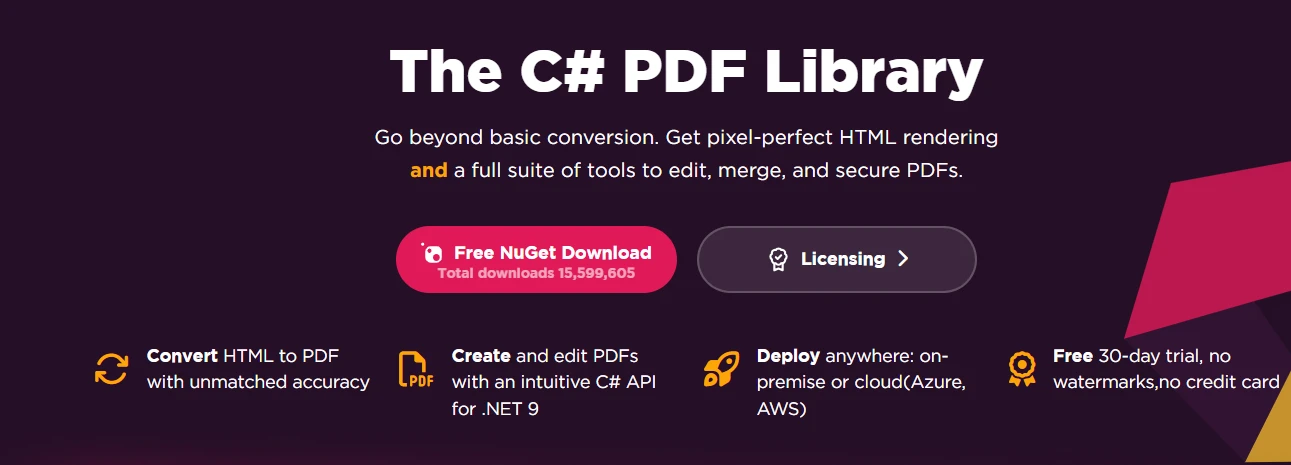
IronPDF のアーキテクチャは、開発者の生産性とアプリケーションのパフォーマンスを優先します。 機能を犠牲にすることなくシンプルさを重視した設計思想を採用しているため、出力を完全に制御しながら PDF 処理機能を迅速に実装できます。 このライブラリは非同期操作とマルチスレッドをサポートし、実稼働環境でのパフォーマンスを向上させます。
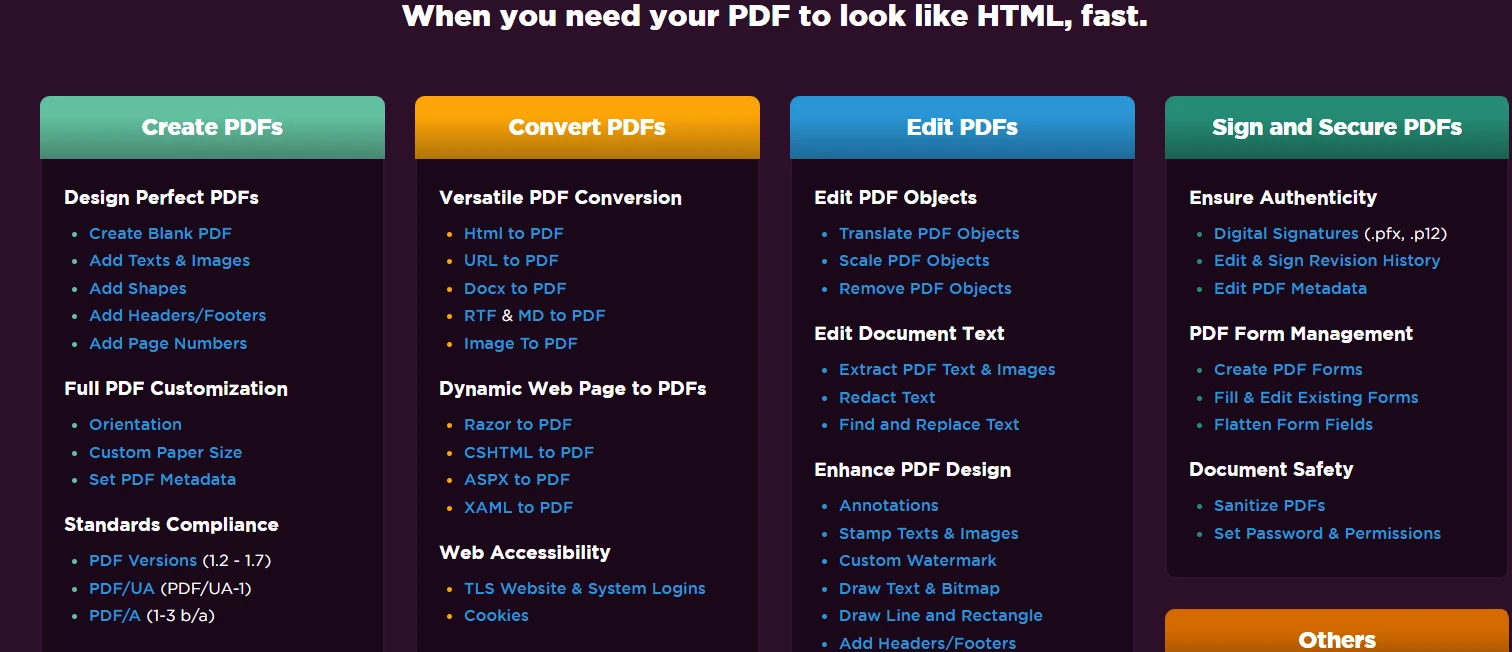
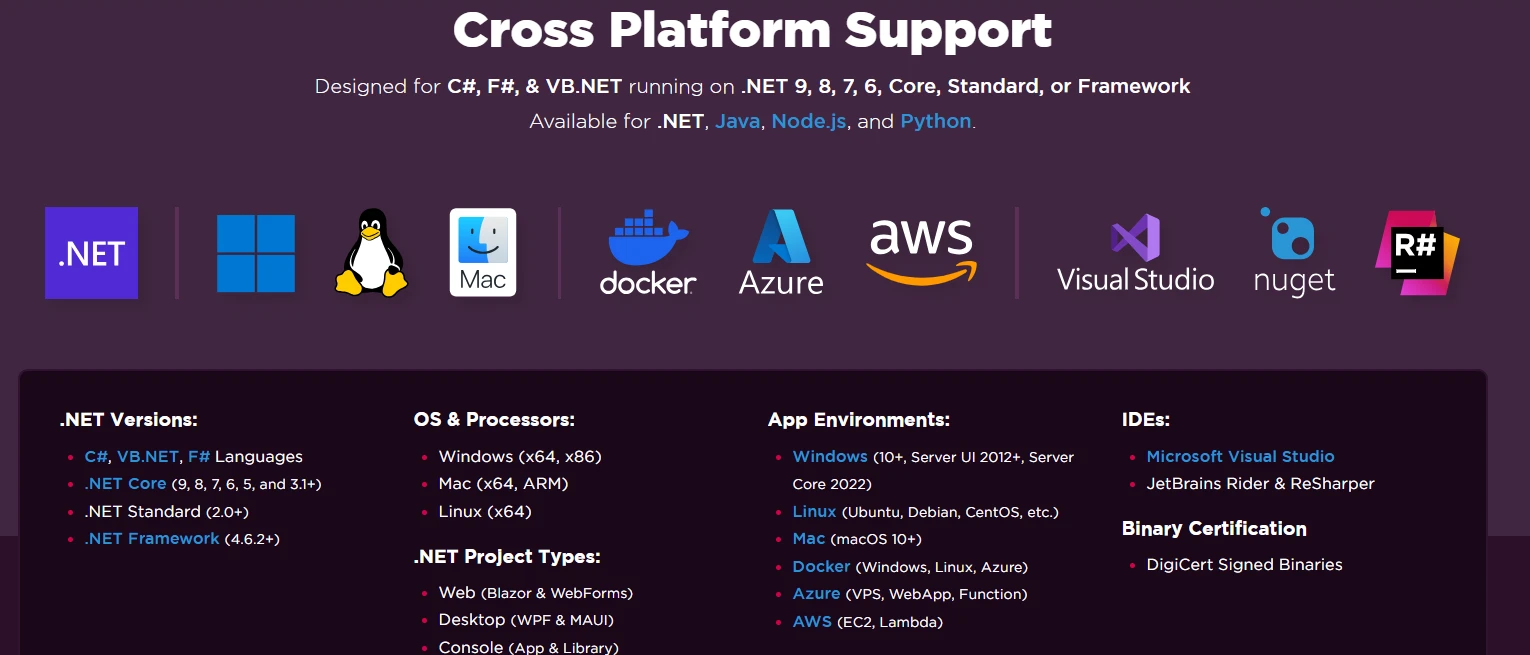
統合には最小限のセットアップが必要です。.NET .NET Core CLI または Visual Studio 経由でNuGetパッケージを 1 つインストールするだけで、PDF 機能セット全体にアクセスできます。 IronPDF は、.NET 10、8、7、6、 .NET Core、 .NET Standard、 .NET Frameworkを対象としており、最新のアプリケーションと従来のアプリケーションの両方との互換性を確保しています。 デプロイメントは、 Windows 、 Linux 、 macOS 、 Docker コンテナー、およびAzureやAWSなどのクラウド プラットフォームにまで拡張されます。
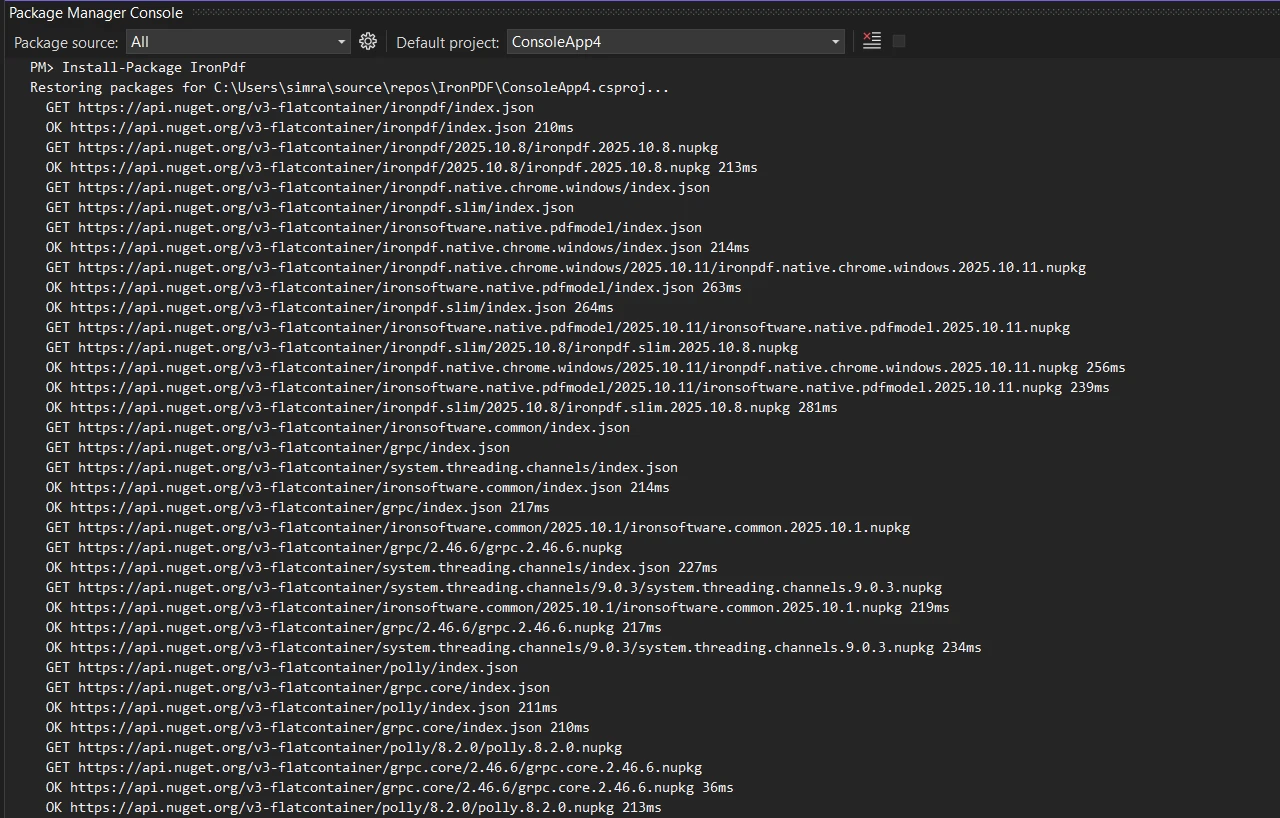
IronPDF は、直感的な API と簡単なインストール プロセスを通じて PDF ファイルの生成を簡素化します。 IronPDF を.NETプロジェクトに追加するには、Visual Studio のNuGetパッケージ マネージャーを使用してインストールします。
または、 .NET Core CLI を使用します。
パフォーマンスの最適化は IronPDF の設計の中心です。 このライブラリは、HTML を PDF に変換するときにピクセル単位の精度を実現するChrome ベースのレンダリング エンジンを使用します。 このアプローチにより、システム間でのフォーマットの一貫性の欠如による一般的な不満が解消されます。 マルチスレッドと非同期サポートにより、効率的なバッチ処理が可能になります。これは、大量のドキュメントを処理するアプリケーションにとって非常に重要です。
using IronPdf;

// Initialize the PDF renderer
var renderer = new ChromePdfRenderer();

// Create a PDF from HTML
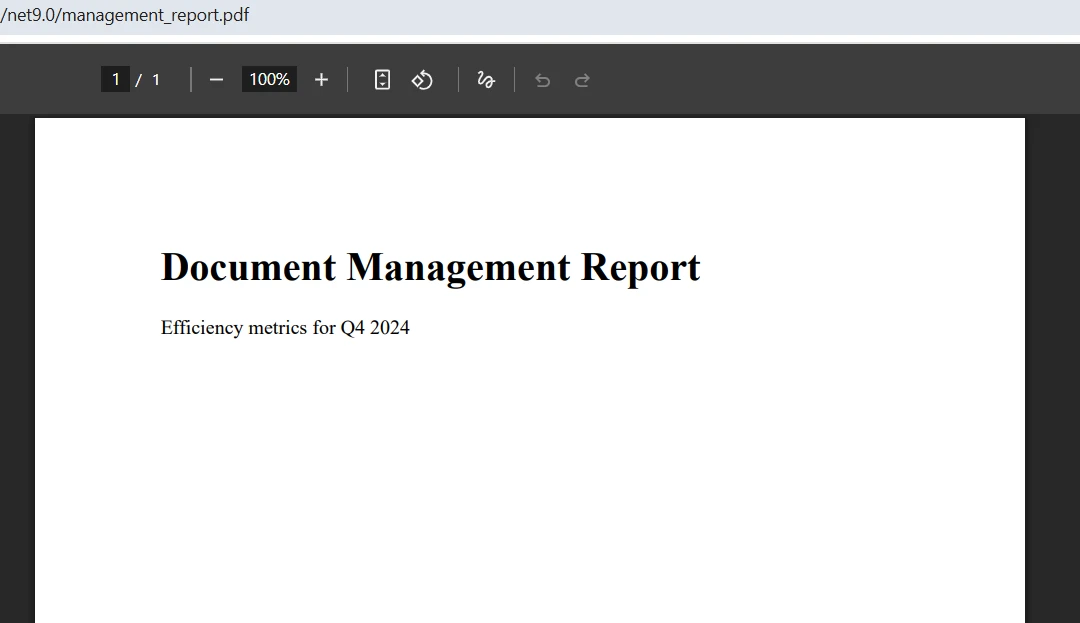
var doc = renderer.RenderHtmlAsPdf("<h1>Document Management Report</h1><p>Efficiency metrics for Q4 2025</p>");

// Save the output
doc.SaveAs("management_report.pdf");Imports IronPdf
' Initialize the PDF renderer
Dim renderer As New ChromePdfRenderer()
' Create a PDF from HTML
Dim doc = renderer.RenderHtmlAsPdf("<h1>Document Management Report</h1><p>Efficiency metrics for Q4 2025</p>")
' Save the output
doc.SaveAs("management_report.pdf")ChromePdfRendererクラスはHTMLからPDFへの変換の複雑さを処理し、フォーマットの一貫性を維持します。 生成されたドキュメントでは、フォント、レイアウト、スタイルが HTML で指定されたとおりに保持されるため、 .NETプロジェクトでの PDF 生成で通常必要となる推測作業が不要になります。
IronPDF の機能セットは、ドキュメントのライフサイクル全体をカバーします。 作成からアーカイブまで、SDK は PDF ファイルの操作時の実際のビジネス要件に対応します。 ライブラリには、フォーム作成、デジタル署名、メタデータ管理など、あらゆるシナリオに対応する完全な PDF 処理機能が含まれています。
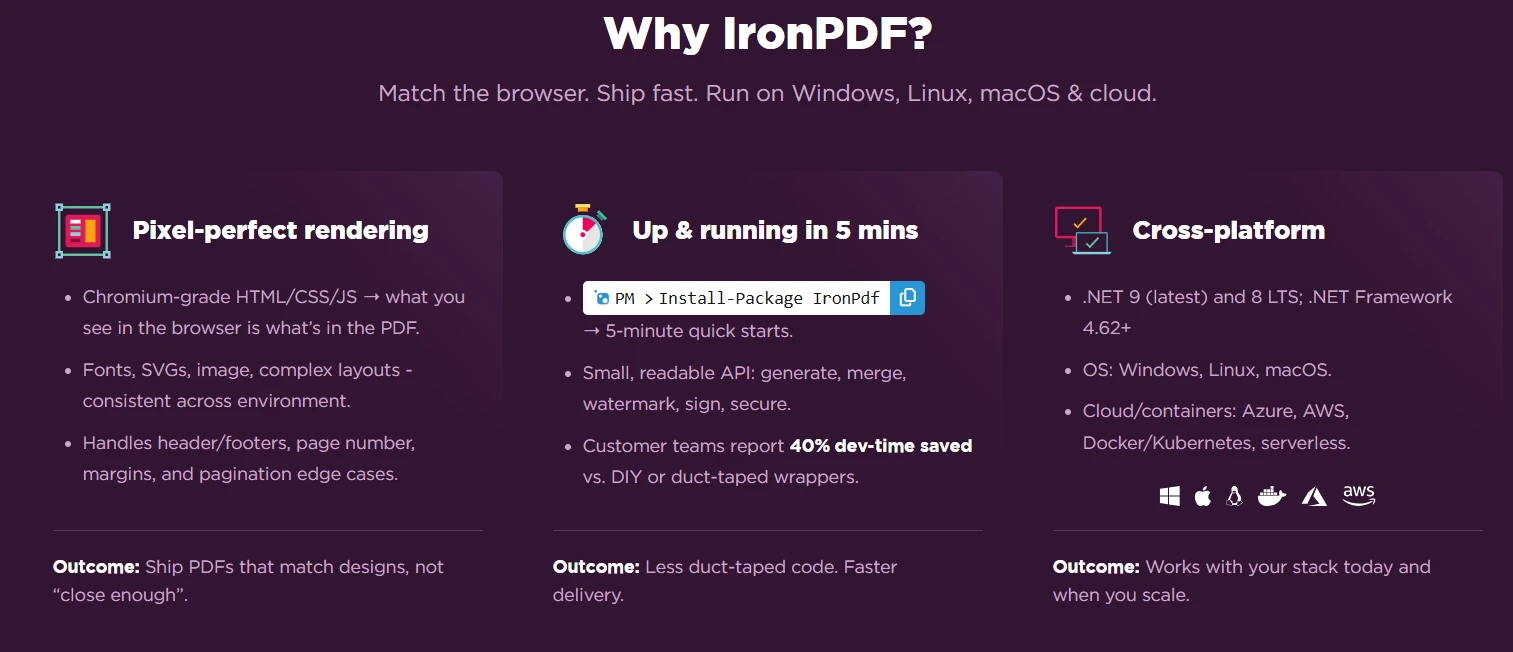
HTML から PDF への変換は、IronPDF の最も効果的な機能の 1 つです。 基本的な変換ツールとは異なり、 IronPDF はHTML5、CSS3、 JavaScriptなどの最新の Web 標準を完全にサポートしています。 既存の Web コンテンツ、レポート、テンプレートは変更せずに PDF に変換されます。 レンダリング エンジンは、複雑なレイアウト、レスポンシブ デザイン、 JavaScriptによって生成された動的コンテンツを処理し、常に正確な出力を保証します。
文書操作機能により、洗練されたPDFワークフローを実現します。 複数の PDF を完全なレポートに結合したり、大きなドキュメントを分割して配布しやすくしたり、特定のページを抽出して対象を絞って共有したりすることができます。 これらの操作により、プロセス全体を通じて書式設定、ブックマーク、メタデータが保持され、ドキュメントの整合性が維持されます。
フォーム処理機能は、静的なPDFをインタラクティブなビジネス文書に変換します。 IronPDFはテキストフィールド、チェックボックス、ドロップダウン、ラジオボタンで入力可能なフォームを作成できます。 また、送信されたフォームデータを読み取り処理することで、アプリケーション、登録、アンケートの自動ワークフローを実現します。 完了後にフォームをフラット化できるため、アーカイブ目的でデータの永続性が確保されます。
テキスト抽出により、既存の PDF ファイル内のコンテンツが明らかになります。 データ入力のために請求書を解析する場合でも、検索のためにドキュメントをインデックスする場合でも、 IronPDF は書式設定のコンテキストを維持する正確な抽出機能を提供します。 この機能は、ドキュメントのデジタル化プロジェクトや自動コンテンツ処理システムにとって非常に役立ちます。 スキャンしたドキュメントの精度を向上させるには、Iron Software スイートのOCR 機能の使用を検討してください。
using IronPdf;

var renderer = new ChromePdfRenderer();

// Configure rendering options for professional output
renderer.RenderingOptions.PaperSize = PdfPaperSize.A4;
renderer.RenderingOptions.MarginTop = 20;
renderer.RenderingOptions.MarginBottom = 20;

// Generate PDF from an existing web page
var websitePdf = renderer.RenderUrlAsPdf("https://example.com/annual-report");

// Merge with a cover page
var coverPage = renderer.RenderHtmlAsPdf("<h1>Annual Report 2025</h1>");
var mergedPdf = PdfDocument.Merge(coverPage, websitePdf);

// Save the final document
mergedPdf.SaveAs("complete_report.pdf");Imports IronPdf
Dim renderer As New ChromePdfRenderer()
' Configure rendering options for professional output
renderer.RenderingOptions.PaperSize = PdfPaperSize.A4
renderer.RenderingOptions.MarginTop = 20
renderer.RenderingOptions.MarginBottom = 20
' Generate PDF from an existing web page
Dim websitePdf = renderer.RenderUrlAsPdf("https://example.com/annual-report")
' Merge with a cover page
Dim coverPage = renderer.RenderHtmlAsPdf("<h1>Annual Report 2025</h1>")
Dim mergedPdf = PdfDocument.Merge(coverPage, websitePdf)
' Save the final document
mergedPdf.SaveAs("complete_report.pdf")RenderingOptionsプロパティを使用すると、ページ サイズや余白などの出力特性を微調整して、プロフェッショナルな外観を実現できます。 Mergeメソッドは複数のPDFファイルをきれいに組み合わせ、さまざまなソースから完全なドキュメントを作成するのに最適です。 このモジュール式のアプローチにより、さまざまなセクションを個別に生成し、必要に応じて組み合わせることができます。
セキュリティは、特に機密情報を扱う業界にとって、ドキュメント管理において依然として重要です。 IronPDF は、暗号化、デジタル署名、高度なドキュメントサニタイズをカバーし、ライフサイクル全体にわたってドキュメントを保護する完全なセキュリティ層を提供します。
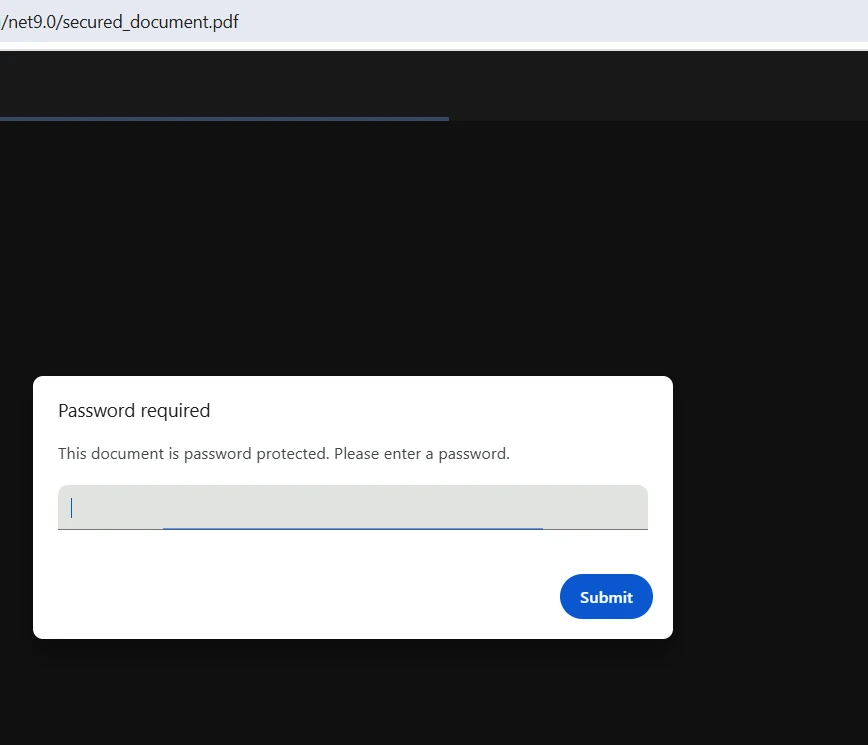
暗号化は業界標準のアルゴリズムを使用してドキュメントのコンテンツを保護します。 IronPDFはAES 128ビットと256ビットの暗号化をサポートし、様々な業界のコンプライアンス要件を満たします。 パスワード保護によりセキュリティ層がさらに強化され、ユーザーと所有者のパスワードが別々に設定され、きめ細かなアクセス制御が可能になります。 組織は、表示を許可しながら印刷、コピー、編集を制限できるため、PDF ドキュメントが意図されたとおりにのみ使用されることが保証されます。 追加の保護レイヤーについては、 IronSecureDocとの統合を検討してください。
デジタル署名は、文書を認証し、完全性を検証します。 IronPDFは法的拘束力のある電子署名を作成するためのX.509証明書をサポートしています。 この機能は、契約書、合意書、真正性の証明が必要な公式文書に不可欠です。 署名プロセスにより証明書情報が PDF に直接埋め込まれるため、改ざんがすぐに検出されます。 IronPDF は、高度なセキュリティの展開のために、ハードウェア セキュリティ モジュール (HSM) による署名もサポートしています。
ドキュメントサニタイズでは、 JavaScript、埋め込みファイル、機密情報が含まれている可能性のあるメタデータなど、潜在的に有害な要素を PDF から削除します。 データ漏洩を懸念する組織では、サニタイズ処理により、外部配布に適したクリーンな文書を作成します。 Microsoft のセキュリティのベスト プラクティスによれば、ドキュメントのサニタイズはエンタープライズ セキュリティの重要な要素です。 編集機能は、機密テキスト領域を永久に削除することで追加の保護を提供します。
using IronPdf;
using IronPdf.Security;
using System.Security.Cryptography.X509Certificates;

// Create the base PDF
var doc = new ChromePdfRenderer().RenderHtmlAsPdf("<h1>Confidential Report</h1>");

// Apply password protection
doc.SecuritySettings.UserPassword = "user_pass";
doc.SecuritySettings.OwnerPassword = "owner_pass";

// Configure permissions
doc.SecuritySettings.AllowUserPrinting = IronPdf.Security.PdfPrintSecurity.FullPrintRights;
doc.SecuritySettings.AllowUserCopyPasteContent = false;
doc.SecuritySettings.AllowUserAnnotations = false;
doc.SecuritySettings.AllowUserFormData = false;

// Load certificate and add digital signature
var cert = X509CertificateLoader.LoadPkcs12FromFile(
    "certificate.pfx",
    "password",
    X509KeyStorageFlags.Exportable |
    X509KeyStorageFlags.MachineKeySet |
    X509KeyStorageFlags.EphemeralKeySet
);

var signature = new PdfSignature(cert)
{
    ContactInformation = "you@example.com",
    SigningLocation = "Office",
    SigningReason = "Approval"
};

// Add a visible signature image
signature.SignatureImage = new PdfSignatureImage(
    "signatureImage.png",
    pageIndex: 0,
    new IronSoftware.Drawing.Rectangle(x: 0, y: 600, width: 100, height: 100)
);

doc.Sign(signature);
doc.SaveAs("secured_document.pdf");Imports IronPdf
Imports IronPdf.Security
Imports System.Security.Cryptography.X509Certificates
' Create the base PDF
Dim doc = New ChromePdfRenderer().RenderHtmlAsPdf("<h1>Confidential Report</h1>")
' Apply password protection
doc.SecuritySettings.UserPassword = "user_pass"
doc.SecuritySettings.OwnerPassword = "owner_pass"
' Configure permissions
doc.SecuritySettings.AllowUserPrinting = IronPdf.Security.PdfPrintSecurity.FullPrintRights
doc.SecuritySettings.AllowUserCopyPasteContent = False
doc.SecuritySettings.AllowUserAnnotations = False
doc.SecuritySettings.AllowUserFormData = False
' Load certificate and add digital signature
Dim cert = X509CertificateLoader.LoadPkcs12FromFile(
"certificate.pfx",
"password",
X509KeyStorageFlags.Exportable Or
X509KeyStorageFlags.MachineKeySet Or
X509KeyStorageFlags.EphemeralKeySet
)
Dim signature = New PdfSignature(cert) With {
.ContactInformation = "you@example.com",
.SigningLocation = "Office",
.SigningReason = "Approval"
}
' Add a visible signature image
signature.SignatureImage = New PdfSignatureImage(
"signatureImage.png",
pageIndex:=0,
New IronSoftware.Drawing.Rectangle(x:=0, y:=600, width:=100, height:=100)
)
doc.Sign(signature)
doc.SaveAs("secured_document.pdf")このセキュリティ実装により、多層保護スキームが作成されます。 ユーザーパスワードとオーナーパスワードは、異なるアクセスレベルを提供し、権限設定は不正なアクションを防止します。 デジタル署名は、信頼性の検証を追加します。 これらの対策は連携して機能し、承認されたユーザーの使いやすさを維持しながら、規制コンプライアンス要件を満たすドキュメントを作成します。 時間の経過に伴うドキュメントの変更を追跡するには、変更履歴機能を使用します。
IronPDF は、基本的な PDF 操作に加えて、ドキュメント処理の効率を大幅に向上させる高度な機能を提供します。 これらの機能により、時間のかかる手動タスクが自動化されたワークフローに変換されます。 このライブラリは、高度なレンダリング オプション、カスタム ログ、パフォーマンス最適化テクニックをサポートしています。
バッチ処理機能により、多数の PDF ファイルを同時に処理できます。 何千もの請求書を生成する場合でも、ドキュメントライブラリ全体を変換する場合でも、IronPDFのマルチスレッドサポートは最適なパフォーマンスを保証します。 メモリ管理機能により、大規模なドキュメント セットを処理する場合でもリソースの枯渇を防ぎ、高負荷時でもアプリケーションの安定性を維持します。 クラウド展開の場合、ライブラリはAWS Lambdaおよび Azure Functions 向けの特定の最適化を提供します。
メタデータ管理は、ドキュメントのプロパティをプログラムで制御します。 作成者情報、作成日、キーワード、およびドキュメントの整理と検索性を向上させるカスタム プロパティを設定できます。 このメタデータはドキュメント管理システムにとって非常に貴重であり、高度な分類と検索を可能にします。 このライブラリは、 PDF/A 準拠とPDF/UA アクセシビリティ標準もサポートしています。
注釈と透かしの機能により、既存の PDF に視覚的な要素が追加されます。 透かしは知的財産を保護し、文書のステータス(下書き、機密、承認済み)を示します。 注釈は、レビュアーが元のコンテンツを変更することなく、コメント、ハイライト、メモを追加できる共同ワークフローを可能にします。 複雑な透かしのニーズには、スタンプ機能により追加の制御が可能になります。
自動化されたワークフローは IronPDF の API を使用して自己管理型のドキュメント システムを作成します。 テンプレートベースの生成、スケジュールされたレポート作成、イベント駆動型のドキュメント処理を簡単に実装できるようになります。 SDK は、 JavaScript の実行を待機したり、セキュリティで保護された Web ページの認証を管理したりするなど、複雑なシナリオも処理します。 Stack Overflowでの最近の議論では、開発者がこれらの機能をどのように使用して高度な自動化パイプラインを構築しているかが強調されています。
using IronPdf;
using IronPdf.Editing;
using System;
using System.Collections.Generic;
using System.Threading.Tasks;

// Process a batch of HTML templates in parallel
var htmlTemplates = new List<string>
{
    "<h1>Invoice #1001</h1><p>Amount due: $500</p>",
    "<h1>Invoice #1002</h1><p>Amount due: $750</p>",
    "<h1>Invoice #1003</h1><p>Amount due: $1200</p>"
};

var renderer = new ChromePdfRenderer();
var tasks = new List<Task>();

foreach (var template in htmlTemplates)
{
    tasks.Add(Task.Run(() =>
    {
        var page = renderer.RenderHtmlAsPdf(template);

        // Apply a draft watermark
        page.ApplyWatermark(
            "<h2 style='color:gray;'>DRAFT</h2>",
            rotation: 45,
            opacity: 50,
            verticalAlignment: VerticalAlignment.Middle,
            horizontalAlignment: HorizontalAlignment.Center
        );

        // Set metadata for organization
        page.MetaData.Author = "Document Management System";
        page.MetaData.CreationDate = DateTime.Now;

        page.SaveAs($"processed_{Guid.NewGuid()}.pdf");
    }));
}

await Task.WhenAll(tasks);Imports IronPdf
Imports IronPdf.Editing
Imports System
Imports System.Collections.Generic
Imports System.Threading.Tasks
' Process a batch of HTML templates in parallel
Dim htmlTemplates As New List(Of String) From {
"<h1>Invoice #1001</h1><p>Amount due: $500</p>",
"<h1>Invoice #1002</h1><p>Amount due: $750</p>",
"<h1>Invoice #1003</h1><p>Amount due: $1200</p>"
}
Dim renderer As New ChromePdfRenderer()
Dim tasks As New List(Of Task)()
For Each template In htmlTemplates
tasks.Add(Task.Run(Sub()
Dim page = renderer.RenderHtmlAsPdf(template)
' Apply a draft watermark
page.ApplyWatermark(
"<h2 style='color:gray;'>DRAFT</h2>",
rotation:=45,
opacity:=50,
verticalAlignment:=VerticalAlignment.Middle,
horizontalAlignment:=HorizontalAlignment.Center
)
' Set metadata for organization
page.MetaData.Author = "Document Management System"
page.MetaData.CreationDate = DateTime.Now
page.SaveAs($"processed_{Guid.NewGuid()}.pdf")
End Sub))
Next
Await Task.WhenAll(tasks)このバッチ処理の例では、効率的な並列ドキュメント生成が実証されています。 非同期アプローチは複数のファイルを同時に処理するため、処理時間を大幅に短縮します。各ドキュメントには一貫した透かしとメタデータが付与されるため、バッチ全体の一貫性が確保されます。 このパターンは、アーキテクチャを変更することなく、数十から数千のドキュメントに拡張できます。
大規模なバッチを処理する場合は、メモリ使用量を監視し、最適なパフォーマンスを維持するために 50 ~ 100 個のドキュメントのチャンクで処理することを検討してください。 IronPDF のドキュメントには、バッチ操作の改善に関する追加のガイダンスが記載されています。
実装を成功させるには、Visual Studio またはお好みの IDE で適切なセットアップと構成を行う必要があります。ベストプラクティスを理解することで、最適なパフォーマンスとメンテナンス性の高いコードを実現できます。 実稼働環境のデプロイメントにカスタム ログを実装し、文書化されたパフォーマンス ガイドラインに従うことを検討してください。
NuGet経由のインストールは、最も簡単な統合パスを提供します。 Install-Package IronPdfコマンドはすべての必要な依存関係を自動的に追加します。 IronPDFはコンテナでのデプロイのためにDockerをサポートしており、追加の設定は必要ありません。 ライブラリは自動的に実行環境を検出し、それに応じて調整します。 スタートガイドには、さまざまな環境向けの詳細なセットアップ手順が記載されています。 特殊な展開の場合、 IronPdf.Slim はパッケージのフットプリントを削減します。
IronPDF は、広範なドキュメント、コード例、および API リファレンスを提供します。 サポートチームは、複雑な実装上の課題を解決するために、直接エンジニアリング支援を提供します。 定期的な更新により、最新 for .NETバージョンとセキュリティ標準との互換性を確保しています。 GitHubのコミュニティディスカッションでは、.NETプロジェクトのための追加的な洞察とソリューションを提供しています。
Linux デプロイメントでレンダリングの問題が発生した場合は、必要な依存関係がインストールされていることを確認してください。
apt-get install -y libgdiplus libc6-devDocker コンテナの場合は、必要なすべてのコンポーネントが事前構成された公式のIronPDFベース イメージを使用します。 特定のフォントやプラットフォーム固有のレンダリング動作を扱う場合は、トラブルシューティング ガイドで詳細な解決策を確認してください。 AWS デプロイメントの場合、Lambda 関数には特定の考慮事項が適用されます。
IronPDFのPDF .NET SDKはドキュメント管理を開発の課題から競争上の優位性に変えます。 その完全な機能セットは、単純な生成から複雑なセキュリティ要件まで、PDF 処理のあらゆる側面に対応します。 直感的な API 設計により、PDF 仕様との格闘に費やす時間が短縮され、ビジネス価値の提供に多くの時間を費やすことができます。 ライブラリのパフォーマンス ベンチマークは、他の方法と比較して優れた効率性を示しています。
始めるには最小限の投資が必要です。 無料トライアルは、全機能へのフルアクセスを提供し、コミットメントの前に徹底的な評価を可能にします。 完全なドキュメント、実際のエンジニアによる迅速なサポート、継続的な更新を備えたIronPDF は、PDF ドキュメント管理のニーズに対する長期的なソリューションとなります。 IronPDF の利点を詳しく理解するには、 IronPDFと他のソリューションを比較することを検討してください。
ドキュメント管理機能を向上させる準備はできていますか? ライセンスを購入して、 IronPDFを使用して PDF ワークフローを変革した成長を続ける開発者コミュニティに参加してください。 適切なライセンスの選択に困っていませんか? サポート チームは、データの抽出、フォームの作成、何千ものドキュメントにわたるページの管理など、お客様の要件に最適なソリューションをご案内します。

Curtis Chauは、カールトン大学でコンピュータサイエンスの学士号を取得し、Node.js、TypeScript、JavaScript、およびReactに精通したフロントエンド開発を専門としています。直感的で美しいユーザーインターフェースを作成することに情熱を持ち、Curtisは現代のフレームワークを用いた開発や、構造の良い視覚的に魅力的なマニュアルの作成を楽しんでいます。

IronPDF はIRONSUITEの一部です
オフィス文書向けの.NET API製品10個

PDFがHTMLのように見える必要があるとき、迅速に。




