


ASP.NET MVCビューをPDFに変換する方法:IronPDF対iTextSharp

IronPDF、RasterizeToImageFiles メソッドを使用して、わずか数行のコードで VB .NETで PDF を TIFF に変換できます。 このソリューションは外部依存関係を必要とせず、カスタマイズ可能な解像度設定による単一ページと複数ページの両方の TIFF 作成をサポートします。
PDF ドキュメントを TIFF 画像形式に変換することは、特にデータ管理システム、アーカイブ ソリューション、またはイメージング ワークフローを扱う場合の Visual Basic 開発における一般的なタスクです。 IronPDF は、PDF から TIFF への変換ニーズに直接対応するソリューションを提供します。 外部依存関係や複雑な構成を必要とせずに、VB .NETで PDF を TIFF に変換できます。
この記事では、IronPDF のレンダリング機能を使用して、PDF ファイルを単一ページと複数ページの TIFF 画像に効率的に変換する方法を学習します。 ライブラリはさまざまな画像形式をサポートし、出力ファイルを改善するために圧縮設定を制御します。
IronPDFをダウンロードし、わずか数行のコードで今日からPDFをTIFFに変換しましょう。
VB .NETでIronPDFを使い始めるにはどうすればいいですか?
IronPDFを使い始めるには最小限のセットアップが必要です。まず、.NET Frameworkまたは.NET Coreを使用してVisual Studioで新しいコンソールアプリケーションを作成します。 詳細なセットアップ手順については、 VB .NETクイックスタート ガイドを参照してください。
NuGet経由でのIronPDFのインストール
NuGetパッケージ マネージャー コンソールからIronPDFをインストールします。
Install-Package IronPdf
あるいは、NuGetパッケージマネージャUIで "IronPDF "を検索し、パッケージを直接インストールしてください。 この単一のパッケージには、PDF ドキュメントを TIFF 形式に変換するために必要なすべての機能が備わっています。 このプロジェクトは、 Windows 、 Linux 、およびmacOS環境と互換性があります。
PDF から TIFF への変換にIronPDF を選ぶ理由
IronPDF は、 .NET開発者向けに特別に設計された信頼性の高い API を提供します。 このライブラリは、COM 相互運用オーバーヘッドなしでネイティブ VB .NETサポートを提供します。 既存の VB .NETプロジェクトと統合するシンプルなメソッドを公開しながら、複雑なレンダリング タスクを内部的に処理します。 この実装では、正確な PDF レンダリングのために Chrome レンダリング エンジンが使用され、 JavaScript実行や CSS3 スタイル設定などの高度な機能がサポートされます。
IronPDFのシステム要件は何ですか?
IronPDFは、 .NET Framework 4.6.2以降または.NET Core 5/6/7/8/9/10を搭載したWindows、Linux、macOS環境をサポートしています。ライブラリは変換処理中にメモリを効率的に自動管理するため、デスクトップアプリケーションとサーバーアプリケーションの両方に適しています。 クラウド展開の場合、 IronPDF はAzureおよびAWS Lambda環境で動作します。
PDF 文書を TIFF ファイルに変換するにはどうすればよいでしょうか?
IronPDF を使用すると、PDF から TIFF への変換が簡単になります。 RasterizeToImageFilesメソッドは変換プロセス全体を処理し、PDF ページから TIFF 画像ファイルを自動的に生成します。
PDF を TIFF 画像に変換するための基本コードは次のとおりです。
Imports IronPDF
Imports IronSoftware.Drawing

Module Program
    Sub Main()
        ' Load a PDF document from file
        Dim pdf As PdfDocument = PdfDocument.FromFile("input.pdf")
        ' Convert all pages to TIFF image files
        pdf.RasterizeToImageFiles("C:\Output\page_*.tiff")
        Console.WriteLine("PDF to TIFF conversion completed!")
    End Sub
End Module
Imports IronPDF
Imports IronSoftware.Drawing
Module Program
Sub Main()
' Load a PDF document from file
Dim pdf As PdfDocument = PdfDocument.FromFile("input.pdf")
' Convert all pages to TIFF image files
pdf.RasterizeToImageFiles("C:\Output\page_*.tiff")
Console.WriteLine("PDF to TIFF conversion completed!")
End Sub
End Module変換中に出力ファイルはどうなりますか?
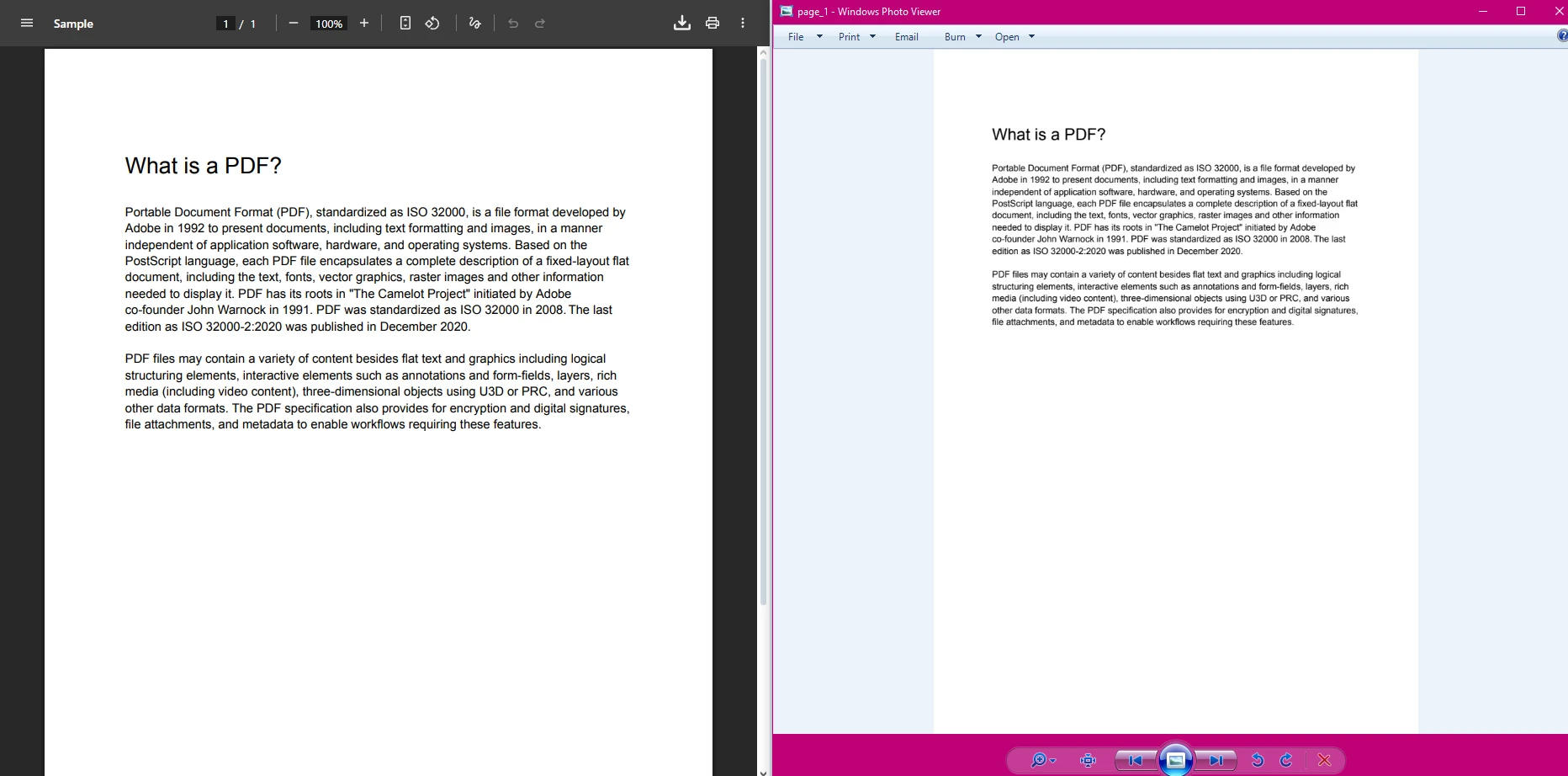
このコードはPDFファイルを読み込み、各ページを別々のTIFF画像に変換します。 出力ファイルパスのアスタリスク (*) は、プレースホルダーとして機能します。 IronPDF は、各ページの増分番号 (page_1.tiff、page_2.tiff など) に自動的に置き換えます。 メモリ ストリームまたは URL から PDF を読み込んで変換することもできます。
IronPDF はどのようにしてドキュメントの品質を維持するのでしょうか?
RasterizeToImageFiles メソッドは各PDFページを高品質なTIFF画像として描画します。 変換により、元の書式と視覚的な忠実性が維持されます。 ソース PDF のテキストの明瞭さ、画像、グラフィック要素を保持します。 IronPDF の Chrome レンダリング エンジンにより、複雑なレイアウト、フォント、UTF-8 文字を正確に再現できます。
単一ページ TIFF 出力と複数ページ TIFF 出力はいつ使用すればよいですか?
単一ページの TIFF ファイルは、個別のページ処理、Web 表示、または個別の画像ファイルを必要とするシステムを必要とするワークフローに最適です。 ファイル サイズの柔軟性と部分的なドキュメント アクセスが必要な場合は、このアプローチを選択します。 より複雑なドキュメント整理が必要な場合は、ブックマークまたはメタデータ管理機能の使用を検討してください。
複数ページの TIFF 画像を作成するにはどうすればよいでしょうか?
別々のファイルではなく、1つのマルチページTIFFファイルを必要とするシナリオのために、IronPDFは統合マルチページTIFFイメージの作成をサポートします。 このアプローチは、単一のファイル内でドキュメントの整合性を維持する必要があるアーカイブ目的に特に役立ちます。
LibTIFF 仕様によれば、TIFF 形式は単一のファイル コンテナー内で複数の画像 (ページ) をネイティブにサポートするため、ページ シーケンスを保持する必要のあるアーカイブ ドキュメント システムに適しています。
Imports System.IO
Imports IronPDF
Imports IronSoftware.Drawing

Module Program
    Sub Main()
        ' Load the PDF document
        Dim pdfDoc As PdfDocument = PdfDocument.FromFile("input.pdf")
        ' Renders the PDF pages and saves them immediately as a single multi-page TIFF file.
        pdfDoc.ToMultiPageTiffImage("output_multipage.tif")
        Console.WriteLine("Multipage TIFF image created successfully!")
    End Sub
End Module
Imports System.IO
Imports IronPDF
Imports IronSoftware.Drawing
Module Program
Sub Main()
' Load the PDF document
Dim pdfDoc As PdfDocument = PdfDocument.FromFile("input.pdf")
' Renders the PDF pages and saves them immediately as a single multi-page TIFF file.
pdfDoc.ToMultiPageTiffImage("output_multipage.tif")
Console.WriteLine("Multipage TIFF image created successfully!")
End Sub
End Moduleマルチページ TIFF 形式の利点は何ですか?
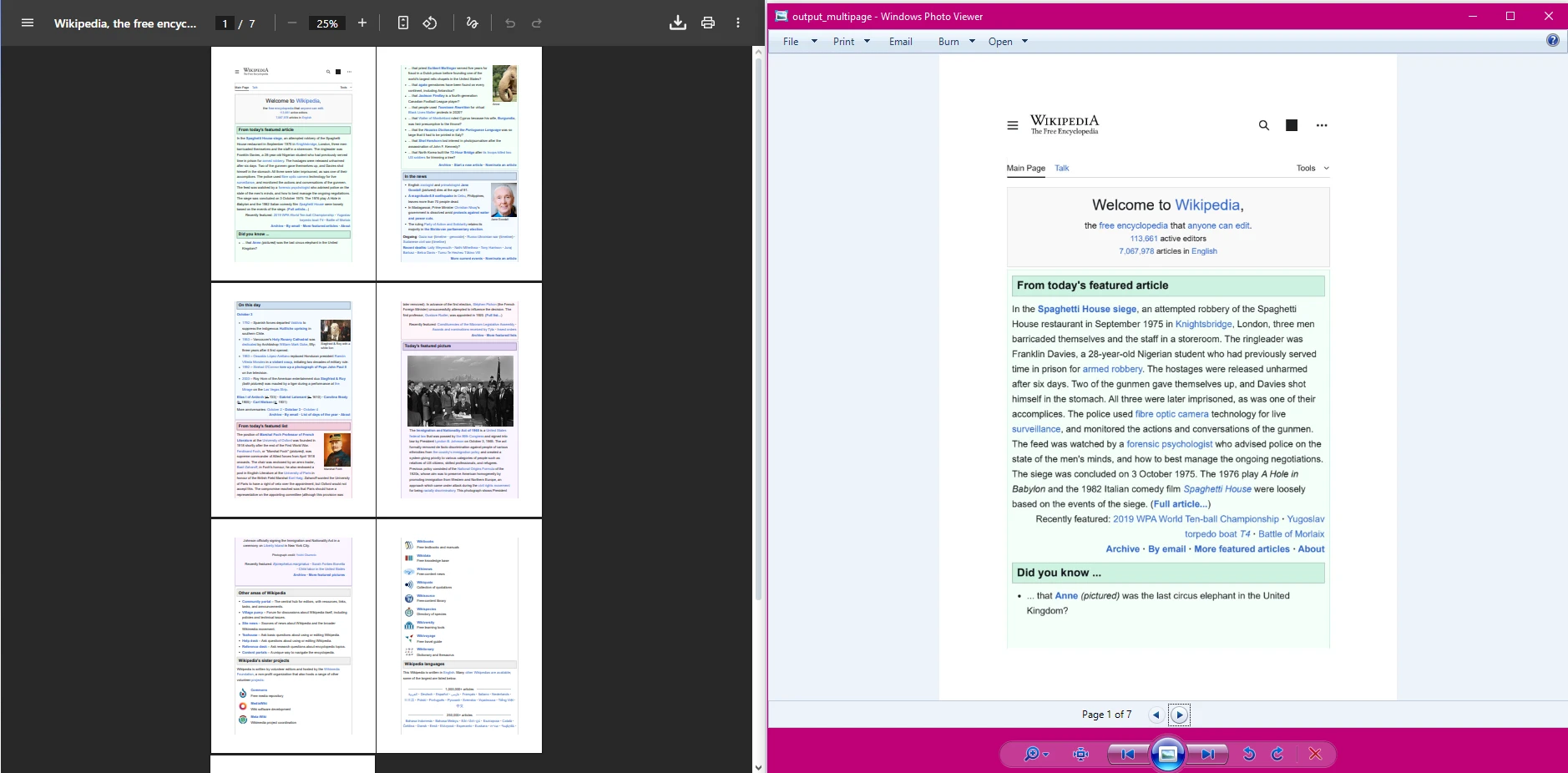
この例では、PDF ドキュメント内のすべてのページから単一の複数ページの TIFF 画像を作成する方法を示します。 このコードは各ページを反復処理し、それらを1つのTIFFファイルに結合します。このアプローチは、結合されたPDFを扱う場合や、ドキュメント圧縮戦略を実装する場合に特に便利です。
マルチページ TIFF と元の PDF を比較するとどうなりますか?
マルチページ TIFF ファイルは、ベクター グラフィックをラスター形式に変換しながらドキュメント構造を維持します。 この形式は、ドキュメント管理システムから幅広くサポートされており、白黒ドキュメントの圧縮に優れています。 PDF とは異なり、TIFF ファイルにはインタラクティブなフォームやJavaScript を含めることはできませんが、汎用的な互換性があり、長期のアーカイブに適しています。 Adobe TIFF 仕様は、 IronPDF が出力ファイルを生成するときに準拠する TIFF 標準を定義します。
マルチページ TIFF の一般的な使用例は何ですか?
マルチページ TIFF は、文書の整合性の維持が重要な法的文書のアーカイブ、ファックス送信システム、エンタープライズ コンテンツ管理に使用されます。 多くの政府機関では、長期にわたる文書の保存に TIFF 形式を必要としています。 この形式は、 OCR ワークフローやドキュメント編集プロセスとも適切に統合されます。
特定の PDF ページを TIFF 形式に変換するにはどうすればよいですか?
PDFファイルから特定のページだけを変換したい場合があります。IronPDFIronPDF、どのページをTIFF画像としてレンダリングするかを正確に制御できます。 この機能は、大きな PDF ファイルを扱うときや、特定のコンテンツを抽出する必要がある場合に特に便利です。
Imports System.IO
Imports IronPDF
Imports IronSoftware.Drawing

Module Program
    Sub Main()
        Dim inputPath As String = "document.pdf"
        If Not File.Exists(inputPath) Then
            Console.WriteLine("Input PDF not found: " & inputPath)
            Return
        End If
        Try
            Dim pdf As PdfDocument = PdfDocument.FromFile(inputPath)
            If pdf Is Nothing OrElse pdf.PageCount = 0 Then
                Console.WriteLine("PDF loaded but contains no pages.")
                Return
            End If
            ' ---------------------------------------------------------
            ' 1) Render and save the first page
            ' ---------------------------------------------------------
            Using firstImage As AnyBitmap = pdf.PageToBitmap(0)
                firstImage.SaveAs("first_page.tiff")
                Console.WriteLine("Saved first_page.tiff")
            End Using
            ' ---------------------------------------------------------
            ' 2) Render and save page 3 (index 2)
            ' ---------------------------------------------------------
            Dim pageIndex As Integer = 2
            If pageIndex >= 0 AndAlso pageIndex < pdf.PageCount Then
                Using pageImage As AnyBitmap = pdf.PageToBitmap(pageIndex)
                    Dim outName As String = $"page_{pageIndex + 1}.tiff"
                    pageImage.SaveAs(outName)
                    Console.WriteLine($"Saved {outName}")
                End Using
            Else
                Console.WriteLine("Requested page index is out of range.")
            End If
            ' ---------------------------------------------------------
            ' 3) Render MULTIPLE specific pages
            ' ---------------------------------------------------------
            Dim pagesToRender As Integer() = {0, 2, 4} ' zero-based index values
            ' Only render pages that exist
            pagesToRender = pagesToRender.Where(Function(i) i >= 0 AndAlso i < pdf.PageCount).ToArray()
            If pagesToRender.Length > 0 Then
                Dim bitmaps() As AnyBitmap = pdf.ToBitmap(pagesToRender)
                For i As Integer = 0 To bitmaps.Length - 1
                    Dim originalPageNumber = pagesToRender(i) + 1
                    Dim outFile = $"selected_page_{originalPageNumber}.tiff"
                    bitmaps(i).SaveAs(outFile)
                    bitmaps(i).Dispose()
                    Console.WriteLine($"Saved {outFile}")
                Next
            Else
                Console.WriteLine("No valid page numbers supplied for rendering.")
            End If
        Catch ex As Exception
            Console.WriteLine("Error converting pages: " & ex.Message)
        End Try
    End Sub
End Module
Imports System.IO
Imports IronPDF
Imports IronSoftware.Drawing
Module Program
Sub Main()
Dim inputPath As String = "document.pdf"
If Not File.Exists(inputPath) Then
Console.WriteLine("Input PDF not found: " & inputPath)
Return
End If
Try
Dim pdf As PdfDocument = PdfDocument.FromFile(inputPath)
If pdf Is Nothing OrElse pdf.PageCount = 0 Then
Console.WriteLine("PDF loaded but contains no pages.")
Return
End If
' ---------------------------------------------------------
' 1) Render and save the first page
' ---------------------------------------------------------
Using firstImage As AnyBitmap = pdf.PageToBitmap(0)
firstImage.SaveAs("first_page.tiff")
Console.WriteLine("Saved first_page.tiff")
End Using
' ---------------------------------------------------------
' 2) Render and save page 3 (index 2)
' ---------------------------------------------------------
Dim pageIndex As Integer = 2
If pageIndex >= 0 AndAlso pageIndex < pdf.PageCount Then
Using pageImage As AnyBitmap = pdf.PageToBitmap(pageIndex)
Dim outName As String = $"page_{pageIndex + 1}.tiff"
pageImage.SaveAs(outName)
Console.WriteLine($"Saved {outName}")
End Using
Else
Console.WriteLine("Requested page index is out of range.")
End If
' ---------------------------------------------------------
' 3) Render MULTIPLE specific pages
' ---------------------------------------------------------
Dim pagesToRender As Integer() = {0, 2, 4} ' zero-based index values
' Only render pages that exist
pagesToRender = pagesToRender.Where(Function(i) i >= 0 AndAlso i < pdf.PageCount).ToArray()
If pagesToRender.Length > 0 Then
Dim bitmaps() As AnyBitmap = pdf.ToBitmap(pagesToRender)
For i As Integer = 0 To bitmaps.Length - 1
Dim originalPageNumber = pagesToRender(i) + 1
Dim outFile = $"selected_page_{originalPageNumber}.tiff"
bitmaps(i).SaveAs(outFile)
bitmaps(i).Dispose()
Console.WriteLine($"Saved {outFile}")
Next
Else
Console.WriteLine("No valid page numbers supplied for rendering.")
End If
Catch ex As Exception
Console.WriteLine("Error converting pages: " & ex.Message)
End Try
End Sub
End ModuleIronPDFでページのインデックスをどのように処理しますか?

このアプローチにより、変換プロセスを完全に制御できます。 必要なページだけを抽出して TIFF 画像ファイルとして変換できます。 特定のページをコピーして新しいドキュメントを作成したり、変換前にPDF を分割したりすることもできます。
選択的ページ変換が最も役立つのはいつですか?
選択的なページ変換は、大きなドキュメントから特定のフォーム、署名、または図を抽出する場合に適しています。 この機能により、大規模な PDF ファイルを扱う際の処理時間とストレージ要件が削減されます。 これは、ページの回転や変換操作と組み合わせると特に役立ちます。
どのようなエラー処理を実装する必要がありますか?
常にPDFのPageCountプロパティに対してページインデックスを検証してください。 潜在的なファイル アクセスまたは変換エラーを適切に処理するには、try-catch ブロックを実装します。 トラブルシューティングのためにカスタム ログを実装することを検討してください。 実稼働環境では、適切なメモリ管理を実装し、非同期操作を使用してパフォーマンスを向上させます。
TIFF 出力の画像解像度をカスタマイズするにはどうすればよいですか?
IronPDFは出力TIFF画像の解像度と品質をコントロールすることができます。 DPI 値が高いほど画像は鮮明になりますが、ファイル サイズも大きくなります。 次の例は、すべての PDF ページを指定された DPI でレンダリングする方法を示しています。
Imports System.IO
Imports IronPDF
Imports IronSoftware.Drawing

Module Program
    Sub Main()
        License.LicenseKey = "YOUR-LICENSE-KEY"
        Dim inputPath As String = "C:\path\to\input.pdf"
        If Not File.Exists(inputPath) Then
            Console.WriteLine("Input PDF not found: " & inputPath)
            Return
        End If
        Try
            Dim pdf As PdfDocument = PdfDocument.FromFile(inputPath)
            If pdf Is Nothing OrElse pdf.PageCount = 0 Then
                Console.WriteLine("PDF contains no pages.")
                Return
            End If
            ' Render all pages at 300DPI
            Dim images() As AnyBitmap = pdf.ToBitmap(300, False)
            For i As Integer = 0 To images.Length - 1
                Dim pageNum = i + 1
                Dim outFile = $"page_{pageNum}_300dpi.tiff"
                images(i).SaveAs(outFile)
                images(i).Dispose()
                Console.WriteLine($"Saved {outFile}")
            Next
        Catch ex As Exception
            Console.WriteLine("Error converting pages: " & ex.Message)
        End Try
    End Sub
End Module
Imports System.IO
Imports IronPDF
Imports IronSoftware.Drawing
Module Program
Sub Main()
License.LicenseKey = "YOUR-LICENSE-KEY"
Dim inputPath As String = "C:\path\to\input.pdf"
If Not File.Exists(inputPath) Then
Console.WriteLine("Input PDF not found: " & inputPath)
Return
End If
Try
Dim pdf As PdfDocument = PdfDocument.FromFile(inputPath)
If pdf Is Nothing OrElse pdf.PageCount = 0 Then
Console.WriteLine("PDF contains no pages.")
Return
End If
' Render all pages at 300DPI
Dim images() As AnyBitmap = pdf.ToBitmap(300, False)
For i As Integer = 0 To images.Length - 1
Dim pageNum = i + 1
Dim outFile = $"page_{pageNum}_300dpi.tiff"
images(i).SaveAs(outFile)
images(i).Dispose()
Console.WriteLine($"Saved {outFile}")
Next
Catch ex As Exception
Console.WriteLine("Error converting pages: " & ex.Message)
End Try
End Sub
End Module目的に応じてどのような DPI 設定を使用すればよいですか?
適切な DPI 設定は、TIFF 出力の目的によって異なります。 以下のガイドラインを参考にしてください:
| 使用事例 | 推奨DPI | 注意事項 |
|---|---|---|
| 画面表示 / ウェブプレビュー | 72~96DPI | 最小のファイルサイズ |
| 基本的な文書アーカイブ | 150DPI | 品質とサイズのバランスが良い |
| プロフェッショナル印刷 | 300DPI | 標準的な印刷品質 |
| OCR精度/高品質な複製 | 600DPI以上 | 最大の鮮明度、最大のファイルサイズ |
解像度を高く設定すると、プロフェッショナルな印刷やアーカイブに適した TIFF 画像が生成されます。 値を低くすると、Web 表示やドキュメントのプレビューに最適な小さいファイルが作成されます。
解像度はファイルサイズとパフォーマンスにどのように影響しますか?
DPI が 2 倍になるごとに、ファイル サイズは 4 倍になります。300DPI では、150DPI よりも約 4 倍大きいファイルが生成されます。 解像度を選択するときは、品質要件とストレージの制約および処理速度のバランスをとってください。 大量の変換の場合は、パフォーマンスを向上させるために、並列処理またはマルチスレッド生成を実装することを検討してください。
FADGI (Federal Agencies Digital Guidelines Initiative)によれば、テキスト ドキュメントのアーカイブ スキャンに推奨される最小解像度は 300DPI で、細かい文字や複雑なグラフィックが含まれるドキュメントの場合は 400 DPI が推奨されます。
Windows フォームに PDF から TIFF への変換を統合するにはどうすればよいですか?
これらの例ではコンソール アプリケーションを使用していますが、 IronPDF はWindows フォーム アプリケーションでも動作します。 同じ変換コードを、Windows デスクトップ アプリケーション内のボタン クリック イベントまたはバックグラウンド プロセスに統合できます。 このアプローチは、グラフィカル インターフェイスを備えたドキュメント変換ユーティリティの構築に適しています。 .NETを使用したデスクトップ アプリケーションの構築の詳細については、 Microsoft の公式 Windows Forms ドキュメントを参照してください。 IronPDF は、最新のクロスプラットフォーム開発のためのBlazor Serverアプリケーションもサポートしています。
変換タスクにバックグラウンドワーカーを使用する理由
メインスレッドで長時間実行される PDF 変換では、UI がフリーズする可能性があります。 変換操作中にインターフェースの応答を維持するためにBackgroundWorkerまたは非同期/待機パターンを実装します。 これは、大きな PDF ファイルを処理する場合やバッチ変換を実行する場合に特に重要になります。 また、 IronPDFパフォーマンス ガイドを使用して、スループットの問題を診断し、解決することもできます。
コンバージョンの進行状況をユーザーにどのように表示しますか?
変換の進捗を表示するためにProgressBar コントロールとステータスラベルを使用してください。 IronPDF のページごとの処理により、各ページの変換の間に進行状況インジケーターを更新して、ユーザーへのフィードバックを向上させることができます。 カスタム ログを実装して、変換ステータスを追跡し、問題をトラブルシューティングすることもできます。 高度なシナリオでは、処理済みのドキュメントを示す透かしやスタンプを追加することを検討してください。
次のステップは何ですか?
IronPDF は、VB .NETで PDF ドキュメントを TIFF 画像に変換する作業を簡素化します。 ライブラリは、単一ページと複数ページの TIFF 画像の両方に効果的な機能を提供します。 ドキュメント管理システムを構築する場合でも、イメージング ソリューションを構築する場合でも、 IronPDF はPDF から TIFF への変換を効率的に処理するためのツールを提供します。 このライブラリは、 PDF/A 準拠、デジタル署名、完全な PDF ワークフローのためのフォーム作成などの高度な機能もサポートしています。
ライブラリの直接 API により、PDF 操作に通常伴う複雑さが排除されます。 ファイル形式の変換に悩まされることなく、機能の構築に集中できます。 IronPDFの可能性を最大限に引き出すために、さらに多くのPDF 変換例とチュートリアルをご覧ください。 Web ベースのドキュメント生成のために、 HTML から PDF への変換、またはURL から PDF への変換について学習することを検討してください。
PDF を TIF または TIFF に変換する際の技術的な質問については、 IronPDF の公式ドキュメントで詳細なデモやソース コードを確認してください。 Stack Overflowでのディスカッションもご覧ください。 API リファレンスでは、使用可能なすべてのメソッドとプロパティに関する詳細情報が提供されます。
始める準備はできましたか? IronPDFは無料トライアルを提供しており、PDFからTIFFへの変換を試すのに最適です。 試用版には、小さな透かしが入ったすべての機能が含まれています。 商用利用のためには、ライセンスオプションを調査してニーズに合ったプランを見つけてください。 エンタープライズ顧客は、専用のエンジニアリング サポートとカスタム展開オプションのメリットを享受できます。
よくある質問
VB.NET で PDF を TIFF に変換する主な用途は何ですか?
PDF ドキュメントを TIFF 画像に変換することは、ドキュメント管理システム、アーカイブ ソリューション、および Windows フォーム アプリケーションで広く使用されています。これにより、シングルページ処理と、ファックス送信用のマルチページ TIFF ファイルの作成が可能になります。
IronPDFはPDFをTIFF形式に変換するのにどのように役立ちますか?
IronPDF は、VB.NET で PDF ドキュメントを TIFF 画像に変換するための簡単で効率的な方法を提供します。包括的なドキュメントが、開発者に変換プロセスをステップバイステップで案内します。
IronPDF はシングルページとマルチページの TIFF 変換の両方を処理できますか?
はい、IronPDF はシングルページ TIFF ファイルおよびマルチページ TIFF イメージ ファイルへの PDF ドキュメントの変換をサポートしており、さまざまなアプリケーションのニーズに対応します。
なぜPDFの変換先としてTIFF形式を選ぶのでしょうか?
TIFF 形式は、シングルページとマルチページ ドキュメントの両方を処理する柔軟性があるため、アーカイブとドキュメント管理システムに最適です。
IronPDF は Windows フォーム アプリケーションでの使用に適していますか?
はい、IronPDF は Windows フォーム アプリケーションでの使用に適しており、開発者に PDF から TIFF への変換をシームレスに統合するために必要なツールを提供します。
IronPDF は、PDF ファイルをどのような画像形式に変換できますか?
IronPDF は、PDF ファイルをさまざまな画像形式に変換することができ、特に高品質の TIFF ファイル出力を生成することに焦点を当てています。







 無料で始めましょう
 無料で始めましょう
 無料ライブデモを予約





 クレジットカードやアカウントの作成は不要です。










