using IronPdf;

// Disable local disk access or cross-origin requests
Installation.EnableWebSecurity = true;

// Instantiate Renderer
var renderer = new ChromePdfRenderer();

// Create a PDF from a HTML string using C#
var pdf = renderer.RenderHtmlAsPdf("<h1>Hello World</h1>");

// Export to a file or Stream
pdf.SaveAs("output.pdf");

// Advanced Example with HTML Assets
// Load external html assets: Images, CSS and JavaScript.
// An optional BasePath 'C:\site\assets\' is set as the file location to load assets from
var myAdvancedPdf = renderer.RenderHtmlAsPdf("<img src='icons/iron.png'>", @"C:\site\assets\");
myAdvancedPdf.SaveAs("html-with-assets.pdf");
using IronPdf;// Disable local disk access or cross-origin requestsInstallation.EnableWebSecurity = true;// Instantiate Renderervar renderer = new ChromePdfRenderer();// Create a PDF from a HTML string using C#var pdf = renderer.RenderHtmlAsPdf("<h1>Hello World</h1>");// Export to a file or Streampdf.SaveAs("output.pdf");// Advanced Example with HTML Assets// Load external html assets: Images, CSS and JavaScript.// An optional BasePath 'C:\site\assets\' is set as the file location to load assets fromvar myAdvancedPdf = renderer.RenderHtmlAsPdf("<img src='icons/iron.png'>", @"C:\site\assets\");myAdvancedPdf.SaveAs("html-with-assets.pdf");
IronPDF, [RasterizeToImageFiles yöntemi](https://ironpdf.com/how-to/rasterize-pdf-to-images/) kullanarak birkaç satır kodla VB.NET'te PDF'yi TIFF'e dönüştürmenizi sağlar. Bu çözüm, harici bağımlılıklara ihtiyaç duymaz ve özelleştirilebilir çözünürlük ayarları ile hem tek sayfalı hem de çoklu sayfalı TIFF oluşturmayı destekler.
Özellikle veri yönetim sistemleri, arşiv çözümleri veya görüntüleme iş akışları ile çalışırken, PDF belgelerini TIFF görüntü formatına dönüştürmek Visual Basic geliştirmesinde yaygın bir görevdir. IronPDF, PDF'den TIFF'e olan ihtiyaçlar için doğrudan bir çözüm sunar. PDF'yi dış bağımlılıklara ihtiyaç duymadan veya karmaşık yapılandırmalara gerek kalmadan VB.NET'te TIFF'e dönüştürebilirsiniz.
Bu makalede, IronPDF'nin rendering yeteneklerini kullanarak PDF dosyalarını tek ve çok sayfalı TIFF görüntülerine verimli bir şekilde dönüştürmeyi öğreneceksiniz. Kütüphane, çeşitli görüntü formatlarını destekler ve çıktı dosyalarınızı geliştirmek için [sıkıştırma ayarları](https://ironpdf.com/how-to/pdf-compression/) üzerinde kontrol sağlar.
[IronPDF'yi indirin](https://www.nuget.org/packages/IronPdf) ve sadece birkaç satır kodla bugün PDF'den TIFF'e dönüştürmeye başlayın.
## VB.NET'te IronPDF ile Nasıl Başlarsınız?
IronPDF ile başlamak minimal bir kurulum gerektirir. İlk olarak, Visual Studio'da .NET Framework veya .NET Core kullanarak yeni bir Konsol Uygulaması oluşturun. Detaylı kurulum talimatları için, [VB.NET hızlı başlangıç kılavuzuna](https://ironpdf.com/get-started/vb-net-pdf/) bakın.
### NuGet ile IronPDF Kurulumu
NuGet Paket Yöneticisi Konsolu aracılığıyla IronPDF'yi yükleyin:
```bash
:ProductInstall
```
Alternatif olarak, NuGet Paket Yöneticisi UI'de "IronPDF" arayın ve paketi doğrudan yükleyin. Bu tek paket, PDF belgelerini TIFF formatına dönüştürmek için ihtiyacınız olan tüm işlevselliği sağlar. Bu proje, [Windows](https://ironpdf.com/get-started/windows/), [Linux](https://ironpdf.com/get-started/linux/) ve [macOS](https://ironpdf.com/get-started/macos/) ortamları ile uyumludur.
### PDF'yi TIFF'e Dönüştürmek İçin Neden IronPDF'yi Seçmelisiniz?
IronPDF, .NET geliştiricileri için özel olarak tasarlanmış güvenilir bir API sunar. Kütüphane, COM birlikte çalışabilirlik yükü olmadan doğal VB.NET desteği sağlar. Dahili olarak karmaşık rendering görevlerini ele alırken, mevcut VB.NET projelerinizle entegre olan basit yöntemler sunar. Uygulama, doğru PDF işleme için Chrome rendering motorunu kullanır ve [JavaScript çalıştırma](https://ironpdf.com/how-to/javascript-to-pdf/) ve CSS3 stilini destekler.
### IronPDF için Sistem Gereksinimleri Nelerdir?
IronPDF, .NET Framework 4.6.2+ veya .NET Core/5/6/7/8/9/10 çalıştıran Windows, Linux ve macOS ortamlarını destekler. Kütüphane, dönüştürme işlemleri sırasında belleği otomatik olarak verimli bir şekilde yönetir, bu da hem masaüstü hem de sunucu uygulamaları için uygun hale getirir. Bulut dağıtımları için IronPDF, [Azure](https://ironpdf.com/get-started/azure/) ve [AWS Lambda](https://ironpdf.com/get-started/aws/) ortamlarında çalışır.
## PDF Belgesini TIFF Dosyalarına Nasıl Dönüştürebilirim?
IronPDF, PDF'den TIFF'e dönüşümü kolaylaştırır. [RasterizeToImageFiles](https://ironpdf.com/how-to/rasterize-pdf-to-images/) metodu, tüm dönüştürme sürecini yönetir ve PDF sayfalarınızdan otomatik olarak TIFF görüntü dosyaları oluşturur.
PDF'yi TIFF görüntülere dönüştürmek için temel kod burada:
```vbnet
Imports IronPDF
Imports IronSoftware.Drawing

Module Program
    Sub Main()
        ' Load a PDF document from file
        Dim pdf As PdfDocument = PdfDocument.FromFile("input.pdf")
        ' Convert all pages to TIFF image files
        pdf.RasterizeToImageFiles("C:\Output\page_*.tiff")
        Console.WriteLine("PDF to TIFF conversion completed!")
    End Sub
End Module
```
### Dönüşüm Sırasında Çıkış Dosyalarına Ne Olur?
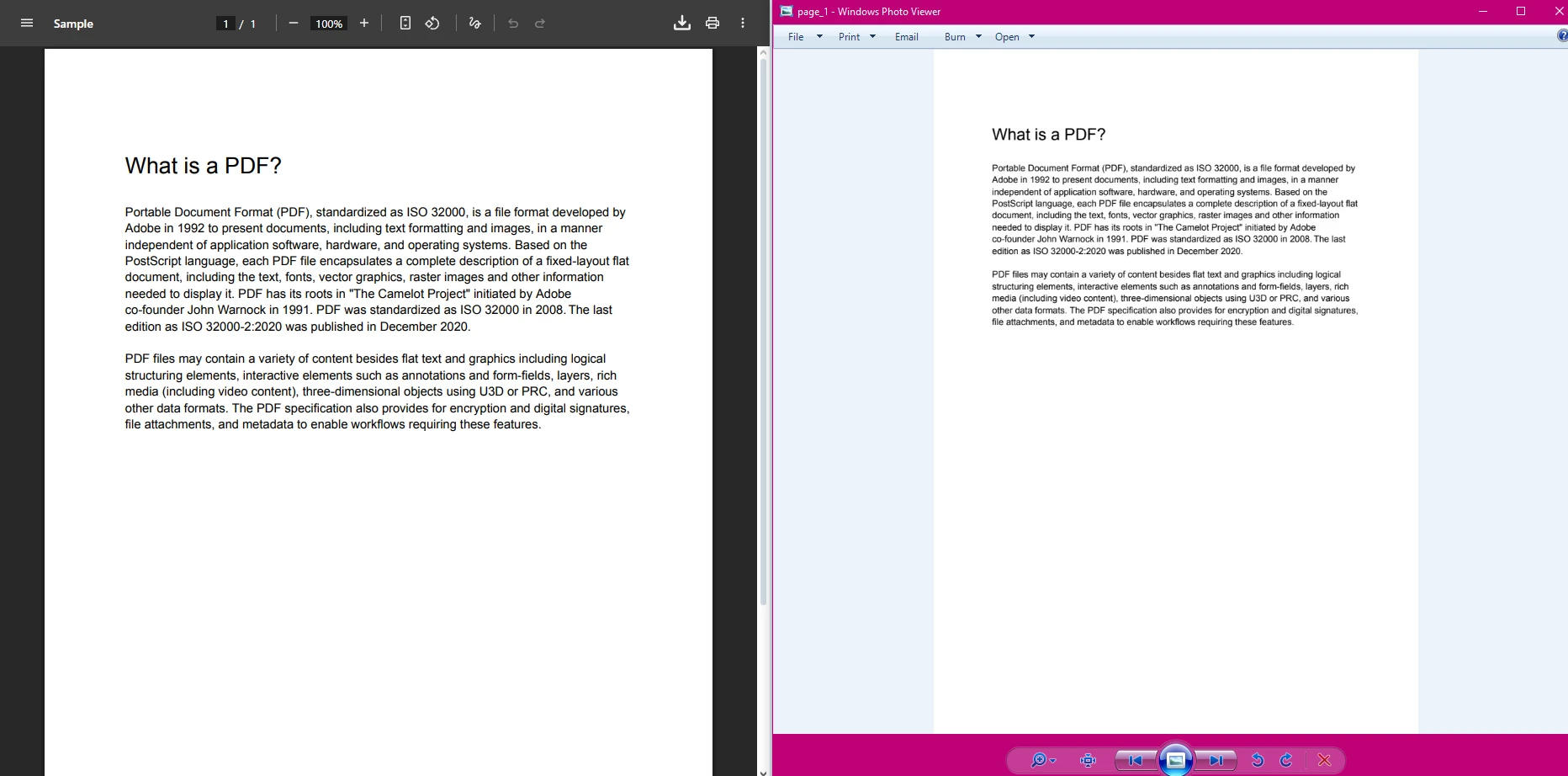
Bu kod, bir PDF dosyasını yükler ve her sayfayı ayrı TIFF görüntülerine dönüştürür. Çıktı dosya yolundaki asteriks (`*`) bir yer tutucu olarak görev yapar. IronPDF, her sayfa için artan numaralarla (page_1.tiff, page_2.tiff, vb.) otomatik olarak değiştirir. Ayrıca dönüşüm için hafıza akışlarından veya URL'lerden PDF'leri [yükleyebilirsiniz](https://ironpdf.com/how-to/pdf-memory-stream/).
### IronPDF Belge Kalitesini Nasıl Korur?
`RasterizeToImageFiles` yöntemi, her PDF sayfasını yüksek kalitede bir TIFF görüntüsü olarak işler. Dönüşüm, orijinal biçimlendirme ve görsel doğruluğu korur. Metin netliğini, görüntüleri ve grafik öğelerini kaynak PDF'den korur. IronPDF'nin Chrome rendering motoru, karmaşık düzenlerin, yazı tiplerinin ve UTF-8 karakterlerinin doğru bir şekilde yeniden üretilmesini sağlar.
### Tek Sayfalı ve Çoklu Sayfalı TIFF Çıkışı Hangi Durumlarda Kullanılmalı?
Tek sayfalı TIFF dosyaları, bireysel sayfa işleme, web görüntüleme veya ayrı görüntü dosyaları bekleyen sistemler gerektiren iş akışları için en iyisidir. Boyut esnekliğine ve kısmi belge erişimine ihtiyaç duyduğunuzda bu yaklaşımı seçin. Daha karmaşık belge organizasyon ihtiyaçları için yer imleri veya meta veri yönetimi özelliklerini düşünün.
## Çoklu Sayfa TIFF Görüntüleri Nasıl Oluşturulur?
Ayrı dosyalar yerine tek bir çoklu sayfa TIFF dosyasına ihtiyaç duyulan senaryolar için IronPDF, birleştirilmiş çoklu sayfa TIFF görüntüleri oluşturmayı destekler. Bu yaklaşım, belge bütünlüğünün tek bir dosyada korunması gereken arşivleme amaçları için özellikle yararlıdır.
[LibTIFF spesifikasyonuna](https://libtiff.gitlab.io/libtiff/) göre, TIFF formatı yerel olarak tek bir dosya konteynerinde birden fazla görüntüyü (sayfalar) destekler, bu da sayfa sırasını koruması gereken arşiv belge sistemleri için tercih edilen seçimdir.
```vbnet
Imports System.IO
Imports IronPDF
Imports IronSoftware.Drawing
Module Program
Sub Main()
' Load the PDF document
Dim pdfDoc As PdfDocument = PdfDocument.FromFile("input.pdf")
' Renders the PDF pages and saves them immediately as a single multi-page TIFF file.
pdfDoc.ToMultiPageTiffImage("output_multipage.tif")
Console.WriteLine("Multipage TIFF image created successfully!")
End Sub
End Module
```
### Çoklu Sayfa TIFF Formatının Avantajları Nelerdir?
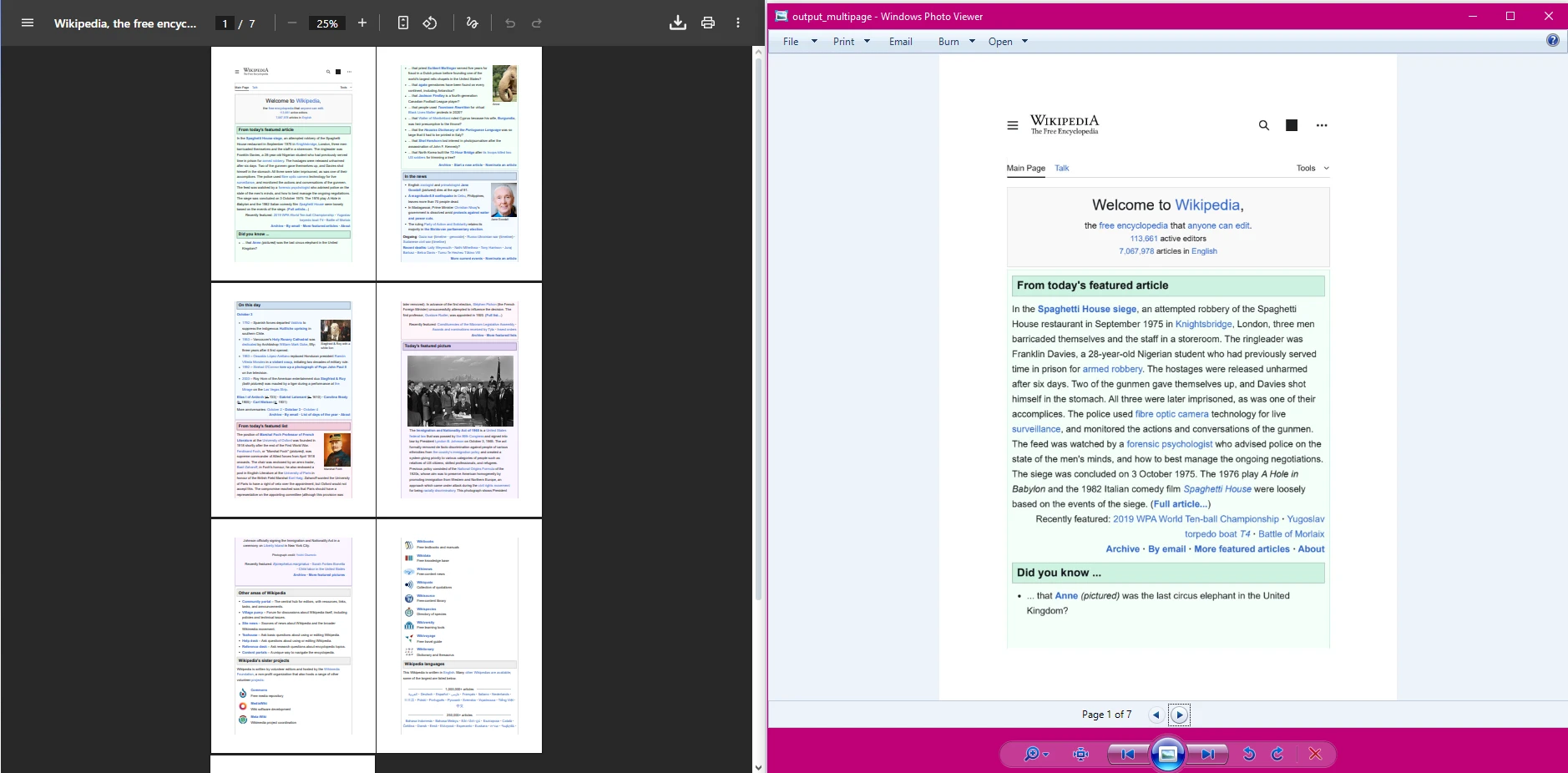
Bu örnek, PDF belgenizdeki tüm sayfalardan tek bir çoklu sayfa TIFF görüntüsü oluşturmayı gösterir. Kod, her sayfayı iteratif olarak işler ve onları tek bir TIFF dosyasında birleştirir. Bu yaklaşım, [birleştirilmiş PDF'ler](https://ironpdf.com/how-to/merge-or-split-pdfs/) ile çalışırken veya belge sıkıştırma stratejilerini uygularken özellikle yararlıdır.
### Çoklu Sayfa TIFF, Orijinal PDF ile Nasıl Karşılaştırılır?
Çoklu sayfa TIFF dosyaları, vektör grafikleri raster formatına dönüştürürken belge yapısını korur. Bu format, belge yönetim sistemleri tarafından geniş bir destek görür ve siyah beyaz belgeler için mükemmel sıkıştırma sağlar. PDF'lerin aksine, TIFF dosyaları [etkileşimli formlar](https://ironpdf.com/how-to/create-forms/) veya JavaScript içeremez, ancak evrensel uyumluluk sunar ve uzun süreli arşivleme için iyi çalışır. [Adobe TIFF spesifikasyonu](https://www.adobe.com/content/dam/acom/en/products/photoshop/pdfs/tiff-v6.pdf), IronPDF'nin çıktı dosyalarını oluştururken bağlı kaldığı TIFF standardını tanımlar.
### Çoklu Sayfa TIFF'in Yaygın Kullanım Alanları Nelerdir?
Çoklu sayfa TIFF, yasal belge arşivlemesi, faks iletim sistemleri ve belge bütünlüğünün önemli olduğu kurumsal içerik yönetimi için kullanılır. Birçok devlet kurumu uzun süreli belge koruması için TIFF formatı gerektirir. Bu format ayrıca [OCR iş akışları](https://ironpdf.com/how-to/csharp-parse-pdf/) ve belge redaksiyon süreçleri ile iyi entegre olur.
## Belirli PDF Sayfalarını TIFF Formatına Nasıl Dönüştürebilirim?
Bazen bir PDF dosyasından yalnızca belirli sayfaları dönüştürmeniz gerekir. IronPDF, hangi sayfaların TIFF görüntüsü olarak işleneceği üzerinde hassas kontrol sağlar. Bu özellik, özellikle büyük PDF dosyaları ile çalışırken veya [belirli içeriği çıkarmanız gerektiğinde](https://ironpdf.com/how-to/extract-text-and-images/) faydalıdır:
```vbnet
Imports System.IO
Imports IronPDF
Imports IronSoftware.Drawing
Module Program
Sub Main()
Dim inputPath As String = "document.pdf"
If Not File.Exists(inputPath) Then
Console.WriteLine("Input PDF not found: " & inputPath)
Return
End If
Try
Dim pdf As PdfDocument = PdfDocument.FromFile(inputPath)
If pdf Is Nothing OrElse pdf.PageCount = 0 Then
Console.WriteLine("PDF loaded but contains no pages.")
Return
End If
' ---------------------------------------------------------
' 1) Render and save the first page
' ---------------------------------------------------------
Using firstImage As AnyBitmap = pdf.PageToBitmap(0)
firstImage.SaveAs("first_page.tiff")
Console.WriteLine("Saved first_page.tiff")
End Using
' ---------------------------------------------------------
' 2) Render and save page 3 (index 2)
' ---------------------------------------------------------
Dim pageIndex As Integer = 2
If pageIndex >= 0 AndAlso pageIndex < pdf.PageCount Then
Using pageImage As AnyBitmap = pdf.PageToBitmap(pageIndex)
Dim outName As String = $"page_{pageIndex + 1}.tiff"
pageImage.SaveAs(outName)
Console.WriteLine($"Saved {outName}")
End Using
Else
Console.WriteLine("Requested page index is out of range.")
End If
' ---------------------------------------------------------
' 3) Render MULTIPLE specific pages
' ---------------------------------------------------------
Dim pagesToRender As Integer() = {0, 2, 4} ' zero-based index values
' Only render pages that exist
pagesToRender = pagesToRender.Where(Function(i) i >= 0 AndAlso i < pdf.PageCount).ToArray()
If pagesToRender.Length > 0 Then
Dim bitmaps() As AnyBitmap = pdf.ToBitmap(pagesToRender)
For i As Integer = 0 To bitmaps.Length - 1
Dim originalPageNumber = pagesToRender(i) + 1
Dim outFile = $"selected_page_{originalPageNumber}.tiff"
bitmaps(i).SaveAs(outFile)
bitmaps(i).Dispose()
Console.WriteLine($"Saved {outFile}")
Next
Else
Console.WriteLine("No valid page numbers supplied for rendering.")
End If
Catch ex As Exception
Console.WriteLine("Error converting pages: " & ex.Message)
End Try
End Sub
End Module
```
### IronPDF'de Sayfa İndeksleme Nasıl Yönetilir?

Bu yaklaşım, dönüşüm süreci üzerinde size tam kontrol sağlar. İhtiyacınız olan sayfaları sadece TIFF görüntü dosyaları olarak çıkarabilir ve dönüştürebilirsiniz. Ayrıca, yeni belgeler oluşturmak için [belirli sayfaları kopyalayabilir](https://ironpdf.com/how-to/add-copy-delete-pages-pdf/) veya dönüşümden önce PDF'leri [bölün](https://ironpdf.com/how-to/split-multipage-pdf/).
### Seçici Sayfa Dönüşümü Ne Zaman En Faydalıdır?
Seçici sayfa dönüşümü, daha büyük belgelerden belirli formlar, imzalar veya diyagramları çıkarırken iyi çalışır. Bu özellik, geniş PDF dosyaları ile çalışırken işlem süresini ve depolama gereksinimlerini azaltır. Sayfa döndürme veya dönüşüm işlemleri ile birleştirildiğinde özellikle değerli olur.
### Hangi Hata Yönetimini Uygulamalısınız?
Sayfa indekslerini, PDF'in `PageCount` özelliğine karşı her zaman doğrulayın. Olası dosya erişimi veya dönüşüm hatalarını nazikçe ele almak için try-catch blokları uygulayın. Sorun gidermek için [özel loglama](https://ironpdf.com/how-to/custom-logging/) uygulamayı düşünün. Üretim ortamları için uygun hafıza yönetimini uygulayın ve daha iyi performans için [senkron olmayan işlemleri](https://ironpdf.com/how-to/async/) kullanın.
## TIFF Çıkışı için Görüntü Çözünürlüğünü Nasıl Özelleştirebilirim?
IronPDF, çıkış TIFF görüntülerinin çözünürlüğünü ve kalitesini kontrol etmenizi sağlar. Daha yüksek DPI değerleri daha net görüntüler üretir, ancak daha büyük dosya boyutları oluşturur. Aşağıdaki örnek, tüm PDF sayfalarını belirtilen bir DPI'da n nasıl işleyeceğinizi gösterir:
```vbnet
Imports System.IO
Imports IronPDF
Imports IronSoftware.Drawing
Module Program
Sub Main()
License.LicenseKey = "YOUR-LICENSE-KEY"
Dim inputPath As String = "C:\path\to\input.pdf"
If Not File.Exists(inputPath) Then
Console.WriteLine("Input PDF not found: " & inputPath)
Return
End If
Try
Dim pdf As PdfDocument = PdfDocument.FromFile(inputPath)
If pdf Is Nothing OrElse pdf.PageCount = 0 Then
Console.WriteLine("PDF contains no pages.")
Return
End If
' Render all pages at 300 DPI
Dim images() As AnyBitmap = pdf.ToBitmap(300, False)
For i As Integer = 0 To images.Length - 1
Dim pageNum = i + 1
Dim outFile = $"page_{pageNum}_300dpi.tiff"
images(i).SaveAs(outFile)
images(i).Dispose()
Console.WriteLine($"Saved {outFile}")
Next
Catch ex As Exception
Console.WriteLine("Error converting pages: " & ex.Message)
End Try
End Sub
End Module
```
### Farklı Amaçlar için Hangi DPI Ayarlarını Kullanmalısınız?
Doğru DPI ayarı, TIFF çıktıınızın amaçlanan kullanımına bağlıdır. Bu kılavuzları göz önünde bulundurun:
<table class="content__data-table" data-content-table>
<caption>TIFF Çıkışı için Tavsiye Edilen DPI Değerleri</caption>
<thead>
<tr>
<th>Kullanım Örneği</th>
<th>Tavsiye Edilen DPI</th>
<th>Açıklamalar</th>
</tr>
</thead>
<tbody>
<tr>
<td>Ekran görüntüsü / web önizleme</td>
<td>72 -- 96 DPI</td>
<td>En küçük dosya boyutu</td>
</tr>
<tr>
<td>Temel belge arşivleme</td>
<td>150 DPI</td>
<td>Kalite ve boyut dengesi</td>
</tr>
<tr>
<td>Profesyonel baskı</td>
<td>300 DPI</td>
<td>Standart baskı kalitesi</td>
</tr>
<tr>
<td>OCR doğruluğu / yüksek kaliteli reprodüksiyonlar</td>
<td>600+ DPI</td>
<td>Maksimum netlik; en büyük dosya boyutu</td>
</tr>
</tbody>
</table>
Daha yüksek çözünürlük ayarları, profesyonel baskı ve arşivleme amaçlarına uygun TIFF görüntüleri üretir. Daha düşük değerler, web görüntüleme veya belge önizlemesi için ideal olan daha küçük dosyalar yaratır.
### Çözünürlük Dosya Boyutunu ve Performansı Nasıl Etkiler?
DPI'nın her ikiye katlanması dosya boyutunu dört kat artırır. 300 DPI, 150 DPI'a göre yaklaşık 4 kat daha büyük dosyalar üretir. Kalite gereksinimlerini, depolama kısıtlamaları ve işlem hızı ile dengelemek için çözünürlük seçerken dikkat edin. Yüksek hacimli dönüşümler için, [çoklu threaded üretim](https://ironpdf.com/examples/threading/) veya paralel işlemeyi uygulamayı düşünün.
[FADGI (Federal Ajanslar Dijital Kılavuzlar Girişimi)](https://www.digitizationguidelines.gov/guidelines/digitize-raster.html) göre, metin belgelerinin arşiv taraması için önerilen minimum 300 DPI olarak belirlenmiştir, ince baskıya veya karmaşık grafiklere sahip belgeler için 400 DPI tercih edilir.
## Windows Forms'ta PDF'den TIFF'e Dönüşümü Nasıl Entegre Edebilirim?
Bu örnekler konsol uygulamaları kullanmasına rağmen, IronPDF Windows Forms uygulamalarında da çalışır. Aynı dönüştürme kodunu, Windows masaüstü uygulamalarınızdaki buton basma olaylarına ekleyebilir veya arka plan süreçlerine entegre edebilirsiniz. Bu yaklaşım, grafik arayüzlere sahip belge dönüştürme araçları oluşturmayı uygun hale getirir. .NET ile masaüstü uygulamaları oluşturma hakkında daha fazla bilgi için [Microsoft'un resmi Windows Forms belgelerini](https://learn.microsoft.com/en-us/dotnet/desktop/winforms/) ziyaret edin. IronPDF, modern çok platformlu geliştirme için [Blazor Server](https://ironpdf.com/how-to/blazor-tutorial/) uygulamalarını da destekler.
### Dönüşüm Görevleri için Neden Arka Plan İşçilerini Kullanmalısınız?
Uzun süreli PDF dönüşümleri, ana thread üzerinde çalıştırıldığında UI'nizi dondurabilir. Dönüşüm işlemleri sırasında arayüzlerin yanıt verme yeteneğini korumak için `BackgroundWorker` veya [async/await kalıplarını](https://ironpdf.com/how-to/async/) uygulayın. Bu, özellikle büyük PDF dosyalarını işlerken veya toplu dönüşümlerde önem kazanır. Ayrıca, herhangi bir veri aktarım sorununu teşhis etmek ve çözmek için [IronPDF performans kılavuzunu](https://ironpdf.com/troubleshooting/ironpdf-performance-assistance/) kullanabilirsiniz.
### Kullanıcılara Dönüşüm İlerlemesini Nasıl Gösterirsiniz?
Dönüştürme ilerlemesini göstermek için `ProgressBar` kontrolleri ve durum etiketlerini kullanın. IronPDF'nin sayfa başına işleme yeteneği, her sayfa dönüşümü arasında ilerleme göstergelerini güncelleyerek daha iyi kullanıcı geri bildirimi sağlar. Ayrıca dönüşüm durumunu izlemek ve sorunları gidermek için özel kayıt uygulayabilirsiniz. Gelişmiş senaryolar için, [belge işaretleri](https://ironpdf.com/how-to/custom-watermark/) veya belgeler işlendiğini belirtmek için damgalar eklemeyi düşünün.
## Sonraki Adımlarınız Neler?
IronPDF, VB.NET'te PDF belgeleri TIFF görüntülere dönüştürmeyi basitleştirir. Kütüphane, hem tek sayfalı hem de çoklu sayfalı TIFF görüntüler için etkili özellikler sunar. Belge yönetim sistemleri veya görüntüleme çözümleri geliştiriyor olun, IronPDF PDF'den TIFF'e dönüşümü verimli bir şekilde ele almak için araçlar sağlar. Kütüphane ayrıca [PDF/A uyumluluğu](https://ironpdf.com/how-to/pdfa/), [dijital imzalar](https://ironpdf.com/how-to/signing/) ve [form oluşturma](https://ironpdf.com/how-to/create-forms/) gibi gelişmiş özellikleri de destekler, böylece eksiksiz PDF iş akışları sağlar.
Kütüphanenin doğrudan API'si, genellikle PDF manipulasyonuyla ilişkilendirilen karmaşıklığı ortadan kaldırır. Dosya formatı dönüşümleriyle boğuşmak yerine özellikleri geliştirmeye odaklanabilirsiniz. IronPDF'nin tam potansiyelini ortaya çıkarmak için daha fazla [PDF dönüşüm örnekleri](https://ironpdf.com/examples/using-html-to-create-a-pdf/) ve [öğreticiler](https://ironpdf.com/tutorials/html-to-pdf/) keşfedin. Web tabanlı belge oluşturma için [HTML'den PDF'ye dönüşüm](https://ironpdf.com/how-to/html-string-to-pdf/) veya [URL'den PDF'ye](https://ironpdf.com/how-to/url-to-pdf/) hakkında bilgi edinmeyi düşünün.
PDF'den TIF veya TIFF'e dönüştürme ile ilgili teknik sorular için, daha fazla demo ve kaynak kodu için [resmi IronPDF belgelerine](https://ironpdf.com/docs/) göz atın. Ayrıca, [Stack Overflow](https://stackoverflow.com/questions/tagged/ironpdf) üzerinde tartışmaları keşfedebilirsiniz. [API referansı](https://ironpdf.com/object-reference/api/), mevcut tüm yöntemler ve özellikler hakkında detaylı bilgiler sunar.
Başlamaya hazır mısınız? IronPDF, ihtiyaçlarınız için ideal olan PDF'den TIFF'e dönüşüm ihtiyaçlarınızı test etmek için eksiksiz işlevsellik sunan bir [ücretsiz deneme](trial-license) sunar. Deneme sürümü, küçük bir indikator ile tüm özellikleri içerir. Üretim kullanımı için, ihtiyaçlarınıza uygun bir plan bulmak üzere [lisans seçeneklerini](https://ironpdf.com/licensing/) keşfedin. Kurumsal müşteriler, [özel mühendislik desteğinden](https://ironpdf.com/troubleshooting/engineering-support-for-ironpdf/) ve özel dağıtım seçeneklerinden faydalanabilirler.
IronPDF, RasterizeToImageFiles yöntemi kullanarak birkaç satır kodla VB.NET'te PDF'yi TIFF'e dönüştürmenizi sağlar. Bu çözüm, harici bağımlılıklara ihtiyaç duymaz ve özelleştirilebilir çözünürlük ayarları ile hem tek sayfalı hem de çoklu sayfalı TIFF oluşturmayı destekler.
Özellikle veri yönetim sistemleri, arşiv çözümleri veya görüntüleme iş akışları ile çalışırken, PDF belgelerini TIFF görüntü formatına dönüştürmek Visual Basic geliştirmesinde yaygın bir görevdir. IronPDF, PDF'den TIFF'e olan ihtiyaçlar için doğrudan bir çözüm sunar. PDF'yi dış bağımlılıklara ihtiyaç duymadan veya karmaşık yapılandırmalara gerek kalmadan VB.NET'te TIFF'e dönüştürebilirsiniz.
Bu makalede, IronPDF'nin rendering yeteneklerini kullanarak PDF dosyalarını tek ve çok sayfalı TIFF görüntülerine verimli bir şekilde dönüştürmeyi öğreneceksiniz. Kütüphane, çeşitli görüntü formatlarını destekler ve çıktı dosyalarınızı geliştirmek için sıkıştırma ayarları üzerinde kontrol sağlar.
IronPDF'yi indirin ve sadece birkaç satır kodla bugün PDF'den TIFF'e dönüştürmeye başlayın.
VB.NET'te IronPDF ile Nasıl Başlarsınız?
IronPDF ile başlamak minimal bir kurulum gerektirir. İlk olarak, Visual Studio'da .NET Framework veya .NET Core kullanarak yeni bir Konsol Uygulaması oluşturun. Detaylı kurulum talimatları için, VB.NET hızlı başlangıç kılavuzuna bakın.
NuGet ile IronPDF Kurulumu
NuGet Paket Yöneticisi Konsolu aracılığıyla IronPDF'yi yükleyin:
PM > Install-Package IronPdf
Install-Package IronPdf
Alternatif olarak, NuGet Paket Yöneticisi UI'de "IronPDF" arayın ve paketi doğrudan yükleyin. Bu tek paket, PDF belgelerini TIFF formatına dönüştürmek için ihtiyacınız olan tüm işlevselliği sağlar. Bu proje, Windows, Linux ve macOS ortamları ile uyumludur.
PDF'yi TIFF'e Dönüştürmek İçin Neden IronPDF'yi Seçmelisiniz?
IronPDF, .NET geliştiricileri için özel olarak tasarlanmış güvenilir bir API sunar. Kütüphane, COM birlikte çalışabilirlik yükü olmadan doğal VB.NET desteği sağlar. Dahili olarak karmaşık rendering görevlerini ele alırken, mevcut VB.NET projelerinizle entegre olan basit yöntemler sunar. Uygulama, doğru PDF işleme için Chrome rendering motorunu kullanır ve JavaScript çalıştırma ve CSS3 stilini destekler.
IronPDF için Sistem Gereksinimleri Nelerdir?
IronPDF, .NET Framework 4.6.2+ veya .NET Core/5/6/7/8/9/10 çalıştıran Windows, Linux ve macOS ortamlarını destekler. Kütüphane, dönüştürme işlemleri sırasında belleği otomatik olarak verimli bir şekilde yönetir, bu da hem masaüstü hem de sunucu uygulamaları için uygun hale getirir. Bulut dağıtımları için IronPDF, Azure ve AWS Lambda ortamlarında çalışır.
PDF Belgesini TIFF Dosyalarına Nasıl Dönüştürebilirim?
IronPDF, PDF'den TIFF'e dönüşümü kolaylaştırır. RasterizeToImageFiles metodu, tüm dönüştürme sürecini yönetir ve PDF sayfalarınızdan otomatik olarak TIFF görüntü dosyaları oluşturur.
PDF'yi TIFF görüntülere dönüştürmek için temel kod burada:
ImportsIronPDFImportsIronSoftware.DrawingModuleProgram Sub Main() ' Load a PDF document from file Dim pdf AsPdfDocument = PdfDocument.FromFile("input.pdf") ' Convert all pages to TIFF image files pdf.RasterizeToImageFiles("C:\Output\page_*.tiff")Console.WriteLine("PDF to TIFF conversion completed!") End SubEndModule
Imports IronPDF
Imports IronSoftware.Drawing

Module Program
    Sub Main()
        ' Load a PDF document from file
        Dim pdf As PdfDocument = PdfDocument.FromFile("input.pdf")
        ' Convert all pages to TIFF image files
        pdf.RasterizeToImageFiles("C:\Output\page_*.tiff")
        Console.WriteLine("PDF to TIFF conversion completed!")
    End Sub
End Module
VB .NET
Dönüşüm Sırasında Çıkış Dosyalarına Ne Olur?
Bu kod, bir PDF dosyasını yükler ve her sayfayı ayrı TIFF görüntülerine dönüştürür. Çıktı dosya yolundaki asteriks (*) bir yer tutucu olarak görev yapar. IronPDF, her sayfa için artan numaralarla (page_1.tiff, page_2.tiff, vb.) otomatik olarak değiştirir. Ayrıca dönüşüm için hafıza akışlarından veya URL'lerden PDF'leri yükleyebilirsiniz.
IronPDF Belge Kalitesini Nasıl Korur?
RasterizeToImageFiles yöntemi, her PDF sayfasını yüksek kalitede bir TIFF görüntüsü olarak işler. Dönüşüm, orijinal biçimlendirme ve görsel doğruluğu korur. Metin netliğini, görüntüleri ve grafik öğelerini kaynak PDF'den korur. IronPDF'nin Chrome rendering motoru, karmaşık düzenlerin, yazı tiplerinin ve UTF-8 karakterlerinin doğru bir şekilde yeniden üretilmesini sağlar.
Tek Sayfalı ve Çoklu Sayfalı TIFF Çıkışı Hangi Durumlarda Kullanılmalı?
Tek sayfalı TIFF dosyaları, bireysel sayfa işleme, web görüntüleme veya ayrı görüntü dosyaları bekleyen sistemler gerektiren iş akışları için en iyisidir. Boyut esnekliğine ve kısmi belge erişimine ihtiyaç duyduğunuzda bu yaklaşımı seçin. Daha karmaşık belge organizasyon ihtiyaçları için yer imleri veya meta veri yönetimi özelliklerini düşünün.
Çoklu Sayfa TIFF Görüntüleri Nasıl Oluşturulur?
Ayrı dosyalar yerine tek bir çoklu sayfa TIFF dosyasına ihtiyaç duyulan senaryolar için IronPDF, birleştirilmiş çoklu sayfa TIFF görüntüleri oluşturmayı destekler. Bu yaklaşım, belge bütünlüğünün tek bir dosyada korunması gereken arşivleme amaçları için özellikle yararlıdır.
LibTIFF spesifikasyonuna göre, TIFF formatı yerel olarak tek bir dosya konteynerinde birden fazla görüntüyü (sayfalar) destekler, bu da sayfa sırasını koruması gereken arşiv belge sistemleri için tercih edilen seçimdir.
ImportsSystem.IOImportsIronPDFImportsIronSoftware.DrawingModuleProgram Sub Main() ' Load the PDF document Dim pdfDoc AsPdfDocument = PdfDocument.FromFile("input.pdf") ' Renders the PDF pages and saves them immediately as a single multi-page TIFF file. pdfDoc.ToMultiPageTiffImage("output_multipage.tif")Console.WriteLine("Multipage TIFF image created successfully!") End SubEndModule
Imports System.IO
Imports IronPDF
Imports IronSoftware.Drawing

Module Program
    Sub Main()
        ' Load the PDF document
        Dim pdfDoc As PdfDocument = PdfDocument.FromFile("input.pdf")
        ' Renders the PDF pages and saves them immediately as a single multi-page TIFF file.
        pdfDoc.ToMultiPageTiffImage("output_multipage.tif")
        Console.WriteLine("Multipage TIFF image created successfully!")
    End Sub
End Module
VB .NET
Çoklu Sayfa TIFF Formatının Avantajları Nelerdir?
Bu örnek, PDF belgenizdeki tüm sayfalardan tek bir çoklu sayfa TIFF görüntüsü oluşturmayı gösterir. Kod, her sayfayı iteratif olarak işler ve onları tek bir TIFF dosyasında birleştirir. Bu yaklaşım, birleştirilmiş PDF'ler ile çalışırken veya belge sıkıştırma stratejilerini uygularken özellikle yararlıdır.
Çoklu Sayfa TIFF, Orijinal PDF ile Nasıl Karşılaştırılır?
Çoklu sayfa TIFF dosyaları, vektör grafikleri raster formatına dönüştürürken belge yapısını korur. Bu format, belge yönetim sistemleri tarafından geniş bir destek görür ve siyah beyaz belgeler için mükemmel sıkıştırma sağlar. PDF'lerin aksine, TIFF dosyaları etkileşimli formlar veya JavaScript içeremez, ancak evrensel uyumluluk sunar ve uzun süreli arşivleme için iyi çalışır. Adobe TIFF spesifikasyonu, IronPDF'nin çıktı dosyalarını oluştururken bağlı kaldığı TIFF standardını tanımlar.
Çoklu Sayfa TIFF'in Yaygın Kullanım Alanları Nelerdir?
Çoklu sayfa TIFF, yasal belge arşivlemesi, faks iletim sistemleri ve belge bütünlüğünün önemli olduğu kurumsal içerik yönetimi için kullanılır. Birçok devlet kurumu uzun süreli belge koruması için TIFF formatı gerektirir. Bu format ayrıca OCR iş akışları ve belge redaksiyon süreçleri ile iyi entegre olur.
Belirli PDF Sayfalarını TIFF Formatına Nasıl Dönüştürebilirim?
Bazen bir PDF dosyasından yalnızca belirli sayfaları dönüştürmeniz gerekir. IronPDF, hangi sayfaların TIFF görüntüsü olarak işleneceği üzerinde hassas kontrol sağlar. Bu özellik, özellikle büyük PDF dosyaları ile çalışırken veya belirli içeriği çıkarmanız gerektiğinde faydalıdır:
ImportsSystem.IOImportsIronPDFImportsIronSoftware.DrawingModuleProgram Sub Main() Dim inputPath AsString = "document.pdf" IfNotFile.Exists(inputPath) ThenConsole.WriteLine("Input PDF not found: " & inputPath) Return End IfTry Dim pdf AsPdfDocument = PdfDocument.FromFile(inputPath) If pdf Is NothingOrElse pdf.PageCount = 0 ThenConsole.WriteLine("PDF loaded but contains no pages.") Return End If ' --------------------------------------------------------- ' 1) Render and save the first page ' ---------------------------------------------------------Using firstImage AsAnyBitmap = pdf.PageToBitmap(0) firstImage.SaveAs("first_page.tiff")Console.WriteLine("Saved first_page.tiff")EndUsing ' --------------------------------------------------------- ' 2) Render and save page 3 (index 2) ' --------------------------------------------------------- Dim pageIndex AsInteger = 2 If pageIndex >= 0AndAlso pageIndex < pdf.PageCountThenUsing pageImage AsAnyBitmap = pdf.PageToBitmap(pageIndex) Dim outName AsString = $"page_{pageIndex + 1}.tiff" pageImage.SaveAs(outName)Console.WriteLine($"Saved {outName}")EndUsing ElseConsole.WriteLine("Requested page index is out of range.") End If ' --------------------------------------------------------- ' 3) Render MULTIPLE specific pages ' --------------------------------------------------------- Dim pagesToRender AsInteger() = {0, 2, 4} ' zero-based index values ' Only render pages that exist pagesToRender = pagesToRender.Where(Function(i) i >= 0AndAlso i < pdf.PageCount).ToArray() If pagesToRender.Length > 0 Then Dim bitmaps() AsAnyBitmap = pdf.ToBitmap(pagesToRender) For i AsInteger = 0 To bitmaps.Length - 1 Dim originalPageNumber = pagesToRender(i) + 1 Dim outFile = $"selected_page_{originalPageNumber}.tiff" bitmaps(i).SaveAs(outFile) bitmaps(i).Dispose()Console.WriteLine($"Saved {outFile}") Next ElseConsole.WriteLine("No valid page numbers supplied for rendering.") End IfCatch ex AsExceptionConsole.WriteLine("Error converting pages: " & ex.Message)EndTry End SubEndModule
Imports System.IO
Imports IronPDF
Imports IronSoftware.Drawing

Module Program
    Sub Main()
        Dim inputPath As String = "document.pdf"
        If Not File.Exists(inputPath) Then
            Console.WriteLine("Input PDF not found: " & inputPath)
            Return
        End If
        Try
            Dim pdf As PdfDocument = PdfDocument.FromFile(inputPath)
            If pdf Is Nothing OrElse pdf.PageCount = 0 Then
                Console.WriteLine("PDF loaded but contains no pages.")
                Return
            End If
            ' ---------------------------------------------------------
            ' 1) Render and save the first page
            ' ---------------------------------------------------------
            Using firstImage As AnyBitmap = pdf.PageToBitmap(0)
                firstImage.SaveAs("first_page.tiff")
                Console.WriteLine("Saved first_page.tiff")
            End Using
            ' ---------------------------------------------------------
            ' 2) Render and save page 3 (index 2)
            ' ---------------------------------------------------------
            Dim pageIndex As Integer = 2
            If pageIndex >= 0 AndAlso pageIndex < pdf.PageCount Then
                Using pageImage As AnyBitmap = pdf.PageToBitmap(pageIndex)
                    Dim outName As String = $"page_{pageIndex + 1}.tiff"
                    pageImage.SaveAs(outName)
                    Console.WriteLine($"Saved {outName}")
                End Using
            Else
                Console.WriteLine("Requested page index is out of range.")
            End If
            ' ---------------------------------------------------------
            ' 3) Render MULTIPLE specific pages
            ' ---------------------------------------------------------
            Dim pagesToRender As Integer() = {0, 2, 4} ' zero-based index values
            ' Only render pages that exist
            pagesToRender = pagesToRender.Where(Function(i) i >= 0 AndAlso i < pdf.PageCount).ToArray()
            If pagesToRender.Length > 0 Then
                Dim bitmaps() As AnyBitmap = pdf.ToBitmap(pagesToRender)
                For i As Integer = 0 To bitmaps.Length - 1
                    Dim originalPageNumber = pagesToRender(i) + 1
                    Dim outFile = $"selected_page_{originalPageNumber}.tiff"
                    bitmaps(i).SaveAs(outFile)
                    bitmaps(i).Dispose()
                    Console.WriteLine($"Saved {outFile}")
                Next
            Else
                Console.WriteLine("No valid page numbers supplied for rendering.")
            End If
        Catch ex As Exception
            Console.WriteLine("Error converting pages: " & ex.Message)
        End Try
    End Sub
End Module
VB .NET
IronPDF'de Sayfa İndeksleme Nasıl Yönetilir?
Bu yaklaşım, dönüşüm süreci üzerinde size tam kontrol sağlar. İhtiyacınız olan sayfaları sadece TIFF görüntü dosyaları olarak çıkarabilir ve dönüştürebilirsiniz. Ayrıca, yeni belgeler oluşturmak için belirli sayfaları kopyalayabilir veya dönüşümden önce PDF'leri bölün.
Seçici Sayfa Dönüşümü Ne Zaman En Faydalıdır?
Seçici sayfa dönüşümü, daha büyük belgelerden belirli formlar, imzalar veya diyagramları çıkarırken iyi çalışır. Bu özellik, geniş PDF dosyaları ile çalışırken işlem süresini ve depolama gereksinimlerini azaltır. Sayfa döndürme veya dönüşüm işlemleri ile birleştirildiğinde özellikle değerli olur.
Hangi Hata Yönetimini Uygulamalısınız?
Sayfa indekslerini, PDF'in PageCount özelliğine karşı her zaman doğrulayın. Olası dosya erişimi veya dönüşüm hatalarını nazikçe ele almak için try-catch blokları uygulayın. Sorun gidermek için özel loglama uygulamayı düşünün. Üretim ortamları için uygun hafıza yönetimini uygulayın ve daha iyi performans için senkron olmayan işlemleri kullanın.
TIFF Çıkışı için Görüntü Çözünürlüğünü Nasıl Özelleştirebilirim?
IronPDF, çıkış TIFF görüntülerinin çözünürlüğünü ve kalitesini kontrol etmenizi sağlar. Daha yüksek DPI değerleri daha net görüntüler üretir, ancak daha büyük dosya boyutları oluşturur. Aşağıdaki örnek, tüm PDF sayfalarını belirtilen bir DPI'da n nasıl işleyeceğinizi gösterir:
ImportsSystem.IOImportsIronPDFImportsIronSoftware.DrawingModuleProgram Sub Main()License.LicenseKey = "YOUR-LICENSE-KEY" Dim inputPath AsString = "C:\path\to\input.pdf" IfNotFile.Exists(inputPath) ThenConsole.WriteLine("Input PDF not found: " & inputPath) Return End IfTry Dim pdf AsPdfDocument = PdfDocument.FromFile(inputPath) If pdf Is NothingOrElse pdf.PageCount = 0 ThenConsole.WriteLine("PDF contains no pages.") Return End If ' Render all pages at 300 DPI Dim images() AsAnyBitmap = pdf.ToBitmap(300, False) For i AsInteger = 0 To images.Length - 1 Dim pageNum = i + 1 Dim outFile = $"page_{pageNum}_300dpi.tiff" images(i).SaveAs(outFile) images(i).Dispose()Console.WriteLine($"Saved {outFile}") NextCatch ex AsExceptionConsole.WriteLine("Error converting pages: " & ex.Message)EndTry End SubEndModule
Imports System.IO
Imports IronPDF
Imports IronSoftware.Drawing

Module Program
    Sub Main()
        License.LicenseKey = "YOUR-LICENSE-KEY"
        Dim inputPath As String = "C:\path\to\input.pdf"
        If Not File.Exists(inputPath) Then
            Console.WriteLine("Input PDF not found: " & inputPath)
            Return
        End If
        Try
            Dim pdf As PdfDocument = PdfDocument.FromFile(inputPath)
            If pdf Is Nothing OrElse pdf.PageCount = 0 Then
                Console.WriteLine("PDF contains no pages.")
                Return
            End If
            ' Render all pages at 300 DPI
            Dim images() As AnyBitmap = pdf.ToBitmap(300, False)
            For i As Integer = 0 To images.Length - 1
                Dim pageNum = i + 1
                Dim outFile = $"page_{pageNum}_300dpi.tiff"
                images(i).SaveAs(outFile)
                images(i).Dispose()
                Console.WriteLine($"Saved {outFile}")
            Next
        Catch ex As Exception
            Console.WriteLine("Error converting pages: " & ex.Message)
        End Try
    End Sub
End Module
VB .NET
Farklı Amaçlar için Hangi DPI Ayarlarını Kullanmalısınız?
Doğru DPI ayarı, TIFF çıktıınızın amaçlanan kullanımına bağlıdır. Bu kılavuzları göz önünde bulundurun:
TIFF Çıkışı için Tavsiye Edilen DPI Değerleri
Kullanım Örneği
Tavsiye Edilen DPI
Açıklamalar
Ekran görüntüsü / web önizleme
72 -- 96 DPI
En küçük dosya boyutu
Temel belge arşivleme
150 DPI
Kalite ve boyut dengesi
Profesyonel baskı
300 DPI
Standart baskı kalitesi
OCR doğruluğu / yüksek kaliteli reprodüksiyonlar
600+ DPI
Maksimum netlik; en büyük dosya boyutu
Daha yüksek çözünürlük ayarları, profesyonel baskı ve arşivleme amaçlarına uygun TIFF görüntüleri üretir. Daha düşük değerler, web görüntüleme veya belge önizlemesi için ideal olan daha küçük dosyalar yaratır.
Çözünürlük Dosya Boyutunu ve Performansı Nasıl Etkiler?
DPI'nın her ikiye katlanması dosya boyutunu dört kat artırır. 300 DPI, 150 DPI'a göre yaklaşık 4 kat daha büyük dosyalar üretir. Kalite gereksinimlerini, depolama kısıtlamaları ve işlem hızı ile dengelemek için çözünürlük seçerken dikkat edin. Yüksek hacimli dönüşümler için, çoklu threaded üretim veya paralel işlemeyi uygulamayı düşünün.
FADGI (Federal Ajanslar Dijital Kılavuzlar Girişimi) göre, metin belgelerinin arşiv taraması için önerilen minimum 300 DPI olarak belirlenmiştir, ince baskıya veya karmaşık grafiklere sahip belgeler için 400 DPI tercih edilir.
Windows Forms'ta PDF'den TIFF'e Dönüşümü Nasıl Entegre Edebilirim?
Bu örnekler konsol uygulamaları kullanmasına rağmen, IronPDF Windows Forms uygulamalarında da çalışır. Aynı dönüştürme kodunu, Windows masaüstü uygulamalarınızdaki buton basma olaylarına ekleyebilir veya arka plan süreçlerine entegre edebilirsiniz. Bu yaklaşım, grafik arayüzlere sahip belge dönüştürme araçları oluşturmayı uygun hale getirir. .NET ile masaüstü uygulamaları oluşturma hakkında daha fazla bilgi için Microsoft'un resmi Windows Forms belgelerini ziyaret edin. IronPDF, modern çok platformlu geliştirme için Blazor Server uygulamalarını da destekler.
Dönüşüm Görevleri için Neden Arka Plan İşçilerini Kullanmalısınız?
Uzun süreli PDF dönüşümleri, ana thread üzerinde çalıştırıldığında UI'nizi dondurabilir. Dönüşüm işlemleri sırasında arayüzlerin yanıt verme yeteneğini korumak için BackgroundWorker veya async/await kalıplarını uygulayın. Bu, özellikle büyük PDF dosyalarını işlerken veya toplu dönüşümlerde önem kazanır. Ayrıca, herhangi bir veri aktarım sorununu teşhis etmek ve çözmek için IronPDF performans kılavuzunu kullanabilirsiniz.
Kullanıcılara Dönüşüm İlerlemesini Nasıl Gösterirsiniz?
Dönüştürme ilerlemesini göstermek için ProgressBar kontrolleri ve durum etiketlerini kullanın. IronPDF'nin sayfa başına işleme yeteneği, her sayfa dönüşümü arasında ilerleme göstergelerini güncelleyerek daha iyi kullanıcı geri bildirimi sağlar. Ayrıca dönüşüm durumunu izlemek ve sorunları gidermek için özel kayıt uygulayabilirsiniz. Gelişmiş senaryolar için, belge işaretleri veya belgeler işlendiğini belirtmek için damgalar eklemeyi düşünün.
Sonraki Adımlarınız Neler?
IronPDF, VB.NET'te PDF belgeleri TIFF görüntülere dönüştürmeyi basitleştirir. Kütüphane, hem tek sayfalı hem de çoklu sayfalı TIFF görüntüler için etkili özellikler sunar. Belge yönetim sistemleri veya görüntüleme çözümleri geliştiriyor olun, IronPDF PDF'den TIFF'e dönüşümü verimli bir şekilde ele almak için araçlar sağlar. Kütüphane ayrıca PDF/A uyumluluğu, dijital imzalar ve form oluşturma gibi gelişmiş özellikleri de destekler, böylece eksiksiz PDF iş akışları sağlar.
Kütüphanenin doğrudan API'si, genellikle PDF manipulasyonuyla ilişkilendirilen karmaşıklığı ortadan kaldırır. Dosya formatı dönüşümleriyle boğuşmak yerine özellikleri geliştirmeye odaklanabilirsiniz. IronPDF'nin tam potansiyelini ortaya çıkarmak için daha fazla PDF dönüşüm örnekleri ve öğreticiler keşfedin. Web tabanlı belge oluşturma için HTML'den PDF'ye dönüşüm veya URL'den PDF'ye hakkında bilgi edinmeyi düşünün.
PDF'den TIF veya TIFF'e dönüştürme ile ilgili teknik sorular için, daha fazla demo ve kaynak kodu için resmi IronPDF belgelerine göz atın. Ayrıca, Stack Overflow üzerinde tartışmaları keşfedebilirsiniz. API referansı, mevcut tüm yöntemler ve özellikler hakkında detaylı bilgiler sunar.
Başlamaya hazır mısınız? IronPDF, ihtiyaçlarınız için ideal olan PDF'den TIFF'e dönüşüm ihtiyaçlarınızı test etmek için eksiksiz işlevsellik sunan bir ücretsiz deneme sunar. Deneme sürümü, küçük bir indikator ile tüm özellikleri içerir. Üretim kullanımı için, ihtiyaçlarınıza uygun bir plan bulmak üzere lisans seçeneklerini keşfedin. Kurumsal müşteriler, özel mühendislik desteğinden ve özel dağıtım seçeneklerinden faydalanabilirler.
Curtis Chau, Bilgisayar Bilimleri alanında Lisans Derecesine (Carleton Üniversitesi) sahip ve Node.js, TypeScript, JavaScript ve React konularında uzmanlaşmış ön uç geliştirmeyle ilgileniyor. Sezgisel ve estetik açıdan hoş kullanıcı arayüzleri oluşturma tutkunu, Curtis modern çerçevelerle çalışmayı ve iyi yapılandırılmış, görsel olarak çekici kılavuzlar oluşturmayı seviyor.
















