




已更新 2026年5月8日
生成每月账户报表(PDF 文档)
using IronPDF C# PDF 库,开发人员可以在 .NET 项目中将 HTML 转换为可靠的 PDF 文件,而无需依赖外部服务。
阅读更多

IronPDF 允许您使用RasterizeToImageFiles 方法,通过几行代码在 VB.NET 中将 PDF 转换为 TIFF。 该解决方案无需任何外部依赖项,支持创建单页和多页 TIFF 文件,并可自定义分辨率设置。
在 Visual Basic 开发中,将 PDF 文档转换为 TIFF 图像格式是一项常见的任务,尤其是在使用数据管理系统、归档解决方案或图像工作流程时。 IronPDF 为 PDF 转 TIFF 的需求提供了直接的解决方案。 在VB.NET中,无需外部依赖项或复杂配置即可将PDF转换为TIFF。
本文将介绍如何使用 IronPDF 的渲染功能,高效地将 PDF 文件转换为单页和多页 TIFF 图像。 该库支持多种图像格式,并提供压缩设置控制,以改善输出文件质量。
下载 IronPDF,今天就开始只需几行代码即可将 PDF 转换为 TIFF。
开始使用 IronPDF 只需极少的设置。首先,使用 .NET Framework 或 .NET Core 在 Visual Studio 中创建一个新的控制台应用程序。 有关详细的设置说明,请参阅VB.NET 快速入门指南。
通过 NuGet 程序包管理器控制台安装 IronPDF:
或者,在 NuGet 软件包管理器用户界面中搜索 "IronPDF",直接安装软件包。 这个软件包提供了将 PDF 文档转换为 TIFF 格式所需的所有功能。 本项目兼容Windows 、 Linux和macOS环境。
IronPDF 提供专为 .NET 开发人员设计的可靠 API。 该库提供原生 VB.NET 支持,无需 COM 互操作开销。 它在内部处理复杂的渲染任务,同时提供与现有 VB.NET 项目集成的简单方法。 该实现采用 Chrome 渲染引擎进行精确的 PDF 渲染,并支持JavaScript 执行和 CSS3 样式等高级功能。
IronPDF 支持运行 .NET Framework 4.6.2+ 或 .NET Core/5/6/7/8/9/10 的 Windows、Linux 和 macOS 环境。该库在转换操作期间自动高效地管理内存,使其既适用于桌面应用程序也适用于服务器应用程序。 对于云部署,IronPDF 可与Azure和AWS Lambda环境配合使用。
IronPDF 让 PDF 转 TIFF 变得简单。 RasterizeToImageFiles方法处理整个转换过程,自动从 PDF 页面生成 TIFF 图像文件。
以下是将 PDF 文件转换为 TIFF 图像的基本代码:
Imports IronPDF
Imports IronSoftware.Drawing

Module Program
    Sub Main()
        ' Load a PDF document from file
        Dim pdf As PdfDocument = PdfDocument.FromFile("input.pdf")
        ' Convert all pages to TIFF image files
        pdf.RasterizeToImageFiles("C:\Output\page_*.tiff")
        Console.WriteLine("PDF to TIFF conversion completed!")
    End Sub
End Module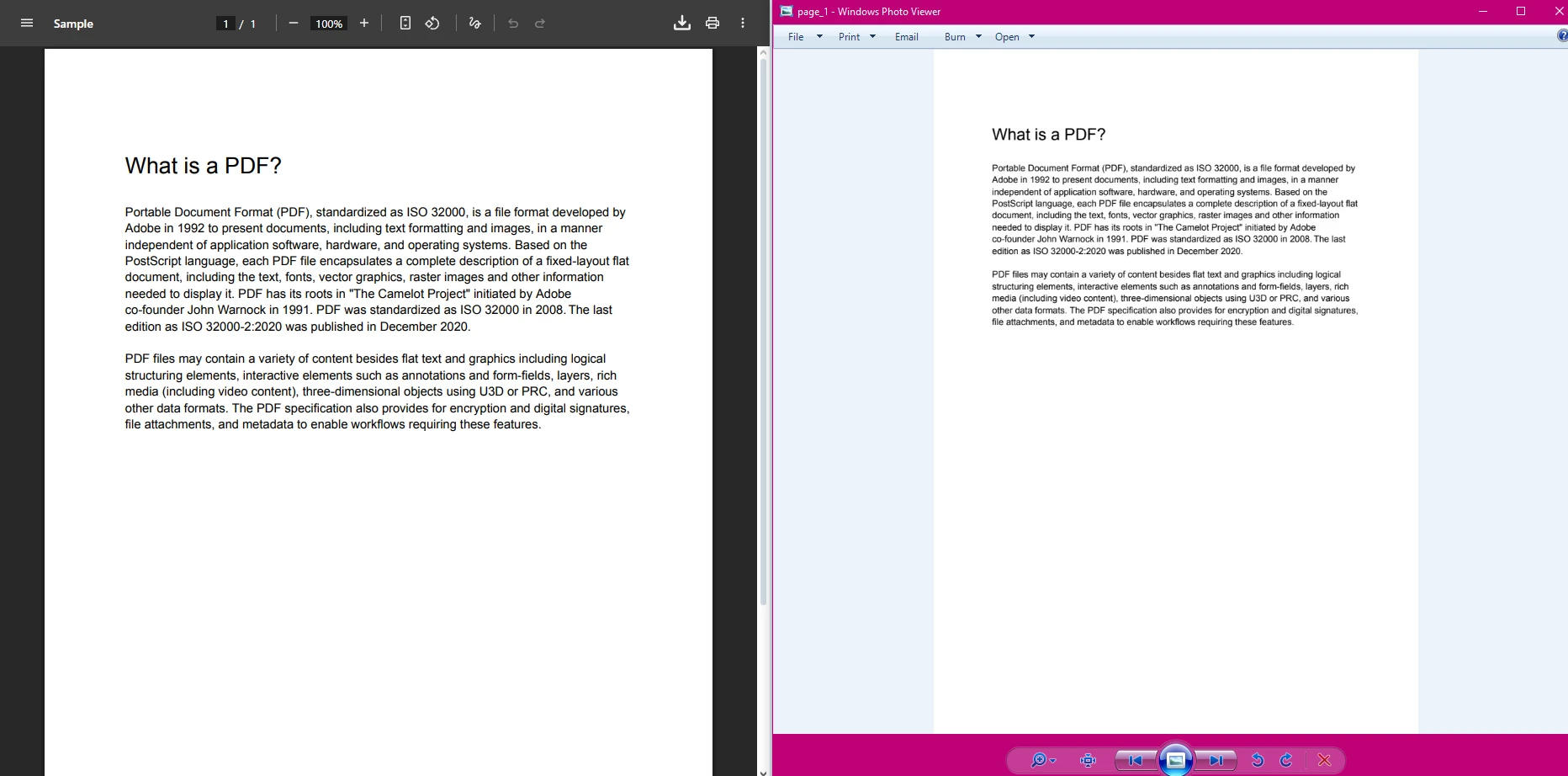
该代码加载 PDF 文件,并将每一页转换为单独的 TIFF 图像。 输出文件路径中的星号(*)充当占位符。 IronPDF 会自动将其替换为每一页的递增数字(page_1.tiff、page_2.tiff 等)。 您还可以从内存流或 URL 加载 PDF 文件进行转换。
RasterizeToImageFiles方法将每个PDF页面呈现为高质量的TIFF图像。 转换过程中保持了原始格式和视觉效果。 它保留了源 PDF 中的文本清晰度、图像和图形元素。 IronPDF 的 Chrome 渲染引擎可确保复杂布局、字体和 UTF-8 字符的精确再现。
单页 TIFF 文件最适合需要单独处理页面、网页显示或需要单独图像文件的系统的工作流程。 当您需要文件大小的灵活性和对文档的部分访问权限时,请选择此方法。 对于更复杂的文档组织需求,可以考虑使用书签或元数据管理功能。
对于需要单个多页 TIFF 文件而不是单独文件的情况,IronPDF 支持创建合并的多页 TIFF 图像。 这种方法对于需要保持单个文件中文档完整性的归档目的尤其有用。
根据LibTIFF 规范,TIFF 格式原生支持在单个文件容器内存储多个图像(页面),因此是需要保留页面顺序的归档文档系统的首选格式。
Imports System.IO
Imports IronPDF
Imports IronSoftware.Drawing

Module Program
    Sub Main()
        ' Load the PDF document
        Dim pdfDoc As PdfDocument = PdfDocument.FromFile("input.pdf")
        ' Renders the PDF pages and saves them immediately as a single multi-page TIFF file.
        pdfDoc.ToMultiPageTiffImage("output_multipage.tif")
        Console.WriteLine("Multipage TIFF image created successfully!")
    End Sub
End Module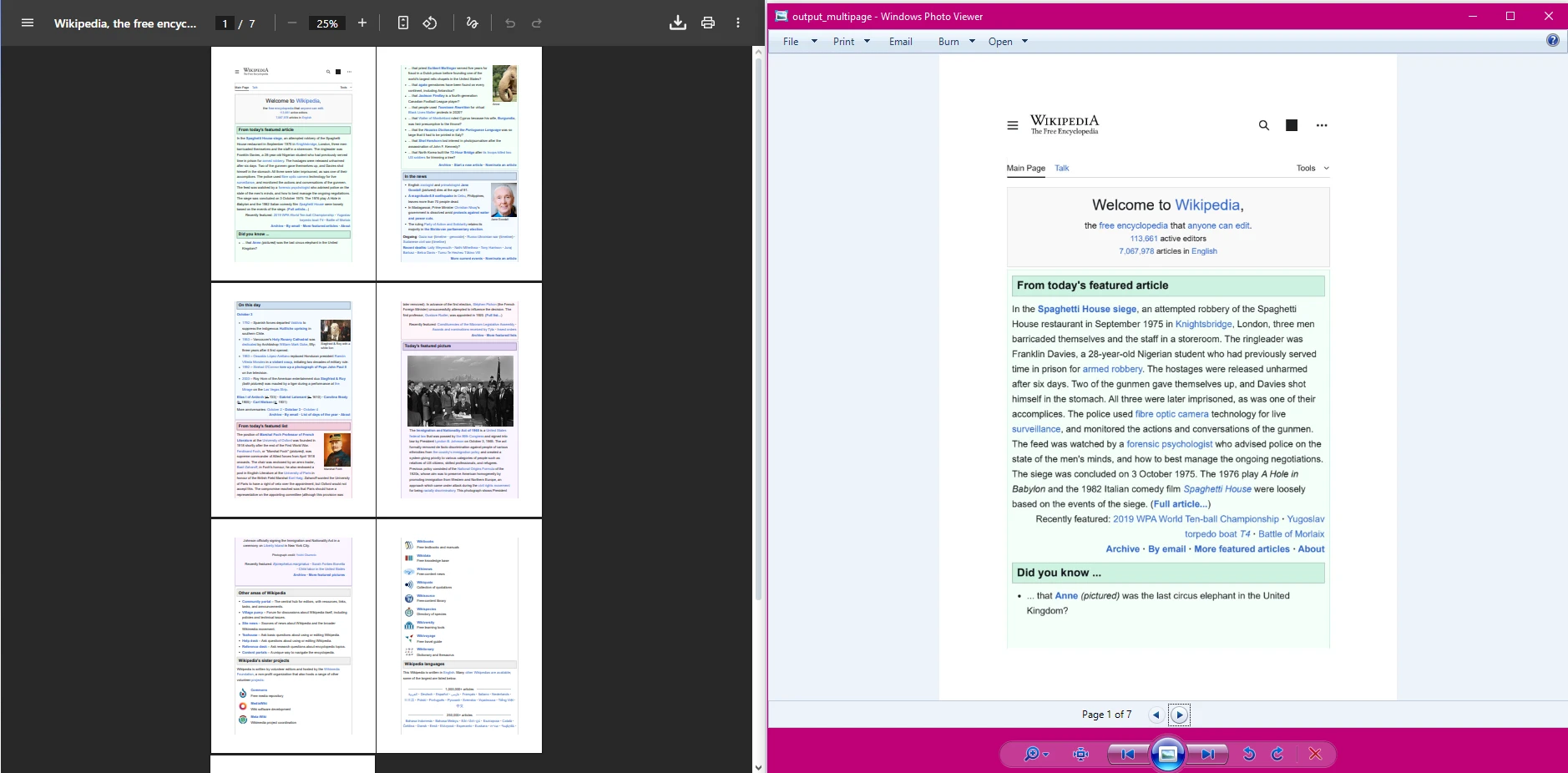
本示例演示如何从 PDF 文档中的所有页面创建单个多页 TIFF 图像。 该代码会遍历每一页并将它们合并成一个 TIFF 文件。这种方法在处理合并的 PDF 文件或实施文档压缩策略时尤其有用。
多页 TIFF 文件在将矢量图形转换为栅格格式时,能够保持文档结构。 这种格式得到了文档管理系统的广泛支持,并且能够为黑白文档提供极佳的压缩效果。 与 PDF 不同,TIFF 文件不能包含交互式表单或 JavaScript,但它们具有普遍的兼容性,非常适合长期存档。 Adobe TIFF 规范定义了 IronPDF 在生成输出文件时所遵循的 TIFF 标准。
多页 TIFF 格式适用于法律文件归档、传真传输系统和企业内容管理,在这些应用中,维护文档完整性至关重要。 许多政府机构要求使用 TIFF 格式进行长期文件保存。 这种格式也与OCR 工作流程和文档编辑流程很好地集成。
有时您只需要转换 PDF 文件中的某些页面。IronPDF 可以精确控制要将哪些页面渲染为 TIFF 图像。 当处理大型 PDF 文件或需要提取特定内容时,此功能尤其有用:
Imports System.IO
Imports IronPDF
Imports IronSoftware.Drawing

Module Program
    Sub Main()
        Dim inputPath As String = "document.pdf"
        If Not File.Exists(inputPath) Then
            Console.WriteLine("Input PDF not found: " & inputPath)
            Return
        End If
        Try
            Dim pdf As PdfDocument = PdfDocument.FromFile(inputPath)
            If pdf Is Nothing OrElse pdf.PageCount = 0 Then
                Console.WriteLine("PDF loaded but contains no pages.")
                Return
            End If
            ' ---------------------------------------------------------
            ' 1) Render and save the first page
            ' ---------------------------------------------------------
            Using firstImage As AnyBitmap = pdf.PageToBitmap(0)
                firstImage.SaveAs("first_page.tiff")
                Console.WriteLine("Saved first_page.tiff")
            End Using
            ' ---------------------------------------------------------
            ' 2) Render and save page 3 (index 2)
            ' ---------------------------------------------------------
            Dim pageIndex As Integer = 2
            If pageIndex >= 0 AndAlso pageIndex < pdf.PageCount Then
                Using pageImage As AnyBitmap = pdf.PageToBitmap(pageIndex)
                    Dim outName As String = $"page_{pageIndex + 1}.tiff"
                    pageImage.SaveAs(outName)
                    Console.WriteLine($"Saved {outName}")
                End Using
            Else
                Console.WriteLine("Requested page index is out of range.")
            End If
            ' ---------------------------------------------------------
            ' 3) Render MULTIPLE specific pages
            ' ---------------------------------------------------------
            Dim pagesToRender As Integer() = {0, 2, 4} ' zero-based index values
            ' Only render pages that exist
            pagesToRender = pagesToRender.Where(Function(i) i >= 0 AndAlso i < pdf.PageCount).ToArray()
            If pagesToRender.Length > 0 Then
                Dim bitmaps() As AnyBitmap = pdf.ToBitmap(pagesToRender)
                For i As Integer = 0 To bitmaps.Length - 1
                    Dim originalPageNumber = pagesToRender(i) + 1
                    Dim outFile = $"selected_page_{originalPageNumber}.tiff"
                    bitmaps(i).SaveAs(outFile)
                    bitmaps(i).Dispose()
                    Console.WriteLine($"Saved {outFile}")
                Next
            Else
                Console.WriteLine("No valid page numbers supplied for rendering.")
            End If
        Catch ex As Exception
            Console.WriteLine("Error converting pages: " & ex.Message)
        End Try
    End Sub
End Module
这种方法使你能够完全掌控转换过程。 您可以仅提取和转换所需的页面,并将其保存为 TIFF 图像文件。 您还可以复制特定页面以创建新文档,或在转换前拆分 PDF 文件。
从大型文档中提取特定表单、签名或图表时,选择性页面转换效果很好。 此功能可减少处理大型 PDF 文件时的处理时间和存储需求。 当与页面旋转或变换操作结合使用时,它尤其有用。
始终根据PDF的PageCount属性验证页面索引。 实现 try-catch 块,以便优雅地处理潜在的文件访问或转换错误。 考虑实施自定义日志记录以进行故障排除。 对于生产环境,应实施适当的内存管理并使用异步操作以获得更好的性能。
IronPDF 允许您控制输出 TIFF 图像的分辨率和质量。 更高的DPI值会产生更清晰的图像,但会产生更大的文件大小。 以下示例展示了如何以指定的 DPI 渲染所有 PDF 页面:
Imports System.IO
Imports IronPDF
Imports IronSoftware.Drawing

Module Program
    Sub Main()
        License.LicenseKey = "YOUR-LICENSE-KEY"
        Dim inputPath As String = "C:\path\to\input.pdf"
        If Not File.Exists(inputPath) Then
            Console.WriteLine("Input PDF not found: " & inputPath)
            Return
        End If
        Try
            Dim pdf As PdfDocument = PdfDocument.FromFile(inputPath)
            If pdf Is Nothing OrElse pdf.PageCount = 0 Then
                Console.WriteLine("PDF contains no pages.")
                Return
            End If
            ' Render all pages at 300 DPI
            Dim images() As AnyBitmap = pdf.ToBitmap(300, False)
            For i As Integer = 0 To images.Length - 1
                Dim pageNum = i + 1
                Dim outFile = $"page_{pageNum}_300dpi.tiff"
                images(i).SaveAs(outFile)
                images(i).Dispose()
                Console.WriteLine($"Saved {outFile}")
            Next
        Catch ex As Exception
            Console.WriteLine("Error converting pages: " & ex.Message)
        End Try
    End Sub
End Module合适的DPI设置取决于TIFF输出的预期用途。 请考虑以下指导原则:
| 用例 | 推荐的DPI | 注意事项 |
|---|---|---|
| 屏幕显示/网页预览 | 72-96 DPI | 最小文件大小 |
| 基本文件归档 | 150 DPI | 质量和尺寸平衡得很好 |
| 专业印刷 | 300 DPI | 标准打印质量 |
| OCR识别准确率/高质量复制 | 600+ DPI | 最高清晰度;最大文件大小 |
更高分辨率设置可生成适用于专业印刷和存档用途的 TIFF 图像。 较低的值会生成较小的文件,非常适合网页显示或文档预览。
DPI 每增加一倍,文件大小就会增加四倍。300 DPI 生成的文件大约是 150 DPI 生成的文件的四倍。 在选择分辨率时,要兼顾质量要求、存储空间限制和处理速度。 对于大批量转换,可以考虑实施并行处理或多线程生成来提高性能。
根据FADGI(联邦机构数字指南倡议)的建议,文本文件存档扫描的最低推荐分辨率为 300 DPI,对于包含细小印刷文字或复杂图形的文件,建议使用 400 DPI。
虽然这些示例使用的是控制台应用程序,但 IronPDF 也适用于 Windows Forms 应用程序。 您可以将相同的转换代码集成到 Windows 桌面应用程序的按钮点击事件或后台进程中。 这种方法使其适用于构建具有图形界面的文档转换实用程序。 有关使用 .NET 构建桌面应用程序的更多信息,请访问Microsoft 的官方 Windows Forms 文档。 IronPDF 还支持Blazor Server应用程序,以实现现代跨平台开发。
如果在主线程上执行长时间的 PDF 转换,可能会导致用户界面卡顿。 实现BackgroundWorker或async/await模式以在转换操作期间保持响应界面。 在处理大型 PDF 文件或执行批量转换时,这一点尤为重要。 您还可以使用IronPDF 性能指南来诊断和解决任何吞吐量问题。
使用ProgressBar控件和状态标签显示转换进度。 IronPDF 的逐页处理功能允许您在每次页面转换之间更新进度指示器,以便更好地获得用户反馈。 您还可以实现自定义日志记录,以跟踪转化状态并解决问题。 对于更高级的应用场景,可以考虑添加水印或印章来表明文档已处理。
IronPDF 简化了在 VB.NET 中将 PDF 文档转换为 TIFF 图像的过程。 该库为单页和多页 TIFF 图像提供了有效的功能。 无论您是构建文档管理系统还是图像解决方案,IronPDF 都能提供高效处理 PDF 到 TIFF 转换的工具。 该库还支持高级功能,例如PDF/A 合规性、数字签名和表单创建,以实现完整的 PDF 工作流程。
该库的直接 API 消除了通常与 PDF 操作相关的复杂性。 您可以专注于构建功能,而无需费力处理文件格式转换。 探索更多PDF 转换示例和教程,以充分展现 IronPDF 的潜力。 考虑学习如何将 HTML 转换为 PDF或将 URL 转换为 PDF ,以便生成基于 Web 的文档。
有关将 PDF 转换为 TIF 或 TIFF 的技术问题,请查看IronPDF 官方文档以获取更多演示和源代码。 你也可以在Stack Overflow上浏览相关讨论。 API 参考文档提供了所有可用方法和属性的详细信息。
准备好开始了吗? IronPDF 提供免费试用版,功能齐全,非常适合测试 PDF 到 TIFF 的转换需求。 试用版包含所有功能,并带有小水印。 对于生产用途,请探索许可选项以找到符合您的需求的计划。 企业客户可享受专属工程支持和定制部署选项。

Curtis Chau 拥有卡尔顿大学的计算机科学学士学位,专注于前端开发,精通 Node.js、TypeScript、JavaScript 和 React。他热衷于打造直观且美观的用户界面,喜欢使用现代框架并创建结构良好、视觉吸引力强的手册。

IronPDF 是 IRONSUITE的一部分
10 个 .NET API 产品用于您的办公文档

当您需要PDF看起来像HTML时,速度快。




