


Wie man ASP.NET MVC-Ansichten zu PDF konvertiert: IronPDF vs iTextSharp

Mit IronPDF können Sie in VB .NET mit nur wenigen Codezeilen PDF-Dateien in TIFF konvertieren, indem Sie die Methode RasterizeToImageFiles verwenden. Diese Lösung benötigt keine externen Abhängigkeiten und unterstützt sowohl die Erstellung von einseitigen als auch mehrseitigen TIFF-Dateien mit anpassbaren Auflösungseinstellungen.
Das Konvertieren von PDF-Dokumenten in das TIFF-Bildformat ist eine häufige Aufgabe in der Visual Basic-Entwicklung, insbesondere bei der Arbeit mit Datenverwaltungssystemen, Archivierungslösungen oder Bildverarbeitungs-Workflows. IronPDF bietet eine direkte Lösung für die Konvertierung von PDF zu TIFF. In VB .NET können Sie PDF-Dateien in TIFF konvertieren, ohne dass externe Abhängigkeiten oder komplexe Konfigurationen erforderlich sind.
In diesem Artikel erfahren Sie, wie Sie PDF-Dateien mithilfe der Rendering-Funktionen von IronPDF effizient in ein- und mehrseitige TIFF-Bilder konvertieren können. Die Bibliothek unterstützt verschiedene Bildformate und bietet Kontrolle über die Komprimierungseinstellungen , um die Ausgabedateien zu verbessern.
Laden Sie IronPDF herunter und beginnen Sie noch heute mit der Konvertierung von PDF in TIFF mit nur ein paar Zeilen Code.
Wie fange ich mit IronPDF in VB .NET an?
Die ersten Schritte mit IronPDF erfordern nur minimale Einstellungen. Erstellen Sie zunächst eine neue Konsolenanwendung in Visual Studio unter Verwendung des .NET Framework oder .NET Core. Ausführliche Installationsanweisungen finden Sie im VB .NET Schnellstartleitfaden .
Installation von IronPDF über NuGet
Installieren Sie IronPDF über die NuGet Paket-Manager-Konsole:
Install-Package IronPdf
Alternativ können Sie in der NuGet Package Manager UI nach "IronPDF" suchen und das Paket direkt installieren. Dieses Komplettpaket bietet Ihnen alle Funktionen, die Sie zum Konvertieren von PDF-Dokumenten in das TIFF-Format benötigen. Dieses Projekt ist mit Windows- , Linux- und macOS- Umgebungen kompatibel.
Warum IronPDF für die PDF-zu-TIFF-Konvertierung wählen?
IronPDF bietet eine zuverlässige API, die speziell für .NET Entwickler entwickelt wurde. Die Bibliothek bietet native VB .NET -Unterstützung ohne COM-Interop-Overhead. Es erledigt komplexe Rendering-Aufgaben intern und stellt gleichzeitig einfache Methoden bereit, die sich in Ihre bestehenden VB .NET -Projekte integrieren lassen. Die Implementierung nutzt eine Chrome-Rendering-Engine für die präzise PDF-Darstellung und unterstützt erweiterte Funktionen wie die Ausführung von JavaScript und CSS3-Styling.
Welche Systemvoraussetzungen gelten für IronPDF?
IronPDF unterstützt Windows-, Linux- und macOS-Umgebungen mit .NET Framework 4.6.2+ oder .NET Core 5/6/7/8/9/10. Die Bibliothek verwaltet den Speicher während der Konvertierungsvorgänge automatisch und effizient und eignet sich daher sowohl für Desktop- als auch für Serveranwendungen. Für Cloud-Bereitstellungen ist IronPDF mit Azure- und AWS Lambda- Umgebungen kompatibel.
Wie konvertiert man ein PDF-Dokument in eine TIFF-Datei?
IronPDF vereinfacht die PDF-zu-TIFF-Konvertierung. Die Methode RasterizeToImageFiles übernimmt den gesamten Konvertierungsprozess und generiert automatisch TIFF-Bilddateien aus Ihren PDF-Seiten.
Hier ist der grundlegende Code zum Konvertieren von PDF- in TIFF-Bilder:
Imports IronPDF
Imports IronSoftware.Drawing

Module Program
    Sub Main()
        ' Load a PDF document from file
        Dim pdf As PdfDocument = PdfDocument.FromFile("input.pdf")
        ' Convert all pages to TIFF image files
        pdf.RasterizeToImageFiles("C:\Output\page_*.tiff")
        Console.WriteLine("PDF to TIFF conversion completed!")
    End Sub
End Module
Imports IronPDF
Imports IronSoftware.Drawing
Module Program
Sub Main()
' Load a PDF document from file
Dim pdf As PdfDocument = PdfDocument.FromFile("input.pdf")
' Convert all pages to TIFF image files
pdf.RasterizeToImageFiles("C:\Output\page_*.tiff")
Console.WriteLine("PDF to TIFF conversion completed!")
End Sub
End ModuleWas geschieht mit den Ausgabedateien während der Konvertierung?
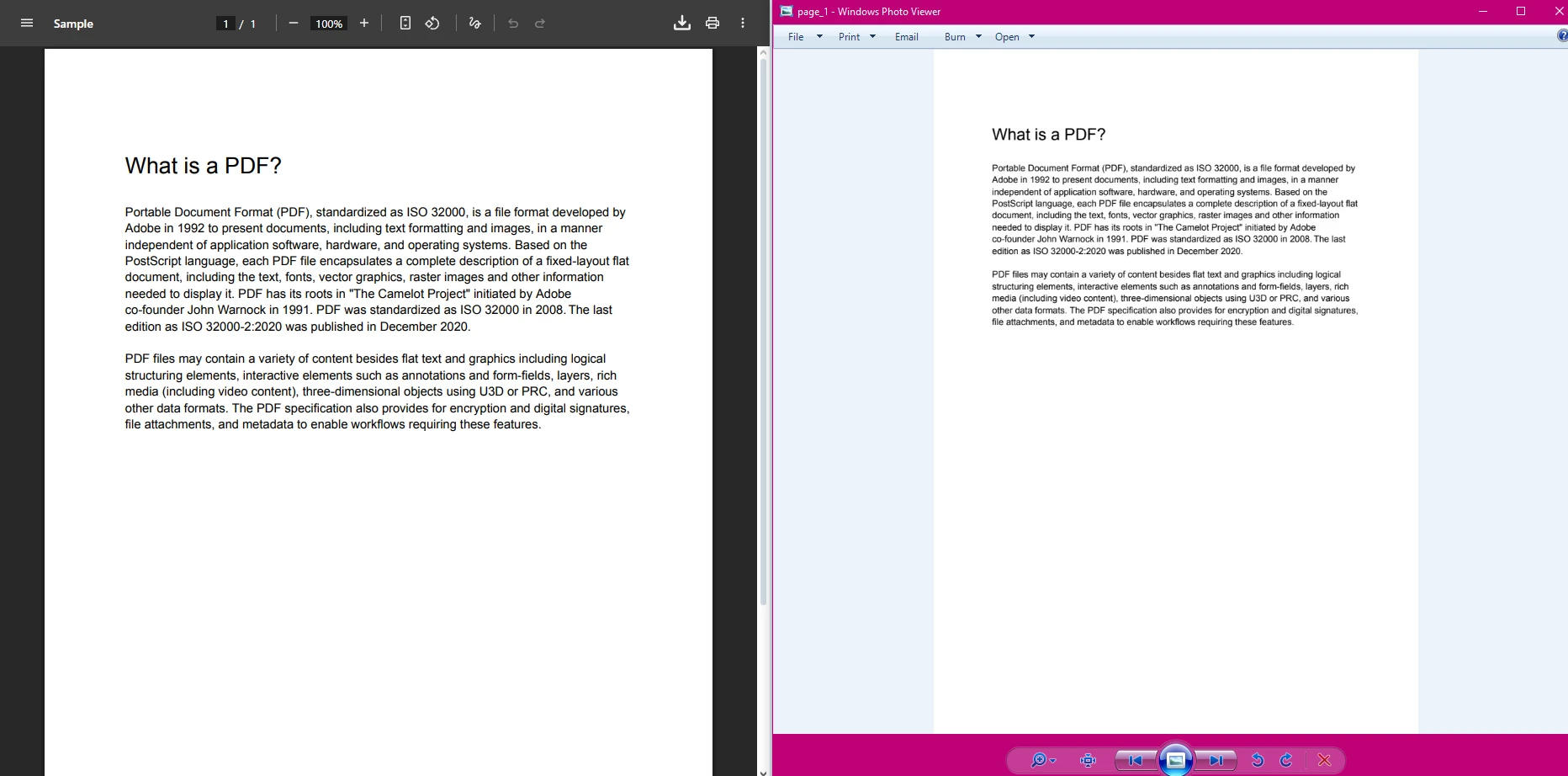
Dieser Code lädt eine PDF-Datei und konvertiert jede Seite in separate TIFF-Bilder. Das Sternchen (*) im Dateipfad fungiert als Platzhalter. IronPDF ersetzt dies automatisch durch fortlaufende Nummern für jede Seite (page_1.tiff, page_2.tiff usw.). Sie können PDFs auch aus Speicherströmen oder URLs zur Konvertierung laden .
Wie erhält IronPDF die Dokumentqualität?
Die RasterizeToImageFiles-Methode rendert jede PDF-Seite als hochqualitatives TIFF-Bild. Die Konvertierung erhält die ursprüngliche Formatierung und visuelle Qualität. Es bewahrt die Lesbarkeit des Textes, die Bilder und die Grafikelemente aus der ursprünglichen PDF-Datei. Die Chrome-Rendering-Engine von IronPDF gewährleistet die akkurate Wiedergabe komplexer Layouts, Schriftarten und UTF-8-Zeichen.
Wann sollte man einseitiges bzw. mehrseitiges TIFF-Output verwenden?
Einseitige TIFF-Dateien eignen sich am besten für Arbeitsabläufe, die die Verarbeitung einzelner Seiten, die Webdarstellung oder Systeme erfordern, die separate Bilddateien erwarten. Wählen Sie diese Vorgehensweise, wenn Sie Flexibilität bei der Dateigröße und teilweisen Zugriff auf Dokumente benötigen. Für komplexere Anforderungen an die Dokumentenorganisation sollten Sie die Verwendung von Lesezeichen oder Metadatenverwaltungsfunktionen in Betracht ziehen.
Wie erstellt man mehrseitige TIFF-Bilder?
Für Szenarien, die eine einzige mehrseitige TIFF-Datei anstelle von separaten Dateien erfordern, unterstützt IronPDF die Erstellung konsolidierter mehrseitiger TIFF-Bilder. Dieser Ansatz ist besonders nützlich für Archivierungszwecke, bei denen die Dokumentenintegrität in einer einzigen Datei erhalten bleiben muss.
Gemäß der LibTIFF-Spezifikation unterstützt das TIFF-Format nativ mehrere Bilder (Seiten) innerhalb eines einzigen Dateicontainers, was es zur bevorzugten Wahl für Archivdokumentsysteme macht, die die Seitenreihenfolge beibehalten müssen.
Imports System.IO
Imports IronPDF
Imports IronSoftware.Drawing

Module Program
    Sub Main()
        ' Load the PDF document
        Dim pdfDoc As PdfDocument = PdfDocument.FromFile("input.pdf")
        ' Renders the PDF pages and saves them immediately as a single multi-page TIFF file.
        pdfDoc.ToMultiPageTiffImage("output_multipage.tif")
        Console.WriteLine("Multipage TIFF image created successfully!")
    End Sub
End Module
Imports System.IO
Imports IronPDF
Imports IronSoftware.Drawing
Module Program
Sub Main()
' Load the PDF document
Dim pdfDoc As PdfDocument = PdfDocument.FromFile("input.pdf")
' Renders the PDF pages and saves them immediately as a single multi-page TIFF file.
pdfDoc.ToMultiPageTiffImage("output_multipage.tif")
Console.WriteLine("Multipage TIFF image created successfully!")
End Sub
End ModuleWas sind die Vorteile des mehrseitigen TIFF-Formats?
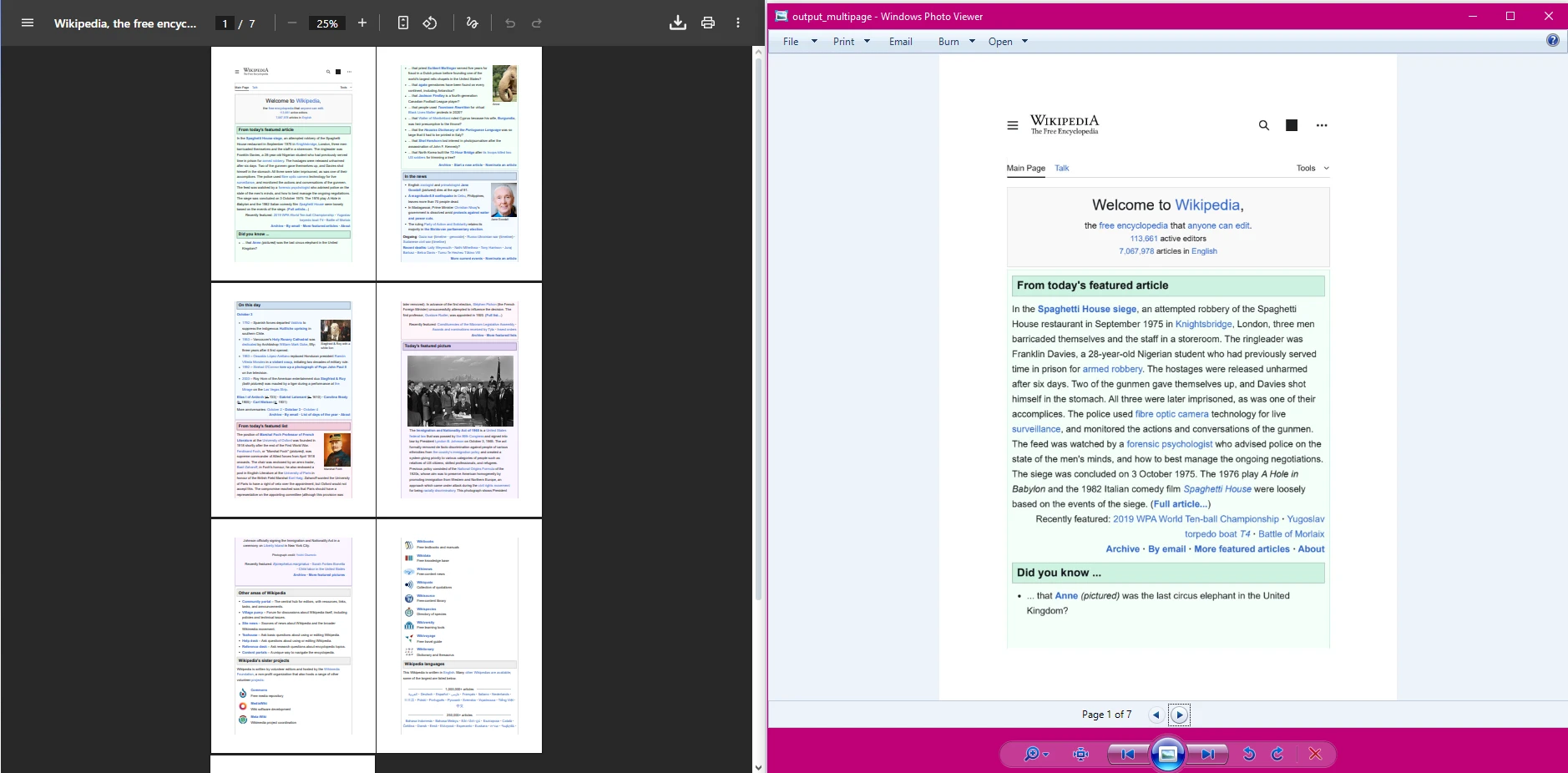
Dieses Beispiel zeigt, wie man aus allen Seiten eines PDF-Dokuments ein einzelnes mehrseitiges TIFF-Bild erstellt. Der Code durchläuft jede Seite und kombiniert sie zu einer einzigen TIFF-Datei. Dieses Verfahren ist besonders nützlich bei der Arbeit mit zusammengeführten PDFs oder bei der Implementierung von Dokumentenkomprimierungsstrategien.
Wie verhält sich mehrseitiges TIFF im Vergleich zum ursprünglichen PDF?
Mehrseitige TIFF-Dateien erhalten die Dokumentstruktur bei der Konvertierung von Vektorgrafiken in das Rasterformat. Dieses Format wird von Dokumentenmanagementsystemen weitgehend unterstützt und bietet eine hervorragende Komprimierung für Schwarzweißdokumente. Im Gegensatz zu PDFs können TIFF-Dateien keine interaktiven Formulare oder JavaScript enthalten, bieten aber universelle Kompatibilität und eignen sich gut für die Langzeitarchivierung. Die Adobe TIFF-Spezifikation definiert den TIFF-Standard, an den sich IronPDF bei der Generierung von Ausgabedateien hält.
Was sind gängige Anwendungsfälle für mehrseitige TIFF-Dateien?
Mehrseitige TIFF-Dateien dienen der Archivierung von Rechtsdokumenten, Faxübertragungssystemen und Enterprise Content Management, wo die Wahrung der Dokumentenintegrität von Bedeutung ist. Viele Regierungsbehörden verlangen das TIFF-Format für die langfristige Dokumentenarchivierung. Dieses Format lässt sich auch gut in OCR-Workflows und Dokumentenschwärzungsprozesse integrieren.
Wie konvertiert man bestimmte PDF-Seiten in das TIFF-Format?
Manchmal müssen Sie nur bestimmte Seiten einer PDF-Datei konvertieren. IronPDF bietet Ihnen die präzise Kontrolle darüber, welche Seiten als TIFF-Bilder gerendert werden sollen. Diese Funktion ist besonders nützlich beim Arbeiten mit großen PDF-Dateien oder wenn Sie bestimmte Inhalte extrahieren müssen:
Imports System.IO
Imports IronPDF
Imports IronSoftware.Drawing

Module Program
    Sub Main()
        Dim inputPath As String = "document.pdf"
        If Not File.Exists(inputPath) Then
            Console.WriteLine("Input PDF not found: " & inputPath)
            Return
        End If
        Try
            Dim pdf As PdfDocument = PdfDocument.FromFile(inputPath)
            If pdf Is Nothing OrElse pdf.PageCount = 0 Then
                Console.WriteLine("PDF loaded but contains no pages.")
                Return
            End If
            ' ---------------------------------------------------------
            ' 1) Render and save the first page
            ' ---------------------------------------------------------
            Using firstImage As AnyBitmap = pdf.PageToBitmap(0)
                firstImage.SaveAs("first_page.tiff")
                Console.WriteLine("Saved first_page.tiff")
            End Using
            ' ---------------------------------------------------------
            ' 2) Render and save page 3 (index 2)
            ' ---------------------------------------------------------
            Dim pageIndex As Integer = 2
            If pageIndex >= 0 AndAlso pageIndex < pdf.PageCount Then
                Using pageImage As AnyBitmap = pdf.PageToBitmap(pageIndex)
                    Dim outName As String = $"page_{pageIndex + 1}.tiff"
                    pageImage.SaveAs(outName)
                    Console.WriteLine($"Saved {outName}")
                End Using
            Else
                Console.WriteLine("Requested page index is out of range.")
            End If
            ' ---------------------------------------------------------
            ' 3) Render MULTIPLE specific pages
            ' ---------------------------------------------------------
            Dim pagesToRender As Integer() = {0, 2, 4} ' zero-based index values
            ' Only render pages that exist
            pagesToRender = pagesToRender.Where(Function(i) i >= 0 AndAlso i < pdf.PageCount).ToArray()
            If pagesToRender.Length > 0 Then
                Dim bitmaps() As AnyBitmap = pdf.ToBitmap(pagesToRender)
                For i As Integer = 0 To bitmaps.Length - 1
                    Dim originalPageNumber = pagesToRender(i) + 1
                    Dim outFile = $"selected_page_{originalPageNumber}.tiff"
                    bitmaps(i).SaveAs(outFile)
                    bitmaps(i).Dispose()
                    Console.WriteLine($"Saved {outFile}")
                Next
            Else
                Console.WriteLine("No valid page numbers supplied for rendering.")
            End If
        Catch ex As Exception
            Console.WriteLine("Error converting pages: " & ex.Message)
        End Try
    End Sub
End Module
Imports System.IO
Imports IronPDF
Imports IronSoftware.Drawing
Module Program
Sub Main()
Dim inputPath As String = "document.pdf"
If Not File.Exists(inputPath) Then
Console.WriteLine("Input PDF not found: " & inputPath)
Return
End If
Try
Dim pdf As PdfDocument = PdfDocument.FromFile(inputPath)
If pdf Is Nothing OrElse pdf.PageCount = 0 Then
Console.WriteLine("PDF loaded but contains no pages.")
Return
End If
' ---------------------------------------------------------
' 1) Render and save the first page
' ---------------------------------------------------------
Using firstImage As AnyBitmap = pdf.PageToBitmap(0)
firstImage.SaveAs("first_page.tiff")
Console.WriteLine("Saved first_page.tiff")
End Using
' ---------------------------------------------------------
' 2) Render and save page 3 (index 2)
' ---------------------------------------------------------
Dim pageIndex As Integer = 2
If pageIndex >= 0 AndAlso pageIndex < pdf.PageCount Then
Using pageImage As AnyBitmap = pdf.PageToBitmap(pageIndex)
Dim outName As String = $"page_{pageIndex + 1}.tiff"
pageImage.SaveAs(outName)
Console.WriteLine($"Saved {outName}")
End Using
Else
Console.WriteLine("Requested page index is out of range.")
End If
' ---------------------------------------------------------
' 3) Render MULTIPLE specific pages
' ---------------------------------------------------------
Dim pagesToRender As Integer() = {0, 2, 4} ' zero-based index values
' Only render pages that exist
pagesToRender = pagesToRender.Where(Function(i) i >= 0 AndAlso i < pdf.PageCount).ToArray()
If pagesToRender.Length > 0 Then
Dim bitmaps() As AnyBitmap = pdf.ToBitmap(pagesToRender)
For i As Integer = 0 To bitmaps.Length - 1
Dim originalPageNumber = pagesToRender(i) + 1
Dim outFile = $"selected_page_{originalPageNumber}.tiff"
bitmaps(i).SaveAs(outFile)
bitmaps(i).Dispose()
Console.WriteLine($"Saved {outFile}")
Next
Else
Console.WriteLine("No valid page numbers supplied for rendering.")
End If
Catch ex As Exception
Console.WriteLine("Error converting pages: " & ex.Message)
End Try
End Sub
End ModuleWie handhabt man die Seitenindizierung in IronPDF?

Dieser Ansatz gibt Ihnen die volle Kontrolle über den Konvertierungsprozess. Sie können nur die benötigten Seiten extrahieren und als TIFF-Bilddateien konvertieren. Sie können auch einzelne Seiten kopieren , um neue Dokumente zu erstellen, oder PDFs vor der Konvertierung aufteilen .
Wann ist die selektive Seitenkonvertierung am sinnvollsten?
Die selektive Seitenkonvertierung eignet sich gut zum Extrahieren bestimmter Formulare, Unterschriften oder Diagramme aus größeren Dokumenten. Diese Funktion reduziert die Verarbeitungszeit und den Speicherbedarf bei der Arbeit mit umfangreichen PDF-Dateien. Besonders wertvoll ist es in Kombination mit Seitenrotations- oder Transformationsoperationen.
Welche Fehlerbehandlung sollten Sie implementieren?
Validieren Sie stets die Seitenindizes gegenüber der PageCount-Eigenschaft des PDF-Dokuments. Implementieren Sie try-catch-Blöcke, um potenzielle Dateizugriffs- oder Konvertierungsfehler elegant abzufangen. Erwägen Sie die Implementierung einer benutzerdefinierten Protokollierung zur Fehlerbehebung. Für Produktionsumgebungen sollten Sie ein angemessenes Speichermanagement implementieren und asynchrone Operationen verwenden, um eine bessere Leistung zu erzielen.
Wie kann man die Bildauflösung für die TIFF-Ausgabe anpassen?
IronPDF ermöglicht es Ihnen, die Auflösung und Qualität der ausgegebenen TIFF-Bilder zu steuern. Höhere DPI-Werte erzeugen schärfere Bilder, führen aber zu größeren Dateigrößen. Das folgende Beispiel zeigt, wie alle PDF-Seiten mit einer bestimmten DPI-Zahl gerendert werden:
Imports System.IO
Imports IronPDF
Imports IronSoftware.Drawing

Module Program
    Sub Main()
        License.LicenseKey = "YOUR-LICENSE-KEY"
        Dim inputPath As String = "C:\path\to\input.pdf"
        If Not File.Exists(inputPath) Then
            Console.WriteLine("Input PDF not found: " & inputPath)
            Return
        End If
        Try
            Dim pdf As PdfDocument = PdfDocument.FromFile(inputPath)
            If pdf Is Nothing OrElse pdf.PageCount = 0 Then
                Console.WriteLine("PDF contains no pages.")
                Return
            End If
            ' Render all pages at 300 DPI
            Dim images() As AnyBitmap = pdf.ToBitmap(300, False)
            For i As Integer = 0 To images.Length - 1
                Dim pageNum = i + 1
                Dim outFile = $"page_{pageNum}_300dpi.tiff"
                images(i).SaveAs(outFile)
                images(i).Dispose()
                Console.WriteLine($"Saved {outFile}")
            Next
        Catch ex As Exception
            Console.WriteLine("Error converting pages: " & ex.Message)
        End Try
    End Sub
End Module
Imports System.IO
Imports IronPDF
Imports IronSoftware.Drawing
Module Program
Sub Main()
License.LicenseKey = "YOUR-LICENSE-KEY"
Dim inputPath As String = "C:\path\to\input.pdf"
If Not File.Exists(inputPath) Then
Console.WriteLine("Input PDF not found: " & inputPath)
Return
End If
Try
Dim pdf As PdfDocument = PdfDocument.FromFile(inputPath)
If pdf Is Nothing OrElse pdf.PageCount = 0 Then
Console.WriteLine("PDF contains no pages.")
Return
End If
' Render all pages at 300 DPI
Dim images() As AnyBitmap = pdf.ToBitmap(300, False)
For i As Integer = 0 To images.Length - 1
Dim pageNum = i + 1
Dim outFile = $"page_{pageNum}_300dpi.tiff"
images(i).SaveAs(outFile)
images(i).Dispose()
Console.WriteLine($"Saved {outFile}")
Next
Catch ex As Exception
Console.WriteLine("Error converting pages: " & ex.Message)
End Try
End Sub
End ModuleWelche DPI-Einstellungen sollten Sie für verschiedene Zwecke verwenden?
Die richtige DPI-Einstellung hängt vom Verwendungszweck Ihrer TIFF-Ausgabe ab. Beachten Sie diese Richtlinien:
| Anwendungsfall | Empfohlene DPI-Auflösung | Anmerkungen |
|---|---|---|
| Bildschirmanzeige / Webvorschau | 72–96 dpi | Kleinste Dateigröße |
| Grundlegende Dokumentenarchivierung | 150 DPI | Gutes Verhältnis von Qualität und Größe |
| Professional Druck | 300 DPI | Standard-Druckqualität |
| OCR-Genauigkeit / hochwertige Reproduktionen | 600+ DPI | Maximale Klarheit; größte Dateigröße |
Höhere Auflösungseinstellungen erzeugen TIFF-Bilder, die für Professional Druck- und Archivierungszwecke geeignet sind. Niedrigere Werte erzeugen kleinere Dateien, die sich ideal für die Webdarstellung oder die Dokumentenvorschau eignen.
Wie beeinflusst die Auflösung die Dateigröße und die Leistung?
Jede Verdopplung der DPI-Zahl vervierfacht die Dateigröße. 300 DPI erzeugen Dateien, die etwa viermal so groß sind wie 150 DPI. Bei der Auswahl der Auflösung müssen Qualitätsanforderungen, Speicherkapazität und Verarbeitungsgeschwindigkeit in Einklang gebracht werden. Bei großen Konvertierungsvolumina empfiehlt sich die Implementierung von Parallelverarbeitung oder Multithread-Generierung zur Leistungssteigerung.
Gemäß FADGI (Federal Agencies Digital Guidelines Initiative) beträgt die empfohlene Mindestauflösung für das Archivieren von Textdokumenten 300 DPI, wobei für Dokumente mit Kleingedrucktem oder komplexen Grafiken 400 DPI bevorzugt werden.
Wie integriert man die PDF-zu-TIFF-Konvertierung in Windows Forms?
Diese Beispiele verwenden zwar Konsolenanwendungen, IronPDF funktioniert aber auch in Windows Forms-Anwendungen. Denselben Konvertierungscode können Sie in Klickereignisse von Schaltflächen oder in Hintergrundprozesse Ihrer Windows-Desktopanwendungen integrieren. Dieser Ansatz eignet sich daher für die Entwicklung von Dokumentenkonvertierungsprogrammen mit grafischen Benutzeroberflächen. Weitere Informationen zum Erstellen von Desktop-Anwendungen mit .NET finden Sie in der offiziellen Windows Forms-Dokumentation von Microsoft . IronPDF unterstützt außerdem Blazor Server- Anwendungen für die moderne plattformübergreifende Entwicklung.
Warum sollte man Hintergrundprozesse für Konvertierungsaufgaben verwenden?
Länger andauernde PDF-Konvertierungen können die Benutzeroberfläche einfrieren, wenn sie im Hauptthread ausgeführt werden. Implementieren Sie BackgroundWorker oder async/await-Muster, um während der Konvertierungsvorgänge reaktionsschnelle Schnittstellen beizubehalten. Dies ist besonders wichtig bei der Verarbeitung großer PDF-Dateien oder bei der Durchführung von Stapelkonvertierungen. Mithilfe des IronPDF -Leistungsleitfadens können Sie außerdem Durchsatzprobleme diagnostizieren und beheben.
Wie wird der Konversionsfortschritt den Nutzern angezeigt?
Verwenden Sie ProgressBar-Steuerelemente und Statusbezeichnungen, um den Fortschritt der Konvertierung anzuzeigen. Die seitenweise Verarbeitung von IronPDF ermöglicht es Ihnen, die Fortschrittsanzeigen zwischen den einzelnen Seitenkonvertierungen zu aktualisieren, um ein besseres Benutzerfeedback zu erhalten. Sie können auch eine benutzerdefinierte Protokollierung implementieren, um den Konvertierungsstatus zu verfolgen und Probleme zu beheben. Für komplexere Szenarien empfiehlt sich das Hinzufügen von Wasserzeichen oder Stempeln zur Kennzeichnung verarbeiteter Dokumente.
Was sind Ihre nächsten Schritte?
IronPDF vereinfacht die Konvertierung von PDF-Dokumenten in TIFF-Bilder in VB .NET. Die Bibliothek bietet effektive Funktionen sowohl für einseitige als auch für mehrseitige TIFF-Bilder. Egal ob Sie Dokumentenmanagementsysteme oder Bildverarbeitungslösungen entwickeln, IronPDF bietet Ihnen die Werkzeuge für eine effiziente PDF-zu-TIFF-Konvertierung. Die Bibliothek unterstützt außerdem erweiterte Funktionen wie PDF/A-Konformität , digitale Signaturen und die Erstellung von Formularen für vollständige PDF-Workflows.
Die direkte API der Bibliothek beseitigt die Komplexität, die typischerweise mit der PDF-Manipulation verbunden ist. Sie können sich auf die Entwicklung von Funktionen konzentrieren, anstatt sich mit Dateiformatkonvertierungen herumzuschlagen. Entdecken Sie weitere Beispiele und Anleitungen zur PDF-Konvertierung, um das volle Potenzial von IronPDF auszuschöpfen. Erwägen Sie, sich mit der Konvertierung von HTML in PDF oder von URL in PDF für die webbasierte Dokumentenerstellung vertraut zu machen.
Bei technischen Fragen zur Konvertierung von PDF in TIF oder TIFF konsultieren Sie bitte die offizielle IronPDF Dokumentation für weitere Demos und Quellcode. Sie können auch Diskussionen auf Stack Overflow erkunden. Die API-Referenz enthält detaillierte Informationen zu allen verfügbaren Methoden und Eigenschaften.
Bereit zum Start? IronPDF bietet eine kostenlose Testversion mit vollem Funktionsumfang an, die sich ideal zum Testen der Konvertierung von PDF in TIFF eignet. Die Testversion enthält alle Funktionen mit einem kleinen Wasserzeichen. Für die Nutzung in der Produktion erkunden Sie die Lizenzierungsoptionen, um einen Plan zu finden, der Ihren Anforderungen entspricht. Enterprise profitieren von dediziertem technischen Support und individuellen Bereitstellungsoptionen.
Häufig gestellte Fragen
Was ist der Hauptzweck der Umwandlung von PDF in TIFF in VB.NET?
Die Umwandlung von PDF-Dokumenten in TIFF-Bilder wird häufig in Dokumentenmanagementsystemen, Archivierungslösungen und Windows Forms-Anwendungen verwendet. Sie ermöglicht sowohl die Verarbeitung von Einzelseiten als auch die Erstellung mehrseitiger TIFF-Dateien zur Faxübertragung.
Wie kann IronPDF bei der Umwandlung von PDFs in das TIFF-Format helfen?
IronPDF bietet eine einfache und effiziente Methode, PDF-Dokumente in TIFF-Bilder in VB.NET umzuwandeln. Seine umfassende Dokumentation führt Entwickler Schritt für Schritt durch den Umwandlungsprozess.
Kann IronPDF sowohl Einzel- als auch Mehrseiten-TIFF-Konvertierungen durchführen?
Ja, IronPDF unterstützt die Umwandlung von PDF-Dokumenten in sowohl Einzelseiten-TIFF-Dateien als auch Mehrseitige TIFF-Bilddateien und erfüllt damit verschiedene Anwendungsbedürfnisse.
Warum das TIFF-Format für die PDF-Konvertierung wählen?
Das TIFF-Format wird wegen seiner Flexibilität bei der Verarbeitung von sowohl Einzel- als auch Mehrseitendokumenten bevorzugt und ist ideal für Archivierungs- und Dokumentenmanagementsysteme.
Ist IronPDF geeignet für die Verwendung in Windows Forms-Anwendungen?
Absolut, IronPDF ist für die Verwendung in Windows Forms-Anwendungen geeignet und bietet Entwicklern die Tools, die sie benötigen, um die PDF-zu-TIFF-Konvertierung nahtlos zu integrieren.
In welche Bildformate kann IronPDF PDF-Dateien umwandeln?
IronPDF ermöglicht die Umwandlung von PDF-Dateien in verschiedene Bildformate, mit einem speziellen Fokus auf die Erzeugung von hochwertigen TIFF-Dateiausgaben.







 Kostenlos loslegen
 Kostenlos loslegen
 Kostenlose Live-Demo buchen





 Keine Kreditkarte oder Kontoerstellung erforderlich










