using IronPdf;

// Disable local disk access or cross-origin requests
Installation.EnableWebSecurity = true;

// Instantiate Renderer
var renderer = new ChromePdfRenderer();

// Create a PDF from a HTML string using C#
var pdf = renderer.RenderHtmlAsPdf("<h1>Hello World</h1>");

// Export to a file or Stream
pdf.SaveAs("output.pdf");

// Advanced Example with HTML Assets
// Load external html assets: Images, CSS and JavaScript.
// An optional BasePath 'C:\site\assets\' is set as the file location to load assets from
var myAdvancedPdf = renderer.RenderHtmlAsPdf("<img src='icons/iron.png'>", @"C:\site\assets\");
myAdvancedPdf.SaveAs("html-with-assets.pdf");
using IronPdf;// Disable local disk access or cross-origin requestsInstallation.EnableWebSecurity = true;// Instantiate Renderervar renderer = new ChromePdfRenderer();// Create a PDF from a HTML string using C#var pdf = renderer.RenderHtmlAsPdf("<h1>Hello World</h1>");// Export to a file or Streampdf.SaveAs("output.pdf");// Advanced Example with HTML Assets// Load external html assets: Images, CSS and JavaScript.// An optional BasePath 'C:\site\assets\' is set as the file location to load assets fromvar myAdvancedPdf = renderer.RenderHtmlAsPdf("<img src='icons/iron.png'>", @"C:\site\assets\");myAdvancedPdf.SaveAs("html-with-assets.pdf");
PM >Install-Package IronPdf
Install-Package IronPdf
IRONPDF NUTZEN
Wie man PDF-Dateien in .NET Core mit IronPDF erstellt
Die programmatische Erstellung Professional PDF-Dokumente ist eine grundlegende Voraussetzung for .NET Anwendungen. Ob Sie Enterprise Berichtssysteme entwickeln, Kundenrechnungen erstellen oder Dokumentenworkflows automatisieren möchten – Sie benötigen eine zuverlässige PDF-API for .NET , die sich nahtlos in Ihre Projekte integriert. IronPDF bietet eine leistungsstarke .NET PDF-Bibliothek, die die Herangehensweise von Entwicklern an die Dokumentenerstellung und -bearbeitung im gesamten .NET Ökosystem grundlegend verändert.
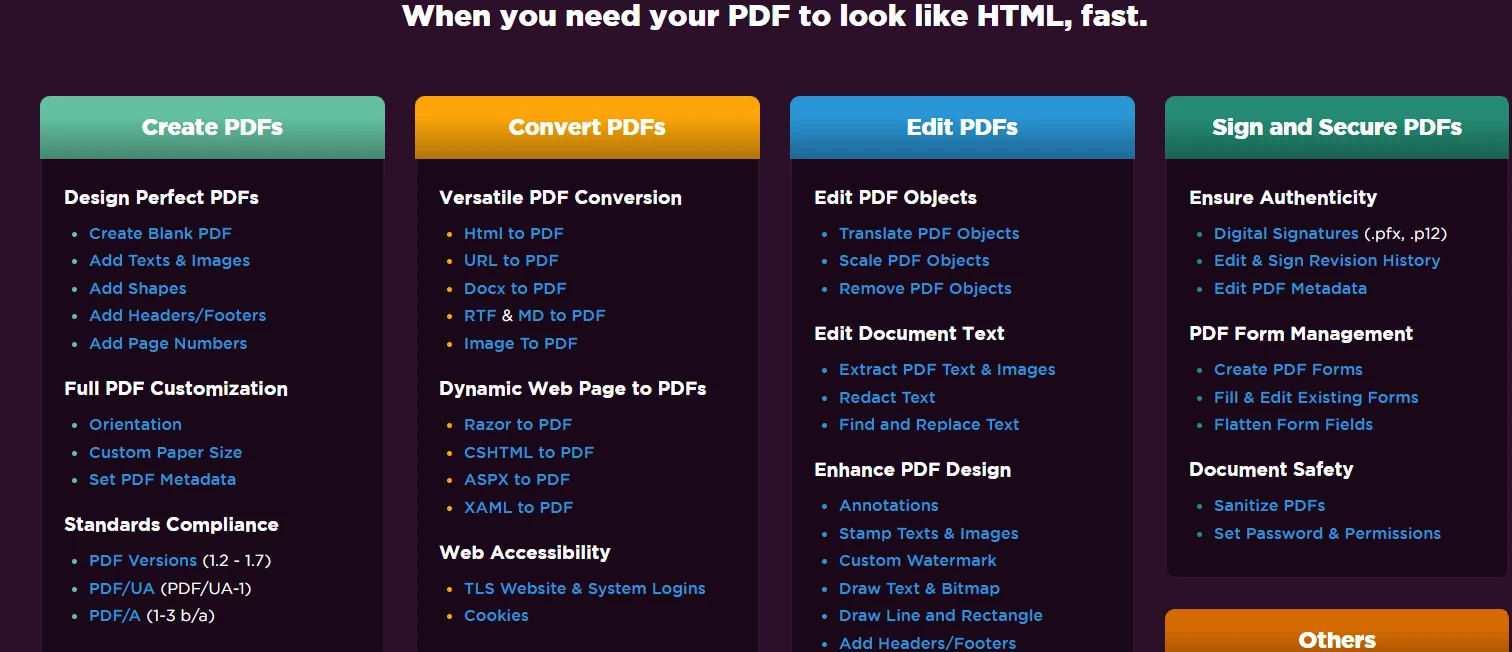
Die Herausforderung der PDF-Erstellung in .NET Anwendungen hat sich weiterentwickelt. Herkömmliche Ansätze erforderten komplexe Positionierungslogik, manuelle Layoutberechnungen und eine profunde Kenntnis der PDF-Formatspezifikation. Moderne PDF-API-Lösungen haben diesen Prozess verändert, indem sie Entwicklern die Möglichkeit geben, HTML mithilfe vorhandener CSS- und JavaScript Kenntnisse in PDF zu konvertieren . Das .NET PDF-Bibliotheks-Ökosystem bietet jetzt Lösungen, die Formulare, digitale Signaturen, Bildextraktion und die Bearbeitung bestehender Dokumente mit nur wenigen Codezeilen ermöglichen.
Was zeichnet eine gute PDF-API for .NET aus?
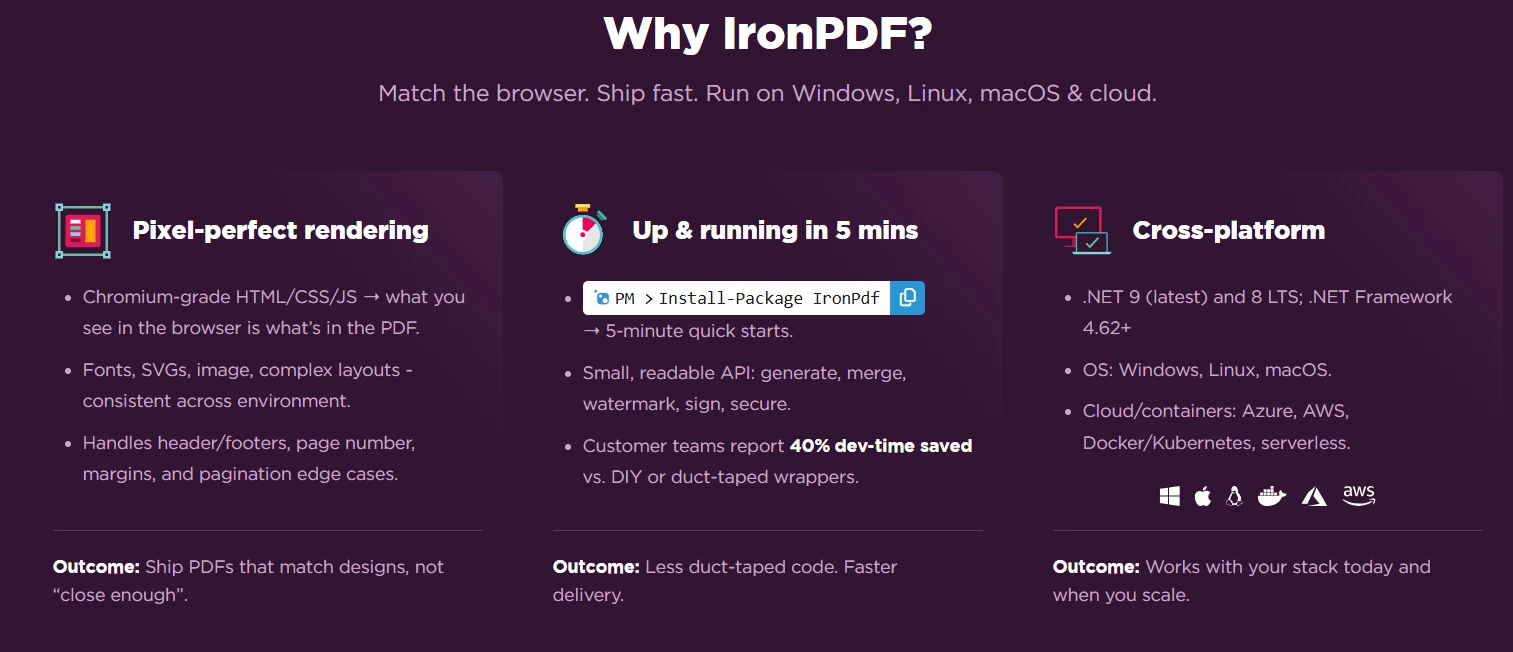
Eine leistungsstarke PDF-API for .NET muss die kritischen Anforderungen moderner Anwendungen erfüllen. Die Grundlage jeder PDF-Dokumentbibliothek liegt in der präzisen Darstellung, die die visuelle Qualität bei der Erstellung von Dokumenten aus HTML, Bildern oder bestehenden Dateien bewahrt. Die Bibliothek muss komplexe Layouts verarbeiten können, moderne CSS3-Funktionen unterstützen und JavaScript zur dynamischen Inhaltsgenerierung ausführen.
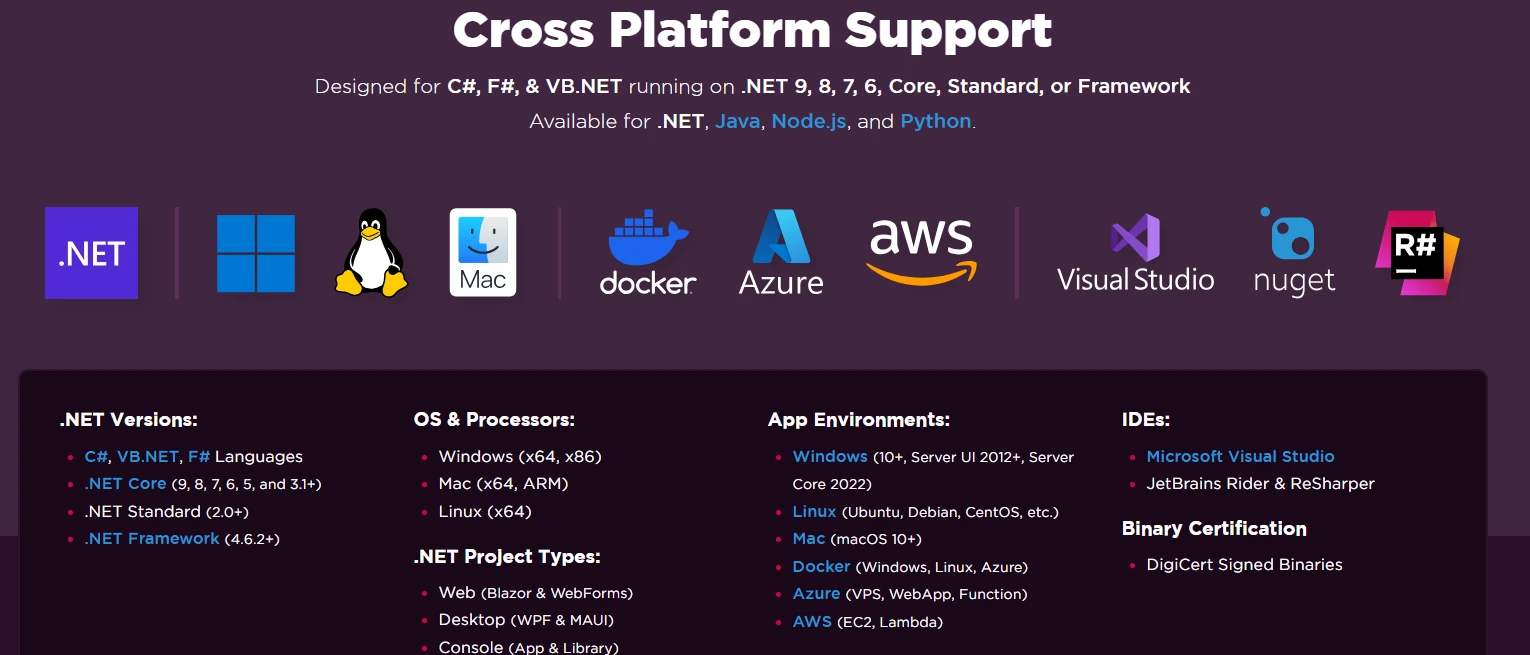
Plattformübergreifende Kompatibilität ist unverzichtbar geworden, da .NET-Anwendungen auf Windows, Linux, macOS und containerisierten Umgebungen eingesetzt werden. Eine wirklich effektive PDF-API funktioniert plattformübergreifend, ohne dass plattformspezifischer Code erforderlich ist. Diese Flexibilität erstreckt sich auch auf serverseitige Cloud-Bereitstellungen auf Azure und AWS, wo Skalierbarkeit und Ressourceneffizienz eine wichtige Rolle spielen.
Die Bedeutung der Genauigkeit der HTML-zu-PDF-Konvertierung kann nicht hoch genug eingeschätzt werden. Entwickler investieren viel Aufwand in die Erstellung pixelgenauer Web-Layouts, und eine hochwertige .NET PDF-Bibliothek muss diese Designs originalgetreu in das PDF-Format übersetzen. Dies umfasst den korrekten Umgang mit responsiven Designs, benutzerdefinierten Schriftarten, komplexen CSS-Layouts und eingebetteten Bildern. Die Rendering-Engine bestimmt sowohl die Ausgabequalität als auch die Implementierungsfreundlichkeit. Um optimale Ergebnisse zu erzielen, validieren Sie Ihren HTML-Code vor der Konvertierung mit dem W3C Validator .
Die Leistungsfähigkeit unter Last ist in Produktionsumgebungen von entscheidender Bedeutung. Eine .NET PDF-Bibliothek für die serverseitige Verwendung benötigt eine threadsichere Architektur und asynchrone Unterstützung, um die gleichzeitige Dokumentgenerierung ohne Engpässe zu bewältigen. Speichereffizienz und ordnungsgemäße Ressourcenbereinigung sind für langlaufende Dienste gleichermaßen wichtig.
Wie installiert man IronPDF in einem .NET -Projekt?
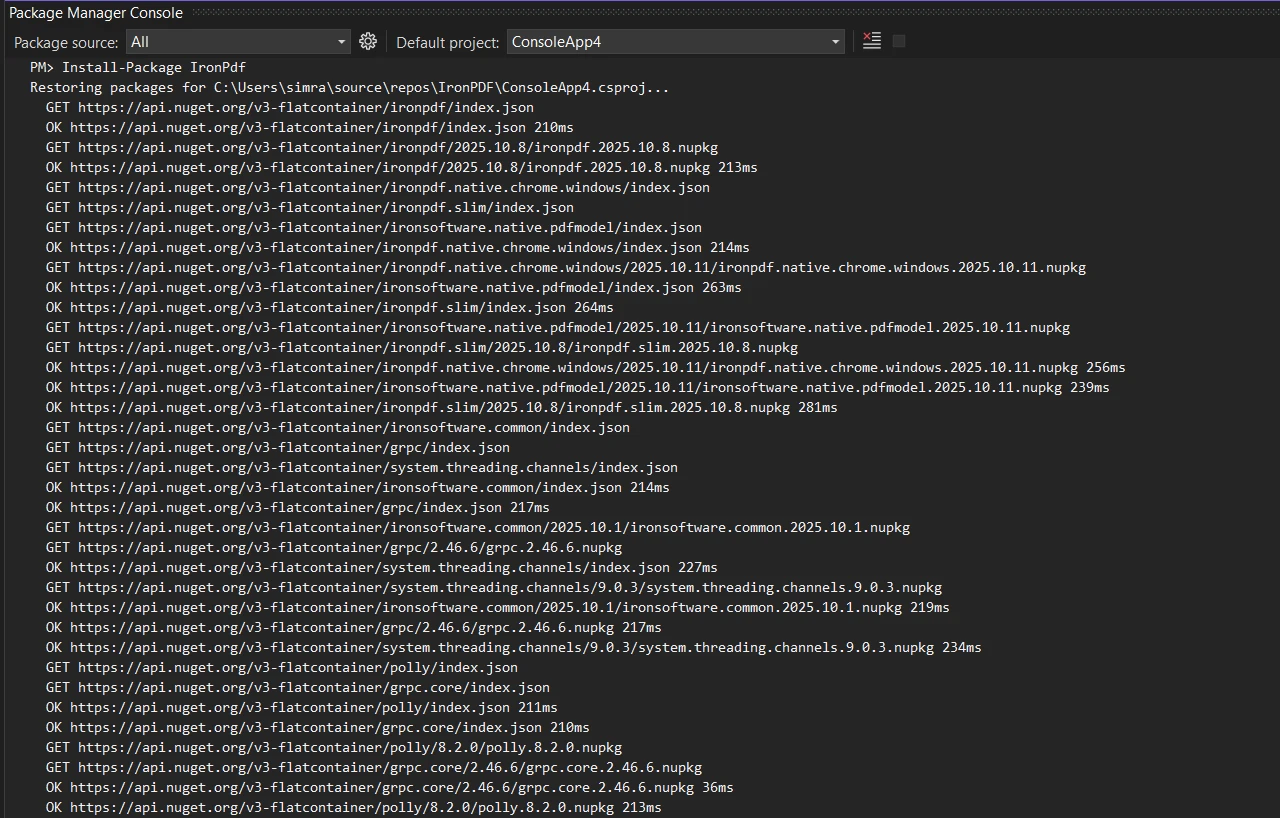
IronPDF lässt sich über NuGet in jedes .NET Projekt integrieren und unterstützt .NET Framework, .NET Core und .NET 10. Installieren Sie es über die NuGet -Paket-Manager-Konsole:
PM > Install-Package IronPdf
Install-Package IronPdf
Oder über die .NET CLI:
> dotnet add package IronPdf
dotnet add package IronPdf
Nach der Installation ist die primäre Klasse für die PDF-Generierung der ChromePdfRenderer . Dieser Renderer verwendet eine Chromium-basierte Engine, um HTML-Inhalte mit hoher Genauigkeit in PDF-Dateien zu konvertieren:
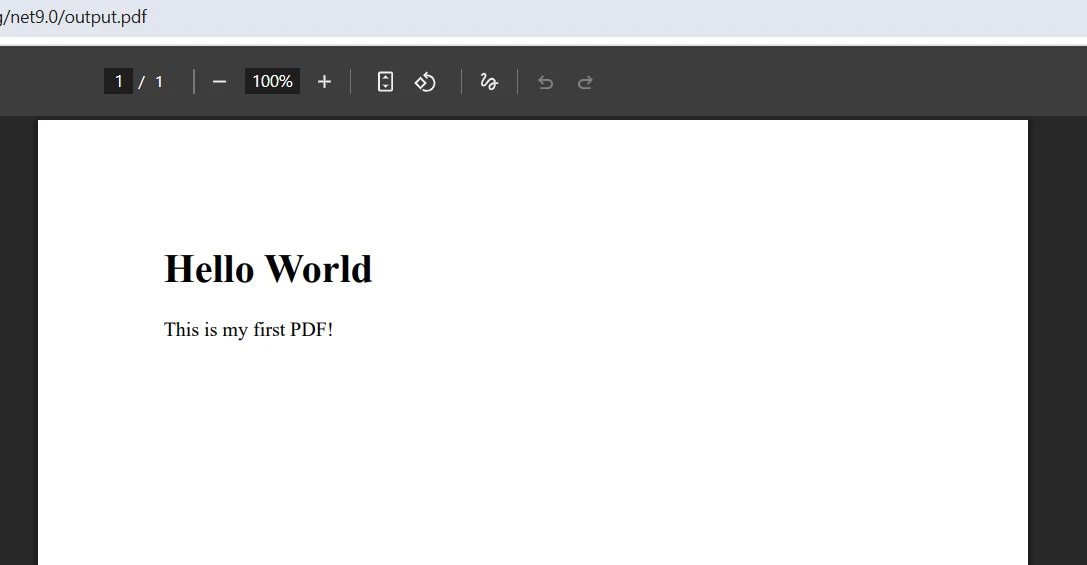
using IronPdf;var renderer = new ChromePdfRenderer();var pdf = renderer.RenderHtmlAsPdf("<h1>Hello World</h1><p>This is my first PDF!</p>");pdf.SaveAs("output.pdf");
using IronPdf;

var renderer = new ChromePdfRenderer();
var pdf = renderer.RenderHtmlAsPdf("<h1>Hello World</h1><p>This is my first PDF!</p>");
pdf.SaveAs("output.pdf");
ImportsIronPdfDim renderer As New ChromePdfRenderer()Dim pdf = renderer.RenderHtmlAsPdf("<h1>Hello World</h1><p>This is my first PDF!</p>")pdf.SaveAs("output.pdf")
Imports IronPdf

Dim renderer As New ChromePdfRenderer()
Dim pdf = renderer.RenderHtmlAsPdf("<h1>Hello World</h1><p>This is my first PDF!</p>")
pdf.SaveAs("output.pdf")
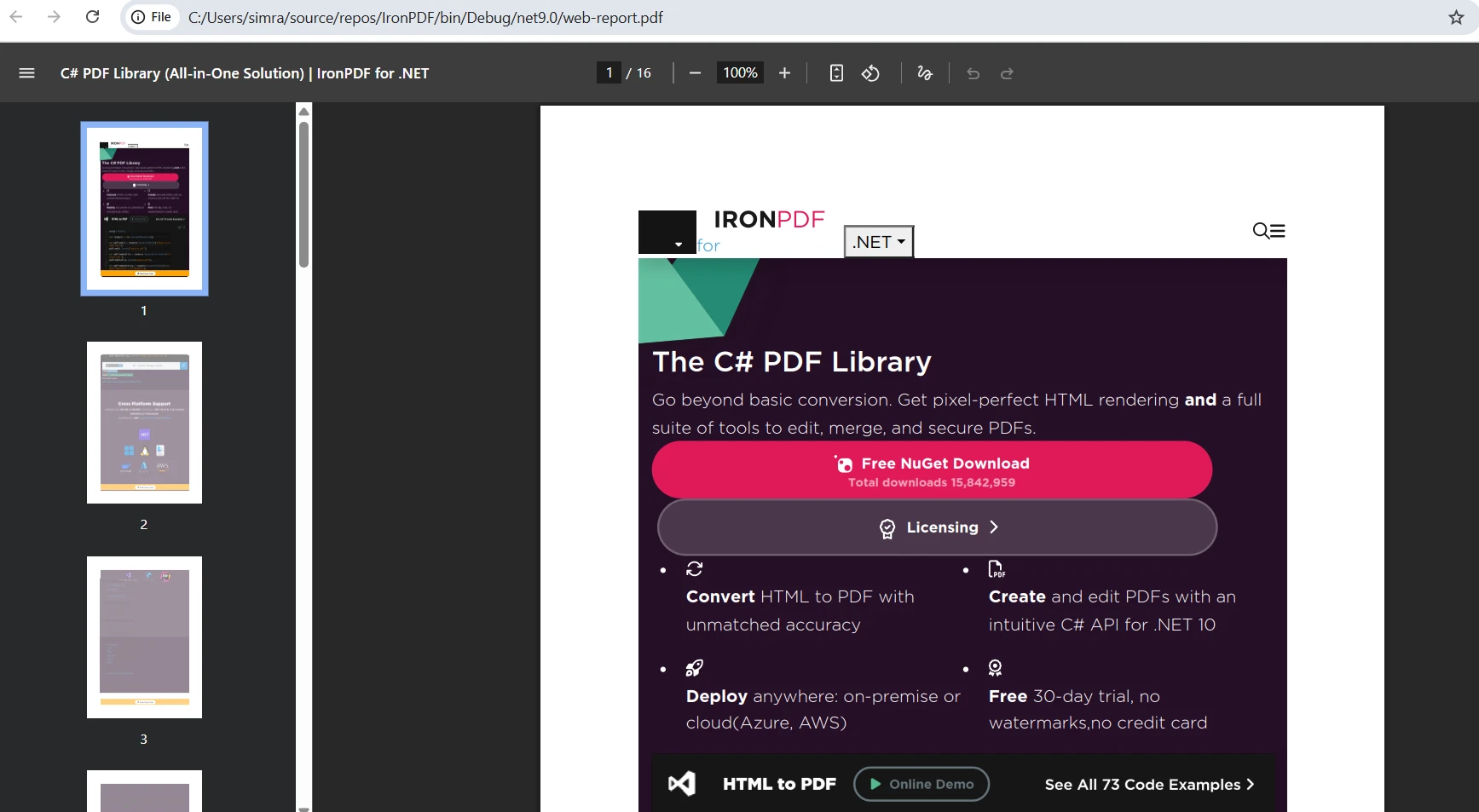
Dieser Code erstellt eine ChromePdfRenderer-Instanz, konvertiert einen HTML-String in ein PDF-Dokument und speichert es auf der Festplatte. Die ChromePdfRenderer-Klasse dient als zentrale Komponente für alle HTML-zu-PDF-Konvertierungen und bietet eine konsistente Darstellung über verschiedene Inhaltsquellen hinweg. Der Renderer übernimmt das HTML-Parsing, die CSS-Anwendung und die Dateigenerierung intern, sodass Sie sich auf den Inhalt anstatt auf Formatvorgaben konzentrieren können.
Ausgabe
Das Verständnis der ChromePdfRenderer-Architektur hilft Ihnen, das Beste aus dieser PDF API herauszuholen. Der Renderer verwendet eine eigene Chromium-Instanz, um eine konsistente Darstellung unabhängig von der Browserkonfiguration des Hostsystems zu gewährleisten. Diese Isolation gewährleistet vorhersehbare Ergebnisse in verschiedenen Bereitstellungsumgebungen und unterstützt gleichzeitig die neuesten Webstandards, einschließlich HTML5, CSS3 und modernem JavaScript.
Wie generiert man PDFs aus verschiedenen Quellen?
Die Flexibilität von IronPDF zeigt sich in seiner Fähigkeit, PDF-Dokumente aus verschiedenen Inhaltsquellen zu generieren. Jede Methode deckt unterschiedliche Anwendungsfälle ab und gewährleistet dabei eine gleichbleibende Renderingqualität und API-Einfachheit.
Konvertierung von HTML-Strings zu PDF
Die direkte Konvertierung von HTML-Zeichenketten ist nützlich, wenn dynamische Dokumente aus Vorlagen generiert oder PDFs programmatisch erstellt werden sollen. Sie übergeben einen beliebigen HTML-String an RenderHtmlAsPdf, und der Renderer wendet inline CSS an, verarbeitet verschachtelte Elemente und erhält komplexe Strukturen wie Tabellen und Multimedia-Inhalte. Template-Engines können HTML dynamisch generieren und dabei Daten aus Datenbanken oder APIs vor der Konvertierung einbinden. Dieser Ansatz ermöglicht Ihnen die vollständige Kontrolle über Struktur und Gestaltung ohne Zwischendateien.
Erstellung von PDFs aus URLs
Die Konvertierung von Webseiten in PDFs ermöglicht das Erfassen vorhandener Webinhalte oder das Generieren von Dokumenten aus Webanwendungen. Verwenden Sie RenderUrlAsPdf, um eine vollständige Webseite zu laden - der Renderer führt JavaScript aus, wartet auf das Rendern des Inhalts und berücksichtigt CSS Media Queries, sodass druckoptimierte Layouts automatisch angewendet werden. Dies ist nützlich, um bestehende Webberichte in PDF umzuwandeln, Dashboard-Zustände zu erfassen oder Webinhalte zu archivieren. Weitere Details finden Sie unter dem Link zur PDF-Anleitung .
Ausgabe
Arbeiten mit HTML-Dateien
Die dateibasierte Konvertierung vereinfacht Arbeitsabläufe, bei denen sich HTML-Vorlagen im Dateisystem befinden. Verwenden Sie RenderHtmlFileAsPdf, um eine HTML-Datei zusammen mit ihren referenzierten Ressourcen - CSS-Dateien, Bildern und Skripten - zu laden. Relative Pfade in HTML werden korrekt aufgelöst und erhalten die Datei-Struktur-Relationen. Organisationen nutzen diesen Ansatz häufig mit versionskontrollierten HTML-Vorlagen, um das Dokumentdesign von der Anwendungslogik zu trennen. Eine detaillierte Anleitung finden Sie in der Dokumentation zur Konvertierung von HTML-Dateien in PDF-Dateien .
Wie kann man die PDF-Ausgabe anpassen?
IronPDF bietet umfangreiche Anpassungsoptionen über die RenderingOptions-Eigenschaft und ermöglicht eine präzise Kontrolle über die PDF-Erstellung. Diese Einstellungen beeinflussen alles, von den Seitenabmessungen bis zum Darstellungsverhalten.
Seiteneinrichtung und Ränder
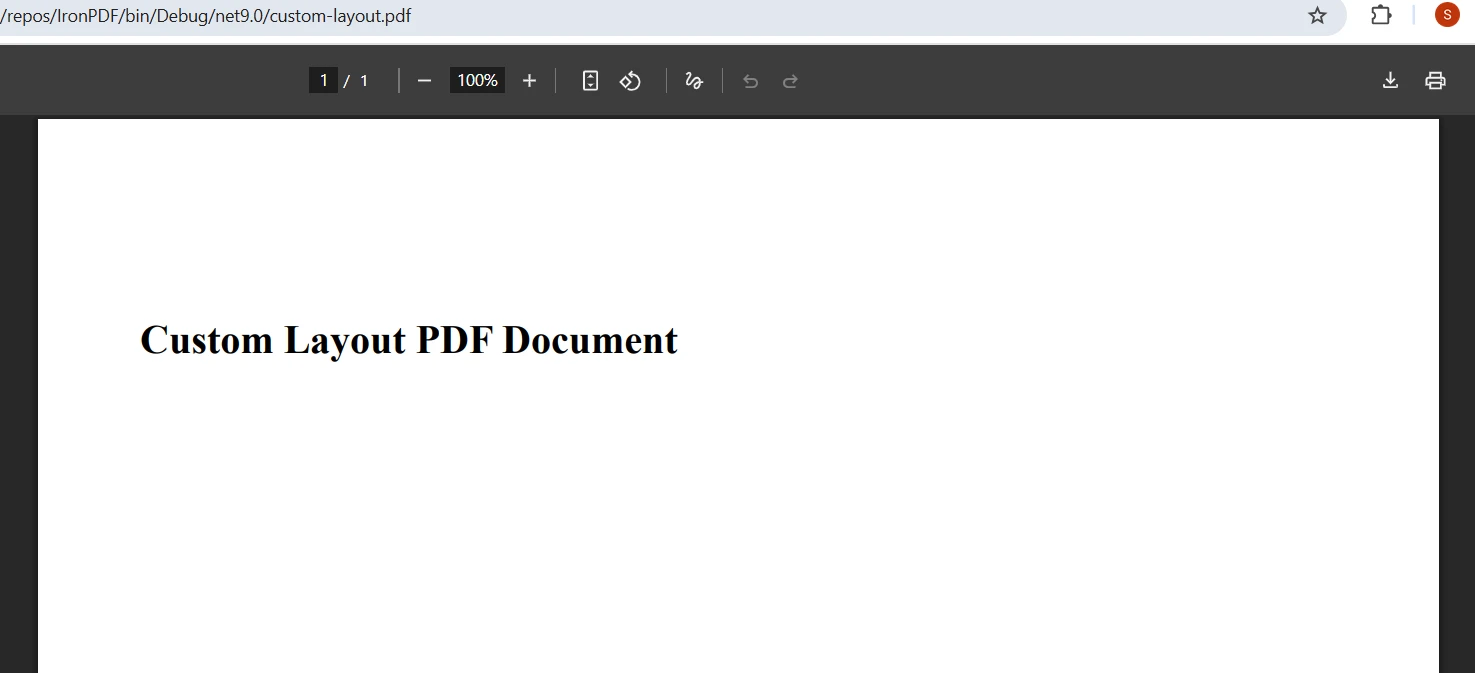
Durch die Kontrolle des Seitenlayouts wird sichergestellt, dass Dokumente bestimmte Formatierungsanforderungen erfüllen. Die PaperSize-Eigenschaft unterstützt Standardformate wie A4, Letter und Legal sowie benutzerdefinierte Abmessungen für spezielle Anforderungen. PaperOrientation wechselt zwischen Hoch- und Querformat. Durch die Einstellung der Ränder an allen vier Seiten wird ein gleichmäßiger Abstand um den Inhalt herum geschaffen, was für ein Professional Erscheinungsbild unerlässlich ist. Zugriff darauf erhalten Sie durch renderer.RenderingOptions.PaperSize, renderer.RenderingOptions.PaperOrientation und renderer.RenderingOptions.MarginTop/Bottom/Left/Right.
Ausgabe
Kopf- und Fußzeilen
Professional Dokumente erfordern oft einheitliche Kopf- und Fußzeilen über alle Seiten hinweg:
Kopf- und Fußzeilen unterstützen sowohl Klartext- als auch HTML-Inhalte mit Seriendruckfeldern für dynamische Werte. Die {page} und {total-pages}-Tokens werden automatisch mit Seitenzahlen gefüllt, während {date} das aktuelle Datum einfügt. Trennlinien sorgen für eine visuelle Trennung zwischen Überschriften und Hauptinhalt. Diese Elemente gewährleisten eine einheitliche Positionierung auf allen Seiten. Mehr dazu erfahren Sie im Leitfaden für PDF-Kopf- und Fußzeilen .
CSS-Medientypen und JavaScript Unterstützung
Moderne Webanwendungen benötigen häufig die Ausführung von JavaScript und eine korrekte CSS-Medienverarbeitung während der Konvertierung:
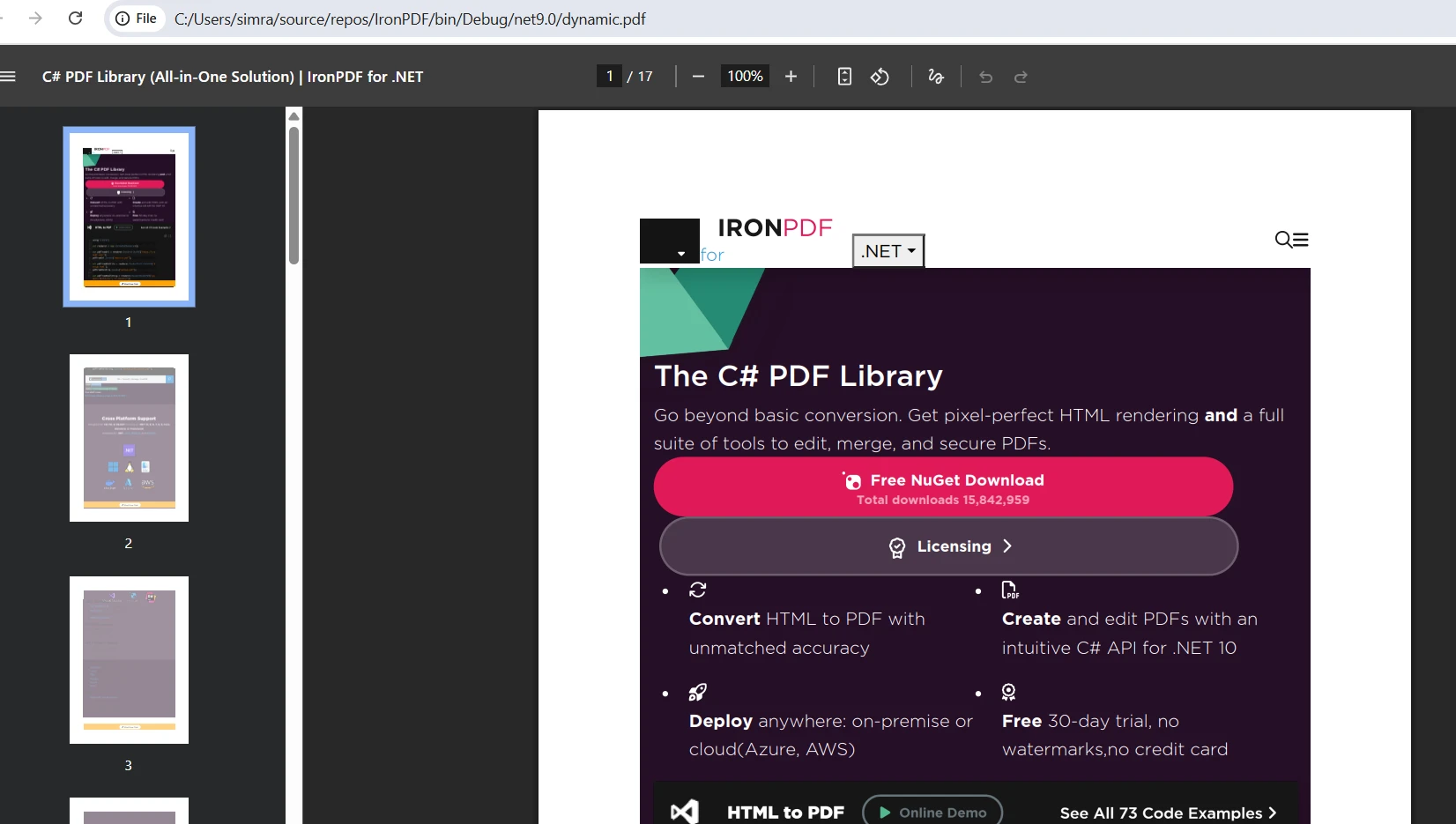
using IronPdf;var renderer = new ChromePdfRenderer();renderer.RenderingOptions.CssMediaType = PdfCssMediaType.Screen;renderer.RenderingOptions.EnableJavaScript = true;renderer.RenderingOptions.WaitFor.RenderDelay(500);var pdf = renderer.RenderUrlAsPdf("https://ironpdf.com/");pdf.SaveAs("dynamic.pdf");
using IronPdf;

var renderer = new ChromePdfRenderer();
renderer.RenderingOptions.CssMediaType = PdfCssMediaType.Screen;
renderer.RenderingOptions.EnableJavaScript = true;
renderer.RenderingOptions.WaitFor.RenderDelay(500);
var pdf = renderer.RenderUrlAsPdf("https://ironpdf.com/");
pdf.SaveAs("dynamic.pdf");
ImportsIronPdfDim renderer As New ChromePdfRenderer()renderer.RenderingOptions.CssMediaType = PdfCssMediaType.Screenrenderer.RenderingOptions.EnableJavaScript = Truerenderer.RenderingOptions.WaitFor.RenderDelay(500)Dim pdf = renderer.RenderUrlAsPdf("https://ironpdf.com/")pdf.SaveAs("dynamic.pdf")
Imports IronPdf

Dim renderer As New ChromePdfRenderer()
renderer.RenderingOptions.CssMediaType = PdfCssMediaType.Screen
renderer.RenderingOptions.EnableJavaScript = True
renderer.RenderingOptions.WaitFor.RenderDelay(500)
Dim pdf = renderer.RenderUrlAsPdf("https://ironpdf.com/")
pdf.SaveAs("dynamic.pdf")
Die CssMediaType-Einstellung bestimmt, welche CSS-Regeln während des Renderns angewendet werden. Der Medientyp "Bildschirm" erhält das Web-Erscheinungsbild, während der Medientyp "Druck" druckspezifische Stile anwendet. Die Aktivierung von JavaScript ermöglicht die dynamische Generierung von Inhalten, was für moderne Single-Page-Anwendungen unerlässlich ist. Die Renderverzögerung stellt sicher, dass asynchrone Inhalte vollständig geladen werden, bevor die Generierung beginnt. Diese Optionen schließen die Lücke zwischen interaktiven Webanwendungen und statischer PDF-Ausgabe.
Ausgabe
Welche erweiterten Fähigkeiten bietet IronPDF?
Über die einfache HTML-zu-PDF-Konvertierung hinaus bietet IronPDF ausgefeilte Funktionen zum Erstellen interaktiver Dokumente, zum Sichern von Inhalten und zum Bearbeiten bestehender PDF-Dateien. Diese Funktionen verwandeln die Bibliothek von einem einfachen Konvertierungstool in eine vollständige Dokumentenmanagement-API for .NET Anwendungen.
Formularerstellung und -manipulation
IronPDF wandelt HTML-Formularelemente automatisch in interaktive PDF-Formulare um. Diese Funktion vereinfacht Dokumenten-Workflows, indem sie ausfüllbare PDFs direkt aus HTML erstellt. Formularfelder ermöglichen die Datenerfassung ohne Ausdruck:
Imports IronPdf

Dim renderer As New ChromePdfRenderer()
renderer.RenderingOptions.CreatePdfFormsFromHtml = True
Dim formHtml As String = "
    <form>
        <label>Name: <input type='text' name='name' /></label><br/>
        <label>Email: <input type='email' name='email' /></label><br/>
        <label>Subscribe: <input type='checkbox' name='subscribe' /></label><br/>
        <button type='submit'>Submit</button>
    </form>"
Dim pdf = renderer.RenderHtmlAsPdf(formHtml)
pdf.SaveAs("interactive-form.pdf")
Diese Funktion erhält die Formularfunktionalität innerhalb von PDF-Dateien, sodass Benutzer Formularfelder direkt in PDF-Readern ausfüllen können. Texteingaben, Checkboxen, Optionsfelder und Dropdown-Menüs werden alle in PDF-Formularelemente umgewandelt. Die so erstellten Formulare sind mit gängigen PDF-Readern kompatibel und ermöglichen die Datenerfassung, ohne dass die Benutzer Dokumente ausdrucken und einscannen müssen. Sie können Formulardaten auch programmgesteuert exportieren oder Text aus Formularen extrahieren, um ihn weiterzuverarbeiten.
Sicherheit und Verschlüsselung
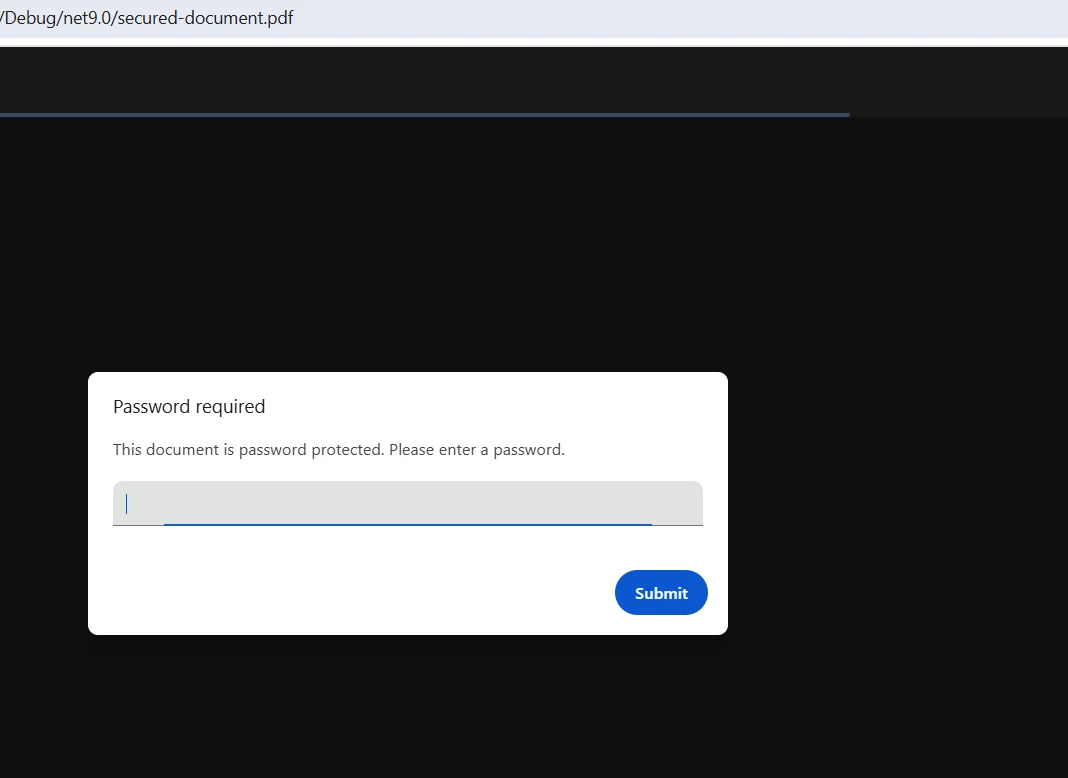
Der Schutz sensibler Dokumente erfordert starke Sicherheitsvorkehrungen. IronPDF bietet umfassende Sicherheitsoptionen zur Einschränkung des Dokumentenzugriffs und der Berechtigungen:
using IronPdf;var pdf = new PdfDocument("document.pdf");pdf.SecuritySettings.UserPassword = "user123";pdf.SecuritySettings.OwnerPassword = "owner456";pdf.SecuritySettings.AllowUserPrinting = IronPdf.Security.PdfPrintSecurity.FullPrintRights;pdf.SecuritySettings.AllowUserCopyPasteContent = false;pdf.SecuritySettings.AllowUserFormData = true;pdf.SaveAs("secured-document.pdf");
using IronPdf;

var pdf = new PdfDocument("document.pdf");
pdf.SecuritySettings.UserPassword = "user123";
pdf.SecuritySettings.OwnerPassword = "owner456";
pdf.SecuritySettings.AllowUserPrinting = IronPdf.Security.PdfPrintSecurity.FullPrintRights;
pdf.SecuritySettings.AllowUserCopyPasteContent = false;
pdf.SecuritySettings.AllowUserFormData = true;
pdf.SaveAs("secured-document.pdf");
ImportsIronPdfDim pdf As New PdfDocument("document.pdf")pdf.SecuritySettings.UserPassword = "user123"pdf.SecuritySettings.OwnerPassword = "owner456"pdf.SecuritySettings.AllowUserPrinting = IronPdf.Security.PdfPrintSecurity.FullPrintRightspdf.SecuritySettings.AllowUserCopyPasteContent = Falsepdf.SecuritySettings.AllowUserFormData = Truepdf.SaveAs("secured-document.pdf")
Imports IronPdf

Dim pdf As New PdfDocument("document.pdf")
pdf.SecuritySettings.UserPassword = "user123"
pdf.SecuritySettings.OwnerPassword = "owner456"
pdf.SecuritySettings.AllowUserPrinting = IronPdf.Security.PdfPrintSecurity.FullPrintRights
pdf.SecuritySettings.AllowUserCopyPasteContent = False
pdf.SecuritySettings.AllowUserFormData = True
pdf.SaveAs("secured-document.pdf")
Benutzerpasswörter steuern das Öffnen von Dokumenten, während Besitzerpasswörter Berechtigungsänderungen verwalten. Fein abgestufte Berechtigungen steuern die Funktionen zum Drucken, Kopieren, Bearbeiten und Ausfüllen von Formularen. Diese Funktionen gewährleisten die Einhaltung der Datenschutzbestimmungen und verhindern unbefugte Manipulationen. Die Verschlüsselung verwendet branchenübliche Algorithmen und bietet so einen starken Schutz für sensible Inhalte. Weitere Optionen finden Sie in der PDF-Sicherheitsdokumentation .
Ausgabe
Dokumentenbearbeitung und -zusammenführung
IronPDF ermöglicht die Bearbeitung bestehender PDF-Dokumente in .NET -Projekten:
Imports IronPdf

Dim pdf1 = PdfDocument.FromFile("report1.pdf")
Dim pdf2 = PdfDocument.FromFile("report2.pdf")
' Merge PDF documents
pdf1.AppendPdf(pdf2)
' Add watermark
pdf1.ApplyWatermark("<h2>CONFIDENTIAL</h2>", rotation:=45, opacity:=50)
' Extract pages
Dim extracted = pdf1.CopyPages(0, 2)
extracted.SaveAs("first-three-pages.pdf")
pdf1.SaveAs("combined-report.pdf")
Funktionen zur Dokumentenmanipulation ermöglichen komplexe Arbeitsabläufe ohne externe Tools. Durch das Zusammenführen werden mehrere Dateien zu einem einzigen Dokument kombiniert, was für die Erstellung von Berichten oder Dokumentenpaketen nützlich ist. Wasserzeichen fügen Text- oder Bildüberlagerungen zu Branding- oder Sicherheitszwecken hinzu, wobei Transparenz und Drehung kontrollierbar sind. Die Seitenextraktion erstellt neue Dokumente aus bestehenden Seitenbereichen und erleichtert so das Aufteilen oder selektive Teilen von Dokumenten. Diese Verfahren erhalten die Dokumentqualität während des gesamten Bearbeitungsprozesses. Mehr dazu erfahren Sie im PDF-Zusammenführungsleitfaden .
Was sind die besten Vorgehensweisen für die PDF-Erstellung?
Für eine erfolgreiche PDF-Erstellung ist mehr nötig als nur die grundlegende API-Nutzung. Optimierungsstrategien, Layoutüberlegungen und Einsatzplanung gewährleisten eine zuverlässige und effiziente Dokumentenerstellung in unterschiedlichsten Szenarien.
Wie optimiert man HTML für die PDF-Ausgabe?
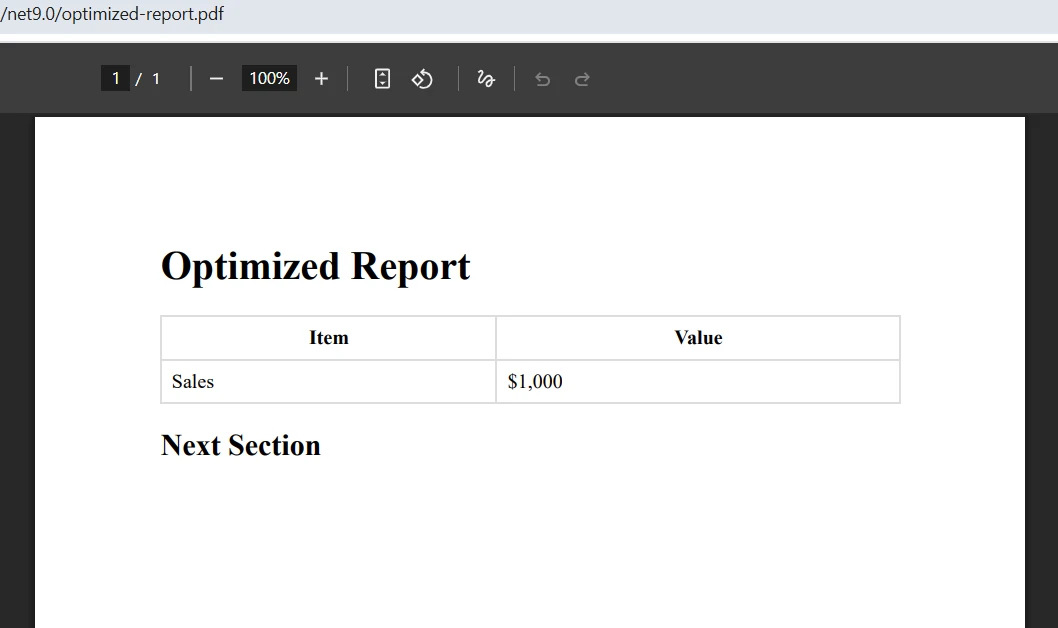
Gut strukturiertes HTML erzeugt bessere PDF-Ergebnisse. Verwenden Sie semantische HTML-Elemente, um eine logische Dokumentstruktur zu erstellen. Tabellen sollten die richtigen thead, tbody und tfoot-Elemente verwenden, um eine konsistente Darstellung über Seiten hinweg sicherzustellen. Vermeiden Sie nach Möglichkeit absolute Positionierungen, da relative Layouts besser an Seitenränder angepasst werden. Schließen Sie druckspezifische CSS-Regeln ein, um die Erscheinung zu optimieren:
Imports IronPdf

Dim optimizedHtml As String = "
    <style>
        @media print {
            .no-print { display: none; }
            .page-break { page-break-after: always; }
        }
        table { border-collapse: collapse; width: 100%; }
        th, td { border: 1px solid #ddd; padding: 8px; }
    </style>
    <div class='content'>
        <h1>Optimized Report</h1>
        <table>
            <thead><tr><th>Item</th><th>Value</th></tr></thead>
            <tbody><tr><td>Sales</td><td>$1,000</td></tr></tbody>
        </table>
        <div class='page-break'></div>
        <h2>Next Section</h2>
    </div>"

Dim renderer As New ChromePdfRenderer()
Dim pdf = renderer.RenderHtmlAsPdf(optimizedHtml)
pdf.SaveAs("optimized-report.pdf")
Diese HTML-Struktur enthält Druckmedienanfragen, ordnungsgemäße Tabellengestaltung und explizite Seitenumbrüche. Das CSS sorgt für konsistente Gestaltung, während die semantische Struktur die Zugänglichkeit und Rendering-Zuverlässigkeit verbessert. Die Steuerelemente für Seitenumbrüche ermöglichen Ihnen eine präzise Steuerung des Inhaltsflusses über die Seiten hinweg.
Ausgabe
Umgang mit komplexen Layouts
Komplexe Layouts erfordern eine sorgfältige Berücksichtigung des Rendering-Verhaltens. Stellen Sie geeignete Ansichtsbreiten ein, um die Breakpoints des responsiven Designs zu steuern. Verwenden Sie die FitToPaper-Optionen, um den Inhalt angemessen zu skalieren. Bei mehrspaltigen Layouts sollten Sie erwägen, anstelle von Floats oder Flexboxen CSS-Spalten zu verwenden, um einen besseren Seitenfluss zu erzielen. Testen Sie Layouts mit unterschiedlichen Inhaltsvolumen, um ein konsistentes Erscheinungsbild sicherzustellen.
Bei der Arbeit mit großen Dokumenten sollte man eine Optimierung der Dateigröße in Betracht ziehen. Komprimieren Sie Bilder vor dem Einbetten in HTML, verwenden Sie nach Möglichkeit Systemschriftarten und vermeiden Sie unnötige eingebettete Ressourcen. Große PDFs können sowohl die Generierungszeit als auch die Benutzerfreundlichkeit beeinträchtigen.
Bereitstellungsüberlegungen
IronPDF unterstützt verschiedene Bereitstellungsszenarien, einschließlich Windows-Dienste, Webanwendungen, Docker-Container und Cloud-Plattformen. Die Bibliothek enthält native Abhängigkeiten, die in der Bereitstellungsumgebung vorhanden sein müssen. Für Linux-Bereitstellungen erforderliche Pakete installieren. Docker-Bereitstellungen profitieren von der Verwendung offizieller Basisbilder, die die notwendigen Abhängigkeiten enthalten.
Containerbereitstellungen erfordern besondere Aufmerksamkeit hinsichtlich der Schriftverfügbarkeit. Schließen Sie benutzerdefinierte Schriftarten in Ihr Containerimage ein oder referenzieren Sie Systemschriften konsistent. Die Rendering-Engine von Chrome passt sich an die verfügbaren Systemressourcen an, aber eine angemessene Speicherzuweisung verbessert die Leistung komplexer Dokumente. Die serverseitige PDF-Erstellung profitiert von ordnungsgemäßem Ressourcenmanagement und Caching-Strategien.
IronPDF unterstützt außerdem Barrierefreiheitsstandards und gewährleistet so, dass die generierten PDFs den Anforderungen von Abschnitt 508 entsprechen. Zur Behebung von Bereitstellungsproblemen bietet der Stack Overflow IronPDF Tag gemeinschaftlich entwickelte Lösungen. Der Leitfaden zur plattformübergreifenden Kompatibilität von IronPDF behandelt die Bereitstellung unter Linux und Docker im Detail. Für die Leistungsoptimierung in Szenarien mit hohem Durchsatz bietet Microsofts .NET Leistungsleitfaden relevante Hintergrundinformationen zum Speichermanagement und zu asynchronen Mustern, die für die serverseitige Dokumentgenerierung gelten.
Wie fange ich mit der IronPDF -Lizenzierung an?
Mit der kostenlosen Testversion von IronPDF können Sie alle Funktionen umfassend testen, bevor Sie sich für eine Lizenz entscheiden. Die Testversion beinhaltet den Zugriff auf die HTML-zu-PDF-Konvertierung, Sicherheitsfunktionen, Formularerstellung und Dokumentenbearbeitung. Für Teams, die Professional PDF-Erstellung einsetzen möchten, bietet IronPDF Lizenzierungsoptionen , die mit den Anforderungen Ihrer Anwendung skalieren.
Curtis Chau hat einen Bachelor-Abschluss in Informatik von der Carleton University und ist spezialisiert auf Frontend-Entwicklung mit Expertise in Node.js, TypeScript, JavaScript und React. Leidenschaftlich widmet er sich der Erstellung intuitiver und ästhetisch ansprechender Benutzerschnittstellen und arbeitet gerne mit modernen Frameworks sowie der Erstellung gut strukturierter, optisch ansprechender Handbücher.