


Blazor에서 IronPDF를 사용하여 새 탭에서 PDF 열기: 개발자 튜토리얼

프로그래밍 방식으로 전문 PDF 문서를 생성하는 것은 .NET 응용 프로그램의 근본적인 요구 사항입니다. Enterprise 보고 시스템을 구축하고, 고객 인보이스를 작성하거나, 문서 워크플로를 자동화하든, 프로젝트에 자연스럽게 통합되는 신뢰할 수 있는 .NET용 PDF API가 필요합니다. IronPDF는 개발자가 전체 .NET 에코시스템에서 문서 생성 및 조작에 접근하는 방식을 변화시키는 강력한 .NET PDF 라이브러리를 제공합니다.
.NET 애플리케이션의 PDF 생성 문제는 진화했습니다. 전통적인 접근 방식은 복잡한 위치 로직, 수동 레이아웃 계산 및 PDF 형식 사양에 대한 깊은 익숙함을 필요로 했습니다. 현대의 PDF API 솔루션은 개발자가 기존 CSS 및 JavaScript 지식을 사용하여 HTML을 PDF로 변환할 수 있게 하여 이 프로세스를 변경했습니다. .NET PDF 라이브러리 생태계는 이제 양식, 디지털 서명, 이미지 추출 및 기존 문서 조작을 몇 줄의 코드로 처리하는 솔루션을 제공합니다.
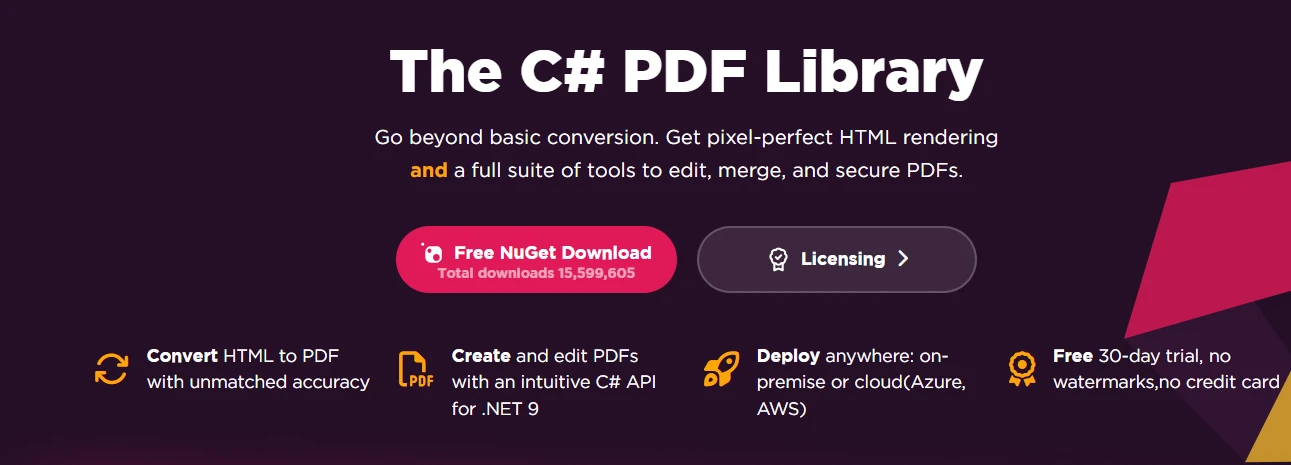
.NET용 훌륭한 PDF API란 무엇입니까?
강력한 .NET용 PDF API는 현대 애플리케이션의 중요 요구 사항을 해결해야 합니다. 어떤 PDF 문서 라이브러리의 기초도 HTML, 이미지 또는 기존 파일에서 문서를 생성할 때 시각적 충실도를 유지하는 정확한 렌더링에 있습니다. 라이브러리는 복잡한 레이아웃을 처리하고, 최신 CSS3 기능을 지원하고, 동적 콘텐츠 생성을 위해 JavaScript를 실행해야 합니다.
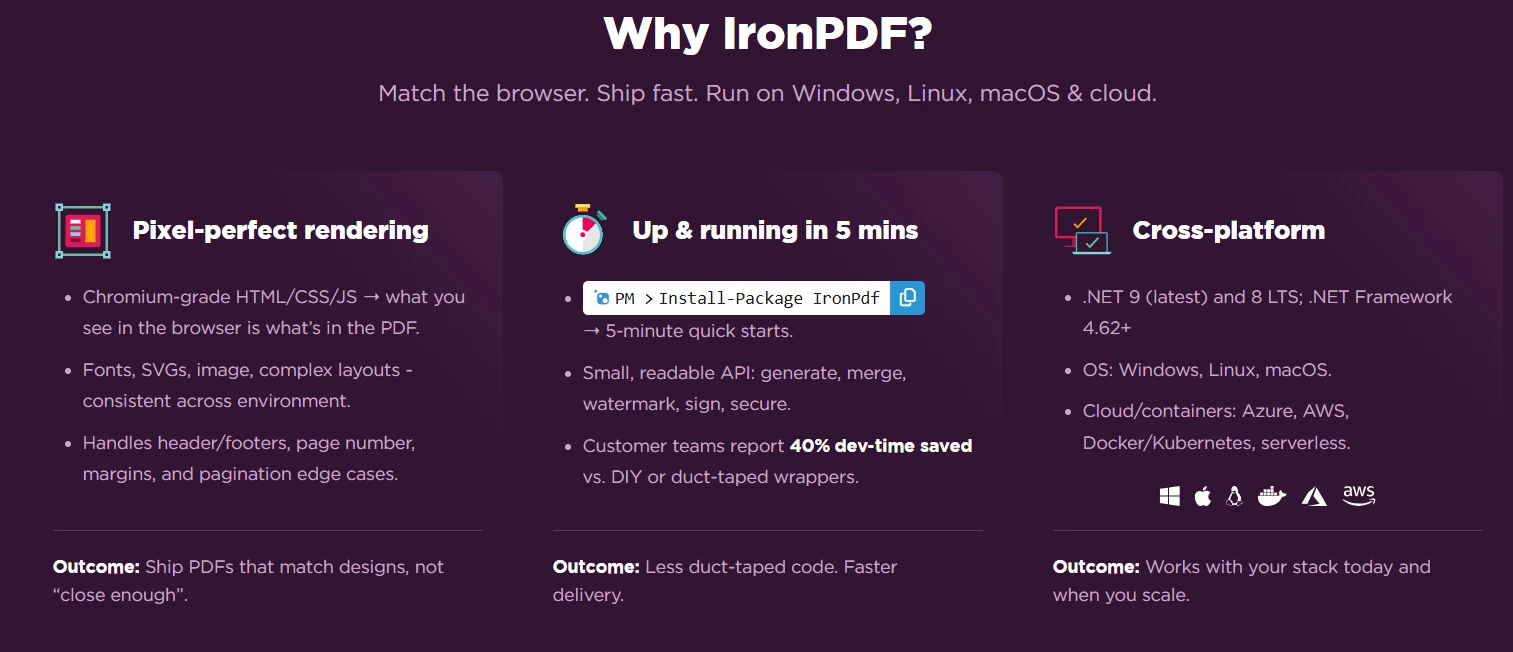
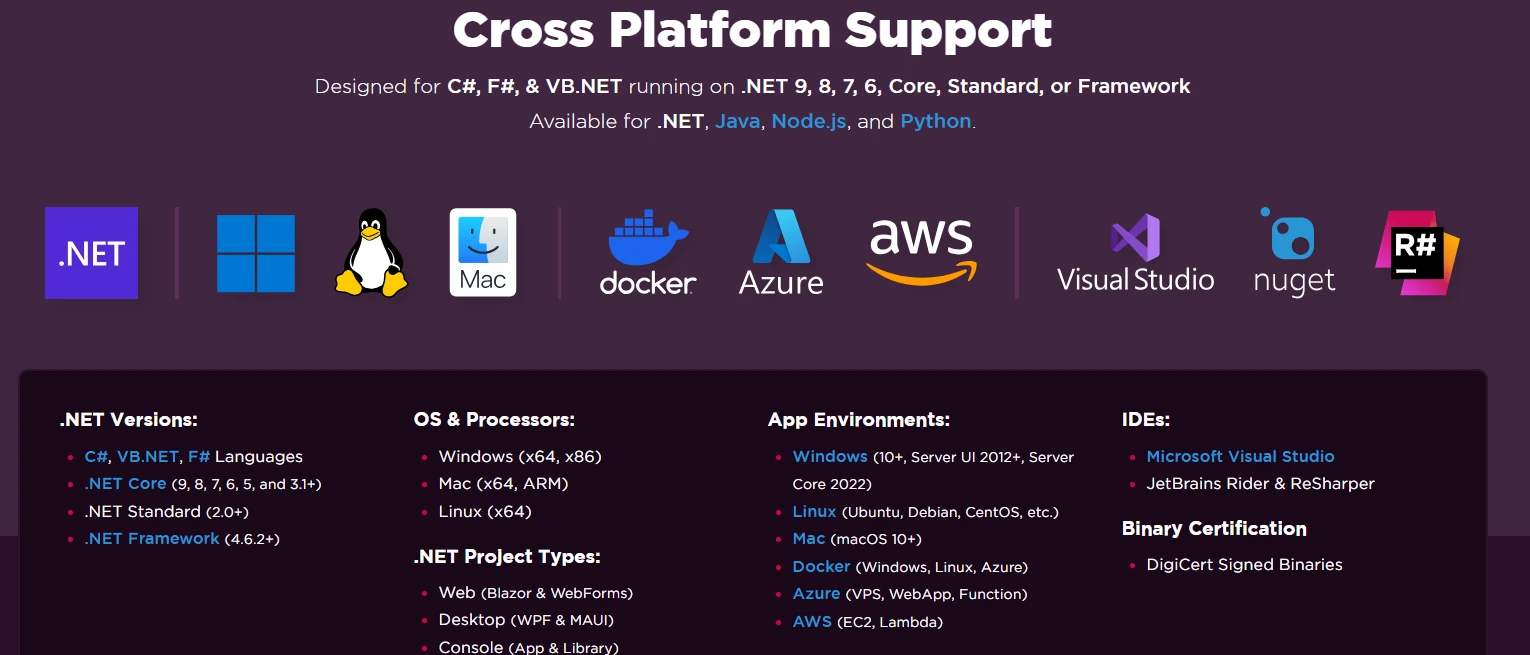
.NET 애플리케이션이 Windows, Linux, macOS 및 컨테이너화된 환경에 배포됨에 따라 크로스 플랫폼 호환성이 필수적이 되었습니다. 진정으로 효과적인 PDF API는 플랫폼 특정 코드를 요구하지 않고 이러한 플랫폼에서 운영됩니다. 이 유연성은 확장성과 자원 효율성이 중요한 Azure 및 AWS의 서버 사이드 클라우드 배포로 확장됩니다.
HTML을 PDF로 변환하는 정확성의 중요성은 아무리 강조해도 지나치지 않습니다. 개발자들은 픽셀 완벽한 웹 레이아웃을 만드는 데 상당한 노력을 기울이며, 질 높은 .NET PDF 라이브러리는 이러한 디자인을 PDF 형식으로 충실히 변환해야 합니다. 이는 응답형 디자인, 사용자 정의 글꼴, 복잡한 CSS 레이아웃 및 임베디드 이미지를 적절히 처리하는 것을 포함합니다. 렌더링 엔진은 출력 품질과 구현 용이성을 모두 결정합니다. W3C Validator를 사용하여 변환 전에 HTML을 검증하여 최상의 결과를 얻으십시오.
로드 시의 성능은 프로덕션 환경에서 중요합니다. 서버 사이드 사용 for .NET PDF 라이브러리는 스레드 안전한 아키텍처와 비동기 지원이 필요하여 병목 없이 동시에 문서를 생성할 수 있어야 합니다. 메모리 효율성과 적절한 자원 정리는 장기 실행 서비스에서도 마찬가지로 중요합니다.
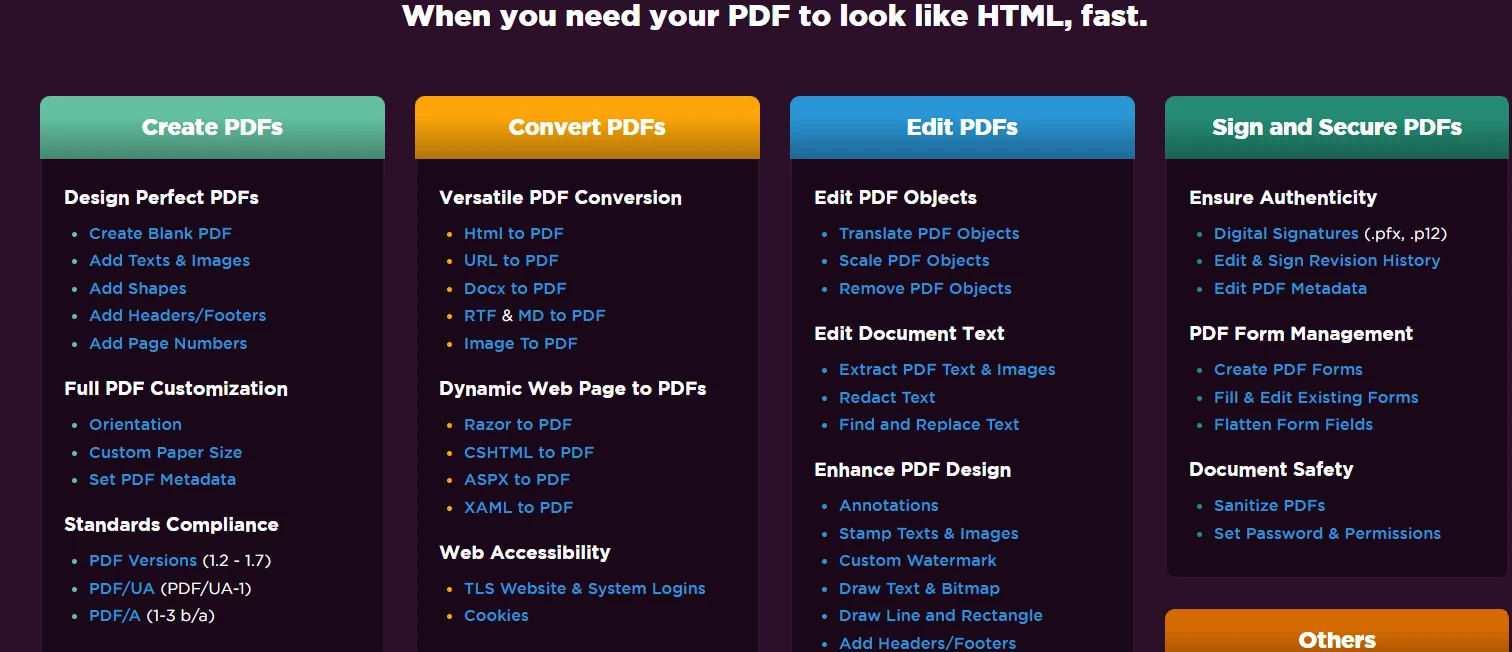
.NET 프로젝트에 IronPDF를 어떻게 설치합니까?
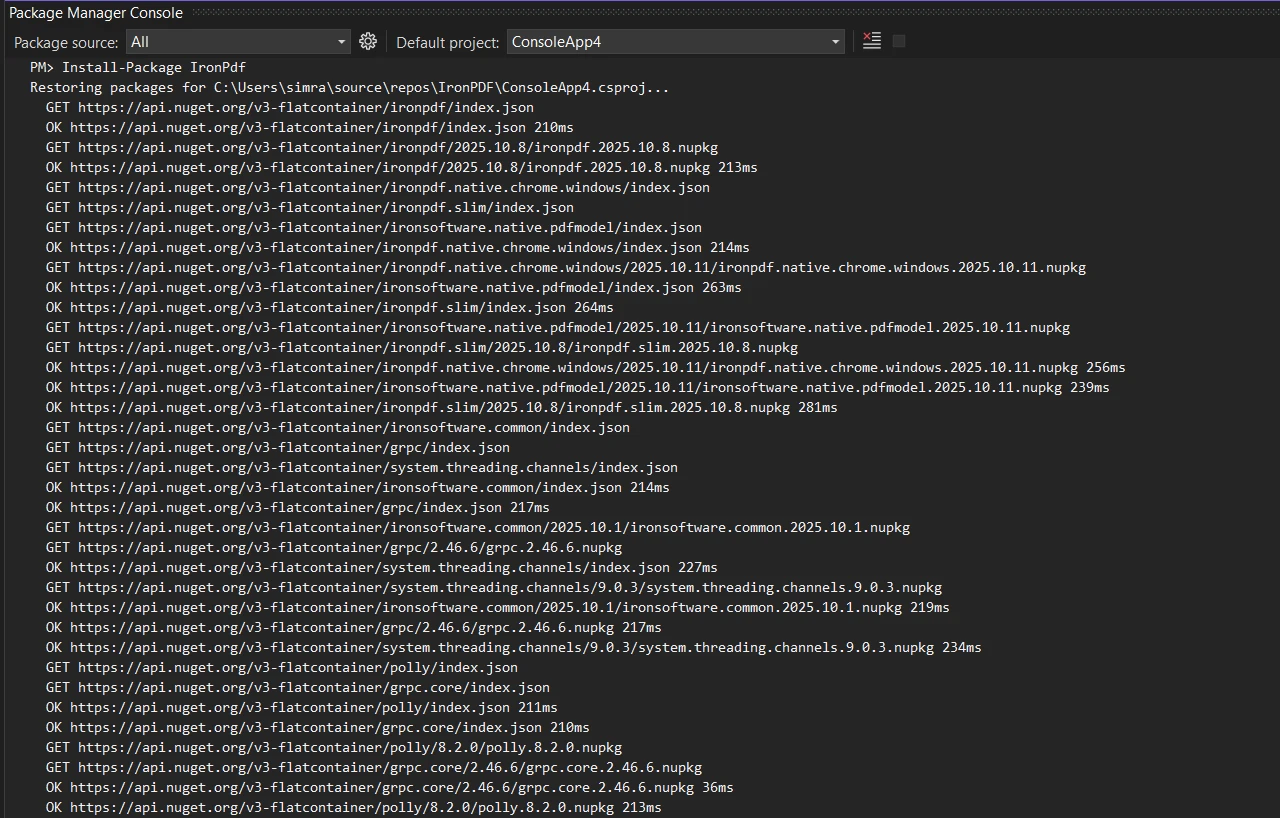
IronPDF는 .NET Framework, .NET Core 및 .NET 10을 지원하며 NuGet을 통해 모든 .NET 프로젝트에 통합됩니다. 이를 NuGet 패키지 관리자 콘솔을 통해 설치하세요:
Install-Package IronPdf
.NET CLI를 통해서도 가능합니다:
dotnet add package IronPdf
설치가 완료되면 PDF 생성의 주요 클래스는 ChromePdfRenderer입니다. 이 렌더러는 크로미엄 기반 엔진을 사용하여 HTML 콘텐츠를 PDF 파일로 높은 정확도로 변환합니다:
using IronPdf;

var renderer = new ChromePdfRenderer();
var pdf = renderer.RenderHtmlAsPdf("<h1>Hello World</h1><p>This is my first PDF!</p>");
pdf.SaveAs("output.pdf");
using IronPdf;
var renderer = new ChromePdfRenderer();
var pdf = renderer.RenderHtmlAsPdf("<h1>Hello World</h1><p>This is my first PDF!</p>");
pdf.SaveAs("output.pdf");Imports IronPdf
Dim renderer As New ChromePdfRenderer()
Dim pdf = renderer.RenderHtmlAsPdf("<h1>Hello World</h1><p>This is my first PDF!</p>")
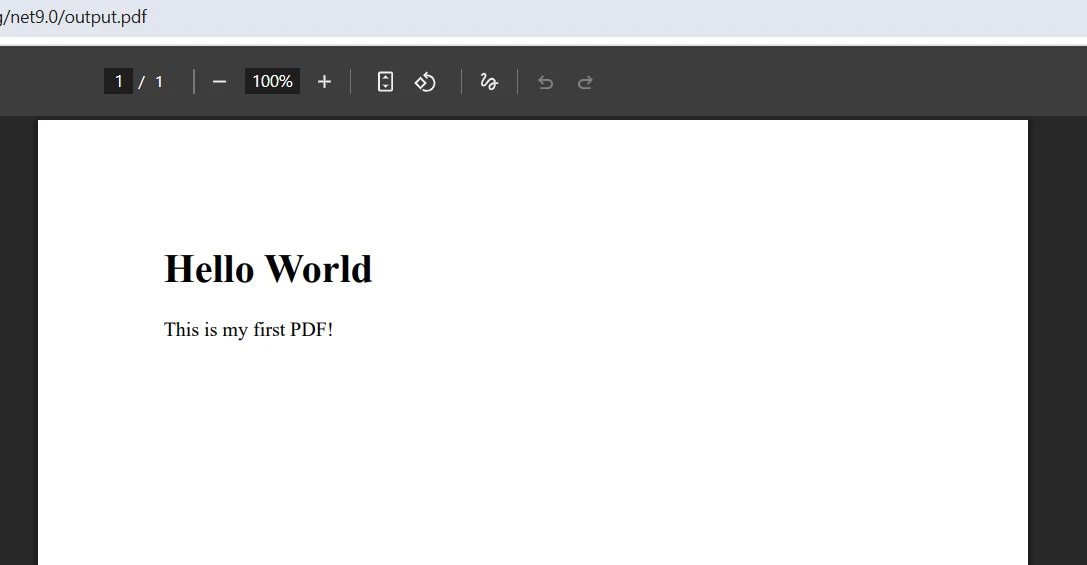
pdf.SaveAs("output.pdf")이 코드는 ChromePdfRenderer 인스턴스를 생성하고, HTML 문자열을 PDF 문서로 변환하여 디스크에 저장합니다. ChromePdfRenderer 클래스는 모든 HTML-에서-PDF 변환을 위한 중앙 구성 요소로 기능하며, 다양한 콘텐츠 소스에 걸쳐 일관된 렌더링을 제공합니다. 렌더러는 HTML 구문 분석, CSS 적용, 파일 생성을 내부적으로 처리하여 형식 사양보다 콘텐츠에 집중할 수 있도록 합니다.
산출
ChromePdfRenderer 아키텍처를 이해하면 PDF API를 최대한 활용할 수 있습니다. 렌더러는 자체 크로미엄 인스턴스를 유지하여 호스트 시스템의 브라우저 구성과 관계없이 일관된 렌더링을 보장합니다. 이 격리는 HTML5, CSS3 및 최신 JavaScript를 포함한 최신 웹 표준을 지원하면서도 다른 배포 환경에서 예측 가능한 출력을 제공합니다.
다양한 소스에서 PDF를 어떻게 생성합니까?
IronPDF의 유연성은 다양한 콘텐츠 소스에서 PDF 문서를 생성할 수 있는 능력에 있습니다. 각 방법은 다양한 사용 사례를 다루며 일관된 렌더링 품질과 API 단순성을 유지합니다.
HTML 문자열을 PDF로 변환
직접 HTML 문자열 변환은 동적 문서를 템플릿에서 생성하거나 프로그래밍 방식으로 PDF를 구축할 때 유용합니다. 어떠한 HTML 문자열도 RenderHtmlAsPdf에 전달하면 렌더러는 인라인 CSS를 적용하고, 중첩 요소를 처리하며, 테이블 및 멀티미디어 콘텐츠와 같은 복잡한 구조를 유지합니다. 템플릿 엔진은 변환 전에 데이터베이스 또는 API에서 데이터를 통합하여 HTML을 동적으로 생성할 수 있습니다. 이 접근 방식은 중간 파일 없이 구조와 스타일을 완벽하게 제어할 수 있습니다.
URL에서 PDF 생성하기
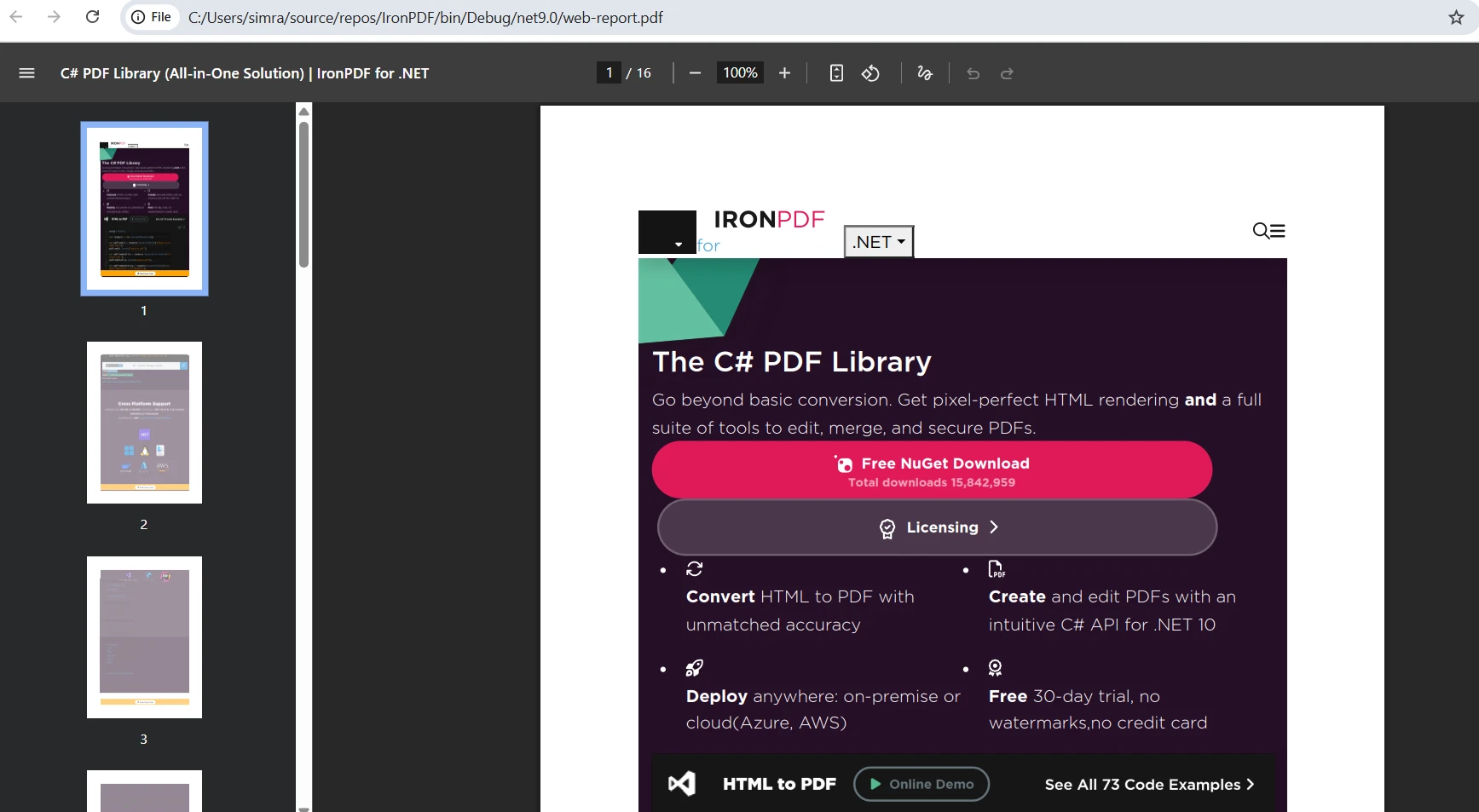
웹 페이지에서 PDF 변환은 기존 웹 콘텐츠를 캡처하거나 웹 애플리케이션에서 문서를 생성할 수 있게 합니다. 완전한 웹 페이지를 로드하려면 RenderUrlAsPdf을 사용하십시오. 렌더러는 JavaScript를 실행하고, 콘텐츠 렌더링을 기다리며, CSS 미디어 쿼리를 존중하여 인쇄 최적화 레이아웃이 자동으로 적용됩니다. 이는 기존 웹 보고서를 PDF로 변환하거나 대시보드 상태를 캡처하거나 웹 콘텐츠를 보관하는 데 유용합니다. 자세한 내용은 URL에서 PDF로의 가이드를 참조하세요.
산출
HTML 파일 작업하기
파일 기반 변환은 파일 시스템의 HTML 템플릿이 존재하는 워크플로우를 단순화합니다. HTML 파일과 그 참조 리소스 -- CSS 파일, 이미지, 스크립트를 함께 로드하려면 RenderHtmlFileAsPdf을 사용하십시오. HTML의 상대 경로는 올바르게 해결되어 파일 구조 관계를 유지합니다. 조직은 종종 문서 디자인을 애플리케이션 논리와 분리하여 버전 관리된 HTML 템플릿과 함께 이 접근 방식을 사용합니다. 자세한 안내는 HTML 파일에서 PDF로의 문서를 참조하세요.
PDF 출력을 어떻게 사용자 정의합니까?
IronPDF는 RenderingOptions 속성을 통해 PDF 생성에 대한 정확한 제어를 가능하게 하는 광범위한 사용자 정의 옵션을 제공합니다. 이 설정은 페이지 차원에서 렌더링 동작에 이르기까지 모든 것에 영향을 미칩니다.
페이지 설정 및 여백
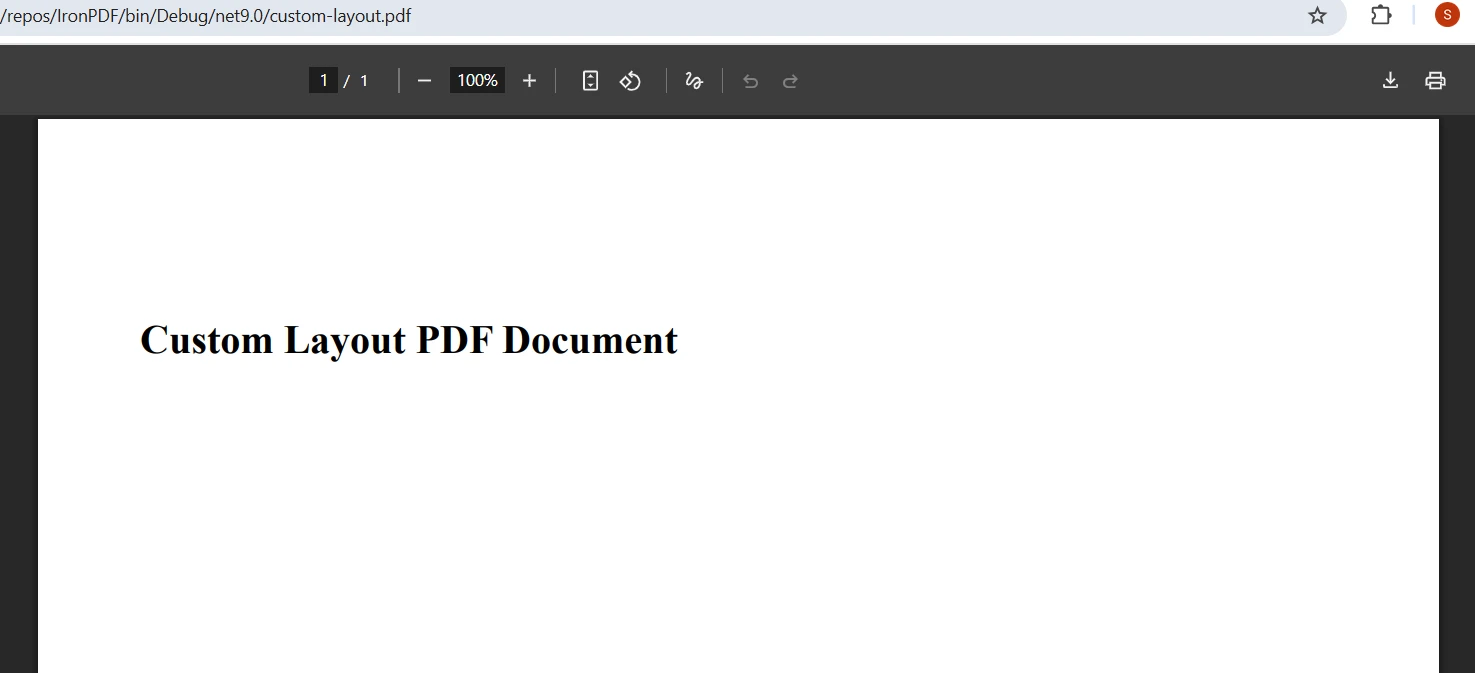
페이지 레이아웃 제어를 통해 문서가 특정 형식 요구 사항을 충족하도록 보장합니다. PaperSize 속성은 A4, Letter, Legal과 같은 표준 크기와 특정 요구 사항을 위한 사용자 지정 크기를 지원합니다. PaperOrientation을 사용하여 페이지 모드를 세로 및 가로로 전환합니다. 네 면 모두에서 여백 설정은 콘텐츠 주위에 일관된 간격을 만들어 전문적인 외관을 유지하는 데 필수적입니다. renderer.RenderingOptions.PaperSize, renderer.RenderingOptions.PaperOrientation, renderer.RenderingOptions.MarginTop/Bottom/Left/Right을 통해 이를 접근할 수 있습니다.
산출
머리말과 바닥글
전문적인 문서는 종종 페이지 전체에 걸쳐 일관된 헤더와 바닥글을 요구합니다:
using IronPdf;

var renderer = new ChromePdfRenderer();
renderer.RenderingOptions.TextHeader = new TextHeaderFooter
{
    CenterText = "Confidential Report",
    RightText = "{date}",
    DrawDividerLine = true
};
renderer.RenderingOptions.TextFooter = new TextHeaderFooter
{
    LeftText = "© 2025 Company Name",
    CenterText = "Page {page} of {total-pages}"
};
var pdf = renderer.RenderHtmlAsPdf("<h1>Document with Headers</h1>");
pdf.SaveAs("headed-document.pdf");
using IronPdf;
var renderer = new ChromePdfRenderer();
renderer.RenderingOptions.TextHeader = new TextHeaderFooter
{
CenterText = "Confidential Report",
RightText = "{date}",
DrawDividerLine = true
};
renderer.RenderingOptions.TextFooter = new TextHeaderFooter
{
LeftText = "© 2025 Company Name",
CenterText = "Page {page} of {total-pages}"
};
var pdf = renderer.RenderHtmlAsPdf("<h1>Document with Headers</h1>");
pdf.SaveAs("headed-document.pdf");Imports IronPdf
Dim renderer As New ChromePdfRenderer()
renderer.RenderingOptions.TextHeader = New TextHeaderFooter With {
.CenterText = "Confidential Report",
.RightText = "{date}",
.DrawDividerLine = True
}
renderer.RenderingOptions.TextFooter = New TextHeaderFooter With {
.LeftText = "© 2025 Company Name",
.CenterText = "Page {page} of {total-pages}"
}
Dim pdf = renderer.RenderHtmlAsPdf("<h1>Document with Headers</h1>")
pdf.SaveAs("headed-document.pdf")헤더와 바닥글은 동적 값에 대한 병합 필드를 사용하여 일반 텍스트와 HTML 콘텐츠를 모두 지원합니다. {page}과 {total-pages} 토큰은 자동으로 페이지 번호를 채우며, {date}는 현재 날짜를 삽입합니다. 구분선은 헤더와 주요 콘텐츠 간의 시각적 구분을 제공합니다. 이 요소들은 모든 페이지에서 일관된 위치를 유지합니다. 자세한 내용은 PDF 헤더 및 바닥글 가이드를 참조하세요.
CSS 미디어 타입 및 JavaScript 지원
현대 웹 애플리케이션은 변환 중 JavaScript 실행 및 적절한 CSS 미디어 처리를 종종 요구합니다:
using IronPdf;

var renderer = new ChromePdfRenderer();
renderer.RenderingOptions.CssMediaType = PdfCssMediaType.Screen;
renderer.RenderingOptions.EnableJavaScript = true;
renderer.RenderingOptions.WaitFor.RenderDelay(500);
var pdf = renderer.RenderUrlAsPdf("https://ironpdf.com/");
pdf.SaveAs("dynamic.pdf");
using IronPdf;
var renderer = new ChromePdfRenderer();
renderer.RenderingOptions.CssMediaType = PdfCssMediaType.Screen;
renderer.RenderingOptions.EnableJavaScript = true;
renderer.RenderingOptions.WaitFor.RenderDelay(500);
var pdf = renderer.RenderUrlAsPdf("https://ironpdf.com/");
pdf.SaveAs("dynamic.pdf");Imports IronPdf
Dim renderer As New ChromePdfRenderer()
renderer.RenderingOptions.CssMediaType = PdfCssMediaType.Screen
renderer.RenderingOptions.EnableJavaScript = True
renderer.RenderingOptions.WaitFor.RenderDelay(500)
Dim pdf = renderer.RenderUrlAsPdf("https://ironpdf.com/")
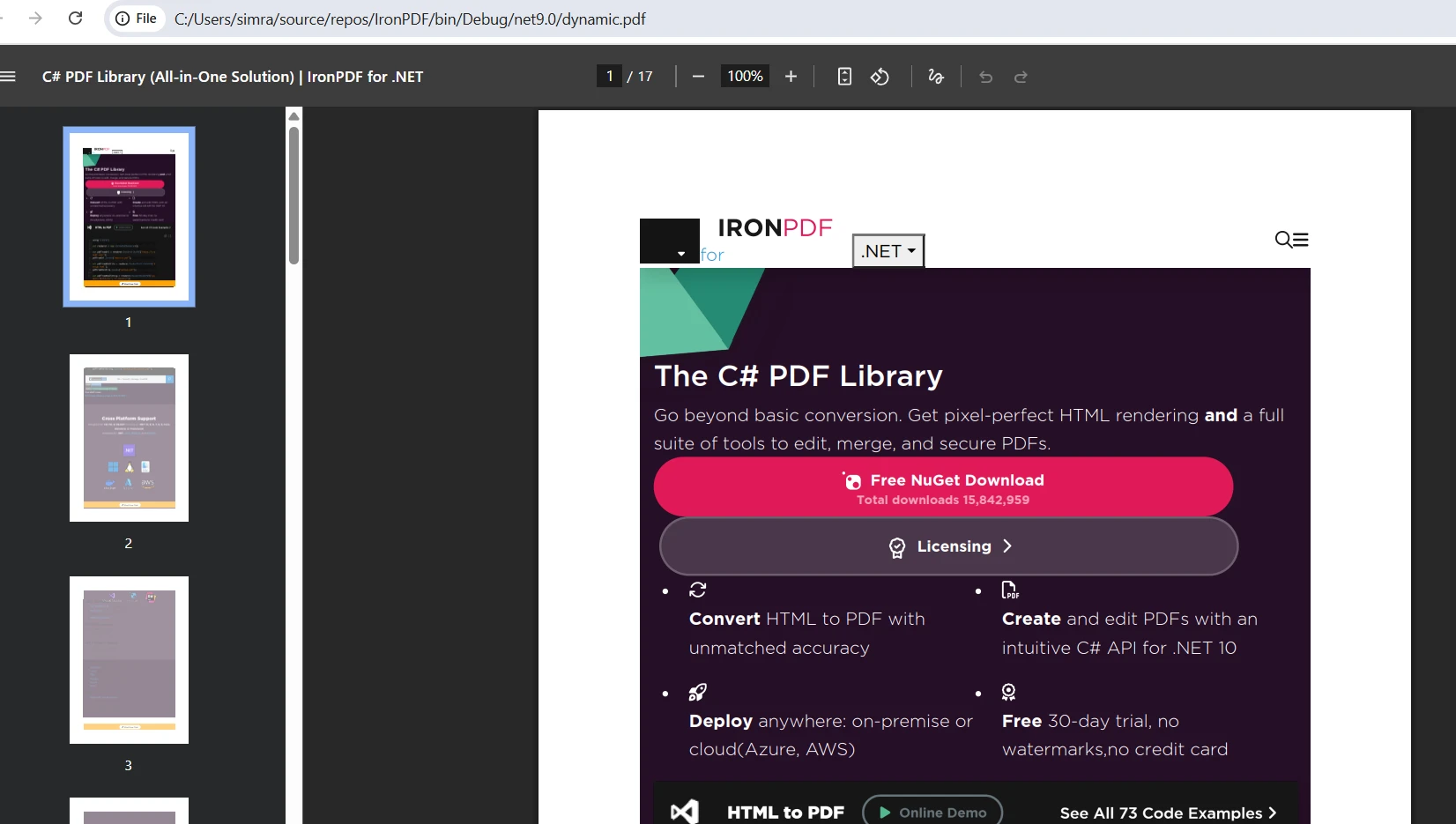
pdf.SaveAs("dynamic.pdf")CssMediaType 설정은 렌더링 중 적용되는 CSS 규칙을 결정합니다. 스크린 미디어 타입은 웹 외관을 보존하고, 프린트 미디어 타입은 인쇄에 특화된 스타일을 적용합니다. JavaScript 활성화는 현대적인 단일 페이지 애플리케이션에 중요한 동적 콘텐츠 생성을 허용합니다. 렌더 지연은 비동기 콘텐츠가 완전히 로드되기 전에 생성이 시작되지 않도록 보장합니다. 이 옵션들은 대화형 웹 애플리케이션과 정적 PDF 출력 사이의 간극을 메웁니다.
산출
IronPDF가 제공하는 고급 기능은 무엇인가요?
기본 HTML-to-PDF 변환을 넘어, IronPDF는 상호작용 문서 생성, 내용 보호 및 기존 PDF 파일 조작을 위한 정교한 기능을 제공합니다. 이러한 기능들은 라이브러리를 단순 변환 도구에서 .NET 애플리케이션을 위한 완전한 문서 관리 API로 탈바꿈시킵니다.
양식 생성 및 조작
IronPDF는 HTML 양식 요소를 상호작용 PDF 양식으로 자동 변환합니다. 이 기능은 HTML에서 직접 채울 수 있는 PDF를 생성하여 문서 워크플로우를 간소화합니다. 양식 필드를 통해 인쇄 없이 데이터 수집이 가능합니다:
using IronPdf;

var renderer = new ChromePdfRenderer();
renderer.RenderingOptions.CreatePdfFormsFromHtml = true;
string formHtml = @"
    <form>
        <label>Name: <input type='text' name='name' /></label><br/>
        <label>Email: <input type='email' name='email' /></label><br/>
        <label>Subscribe: <input type='checkbox' name='subscribe' /></label><br/>
        <button type='submit'>Submit</button>
    </form>";
var pdf = renderer.RenderHtmlAsPdf(formHtml);
pdf.SaveAs("interactive-form.pdf");
using IronPdf;
var renderer = new ChromePdfRenderer();
renderer.RenderingOptions.CreatePdfFormsFromHtml = true;
string formHtml = @"
<form>
<label>Name: <input type='text' name='name' /></label><br/>
<label>Email: <input type='email' name='email' /></label><br/>
<label>Subscribe: <input type='checkbox' name='subscribe' /></label><br/>
<button type='submit'>Submit</button>
</form>";
var pdf = renderer.RenderHtmlAsPdf(formHtml);
pdf.SaveAs("interactive-form.pdf");Imports IronPdf
Dim renderer As New ChromePdfRenderer()
renderer.RenderingOptions.CreatePdfFormsFromHtml = True
Dim formHtml As String = "
<form>
<label>Name: <input type='text' name='name' /></label><br/>
<label>Email: <input type='email' name='email' /></label><br/>
<label>Subscribe: <input type='checkbox' name='subscribe' /></label><br/>
<button type='submit'>Submit</button>
</form>"
Dim pdf = renderer.RenderHtmlAsPdf(formHtml)
pdf.SaveAs("interactive-form.pdf")이 기능은 PDF 파일 내에서 양식 기능을 유지하여 사용자가 PDF 리더에서 직접 양식 필드를 작성할 수 있도록 합니다. 텍스트 입력, 체크박스, 라디오 버튼 및 드롭다운 메뉴는 모두 PDF 양식 등가물로 변환됩니다. 결과 양식은 표준 PDF 리더와 호환되어 사용자가 문서를 인쇄하고 스캔할 필요 없이 데이터 수집이 가능합니다. 또한 양식 데이터를 내보내거나 프로그램으로 양식에서 텍스트를 추출하여 향후 처리할 수 있습니다.
보안 및 암호화
민감한 문서 보호에는 강력한 보안 기능이 필요합니다. IronPDF는 문서 접근과 권한 제한을 위한 완전한 보안 옵션을 제공합니다:
using IronPdf;

var pdf = new PdfDocument("document.pdf");
pdf.SecuritySettings.UserPassword = "user123";
pdf.SecuritySettings.OwnerPassword = "owner456";
pdf.SecuritySettings.AllowUserPrinting = IronPdf.Security.PdfPrintSecurity.FullPrintRights;
pdf.SecuritySettings.AllowUserCopyPasteContent = false;
pdf.SecuritySettings.AllowUserFormData = true;
pdf.SaveAs("secured-document.pdf");
using IronPdf;
var pdf = new PdfDocument("document.pdf");
pdf.SecuritySettings.UserPassword = "user123";
pdf.SecuritySettings.OwnerPassword = "owner456";
pdf.SecuritySettings.AllowUserPrinting = IronPdf.Security.PdfPrintSecurity.FullPrintRights;
pdf.SecuritySettings.AllowUserCopyPasteContent = false;
pdf.SecuritySettings.AllowUserFormData = true;
pdf.SaveAs("secured-document.pdf");Imports IronPdf
Dim pdf As New PdfDocument("document.pdf")
pdf.SecuritySettings.UserPassword = "user123"
pdf.SecuritySettings.OwnerPassword = "owner456"
pdf.SecuritySettings.AllowUserPrinting = IronPdf.Security.PdfPrintSecurity.FullPrintRights
pdf.SecuritySettings.AllowUserCopyPasteContent = False
pdf.SecuritySettings.AllowUserFormData = True
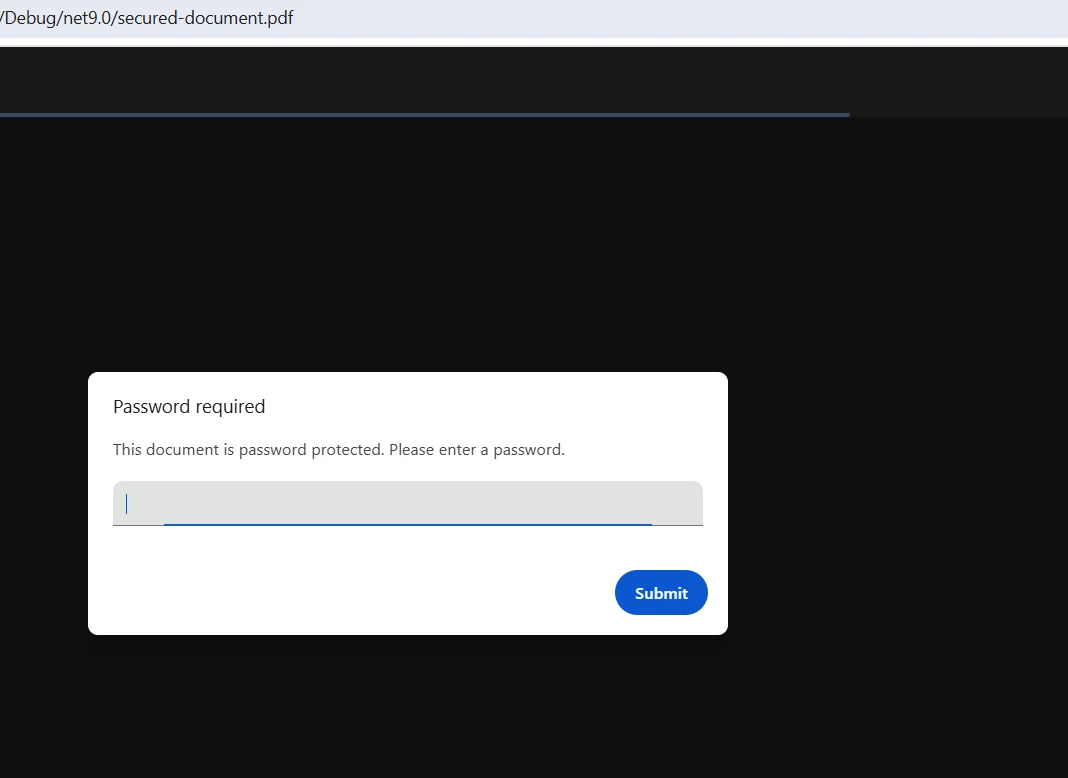
pdf.SaveAs("secured-document.pdf")사용자 암호는 문서 열기를 제어하고 소유자 암호는 권한 변경을 관리합니다. 세밀한 권한은 인쇄, 복사, 편집 및 양식 작성 기능을 제어합니다. 이러한 기능들은 데이터 보호 요구사항 준수를 보장하며 무단 조작을 방지합니다. 암호화는 업계 표준 알고리즘을 사용하여 민감한 내용을 강력하게 보호합니다. 더 많은 옵션은 PDF 보안 문서를 참조하십시오.
산출
문서 편집 및 병합
IronPDF는 .NET 프로젝트에서 기존 PDF 문서 조작을 가능하게 합니다:
using IronPdf;

var pdf1 = PdfDocument.FromFile("report1.pdf");
var pdf2 = PdfDocument.FromFile("report2.pdf");
// Merge PDF documents
pdf1.AppendPdf(pdf2);
// Add watermark
pdf1.ApplyWatermark("<h2>CONFIDENTIAL</h2>", rotation: 45, opacity: 50);
// Extract pages
var extracted = pdf1.CopyPages(0, 2);
extracted.SaveAs("first-three-pages.pdf");
pdf1.SaveAs("combined-report.pdf");
using IronPdf;
var pdf1 = PdfDocument.FromFile("report1.pdf");
var pdf2 = PdfDocument.FromFile("report2.pdf");
// Merge PDF documents
pdf1.AppendPdf(pdf2);
// Add watermark
pdf1.ApplyWatermark("<h2>CONFIDENTIAL</h2>", rotation: 45, opacity: 50);
// Extract pages
var extracted = pdf1.CopyPages(0, 2);
extracted.SaveAs("first-three-pages.pdf");
pdf1.SaveAs("combined-report.pdf");Imports IronPdf
Dim pdf1 = PdfDocument.FromFile("report1.pdf")
Dim pdf2 = PdfDocument.FromFile("report2.pdf")
' Merge PDF documents
pdf1.AppendPdf(pdf2)
' Add watermark
pdf1.ApplyWatermark("<h2>CONFIDENTIAL</h2>", rotation:=45, opacity:=50)
' Extract pages
Dim extracted = pdf1.CopyPages(0, 2)
extracted.SaveAs("first-three-pages.pdf")
pdf1.SaveAs("combined-report.pdf")문서 조작 기능은 외부 도구 없이 복잡한 워크플로우를 구현할 수 있습니다. 병합은 여러 파일을 하나의 문서로 결합하여 보고서 컴파일이나 문서 패키지에 유용합니다. 워터마크는 텍스트 또는 이미지 오버레이를 추가하여 브랜드 또는 보안 목적으로 투명성과 회전 제어를 제공합니다. 페이지 추출은 기존 페이지 범위에서 새로운 문서를 생성하여 문서 분할 또는 선택적 공유를 용이하게 합니다. 이러한 작업은 조작 과정 동안 문서 품질을 유지합니다. 추가 정보를 보려면 PDF 병합 가이드를 참조하세요.
PDF 생성을 위한 모범 사례는 무엇입니까?
성공적인 PDF 생성은 기본 API 사용을 넘어섭니다. 최적화 전략, 레이아웃 고려사항 및 배포 계획은 다양한 시나리오에서 신뢰할 수 있고 효율적인 문서 생성을 보장합니다.
PDF 출력을 위해 HTML을 어떻게 최적화하나요?
잘 구조화된 HTML은 더 나은 PDF 결과를 생성합니다. 논리적인 문서 구조를 만들기 위해 의미론적 HTML 요소를 사용하세요. 페이지 간 일관된 렌더링을 위해 테이블은 적절한 thead, tbody, tfoot 요소를 사용해야 합니다. 절대 위치를 가능한 피하세요. 상대적 레이아웃은 페이지 경계에 더 잘 맞게 조정됩니다. 등장 미디어 쿼리 및 페이지 중단을 포함시키세요:
using IronPdf;

string optimizedHtml = @"
    <style>
        @media print {
            .no-print { display: none; }
            .page-break { page-break-after: always; }
        }
        table { border-collapse: collapse; width: 100%; }
        th, td { border: 1px solid #ddd; padding: 8px; }
    </style>
    <div class='content'>
        <h1>Optimized Report</h1>
        <table>
            <thead><tr><th>Item</th><th>Value</th></tr></thead>
            <tbody><tr><td>Sales</td><td>$1,000</td></tr></tbody>
        </table>
        <div class='page-break'></div>
        <h2>Next Section</h2>
    </div>";
var renderer = new ChromePdfRenderer();
var pdf = renderer.RenderHtmlAsPdf(optimizedHtml);
pdf.SaveAs("optimized-report.pdf");
using IronPdf;
string optimizedHtml = @"
<style>
@media print {
.no-print { display: none; }
.page-break { page-break-after: always; }
}
table { border-collapse: collapse; width: 100%; }
th, td { border: 1px solid #ddd; padding: 8px; }
</style>
<div class='content'>
<h1>Optimized Report</h1>
<table>
<thead><tr><th>Item</th><th>Value</th></tr></thead>
<tbody><tr><td>Sales</td><td>$1,000</td></tr></tbody>
</table>
<div class='page-break'></div>
<h2>Next Section</h2>
</div>";
var renderer = new ChromePdfRenderer();
var pdf = renderer.RenderHtmlAsPdf(optimizedHtml);
pdf.SaveAs("optimized-report.pdf");Imports IronPdf
Dim optimizedHtml As String = "
<style>
@media print {
.no-print { display: none; }
.page-break { page-break-after: always; }
}
table { border-collapse: collapse; width: 100%; }
th, td { border: 1px solid #ddd; padding: 8px; }
</style>
<div class='content'>
<h1>Optimized Report</h1>
<table>
<thead><tr><th>Item</th><th>Value</th></tr></thead>
<tbody><tr><td>Sales</td><td>$1,000</td></tr></tbody>
</table>
<div class='page-break'></div>
<h2>Next Section</h2>
</div>"
Dim renderer As New ChromePdfRenderer()
Dim pdf = renderer.RenderHtmlAsPdf(optimizedHtml)
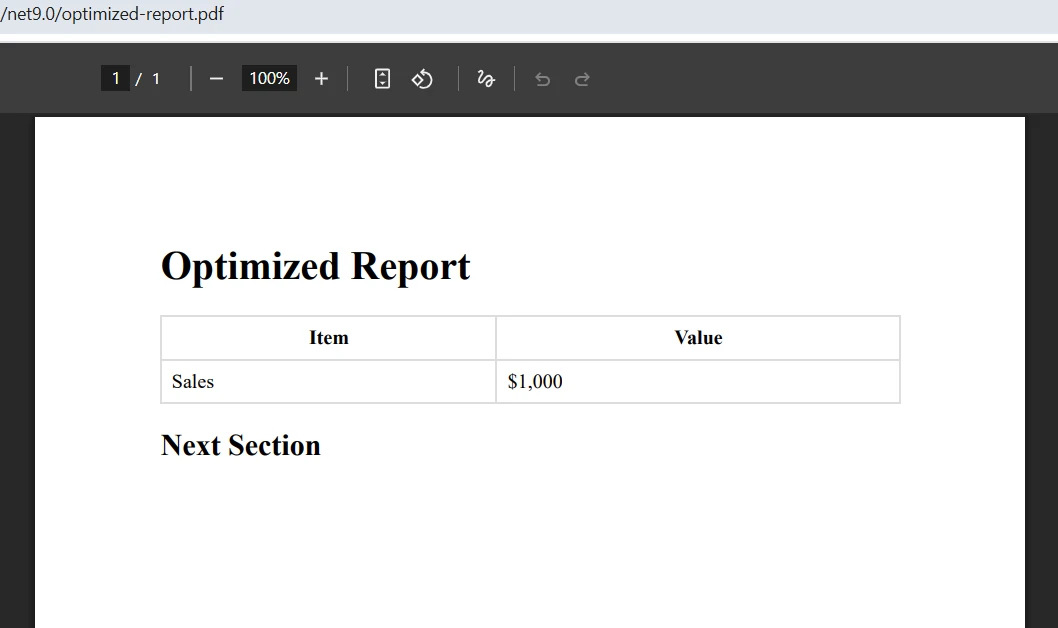
pdf.SaveAs("optimized-report.pdf")이 HTML 구조는 인쇄 미디어 쿼리, 적절한 테이블 형식 및 명확한 페이지 단절을 포함합니다. CSS는 일관된 스타일링을 보장하며 의미론적 구조는 접근성 및 렌더링 신뢰성을 향상시킵니다. 페이지 중단 컨트롤은 페이지 전반에 걸친 내용 흐름을 정확하게 제어할 수 있게 해줍니다.
산출
복합 레이아웃 처리
복잡한 레이아웃은 렌더링 동작에 주의가 필요합니다. 반응형 디자인 브레이크포인트를 제어하기 위해 적절한 뷰포트 너비를 설정하세요. FitToPaper 옵션을 사용하여 콘텐츠를 적절하게 스케일링하십시오. 다중 열 레이아웃의 경우 페이지 흐름을 개선하기 위해 플로트나 플렉스박스 대신 CSS 열을 사용하는 것이 좋습니다. 일관된 외관을 보장하기 위해 다른 내용 양으로 레이아웃을 테스트하세요.
대규모 문서 작업 시 파일 크기 최적화를 고려하십시오. 이미지를 HTML에 포함하기 전에 압축하고, 가능한 경우 시스템 글꼴을 사용하고, 불필요한 포함 리소스를 피하세요. 큰 PDF는 생성 시간과 최종 사용자 경험 모두에 영향을 줄 수 있습니다.
배포 고려 사항
IronPDF는 Windows 서비스, 웹 응용 프로그램, Docker 컨테이너 및 클라우드 플랫폼을 포함한 다양한 배포 시나리오를 지원합니다. 라이브러리에는 배포 환경에 존재해야 하는 네이티브 종속성이 포함되어 있습니다. Linux 배포의 경우 필요한 패키지가 설치되어 있는지 확인하십시오. Docker 배포는 필수 종속성을 포함하는 공식 베이스 이미지를 사용하면 이점이 있습니다.
컨테이너 배포는 글꼴 사용 가능성에 대한 특별한 주의를 필요로 합니다. 사용자 정의 글꼴을 컨테이너 이미지에 포함하거나 시스템 글꼴을 일관되게 참조하십시오. Chrome 렌더링 엔진은 사용 가능한 시스템 리소스에 맞게 조정되지만, 충분한 메모리 할당은 복잡한 문서의 성능을 향상시킵니다. 서버 측 PDF 생성은 적절한 리소스 관리 및 캐시 전략을 통해 이점을 얻습니다.
IronPDF는 또한 접근성 표준을 지원하여 생성된 PDF가 Section 508 요구 사항을 준수하도록 합니다. 배포 문제 문제 해결을 위해 Stack Overflow IronPDF 태그에 커뮤니티 기반 솔루션이 제공됩니다. IronPDF의 크로스 플랫폼 호환성 안내서에는 Linux 및 Docker 배포에 대한 자세한 내용이 포함되어 있습니다. 높은 처리량 시나리오에서 성능 튜닝을 위해, Microsoft's .NET 성능 안내에 서버 측 문서 생성에 적용되는 메모리 관리 및 비동기 패턴에 대한 관련 배경이 제공됩니다.
IronPDF 라이선스 사용을 시작하는 방법은 무엇입니까?
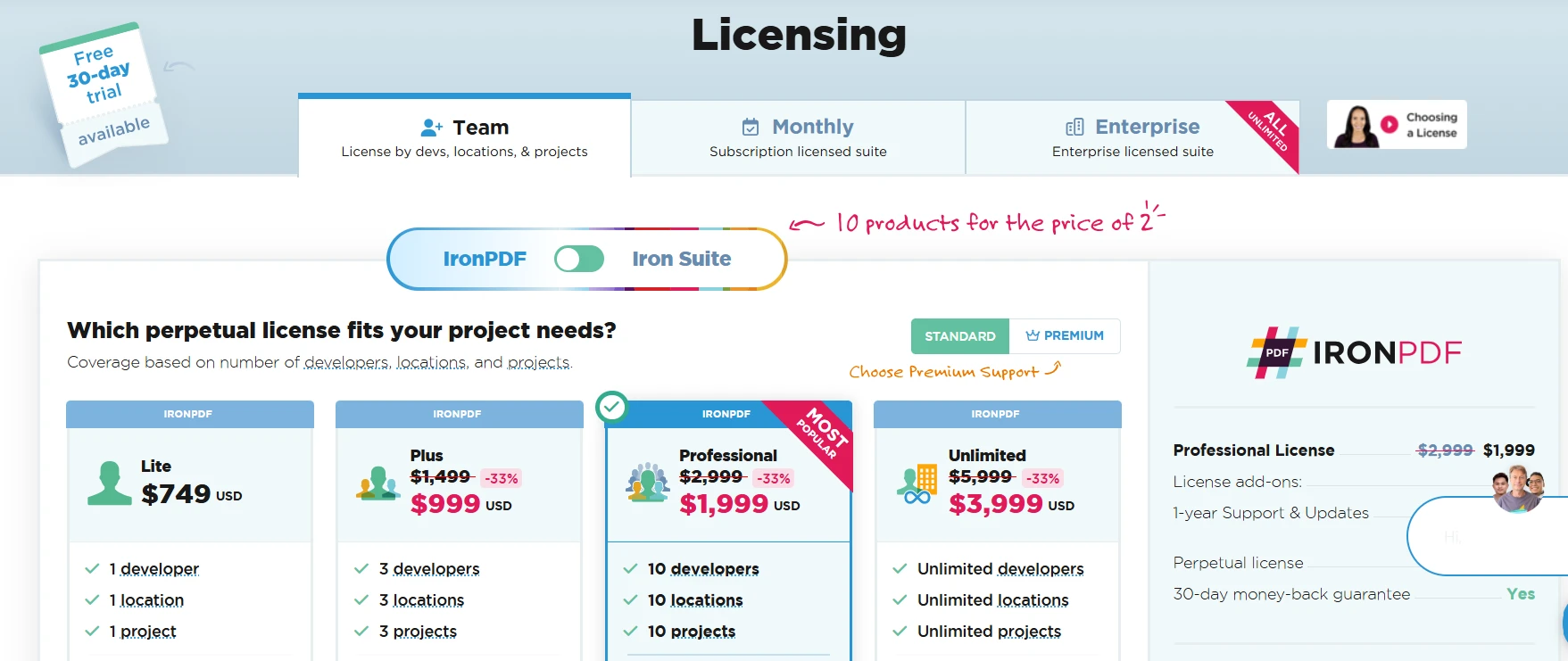
IronPDF의 무료 체험판은 라이선스에 커밋하기 전에 모든 기능을 완전히 평가할 수 있습니다. 체험판에는 HTML-to-PDF 변환, 보안 기능, 양식 생성 및 문서 조작에 대한 액세스가 포함되어 있습니다. 전문 PDF 생성을 배포할 준비가 된 팀을 위해 IronPDF 라이선스는 애플리케이션 요구에 맞게 확장되는 옵션을 제공합니다.
IronPDF 문서는 디지털 서명, PDF를 이미지로 변환, 텍스트 추출, 및 주석 추가와 같은 고급 주제를 포함한 모든 기능을 다룹니다. 새로운 애플리케이션을 구축하거나 기존 시스템을 개선하든, IronPDF는 현대 .NET 10 애플리케이션이 요구하는 PDF API 기능을 제공합니다.
자주 묻는 질문
IronPDF란 무엇인가요?
IronPDF는 .NET 애플리케이션에서 PDF 문서를 생성 및 조작하기 위한 강력한 .NET PDF API를 제공하는 포괄적인 PDF 라이브러리입니다.
왜 PDF API가 .NET 애플리케이션에서 중요한가요?
PDF API는 프로페셔널한 PDF 문서를 프로그래밍적으로 생성할 수 있게 해주기 때문에 .NET 애플리케이션에서 중요합니다. 이는 Enterprise 보고, 고객 청구서 및 자동 PDF 파일 생성에 필수적입니다.
IronPDF는 .NET 프로젝트와 어떻게 통합되나요?
IronPDF는 .NET 프로젝트와 원활히 통합되어 개발자에게 .NET 생태계 내 PDF 문서 생성 및 조작을 위한 신뢰할 수 있는 솔루션을 제공합니다.
IronPDF는 PDF 문서 관리에 어떤 기능을 제공하나요?
IronPDF는 PDF 문서 생성, 편집 및 조작 기능을 제공하여 .NET 애플리케이션에서 PDF 파일 관리에 다재다능한 도구로 만듭니다.
IronPDF는 Enterprise 보고 시스템에 사용할 수 있나요?
네, IronPDF는 보고서와 데이터 시각화에 필요한 프로페셔널한 PDF 문서를 생성할 수 있기 때문에 Enterprise 보고 시스템에 이상적입니다.
IronPDF는 고객 청구서 생성에 적합한가요?
물론입니다. IronPDF는 PDF 파일의 자동 생성이 가능하여 효율성과 정확성을 보장하기 때문에 고객 청구서 생성에 적합합니다.
무엇이 IronPDF를 개발자에게 직관적인 솔루션으로 만드나요?
IronPDF는 사용자 친화적인 인터페이스와 .NET과의 원활한 통합 덕분에 개발자에게 PDF 문서 관리를 간소화하는 직관적인 해결책으로 여겨집니다.
IronPDF는 .NET에서 PDF 문서 관리를 어떻게 변환하나요?
IronPDF는 .NET에서 PDF 문서 관리를 혁신하여 PDF 문서를 생성, 조작 및 최적화하는 강력한 도구 세트를 제공하여 생산성과 효율성을 향상시킵니다.







 무료로 시작하세요
 무료로 시작하세요
 무료 라이브 데모 예약하기





 신용카드나 계정 생성은 필요하지 않습니다.










