




已更新 2026年9月4日
產生每月帳戶報表(PDF 文件)
using IronPDF C# PDF 庫,開發人員可以在 .NET 專案中將 HTML 轉換為可靠的 PDF 文件,而無需依賴外部服務。
閱讀更多

程式化生成專業PDF文件是.NET應用程式的基本需求。 無論是建立企業報告系統、建立客戶發票還是自動化文件工作流程,您都需要一個可靠的.NET PDF API,自然地與您的專案整合。 IronPDF提供了一個強大的.NET PDF程式庫,顯著改變了開發者在整個.NET生態系統中處理文件生成和操作的方式。
.NET應用程式中PDF建立的挑戰已經發展。 傳統方法需要複雜的定位邏輯、手動佈局計算以及對PDF格式規範的深厚了解。 現代PDF API解決方案通過允許開發者使用現有的CSS和JavaScript知識來將HTML轉換為PDF,改變了這一過程。 .NET PDF程式庫生態系統現在提供解決方案,僅需幾行程式碼即可處理表單、電子簽名、圖片提取和現有文件操作。
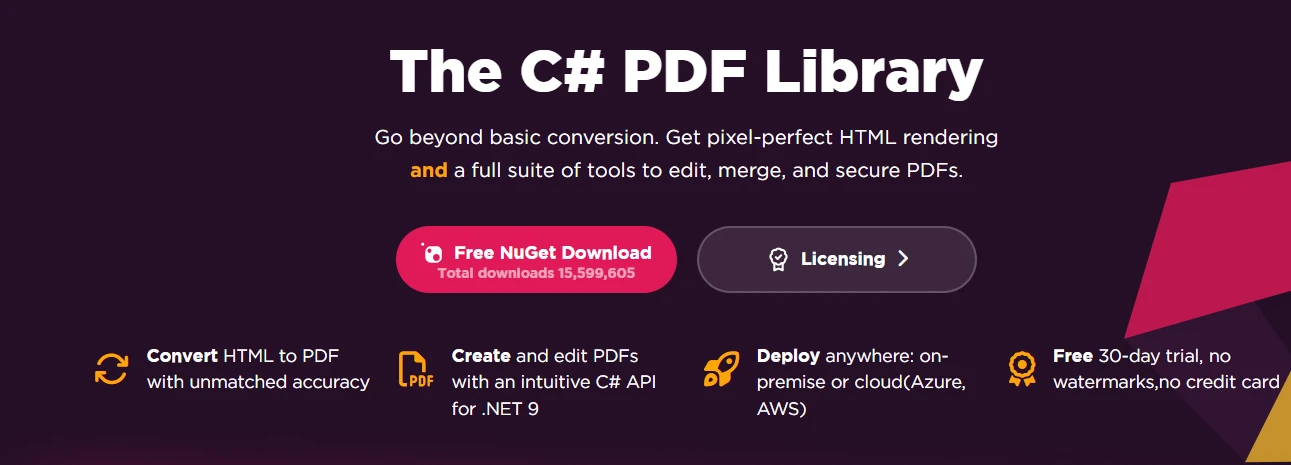
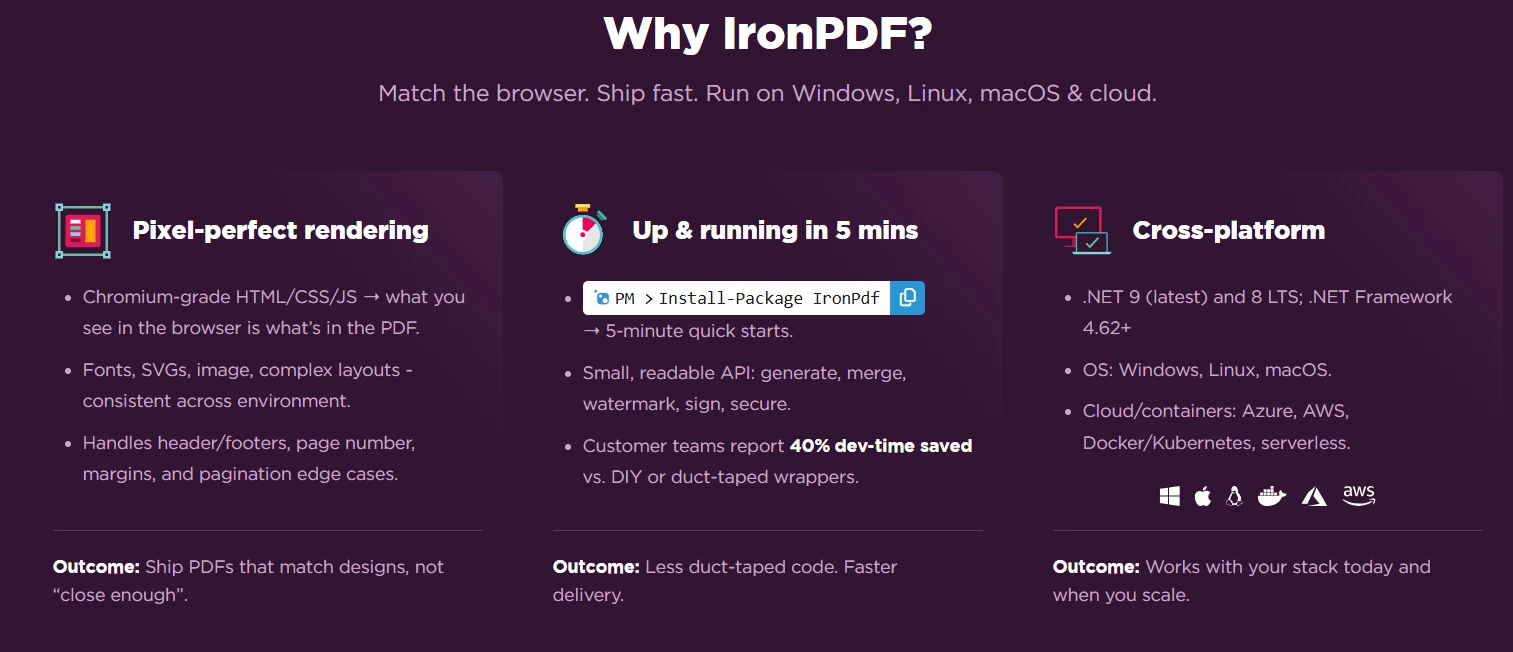
強大的.NET PDF API必須滿足現代應用程式的關鍵需求。 任何PDF文件程式庫的基礎在於準確的渲染,確保在從HTML、圖片或現有文件建立文件時保持視覺保真度。 該程式庫必須處理複雜佈局,支持現代CSS3功能,並執行JavaScript以生成動態內容。
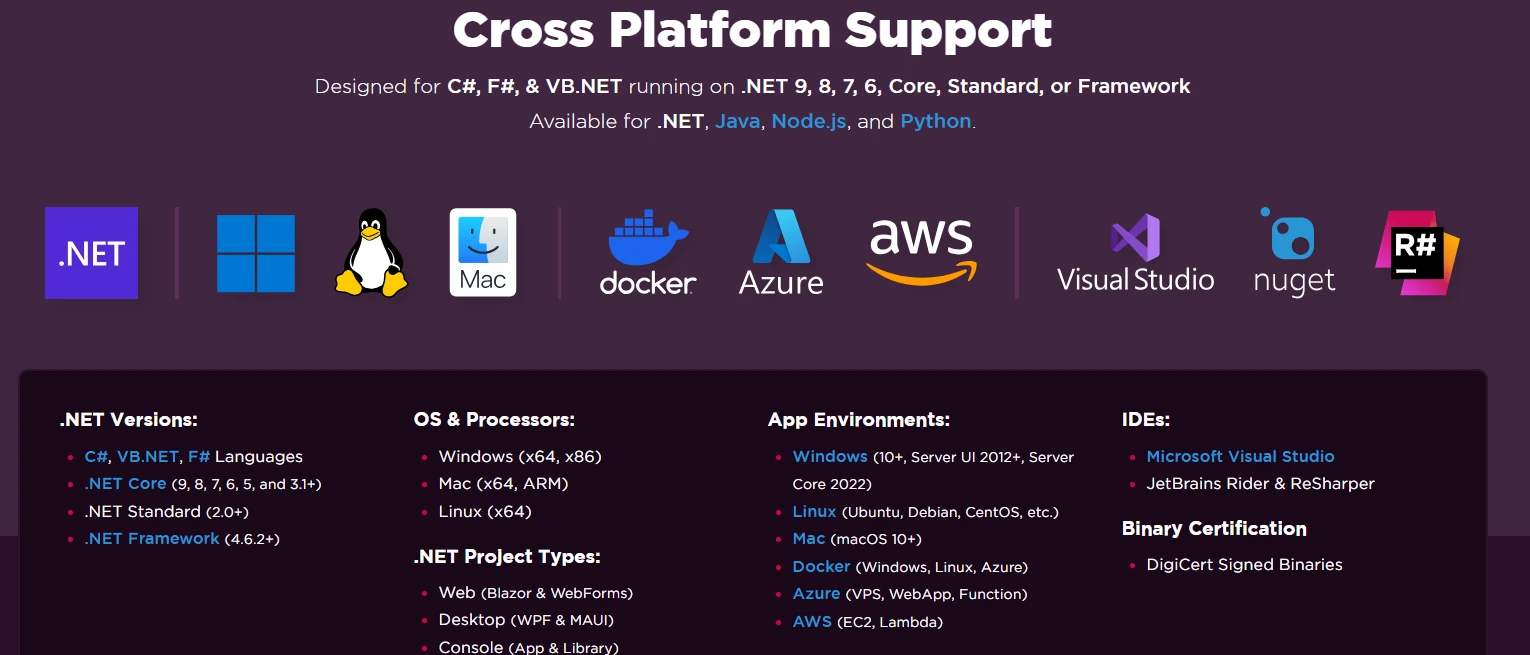
隨著.NET應用程式在Windows、Linux、macOS和容器化環境中部署,跨平台相容性變得至關重要。 一個真正有效的PDF API可以在這些平台上運行,而不需要平台特定的程式碼。 這種靈活性延伸到Azure和AWS上的伺服器端雲部署,這裡的擴展性和資源效率尤為重要。
HTML到PDF轉換準確性的重要性無法忽視。 開發者投入大量精力建立像素完美的網頁佈局,優質的.NET PDF程式庫必須忠實地將這些設計轉換為PDF格式。 這包括正確處理響應式設計,定制字體,複雜的CSS佈局和嵌入的圖片。 渲染引擎決定了輸出的品質和實施的難易程度。 為了獲得最佳效果,請在轉換之前使用W3C驗證器驗證您的HTML。
在生產環境中,載荷下的性能至關重要。 .NET伺服器端使用的PDF程式庫需要具有執行緒安全架構和異步支持以處理並發文件生成而不會出現瓶頸。 記憶體效率和適當的資源清理對於長時間運行的服務同樣重要。
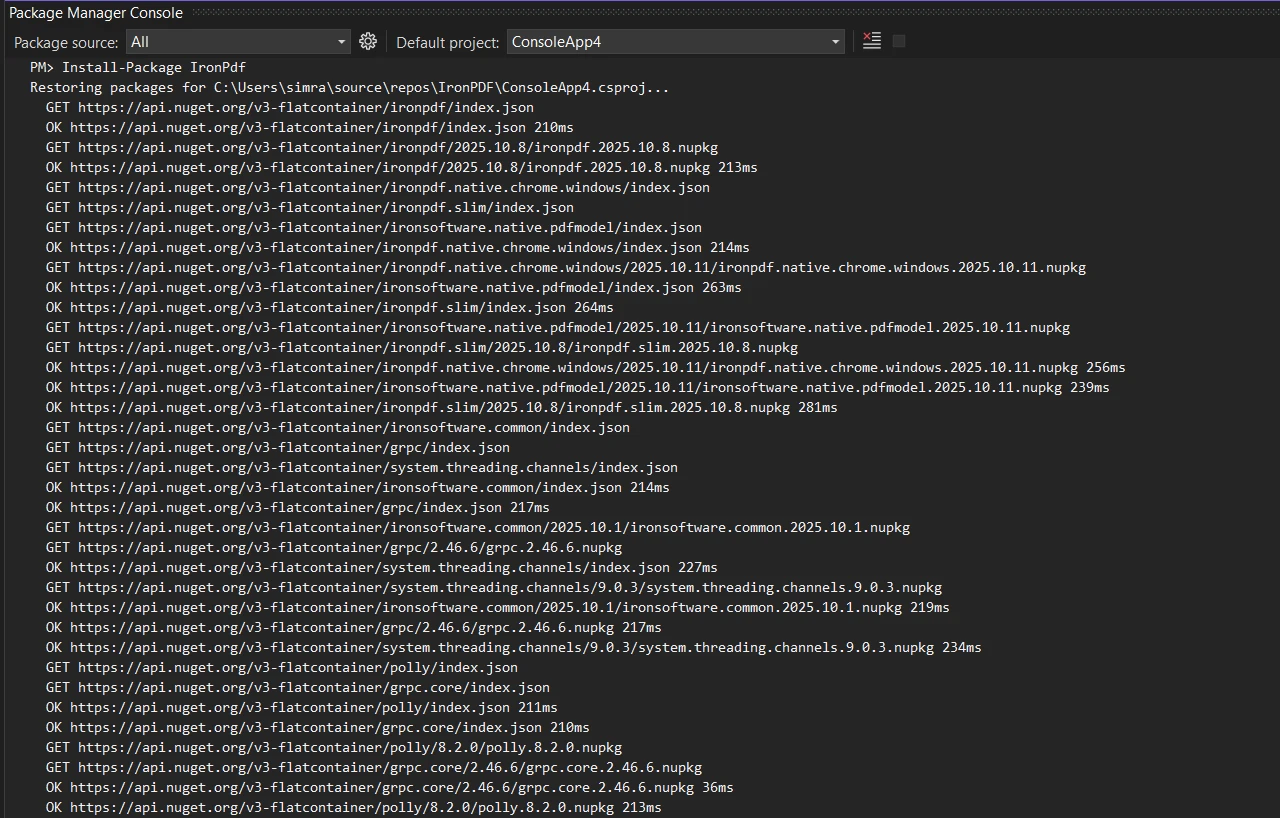
IronPDF通過NuGet整合到任何.NET專案中,支持.NET Framework、.NET Core和.NET 10。通過NuGet Package Manager Console安裝:
或者通過.NET CLI:
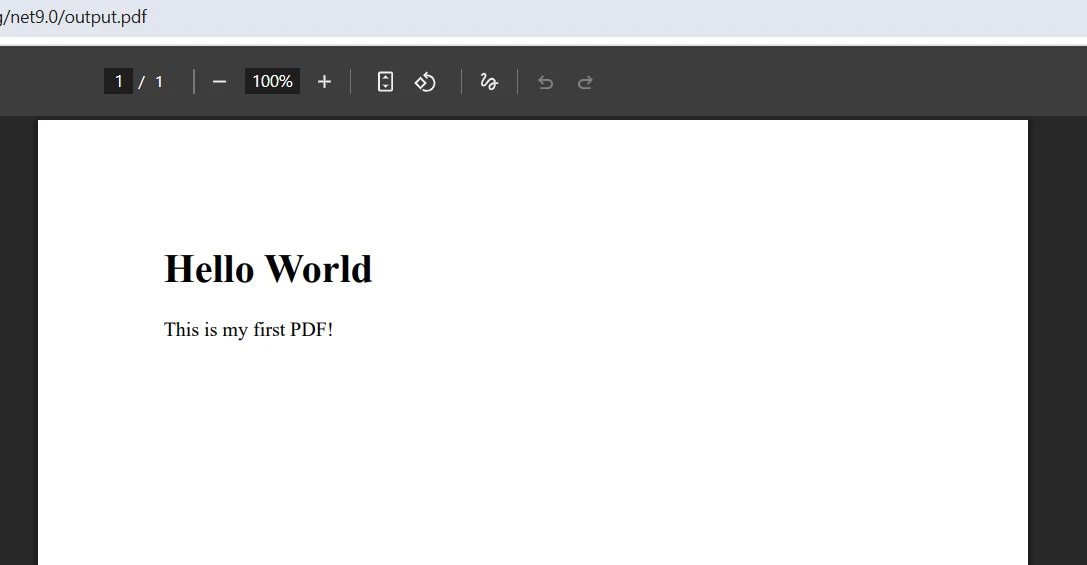
安裝後,主要用於PDF生成的類是ChromePdfRenderer。 此渲染器使用基於Chromium的引擎將HTML內容高準確地轉換成PDF文件:
using IronPdf;

var renderer = new ChromePdfRenderer();
var pdf = renderer.RenderHtmlAsPdf("<h1>Hello World</h1><p>This is my first PDF!</p>");
pdf.SaveAs("output.pdf");Imports IronPdf
Dim renderer As New ChromePdfRenderer()
Dim pdf = renderer.RenderHtmlAsPdf("<h1>Hello World</h1><p>This is my first PDF!</p>")
pdf.SaveAs("output.pdf")此程式碼建立一個ChromePdfRenderer實例,將HTML字串轉換為PDF文件並將其保存到磁碟。 ChromePdfRenderer類充當所有HTML到PDF轉換的中心組件,提供跨不同內容來源的一致渲染。 渲染器內部處理HTML解析、CSS應用和文件生成,因此您可以專注於內容而不是格式規範。
理解ChromePdfRenderer架構有助於您充分利用此PDF API。 渲染器維持其自身的Chromium實例,確保渲染一致性,而不受主機系統的瀏覽器配置影響。 這種隔離提供了在不同部署環境中的可預測輸出,同時支持最新的網路標準,包括HTML5、CSS3和現代JavaScript。
IronPDF的靈活性表現在能夠從各種內容來源生成PDF文件上。 每個方法都針對不同的使用案例,同時保持一致的渲染品質和API簡潔性。
直接的HTML字串轉換在從模板動態生成文件或程式化生成PDF時非常有價值。 您可以將任何HTML字串傳遞給RenderHtmlAsPdf,渲染器應用內聯CSS,處理巢狀元素,並保留複雜結構如表格和多媒體內容。 模板引擎可以動態生成HTML,將資料庫或API中的資料整合在轉換前。 此方法使您能夠完全控制結構和樣式而無需中間文件。
網頁到PDF的轉化允許捕獲現有的網路內容或從網頁應用程式生成文件。 使用RenderUrlAsPdf來載入完整的網頁 - 渲染器執行JavaScript,等待內容渲染,並尊重CSS媒體查詢,使列印優化的佈局自動應用。 這在將現有的網頁報告轉換為PDF、捕獲儀錶板狀態或存檔網頁內容時非常有用。 更多細節請參見URL到PDF的使用指導。
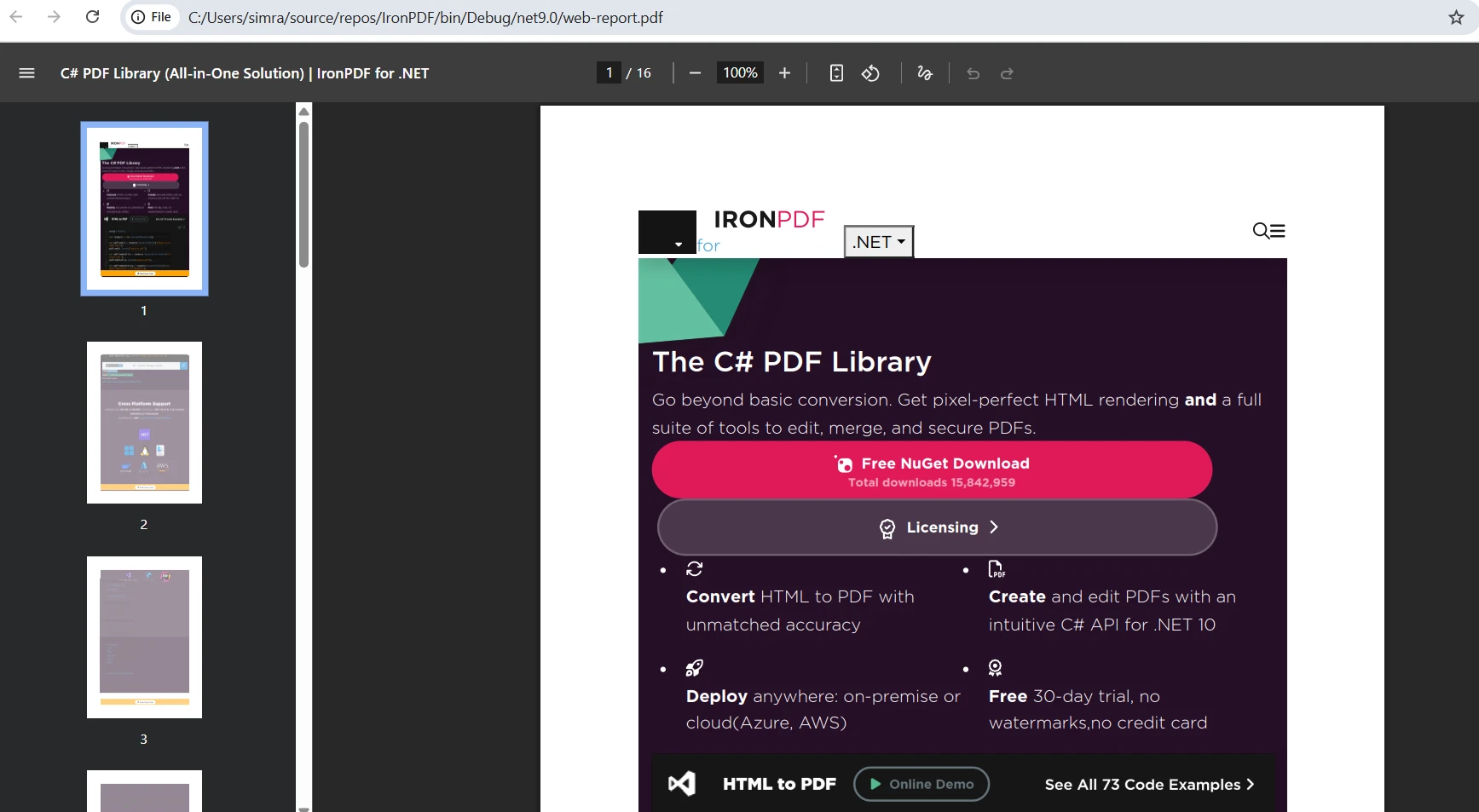
文件基礎的轉換簡化了HTML模板位於文件系統中的工作流程。 使用RenderHtmlFileAsPdf載入HTML文件及其引用的資源 - CSS文件、圖片和腳本。HTML中的相對路徑正確解析,保持文件結構關係。 組織通常將此方法與版本控制的HTML模板一起使用,將文件設計與應用程式邏輯分開。 詳細指導請參見HTML文件到PDF文件。
IronPDF通過RenderingOptions屬性提供了廣泛的自訂選項,能夠精確控制PDF的生成。 這些設定會影響從頁面大小到渲染行為的所有內容。
控制頁面佈局確保文件符合特定的格式要求。 PaperSize屬性支持像A4、Letter和Legal這樣的標準格式,以及特定需求的客製化尺寸。 PaperOrientation在肖像和橫向頁面模式之間切換。 所有四個邊的邊距設置創造一致的內容周圍間距,對專業外觀至關重要。 透過renderer.RenderingOptions.MarginTop/Bottom/Left/Right存取這些設定。
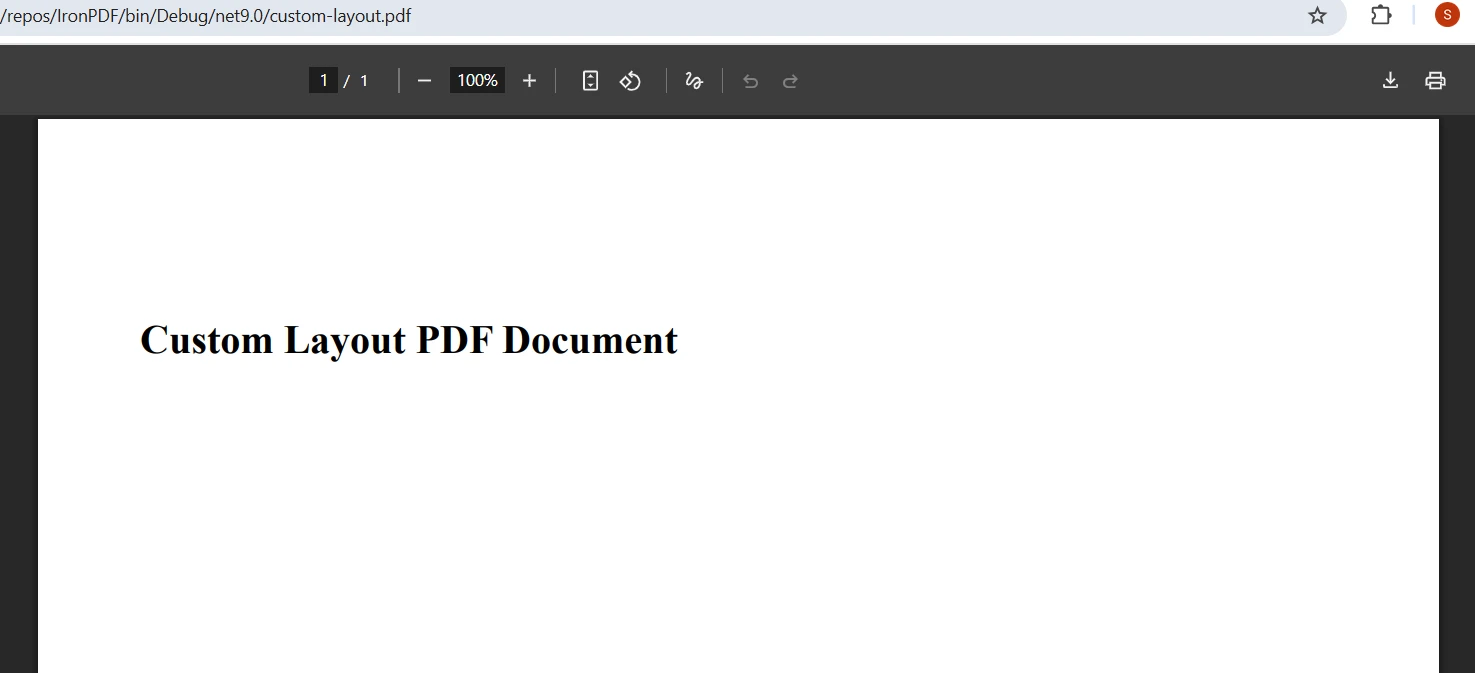
專業文件通常需要跨頁一致的頁眉和頁腳:
using IronPdf;

var renderer = new ChromePdfRenderer();
renderer.RenderingOptions.TextHeader = new TextHeaderFooter
{
    CenterText = "Confidential Report",
    RightText = "{date}",
    DrawDividerLine = true
};
renderer.RenderingOptions.TextFooter = new TextHeaderFooter
{
    LeftText = "© 2025 Company Name",
    CenterText = "Page {page} of {total-pages}"
};
var pdf = renderer.RenderHtmlAsPdf("<h1>Document with Headers</h1>");
pdf.SaveAs("headed-document.pdf");Imports IronPdf
Dim renderer As New ChromePdfRenderer()
renderer.RenderingOptions.TextHeader = New TextHeaderFooter With {
.CenterText = "Confidential Report",
.RightText = "{date}",
.DrawDividerLine = True
}
renderer.RenderingOptions.TextFooter = New TextHeaderFooter With {
.LeftText = "© 2025 Company Name",
.CenterText = "Page {page} of {total-pages}"
}
Dim pdf = renderer.RenderHtmlAsPdf("<h1>Document with Headers</h1>")
pdf.SaveAs("headed-document.pdf")頁眉和頁腳支持純文字和帶合併欄位以顯示動態值的HTML內容。 {date}插入當前日期。 分隔線提供頁眉和主內容之間的視覺分離。 這些元素的定位保持一致,橫跨所有頁面。 更多資訊請參見PDF頁眉和頁腳指南。
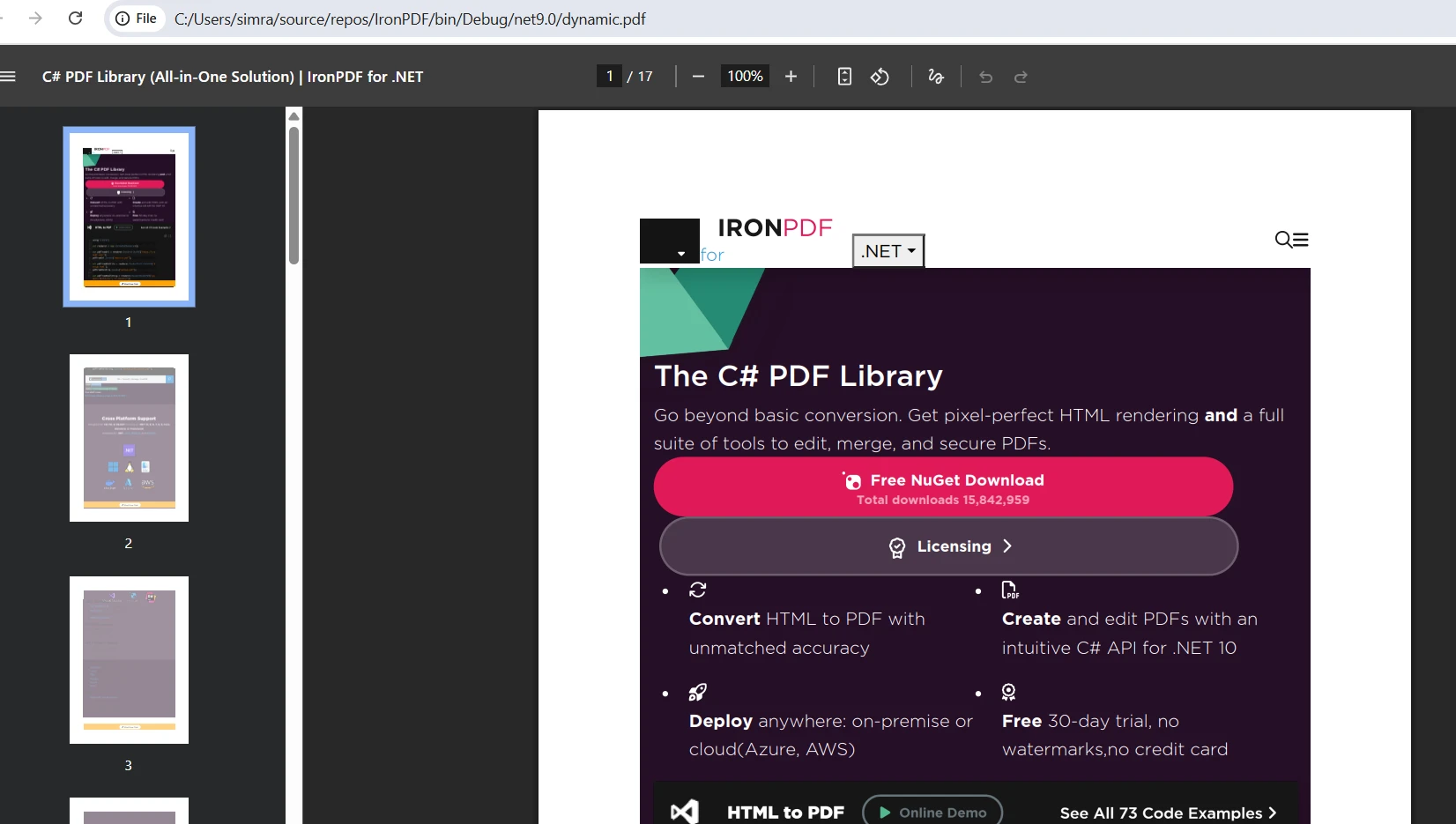
現代網頁應用程式通常需要在轉換期間執行JavaScript和正確的CSS媒體處理:
using IronPdf;

var renderer = new ChromePdfRenderer();
renderer.RenderingOptions.CssMediaType = PdfCssMediaType.Screen;
renderer.RenderingOptions.EnableJavaScript = true;
renderer.RenderingOptions.WaitFor.RenderDelay(500);
var pdf = renderer.RenderUrlAsPdf("https://ironpdf.com/");
pdf.SaveAs("dynamic.pdf");Imports IronPdf
Dim renderer As New ChromePdfRenderer()
renderer.RenderingOptions.CssMediaType = PdfCssMediaType.Screen
renderer.RenderingOptions.EnableJavaScript = True
renderer.RenderingOptions.WaitFor.RenderDelay(500)
Dim pdf = renderer.RenderUrlAsPdf("https://ironpdf.com/")
pdf.SaveAs("dynamic.pdf")CssMediaType設置決定在渲染期間應用哪些CSS規則。 螢幕媒體型別保留網頁外觀,而列印媒體型別適用於列印特定樣式。 JavaScript啟用允許動態內容生成,對現代單頁應用程式至關重要。 渲染延遲確保異步內容完全載入後再開始生成。 這些選項彌合了互動網頁應用程式與靜態PDF輸出之間的差距。
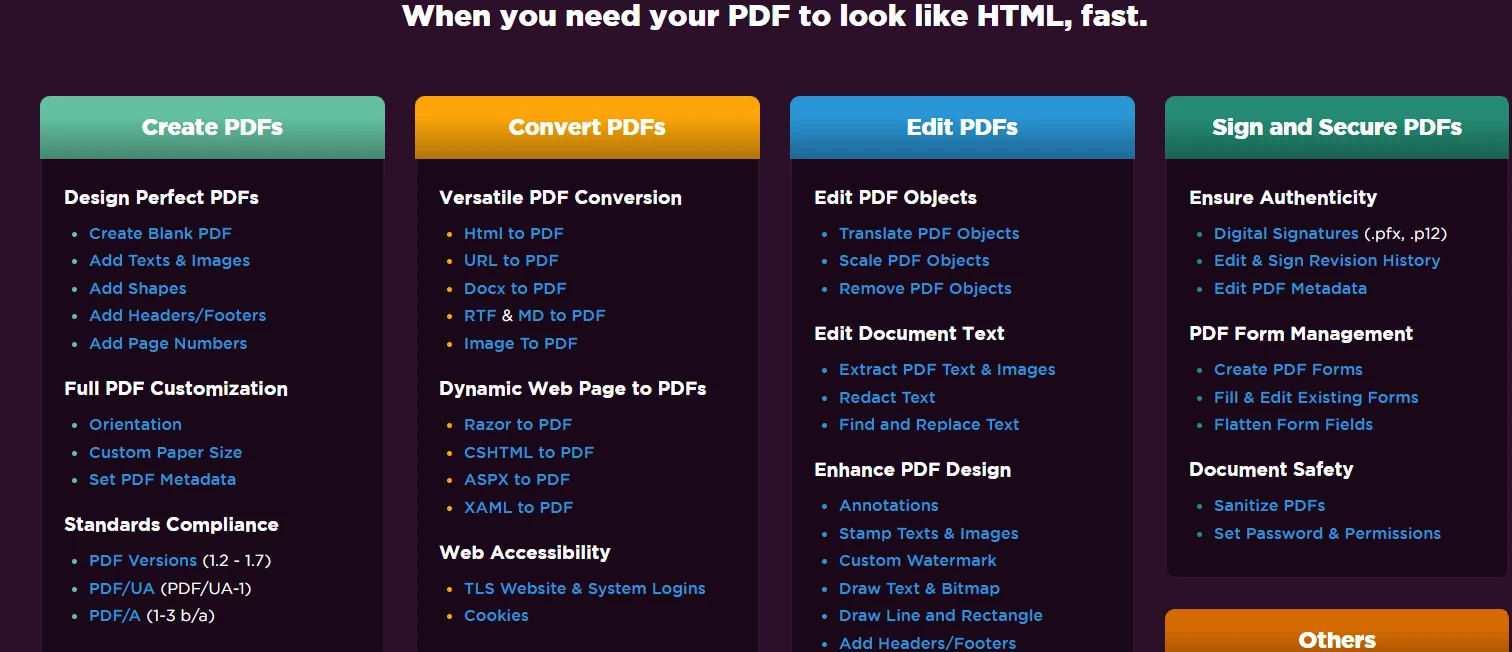
除了基本的HTML到PDF轉換,IronPDF還提供建立互動文件、保護內容及操作現有PDF文件的複雜功能。 這些功能將程式庫從一個簡單的轉換工具轉變為一個完整的.NET應用程式文件管理API。
IronPDF自動將HTML表單元素轉換為互動PDF表單。 此功能通過直接從HTML建立可填寫PDF文件簡化了文件工作流程。 表單欄位允許資料收集而不用列印:
using IronPdf;

var renderer = new ChromePdfRenderer();
renderer.RenderingOptions.CreatePdfFormsFromHtml = true;
string formHtml = @"
    <form>
        <label>Name: <input type='text' name='name' /></label><br/>
        <label>Email: <input type='email' name='email' /></label><br/>
        <label>Subscribe: <input type='checkbox' name='subscribe' /></label><br/>
        <button type='submit'>Submit</button>
    </form>";
var pdf = renderer.RenderHtmlAsPdf(formHtml);
pdf.SaveAs("interactive-form.pdf");Imports IronPdf
Dim renderer As New ChromePdfRenderer()
renderer.RenderingOptions.CreatePdfFormsFromHtml = True
Dim formHtml As String = "
<form>
<label>Name: <input type='text' name='name' /></label><br/>
<label>Email: <input type='email' name='email' /></label><br/>
<label>Subscribe: <input type='checkbox' name='subscribe' /></label><br/>
<button type='submit'>Submit</button>
</form>"
Dim pdf = renderer.RenderHtmlAsPdf(formHtml)
pdf.SaveAs("interactive-form.pdf")此功能在PDF文件中保留表單功能,允許使用者直接在PDF閱讀器中填寫表單欄位。 文字輸入、核取方塊、單選按鈕和下拉選單都轉換為PDF表單等效項。 生成的表單與標準PDF閱讀器相容,允許資料收集而無需使用者列印和掃描文件。 您也可以導出表單資料或程式化地從表單中提取文字進行下游處理。
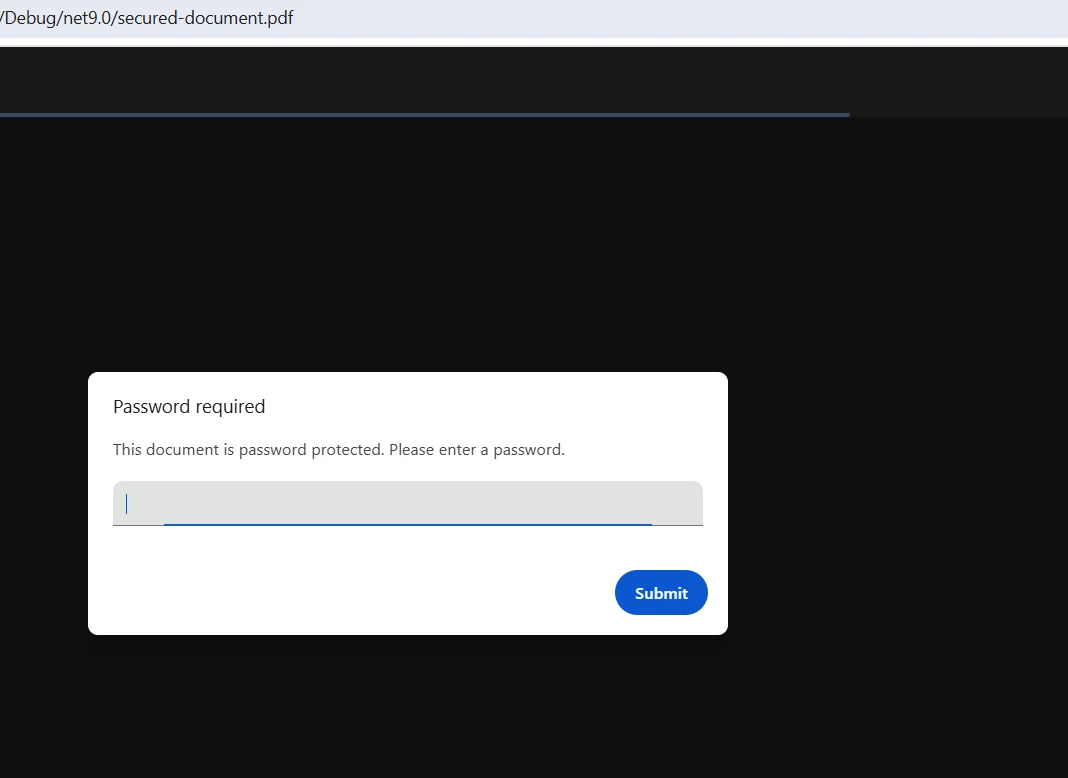
保護敏感文件需要強大的安全功能。 IronPDF提供完整的安全選項來限制文件存取和許可權:
using IronPdf;

var pdf = new PdfDocument("document.pdf");
pdf.SecuritySettings.UserPassword = "user123";
pdf.SecuritySettings.OwnerPassword = "owner456";
pdf.SecuritySettings.AllowUserPrinting = IronPdf.Security.PdfPrintSecurity.FullPrintRights;
pdf.SecuritySettings.AllowUserCopyPasteContent = false;
pdf.SecuritySettings.AllowUserFormData = true;
pdf.SaveAs("secured-document.pdf");Imports IronPdf
Dim pdf As New PdfDocument("document.pdf")
pdf.SecuritySettings.UserPassword = "user123"
pdf.SecuritySettings.OwnerPassword = "owner456"
pdf.SecuritySettings.AllowUserPrinting = IronPdf.Security.PdfPrintSecurity.FullPrintRights
pdf.SecuritySettings.AllowUserCopyPasteContent = False
pdf.SecuritySettings.AllowUserFormData = True
pdf.SaveAs("secured-document.pdf")使用者密碼控制文件打開,而所有者密碼管理許可權變更。 詳細的許可權控制列印、複製、編輯和填寫表單的能力。 這些功能確保遵守資料保護要求,防止未經授權的操作。 加密使用業界標準的算法,提供對敏感內容的強大保護。 更多選項請參見PDF安全文件。
IronPDF允許在.NET專案中操控現有的PDF文件:
using IronPdf;

var pdf1 = PdfDocument.FromFile("report1.pdf");
var pdf2 = PdfDocument.FromFile("report2.pdf");
// Merge PDF documents
pdf1.AppendPdf(pdf2);
// Add watermark
pdf1.ApplyWatermark("<h2>CONFIDENTIAL</h2>", rotation: 45, opacity: 50);
// Extract pages
var extracted = pdf1.CopyPages(0, 2);
extracted.SaveAs("first-three-pages.pdf");
pdf1.SaveAs("combined-report.pdf");Imports IronPdf
Dim pdf1 = PdfDocument.FromFile("report1.pdf")
Dim pdf2 = PdfDocument.FromFile("report2.pdf")
' Merge PDF documents
pdf1.AppendPdf(pdf2)
' Add watermark
pdf1.ApplyWatermark("<h2>CONFIDENTIAL</h2>", rotation:=45, opacity:=50)
' Extract pages
Dim extracted = pdf1.CopyPages(0, 2)
extracted.SaveAs("first-three-pages.pdf")
pdf1.SaveAs("combined-report.pdf")文件操作功能允許執行複雜的工作流程而不需要外部工具。 合併將多個文件組合成一個文件,對於報告編輯或文件包裝非常有用。 浮水印新增文字或圖片覆蓋用於品牌化或安全目的,並可以控制透明度和旋轉。 頁面提取從現有頁面範圍建立新文件,有助於文件分割或選擇性共享。 這些操作在操作過程中保持了文件品質。 更多資訊請參閱PDF合併指南。
成功的PDF生成超越基本的API使用。 優化策略、佈局考慮和部署計劃可確保在各種情境下生成可靠、高效的文件。
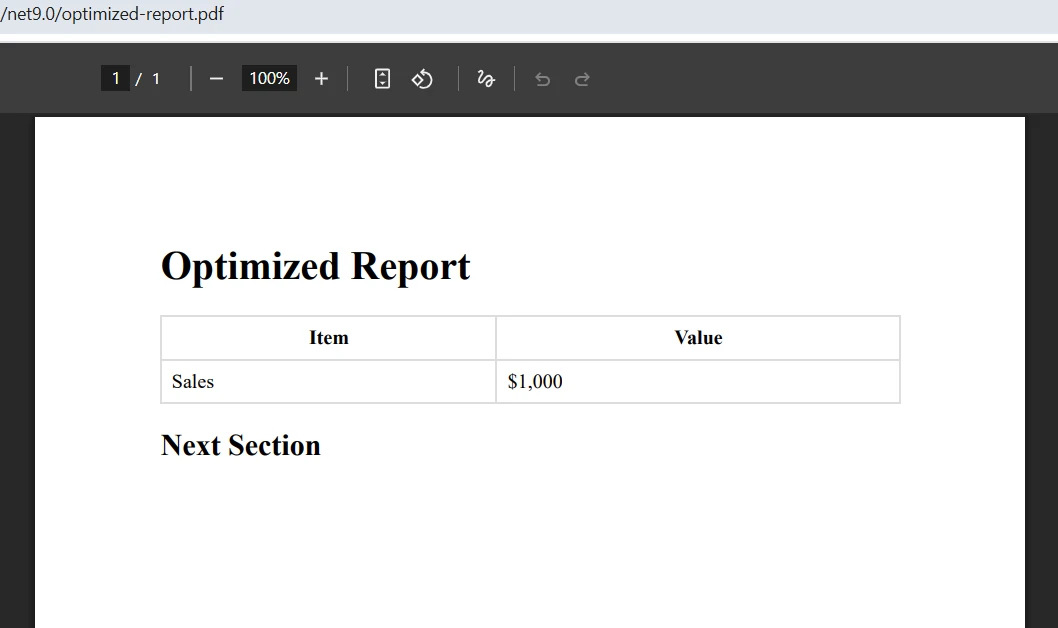
結構良好的HTML可生成更出色的PDF結果。 使用語義HTML元素來建立合理的文件結構。 表格應該使用正確的tfoot元素,以在頁面間一致渲染。 如果可能,避免絕對定位,因為相對佈局能更好地適應頁面邊界。 包括特定於列印的CSS規則來優化外觀:
using IronPdf;

string optimizedHtml = @"
    <style>
        @media print {
            .no-print { display: none; }
            .page-break { page-break-after: always; }
        }
        table { border-collapse: collapse; width: 100%; }
        th, td { border: 1px solid #ddd; padding: 8px; }
    </style>
    <div class='content'>
        <h1>Optimized Report</h1>
        <table>
            <thead><tr><th>Item</th><th>Value</th></tr></thead>
            <tbody><tr><td>Sales</td><td>$1,000</td></tr></tbody>
        </table>
        <div class='page-break'></div>
        <h2>Next Section</h2>
    </div>";
var renderer = new ChromePdfRenderer();
var pdf = renderer.RenderHtmlAsPdf(optimizedHtml);
pdf.SaveAs("optimized-report.pdf");Imports IronPdf
Dim optimizedHtml As String = "
<style>
@media print {
.no-print { display: none; }
.page-break { page-break-after: always; }
}
table { border-collapse: collapse; width: 100%; }
th, td { border: 1px solid #ddd; padding: 8px; }
</style>
<div class='content'>
<h1>Optimized Report</h1>
<table>
<thead><tr><th>Item</th><th>Value</th></tr></thead>
<tbody><tr><td>Sales</td><td>$1,000</td></tr></tbody>
</table>
<div class='page-break'></div>
<h2>Next Section</h2>
</div>"
Dim renderer As New ChromePdfRenderer()
Dim pdf = renderer.RenderHtmlAsPdf(optimizedHtml)
pdf.SaveAs("optimized-report.pdf")這個HTML結構包括列印媒體查詢、正確的表格格式和顯式的頁面分隔。 CSS確保了一致的樣式,而語義結構提高了可存取性和渲染可靠性。 頁面分隔控制使您能夠精確控制頁面間的內容流。
複雜的佈局需要仔細注意渲染行為。 設置適當的viewport寬度來控制響應設計的斷點。 使用FitToPaper選項適當縮放內容。 對於多列佈局,考慮使用CSS列而不是浮動或flexbox來實現更好的頁面流。 用不同的內容量測試佈局以確保一致的外觀。
在處理大文件時,考慮文件大小的優化。 在嵌入HTML之前壓縮圖片,盡可能使用系統字體,並避免不必要的嵌入資源。 大的PDF會影響生成時間和終端使用者體驗。
IronPDF支持多種部署場景,包括Windows服務、網路應用程式、Docker容器和雲平台。 程式庫包括必須在部署環境中存在的本地相容性。 對於Linux部署,請確保安裝了所需的包。 Docker部署受益於使用包含必要依賴的官方基礎映像。
容器部署需要特別注意字體的可用性。 在您的容器映像中加入自定義字體或一致地參考系統字體。 Chrome渲染引擎適應可用系統資源,但充分的記憶體分配能提高複雜文件的性能。 伺服器端PDF生成受益於適當的資源管理和快取策略。
IronPDF也支持可存取性標準,確保生成的PDF符合第508條的要求。 針對解決部署問題,Stack Overflow IronPDF標籤提供了社群驅動的解決方案。 IronPDF的跨平台相容性指南詳細說明了Linux和Docker部署。 針對高吞吐量情景的性能調整,Microsoft的.NET性能指導提供了適用於伺服器端文件生成的記憶體管理和異步模式相關背景知識。
IronPDF的免費試用允許在購買授權之前完全評估所有功能。 試用版包括HTML到PDF轉換,安全特性,表單建立和文件操作的存取。 對於準備部署專業PDF生成的團隊,IronPDF授權提供與您應用程式需求相符的選項。
IronPDF文件涵蓋了全方位功能,包括高階主題,例如數位簽名,PDF到圖像轉換,文字提取和新增註解。 無論是構建新應用程式還是增強現有系統,IronPDF提供現代.NET 10應用程式所需的PDF API功能。

Curtis Chau擁有Carleton大學的電腦科學學士學位,專精於前端開發,擁有Node.js、TypeScript、JavaScript和React的專業知識。Curtis熱衷於建立直觀且美觀的使用者介面,喜愛使用現代框架並建立結構良好、視覺吸引力的手冊。

IronPDF 是 IRONSUITE 的一部分
10 款適用於辦公室文件的 .NET API 產品

當您需要您的PDF看起來像HTML一樣快速。














