


Blazor: Abra um PDF em uma nova aba com o IronPDF: Um tutorial para desenvolvedores

A geração programática de documentos PDF profissionais é um requisito fundamental para aplicações .NET . Seja para criar sistemas de relatórios empresariais, gerar faturas para clientes ou automatizar fluxos de trabalho de documentos, você precisa de uma API de PDF confiável para .NET que se integre naturalmente aos seus projetos. O IronPDF fornece uma poderosa biblioteca PDF for .NET que transforma a maneira como os desenvolvedores abordam a geração e manipulação de documentos em todo o ecossistema .NET .
O desafio da criação de PDFs em aplicações .NET evoluiu. As abordagens tradicionais exigiam uma lógica de posicionamento complexa, cálculos manuais de layout e um profundo conhecimento das especificações do formato PDF. As soluções modernas de API para PDF mudaram esse processo, permitindo que os desenvolvedores convertam HTML em PDF usando seus conhecimentos existentes de CSS e JavaScript . O ecossistema da biblioteca .NET PDF agora oferece soluções que lidam com formulários, assinaturas digitais, extração de imagens e manipulação de documentos existentes com apenas algumas linhas de código.
O que torna uma API de PDF for .NET excelente?
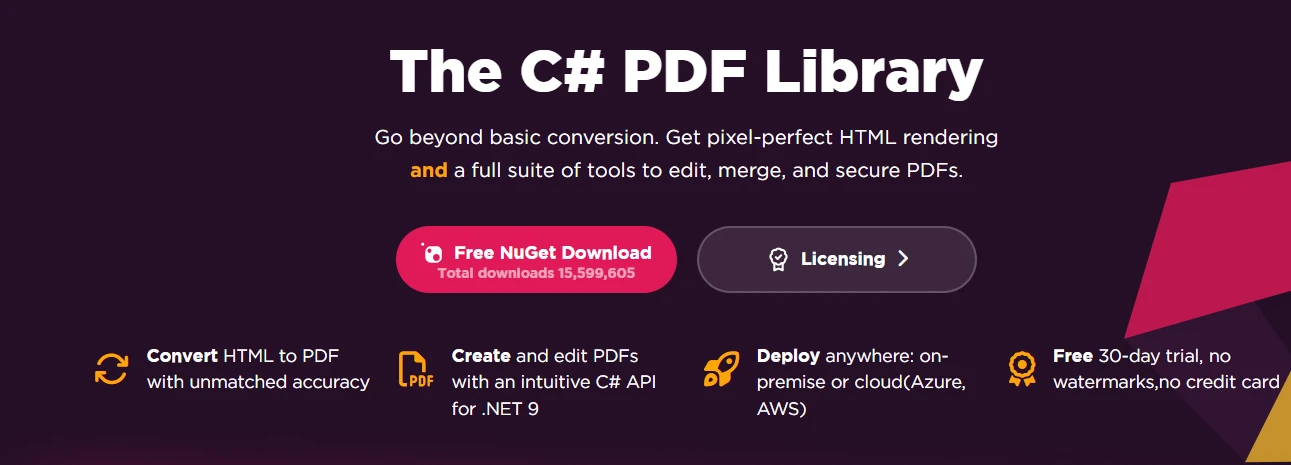
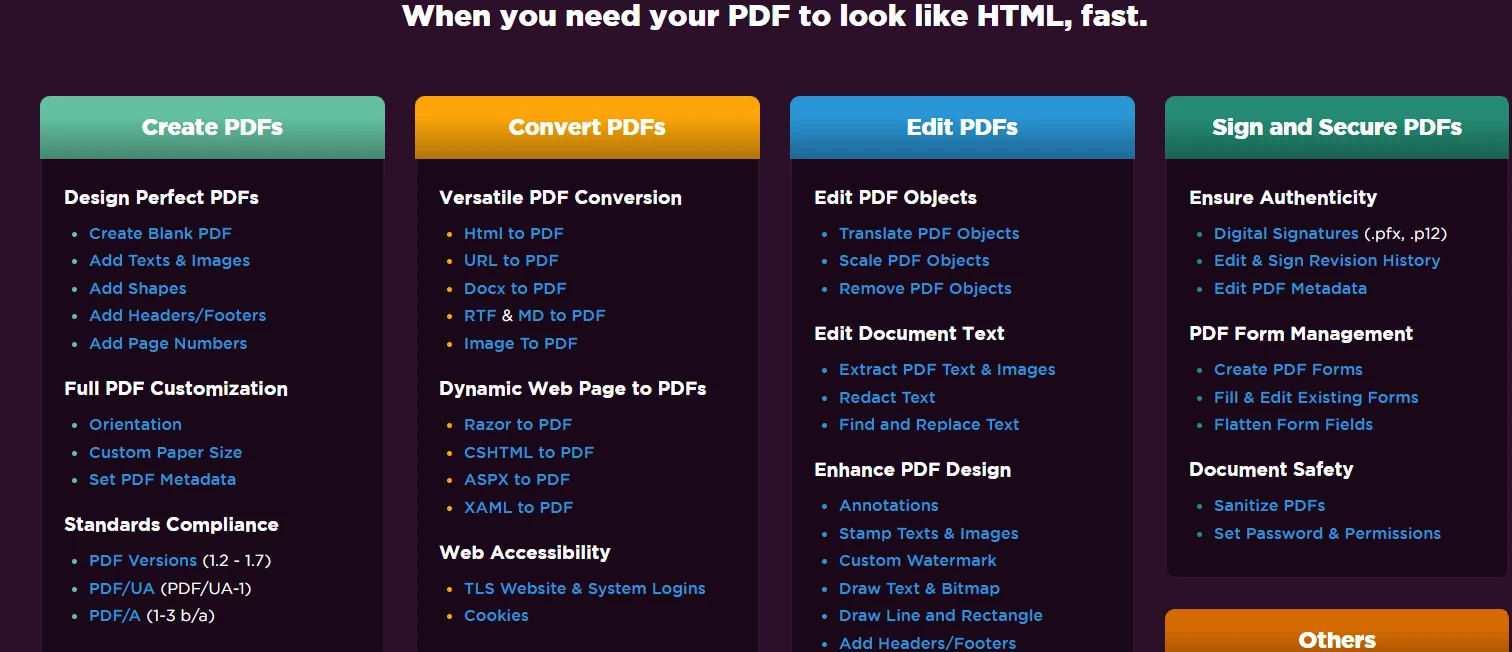
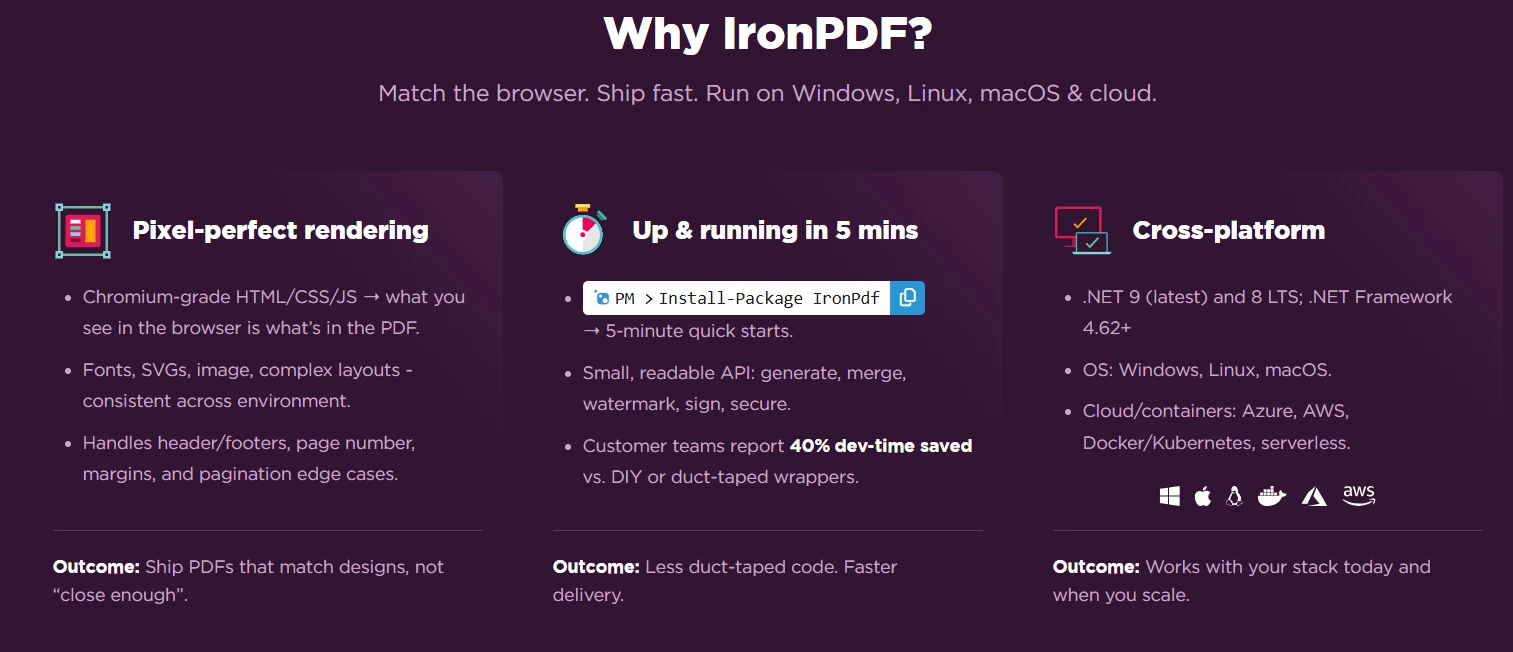
Uma API de PDF robusta para .NET deve atender aos requisitos críticos de aplicações modernas. A base de qualquer biblioteca de documentos PDF reside na renderização precisa que preserva a fidelidade visual ao criar documentos a partir de HTML, imagens ou arquivos existentes. A biblioteca deve lidar com layouts complexos, suportar recursos modernos do CSS3 e executar JavaScript para geração de conteúdo dinâmico.
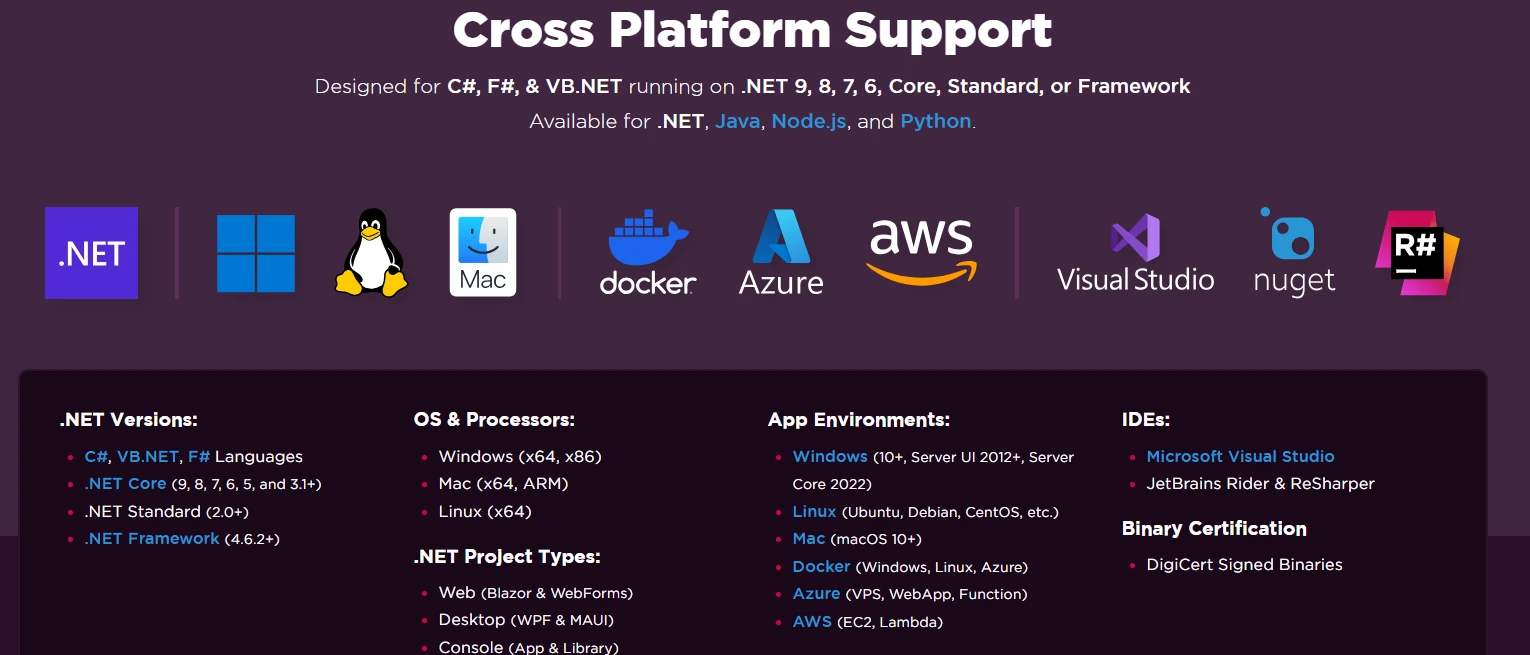
A compatibilidade entre plataformas tornou-se essencial à medida que os aplicativos .NET são implantados em ambientes Windows, Linux, macOS e em contêineres. Uma API de PDF verdadeiramente eficaz opera em todas essas plataformas sem exigir código específico para cada plataforma. Essa flexibilidade se estende às implantações em nuvem do lado do servidor no Azure e na AWS, onde a escalabilidade e a eficiência de recursos são importantes.
A importância da precisão na conversão de HTML para PDF não pode ser subestimada. Os desenvolvedores investem um esforço significativo na criação de layouts web perfeitos em cada pixel, e uma biblioteca .NET PDF de qualidade deve traduzir esses designs fielmente para o formato PDF. Isso inclui o tratamento adequado de designs responsivos, fontes personalizadas, layouts CSS complexos e imagens incorporadas. O mecanismo de renderização determina tanto a qualidade da saída quanto a facilidade de implementação. Para obter melhores resultados, valide seu HTML usando o validador W3C antes da conversão.
O desempenho sob carga é importante em ambientes de produção. Uma biblioteca .NET PDF para uso em servidor precisa de arquitetura thread-safe e suporte assíncrono para lidar com a geração simultânea de documentos sem gargalos. A eficiência da memória e a limpeza adequada dos recursos são igualmente importantes para serviços de longa duração.
Como instalar o IronPDF em um projeto .NET ?
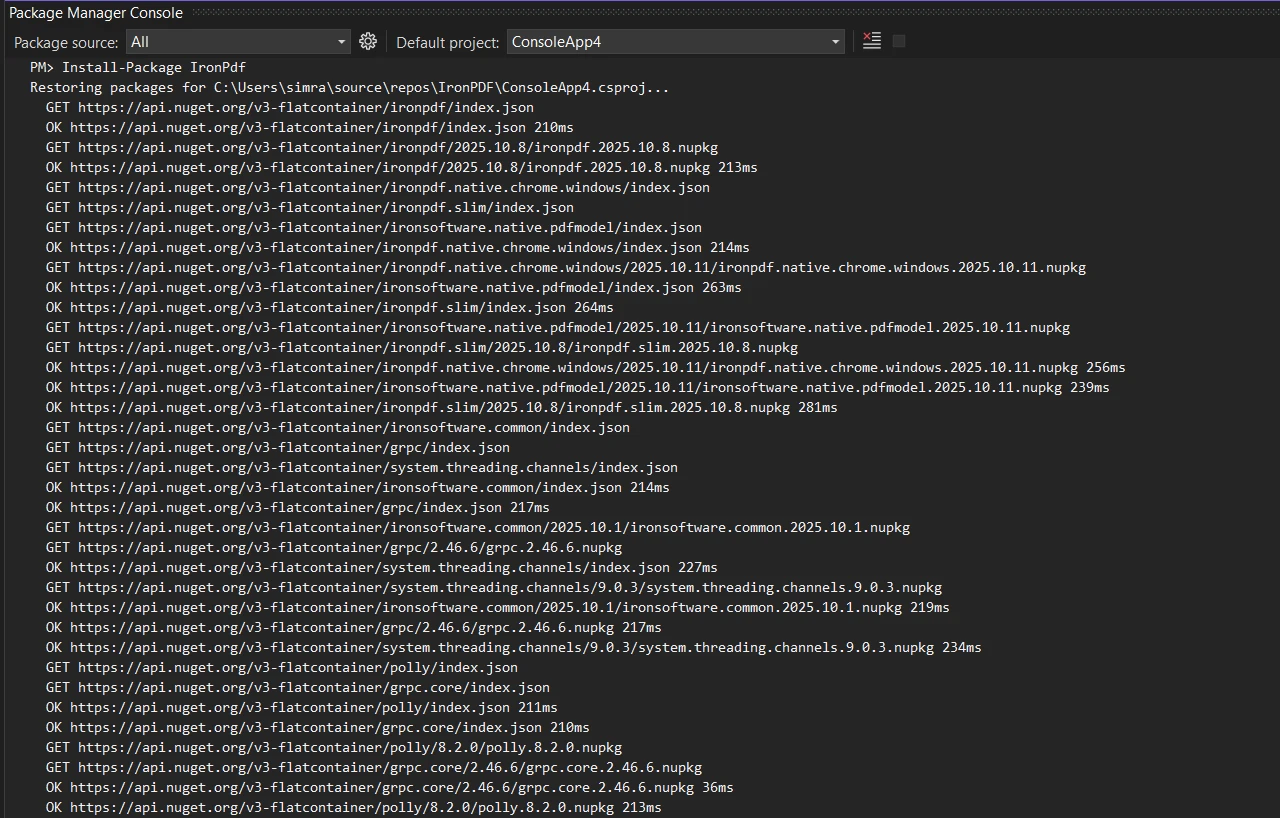
O IronPDF integra-se a qualquer projeto .NET através do NuGet, sendo compatível com .NET Framework, .NET Core e .NET 10. Instale-o através do Console do Gerenciador de Pacotes NuGet :
Install-Package IronPdf
Ou através da CLI do .NET :
dotnet add package IronPdf
Após a instalação, a classe principal para geração de PDF é a ChromePdfRenderer . Este renderizador utiliza um mecanismo baseado no Chromium para converter conteúdo HTML em arquivos PDF com alta precisão:
using IronPdf;

var renderer = new ChromePdfRenderer();
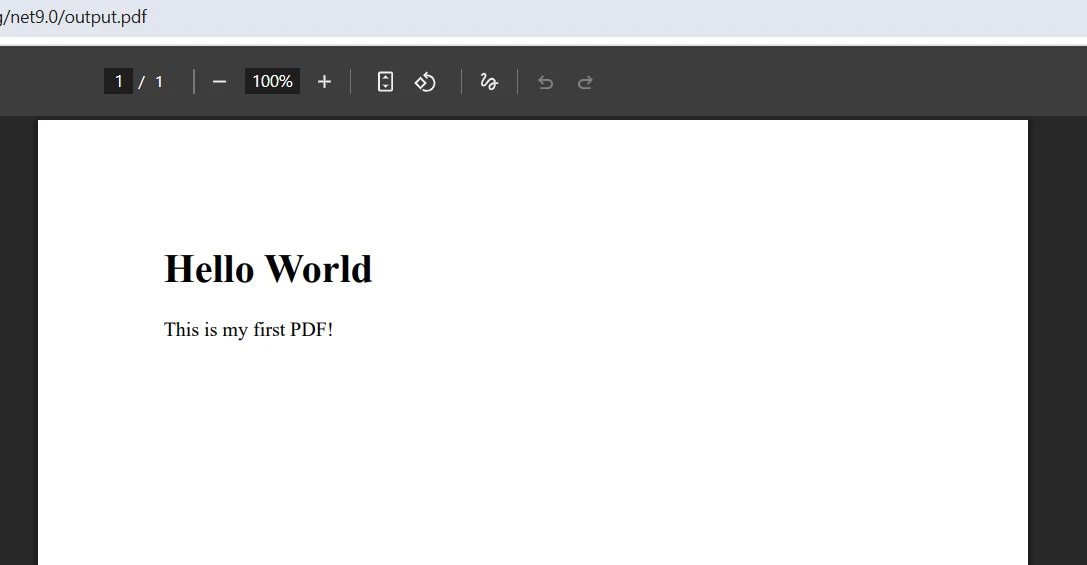
var pdf = renderer.RenderHtmlAsPdf("<h1>Hello World</h1><p>This is my first PDF!</p>");
pdf.SaveAs("output.pdf");
using IronPdf;
var renderer = new ChromePdfRenderer();
var pdf = renderer.RenderHtmlAsPdf("<h1>Hello World</h1><p>This is my first PDF!</p>");
pdf.SaveAs("output.pdf");Imports IronPdf
Dim renderer As New ChromePdfRenderer()
Dim pdf = renderer.RenderHtmlAsPdf("<h1>Hello World</h1><p>This is my first PDF!</p>")
pdf.SaveAs("output.pdf")Este código cria uma instância de ChromePdfRenderer, converte uma string HTML em um documento PDF e salva no disco. A classe ChromePdfRenderer serve como o componente central para toda a conversão de HTML para PDF, fornecendo renderização consistente em diferentes fontes de conteúdo. O renderizador lida internamente com a análise do HTML, a aplicação do CSS e a geração de arquivos, permitindo que você se concentre no conteúdo em vez das especificações de formatação.
Saída
Compreender a arquitetura ChromePdfRenderer ajuda você a aproveitar ao máximo esta API PDF. O renderizador mantém sua própria instância do Chromium, garantindo uma renderização consistente independentemente da configuração do navegador do sistema hospedeiro. Esse isolamento proporciona resultados previsíveis em diferentes ambientes de implantação, ao mesmo tempo que oferece suporte aos mais recentes padrões da web, incluindo HTML5, CSS3 e JavaScript moderno.
Como gerar PDFs a partir de diferentes fontes?
A flexibilidade do IronPDF é evidente em sua capacidade de gerar documentos PDF a partir de diversas fontes de conteúdo. Cada método aborda diferentes casos de uso, mantendo ao mesmo tempo uma qualidade de renderização consistente e uma API simples.
Convertendo strings HTML em PDF
A conversão direta de strings HTML é valiosa ao gerar documentos dinâmicos a partir de modelos ou ao construir PDFs programaticamente. Você passa qualquer string HTML para RenderHtmlAsPdf, e o renderizador aplica CSS inline, lida com elementos aninhados e preserva estruturas complexas como tabelas e conteúdo multimídia. Os mecanismos de templates podem gerar HTML dinamicamente, incorporando dados de bancos de dados ou APIs antes da conversão. Essa abordagem oferece controle total sobre a estrutura e o estilo, sem a necessidade de arquivos intermediários.
Criar PDFs a partir de URLs
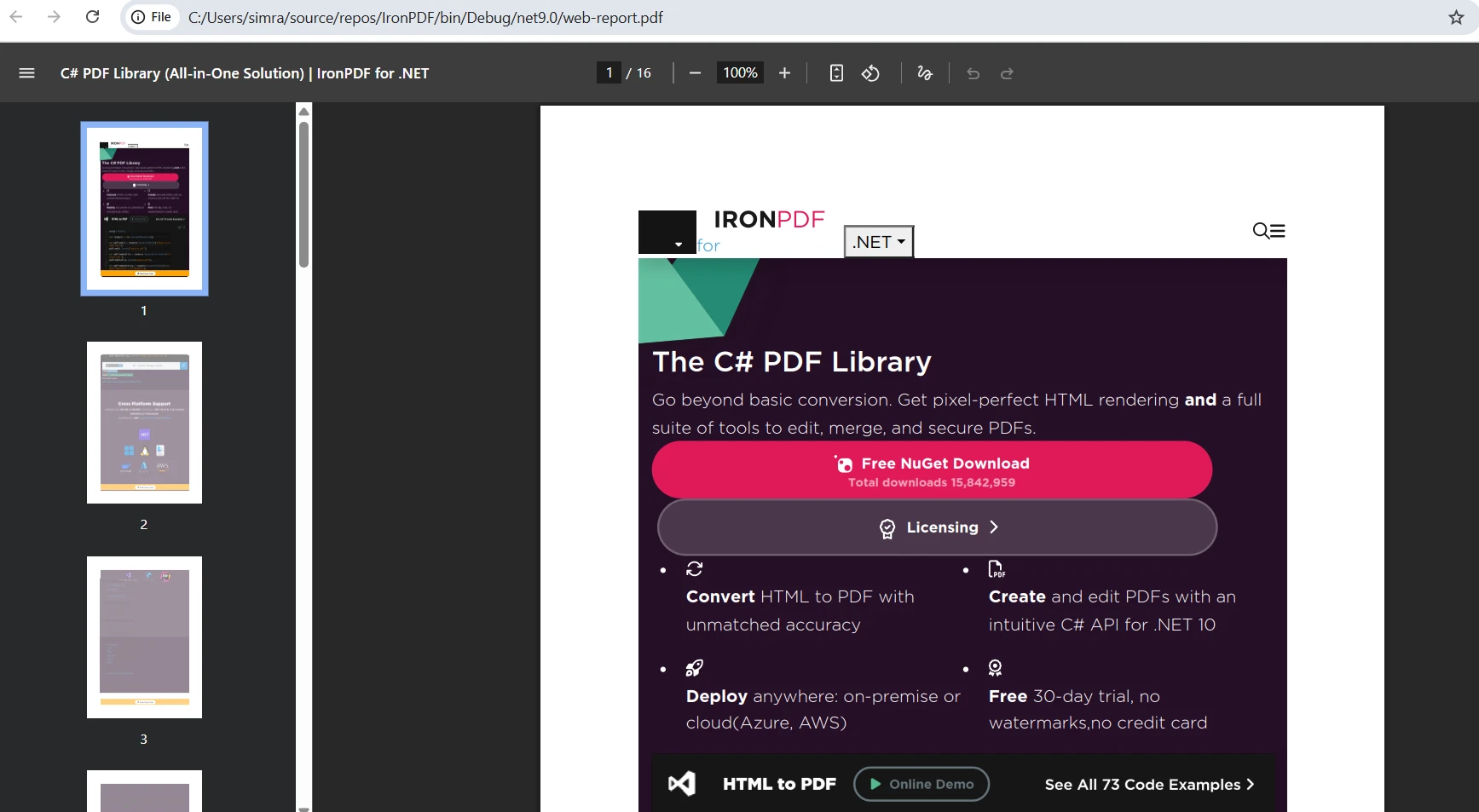
A conversão de páginas da web para PDF permite capturar conteúdo existente na web ou gerar documentos a partir de aplicativos da web. Use RenderUrlAsPdf para carregar uma página da web completa -- o renderizador executa JavaScript, espera o conteúdo renderizar e respeita as consultas de mídia CSS para que layouts otimizados para impressão se apliquem automaticamente. Isso é útil para converter relatórios da web existentes em PDF, capturar estados de painéis de controle ou arquivar conteúdo da web. Para obter mais detalhes, consulte o guia em PDF disponível no link .
Saída
Trabalhando com arquivos HTML
A conversão baseada em arquivos simplifica fluxos de trabalho em que os modelos HTML residem no sistema de arquivos. Use RenderHtmlFileAsPdf para carregar um arquivo HTML junto com seus recursos referenciados -- arquivos CSS, imagens e scripts. Caminhos relativos no HTML são resolvidos corretamente, mantendo as relações de estrutura de arquivos. As organizações costumam usar essa abordagem com modelos HTML com controle de versão, separando o design do documento da lógica do aplicativo. Para obter orientações detalhadas, consulte a documentação sobre conversão de arquivo HTML para PDF .
Como personalizar a saída em PDF?
IronPDF fornece extensas opções de personalização através da propriedade RenderingOptions, permitindo controle preciso sobre a geração de PDF. Essas configurações afetam tudo, desde as dimensões da página até o comportamento de renderização.
Configuração da página e margens
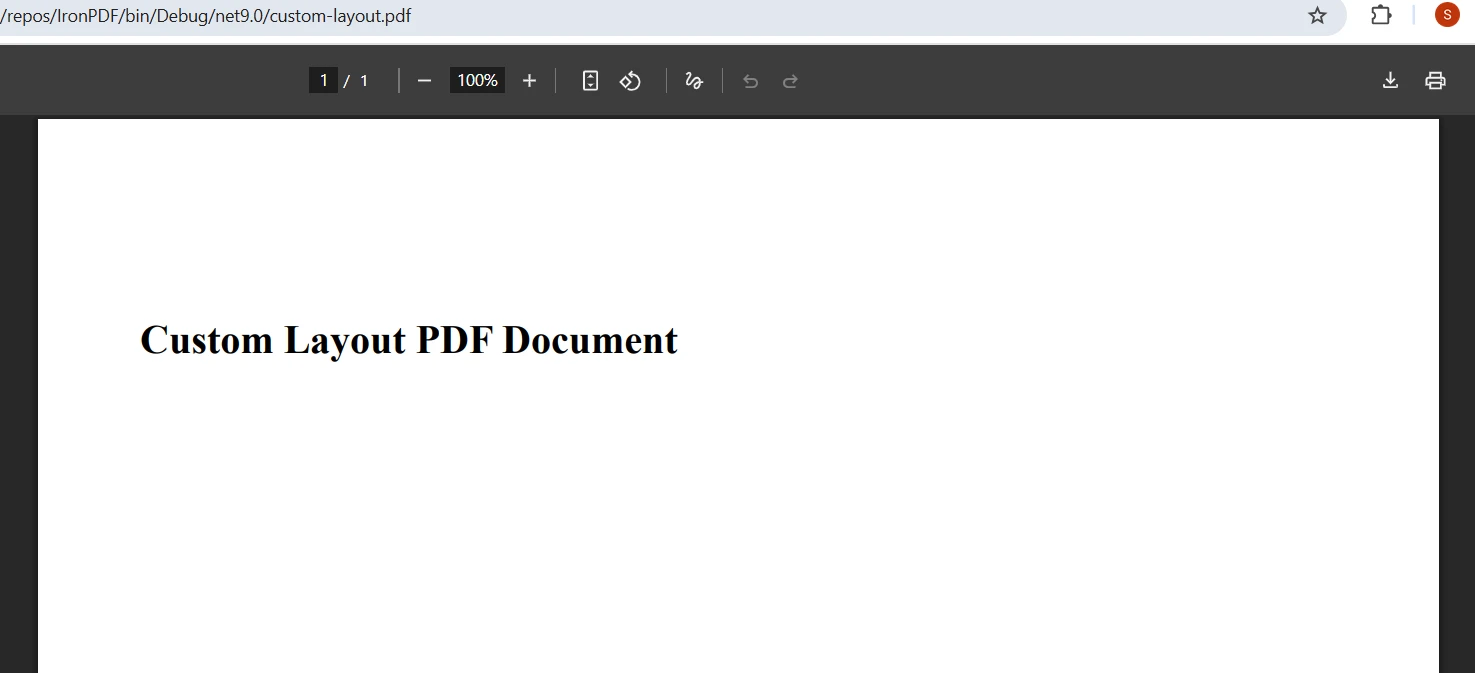
Controlar o layout da página garante que os documentos atendam a requisitos específicos de formatação. A propriedade PaperSize suporta formatos padrão como A4, Carta e Legal, além de dimensões personalizadas para requisitos especializados. PaperOrientation alterna entre os modos de página retrato e paisagem. As margens definidas nos quatro lados criam um espaçamento consistente ao redor do conteúdo, essencial para uma aparência profissional. Acesse-os através de renderer.RenderingOptions.PaperSize, renderer.RenderingOptions.PaperOrientation, e renderer.RenderingOptions.MarginTop/Bottom/Left/Right.
Saída
Cabeçalhos e rodapés
Documentos profissionais geralmente exigem cabeçalhos e rodapés consistentes em todas as páginas:
using IronPdf;

var renderer = new ChromePdfRenderer();
renderer.RenderingOptions.TextHeader = new TextHeaderFooter
{
    CenterText = "Confidential Report",
    RightText = "{date}",
    DrawDividerLine = true
};
renderer.RenderingOptions.TextFooter = new TextHeaderFooter
{
    LeftText = "© 2025 Company Name",
    CenterText = "Page {page} of {total-pages}"
};
var pdf = renderer.RenderHtmlAsPdf("<h1>Document with Headers</h1>");
pdf.SaveAs("headed-document.pdf");
using IronPdf;
var renderer = new ChromePdfRenderer();
renderer.RenderingOptions.TextHeader = new TextHeaderFooter
{
CenterText = "Confidential Report",
RightText = "{date}",
DrawDividerLine = true
};
renderer.RenderingOptions.TextFooter = new TextHeaderFooter
{
LeftText = "© 2025 Company Name",
CenterText = "Page {page} of {total-pages}"
};
var pdf = renderer.RenderHtmlAsPdf("<h1>Document with Headers</h1>");
pdf.SaveAs("headed-document.pdf");Imports IronPdf
Dim renderer As New ChromePdfRenderer()
renderer.RenderingOptions.TextHeader = New TextHeaderFooter With {
.CenterText = "Confidential Report",
.RightText = "{date}",
.DrawDividerLine = True
}
renderer.RenderingOptions.TextFooter = New TextHeaderFooter With {
.LeftText = "© 2025 Company Name",
.CenterText = "Page {page} of {total-pages}"
}
Dim pdf = renderer.RenderHtmlAsPdf("<h1>Document with Headers</h1>")
pdf.SaveAs("headed-document.pdf")Os cabeçalhos e rodapés suportam conteúdo tanto em texto simples quanto em HTML, com campos de mesclagem para valores dinâmicos. Os tokens {page} e {total-pages} são preenchidos automaticamente com números de página, enquanto {date} insere a data atual. As linhas divisórias proporcionam uma separação visual entre os cabeçalhos e o conteúdo principal. Esses elementos mantêm um posicionamento consistente em todas as páginas. Saiba mais no guia em PDF sobre cabeçalhos e rodapés .
Tipos de mídia CSS e suporte a JavaScript
Aplicações web modernas frequentemente exigem a execução de JavaScript e o correto tratamento de mídia CSS durante a conversão:
using IronPdf;

var renderer = new ChromePdfRenderer();
renderer.RenderingOptions.CssMediaType = PdfCssMediaType.Screen;
renderer.RenderingOptions.EnableJavaScript = true;
renderer.RenderingOptions.WaitFor.RenderDelay(500);
var pdf = renderer.RenderUrlAsPdf("https://ironpdf.com/");
pdf.SaveAs("dynamic.pdf");
using IronPdf;
var renderer = new ChromePdfRenderer();
renderer.RenderingOptions.CssMediaType = PdfCssMediaType.Screen;
renderer.RenderingOptions.EnableJavaScript = true;
renderer.RenderingOptions.WaitFor.RenderDelay(500);
var pdf = renderer.RenderUrlAsPdf("https://ironpdf.com/");
pdf.SaveAs("dynamic.pdf");Imports IronPdf
Dim renderer As New ChromePdfRenderer()
renderer.RenderingOptions.CssMediaType = PdfCssMediaType.Screen
renderer.RenderingOptions.EnableJavaScript = True
renderer.RenderingOptions.WaitFor.RenderDelay(500)
Dim pdf = renderer.RenderUrlAsPdf("https://ironpdf.com/")
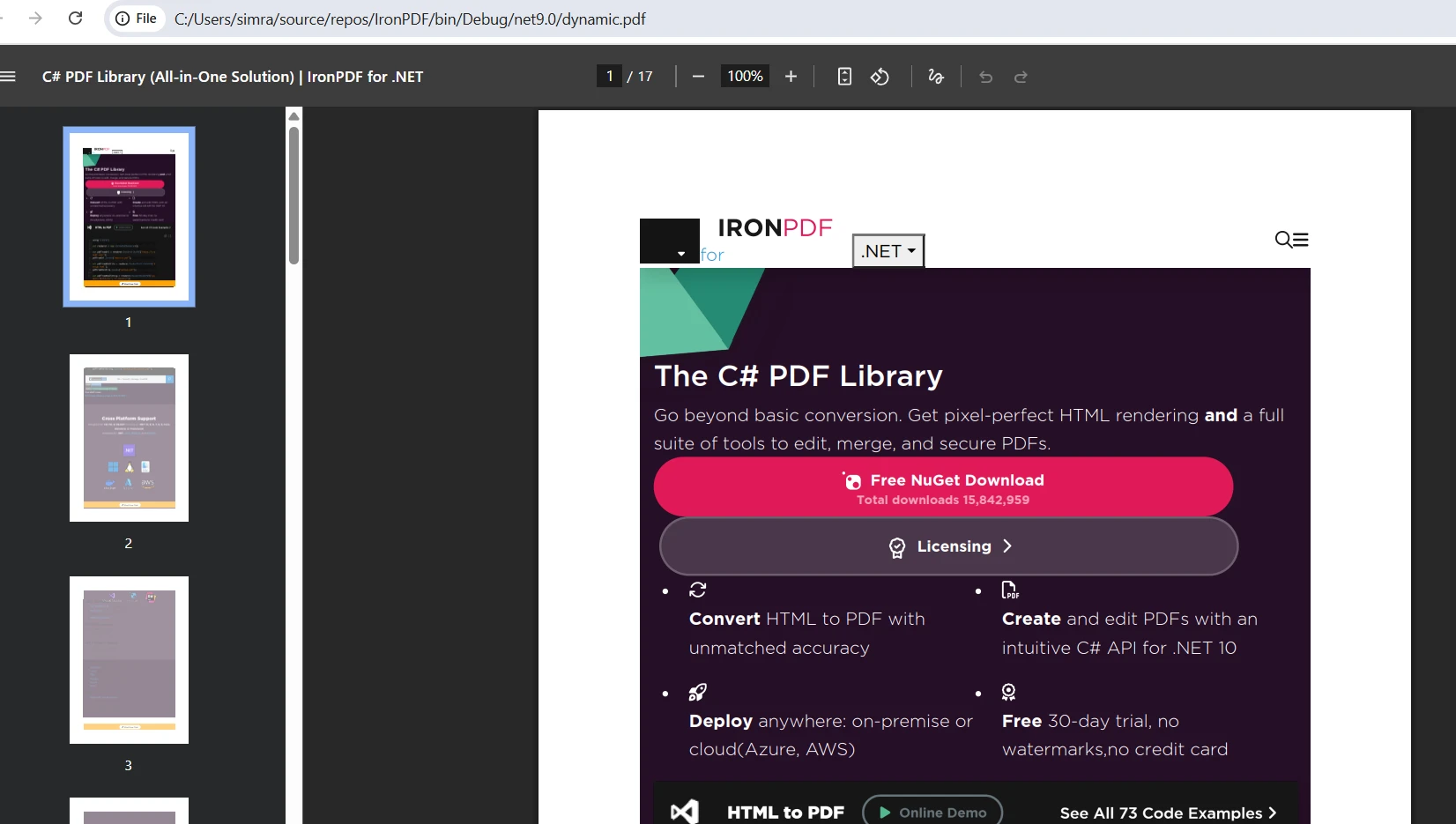
pdf.SaveAs("dynamic.pdf")A configuração CssMediaType determina quais regras CSS se aplicam durante a renderização. O tipo de mídia para tela preserva a aparência da web, enquanto o tipo de mídia para impressão aplica estilos específicos para impressão. A ativação do JavaScript permite a geração de conteúdo dinâmico, essencial para aplicações modernas de página única. O atraso de renderização garante que o conteúdo assíncrono seja carregado completamente antes do início da geração. Essas opções preenchem a lacuna entre aplicativos web interativos e saída PDF estática.
Saída
Quais são as funcionalidades avançadas oferecidas IronPDF ?
Além da conversão básica de HTML para PDF, o IronPDF oferece recursos sofisticados para criar documentos interativos, proteger conteúdo e manipular arquivos PDF existentes. Essas funcionalidades transformam a biblioteca de uma simples ferramenta de conversão em uma API completa de gerenciamento de documentos para aplicações .NET .
Criação e manipulação de formulários
O IronPDF converte automaticamente elementos de formulário HTML em formulários PDF interativos. Essa funcionalidade simplifica os fluxos de trabalho de documentos, criando PDFs preenchíveis diretamente a partir de HTML. Os campos do formulário permitem a coleta de dados sem a necessidade de impressão:
using IronPdf;

var renderer = new ChromePdfRenderer();
renderer.RenderingOptions.CreatePdfFormsFromHtml = true;
string formHtml = @"
    <form>
        <label>Name: <input type='text' name='name' /></label><br/>
        <label>Email: <input type='email' name='email' /></label><br/>
        <label>Subscribe: <input type='checkbox' name='subscribe' /></label><br/>
        <button type='submit'>Submit</button>
    </form>";
var pdf = renderer.RenderHtmlAsPdf(formHtml);
pdf.SaveAs("interactive-form.pdf");
using IronPdf;
var renderer = new ChromePdfRenderer();
renderer.RenderingOptions.CreatePdfFormsFromHtml = true;
string formHtml = @"
<form>
<label>Name: <input type='text' name='name' /></label><br/>
<label>Email: <input type='email' name='email' /></label><br/>
<label>Subscribe: <input type='checkbox' name='subscribe' /></label><br/>
<button type='submit'>Submit</button>
</form>";
var pdf = renderer.RenderHtmlAsPdf(formHtml);
pdf.SaveAs("interactive-form.pdf");Imports IronPdf
Dim renderer As New ChromePdfRenderer()
renderer.RenderingOptions.CreatePdfFormsFromHtml = True
Dim formHtml As String = "
<form>
<label>Name: <input type='text' name='name' /></label><br/>
<label>Email: <input type='email' name='email' /></label><br/>
<label>Subscribe: <input type='checkbox' name='subscribe' /></label><br/>
<button type='submit'>Submit</button>
</form>"
Dim pdf = renderer.RenderHtmlAsPdf(formHtml)
pdf.SaveAs("interactive-form.pdf")Essa funcionalidade preserva a funcionalidade dos formulários em arquivos PDF, permitindo que os usuários preencham os campos do formulário diretamente em leitores de PDF. Campos de texto, caixas de seleção, botões de opção e menus suspensos são todos convertidos em formulários PDF equivalentes. Os formulários resultantes funcionam com leitores de PDF padrão, permitindo a coleta de dados sem exigir que os usuários imprimam e digitalizem documentos. Você também pode exportar dados de formulários ou extrair texto de formulários programaticamente para processamento posterior.
Segurança e Criptografia
A proteção de documentos confidenciais exige recursos de segurança robustos. O IronPDF oferece opções de segurança completas para restringir o acesso e as permissões dos documentos:
using IronPdf;

var pdf = new PdfDocument("document.pdf");
pdf.SecuritySettings.UserPassword = "user123";
pdf.SecuritySettings.OwnerPassword = "owner456";
pdf.SecuritySettings.AllowUserPrinting = IronPdf.Security.PdfPrintSecurity.FullPrintRights;
pdf.SecuritySettings.AllowUserCopyPasteContent = false;
pdf.SecuritySettings.AllowUserFormData = true;
pdf.SaveAs("secured-document.pdf");
using IronPdf;
var pdf = new PdfDocument("document.pdf");
pdf.SecuritySettings.UserPassword = "user123";
pdf.SecuritySettings.OwnerPassword = "owner456";
pdf.SecuritySettings.AllowUserPrinting = IronPdf.Security.PdfPrintSecurity.FullPrintRights;
pdf.SecuritySettings.AllowUserCopyPasteContent = false;
pdf.SecuritySettings.AllowUserFormData = true;
pdf.SaveAs("secured-document.pdf");Imports IronPdf
Dim pdf As New PdfDocument("document.pdf")
pdf.SecuritySettings.UserPassword = "user123"
pdf.SecuritySettings.OwnerPassword = "owner456"
pdf.SecuritySettings.AllowUserPrinting = IronPdf.Security.PdfPrintSecurity.FullPrintRights
pdf.SecuritySettings.AllowUserCopyPasteContent = False
pdf.SecuritySettings.AllowUserFormData = True
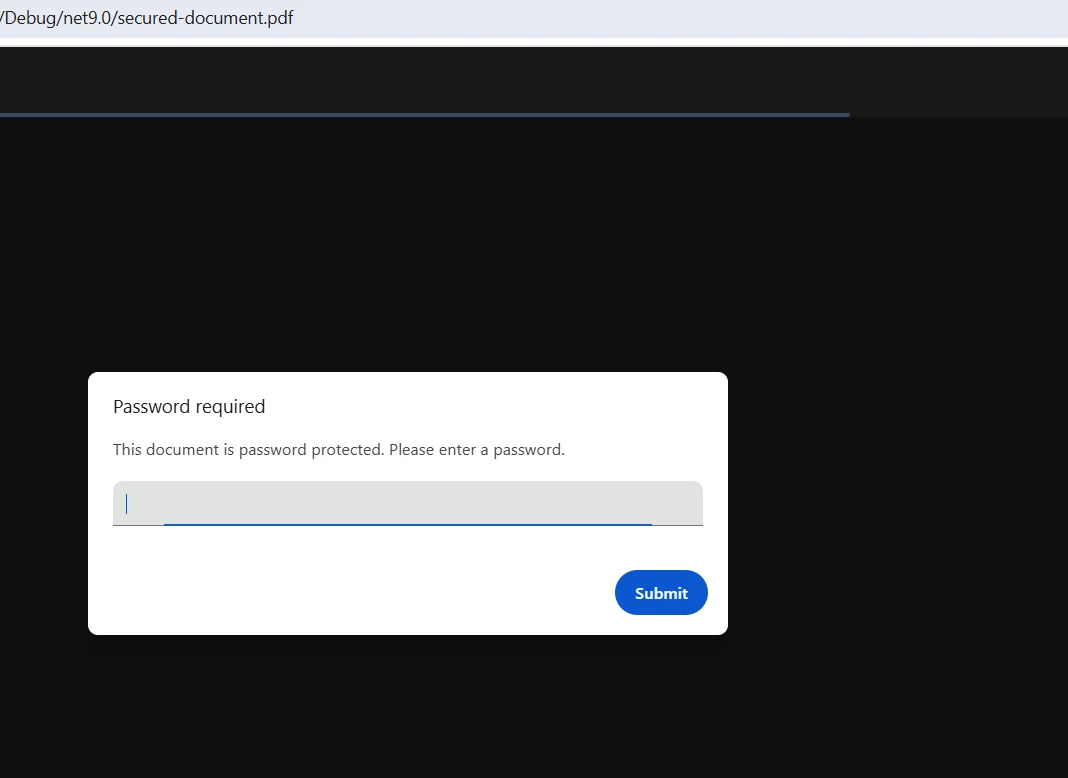
pdf.SaveAs("secured-document.pdf")As senhas de usuário controlam a abertura de documentos, enquanto as senhas de proprietário gerenciam as alterações de permissão. Permissões granulares controlam as funcionalidades de impressão, cópia, edição e preenchimento de formulários. Essas funcionalidades garantem a conformidade com os requisitos de proteção de dados e impedem a manipulação não autorizada. A criptografia utiliza algoritmos padrão da indústria, proporcionando forte proteção para conteúdo sensível. Para mais opções, consulte a documentação de segurança em PDF .
Saída
Edição e Fusão de Documentos
O IronPDF permite a manipulação de documentos PDF existentes em projetos .NET :
using IronPdf;

var pdf1 = PdfDocument.FromFile("report1.pdf");
var pdf2 = PdfDocument.FromFile("report2.pdf");
// Merge PDF documents
pdf1.AppendPdf(pdf2);
// Add watermark
pdf1.ApplyWatermark("<h2>CONFIDENTIAL</h2>", rotation: 45, opacity: 50);
// Extract pages
var extracted = pdf1.CopyPages(0, 2);
extracted.SaveAs("first-three-pages.pdf");
pdf1.SaveAs("combined-report.pdf");
using IronPdf;
var pdf1 = PdfDocument.FromFile("report1.pdf");
var pdf2 = PdfDocument.FromFile("report2.pdf");
// Merge PDF documents
pdf1.AppendPdf(pdf2);
// Add watermark
pdf1.ApplyWatermark("<h2>CONFIDENTIAL</h2>", rotation: 45, opacity: 50);
// Extract pages
var extracted = pdf1.CopyPages(0, 2);
extracted.SaveAs("first-three-pages.pdf");
pdf1.SaveAs("combined-report.pdf");Imports IronPdf
Dim pdf1 = PdfDocument.FromFile("report1.pdf")
Dim pdf2 = PdfDocument.FromFile("report2.pdf")
' Merge PDF documents
pdf1.AppendPdf(pdf2)
' Add watermark
pdf1.ApplyWatermark("<h2>CONFIDENTIAL</h2>", rotation:=45, opacity:=50)
' Extract pages
Dim extracted = pdf1.CopyPages(0, 2)
extracted.SaveAs("first-three-pages.pdf")
pdf1.SaveAs("combined-report.pdf")Os recursos de manipulação de documentos permitem fluxos de trabalho complexos sem a necessidade de ferramentas externas. A mesclagem combina vários arquivos em um único documento, sendo útil para a compilação de relatórios ou pacotes de documentos. A marca d'água adiciona sobreposições de texto ou imagem para fins de branding ou segurança, com controle sobre a transparência e a rotação. A extração de páginas cria novos documentos a partir de intervalos de páginas existentes, facilitando a divisão de documentos ou o compartilhamento seletivo. Essas operações preservam a qualidade do documento durante todo o processo de manipulação. Saiba mais no guia de fusão de PDFs .
Quais são as melhores práticas para geração de PDFs?
A geração bem-sucedida de PDFs vai além do uso básico de APIs. Estratégias de otimização, considerações de layout e planejamento de implementação garantem a geração confiável e eficiente de documentos em diversos cenários.
Como otimizar HTML para saída em PDF?
Um HTML bem estruturado produz melhores resultados em PDF. Utilize elementos HTML semânticos para criar uma estrutura lógica para o documento. As tabelas devem usar elementos adequados thead, tbody, e tfoot para renderização consistente em todas as páginas. Evite o posicionamento absoluto sempre que possível, pois os layouts relativos se adaptam melhor aos limites da página. Inclua regras CSS específicas para impressão para otimizar a aparência:
using IronPdf;

string optimizedHtml = @"
    <style>
        @media print {
            .no-print { display: none; }
            .page-break { page-break-after: always; }
        }
        table { border-collapse: collapse; width: 100%; }
        th, td { border: 1px solid #ddd; padding: 8px; }
    </style>
    <div class='content'>
        <h1>Optimized Report</h1>
        <table>
            <thead><tr><th>Item</th><th>Value</th></tr></thead>
            <tbody><tr><td>Sales</td><td>$1,000</td></tr></tbody>
        </table>
        <div class='page-break'></div>
        <h2>Next Section</h2>
    </div>";
var renderer = new ChromePdfRenderer();
var pdf = renderer.RenderHtmlAsPdf(optimizedHtml);
pdf.SaveAs("optimized-report.pdf");
using IronPdf;
string optimizedHtml = @"
<style>
@media print {
.no-print { display: none; }
.page-break { page-break-after: always; }
}
table { border-collapse: collapse; width: 100%; }
th, td { border: 1px solid #ddd; padding: 8px; }
</style>
<div class='content'>
<h1>Optimized Report</h1>
<table>
<thead><tr><th>Item</th><th>Value</th></tr></thead>
<tbody><tr><td>Sales</td><td>$1,000</td></tr></tbody>
</table>
<div class='page-break'></div>
<h2>Next Section</h2>
</div>";
var renderer = new ChromePdfRenderer();
var pdf = renderer.RenderHtmlAsPdf(optimizedHtml);
pdf.SaveAs("optimized-report.pdf");Imports IronPdf
Dim optimizedHtml As String = "
<style>
@media print {
.no-print { display: none; }
.page-break { page-break-after: always; }
}
table { border-collapse: collapse; width: 100%; }
th, td { border: 1px solid #ddd; padding: 8px; }
</style>
<div class='content'>
<h1>Optimized Report</h1>
<table>
<thead><tr><th>Item</th><th>Value</th></tr></thead>
<tbody><tr><td>Sales</td><td>$1,000</td></tr></tbody>
</table>
<div class='page-break'></div>
<h2>Next Section</h2>
</div>"
Dim renderer As New ChromePdfRenderer()
Dim pdf = renderer.RenderHtmlAsPdf(optimizedHtml)
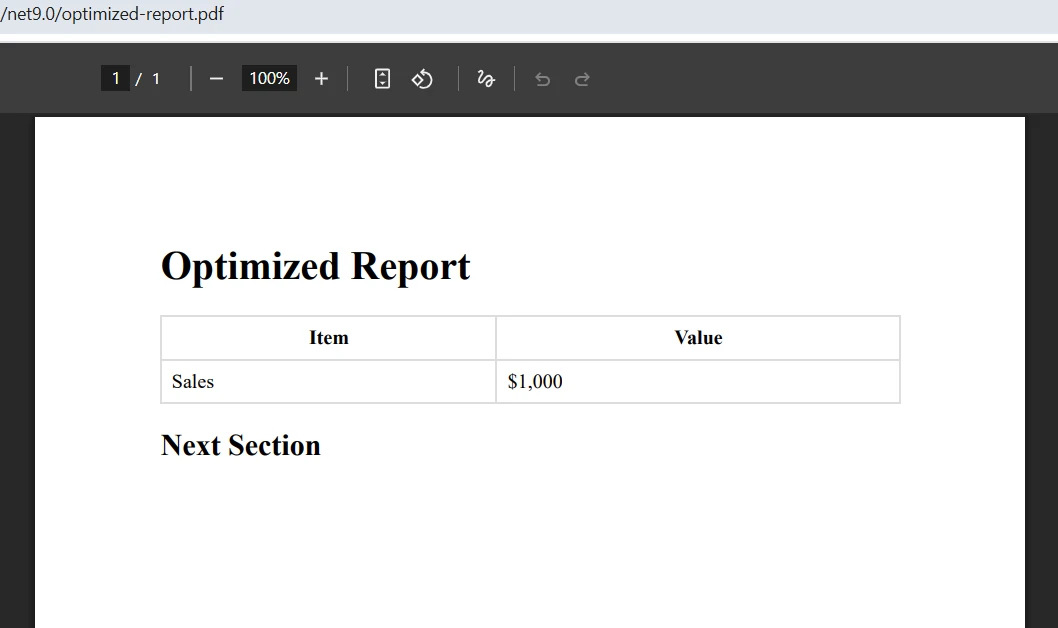
pdf.SaveAs("optimized-report.pdf")Essa estrutura HTML inclui consultas de mídia para impressão, formatação adequada de tabelas e quebras de página explícitas. O CSS garante um estilo consistente, enquanto a estrutura semântica melhora a acessibilidade e a confiabilidade da renderização. Os controles de quebra de página oferecem controle preciso sobre o fluxo de conteúdo entre as páginas.
Saída
Lidar com layouts complexos
Layouts complexos exigem atenção cuidadosa ao comportamento de renderização. Defina as larguras de viewport adequadas para controlar os pontos de interrupção do design responsivo. Use as opções FitToPaper para escalar o conteúdo de forma apropriada. Para layouts com várias colunas, considere usar colunas CSS em vez de floats ou flexbox para um melhor fluxo da página. Faça testes com diferentes volumes de conteúdo para garantir uma aparência consistente.
Ao trabalhar com documentos grandes, considere a otimização do tamanho do arquivo. Comprima as imagens antes de incorporá-las em HTML, use fontes do sistema sempre que possível e evite recursos incorporados desnecessários. Arquivos PDF grandes podem afetar tanto o tempo de geração quanto a experiência do usuário final.
Considerações sobre a implantação
O IronPDF suporta diversos cenários de implantação, incluindo serviços do Windows, aplicativos web, contêineres Docker e plataformas em nuvem. A biblioteca inclui dependências nativas que devem estar presentes no ambiente de implantação. Para implantações em Linux, certifique-se de que os pacotes necessários estejam instalados. As implementações do Docker se beneficiam do uso de imagens base oficiais que incluem as dependências necessárias.
A implantação de contêineres exige atenção específica à disponibilidade de fontes. Inclua fontes personalizadas na imagem do contêiner ou utilize fontes do sistema como referência de forma consistente. O mecanismo de renderização do Chrome se adapta aos recursos de sistema disponíveis, mas uma alocação adequada de memória melhora o desempenho para documentos complexos. A geração de PDFs no servidor se beneficia de um gerenciamento de recursos adequado e de estratégias de cache.
O IronPDF também oferece suporte aos padrões de acessibilidade, garantindo que os PDFs gerados estejam em conformidade com os requisitos da Seção 508. Para solucionar problemas de implantação, a tag IronPDF do Stack Overflow oferece soluções propostas pela comunidade. O guia de compatibilidade cross-platform do IronPDF cobre em detalhe o deployment em Linux e Docker. Para otimizar o desempenho em cenários de alta taxa de transferência, as diretrizes de desempenho do .NET da Microsoft fornecem informações relevantes sobre gerenciamento de memória e padrões assíncronos aplicáveis à geração de documentos no servidor.
Como começar a usar o licenciamento do IronPDF ?
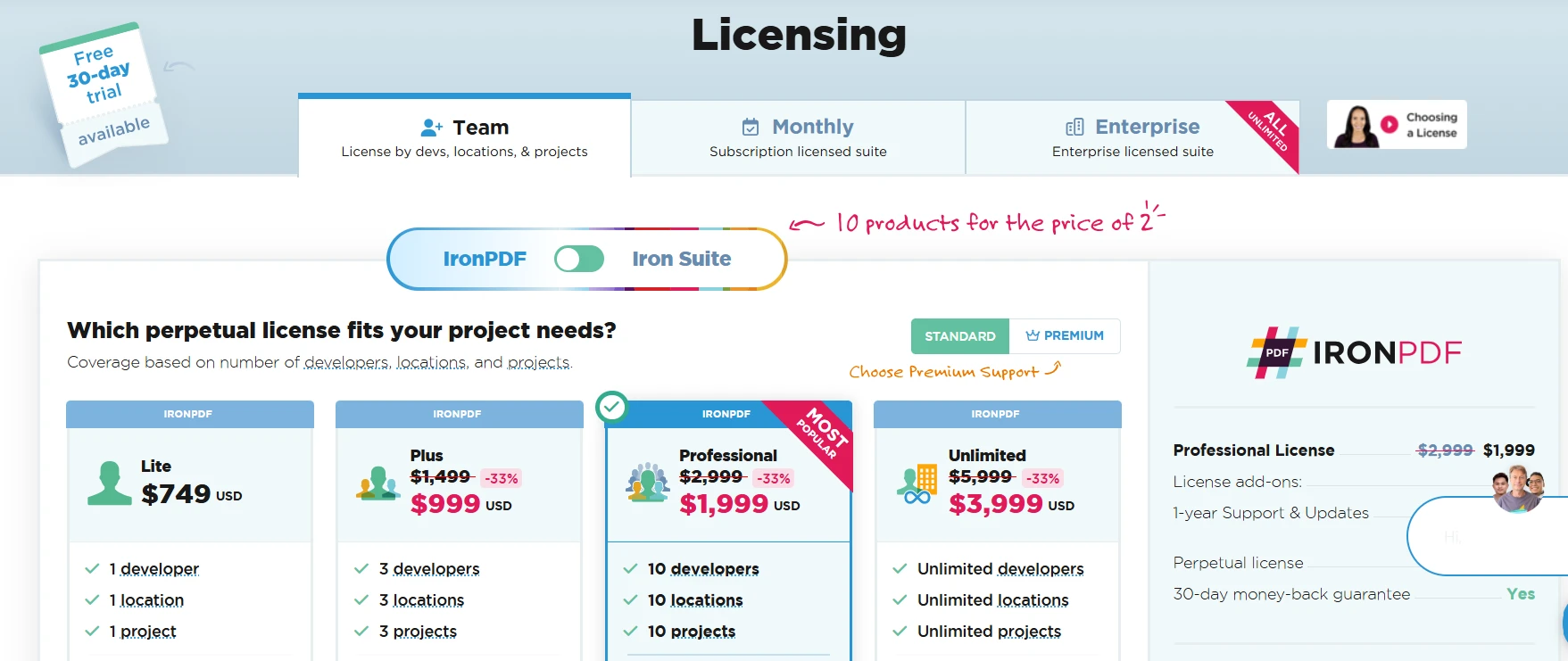
O período de teste gratuito do IronPDF permite avaliar completamente todos os recursos antes de adquirir uma licença. O período de teste inclui acesso à conversão de HTML para PDF, recursos de segurança, criação de formulários e manipulação de documentos. Para equipes prontas para implementar a geração profissional de PDFs, o licenciamento do IronPDF oferece opções que se adaptam às necessidades da sua aplicação.
A documentação do IronPDF abrange toda a gama de funcionalidades, incluindo tópicos avançados como assinaturas digitais , conversão de PDF para imagem , extração de texto e adição de anotações . Seja para criar novos aplicativos ou aprimorar sistemas existentes, o IronPDF oferece a funcionalidade da API PDF que os aplicativos modernos do .NET 10 exigem.
Perguntas frequentes
O que é o IronPDF?
IronPDF é uma biblioteca PDF abrangente que oferece uma API .NET PDF poderosa para gerar e manipular documentos PDF em aplicações .NET.
Por que uma API de PDF é importante para aplicações .NET?
Uma API de PDF é crucial para aplicações .NET, pois permite que desenvolvedores gerem documentos PDF profissionais de forma programática, essenciais para relatórios corporativos, faturas de clientes e criação automatizada de arquivos PDF.
Como o IronPDF se integra a projetos .NET?
O IronPDF integra-se perfeitamente com projetos .NET, fornecendo aos desenvolvedores uma solução confiável para geração e manipulação de documentos PDF dentro do ecossistema .NET.
Quais são as funcionalidades que o IronPDF oferece para o gerenciamento de documentos PDF?
O IronPDF oferece funcionalidades como geração, edição e manipulação de documentos PDF, tornando-se uma ferramenta versátil para o gerenciamento de arquivos PDF em aplicações .NET.
O IronPDF pode ser usado em sistemas de relatórios corporativos?
Sim, o IronPDF é ideal para sistemas de relatórios corporativos, pois pode gerar documentos PDF profissionais necessários para relatórios detalhados e visualização de dados.
O IronPDF é adequado para criar faturas de clientes?
Sem dúvida, o IronPDF é ideal para criar faturas de clientes, pois permite a geração automatizada de arquivos PDF, garantindo eficiência e precisão.
O que torna o IronPDF uma solução intuitiva para desenvolvedores?
O IronPDF é considerado uma solução intuitiva devido à sua interface amigável e integração perfeita com o .NET, o que simplifica o processo de gerenciamento de documentos PDF para desenvolvedores.
Como o IronPDF transforma o gerenciamento de documentos PDF em .NET?
O IronPDF transforma o gerenciamento de documentos PDF em .NET, fornecendo um conjunto robusto de ferramentas para gerar, manipular e otimizar documentos PDF, aumentando assim a produtividade e a eficiência.







 Comece GRATUITAMENTE
 Comece GRATUITAMENTE
 Agende uma demonstração ao vivo gratuita





 Não é necessário cartão de crédito nem criação de conta.










