


Como Converter Vistas ASP.NET MVC para PDF: IronPDF vs iTextSharp

O IronPDF permite converter PDF para TIFF em VB .NET com apenas algumas linhas de código usando o método RasterizeToImageFiles . Esta solução não requer dependências externas e suporta a criação de arquivos TIFF de página única e de múltiplas páginas, com configurações de resolução personalizáveis.
Converter documentos PDF para o formato de imagem TIFF é uma tarefa comum no desenvolvimento em Visual Basic, especialmente ao trabalhar com sistemas de gerenciamento de dados, soluções de arquivamento ou fluxos de trabalho de imagem. O IronPDF oferece uma solução direta para conversão de PDF para TIFF. Você pode converter PDF para TIFF em VB .NET sem a necessidade de dependências externas ou configurações complexas.
Neste artigo, você aprenderá como converter arquivos PDF em imagens TIFF de página única e de várias páginas de forma eficiente, utilizando os recursos de renderização do IronPDF. A biblioteca suporta diversos formatos de imagem e oferece controle sobre as configurações de compressão para melhorar seus arquivos de saída.
Baixe o IronPDF e comece a converter PDFs para TIFF hoje mesmo com apenas algumas linhas de código.
Como começar a usar o IronPDF em VB .NET?
Para começar a usar o IronPDF, é necessário uma configuração mínima. Primeiro, crie um novo aplicativo de console no Visual Studio usando o .NET Framework ou o .NET Core. Para obter instruções detalhadas de configuração, consulte o guia de início rápido do VB .NET .
Instalando o IronPDF via NuGet
Instale o IronPDF através do Console do Gerenciador de Pacotes NuGet :
Install-Package IronPdf
Como alternativa, pesquise por "IronPDF" na interface do gerenciador de pacotes NuGet e instale o pacote diretamente. Este pacote único oferece todas as funcionalidades necessárias para converter documentos PDF para o formato TIFF. Este projeto é compatível com ambientes Windows , Linux e macOS .
Por que escolher o IronPDF para conversão de PDF para TIFF?
O IronPDF oferece uma API confiável, projetada especificamente para desenvolvedores .NET . A biblioteca oferece suporte nativo ao VB .NET sem a sobrecarga da interoperabilidade COM. Ele lida internamente com tarefas complexas de renderização, ao mesmo tempo que expõe métodos simples que se integram aos seus projetos VB .NET existentes. A implementação utiliza um mecanismo de renderização do Chrome para uma renderização precisa de PDFs e oferece suporte a recursos avançados, como execução de JavaScript e estilização CSS3.
Quais são os requisitos de sistema para o IronPDF?
O IronPDF é compatível com ambientes Windows, Linux e macOS que executam o .NET Framework 4.6.2 ou superior, ou o .NET Core 5/6/7/8/9/10. A biblioteca gerencia automaticamente a memória de forma eficiente durante as operações de conversão, tornando-a adequada tanto para aplicações desktop quanto para aplicações de servidor. Para implantações em nuvem, o IronPDF funciona com ambientes Azure e AWS Lambda .
Como converter um documento PDF em arquivos TIFF?
O IronPDF simplifica a conversão de PDF para TIFF. O método RasterizeToImageFiles lida com todo o processo de conversão, gerando automaticamente arquivos de imagem TIFF a partir de suas páginas PDF.
Aqui está o código básico para converter PDFs em imagens TIFF:
Imports IronPDF
Imports IronSoftware.Drawing

Module Program
    Sub Main()
        ' Load a PDF document from file
        Dim pdf As PdfDocument = PdfDocument.FromFile("input.pdf")
        ' Convert all pages to TIFF image files
        pdf.RasterizeToImageFiles("C:\Output\page_*.tiff")
        Console.WriteLine("PDF to TIFF conversion completed!")
    End Sub
End Module
Imports IronPDF
Imports IronSoftware.Drawing
Module Program
Sub Main()
' Load a PDF document from file
Dim pdf As PdfDocument = PdfDocument.FromFile("input.pdf")
' Convert all pages to TIFF image files
pdf.RasterizeToImageFiles("C:\Output\page_*.tiff")
Console.WriteLine("PDF to TIFF conversion completed!")
End Sub
End ModuleO que acontece com os arquivos de saída durante a conversão?
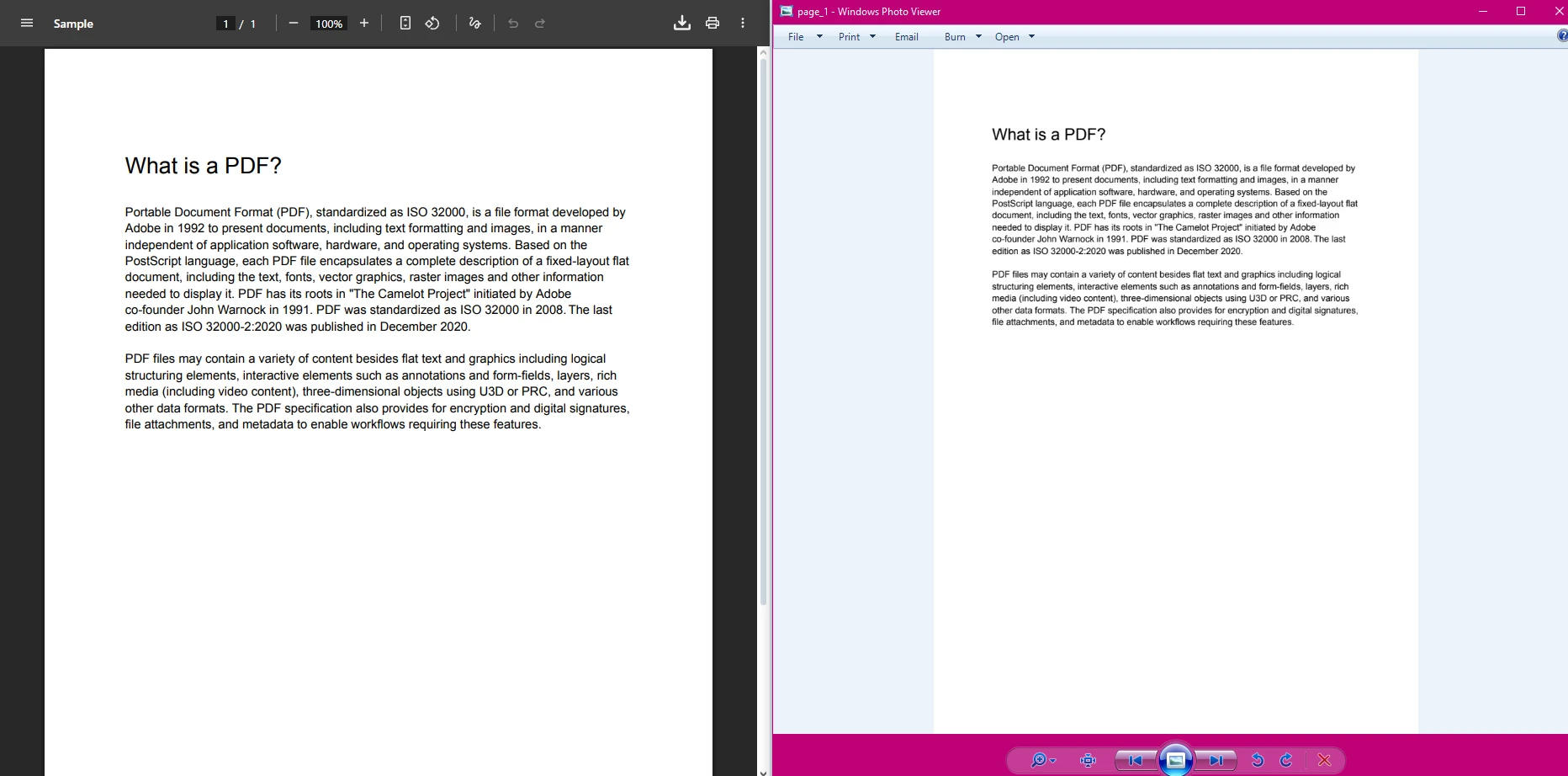
Este código carrega um arquivo PDF e converte cada página em imagens TIFF separadas. O asterisco (*) no caminho do arquivo de saída atua como um marcador de posição. O IronPDF substitui automaticamente por números incrementais para cada página (page_1.tiff, page_2.tiff, etc). Você também pode carregar PDFs a partir de fluxos de memória ou URLs para conversão.
Como o IronPDF preserva a qualidade dos documentos?
O método RasterizeToImageFiles renderiza cada página do PDF como uma imagem TIFF de alta qualidade. A conversão mantém a formatação original e a fidelidade visual. Preserva a clareza do texto, as imagens e os elementos gráficos do PDF original. O mecanismo de renderização Chrome do IronPDF garante a reprodução precisa de layouts complexos, fontes e caracteres UTF-8.
Quando usar a saída TIFF de página única em vez da saída TIFF de várias páginas?
Os arquivos TIFF de página única são mais adequados para fluxos de trabalho que exigem processamento individual de cada página, exibição na web ou sistemas que esperam arquivos de imagem separados. Escolha esta abordagem quando precisar de flexibilidade no tamanho do arquivo e acesso parcial ao documento. Para necessidades mais complexas de organização de documentos, considere usar recursos de marcadores ou gerenciamento de metadados.
Como criar imagens TIFF com várias páginas?
Para cenários que exigem um único arquivo TIFF com várias páginas em vez de arquivos separados, o IronPDF oferece suporte à criação de imagens TIFF consolidadas com várias páginas. Essa abordagem é particularmente útil para fins de arquivamento, onde é necessário manter a integridade do documento em um único arquivo.
De acordo com a especificação LibTIFF , o formato TIFF suporta nativamente múltiplas imagens (páginas) dentro de um único arquivo, tornando-o a escolha preferida para sistemas de arquivamento de documentos que precisam preservar a sequência das páginas.
Imports System.IO
Imports IronPDF
Imports IronSoftware.Drawing

Module Program
    Sub Main()
        ' Load the PDF document
        Dim pdfDoc As PdfDocument = PdfDocument.FromFile("input.pdf")
        ' Renders the PDF pages and saves them immediately as a single multi-page TIFF file.
        pdfDoc.ToMultiPageTiffImage("output_multipage.tif")
        Console.WriteLine("Multipage TIFF image created successfully!")
    End Sub
End Module
Imports System.IO
Imports IronPDF
Imports IronSoftware.Drawing
Module Program
Sub Main()
' Load the PDF document
Dim pdfDoc As PdfDocument = PdfDocument.FromFile("input.pdf")
' Renders the PDF pages and saves them immediately as a single multi-page TIFF file.
pdfDoc.ToMultiPageTiffImage("output_multipage.tif")
Console.WriteLine("Multipage TIFF image created successfully!")
End Sub
End ModuleQuais são as vantagens do formato TIFF com várias páginas?
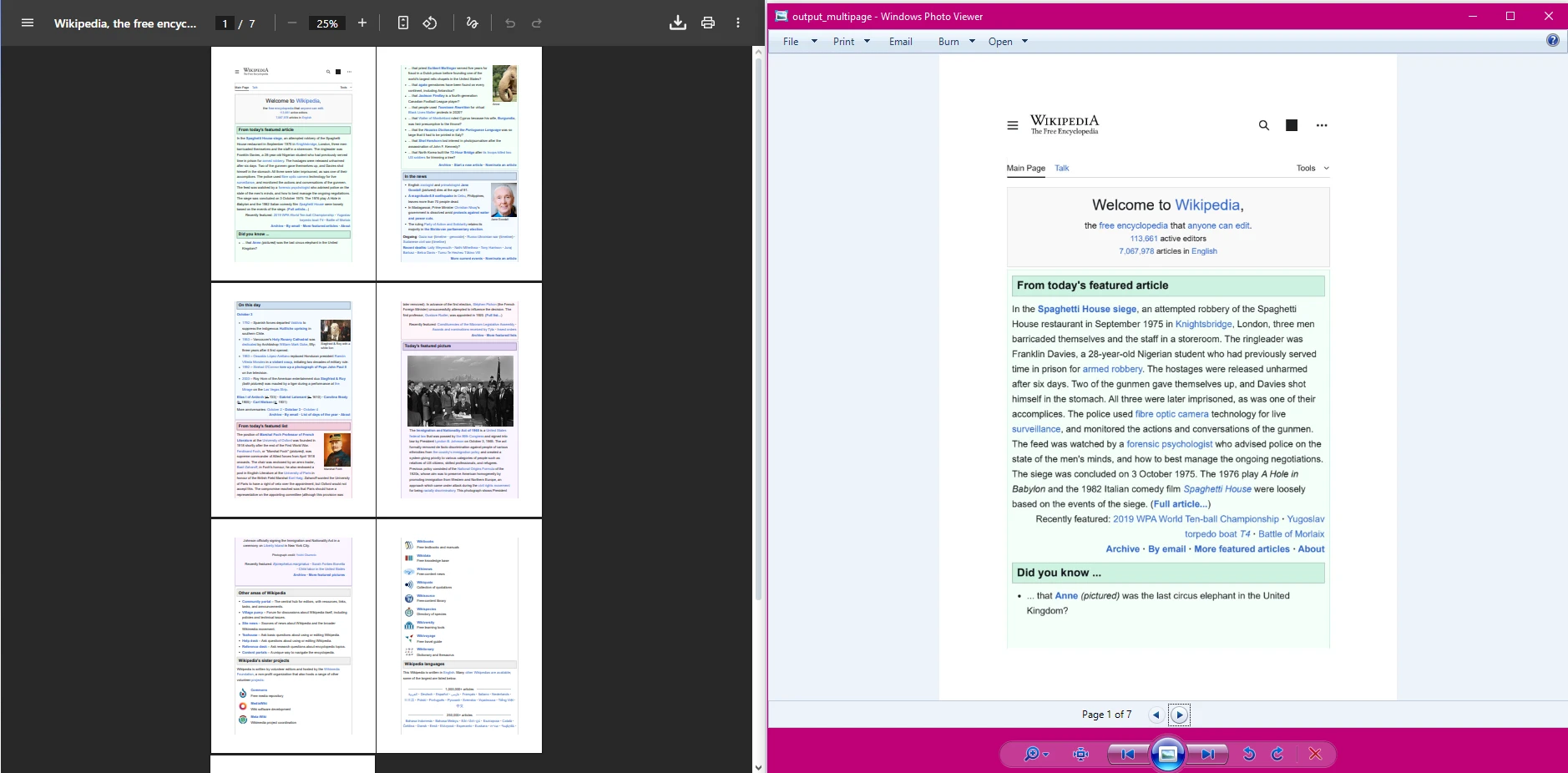
Este exemplo demonstra como criar uma única imagem TIFF com várias páginas a partir de todas as páginas do seu documento PDF. O código percorre cada página e as combina em um único arquivo TIFF. Essa abordagem é particularmente útil ao trabalhar com PDFs mesclados ou ao implementar estratégias de compressão de documentos.
Como o TIFF de múltiplas páginas se compara ao PDF original?
Os arquivos TIFF de várias páginas mantêm a estrutura do documento ao converter gráficos vetoriais em formato raster. Este formato goza de amplo suporte por parte dos sistemas de gestão documental e proporciona uma excelente compressão para documentos a preto e branco. Ao contrário dos PDFs, os arquivos TIFF não podem conter formulários interativos ou JavaScript, mas oferecem compatibilidade universal e funcionam bem para arquivamento a longo prazo. A especificação Adobe TIFF define o padrão TIFF que o IronPDF segue ao gerar arquivos de saída.
Quais são os casos de uso comuns para TIFF de múltiplas páginas?
O formato TIFF multipágina é utilizado para arquivamento de documentos jurídicos, sistemas de transmissão de fax e gerenciamento de conteúdo corporativo, onde a integridade dos documentos é fundamental. Muitas agências governamentais exigem o formato TIFF para a preservação de documentos a longo prazo. Este formato também se integra bem com fluxos de trabalho de OCR e processos de redação de documentos.
Como converter páginas específicas de um PDF para o formato TIFF?
Às vezes, você precisa converter apenas algumas páginas de um arquivo PDF. O IronPDF oferece controle preciso sobre quais páginas renderizar como imagens TIFF. Essa funcionalidade é particularmente útil ao trabalhar com arquivos PDF grandes ou quando você precisa extrair conteúdo específico :
Imports System.IO
Imports IronPDF
Imports IronSoftware.Drawing

Module Program
    Sub Main()
        Dim inputPath As String = "document.pdf"
        If Not File.Exists(inputPath) Then
            Console.WriteLine("Input PDF not found: " & inputPath)
            Return
        End If
        Try
            Dim pdf As PdfDocument = PdfDocument.FromFile(inputPath)
            If pdf Is Nothing OrElse pdf.PageCount = 0 Then
                Console.WriteLine("PDF loaded but contains no pages.")
                Return
            End If
            ' ---------------------------------------------------------
            ' 1) Render and save the first page
            ' ---------------------------------------------------------
            Using firstImage As AnyBitmap = pdf.PageToBitmap(0)
                firstImage.SaveAs("first_page.tiff")
                Console.WriteLine("Saved first_page.tiff")
            End Using
            ' ---------------------------------------------------------
            ' 2) Render and save page 3 (index 2)
            ' ---------------------------------------------------------
            Dim pageIndex As Integer = 2
            If pageIndex >= 0 AndAlso pageIndex < pdf.PageCount Then
                Using pageImage As AnyBitmap = pdf.PageToBitmap(pageIndex)
                    Dim outName As String = $"page_{pageIndex + 1}.tiff"
                    pageImage.SaveAs(outName)
                    Console.WriteLine($"Saved {outName}")
                End Using
            Else
                Console.WriteLine("Requested page index is out of range.")
            End If
            ' ---------------------------------------------------------
            ' 3) Render MULTIPLE specific pages
            ' ---------------------------------------------------------
            Dim pagesToRender As Integer() = {0, 2, 4} ' zero-based index values
            ' Only render pages that exist
            pagesToRender = pagesToRender.Where(Function(i) i >= 0 AndAlso i < pdf.PageCount).ToArray()
            If pagesToRender.Length > 0 Then
                Dim bitmaps() As AnyBitmap = pdf.ToBitmap(pagesToRender)
                For i As Integer = 0 To bitmaps.Length - 1
                    Dim originalPageNumber = pagesToRender(i) + 1
                    Dim outFile = $"selected_page_{originalPageNumber}.tiff"
                    bitmaps(i).SaveAs(outFile)
                    bitmaps(i).Dispose()
                    Console.WriteLine($"Saved {outFile}")
                Next
            Else
                Console.WriteLine("No valid page numbers supplied for rendering.")
            End If
        Catch ex As Exception
            Console.WriteLine("Error converting pages: " & ex.Message)
        End Try
    End Sub
End Module
Imports System.IO
Imports IronPDF
Imports IronSoftware.Drawing
Module Program
Sub Main()
Dim inputPath As String = "document.pdf"
If Not File.Exists(inputPath) Then
Console.WriteLine("Input PDF not found: " & inputPath)
Return
End If
Try
Dim pdf As PdfDocument = PdfDocument.FromFile(inputPath)
If pdf Is Nothing OrElse pdf.PageCount = 0 Then
Console.WriteLine("PDF loaded but contains no pages.")
Return
End If
' ---------------------------------------------------------
' 1) Render and save the first page
' ---------------------------------------------------------
Using firstImage As AnyBitmap = pdf.PageToBitmap(0)
firstImage.SaveAs("first_page.tiff")
Console.WriteLine("Saved first_page.tiff")
End Using
' ---------------------------------------------------------
' 2) Render and save page 3 (index 2)
' ---------------------------------------------------------
Dim pageIndex As Integer = 2
If pageIndex >= 0 AndAlso pageIndex < pdf.PageCount Then
Using pageImage As AnyBitmap = pdf.PageToBitmap(pageIndex)
Dim outName As String = $"page_{pageIndex + 1}.tiff"
pageImage.SaveAs(outName)
Console.WriteLine($"Saved {outName}")
End Using
Else
Console.WriteLine("Requested page index is out of range.")
End If
' ---------------------------------------------------------
' 3) Render MULTIPLE specific pages
' ---------------------------------------------------------
Dim pagesToRender As Integer() = {0, 2, 4} ' zero-based index values
' Only render pages that exist
pagesToRender = pagesToRender.Where(Function(i) i >= 0 AndAlso i < pdf.PageCount).ToArray()
If pagesToRender.Length > 0 Then
Dim bitmaps() As AnyBitmap = pdf.ToBitmap(pagesToRender)
For i As Integer = 0 To bitmaps.Length - 1
Dim originalPageNumber = pagesToRender(i) + 1
Dim outFile = $"selected_page_{originalPageNumber}.tiff"
bitmaps(i).SaveAs(outFile)
bitmaps(i).Dispose()
Console.WriteLine($"Saved {outFile}")
Next
Else
Console.WriteLine("No valid page numbers supplied for rendering.")
End If
Catch ex As Exception
Console.WriteLine("Error converting pages: " & ex.Message)
End Try
End Sub
End ModuleComo gerenciar a indexação de páginas no IronPDF?

Essa abordagem lhe dá controle total sobre o processo de conversão. Você pode extrair e converter apenas as páginas que precisa como arquivos de imagem TIFF. Você também pode copiar páginas específicas para criar novos documentos ou dividir PDFs antes da conversão.
Quando a conversão seletiva de páginas é mais útil?
A conversão seletiva de páginas funciona bem ao extrair formulários, assinaturas ou diagramas específicos de documentos maiores. Essa funcionalidade reduz o tempo de processamento e os requisitos de armazenamento ao trabalhar com arquivos PDF extensos. É particularmente útil quando combinado com operações de rotação ou transformação de páginas.
Que mecanismos de tratamento de erros você deve implementar?
Sempre valide os índices de página contra a propriedade PageCount do PDF. Implemente blocos try-catch para lidar de forma adequada com possíveis erros de acesso ou conversão de arquivos. Considere implementar um sistema de registro de logs personalizado para fins de resolução de problemas. Para ambientes de produção, implemente um gerenciamento de memória adequado e utilize operações assíncronas para obter melhor desempenho.
Como personalizar a resolução da imagem para saída TIFF?
O IronPDF permite controlar a resolução e a qualidade das imagens TIFF de saída. Valores de DPI mais altos produzem imagens mais nítidas, mas geram arquivos maiores. O exemplo a seguir mostra como renderizar todas as páginas de um PDF em uma resolução DPI específica:
Imports System.IO
Imports IronPDF
Imports IronSoftware.Drawing

Module Program
    Sub Main()
        License.LicenseKey = "YOUR-LICENSE-KEY"
        Dim inputPath As String = "C:\path\to\input.pdf"
        If Not File.Exists(inputPath) Then
            Console.WriteLine("Input PDF not found: " & inputPath)
            Return
        End If
        Try
            Dim pdf As PdfDocument = PdfDocument.FromFile(inputPath)
            If pdf Is Nothing OrElse pdf.PageCount = 0 Then
                Console.WriteLine("PDF contains no pages.")
                Return
            End If
            ' Render all pages at 300 DPI
            Dim images() As AnyBitmap = pdf.ToBitmap(300, False)
            For i As Integer = 0 To images.Length - 1
                Dim pageNum = i + 1
                Dim outFile = $"page_{pageNum}_300dpi.tiff"
                images(i).SaveAs(outFile)
                images(i).Dispose()
                Console.WriteLine($"Saved {outFile}")
            Next
        Catch ex As Exception
            Console.WriteLine("Error converting pages: " & ex.Message)
        End Try
    End Sub
End Module
Imports System.IO
Imports IronPDF
Imports IronSoftware.Drawing
Module Program
Sub Main()
License.LicenseKey = "YOUR-LICENSE-KEY"
Dim inputPath As String = "C:\path\to\input.pdf"
If Not File.Exists(inputPath) Then
Console.WriteLine("Input PDF not found: " & inputPath)
Return
End If
Try
Dim pdf As PdfDocument = PdfDocument.FromFile(inputPath)
If pdf Is Nothing OrElse pdf.PageCount = 0 Then
Console.WriteLine("PDF contains no pages.")
Return
End If
' Render all pages at 300 DPI
Dim images() As AnyBitmap = pdf.ToBitmap(300, False)
For i As Integer = 0 To images.Length - 1
Dim pageNum = i + 1
Dim outFile = $"page_{pageNum}_300dpi.tiff"
images(i).SaveAs(outFile)
images(i).Dispose()
Console.WriteLine($"Saved {outFile}")
Next
Catch ex As Exception
Console.WriteLine("Error converting pages: " & ex.Message)
End Try
End Sub
End ModuleQuais configurações de DPI você deve usar para diferentes finalidades?
A configuração de DPI correta depende do uso pretendido da sua saída TIFF. Considere estas diretrizes:
| Caso de uso | DPI recomendado | Notas |
|---|---|---|
| Exibição na tela / pré-visualização na web | 72 - 96 DPI | Tamanho de arquivo mínimo |
| Arquivamento básico de documentos | 150 DPI | Bom equilíbrio entre qualidade e tamanho. |
| Impressão profissional | 300 DPI | Qualidade de impressão padrão |
| Precisão do OCR / reproduções de alta qualidade | Mais de 600 DPI | Clareza máxima; tamanho de arquivo maior |
Configurações de resolução mais alta produzem imagens TIFF adequadas para impressão profissional e para fins de arquivamento. Valores mais baixos criam arquivos menores, ideais para exibição na web ou pré-visualização de documentos.
Como a resolução afeta o tamanho do arquivo e o desempenho?
Cada vez que a resolução (DPI) é duplicada, o tamanho do arquivo quadruplica. Arquivos com 300 DPI são aproximadamente 4 vezes maiores do que aqueles com 150 DPI. Ao selecionar a resolução, equilibre os requisitos de qualidade com as restrições de armazenamento e a velocidade de processamento. Para conversões de alto volume, considere implementar processamento paralelo ou geração multithread para melhorar o desempenho.
De acordo com a FADGI (Federal Agencies Digital Guidelines Initiative) , a resolução mínima recomendada para digitalização de documentos de texto para fins de arquivo é de 300 DPI, sendo 400 DPI preferível para documentos com letras pequenas ou gráficos complexos.
Como integrar a conversão de PDF para TIFF no Windows Forms?
Embora esses exemplos usem aplicativos de console, o IronPDF também funciona em aplicativos Windows Forms. Você pode integrar o mesmo código de conversão em eventos de clique de botão ou processos em segundo plano em seus aplicativos de desktop do Windows. Essa abordagem torna o programa adequado para a criação de utilitários de conversão de documentos com interfaces gráficas. Para obter mais informações sobre como criar aplicativos de desktop com .NET, visite a documentação oficial do Windows Forms da Microsoft . O IronPDF também oferece suporte a aplicativos Blazor Server para desenvolvimento multiplataforma moderno.
Por que usar processos em segundo plano para tarefas de conversão?
Conversões de PDF demoradas podem congelar a interface do usuário se executadas na thread principal. Implemente BackgroundWorker ou padrões async/await para manter interfaces responsivas durante operações de conversão. Isso se torna especialmente importante ao processar arquivos PDF grandes ou realizar conversões em lote. Você também pode usar o guia de desempenho do IronPDF para diagnosticar e resolver quaisquer problemas de taxa de transferência.
Como exibir o progresso da conversão para os usuários?
Use controles ProgressBar e rótulos de status para mostrar o progresso da conversão. O processamento página por página do IronPDF permite atualizar os indicadores de progresso entre cada conversão de página, proporcionando um melhor feedback ao usuário. Você também pode implementar registros personalizados para acompanhar o status da conversão e solucionar problemas. Para cenários mais avançados, considere adicionar marcas d'água ou carimbos para indicar que os documentos foram processados.
Quais são os seus próximos passos?
O IronPDF simplifica a conversão de documentos PDF em imagens TIFF em VB .NET. A biblioteca oferece recursos eficazes tanto para imagens TIFF de página única quanto para imagens TIFF de várias páginas. Seja para criar sistemas de gerenciamento de documentos ou soluções de imagem, o IronPDF oferece as ferramentas necessárias para lidar com a conversão de PDF para TIFF de forma eficiente. A biblioteca também oferece suporte a recursos avançados, como conformidade com PDF/A , assinaturas digitais e criação de formulários para fluxos de trabalho completos em PDF.
A API direta da biblioteca elimina a complexidade normalmente associada à manipulação de PDFs. Você pode se concentrar em desenvolver funcionalidades em vez de se preocupar com conversões de formato de arquivo. Explore mais exemplos e tutoriais de conversão de PDF para descobrir todo o potencial do IronPDF. Considere aprender sobre conversão de HTML para PDF ou de URL para PDF para geração de documentos baseados na web.
Para questões técnicas sobre a conversão de PDF para TIF ou TIFF, consulte a documentação oficial do IronPDF para obter mais demonstrações e o código-fonte. Você também pode explorar discussões no Stack Overflow . A referência da API fornece informações detalhadas sobre todos os métodos e propriedades disponíveis.
Pronto para começar? O IronPDF oferece uma versão de teste gratuita com funcionalidade completa, perfeita para testar suas necessidades de conversão de PDF para TIFF. A versão de avaliação inclui todos os recursos com uma pequena marca d'água. Para uso em produção, explore as opções de licenciamento para encontrar um plano que atenda às suas necessidades. Clientes corporativos podem se beneficiar de suporte técnico especializado e opções de implantação personalizadas.
Perguntas frequentes
Qual é a principal utilidade de converter PDF para TIFF em VB.NET?
A conversão de documentos PDF em imagens TIFF é amplamente utilizada em sistemas de gerenciamento de documentos, soluções de arquivamento e aplicativos Windows Forms. Ela permite tanto o processamento de páginas individuais quanto a criação de arquivos TIFF com várias páginas para transmissão por fax.
Como o IronPDF pode ajudar na conversão de PDFs para o formato TIFF?
O IronPDF oferece um método simples e eficiente para converter documentos PDF em imagens TIFF em VB.NET. Sua documentação completa guia os desenvolvedores passo a passo pelo processo de conversão.
O IronPDF consegue lidar com conversões TIFF de página única e de várias páginas?
Sim, o IronPDF suporta a conversão de documentos PDF em arquivos TIFF de página única e em arquivos de imagem TIFF de várias páginas, atendendo a diversas necessidades de aplicativos.
Por que escolher o formato TIFF para conversão de PDF?
O formato TIFF é preferido devido à sua flexibilidade no processamento de documentos de uma ou várias páginas, tornando-o ideal para sistemas de arquivamento e gerenciamento de documentos.
O IronPDF é adequado para uso em aplicações Windows Forms?
Sem dúvida, o IronPDF é adequado para uso em aplicativos Windows Forms, fornecendo aos desenvolvedores as ferramentas necessárias para integrar a conversão de PDF para TIFF de forma perfeita.
Em que formatos de imagem o IronPDF pode converter arquivos PDF?
O IronPDF permite a conversão de arquivos PDF em vários formatos de imagem, com foco específico na produção de arquivos TIFF de alta qualidade.







 Comece GRATUITAMENTE
 Comece GRATUITAMENTE
 Agende uma demonstração ao vivo gratuita





 Não é necessário cartão de crédito nem criação de conta.










