




업데이트됨 2026년 9월 4일
월별 계정 명세서를 PDF 문서로 생성하기
개발자는 IronPDF C# PDF 라이브러리를 사용하여 외부 서비스에 의존하지 않고도 .NET 프로젝트 내에서 HTML을 신뢰할 수 있는 PDF 파일로 변환할 수 있습니다.
더 읽어보기

IronPDF를 사용하면 RasterizeToImageFiles 메서드를 사용하여 VB.NET에서 몇 줄의 코드로 PDF를 TIFF로 변환할 수 있습니다. 이 솔루션은 외부 종속성이 필요하지 않으며 사용자 정의 가능한 해상도 설정으로 단일 페이지 및 다중 페이지 TIFF 생성 모두를 지원합니다.
Visual Basic 개발에서 PDF 문서를 TIFF 이미지 형식으로 변환하는 것은 특히 데이터 관리 시스템, 아카이브 솔루션 또는 이미지 워크플로 작업 시 일반적인 작업입니다. IronPDF는 PDF에서 TIFF로 변환에 대한 직접적인 솔루션을 제공합니다. VB.NET에서 외부 종속성이나 복잡한 설정 없이 PDF를 TIFF로 변환할 수 있습니다.
이 기사에서는 IronPDF의 렌더링 기능을 사용하여 단일 및 다중 페이지 TIFF 이미지로 PDF 파일을 효율적으로 변환하는 방법을 배웁니다. 라이브러리는 다양한 이미지 형식을 지원하며 출력 파일을 개선하기 위한 압축 설정에 대한 제어를 제공합니다.
IronPDF를 다운로드하여 오늘 몇 줄의 코드로 PDF를 TIFF로 변환을 시작하세요.
IronPDF를 시작하는 데에는 최소한의 설치가 필요합니다. 먼저, .NET Framework 또는 .NET Core를 사용하여 Visual Studio에서 새 콘솔 응용 프로그램을 만드십시오. 자세한 설치 지침은 VB.NET 빠른 시작 가이드를 참조하세요.
NuGet 패키지 관리자 콘솔을 통해 IronPDF를 설치하세요:
또는 NuGet 패키지 관리자 UI에서 "IronPDF"를 검색하여 직접 패키지를 설치하세요. 이 단일 패키지는 PDF 문서를 TIFF 형식으로 변환하는 데 필요한 모든 기능을 제공합니다. 이 프로젝트는 Windows, Linux, 및 macOS 환경과 호환됩니다.
IronPDF는 .NET 개발자를 위해 특별히 설계된 신뢰할 수 있는 API를 제공합니다. 이 라이브러리는 COM 상호 운영 오버헤드 없이 기본 VB.NET 지원을 제공합니다. 복잡한 렌더링 작업을 내부적으로 다루면서 기존 VB.NET 프로젝트와 통합할 수 있는 간단한 메서드를 노출합니다. 구현은 정확한 PDF 렌더링을 위해 Chrome 렌더링 엔진을 사용하며 JavaScript 실행 및 CSS3 스타일링과 같은 고급 기능을 지원합니다.
IronPDF는 .NET Framework 4.6.2+ 또는 .NET Core/5/6/7/8/9/10을 실행하는 Windows, Linux 및 macOS 환경을 지원합니다. 이 라이브러리는 변환 작업 중 메모리를 효율적으로 자동 관리하여 데스크톱 및 서버 응용 프로그램에 모두 적합합니다. 클라우드 배포를 위해 IronPDF는 Azure 및 AWS Lambda 환경과 함께 작동합니다.
IronPDF는 PDF를 TIFF로의 변환을 간단하게 만듭니다. RasterizeToImageFiles 메서드는 전체 변환 프로세스를 처리하여 PDF 페이지에서 TIFF 이미지 파일을 자동 생성합니다.
다음은 PDF를 TIFF 이미지로 변환하는 기본 코드입니다.
Imports IronPDF
Imports IronSoftware.Drawing

Module Program
    Sub Main()
        ' Load a PDF document from file
        Dim pdf As PdfDocument = PdfDocument.FromFile("input.pdf")
        ' Convert all pages to TIFF image files
        pdf.RasterizeToImageFiles("C:\Output\page_*.tiff")
        Console.WriteLine("PDF to TIFF conversion completed!")
    End Sub
End Module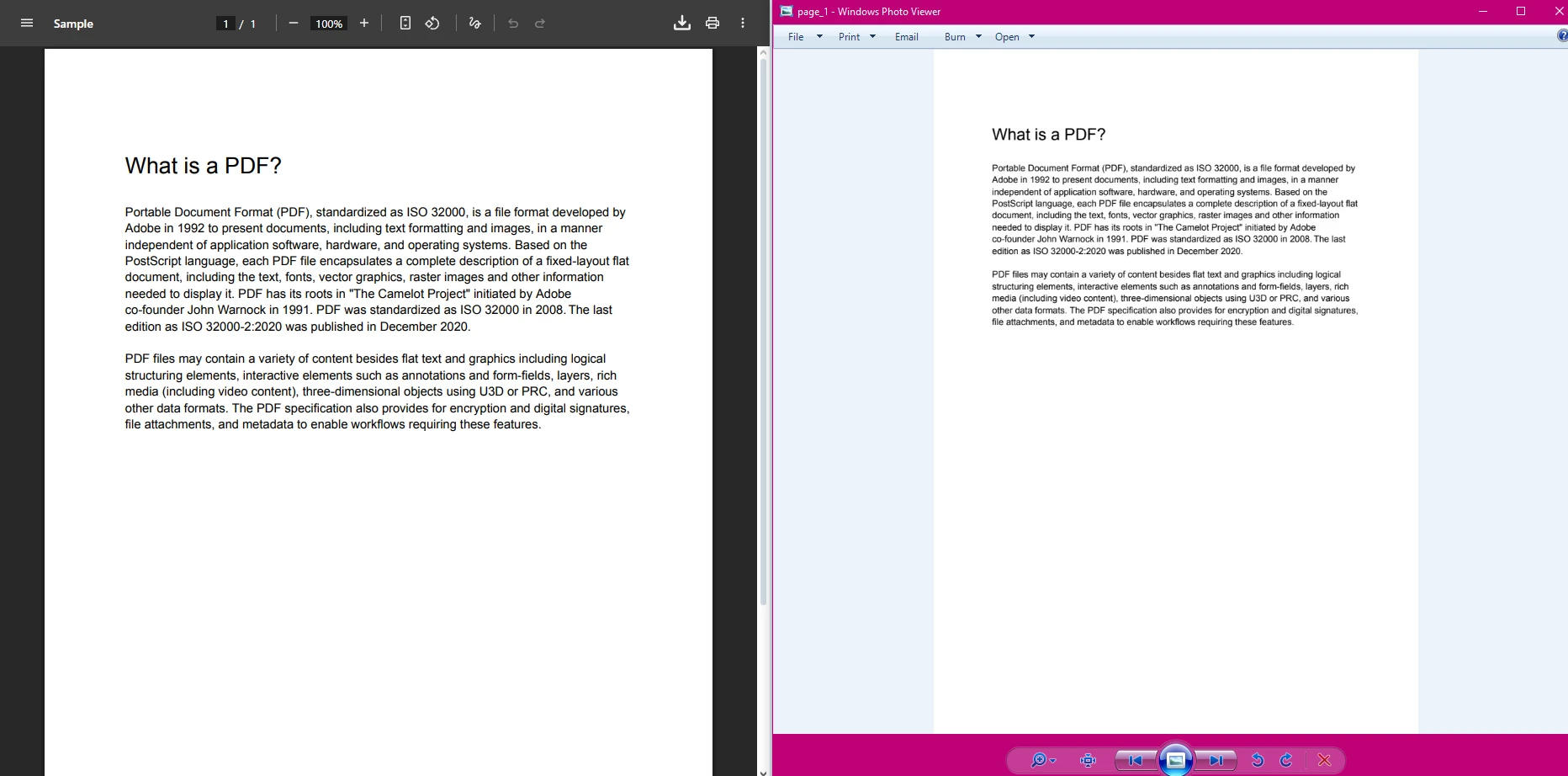
이 코드는 PDF 파일을 로드하여 각 페이지를 개별 TIFF 이미지로 변환합니다. 출력 파일 경로의 별표(*)는 자리 표시자로 작동합니다. IronPDF는 각 페이지에 대해 이를 증가하는 번호로 자동 대체합니다 (page_1.tiff, page_2.tiff 등). 메모리 스트림에서 PDF를 로드하거나 URL을 사용하여 변환할 수도 있습니다.
RasterizeToImageFiles 메소드는 각 PDF 페이지를 고품질의 TIFF 이미지로 렌더링합니다. 변환은 원래 서식 및 시각적 충실성을 유지합니다. 원본 PDF의 텍스트 명확성, 이미지 및 그래픽 요소를 보존합니다. IronPDF의 Chrome 렌더링 엔진은 복잡한 레이아웃, 글꼴 및 UTF-8 문자의 정확한 재현을 보장합니다.
단일 페이지 TIFF 파일은 개별 페이지 처리가 필요한 워크플로, 웹 표시 또는 별도의 이미지 파일을 기대하는 시스템에 가장 적합합니다. 이 접근을 사용하면 파일 크기 유연성과 부분 문서 접근이 필요할 때 적합합니다. 더 복잡한 문서 조직이 필요한 경우, 북마크 또는 메타데이터 관리 기능을 고려하십시오.
별도의 파일 대신 단일 다중 페이지 TIFF 파일이 필요한 시나리오의 경우, IronPDF는 통합된 다중 페이지 TIFF 이미지를 생성하는 것을 지원합니다. 이 접근은 문서 무결성을 단일 파일에서 유지해야 하는 아카이브 목적에 특히 유용합니다.
LibTIFF 사양에 따르면, TIFF 형식은 기본적으로 단일 파일 컨테이너 내에서 여러 이미지(페이지)를 지원하므로 페이지 순서를 유지해야 하는 아카이브 문서 시스템에 선호되는 선택입니다.
Imports System.IO
Imports IronPDF
Imports IronSoftware.Drawing

Module Program
    Sub Main()
        ' Load the PDF document
        Dim pdfDoc As PdfDocument = PdfDocument.FromFile("input.pdf")
        ' Renders the PDF pages and saves them immediately as a single multi-page TIFF file.
        pdfDoc.ToMultiPageTiffImage("output_multipage.tif")
        Console.WriteLine("Multipage TIFF image created successfully!")
    End Sub
End Module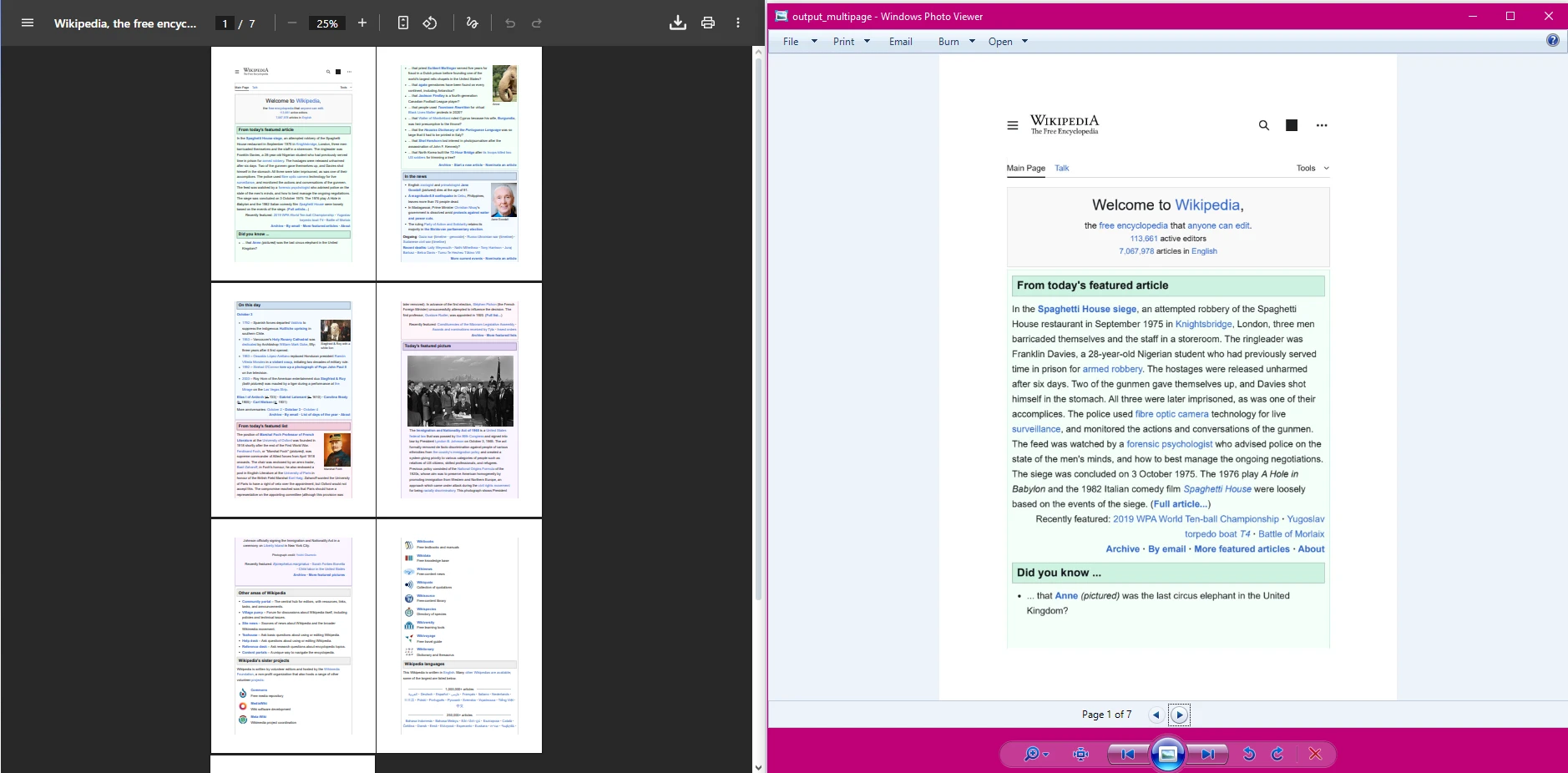
이 예제는 PDF 문서의 모든 페이지를 단일 다중 페이지 TIFF 이미지로 만드는 방법을 보여줍니다. 코드는 각 페이지를 반복하여 하나의 TIFF 파일로 결합합니다. 이 접근 방식은 특히 병합된 PDF 작업 시 또는 문서 압축 전략을 구현할 때 유용합니다.
다중 페이지 TIFF 파일은 벡터 그래픽을 래스터 형식으로 변환하면서 문서 구조를 유지합니다. 이 형식은 문서 관리 시스템에서 널리 지원되고 흑백 문서에 대해 우수한 압축을 제공합니다. PDF와 달리, TIFF 파일은 인터랙티브 양식이나 JavaScript를 포함할 수 없지만, 보편적인 호환성을 제공하며 장기 보관에 적합합니다. Adobe TIFF 사양은 IronPDF가 출력 파일을 생성할 때 따르는 TIFF 표준을 정의합니다.
다중 페이지 TIFF는 문서 무결성을 유지해야 하는 법률 문서 보관, 팩스 전송 시스템 및 기업 콘텐츠 관리에 사용됩니다. 많은 정부 기관에서는 장기 문서 보관을 위해 TIFF 형식을 요구합니다. 이 형식은 또한 OCR 워크플로우 및 문서 수정 프로세스와도 잘 통합됩니다.
때때로 PDF 파일의 특정 페이지만 변환이 필요할 수 있습니다. IronPDF는 TIFF 이미지를 렌더할 페이지를 정확하게 제어할 수 있도록 합니다. 이 기능은 특히 큰 PDF 파일 작업 시 유용하거나 특정 콘텐츠를 추출해야 할 때 유용합니다:
Imports System.IO
Imports IronPDF
Imports IronSoftware.Drawing

Module Program
    Sub Main()
        Dim inputPath As String = "document.pdf"
        If Not File.Exists(inputPath) Then
            Console.WriteLine("Input PDF not found: " & inputPath)
            Return
        End If
        Try
            Dim pdf As PdfDocument = PdfDocument.FromFile(inputPath)
            If pdf Is Nothing OrElse pdf.PageCount = 0 Then
                Console.WriteLine("PDF loaded but contains no pages.")
                Return
            End If
            ' ---------------------------------------------------------
            ' 1) Render and save the first page
            ' ---------------------------------------------------------
            Using firstImage As AnyBitmap = pdf.PageToBitmap(0)
                firstImage.SaveAs("first_page.tiff")
                Console.WriteLine("Saved first_page.tiff")
            End Using
            ' ---------------------------------------------------------
            ' 2) Render and save page 3 (index 2)
            ' ---------------------------------------------------------
            Dim pageIndex As Integer = 2
            If pageIndex >= 0 AndAlso pageIndex < pdf.PageCount Then
                Using pageImage As AnyBitmap = pdf.PageToBitmap(pageIndex)
                    Dim outName As String = $"page_{pageIndex + 1}.tiff"
                    pageImage.SaveAs(outName)
                    Console.WriteLine($"Saved {outName}")
                End Using
            Else
                Console.WriteLine("Requested page index is out of range.")
            End If
            ' ---------------------------------------------------------
            ' 3) Render MULTIPLE specific pages
            ' ---------------------------------------------------------
            Dim pagesToRender As Integer() = {0, 2, 4} ' zero-based index values
            ' Only render pages that exist
            pagesToRender = pagesToRender.Where(Function(i) i >= 0 AndAlso i < pdf.PageCount).ToArray()
            If pagesToRender.Length > 0 Then
                Dim bitmaps() As AnyBitmap = pdf.ToBitmap(pagesToRender)
                For i As Integer = 0 To bitmaps.Length - 1
                    Dim originalPageNumber = pagesToRender(i) + 1
                    Dim outFile = $"selected_page_{originalPageNumber}.tiff"
                    bitmaps(i).SaveAs(outFile)
                    bitmaps(i).Dispose()
                    Console.WriteLine($"Saved {outFile}")
                Next
            Else
                Console.WriteLine("No valid page numbers supplied for rendering.")
            End If
        Catch ex As Exception
            Console.WriteLine("Error converting pages: " & ex.Message)
        End Try
    End Sub
End Module
이 접근 방식은 변환 프로세스를 완전히 제어할 수 있게 해줍니다. 필요한 페이지만 TIFF 이미지 파일로 추출하고 변환할 수 있습니다. 특정 페이지를 복사하여 새 문서를 생성하거나 변환 전에 PDF를 분할할 수도 있습니다.
선택적 페이지 변환은 더 큰 문서에서 특정 양식, 서명 또는 도표를 추출할 때 특히 유용합니다. 이 기능은 큰 PDF 파일 작업 시 처리 시간과 저장 요구량을 줄여줍니다. 이 기능은 페이지 회전 또는 변환 작업과 결합할 때 특히 가치가 있습니다.
항상 PDF의 PageCount 속성에 대해 페이지 인덱스를 검증하십시오. 파일 액세스 또는 변환 오류를 우아하게 처리하기 위해 try-catch 블록을 구현하세요. 문제 해결을 위해 사용자 정의 로깅을 구현하는 것을 고려하세요. 프로덕션 환경에서는 올바른 메모리 관리를 구현하고 더 나은 성능을 위해 비동기 작업을 사용하세요.
IronPDF는 출력 TIFF 이미지의 해상도와 품질을 제어할 수 있도록 돕습니다. 높은 DPI 값은 더 선명한 이미지를 생성하지만 파일 크기가 커집니다. 다음 예제는 모든 PDF 페이지를 지정된 DPI로 렌더링하는 방법을 보여줍니다:
Imports System.IO
Imports IronPDF
Imports IronSoftware.Drawing

Module Program
    Sub Main()
        License.LicenseKey = "YOUR-LICENSE-KEY"
        Dim inputPath As String = "C:\path\to\input.pdf"
        If Not File.Exists(inputPath) Then
            Console.WriteLine("Input PDF not found: " & inputPath)
            Return
        End If
        Try
            Dim pdf As PdfDocument = PdfDocument.FromFile(inputPath)
            If pdf Is Nothing OrElse pdf.PageCount = 0 Then
                Console.WriteLine("PDF contains no pages.")
                Return
            End If
            ' Render all pages at 300 DPI
            Dim images() As AnyBitmap = pdf.ToBitmap(300, False)
            For i As Integer = 0 To images.Length - 1
                Dim pageNum = i + 1
                Dim outFile = $"page_{pageNum}_300dpi.tiff"
                images(i).SaveAs(outFile)
                images(i).Dispose()
                Console.WriteLine($"Saved {outFile}")
            Next
        Catch ex As Exception
            Console.WriteLine("Error converting pages: " & ex.Message)
        End Try
    End Sub
End Module올바른 DPI 설정은 TIFF 출력의 사용 용도에 따라 다릅니다. 다음 지침을 고려하십시오.
| 사용 사례 | 권장 DPI | 노트 |
|---|---|---|
| 화면 표시 / 웹 미리보기 | 72 -- 96 DPI | 가장 작은 파일 크기 |
| 기본 문서 보관 | 150 DPI | 품질과 크기의 좋은 균형 |
| 전문 인쇄 | 300 DPI | 표준 인쇄 품질 |
| OCR 정확도 / 고품질 재생산 | 600+ DPI | 최대 선명도; 가장 큰 파일 크기 |
더 높은 해상도 설정은 전문 인쇄 및 보관 용도로 적합한 TIFF 이미지를 생성합니다. 더 낮은 값은 웹 표시 또는 문서 미리보기에 이상적인 더 작은 파일을 만듭니다.
DPI가 두 배가 되면 파일 크기는 4배가 됩니다. 300 DPI는 150 DPI보다 약 4배 큰 파일을 생성합니다. 해상도를 선택할 때 품질 요구 사항을 저장소 제약 조건 및 처리 속도와 균형 있게 맞추세요. 대량 변환의 경우 성능을 향상시키기 위해 병렬 처리 또는 멀티 스레드 생성을 구현하는 것을 고려하세요.
FADGI (연방기관 디지털 지침 이니셔티브)에 따르면, 텍스트 문서의 보관 스캔에 대한 권장 최소 DPI는 300이며, 작은 글씨나 복잡한 그래픽을 포함한 문서의 경우 400 DPI 이상이 선호됩니다.
이 예제들은 콘솔 애플리케이션을 사용하지만, IronPDF는 Windows Forms 애플리케이션에서도 작동합니다. 같은 변환 코드를 Windows 데스크톱 애플리케이션의 버튼 클릭 이벤트나 백그라운드 프로세스에 통합할 수 있습니다. 이 접근법은 그래픽 인터페이스를 갖춘 문서 변환 유틸리티를 구축하기에 적합합니다. .NET으로 데스크톱 애플리케이션을 구축하는 방법에 대한 자세한 정보는 Microsoft의 공식 Windows Forms 문서를 방문하세요. IronPDF는 또한 현대적인 크로스 플랫폼 개발을 위한 Blazor Server 애플리케이션도 지원합니다.
오래 걸리는 PDF 변환은 메인 스레드에서 실행 시 UI가 멈출 수 있습니다. 변환 작업 중 응답성 있는 인터페이스를 유지하려면 BackgroundWorker 또는 async/await 패턴을 구현하십시오. 이는 대용량 PDF 파일을 처리하거나 배치 변환을 수행할 때 특히 중요해집니다. 처리량 문제를 진단하고 해결하기 위해 IronPDF 성능 가이드를 활용할 수 있습니다.
변환 진행 상황을 표시하려면 ProgressBar 컨트롤과 상태 레이블을 사용하십시오. IronPDF의 페이지별 처리 방식 덕분에 페이지 변환 간에 진행 표시기를 업데이트하여 더 나은 사용자 피드백을 제공할 수 있습니다. 변환 상태를 추적하고 문제를 해결하기 위해 맞춤형 로깅을 구현할 수도 있습니다. 고급 시나리오의 경우 처리된 문서를 나타내기 위해 워터마크 또는 스탬프 추가를 고려하십시오.
IronPDF는 VB.NET에서 PDF 문서를 TIFF 이미지로 변환하는 과정을 단순화합니다. 라이브러리는 단일 페이지 및 다중 페이지 TIFF 이미지 모두에 대해 효과적인 기능을 제공합니다. 문서 관리 시스템이나 이미지 솔루션을 구축하든, IronPDF는 PDF에서 TIFF로 효율적으로 변환할 수 있는 도구를 제공합니다. 라이브러리는 또한 전체 PDF 워크플로우를 위한 PDF/A 준수, 디지털 서명 및 양식 생성과 같은 고급 기능도 지원합니다.
라이브러리의 직접 API는 일반적으로 PDF 조작과 관련된 복잡성을 제거합니다. 파일 형식 변환과 싸우기보다는 기능을 구축하는 데 집중할 수 있습니다. IronPDF의 잠재력을 최대한 발휘하기 위해 더 많은 PDF 변환 예제 및 튜토리얼을 탐색하십시오. 웹 기반 문서 생성을 위해 HTML을 PDF로 변환하는 방법 또는 URL을 PDF로 변환하는 것을 고려하십시오.
PDF에서 TIF 또는 TIFF로 변환에 대한 기술적 질문은 더 많은 데모와 소스 코드를 위해 공식 IronPDF 문서를 확인하십시오. Stack Overflow의 토론을 탐색할 수도 있습니다. API 참조는 사용 가능한 모든 메서드와 속성에 대한 자세한 정보를 제공합니다.
시작할 준비 되셨나요? IronPDF는 PDF에서 TIFF로 변환이 필요한 경우 테스트에 적합한 완전한 기능을 갖춘 무료 체험판을 제공합니다. 체험판에는 작은 워터마크가 있는 모든 기능이 포함되어 있습니다. 실제 사용을 위해 라이선스 옵션을 탐색하여 요구에 맞는 계획을 찾으십시오. Enterprise 고객은 전담 엔지니어링 지원과 맞춤형 배포 옵션의 이점을 누릴 수 있습니다.

커티스 차우는 칼턴 대학교에서 컴퓨터 과학 학사 학위를 취득했으며, Node.js, TypeScript, JavaScript, React를 전문으로 하는 프론트엔드 개발자입니다. 직관적이고 미적으로 뛰어난 사용자 인터페이스를 만드는 데 열정을 가진 그는 최신 프레임워크를 활용하고, 잘 구성되고 시각적으로 매력적인 매뉴얼을 제작하는 것을 즐깁니다.



IronPDF는 IRON SUITE 의 일부입니다.
10개의 .NET API 제품, 당신의 사무 문서를 위해

PDF 파일을 HTML처럼 빠르게 변환해야 할 때.


