using IronPdf;

// Disable local disk access or cross-origin requests
Installation.EnableWebSecurity = true;

// Instantiate Renderer
var renderer = new ChromePdfRenderer();

// Create a PDF from a HTML string using C#
var pdf = renderer.RenderHtmlAsPdf("<h1>Hello World</h1>");

// Export to a file or Stream
pdf.SaveAs("output.pdf");

// Advanced Example with HTML Assets
// Load external html assets: Images, CSS and JavaScript.
// An optional BasePath 'C:\site\assets\' is set as the file location to load assets from
var myAdvancedPdf = renderer.RenderHtmlAsPdf("<img src='icons/iron.png'>", @"C:\site\assets\");
myAdvancedPdf.SaveAs("html-with-assets.pdf");
using IronPdf;// Disable local disk access or cross-origin requestsInstallation.EnableWebSecurity = true;// Instantiate Renderervar renderer = new ChromePdfRenderer();// Create a PDF from a HTML string using C#var pdf = renderer.RenderHtmlAsPdf("<h1>Hello World</h1>");// Export to a file or Streampdf.SaveAs("output.pdf");// Advanced Example with HTML Assets// Load external html assets: Images, CSS and JavaScript.// An optional BasePath 'C:\site\assets\' is set as the file location to load assets fromvar myAdvancedPdf = renderer.RenderHtmlAsPdf("<img src='icons/iron.png'>", @"C:\site\assets\");myAdvancedPdf.SaveAs("html-with-assets.pdf");
IronPDF vous permet de convertir un PDF en TIFF en VB .NET avec seulement quelques lignes de code grâce à la [méthode RasterizeToImageFiles](https://ironpdf.com/how-to/rasterize-pdf-to-images/) . Cette solution ne nécessite aucune dépendance externe et prend en charge la création de fichiers TIFF monopages et multipages avec des paramètres de résolution personnalisables.
La conversion de documents PDF au format d'image TIFF est une tâche courante en développement Visual Basic, notamment lors de l'utilisation de systèmes de gestion de données, de solutions d'archivage ou de flux de travail d'imagerie. IronPDF offre une solution directe pour la conversion de PDF en TIFF. Vous pouvez convertir des fichiers PDF en TIFF en VB .NET sans nécessiter de dépendances externes ni de configurations complexes.
Dans cet article, vous apprendrez comment convertir efficacement des fichiers PDF en images TIFF monopages et multipages grâce aux capacités de rendu d'IronPDF. La bibliothèque prend en charge différents formats d'image et offre un contrôle sur [les paramètres de compression](https://ironpdf.com/how-to/pdf-compression/) afin d'améliorer vos fichiers de sortie.
[Téléchargez IronPDF](https://www.nuget.org/packages/IronPdf) et commencez dès aujourd'hui à convertir des PDF en TIFF avec seulement quelques lignes de code.
## Comment débuter avec IronPDF en VB .NET?
L'utilisation d'IronPDF ne nécessite qu'une configuration minimale. Tout d'abord, créez une nouvelle application console dans Visual Studio à l'aide de .NET Framework ou .NET Core. Pour des instructions d'installation détaillées, reportez-vous au [guide de démarrage rapide de VB .NET](https://ironpdf.com/get-started/vb-net-pdf/) .
### Installation d'IronPDF via NuGet
Installez IronPDF via la console du gestionnaire de packages NuGet :
```bash
:ProductInstall
```
Vous pouvez également rechercher "IronPDF" dans l'interface utilisateur du Package Manager NuGet et installer directement le paquet. Ce package unique fournit toutes les fonctionnalités nécessaires à la conversion de documents PDF au format TIFF. Ce projet est compatible avec les environnements [Windows](https://ironpdf.com/get-started/windows/) , [Linux](https://ironpdf.com/get-started/linux/) et [macOS](https://ironpdf.com/get-started/macos/) .
### Pourquoi choisir IronPDF pour la conversion de PDF en TIFF ?
IronPDF propose une API fiable spécialement conçue pour les développeurs .NET . La bibliothèque offre une prise en charge native de VB .NET sans surcharge liée à l'interopérabilité COM. Il gère en interne les tâches de rendu complexes tout en exposant des méthodes simples qui s'intègrent à vos projets VB .NET existants. Cette implémentation utilise un moteur de rendu Chrome pour un rendu PDF précis et prend en charge des fonctionnalités avancées telles que [l'exécution JavaScript](https://ironpdf.com/how-to/javascript-to-pdf/) et le style CSS3.
### Quelles sont les exigences système pour IronPDF?
IronPDF prend en charge les environnements Windows, Linux et macOS exécutant .NET Framework 4.6.2+ ou .NET Core/5/6/7/8/9/10. La bibliothèque gère automatiquement et efficacement la mémoire pendant les opérations de conversion, ce qui la rend adaptée aux applications de bureau et serveur. Pour les déploiements dans le cloud, IronPDF fonctionne avec les environnements [Azure](https://ironpdf.com/get-started/azure/) et [AWS Lambda](https://ironpdf.com/get-started/aws/) .
## Comment convertir un document PDF en fichier TIFF ?
IronPDF simplifie la conversion de PDF en TIFF. La méthode [RasterizeToImageFiles](https://ironpdf.com/how-to/rasterize-pdf-to-images/) gère l'intégralité du processus de conversion, en générant automatiquement des fichiers image TIFF à partir de vos pages PDF.
Voici le code de base pour convertir un PDF en images TIFF :
```vbnet
Imports IronPDF
Imports IronSoftware.Drawing

Module Program
    Sub Main()
        ' Load a PDF document from file
        Dim pdf As PdfDocument = PdfDocument.FromFile("input.pdf")
        ' Convert all pages to TIFF image files
        pdf.RasterizeToImageFiles("C:\Output\page_*.tiff")
        Console.WriteLine("PDF to TIFF conversion completed!")
    End Sub
End Module
```
### Que deviennent les fichiers de sortie pendant la conversion ?
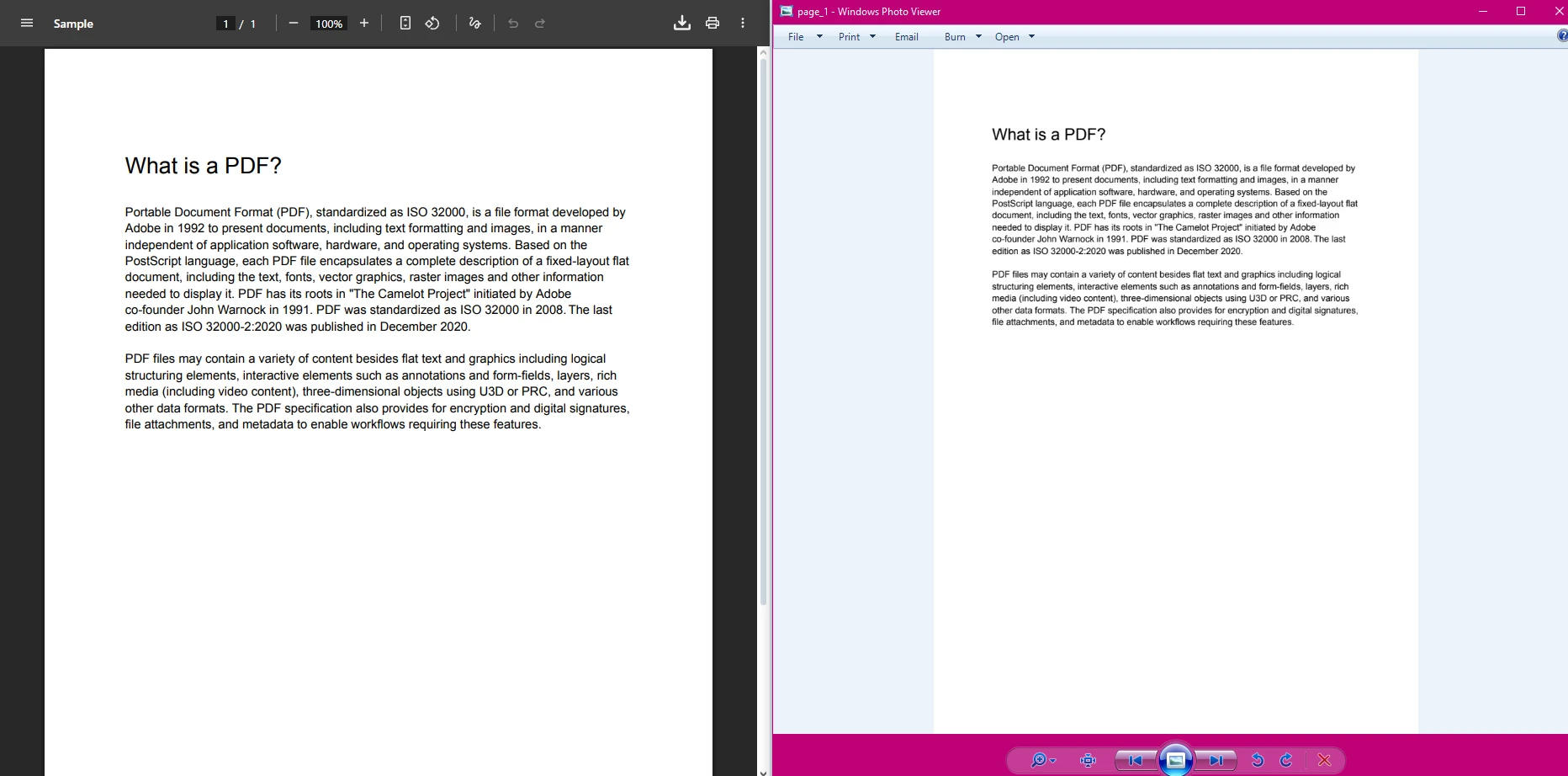
Ce code charge un fichier PDF et convertit chaque page en images TIFF distinctes. L'astérisque (`*`) dans le chemin de fichier de sortie agit comme un espace réservé. IronPDF le remplace automatiquement par des numéros incrémentiels pour chaque page (page_1.tiff, page_2.tiff, etc.). Vous pouvez également [charger des fichiers PDF à partir de flux mémoire](https://ironpdf.com/how-to/pdf-memory-stream/) ou d'URL pour conversion.
### Comment IronPDF préserve-t-il la qualité des documents ?
La méthode `RasterizeToImageFiles` rend chaque page PDF en tant qu'image TIFF de haute qualité. La conversion conserve la mise en page et la fidélité visuelle d'origine. Il préserve la clarté du texte, les images et les éléments graphiques du PDF source. Le moteur de rendu Chrome d'IronPDF garantit une reproduction précise des mises en page complexes, des polices et des caractères UTF-8.
### Quand faut-il utiliser une sortie TIFF monopage plutôt que multipage ?
Les fichiers TIFF monopages sont particulièrement adaptés aux flux de travail nécessitant un traitement page par page, un affichage web ou des systèmes attendant des fichiers image séparés. Choisissez cette approche lorsque vous avez besoin de flexibilité quant à la taille des fichiers et d'un accès partiel aux documents. Pour des besoins d'organisation de documents plus complexes, envisagez d'utiliser les signets ou les fonctionnalités de gestion des métadonnées.
## Comment créer des images TIFF multipages ?
Pour les scénarios nécessitant un seul fichier TIFF multipage au lieu de fichiers séparés, IronPDF prend en charge la création d'images TIFF multipages consolidées. Cette approche est particulièrement utile à des fins d'archivage, lorsqu'il est nécessaire de préserver l'intégrité des documents dans un seul fichier.
Selon la [spécification LibTIFF](https://libtiff.gitlab.io/libtiff/) , le format TIFF prend en charge nativement plusieurs images (pages) dans un seul conteneur de fichier, ce qui en fait le choix privilégié pour les systèmes de documents d'archivage qui doivent préserver la séquence des pages.
```vbnet
Imports System.IO
Imports IronPDF
Imports IronSoftware.Drawing
Module Program
Sub Main()
' Load the PDF document
Dim pdfDoc As PdfDocument = PdfDocument.FromFile("input.pdf")
' Renders the PDF pages and saves them immediately as a single multi-page TIFF file.
pdfDoc.ToMultiPageTiffImage("output_multipage.tif")
Console.WriteLine("Multipage TIFF image created successfully!")
End Sub
End Module
```
### Quels sont les avantages du format TIFF multipage ?
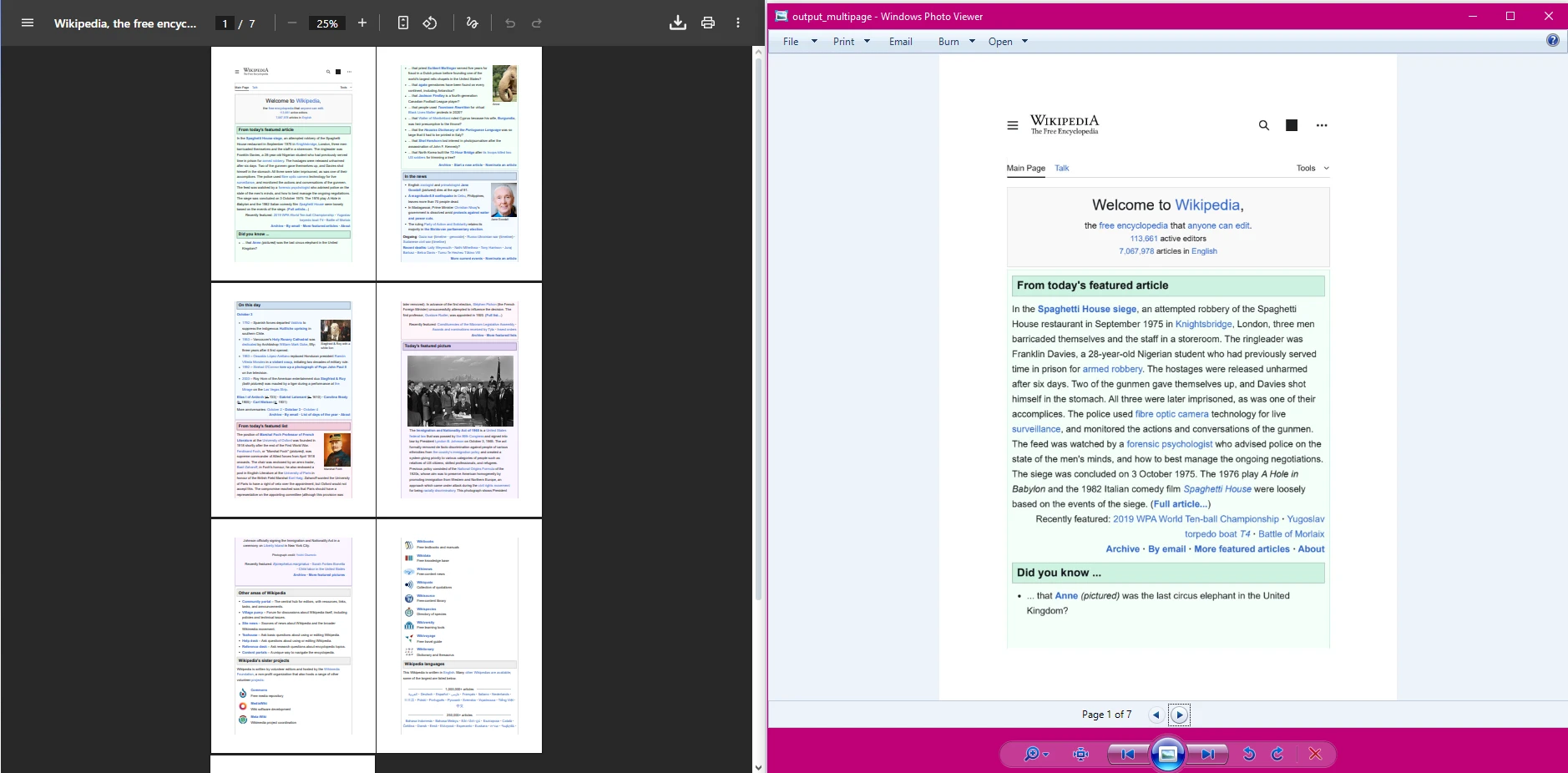
Cet exemple montre comment créer une seule image TIFF multipage à partir de toutes les pages de votre document PDF. Le code parcourt chaque page et les combine en un seul fichier TIFF. Cette approche est particulièrement utile pour la [fusion de fichiers PDF](https://ironpdf.com/how-to/merge-or-split-pdfs/) ou la mise en œuvre de stratégies de compression de documents.
### Comment un fichier TIFF multipage se compare-t-il au PDF original ?
Les fichiers TIFF multipages conservent la structure du document tout en convertissant les graphiques vectoriels au format raster. Ce format bénéficie d'une large compatibilité avec les systèmes de gestion documentaire et offre une excellente compression pour les documents en noir et blanc. Contrairement aux fichiers PDF, les fichiers TIFF ne peuvent pas contenir [de formulaires interactifs](https://ironpdf.com/how-to/create-forms/) ni de JavaScript, mais ils offrent une compatibilité universelle et conviennent parfaitement à l'archivage à long terme. La [spécification Adobe TIFF](https://www.adobe.com/content/dam/acom/en/products/photoshop/pdfs/tiff-v6.pdf) définit la norme TIFF à laquelle IronPDF se conforme lors de la génération des fichiers de sortie.
### Quels sont les cas d'utilisation courants du format TIFF multipage ?
Le format TIFF multipage est utilisé pour l'archivage de documents juridiques, les systèmes de transmission par fax et la gestion de contenu Enterprise , domaines où le maintien de l'intégrité des documents est primordial. De nombreuses agences gouvernementales exigent le format TIFF pour la conservation à long terme des documents. Ce format s'intègre également parfaitement aux [flux de travail OCR](https://ironpdf.com/how-to/csharp-parse-pdf/) et aux processus de rédaction de documents.
## Comment convertir des pages PDF spécifiques au format TIFF ?
Il arrive qu'on ait seulement besoin de convertir certaines pages d'un fichier PDF. IronPDF permet de contrôler précisément les pages à convertir en images TIFF. Cette fonctionnalité est particulièrement utile lors de la manipulation de fichiers PDF volumineux ou lorsque vous devez [extraire un contenu spécifique](https://ironpdf.com/how-to/extract-text-and-images/) :
```vbnet
Imports System.IO
Imports IronPDF
Imports IronSoftware.Drawing
Module Program
Sub Main()
Dim inputPath As String = "document.pdf"
If Not File.Exists(inputPath) Then
Console.WriteLine("Input PDF not found: " & inputPath)
Return
End If
Try
Dim pdf As PdfDocument = PdfDocument.FromFile(inputPath)
If pdf Is Nothing OrElse pdf.PageCount = 0 Then
Console.WriteLine("PDF loaded but contains no pages.")
Return
End If
' ---------------------------------------------------------
' 1) Render and save the first page
' ---------------------------------------------------------
Using firstImage As AnyBitmap = pdf.PageToBitmap(0)
firstImage.SaveAs("first_page.tiff")
Console.WriteLine("Saved first_page.tiff")
End Using
' ---------------------------------------------------------
' 2) Render and save page 3 (index 2)
' ---------------------------------------------------------
Dim pageIndex As Integer = 2
If pageIndex >= 0 AndAlso pageIndex < pdf.PageCount Then
Using pageImage As AnyBitmap = pdf.PageToBitmap(pageIndex)
Dim outName As String = $"page_{pageIndex + 1}.tiff"
pageImage.SaveAs(outName)
Console.WriteLine($"Saved {outName}")
End Using
Else
Console.WriteLine("Requested page index is out of range.")
End If
' ---------------------------------------------------------
' 3) Render MULTIPLE specific pages
' ---------------------------------------------------------
Dim pagesToRender As Integer() = {0, 2, 4} ' zero-based index values
' Only render pages that exist
pagesToRender = pagesToRender.Where(Function(i) i >= 0 AndAlso i < pdf.PageCount).ToArray()
If pagesToRender.Length > 0 Then
Dim bitmaps() As AnyBitmap = pdf.ToBitmap(pagesToRender)
For i As Integer = 0 To bitmaps.Length - 1
Dim originalPageNumber = pagesToRender(i) + 1
Dim outFile = $"selected_page_{originalPageNumber}.tiff"
bitmaps(i).SaveAs(outFile)
bitmaps(i).Dispose()
Console.WriteLine($"Saved {outFile}")
Next
Else
Console.WriteLine("No valid page numbers supplied for rendering.")
End If
Catch ex As Exception
Console.WriteLine("Error converting pages: " & ex.Message)
End Try
End Sub
End Module
```
### Comment gérer l'indexation des pages dans IronPDF?

Cette approche vous offre un contrôle total sur le processus de conversion. Vous pouvez extraire et convertir uniquement les pages dont vous avez besoin au format image TIFF. Vous pouvez également [copier des pages spécifiques](https://ironpdf.com/how-to/add-copy-delete-pages-pdf/) pour créer de nouveaux documents ou [diviser les PDF](https://ironpdf.com/how-to/split-multipage-pdf/) avant la conversion.
### Quand la conversion sélective de pages est-elle la plus utile ?
La conversion sélective de pages fonctionne bien pour extraire des formulaires, des signatures ou des diagrammes spécifiques de documents plus volumineux. Cette fonctionnalité permet de réduire le temps de traitement et les besoins de stockage lors de la manipulation de fichiers PDF volumineux. Il est particulièrement précieux lorsqu'il est combiné à des opérations de rotation ou de transformation de page.
### Quelle gestion des erreurs devez-vous implémenter ?
Validez toujours les indices de page par rapport à la propriété `PageCount` du PDF. Utilisez des blocs try-catch pour gérer élégamment les éventuelles erreurs d'accès ou de conversion de fichiers. Envisagez la mise en place [d'une journalisation personnalisée](https://ironpdf.com/how-to/custom-logging/) pour le dépannage. Pour les environnements de production, mettez en œuvre une gestion de la mémoire appropriée et utilisez [des opérations asynchrones](https://ironpdf.com/how-to/async/) pour de meilleures performances.
## Comment personnaliser la résolution d'image pour une sortie TIFF ?
IronPDF vous permet de contrôler la résolution et la qualité des images TIFF de sortie. Des valeurs DPI plus élevées produisent des images plus nettes, mais créent des fichiers plus volumineux. L'exemple suivant montre comment afficher toutes les pages PDF à une résolution DPI spécifiée :
```vbnet
Imports System.IO
Imports IronPDF
Imports IronSoftware.Drawing
Module Program
Sub Main()
License.LicenseKey = "YOUR-LICENSE-KEY"
Dim inputPath As String = "C:\path\to\input.pdf"
If Not File.Exists(inputPath) Then
Console.WriteLine("Input PDF not found: " & inputPath)
Return
End If
Try
Dim pdf As PdfDocument = PdfDocument.FromFile(inputPath)
If pdf Is Nothing OrElse pdf.PageCount = 0 Then
Console.WriteLine("PDF contains no pages.")
Return
End If
' Render all pages at 300 DPI
Dim images() As AnyBitmap = pdf.ToBitmap(300, False)
For i As Integer = 0 To images.Length - 1
Dim pageNum = i + 1
Dim outFile = $"page_{pageNum}_300dpi.tiff"
images(i).SaveAs(outFile)
images(i).Dispose()
Console.WriteLine($"Saved {outFile}")
Next
Catch ex As Exception
Console.WriteLine("Error converting pages: " & ex.Message)
End Try
End Sub
End Module
```
### Quels paramètres DPI devez-vous utiliser selon les différents usages ?
Le réglage DPI approprié dépend de l'utilisation prévue de votre sortie TIFF. Tenez compte des lignes directrices suivantes :
<table class="content__data-table" data-content-table>
<caption>Valeurs DPI recommandées pour la sortie TIFF</caption>
<thead>
<tr>
<th>Cas d'utilisation</th>
<th>DPI recommandé</th>
<th>Remarques</th>
</tr>
</thead>
<tbody>
<tr>
<td>Affichage à l'écran / aperçu Web</td>
<td>72 à 96 DPI</td>
<td>Taille de fichier minimale</td>
</tr>
<tr>
<td>archivage de documents de base</td>
<td>150 DPI</td>
<td>Bon équilibre entre qualité et taille</td>
</tr>
<tr>
<td>Impression Professional</td>
<td>300 DPI</td>
<td>Qualité d'impression standard</td>
</tr>
<tr>
<td>Précision de la reconnaissance optique de caractères / reproductions de haute qualité</td>
<td>Plus de 600 DPI</td>
<td>Clarté maximale ; taille de fichier maximale</td>
</tr>
</tbody>
</table>
Les paramètres de résolution plus élevés produisent des images TIFF adaptées à l'impression Professional et à l'archivage. Des valeurs plus faibles créent des fichiers plus petits, idéaux pour l'affichage Web ou la prévisualisation de documents.
### Comment la résolution affecte-t-elle la taille des fichiers et les performances ?
Doubler la résolution (DPI) quadruple la taille du fichier. 300 DPI produisent des fichiers environ quatre fois plus volumineux qu'à 150 DPI. Il convient de trouver un équilibre entre les exigences de qualité, les contraintes de stockage et la vitesse de traitement lors du choix de la résolution. Pour les conversions à grand volume, envisagez la mise en œuvre d'un traitement parallèle ou [d'une génération multithread](https://ironpdf.com/examples/threading/) pour améliorer les performances.
Selon la [FADGI (Federal Agencies Digital Guidelines Initiative)](https://www.digitizationguidelines.gov/guidelines/digitize-raster.html) , la résolution minimale recommandée pour la numérisation d'archives de documents textuels est de 300 DPI, 400 DPI étant préférables pour les documents comportant des caractères fins ou des graphiques complexes.
## Comment intégrer la conversion PDF vers TIFF dans Windows Forms ?
Bien que ces exemples utilisent des applications console, IronPDF fonctionne également dans les applications Windows Forms. Vous pouvez intégrer ce même code de conversion dans les événements de clic de bouton ou les processus en arrière-plan de vos applications de bureau Windows. Cette approche la rend adaptée à la création d'utilitaires de conversion de documents dotés d'interfaces graphiques. Pour plus d'informations sur la création d'applications de bureau avec .NET, consultez [la documentation officielle de Microsoft sur Windows Forms](https://learn.microsoft.com/en-us/dotnet/desktop/winforms/) . IronPDF prend également en charge les applications [Blazor Server](https://ironpdf.com/how-to/blazor-tutorial/) pour le développement multiplateforme moderne.
### Pourquoi utiliser des processus en arrière-plan pour les tâches de conversion ?
Les conversions PDF de longue durée peuvent bloquer votre interface utilisateur si elles sont exécutées sur le thread principal. Implémentez `BackgroundWorker` ou [les modèles async/await](https://ironpdf.com/how-to/async/) pour maintenir une interface réactive pendant les opérations de conversion. Cela devient particulièrement important lors du traitement de fichiers PDF volumineux ou lors de conversions par lots. Vous pouvez également utiliser le [guide de performance IronPDF](https://ironpdf.com/troubleshooting/ironpdf-performance-assistance/) pour diagnostiquer et résoudre tout problème de débit.
### Comment afficher la progression des conversions aux utilisateurs ?
Utilisez des contrôles `ProgressBar` et des étiquettes de statut pour afficher la progression de la conversion. Le traitement page par page d'IronPDF vous permet de mettre à jour les indicateurs de progression entre chaque conversion de page pour un meilleur retour d'information de l'utilisateur. Vous pouvez également implémenter une journalisation personnalisée pour suivre l'état des conversions et résoudre les problèmes. Pour les scénarios plus complexes, envisagez d'ajouter [des filigranes](https://ironpdf.com/how-to/custom-watermark/) ou des tampons pour indiquer les documents traités.
## Quelles sont vos prochaines étapes ?
IronPDF simplifie la conversion de documents PDF en images TIFF en VB .NET. La bibliothèque offre des fonctionnalités efficaces pour les images TIFF monopages et multipages. Que vous développiez des systèmes de gestion de documents ou des solutions d'imagerie, IronPDF vous fournit les outils nécessaires pour gérer efficacement la conversion de PDF en TIFF. La bibliothèque prend également en charge des fonctionnalités avancées telles que [la conformité PDF/A](https://ironpdf.com/how-to/pdfa/) , [les signatures numériques](https://ironpdf.com/how-to/signing/) et [la création de formulaires](https://ironpdf.com/how-to/create-forms/) pour des flux de travail PDF complets.
L'API directe de la bibliothèque élimine la complexité généralement associée à la manipulation des fichiers PDF. Vous pouvez vous concentrer sur le développement de fonctionnalités plutôt que de vous débattre avec les conversions de formats de fichiers. Explorez davantage d'exemples et [de tutoriels](https://ironpdf.com/tutorials/html-to-pdf/) [de conversion PDF](https://ironpdf.com/examples/using-html-to-create-a-pdf/) pour révéler tout le potentiel d' IronPDF. Pensez à vous renseigner sur [la conversion HTML vers PDF](https://ironpdf.com/how-to/html-string-to-pdf/) ou [URL vers PDF](https://ironpdf.com/how-to/url-to-pdf/) pour la génération de documents web.
Pour toute question technique concernant la conversion de PDF en TIF ou TIFF, consultez la [documentation officielle IronPDF](https://ironpdf.com/docs/) pour plus de démonstrations et le code source. Vous pouvez également consulter les discussions sur [Stack Overflow](https://stackoverflow.com/questions/tagged/ironpdf) . La [documentation de l'API](https://ironpdf.com/object-reference/api/) fournit des informations détaillées sur toutes les méthodes et propriétés disponibles.
Prêt à démarrer ? IronPDF propose un [essai gratuit](trial-license) avec toutes les fonctionnalités, parfait pour tester vos besoins en matière de conversion de PDF en TIFF. La version d'essai comprend toutes les fonctionnalités avec un petit filigrane. Pour un usage en production, explorez les [options de licence](https://ironpdf.com/licensing/) pour trouver un plan qui correspond à vos besoins. Les Enterprise clientes peuvent bénéficier d' [un support technique dédié](https://ironpdf.com/troubleshooting/engineering-support-for-ironpdf/) et d'options de déploiement personnalisées.
IronPDF vous permet de convertir un PDF en TIFF en VB .NET avec seulement quelques lignes de code grâce à la méthode RasterizeToImageFiles . Cette solution ne nécessite aucune dépendance externe et prend en charge la création de fichiers TIFF monopages et multipages avec des paramètres de résolution personnalisables.
La conversion de documents PDF au format d'image TIFF est une tâche courante en développement Visual Basic, notamment lors de l'utilisation de systèmes de gestion de données, de solutions d'archivage ou de flux de travail d'imagerie. IronPDF offre une solution directe pour la conversion de PDF en TIFF. Vous pouvez convertir des fichiers PDF en TIFF en VB .NET sans nécessiter de dépendances externes ni de configurations complexes.
Dans cet article, vous apprendrez comment convertir efficacement des fichiers PDF en images TIFF monopages et multipages grâce aux capacités de rendu d'IronPDF. La bibliothèque prend en charge différents formats d'image et offre un contrôle sur les paramètres de compression afin d'améliorer vos fichiers de sortie.
Téléchargez IronPDF et commencez dès aujourd'hui à convertir des PDF en TIFF avec seulement quelques lignes de code.
Comment débuter avec IronPDF en VB .NET?
L'utilisation d'IronPDF ne nécessite qu'une configuration minimale. Tout d'abord, créez une nouvelle application console dans Visual Studio à l'aide de .NET Framework ou .NET Core. Pour des instructions d'installation détaillées, reportez-vous au guide de démarrage rapide de VB .NET .
Installation d'IronPDF via NuGet
Installez IronPDF via la console du gestionnaire de packages NuGet :
PM > Install-Package IronPdf
Install-Package IronPdf
Vous pouvez également rechercher "IronPDF" dans l'interface utilisateur du Package Manager NuGet et installer directement le paquet. Ce package unique fournit toutes les fonctionnalités nécessaires à la conversion de documents PDF au format TIFF. Ce projet est compatible avec les environnements Windows , Linux et macOS .
Pourquoi choisir IronPDF pour la conversion de PDF en TIFF ?
IronPDF propose une API fiable spécialement conçue pour les développeurs .NET . La bibliothèque offre une prise en charge native de VB .NET sans surcharge liée à l'interopérabilité COM. Il gère en interne les tâches de rendu complexes tout en exposant des méthodes simples qui s'intègrent à vos projets VB .NET existants. Cette implémentation utilise un moteur de rendu Chrome pour un rendu PDF précis et prend en charge des fonctionnalités avancées telles que l'exécution JavaScript et le style CSS3.
Quelles sont les exigences système pour IronPDF?
IronPDF prend en charge les environnements Windows, Linux et macOS exécutant .NET Framework 4.6.2+ ou .NET Core/5/6/7/8/9/10. La bibliothèque gère automatiquement et efficacement la mémoire pendant les opérations de conversion, ce qui la rend adaptée aux applications de bureau et serveur. Pour les déploiements dans le cloud, IronPDF fonctionne avec les environnements Azure et AWS Lambda .
Comment convertir un document PDF en fichier TIFF ?
IronPDF simplifie la conversion de PDF en TIFF. La méthode RasterizeToImageFiles gère l'intégralité du processus de conversion, en générant automatiquement des fichiers image TIFF à partir de vos pages PDF.
Voici le code de base pour convertir un PDF en images TIFF :
ImportsIronPDFImportsIronSoftware.DrawingModuleProgram Sub Main() ' Load a PDF document from file Dim pdf AsPdfDocument = PdfDocument.FromFile("input.pdf") ' Convert all pages to TIFF image files pdf.RasterizeToImageFiles("C:\Output\page_*.tiff")Console.WriteLine("PDF to TIFF conversion completed!") End SubEndModule
Imports IronPDF
Imports IronSoftware.Drawing

Module Program
    Sub Main()
        ' Load a PDF document from file
        Dim pdf As PdfDocument = PdfDocument.FromFile("input.pdf")
        ' Convert all pages to TIFF image files
        pdf.RasterizeToImageFiles("C:\Output\page_*.tiff")
        Console.WriteLine("PDF to TIFF conversion completed!")
    End Sub
End Module
VB .NET
Que deviennent les fichiers de sortie pendant la conversion ?
Ce code charge un fichier PDF et convertit chaque page en images TIFF distinctes. L'astérisque (*) dans le chemin de fichier de sortie agit comme un espace réservé. IronPDF le remplace automatiquement par des numéros incrémentiels pour chaque page (page_1.tiff, page_2.tiff, etc.). Vous pouvez également charger des fichiers PDF à partir de flux mémoire ou d'URL pour conversion.
Comment IronPDF préserve-t-il la qualité des documents ?
La méthode RasterizeToImageFiles rend chaque page PDF en tant qu'image TIFF de haute qualité. La conversion conserve la mise en page et la fidélité visuelle d'origine. Il préserve la clarté du texte, les images et les éléments graphiques du PDF source. Le moteur de rendu Chrome d'IronPDF garantit une reproduction précise des mises en page complexes, des polices et des caractères UTF-8.
Quand faut-il utiliser une sortie TIFF monopage plutôt que multipage ?
Les fichiers TIFF monopages sont particulièrement adaptés aux flux de travail nécessitant un traitement page par page, un affichage web ou des systèmes attendant des fichiers image séparés. Choisissez cette approche lorsque vous avez besoin de flexibilité quant à la taille des fichiers et d'un accès partiel aux documents. Pour des besoins d'organisation de documents plus complexes, envisagez d'utiliser les signets ou les fonctionnalités de gestion des métadonnées.
Comment créer des images TIFF multipages ?
Pour les scénarios nécessitant un seul fichier TIFF multipage au lieu de fichiers séparés, IronPDF prend en charge la création d'images TIFF multipages consolidées. Cette approche est particulièrement utile à des fins d'archivage, lorsqu'il est nécessaire de préserver l'intégrité des documents dans un seul fichier.
Selon la spécification LibTIFF , le format TIFF prend en charge nativement plusieurs images (pages) dans un seul conteneur de fichier, ce qui en fait le choix privilégié pour les systèmes de documents d'archivage qui doivent préserver la séquence des pages.
ImportsSystem.IOImportsIronPDFImportsIronSoftware.DrawingModuleProgram Sub Main() ' Load the PDF document Dim pdfDoc AsPdfDocument = PdfDocument.FromFile("input.pdf") ' Renders the PDF pages and saves them immediately as a single multi-page TIFF file. pdfDoc.ToMultiPageTiffImage("output_multipage.tif")Console.WriteLine("Multipage TIFF image created successfully!") End SubEndModule
Imports System.IO
Imports IronPDF
Imports IronSoftware.Drawing

Module Program
    Sub Main()
        ' Load the PDF document
        Dim pdfDoc As PdfDocument = PdfDocument.FromFile("input.pdf")
        ' Renders the PDF pages and saves them immediately as a single multi-page TIFF file.
        pdfDoc.ToMultiPageTiffImage("output_multipage.tif")
        Console.WriteLine("Multipage TIFF image created successfully!")
    End Sub
End Module
VB .NET
Quels sont les avantages du format TIFF multipage ?
Cet exemple montre comment créer une seule image TIFF multipage à partir de toutes les pages de votre document PDF. Le code parcourt chaque page et les combine en un seul fichier TIFF. Cette approche est particulièrement utile pour la fusion de fichiers PDF ou la mise en œuvre de stratégies de compression de documents.
Comment un fichier TIFF multipage se compare-t-il au PDF original ?
Les fichiers TIFF multipages conservent la structure du document tout en convertissant les graphiques vectoriels au format raster. Ce format bénéficie d'une large compatibilité avec les systèmes de gestion documentaire et offre une excellente compression pour les documents en noir et blanc. Contrairement aux fichiers PDF, les fichiers TIFF ne peuvent pas contenir de formulaires interactifs ni de JavaScript, mais ils offrent une compatibilité universelle et conviennent parfaitement à l'archivage à long terme. La spécification Adobe TIFF définit la norme TIFF à laquelle IronPDF se conforme lors de la génération des fichiers de sortie.
Quels sont les cas d'utilisation courants du format TIFF multipage ?
Le format TIFF multipage est utilisé pour l'archivage de documents juridiques, les systèmes de transmission par fax et la gestion de contenu Enterprise , domaines où le maintien de l'intégrité des documents est primordial. De nombreuses agences gouvernementales exigent le format TIFF pour la conservation à long terme des documents. Ce format s'intègre également parfaitement aux flux de travail OCR et aux processus de rédaction de documents.
Comment convertir des pages PDF spécifiques au format TIFF ?
Il arrive qu'on ait seulement besoin de convertir certaines pages d'un fichier PDF. IronPDF permet de contrôler précisément les pages à convertir en images TIFF. Cette fonctionnalité est particulièrement utile lors de la manipulation de fichiers PDF volumineux ou lorsque vous devez extraire un contenu spécifique :
ImportsSystem.IOImportsIronPDFImportsIronSoftware.DrawingModuleProgram Sub Main() Dim inputPath AsString = "document.pdf" IfNotFile.Exists(inputPath) ThenConsole.WriteLine("Input PDF not found: " & inputPath) Return End IfTry Dim pdf AsPdfDocument = PdfDocument.FromFile(inputPath) If pdf Is NothingOrElse pdf.PageCount = 0 ThenConsole.WriteLine("PDF loaded but contains no pages.") Return End If ' --------------------------------------------------------- ' 1) Render and save the first page ' ---------------------------------------------------------Using firstImage AsAnyBitmap = pdf.PageToBitmap(0) firstImage.SaveAs("first_page.tiff")Console.WriteLine("Saved first_page.tiff")EndUsing ' --------------------------------------------------------- ' 2) Render and save page 3 (index 2) ' --------------------------------------------------------- Dim pageIndex AsInteger = 2 If pageIndex >= 0AndAlso pageIndex < pdf.PageCountThenUsing pageImage AsAnyBitmap = pdf.PageToBitmap(pageIndex) Dim outName AsString = $"page_{pageIndex + 1}.tiff" pageImage.SaveAs(outName)Console.WriteLine($"Saved {outName}")EndUsing ElseConsole.WriteLine("Requested page index is out of range.") End If ' --------------------------------------------------------- ' 3) Render MULTIPLE specific pages ' --------------------------------------------------------- Dim pagesToRender AsInteger() = {0, 2, 4} ' zero-based index values ' Only render pages that exist pagesToRender = pagesToRender.Where(Function(i) i >= 0AndAlso i < pdf.PageCount).ToArray() If pagesToRender.Length > 0 Then Dim bitmaps() AsAnyBitmap = pdf.ToBitmap(pagesToRender) For i AsInteger = 0 To bitmaps.Length - 1 Dim originalPageNumber = pagesToRender(i) + 1 Dim outFile = $"selected_page_{originalPageNumber}.tiff" bitmaps(i).SaveAs(outFile) bitmaps(i).Dispose()Console.WriteLine($"Saved {outFile}") Next ElseConsole.WriteLine("No valid page numbers supplied for rendering.") End IfCatch ex AsExceptionConsole.WriteLine("Error converting pages: " & ex.Message)EndTry End SubEndModule
Imports System.IO
Imports IronPDF
Imports IronSoftware.Drawing

Module Program
    Sub Main()
        Dim inputPath As String = "document.pdf"
        If Not File.Exists(inputPath) Then
            Console.WriteLine("Input PDF not found: " & inputPath)
            Return
        End If
        Try
            Dim pdf As PdfDocument = PdfDocument.FromFile(inputPath)
            If pdf Is Nothing OrElse pdf.PageCount = 0 Then
                Console.WriteLine("PDF loaded but contains no pages.")
                Return
            End If
            ' ---------------------------------------------------------
            ' 1) Render and save the first page
            ' ---------------------------------------------------------
            Using firstImage As AnyBitmap = pdf.PageToBitmap(0)
                firstImage.SaveAs("first_page.tiff")
                Console.WriteLine("Saved first_page.tiff")
            End Using
            ' ---------------------------------------------------------
            ' 2) Render and save page 3 (index 2)
            ' ---------------------------------------------------------
            Dim pageIndex As Integer = 2
            If pageIndex >= 0 AndAlso pageIndex < pdf.PageCount Then
                Using pageImage As AnyBitmap = pdf.PageToBitmap(pageIndex)
                    Dim outName As String = $"page_{pageIndex + 1}.tiff"
                    pageImage.SaveAs(outName)
                    Console.WriteLine($"Saved {outName}")
                End Using
            Else
                Console.WriteLine("Requested page index is out of range.")
            End If
            ' ---------------------------------------------------------
            ' 3) Render MULTIPLE specific pages
            ' ---------------------------------------------------------
            Dim pagesToRender As Integer() = {0, 2, 4} ' zero-based index values
            ' Only render pages that exist
            pagesToRender = pagesToRender.Where(Function(i) i >= 0 AndAlso i < pdf.PageCount).ToArray()
            If pagesToRender.Length > 0 Then
                Dim bitmaps() As AnyBitmap = pdf.ToBitmap(pagesToRender)
                For i As Integer = 0 To bitmaps.Length - 1
                    Dim originalPageNumber = pagesToRender(i) + 1
                    Dim outFile = $"selected_page_{originalPageNumber}.tiff"
                    bitmaps(i).SaveAs(outFile)
                    bitmaps(i).Dispose()
                    Console.WriteLine($"Saved {outFile}")
                Next
            Else
                Console.WriteLine("No valid page numbers supplied for rendering.")
            End If
        Catch ex As Exception
            Console.WriteLine("Error converting pages: " & ex.Message)
        End Try
    End Sub
End Module
VB .NET
Comment gérer l'indexation des pages dans IronPDF?
Cette approche vous offre un contrôle total sur le processus de conversion. Vous pouvez extraire et convertir uniquement les pages dont vous avez besoin au format image TIFF. Vous pouvez également copier des pages spécifiques pour créer de nouveaux documents ou diviser les PDF avant la conversion.
Quand la conversion sélective de pages est-elle la plus utile ?
La conversion sélective de pages fonctionne bien pour extraire des formulaires, des signatures ou des diagrammes spécifiques de documents plus volumineux. Cette fonctionnalité permet de réduire le temps de traitement et les besoins de stockage lors de la manipulation de fichiers PDF volumineux. Il est particulièrement précieux lorsqu'il est combiné à des opérations de rotation ou de transformation de page.
Quelle gestion des erreurs devez-vous implémenter ?
Validez toujours les indices de page par rapport à la propriété PageCount du PDF. Utilisez des blocs try-catch pour gérer élégamment les éventuelles erreurs d'accès ou de conversion de fichiers. Envisagez la mise en place d'une journalisation personnalisée pour le dépannage. Pour les environnements de production, mettez en œuvre une gestion de la mémoire appropriée et utilisez des opérations asynchrones pour de meilleures performances.
Comment personnaliser la résolution d'image pour une sortie TIFF ?
IronPDF vous permet de contrôler la résolution et la qualité des images TIFF de sortie. Des valeurs DPI plus élevées produisent des images plus nettes, mais créent des fichiers plus volumineux. L'exemple suivant montre comment afficher toutes les pages PDF à une résolution DPI spécifiée :
ImportsSystem.IOImportsIronPDFImportsIronSoftware.DrawingModuleProgram Sub Main()License.LicenseKey = "YOUR-LICENSE-KEY" Dim inputPath AsString = "C:\path\to\input.pdf" IfNotFile.Exists(inputPath) ThenConsole.WriteLine("Input PDF not found: " & inputPath) Return End IfTry Dim pdf AsPdfDocument = PdfDocument.FromFile(inputPath) If pdf Is NothingOrElse pdf.PageCount = 0 ThenConsole.WriteLine("PDF contains no pages.") Return End If ' Render all pages at 300 DPI Dim images() AsAnyBitmap = pdf.ToBitmap(300, False) For i AsInteger = 0 To images.Length - 1 Dim pageNum = i + 1 Dim outFile = $"page_{pageNum}_300dpi.tiff" images(i).SaveAs(outFile) images(i).Dispose()Console.WriteLine($"Saved {outFile}") NextCatch ex AsExceptionConsole.WriteLine("Error converting pages: " & ex.Message)EndTry End SubEndModule
Imports System.IO
Imports IronPDF
Imports IronSoftware.Drawing

Module Program
    Sub Main()
        License.LicenseKey = "YOUR-LICENSE-KEY"
        Dim inputPath As String = "C:\path\to\input.pdf"
        If Not File.Exists(inputPath) Then
            Console.WriteLine("Input PDF not found: " & inputPath)
            Return
        End If
        Try
            Dim pdf As PdfDocument = PdfDocument.FromFile(inputPath)
            If pdf Is Nothing OrElse pdf.PageCount = 0 Then
                Console.WriteLine("PDF contains no pages.")
                Return
            End If
            ' Render all pages at 300 DPI
            Dim images() As AnyBitmap = pdf.ToBitmap(300, False)
            For i As Integer = 0 To images.Length - 1
                Dim pageNum = i + 1
                Dim outFile = $"page_{pageNum}_300dpi.tiff"
                images(i).SaveAs(outFile)
                images(i).Dispose()
                Console.WriteLine($"Saved {outFile}")
            Next
        Catch ex As Exception
            Console.WriteLine("Error converting pages: " & ex.Message)
        End Try
    End Sub
End Module
VB .NET
Quels paramètres DPI devez-vous utiliser selon les différents usages ?
Le réglage DPI approprié dépend de l'utilisation prévue de votre sortie TIFF. Tenez compte des lignes directrices suivantes :
Valeurs DPI recommandées pour la sortie TIFF
Cas d'utilisation
DPI recommandé
Remarques
Affichage à l'écran / aperçu Web
72 à 96 DPI
Taille de fichier minimale
archivage de documents de base
150 DPI
Bon équilibre entre qualité et taille
Impression Professional
300 DPI
Qualité d'impression standard
Précision de la reconnaissance optique de caractères / reproductions de haute qualité
Plus de 600 DPI
Clarté maximale ; taille de fichier maximale
Les paramètres de résolution plus élevés produisent des images TIFF adaptées à l'impression Professional et à l'archivage. Des valeurs plus faibles créent des fichiers plus petits, idéaux pour l'affichage Web ou la prévisualisation de documents.
Comment la résolution affecte-t-elle la taille des fichiers et les performances ?
Doubler la résolution (DPI) quadruple la taille du fichier. 300 DPI produisent des fichiers environ quatre fois plus volumineux qu'à 150 DPI. Il convient de trouver un équilibre entre les exigences de qualité, les contraintes de stockage et la vitesse de traitement lors du choix de la résolution. Pour les conversions à grand volume, envisagez la mise en œuvre d'un traitement parallèle ou d'une génération multithread pour améliorer les performances.
Selon la FADGI (Federal Agencies Digital Guidelines Initiative) , la résolution minimale recommandée pour la numérisation d'archives de documents textuels est de 300 DPI, 400 DPI étant préférables pour les documents comportant des caractères fins ou des graphiques complexes.
Comment intégrer la conversion PDF vers TIFF dans Windows Forms ?
Bien que ces exemples utilisent des applications console, IronPDF fonctionne également dans les applications Windows Forms. Vous pouvez intégrer ce même code de conversion dans les événements de clic de bouton ou les processus en arrière-plan de vos applications de bureau Windows. Cette approche la rend adaptée à la création d'utilitaires de conversion de documents dotés d'interfaces graphiques. Pour plus d'informations sur la création d'applications de bureau avec .NET, consultez la documentation officielle de Microsoft sur Windows Forms . IronPDF prend également en charge les applications Blazor Server pour le développement multiplateforme moderne.
Pourquoi utiliser des processus en arrière-plan pour les tâches de conversion ?
Les conversions PDF de longue durée peuvent bloquer votre interface utilisateur si elles sont exécutées sur le thread principal. Implémentez BackgroundWorker ou les modèles async/await pour maintenir une interface réactive pendant les opérations de conversion. Cela devient particulièrement important lors du traitement de fichiers PDF volumineux ou lors de conversions par lots. Vous pouvez également utiliser le guide de performance IronPDF pour diagnostiquer et résoudre tout problème de débit.
Comment afficher la progression des conversions aux utilisateurs ?
Utilisez des contrôles ProgressBar et des étiquettes de statut pour afficher la progression de la conversion. Le traitement page par page d'IronPDF vous permet de mettre à jour les indicateurs de progression entre chaque conversion de page pour un meilleur retour d'information de l'utilisateur. Vous pouvez également implémenter une journalisation personnalisée pour suivre l'état des conversions et résoudre les problèmes. Pour les scénarios plus complexes, envisagez d'ajouter des filigranes ou des tampons pour indiquer les documents traités.
Quelles sont vos prochaines étapes ?
IronPDF simplifie la conversion de documents PDF en images TIFF en VB .NET. La bibliothèque offre des fonctionnalités efficaces pour les images TIFF monopages et multipages. Que vous développiez des systèmes de gestion de documents ou des solutions d'imagerie, IronPDF vous fournit les outils nécessaires pour gérer efficacement la conversion de PDF en TIFF. La bibliothèque prend également en charge des fonctionnalités avancées telles que la conformité PDF/A , les signatures numériques et la création de formulaires pour des flux de travail PDF complets.
L'API directe de la bibliothèque élimine la complexité généralement associée à la manipulation des fichiers PDF. Vous pouvez vous concentrer sur le développement de fonctionnalités plutôt que de vous débattre avec les conversions de formats de fichiers. Explorez davantage d'exemples et de tutorielsde conversion PDF pour révéler tout le potentiel d' IronPDF. Pensez à vous renseigner sur la conversion HTML vers PDF ou URL vers PDF pour la génération de documents web.
Pour toute question technique concernant la conversion de PDF en TIF ou TIFF, consultez la documentation officielle IronPDF pour plus de démonstrations et le code source. Vous pouvez également consulter les discussions sur Stack Overflow . La documentation de l'API fournit des informations détaillées sur toutes les méthodes et propriétés disponibles.
Prêt à démarrer ? IronPDF propose un essai gratuit avec toutes les fonctionnalités, parfait pour tester vos besoins en matière de conversion de PDF en TIFF. La version d'essai comprend toutes les fonctionnalités avec un petit filigrane. Pour un usage en production, explorez les options de licence pour trouver un plan qui correspond à vos besoins. Les Enterprise clientes peuvent bénéficier d' un support technique dédié et d'options de déploiement personnalisées.
Curtis Chau détient un baccalauréat en informatique (Université de Carleton) et se spécialise dans le développement front-end avec expertise en Node.js, TypeScript, JavaScript et React. Passionné par la création d'interfaces utilisateur intuitives et esthétiquement plaisantes, Curtis aime travailler avec des frameworks modernes et créer des manuels bien structurés et visuellement attrayants.
















