using IronPdf;

// Disable local disk access or cross-origin requests
Installation.EnableWebSecurity = true;

// Instantiate Renderer
var renderer = new ChromePdfRenderer();

// Create a PDF from a HTML string using C#
var pdf = renderer.RenderHtmlAsPdf("<h1>Hello World</h1>");

// Export to a file or Stream
pdf.SaveAs("output.pdf");

// Advanced Example with HTML Assets
// Load external html assets: Images, CSS and JavaScript.
// An optional BasePath 'C:\site\assets\' is set as the file location to load assets from
var myAdvancedPdf = renderer.RenderHtmlAsPdf("<img src='icons/iron.png'>", @"C:\site\assets\");
myAdvancedPdf.SaveAs("html-with-assets.pdf");
using IronPdf;// Disable local disk access or cross-origin requestsInstallation.EnableWebSecurity = true;// Instantiate Renderervar renderer = new ChromePdfRenderer();// Create a PDF from a HTML string using C#var pdf = renderer.RenderHtmlAsPdf("<h1>Hello World</h1>");// Export to a file or Streampdf.SaveAs("output.pdf");// Advanced Example with HTML Assets// Load external html assets: Images, CSS and JavaScript.// An optional BasePath 'C:\site\assets\' is set as the file location to load assets fromvar myAdvancedPdf = renderer.RenderHtmlAsPdf("<img src='icons/iron.png'>", @"C:\site\assets\");myAdvancedPdf.SaveAs("html-with-assets.pdf");
IronPDF le permite convertir PDF a TIFF en VB .NET con solo unas pocas líneas de código utilizando el [método RasterizeToImageFiles](https://ironpdf.com/how-to/rasterize-pdf-to-images/) . Esta solución no requiere dependencias externas y admite la creación de archivos TIFF de una sola página y de varias páginas con configuraciones de resolución personalizables.
La conversión de documentos PDF al formato de imagen TIFF es una tarea común en el desarrollo de Visual Basic, especialmente cuando se trabaja con sistemas de administración de datos, soluciones de archivo o flujos de trabajo de imágenes. IronPDF proporciona una solución directa para las necesidades de conversión de PDF a TIFF. Puede convertir PDF a TIFF en VB .NET sin necesidad de dependencias externas ni configuraciones complejas.
En este artículo, aprenderá cómo convertir de manera eficiente archivos PDF a imágenes TIFF de una o varias páginas utilizando las capacidades de renderizado de IronPDF. La biblioteca admite varios formatos de imagen y proporciona control sobre [la configuración de compresión](https://ironpdf.com/how-to/pdf-compression/) para mejorar los archivos de salida.
[Descargue IronPDF](https://www.nuget.org/packages/IronPdf) y empiece a convertir PDF a TIFF hoy mismo con sólo unas líneas de código.
## ¿Cómo empezar a utilizar IronPDF en VB .NET?
Empezar a utilizar IronPDF requiere una configuración mínima. En primer lugar, cree una nueva aplicación de consola en Visual Studio utilizando .NET Framework o .NET Core. Para obtener instrucciones de configuración detalladas, consulte la [guía de inicio rápido de VB .NET](https://ironpdf.com/get-started/vb-net-pdf/) .
### Instalación de IronPDF a través de NuGet
Instale IronPDF a través de la consola del Administrador de paquetes NuGet :
```bash
:ProductInstall
```
Como alternativa, busque "IronPDF" en la interfaz de usuario del gestor de paquetes NuGet e instale el paquete directamente. Este paquete único proporciona toda la funcionalidad que necesita para convertir documentos PDF al formato TIFF. Este proyecto es compatible con entornos [Windows](https://ironpdf.com/get-started/windows/) , [Linux](https://ironpdf.com/get-started/linux/) y [macOS](https://ironpdf.com/get-started/macos/) .
### ¿Por qué elegir IronPDF para la conversión de PDF a TIFF?
IronPDF ofrece una API confiable diseñada específicamente para desarrolladores .NET . La biblioteca proporciona soporte nativo para VB .NET sin sobrecarga de interoperabilidad COM. Maneja tareas de renderizado complejas internamente mientras expone métodos simples que se integran con sus proyectos VB .NET existentes. La implementación utiliza un motor de renderizado Chrome para una representación precisa de PDF y admite funciones avanzadas como [ejecución de JavaScript](https://ironpdf.com/how-to/javascript-to-pdf/) y estilo CSS3.
### ¿Cuáles son los requisitos del sistema para IronPDF?
IronPDF es compatible con entornos Windows, Linux y macOS con .NET Framework 4.6.2 o posterior o .NET Core 5/6/7/8/9/10. La biblioteca gestiona automáticamente la memoria de forma eficiente durante las operaciones de conversión, lo que la hace ideal tanto para aplicaciones de escritorio como de servidor. Para implementaciones en la nube, IronPDF funciona con entornos [Azure](https://ironpdf.com/get-started/azure/) y [AWS Lambda](https://ironpdf.com/get-started/aws/) .
## ¿Cómo convertir un documento PDF a archivos TIFF?
IronPDF hace que la conversión de PDF a TIFF sea sencilla. El método [RasterizeToImageFiles](https://ironpdf.com/how-to/rasterize-pdf-to-images/) maneja todo el proceso de conversión, generando automáticamente archivos de imagen TIFF a partir de sus páginas PDF.
Aquí está el código básico para convertir imágenes PDF a TIFF:
```vb
Imports IronPDF
Imports IronSoftware.Drawing

Module Program
    Sub Main()
        ' Load a PDF document from file
        Dim pdf As PdfDocument = PdfDocument.FromFile("input.pdf")
        ' Convert all pages to TIFF image files
        pdf.RasterizeToImageFiles("C:\Output\page_*.tiff")
        Console.WriteLine("PDF to TIFF conversion completed!")
    End Sub
End Module
```
### ¿Qué sucede con los archivos de salida durante la conversión?
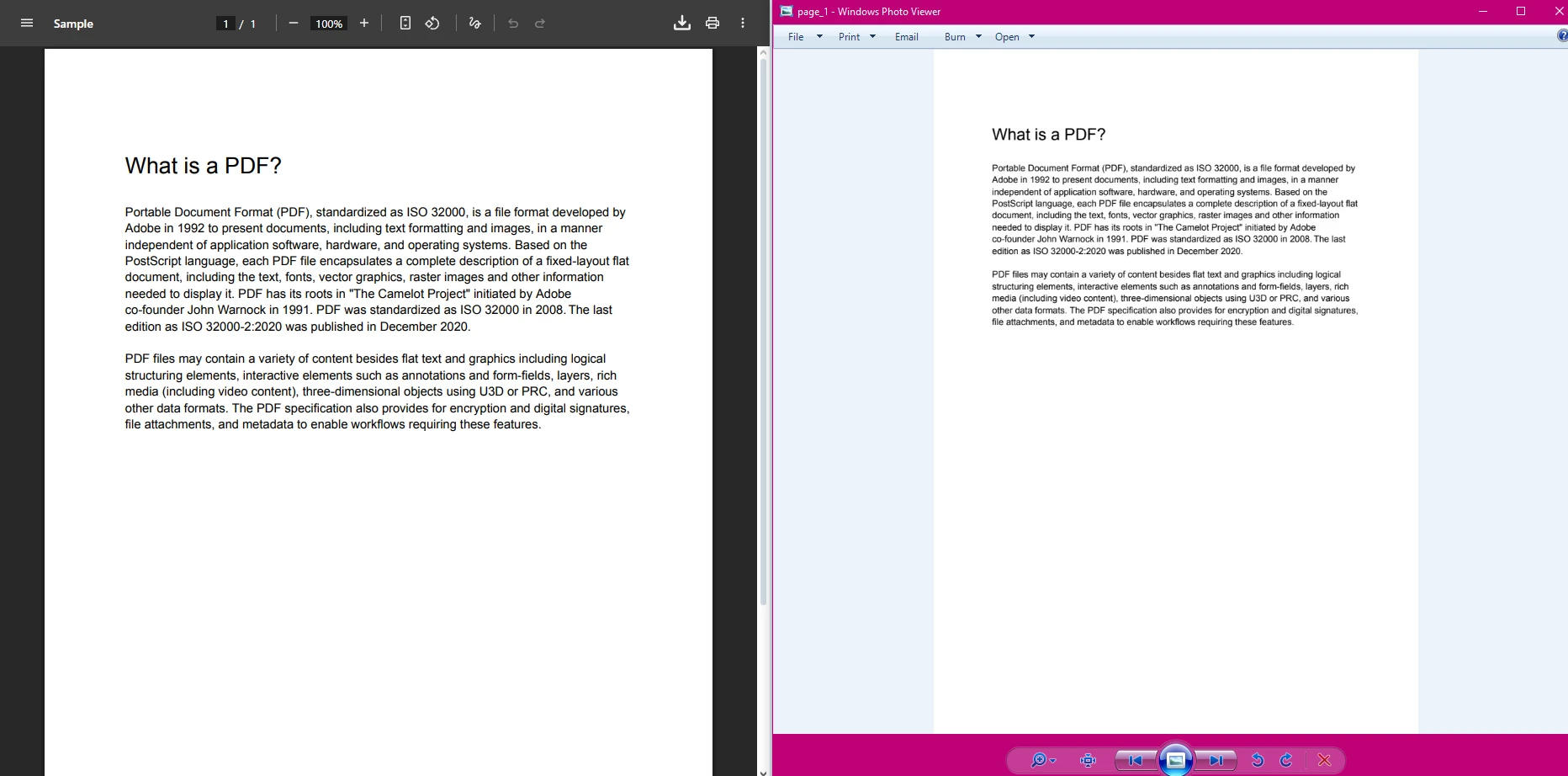
Este código carga un archivo PDF y convierte cada página en imágenes TIFF separadas. El asterisco (`*`) en la ruta del archivo de salida actúa como un marcador de posición. IronPDF lo reemplaza automáticamente con números incrementales para cada página (page_1.tiff, page_2.tiff, etc.). También puede [cargar archivos PDF desde secuencias de memoria](https://ironpdf.com/how-to/pdf-memory-stream/) o URL para su conversión.
### ¿Cómo preserva IronPDF la calidad del documento?
El método `RasterizeToImageFiles` procesa cada página PDF como una imagen TIFF de alta calidad. La conversión mantiene el formato original y la fidelidad visual. Conserva la claridad del texto, las imágenes y los elementos gráficos del PDF de origen. El motor de renderizado Chrome de IronPDF garantiza una reproducción precisa de diseños complejos, fuentes y caracteres UTF-8.
### ¿Cuándo conviene utilizar la salida TIFF de una sola página o de varias páginas?
Los archivos TIFF de una sola página funcionan mejor para flujos de trabajo que requieren procesamiento de páginas individuales, visualización web o sistemas que esperan archivos de imagen separados. Elija este enfoque cuando necesite flexibilidad en el tamaño de los archivos y acceso parcial a los documentos. Para necesidades de organización de documentos más complejas, considere utilizar marcadores o funciones de administración de metadatos.
## ¿Cómo crear imágenes TIFF de varias páginas?
Para situaciones que requieren un único archivo TIFF multipágina en lugar de archivos separados, IronPDF permite crear imágenes TIFF multipágina consolidadas. Este enfoque es particularmente útil para fines de archivo donde es necesario mantener la integridad del documento en un solo archivo.
Según la [especificación LibTIFF](https://libtiff.gitlab.io/libtiff/) , el formato TIFF admite de forma nativa varias imágenes (páginas) dentro de un único contenedor de archivos, lo que lo convierte en la opción preferida para los sistemas de documentos de archivo que necesitan preservar la secuencia de páginas.
```vb
Imports System.IO
Imports IronPDF
Imports IronSoftware.Drawing
Module Program
Sub Main()
' Load the PDF document
Dim pdfDoc As PdfDocument = PdfDocument.FromFile("input.pdf")
' Renders the PDF pages and saves them immediately as a single multi-page TIFF file.
pdfDoc.ToMultiPageTiffImage("output_multipage.tif")
Console.WriteLine("Multipage TIFF image created successfully!")
End Sub
End Module
```
### ¿Cuáles son las ventajas del formato TIFF multipágina?
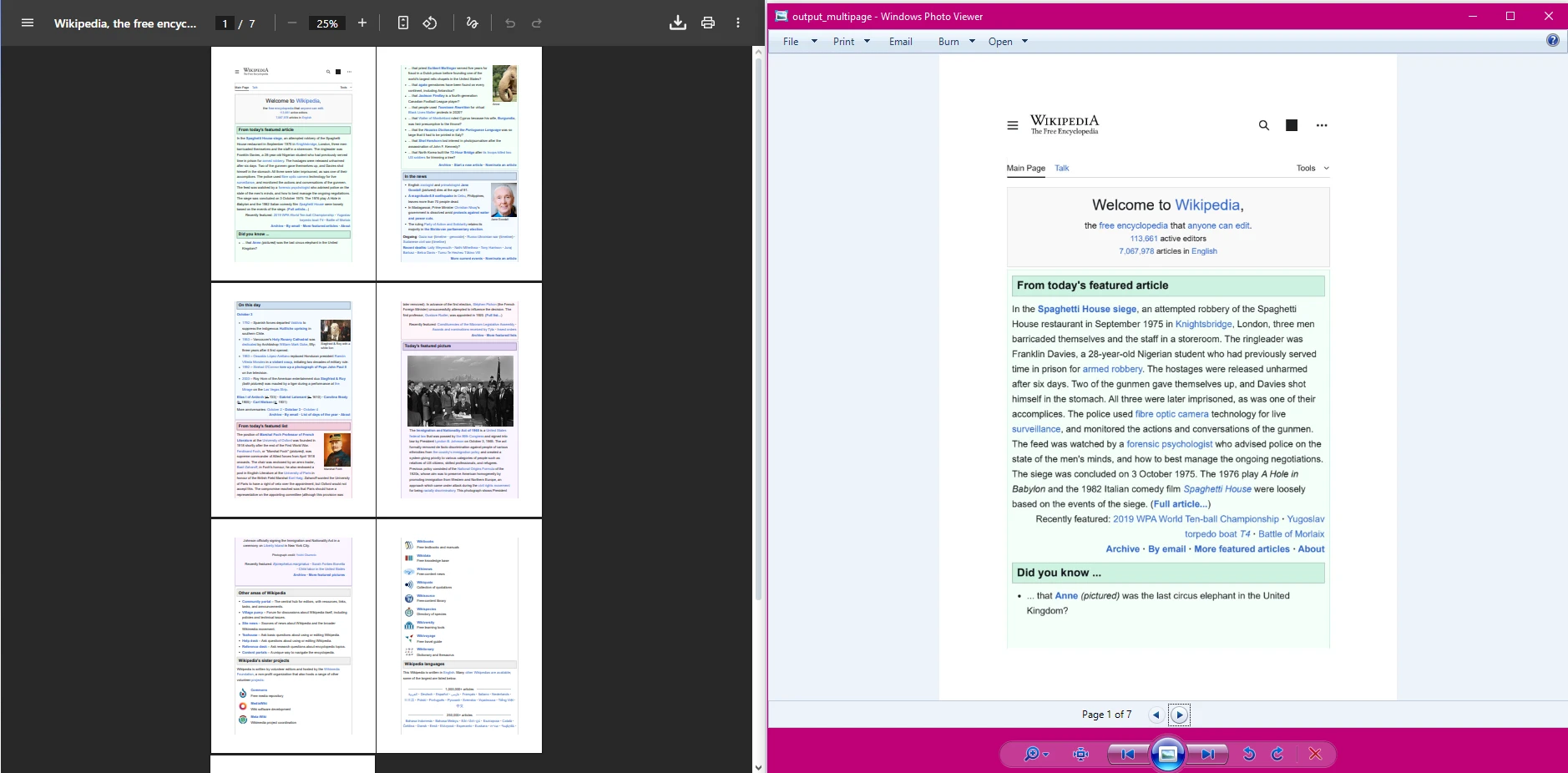
Este ejemplo demuestra cómo crear una única imagen TIFF de varias páginas a partir de todas las páginas de su documento PDF. El código itera por cada página y las combina en un solo archivo TIFF. Este enfoque es especialmente útil al trabajar con [archivos PDF fusionados](https://ironpdf.com/how-to/merge-or-split-pdfs/) o al implementar estrategias de compresión de documentos.
### ¿Cómo se compara el formato TIFF multipágina con el PDF original?
Los archivos TIFF de varias páginas mantienen la estructura del documento mientras convierten gráficos vectoriales al formato raster. Este formato goza de un amplio apoyo por parte de los sistemas de gestión de documentos y proporciona una excelente compresión para documentos en blanco y negro. A diferencia de los PDF, los archivos TIFF no pueden contener [formularios interactivos](https://ironpdf.com/how-to/create-forms/) ni JavaScript, pero ofrecen compatibilidad universal y funcionan bien para el archivo a largo plazo. La [especificación Adobe TIFF](https://www.adobe.com/content/dam/acom/en/products/photoshop/pdfs/tiff-v6.pdf) define el estándar TIFF que IronPDF respeta al generar archivos de salida.
### ¿Cuáles son los casos de uso comunes para TIFF multipágina?
El formato TIFF de varias páginas se utiliza para el archivo de documentos legales, sistemas de transmisión de fax y gestión de contenido empresarial donde es importante mantener la integridad de los documentos. Muchas agencias gubernamentales requieren el formato TIFF para la conservación de documentos a largo plazo. Este formato también se integra bien con [los flujos de trabajo de OCR](https://ironpdf.com/how-to/csharp-parse-pdf/) y los procesos de redacción de documentos.
## ¿Cómo convertir páginas PDF específicas al formato TIFF?
A veces solo necesitas convertir ciertas páginas de un archivo PDF. IronPDF ofrece un control preciso sobre qué páginas se renderizan como imágenes TIFF. Esta función es especialmente útil cuando se trabaja con archivos PDF grandes o cuando se necesita [extraer contenido específico](https://ironpdf.com/how-to/extract-text-and-images/) :
```vb
Imports System.IO
Imports IronPDF
Imports IronSoftware.Drawing
Module Program
Sub Main()
Dim inputPath As String = "document.pdf"
If Not File.Exists(inputPath) Then
Console.WriteLine("Input PDF not found: " & inputPath)
Return
End If
Try
Dim pdf As PdfDocument = PdfDocument.FromFile(inputPath)
If pdf Is Nothing OrElse pdf.PageCount = 0 Then
Console.WriteLine("PDF loaded but contains no pages.")
Return
End If
' ---------------------------------------------------------
' 1) Render and save the first page
' ---------------------------------------------------------
Using firstImage As AnyBitmap = pdf.PageToBitmap(0)
firstImage.SaveAs("first_page.tiff")
Console.WriteLine("Saved first_page.tiff")
End Using
' ---------------------------------------------------------
' 2) Render and save page 3 (index 2)
' ---------------------------------------------------------
Dim pageIndex As Integer = 2
If pageIndex >= 0 AndAlso pageIndex < pdf.PageCount Then
Using pageImage As AnyBitmap = pdf.PageToBitmap(pageIndex)
Dim outName As String = $"page_{pageIndex + 1}.tiff"
pageImage.SaveAs(outName)
Console.WriteLine($"Saved {outName}")
End Using
Else
Console.WriteLine("Requested page index is out of range.")
End If
' ---------------------------------------------------------
' 3) Render MULTIPLE specific pages
' ---------------------------------------------------------
Dim pagesToRender As Integer() = {0, 2, 4} ' zero-based index values
' Only render pages that exist
pagesToRender = pagesToRender.Where(Function(i) i >= 0 AndAlso i < pdf.PageCount).ToArray()
If pagesToRender.Length > 0 Then
Dim bitmaps() As AnyBitmap = pdf.ToBitmap(pagesToRender)
For i As Integer = 0 To bitmaps.Length - 1
Dim originalPageNumber = pagesToRender(i) + 1
Dim outFile = $"selected_page_{originalPageNumber}.tiff"
bitmaps(i).SaveAs(outFile)
bitmaps(i).Dispose()
Console.WriteLine($"Saved {outFile}")
Next
Else
Console.WriteLine("No valid page numbers supplied for rendering.")
End If
Catch ex As Exception
Console.WriteLine("Error converting pages: " & ex.Message)
End Try
End Sub
End Module
```
### ¿Cómo se gestiona la indexación de páginas en IronPDF?

Este enfoque le brinda control total sobre el proceso de conversión. Puede extraer y convertir solo las páginas que necesita como archivos de imagen TIFF. También puede [copiar páginas específicas](https://ironpdf.com/how-to/add-copy-delete-pages-pdf/) para crear nuevos documentos o [dividir archivos PDF](https://ironpdf.com/how-to/split-multipage-pdf/) antes de la conversión.
### ¿Cuándo es más útil la conversión selectiva de páginas?
La conversión de páginas selectiva funciona bien al extraer formularios, firmas o diagramas específicos de documentos más grandes. Esta función reduce el tiempo de procesamiento y los requisitos de almacenamiento cuando se trabaja con archivos PDF extensos. Es especialmente valioso cuando se combina con operaciones de rotación o transformación de páginas.
### ¿Qué manejo de errores debería implementar?
Siempre valida los índices de las páginas contra la propiedad `PageCount` del PDF. Implemente bloques try-catch para manejar con elegancia posibles errores de acceso o conversión de archivos. Considere implementar [un registro personalizado](https://ironpdf.com/how-to/custom-logging/) para solucionar problemas. Para entornos de producción, implemente una gestión de memoria adecuada y utilice [operaciones asincrónicas](https://ironpdf.com/how-to/async/) para obtener un mejor rendimiento.
## ¿Cómo personalizar la resolución de imagen para la salida TIFF?
IronPDF permite controlar la resolución y la calidad de las imágenes TIFF de salida. Los valores de DPI más altos producen imágenes más claras pero crean tamaños de archivo más grandes. El siguiente ejemplo muestra cómo renderizar todas las páginas PDF en un DPI específico:
```vb
Imports System.IO
Imports IronPDF
Imports IronSoftware.Drawing
Module Program
Sub Main()
License.LicenseKey = "YOUR-LICENSE-KEY"
Dim inputPath As String = "C:\path\to\input.pdf"
If Not File.Exists(inputPath) Then
Console.WriteLine("Input PDF not found: " & inputPath)
Return
End If
Try
Dim pdf As PdfDocument = PdfDocument.FromFile(inputPath)
If pdf Is Nothing OrElse pdf.PageCount = 0 Then
Console.WriteLine("PDF contains no pages.")
Return
End If
' Render all pages at 300 ppp
Dim images() As AnyBitmap = pdf.ToBitmap(300, False)
For i As Integer = 0 To images.Length - 1
Dim pageNum = i + 1
Dim outFile = $"page_{pageNum}_300dpi.tiff"
images(i).SaveAs(outFile)
images(i).Dispose()
Console.WriteLine($"Saved {outFile}")
Next
Catch ex As Exception
Console.WriteLine("Error converting pages: " & ex.Message)
End Try
End Sub
End Module
```
### ¿Qué configuraciones de DPI debería utilizar para diferentes propósitos?
La configuración de DPI correcta depende del uso previsto de su salida TIFF. Tenga en cuenta estas directrices:
<table class="content__data-table" data-content-table>
<caption>Valores de DPI recomendados para salida TIFF</caption>
<thead>
<tr>
<th>Caso de uso</th>
<th>DPI recomendado</th>
<th>Notas</th>
</tr>
</thead>
<tbody>
<tr>
<td>Visualización en pantalla/vista previa web</td>
<td>72-96 ppp</td>
<td>Tamaño de archivo más pequeño</td>
</tr>
<tr>
<td>Archivo básico de documentos</td>
<td>150 ppp</td>
<td>Buen equilibrio entre calidad y tamaño.</td>
</tr>
<tr>
<td>Impresión profesional</td>
<td>300 ppp</td>
<td>Calidad de impresión estándar</td>
</tr>
<tr>
<td>Precisión de OCR / reproducciones de alta calidad</td>
<td>Más de 600 ppp</td>
<td>Máxima claridad; tamaño de archivo más grande</td>
</tr>
</tbody>
</table>
Las configuraciones de resolución más alta producen imágenes TIFF adecuadas para fines de impresión y archivo profesionales. Los valores más bajos crean archivos más pequeños, ideales para visualización web o vista previa de documentos.
### ¿Cómo afecta la resolución al tamaño y al rendimiento del archivo?
Cada duplicación de DPI cuadriplica el tamaño del archivo. 300 ppp produce archivos aproximadamente 4 veces más grandes que 150 ppp. Equilibre los requisitos de calidad con las restricciones de almacenamiento y la velocidad de procesamiento al seleccionar la resolución. Para conversiones de gran volumen, considere implementar procesamiento paralelo o [generación multiproceso](https://ironpdf.com/examples/threading/) para mejorar el rendimiento.
Según [FADGI (Iniciativa de Pautas Digitales de Agencias Federales)](https://www.digitizationguidelines.gov/guidelines/digitize-raster.html) , el mínimo recomendado para el escaneo de archivos de documentos de texto es de 300 ppp, y se prefieren 400 DPI para documentos con letra pequeña o gráficos complejos.
## ¿Cómo integrar la conversión de PDF a TIFF en Windows Forms?
Si bien estos ejemplos utilizan aplicaciones de consola, IronPDF también funciona en aplicaciones de Windows Forms. Puede integrar el mismo código de conversión en eventos de clic de botón o procesos en segundo plano dentro de sus aplicaciones de escritorio de Windows. Este enfoque lo hace adecuado para crear utilidades de conversión de documentos con interfaces gráficas. Para obtener más información sobre cómo crear aplicaciones de escritorio con .NET, visita [la documentación oficial de Windows Forms de Microsoft](https://learn.microsoft.com/en-us/dotnet/desktop/winforms/) . IronPDF también admite aplicaciones [Blazor Server](https://ironpdf.com/how-to/blazor-tutorial/) para el desarrollo multiplataforma moderno.
### ¿Por qué utilizar trabajadores en segundo plano para tareas de conversión?
Las conversiones de PDF de larga duración pueden congelar la interfaz de usuario si se ejecutan en el hilo principal. Implementa `BackgroundWorker` o [patrones async/await](https://ironpdf.com/how-to/async/) para mantener interfaces responsivas durante las operaciones de conversión. Esto se vuelve especialmente importante cuando se procesan archivos PDF grandes o se realizan conversiones por lotes. También puede utilizar la [guía de rendimiento de IronPDF](https://ironpdf.com/troubleshooting/ironpdf-performance-assistance/) para diagnosticar y resolver cualquier problema de rendimiento.
### ¿Cómo mostrar el progreso de la conversión a los usuarios?
Usa controles `ProgressBar` y etiquetas de estado para mostrar el progreso de la conversión. El procesamiento página por página de IronPDF le permite actualizar los indicadores de progreso entre cada conversión de página para obtener una mejor respuesta del usuario. También puede implementar un registro personalizado para rastrear el estado de conversión y solucionar problemas. Para escenarios avanzados, considere agregar [marcas de agua](https://ironpdf.com/how-to/custom-watermark/) o sellos para indicar los documentos procesados.
## ¿Cuales son tus próximos pasos?
IronPDF simplifica la conversión de documentos PDF a imágenes TIFF en VB .NET. La biblioteca ofrece funciones efectivas tanto para imágenes TIFF de una sola página como de varias páginas. Ya sea que esté creando sistemas de gestión de documentos o soluciones de imágenes, IronPDF proporciona las herramientas para manejar la conversión de PDF a TIFF de manera eficiente. La biblioteca también admite funciones avanzadas como [compatibilidad con PDF/A](https://ironpdf.com/how-to/pdfa/) , [firmas digitales](https://ironpdf.com/how-to/signing/) y [creación de formularios](https://ironpdf.com/how-to/create-forms/) para flujos de trabajo PDF completos.
La API directa de la biblioteca elimina la complejidad normalmente asociada con la manipulación de PDF. Puede centrarse en desarrollar funciones en lugar de luchar con las conversiones de formatos de archivos. Explore más [ejemplos](https://ironpdf.com/examples/using-html-to-create-a-pdf/) y [tutoriales](https://ironpdf.com/tutorials/html-to-pdf/) de conversión de PDF para revelar todo el potencial de IronPDF. Considere aprender sobre [la conversión de HTML a PDF](https://ironpdf.com/how-to/html-string-to-pdf/) o [de URL a PDF](https://ironpdf.com/how-to/url-to-pdf/) para la generación de documentos basados en la web.
Si tiene preguntas técnicas sobre la conversión de PDF a TIF o TIFF, consulte la [documentación oficial de IronPDF](https://ironpdf.com/docs/) para obtener más demostraciones y el código fuente. También puedes explorar discusiones en [Stack Overflow](https://stackoverflow.com/questions/tagged/ironpdf) . La [referencia de API](https://ironpdf.com/object-reference/api/) proporciona información detallada sobre todos los métodos y propiedades disponibles.
¿Listo para comenzar? IronPDF ofrece una [prueba gratuita](trial-license) con funcionalidad completa, perfecta para probar sus necesidades de conversión de PDF a TIFF. La versión de prueba incluye todas las funciones con una pequeña marca de agua. Para uso en producción, explore las [opciones de licencia](https://ironpdf.com/licensing) para encontrar un plan que se ajuste a sus necesidades. Los clientes empresariales pueden beneficiarse de [soporte de ingeniería dedicado](https://ironpdf.com/troubleshooting/engineering-support-for-ironpdf/) y opciones de implementación personalizadas.
IronPDF le permite convertir PDF a TIFF en VB .NET con solo unas pocas líneas de código utilizando el método RasterizeToImageFiles . Esta solución no requiere dependencias externas y admite la creación de archivos TIFF de una sola página y de varias páginas con configuraciones de resolución personalizables.
La conversión de documentos PDF al formato de imagen TIFF es una tarea común en el desarrollo de Visual Basic, especialmente cuando se trabaja con sistemas de administración de datos, soluciones de archivo o flujos de trabajo de imágenes. IronPDF proporciona una solución directa para las necesidades de conversión de PDF a TIFF. Puede convertir PDF a TIFF en VB .NET sin necesidad de dependencias externas ni configuraciones complejas.
En este artículo, aprenderá cómo convertir de manera eficiente archivos PDF a imágenes TIFF de una o varias páginas utilizando las capacidades de renderizado de IronPDF. La biblioteca admite varios formatos de imagen y proporciona control sobre la configuración de compresión para mejorar los archivos de salida.
Descargue IronPDF y empiece a convertir PDF a TIFF hoy mismo con sólo unas líneas de código.
¿Cómo empezar a utilizar IronPDF en VB .NET?
Empezar a utilizar IronPDF requiere una configuración mínima. En primer lugar, cree una nueva aplicación de consola en Visual Studio utilizando .NET Framework o .NET Core. Para obtener instrucciones de configuración detalladas, consulte la guía de inicio rápido de VB .NET .
Instalación de IronPDF a través de NuGet
Instale IronPDF a través de la consola del Administrador de paquetes NuGet :
PM > Install-Package IronPdf
Install-Package IronPdf
Como alternativa, busque "IronPDF" en la interfaz de usuario del gestor de paquetes NuGet e instale el paquete directamente. Este paquete único proporciona toda la funcionalidad que necesita para convertir documentos PDF al formato TIFF. Este proyecto es compatible con entornos Windows , Linux y macOS .
¿Por qué elegir IronPDF para la conversión de PDF a TIFF?
IronPDF ofrece una API confiable diseñada específicamente para desarrolladores .NET . La biblioteca proporciona soporte nativo para VB .NET sin sobrecarga de interoperabilidad COM. Maneja tareas de renderizado complejas internamente mientras expone métodos simples que se integran con sus proyectos VB .NET existentes. La implementación utiliza un motor de renderizado Chrome para una representación precisa de PDF y admite funciones avanzadas como ejecución de JavaScript y estilo CSS3.
¿Cuáles son los requisitos del sistema para IronPDF?
IronPDF es compatible con entornos Windows, Linux y macOS con .NET Framework 4.6.2 o posterior o .NET Core 5/6/7/8/9/10. La biblioteca gestiona automáticamente la memoria de forma eficiente durante las operaciones de conversión, lo que la hace ideal tanto para aplicaciones de escritorio como de servidor. Para implementaciones en la nube, IronPDF funciona con entornos Azure y AWS Lambda .
¿Cómo convertir un documento PDF a archivos TIFF?
IronPDF hace que la conversión de PDF a TIFF sea sencilla. El método RasterizeToImageFiles maneja todo el proceso de conversión, generando automáticamente archivos de imagen TIFF a partir de sus páginas PDF.
Aquí está el código básico para convertir imágenes PDF a TIFF:
ImportsIronPDFImportsIronSoftware.DrawingModuleProgram Sub Main() ' Load a PDF document from file Dim pdf AsPdfDocument = PdfDocument.FromFile("input.pdf") ' Convert all pages to TIFF image files pdf.RasterizeToImageFiles("C:\Output\page_*.tiff")Console.WriteLine("PDF to TIFF conversion completed!") End SubEndModule
Imports IronPDF
Imports IronSoftware.Drawing

Module Program
    Sub Main()
        ' Load a PDF document from file
        Dim pdf As PdfDocument = PdfDocument.FromFile("input.pdf")
        ' Convert all pages to TIFF image files
        pdf.RasterizeToImageFiles("C:\Output\page_*.tiff")
        Console.WriteLine("PDF to TIFF conversion completed!")
    End Sub
End Module
VB .NET
¿Qué sucede con los archivos de salida durante la conversión?
Este código carga un archivo PDF y convierte cada página en imágenes TIFF separadas. El asterisco (*) en la ruta del archivo de salida actúa como un marcador de posición. IronPDF lo reemplaza automáticamente con números incrementales para cada página (page_1.tiff, page_2.tiff, etc.). También puede cargar archivos PDF desde secuencias de memoria o URL para su conversión.
¿Cómo preserva IronPDF la calidad del documento?
El método RasterizeToImageFiles procesa cada página PDF como una imagen TIFF de alta calidad. La conversión mantiene el formato original y la fidelidad visual. Conserva la claridad del texto, las imágenes y los elementos gráficos del PDF de origen. El motor de renderizado Chrome de IronPDF garantiza una reproducción precisa de diseños complejos, fuentes y caracteres UTF-8.
¿Cuándo conviene utilizar la salida TIFF de una sola página o de varias páginas?
Los archivos TIFF de una sola página funcionan mejor para flujos de trabajo que requieren procesamiento de páginas individuales, visualización web o sistemas que esperan archivos de imagen separados. Elija este enfoque cuando necesite flexibilidad en el tamaño de los archivos y acceso parcial a los documentos. Para necesidades de organización de documentos más complejas, considere utilizar marcadores o funciones de administración de metadatos.
¿Cómo crear imágenes TIFF de varias páginas?
Para situaciones que requieren un único archivo TIFF multipágina en lugar de archivos separados, IronPDF permite crear imágenes TIFF multipágina consolidadas. Este enfoque es particularmente útil para fines de archivo donde es necesario mantener la integridad del documento en un solo archivo.
Según la especificación LibTIFF , el formato TIFF admite de forma nativa varias imágenes (páginas) dentro de un único contenedor de archivos, lo que lo convierte en la opción preferida para los sistemas de documentos de archivo que necesitan preservar la secuencia de páginas.
ImportsSystem.IOImportsIronPDFImportsIronSoftware.DrawingModuleProgram Sub Main() ' Load the PDF document Dim pdfDoc AsPdfDocument = PdfDocument.FromFile("input.pdf") ' Renders the PDF pages and saves them immediately as a single multi-page TIFF file. pdfDoc.ToMultiPageTiffImage("output_multipage.tif")Console.WriteLine("Multipage TIFF image created successfully!") End SubEndModule
Imports System.IO
Imports IronPDF
Imports IronSoftware.Drawing

Module Program
    Sub Main()
        ' Load the PDF document
        Dim pdfDoc As PdfDocument = PdfDocument.FromFile("input.pdf")
        ' Renders the PDF pages and saves them immediately as a single multi-page TIFF file.
        pdfDoc.ToMultiPageTiffImage("output_multipage.tif")
        Console.WriteLine("Multipage TIFF image created successfully!")
    End Sub
End Module
VB .NET
¿Cuáles son las ventajas del formato TIFF multipágina?
Este ejemplo demuestra cómo crear una única imagen TIFF de varias páginas a partir de todas las páginas de su documento PDF. El código itera por cada página y las combina en un solo archivo TIFF. Este enfoque es especialmente útil al trabajar con archivos PDF fusionados o al implementar estrategias de compresión de documentos.
¿Cómo se compara el formato TIFF multipágina con el PDF original?
Los archivos TIFF de varias páginas mantienen la estructura del documento mientras convierten gráficos vectoriales al formato raster. Este formato goza de un amplio apoyo por parte de los sistemas de gestión de documentos y proporciona una excelente compresión para documentos en blanco y negro. A diferencia de los PDF, los archivos TIFF no pueden contener formularios interactivos ni JavaScript, pero ofrecen compatibilidad universal y funcionan bien para el archivo a largo plazo. La especificación Adobe TIFF define el estándar TIFF que IronPDF respeta al generar archivos de salida.
¿Cuáles son los casos de uso comunes para TIFF multipágina?
El formato TIFF de varias páginas se utiliza para el archivo de documentos legales, sistemas de transmisión de fax y gestión de contenido empresarial donde es importante mantener la integridad de los documentos. Muchas agencias gubernamentales requieren el formato TIFF para la conservación de documentos a largo plazo. Este formato también se integra bien con los flujos de trabajo de OCR y los procesos de redacción de documentos.
¿Cómo convertir páginas PDF específicas al formato TIFF?
A veces solo necesitas convertir ciertas páginas de un archivo PDF. IronPDF ofrece un control preciso sobre qué páginas se renderizan como imágenes TIFF. Esta función es especialmente útil cuando se trabaja con archivos PDF grandes o cuando se necesita extraer contenido específico :
ImportsSystem.IOImportsIronPDFImportsIronSoftware.DrawingModuleProgram Sub Main() Dim inputPath AsString = "document.pdf" IfNotFile.Exists(inputPath) ThenConsole.WriteLine("Input PDF not found: " & inputPath) Return End IfTry Dim pdf AsPdfDocument = PdfDocument.FromFile(inputPath) If pdf Is NothingOrElse pdf.PageCount = 0 ThenConsole.WriteLine("PDF loaded but contains no pages.") Return End If ' --------------------------------------------------------- ' 1) Render and save the first page ' ---------------------------------------------------------Using firstImage AsAnyBitmap = pdf.PageToBitmap(0) firstImage.SaveAs("first_page.tiff")Console.WriteLine("Saved first_page.tiff")EndUsing ' --------------------------------------------------------- ' 2) Render and save page 3 (index 2) ' --------------------------------------------------------- Dim pageIndex AsInteger = 2 If pageIndex >= 0AndAlso pageIndex < pdf.PageCountThenUsing pageImage AsAnyBitmap = pdf.PageToBitmap(pageIndex) Dim outName AsString = $"page_{pageIndex + 1}.tiff" pageImage.SaveAs(outName)Console.WriteLine($"Saved {outName}")EndUsing ElseConsole.WriteLine("Requested page index is out of range.") End If ' --------------------------------------------------------- ' 3) Render MULTIPLE specific pages ' --------------------------------------------------------- Dim pagesToRender AsInteger() = {0, 2, 4} ' zero-based index values ' Only render pages that exist pagesToRender = pagesToRender.Where(Function(i) i >= 0AndAlso i < pdf.PageCount).ToArray() If pagesToRender.Length > 0 Then Dim bitmaps() AsAnyBitmap = pdf.ToBitmap(pagesToRender) For i AsInteger = 0 To bitmaps.Length - 1 Dim originalPageNumber = pagesToRender(i) + 1 Dim outFile = $"selected_page_{originalPageNumber}.tiff" bitmaps(i).SaveAs(outFile) bitmaps(i).Dispose()Console.WriteLine($"Saved {outFile}") Next ElseConsole.WriteLine("No valid page numbers supplied for rendering.") End IfCatch ex AsExceptionConsole.WriteLine("Error converting pages: " & ex.Message)EndTry End SubEndModule
Imports System.IO
Imports IronPDF
Imports IronSoftware.Drawing

Module Program
    Sub Main()
        Dim inputPath As String = "document.pdf"
        If Not File.Exists(inputPath) Then
            Console.WriteLine("Input PDF not found: " & inputPath)
            Return
        End If
        Try
            Dim pdf As PdfDocument = PdfDocument.FromFile(inputPath)
            If pdf Is Nothing OrElse pdf.PageCount = 0 Then
                Console.WriteLine("PDF loaded but contains no pages.")
                Return
            End If
            ' ---------------------------------------------------------
            ' 1) Render and save the first page
            ' ---------------------------------------------------------
            Using firstImage As AnyBitmap = pdf.PageToBitmap(0)
                firstImage.SaveAs("first_page.tiff")
                Console.WriteLine("Saved first_page.tiff")
            End Using
            ' ---------------------------------------------------------
            ' 2) Render and save page 3 (index 2)
            ' ---------------------------------------------------------
            Dim pageIndex As Integer = 2
            If pageIndex >= 0 AndAlso pageIndex < pdf.PageCount Then
                Using pageImage As AnyBitmap = pdf.PageToBitmap(pageIndex)
                    Dim outName As String = $"page_{pageIndex + 1}.tiff"
                    pageImage.SaveAs(outName)
                    Console.WriteLine($"Saved {outName}")
                End Using
            Else
                Console.WriteLine("Requested page index is out of range.")
            End If
            ' ---------------------------------------------------------
            ' 3) Render MULTIPLE specific pages
            ' ---------------------------------------------------------
            Dim pagesToRender As Integer() = {0, 2, 4} ' zero-based index values
            ' Only render pages that exist
            pagesToRender = pagesToRender.Where(Function(i) i >= 0 AndAlso i < pdf.PageCount).ToArray()
            If pagesToRender.Length > 0 Then
                Dim bitmaps() As AnyBitmap = pdf.ToBitmap(pagesToRender)
                For i As Integer = 0 To bitmaps.Length - 1
                    Dim originalPageNumber = pagesToRender(i) + 1
                    Dim outFile = $"selected_page_{originalPageNumber}.tiff"
                    bitmaps(i).SaveAs(outFile)
                    bitmaps(i).Dispose()
                    Console.WriteLine($"Saved {outFile}")
                Next
            Else
                Console.WriteLine("No valid page numbers supplied for rendering.")
            End If
        Catch ex As Exception
            Console.WriteLine("Error converting pages: " & ex.Message)
        End Try
    End Sub
End Module
VB .NET
¿Cómo se gestiona la indexación de páginas en IronPDF?
Este enfoque le brinda control total sobre el proceso de conversión. Puede extraer y convertir solo las páginas que necesita como archivos de imagen TIFF. También puede copiar páginas específicas para crear nuevos documentos o dividir archivos PDF antes de la conversión.
¿Cuándo es más útil la conversión selectiva de páginas?
La conversión de páginas selectiva funciona bien al extraer formularios, firmas o diagramas específicos de documentos más grandes. Esta función reduce el tiempo de procesamiento y los requisitos de almacenamiento cuando se trabaja con archivos PDF extensos. Es especialmente valioso cuando se combina con operaciones de rotación o transformación de páginas.
¿Qué manejo de errores debería implementar?
Siempre valida los índices de las páginas contra la propiedad PageCount del PDF. Implemente bloques try-catch para manejar con elegancia posibles errores de acceso o conversión de archivos. Considere implementar un registro personalizado para solucionar problemas. Para entornos de producción, implemente una gestión de memoria adecuada y utilice operaciones asincrónicas para obtener un mejor rendimiento.
¿Cómo personalizar la resolución de imagen para la salida TIFF?
IronPDF permite controlar la resolución y la calidad de las imágenes TIFF de salida. Los valores de DPI más altos producen imágenes más claras pero crean tamaños de archivo más grandes. El siguiente ejemplo muestra cómo renderizar todas las páginas PDF en un DPI específico:
ImportsSystem.IOImportsIronPDFImportsIronSoftware.DrawingModuleProgram Sub Main()License.LicenseKey = "YOUR-LICENSE-KEY" Dim inputPath AsString = "C:\path\to\input.pdf" IfNotFile.Exists(inputPath) ThenConsole.WriteLine("Input PDF not found: " & inputPath) Return End IfTry Dim pdf AsPdfDocument = PdfDocument.FromFile(inputPath) If pdf Is NothingOrElse pdf.PageCount = 0 ThenConsole.WriteLine("PDF contains no pages.") Return End If ' Render all pages at 300 ppp Dim images() AsAnyBitmap = pdf.ToBitmap(300, False) For i AsInteger = 0 To images.Length - 1 Dim pageNum = i + 1 Dim outFile = $"page_{pageNum}_300dpi.tiff" images(i).SaveAs(outFile) images(i).Dispose()Console.WriteLine($"Saved {outFile}") NextCatch ex AsExceptionConsole.WriteLine("Error converting pages: " & ex.Message)EndTry End SubEndModule
Imports System.IO
Imports IronPDF
Imports IronSoftware.Drawing

Module Program
    Sub Main()
        License.LicenseKey = "YOUR-LICENSE-KEY"
        Dim inputPath As String = "C:\path\to\input.pdf"
        If Not File.Exists(inputPath) Then
            Console.WriteLine("Input PDF not found: " & inputPath)
            Return
        End If
        Try
            Dim pdf As PdfDocument = PdfDocument.FromFile(inputPath)
            If pdf Is Nothing OrElse pdf.PageCount = 0 Then
                Console.WriteLine("PDF contains no pages.")
                Return
            End If
            ' Render all pages at 300 ppp
            Dim images() As AnyBitmap = pdf.ToBitmap(300, False)
            For i As Integer = 0 To images.Length - 1
                Dim pageNum = i + 1
                Dim outFile = $"page_{pageNum}_300dpi.tiff"
                images(i).SaveAs(outFile)
                images(i).Dispose()
                Console.WriteLine($"Saved {outFile}")
            Next
        Catch ex As Exception
            Console.WriteLine("Error converting pages: " & ex.Message)
        End Try
    End Sub
End Module
VB .NET
¿Qué configuraciones de DPI debería utilizar para diferentes propósitos?
La configuración de DPI correcta depende del uso previsto de su salida TIFF. Tenga en cuenta estas directrices:
Valores de DPI recomendados para salida TIFF
Caso de uso
DPI recomendado
Notas
Visualización en pantalla/vista previa web
72-96 ppp
Tamaño de archivo más pequeño
Archivo básico de documentos
150 ppp
Buen equilibrio entre calidad y tamaño.
Impresión profesional
300 ppp
Calidad de impresión estándar
Precisión de OCR / reproducciones de alta calidad
Más de 600 ppp
Máxima claridad; tamaño de archivo más grande
Las configuraciones de resolución más alta producen imágenes TIFF adecuadas para fines de impresión y archivo profesionales. Los valores más bajos crean archivos más pequeños, ideales para visualización web o vista previa de documentos.
¿Cómo afecta la resolución al tamaño y al rendimiento del archivo?
Cada duplicación de DPI cuadriplica el tamaño del archivo. 300 ppp produce archivos aproximadamente 4 veces más grandes que 150 ppp. Equilibre los requisitos de calidad con las restricciones de almacenamiento y la velocidad de procesamiento al seleccionar la resolución. Para conversiones de gran volumen, considere implementar procesamiento paralelo o generación multiproceso para mejorar el rendimiento.
¿Cómo integrar la conversión de PDF a TIFF en Windows Forms?
Si bien estos ejemplos utilizan aplicaciones de consola, IronPDF también funciona en aplicaciones de Windows Forms. Puede integrar el mismo código de conversión en eventos de clic de botón o procesos en segundo plano dentro de sus aplicaciones de escritorio de Windows. Este enfoque lo hace adecuado para crear utilidades de conversión de documentos con interfaces gráficas. Para obtener más información sobre cómo crear aplicaciones de escritorio con .NET, visita la documentación oficial de Windows Forms de Microsoft . IronPDF también admite aplicaciones Blazor Server para el desarrollo multiplataforma moderno.
¿Por qué utilizar trabajadores en segundo plano para tareas de conversión?
Las conversiones de PDF de larga duración pueden congelar la interfaz de usuario si se ejecutan en el hilo principal. Implementa BackgroundWorker o patrones async/await para mantener interfaces responsivas durante las operaciones de conversión. Esto se vuelve especialmente importante cuando se procesan archivos PDF grandes o se realizan conversiones por lotes. También puede utilizar la guía de rendimiento de IronPDF para diagnosticar y resolver cualquier problema de rendimiento.
¿Cómo mostrar el progreso de la conversión a los usuarios?
Usa controles ProgressBar y etiquetas de estado para mostrar el progreso de la conversión. El procesamiento página por página de IronPDF le permite actualizar los indicadores de progreso entre cada conversión de página para obtener una mejor respuesta del usuario. También puede implementar un registro personalizado para rastrear el estado de conversión y solucionar problemas. Para escenarios avanzados, considere agregar marcas de agua o sellos para indicar los documentos procesados.
¿Cuales son tus próximos pasos?
IronPDF simplifica la conversión de documentos PDF a imágenes TIFF en VB .NET. La biblioteca ofrece funciones efectivas tanto para imágenes TIFF de una sola página como de varias páginas. Ya sea que esté creando sistemas de gestión de documentos o soluciones de imágenes, IronPDF proporciona las herramientas para manejar la conversión de PDF a TIFF de manera eficiente. La biblioteca también admite funciones avanzadas como compatibilidad con PDF/A , firmas digitales y creación de formularios para flujos de trabajo PDF completos.
La API directa de la biblioteca elimina la complejidad normalmente asociada con la manipulación de PDF. Puede centrarse en desarrollar funciones en lugar de luchar con las conversiones de formatos de archivos. Explore más ejemplos y tutoriales de conversión de PDF para revelar todo el potencial de IronPDF. Considere aprender sobre la conversión de HTML a PDF o de URL a PDF para la generación de documentos basados en la web.
Si tiene preguntas técnicas sobre la conversión de PDF a TIF o TIFF, consulte la documentación oficial de IronPDF para obtener más demostraciones y el código fuente. También puedes explorar discusiones en Stack Overflow . La referencia de API proporciona información detallada sobre todos los métodos y propiedades disponibles.
¿Listo para comenzar? IronPDF ofrece una prueba gratuita con funcionalidad completa, perfecta para probar sus necesidades de conversión de PDF a TIFF. La versión de prueba incluye todas las funciones con una pequeña marca de agua. Para uso en producción, explore las opciones de licencia para encontrar un plan que se ajuste a sus necesidades. Los clientes empresariales pueden beneficiarse de soporte de ingeniería dedicado y opciones de implementación personalizadas.
Curtis Chau tiene una licenciatura en Ciencias de la Computación (Carleton University) y se especializa en el desarrollo front-end con experiencia en Node.js, TypeScript, JavaScript y React. Apasionado por crear interfaces de usuario intuitivas y estéticamente agradables, disfruta trabajando con frameworks modernos y creando manuales bien estructurados y visualmente atractivos.
















