




已更新 2026年9月4日
產生每月帳戶報表(PDF 文件)
using IronPDF C# PDF 庫,開發人員可以在 .NET 專案中將 HTML 轉換為可靠的 PDF 文件,而無需依賴外部服務。
閱讀更多

IronPDF允許您只需使用幾行程式碼便可在VB.NET中將PDF轉換為TIFF,使用RasterizeToImageFiles方法。 此解決方案不需要外部依賴,並支持單頁和多頁TIFF建立,具有可自訂的解析度設置。
在Visual Basic開發中,將PDF文件轉換為TIFF圖像格式是一項常見任務,特別是當處理資料管理系統、檔案解決方案或成像工作流程時。 IronPDF為PDF到TIFF的需求提供了直接解決方案。 您可以在VB.NET中將PDF轉換為TIFF,而不需要外部依賴或複雜的配置。
在本文中,您將學習如何使用IronPDF的渲染功能高效將PDF文件轉換為單頁和多頁TIFF圖像。 此程式庫支援各種圖像格式,並提供對壓縮設定的控制,以改進您的輸出文件。
下載IronPDF,如今只需幾行程式碼便可開始將PDF轉換為TIFF。
開始使用IronPDF需要最少的設置。首先,在Visual Studio中使用.NET Framework或.NET Core建立一個新控制台應用程式。 有關詳細的設置說明,請參閱VB.NET快速入門指南。
通過NuGet包管理器控制台安裝IronPDF:
或者,在NuGet包管理器UI中搜索"IronPDF",直接安裝此包。 此單個包提供了將PDF文件轉換為TIFF格式所需的一切功能。 此專案與Windows、Linux和macOS環境都相容。
IronPDF為.NET開發人員提供了一個可靠的API。 該程式庫提供本地VB.NET支持,而無需COM互操作的開銷。 它內部處理複雜的渲染任務,並暴露簡單的方法,可以與您現有的VB.NET專案整合。 實現上使用Chrome渲染引擎以獲得精準的PDF渲染,並支持JavaScript執行和CSS3樣式等高級功能。
IronPDF支持運行.NET Framework 4.6.2+或.NET Core/5/6/7/8/9/10的Windows、Linux和macOS環境。此程式庫在轉換操作中自動高效地管理記憶體,使其適用於桌面和伺服器應用程式。 對於雲端部署,IronPDF可以在Azure和AWS Lambda環境中運行。
IronPDF使PDF到TIFF轉換變得簡單。 RasterizeToImageFiles方法處理整個轉換過程,自動從您的PDF頁面生成TIFF圖像文件。
以下是將PDF轉換為TIFF圖像的基本程式碼:
Imports IronPDF
Imports IronSoftware.Drawing

Module Program
    Sub Main()
        ' Load a PDF document from file
        Dim pdf As PdfDocument = PdfDocument.FromFile("input.pdf")
        ' Convert all pages to TIFF image files
        pdf.RasterizeToImageFiles("C:\Output\page_*.tiff")
        Console.WriteLine("PDF to TIFF conversion completed!")
    End Sub
End Module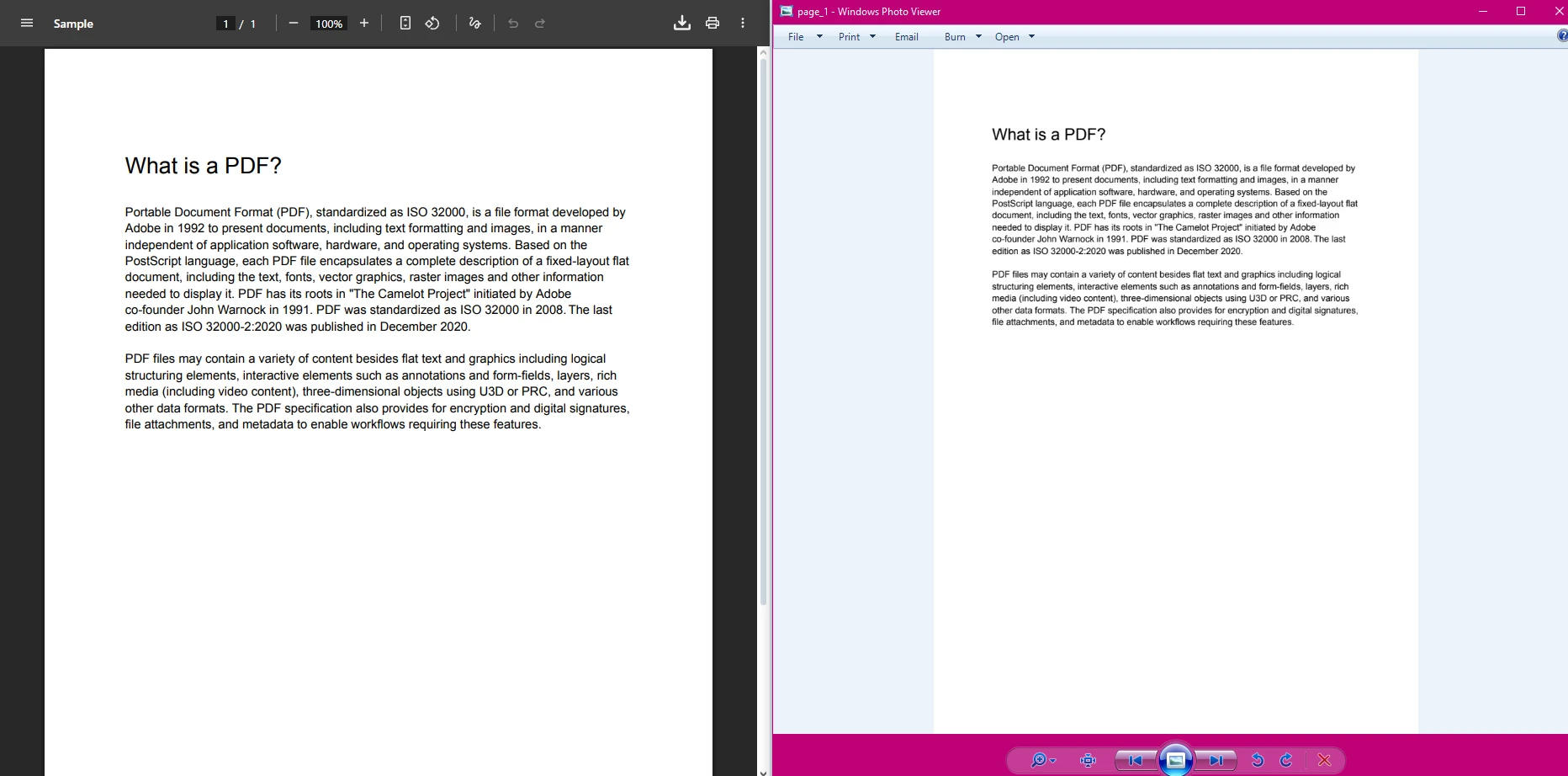
此程式碼讀取PDF文件,並將每頁轉換為單獨的TIFF圖像。 輸出文件路徑中的星號(*)用作占位符。 IronPDF自動用遞增的頁碼替換它(page_1.tiff, page_2.tiff, 等等)。 您還可以從記憶體流或URL中載入PDF進行轉換。
RasterizeToImageFiles方法將每個PDF頁面渲染為高質量的TIFF圖像。 轉換保持了原始格式和視覺逼真度。 它保留了文字的清晰度、圖像和來自源PDF的圖形元素。 IronPDF的Chrome渲染引擎確保準確再現複雜的佈局、字體和UTF-8字元。
單頁TIFF文件最適合需要單獨頁面處理、網頁顯示或系統期望單獨圖像文件的工作流程。 當您需要文件大小靈活性和部分文件存取時,選擇此方法。 對於更複雜的文件組織需求,考慮使用書籤或元資料管理功能。
對於需要單個多頁TIFF文件而不是單獨文件的情境,IronPDF支持建立合併的多頁TIFF圖像。 這種方法對於需要在單個文件中保持文件完整性的檔案目的特別有用。
根據LibTIFF規範,TIFF格式天生支持在單個文件容器中包含多個圖像(頁面),這使其成為需要保留頁面順序的檔案文件系統的理想選擇。
Imports System.IO
Imports IronPDF
Imports IronSoftware.Drawing

Module Program
    Sub Main()
        ' Load the PDF document
        Dim pdfDoc As PdfDocument = PdfDocument.FromFile("input.pdf")
        ' Renders the PDF pages and saves them immediately as a single multi-page TIFF file.
        pdfDoc.ToMultiPageTiffImage("output_multipage.tif")
        Console.WriteLine("Multipage TIFF image created successfully!")
    End Sub
End Module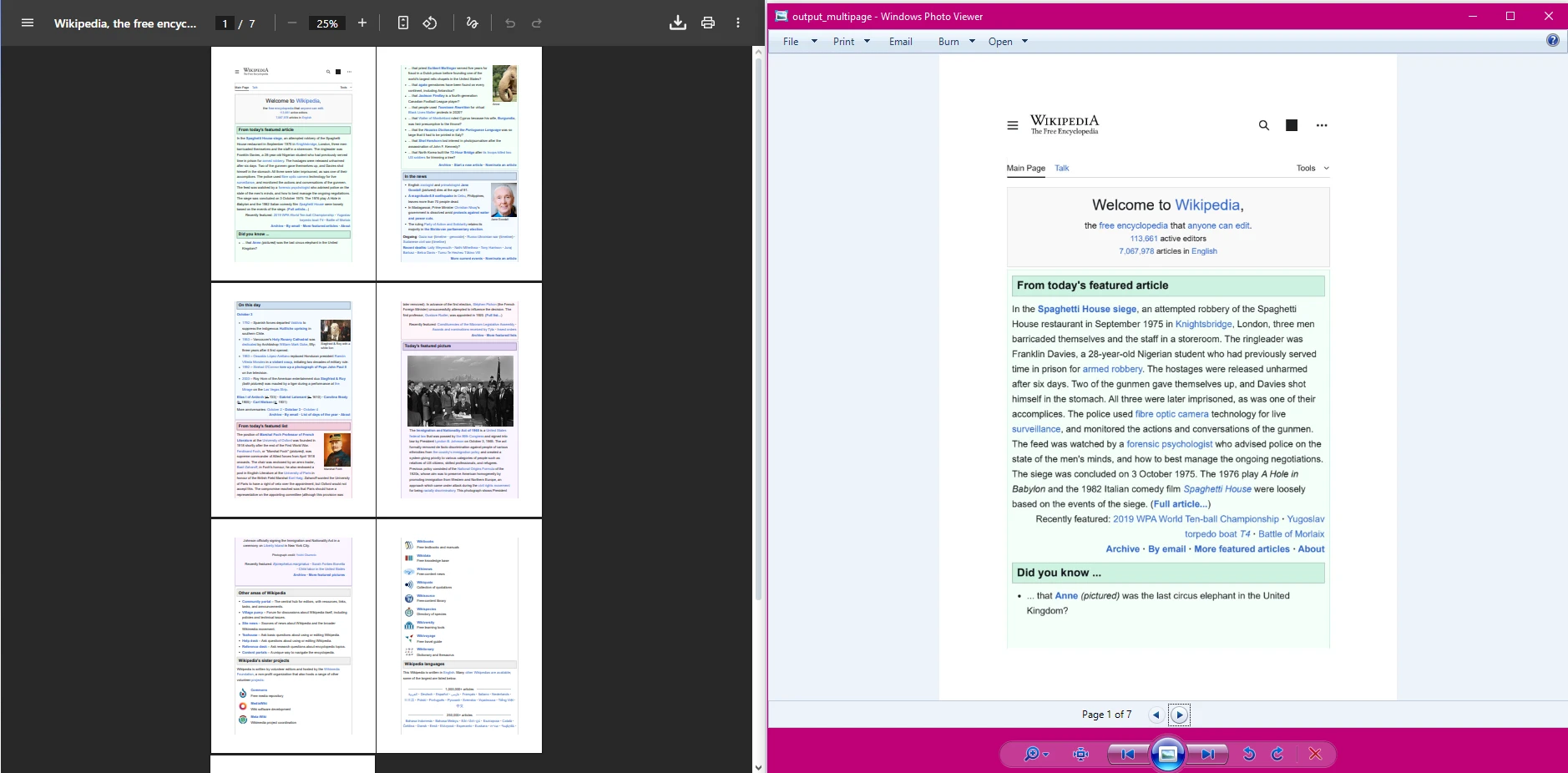
此範例展示了如何從PDF文件的所有頁面建立一個單獨的多頁TIFF圖像。 程式碼遍歷每頁,並將它們合併為一個TIFF文件。此方法在合併PDF或實施文件壓縮策略時特別有用。
多頁TIFF文件在將向量圖形轉換為光柵格式的同時保持文件結構。 該格式得到文件管理系統的廣泛支持,並為黑白文件提供卓越的壓縮。 與PDF不同的是,TIFF文件無法包含互動表單或JavaScript,但它們具有通用相容性,非常適合長期檔案。 Adobe TIFF規範定義了TIFF標准,IronPDF在生成輸出文件時遵循此標準。
多頁TIFF用於法律文件檔案、傳真傳輸系統和企業內容管理,其中保持文件完整性非常重要。 許多政府機構要求TIFF格式用於長期文件保存。 該格式還能很好地與OCR工作流程和文件修正過程整合。
有時候您只需要從PDF文件中轉換某些頁面。IronPDF提供對將哪些頁面渲染為TIFF圖像的精確控制。 此功能在處理大型PDF文件或需要提取特定內容時特別有用:
Imports System.IO
Imports IronPDF
Imports IronSoftware.Drawing

Module Program
    Sub Main()
        Dim inputPath As String = "document.pdf"
        If Not File.Exists(inputPath) Then
            Console.WriteLine("Input PDF not found: " & inputPath)
            Return
        End If
        Try
            Dim pdf As PdfDocument = PdfDocument.FromFile(inputPath)
            If pdf Is Nothing OrElse pdf.PageCount = 0 Then
                Console.WriteLine("PDF loaded but contains no pages.")
                Return
            End If
            ' ---------------------------------------------------------
            ' 1) Render and save the first page
            ' ---------------------------------------------------------
            Using firstImage As AnyBitmap = pdf.PageToBitmap(0)
                firstImage.SaveAs("first_page.tiff")
                Console.WriteLine("Saved first_page.tiff")
            End Using
            ' ---------------------------------------------------------
            ' 2) Render and save page 3 (index 2)
            ' ---------------------------------------------------------
            Dim pageIndex As Integer = 2
            If pageIndex >= 0 AndAlso pageIndex < pdf.PageCount Then
                Using pageImage As AnyBitmap = pdf.PageToBitmap(pageIndex)
                    Dim outName As String = $"page_{pageIndex + 1}.tiff"
                    pageImage.SaveAs(outName)
                    Console.WriteLine($"Saved {outName}")
                End Using
            Else
                Console.WriteLine("Requested page index is out of range.")
            End If
            ' ---------------------------------------------------------
            ' 3) Render MULTIPLE specific pages
            ' ---------------------------------------------------------
            Dim pagesToRender As Integer() = {0, 2, 4} ' zero-based index values
            ' Only render pages that exist
            pagesToRender = pagesToRender.Where(Function(i) i >= 0 AndAlso i < pdf.PageCount).ToArray()
            If pagesToRender.Length > 0 Then
                Dim bitmaps() As AnyBitmap = pdf.ToBitmap(pagesToRender)
                For i As Integer = 0 To bitmaps.Length - 1
                    Dim originalPageNumber = pagesToRender(i) + 1
                    Dim outFile = $"selected_page_{originalPageNumber}.tiff"
                    bitmaps(i).SaveAs(outFile)
                    bitmaps(i).Dispose()
                    Console.WriteLine($"Saved {outFile}")
                Next
            Else
                Console.WriteLine("No valid page numbers supplied for rendering.")
            End If
        Catch ex As Exception
            Console.WriteLine("Error converting pages: " & ex.Message)
        End Try
    End Sub
End Module
此方法使您可以完全控制轉換過程。 您可以只提取和轉換所需的頁面作為TIFF圖像文件。 您還可以複製特定頁面來建立新文件或在轉換前拆分PDF。
選擇性頁面轉換在從較大文件中提取特定表格、簽名或圖表時效果良好。 此功能可在處理大型PDF文件時減少處理時間和儲存需求。 當與頁面旋轉或轉換操作結合使用時其特別有價值。
始終應根據PDF的PageCount屬性驗證頁面索引。 實施try-catch塊,以優雅地處理潛在的文件存取或轉換錯誤。 考慮實現自訂日誌以進行故障排除。 對於生產環境,實施適當的記憶體管理並使用異步操作以獲得更好的性能。
IronPDF允許您控制輸出TIFF圖像的解析度和質量。 較高的DPI值將生成較清晰的圖像但會產生較大的文件大小。 以下範例展示如何將所有PDF頁面渲染為指定DPI:
Imports System.IO
Imports IronPDF
Imports IronSoftware.Drawing

Module Program
    Sub Main()
        License.LicenseKey = "YOUR-LICENSE-KEY"
        Dim inputPath As String = "C:\path\to\input.pdf"
        If Not File.Exists(inputPath) Then
            Console.WriteLine("Input PDF not found: " & inputPath)
            Return
        End If
        Try
            Dim pdf As PdfDocument = PdfDocument.FromFile(inputPath)
            If pdf Is Nothing OrElse pdf.PageCount = 0 Then
                Console.WriteLine("PDF contains no pages.")
                Return
            End If
            ' Render all pages at 300 DPI
            Dim images() As AnyBitmap = pdf.ToBitmap(300, False)
            For i As Integer = 0 To images.Length - 1
                Dim pageNum = i + 1
                Dim outFile = $"page_{pageNum}_300dpi.tiff"
                images(i).SaveAs(outFile)
                images(i).Dispose()
                Console.WriteLine($"Saved {outFile}")
            Next
        Catch ex As Exception
            Console.WriteLine("Error converting pages: " & ex.Message)
        End Try
    End Sub
End Module適當的DPI設置取決於您TIFF輸出的預期用途。 考慮以下指南:
| 使用案例 | 推薦DPI | 註釋 |
|---|---|---|
| 螢幕顯示/網路預覽 | 72 -- 96 DPI | 最小文件大小 |
| 基本文件檔案 | 150 DPI | 質量和大小的良好平衡 |
| 專業印刷 | 300 DPI | 標準列印質量 |
| OCR準確性/高質量複製 | 600+ DPI | 最大清晰度;最大文件大小 |
較高的解析度設置將生成適合專業印刷和檔案目的的TIFF圖像。 較低的值建立適合網頁顯示或文件預覽的較小文件。
DPI的每次加倍將使文件大小增長四倍。300 DPI生產的文件約是150 DPI的四倍大。 在選擇解析度時平衡質量要求與儲存限制和處理速度。 對於高容量轉換,考慮實施並行處理或多執行緒生成以改善性能。
根據FADGI(聯邦機構數字指南倡議),文字文件檔案掃描推薦的最低DPI為300,並優先選擇400 DPI以獲得細緻列印或復雜圖形的文件。
雖然這些範例使用控制台應用程式,IronPDF在Windows Forms應用程式中同樣有效。 您可以將相同的轉換程式碼整合到按鈕點擊事件或Windows桌面應用程式中的背景進程中。 此方法使其適用於構建具有圖形介面的文件轉換工具。 關於使用.NET構建桌面應用程式的更多資訊,請存取Microsoft的官方Windows Forms文件。 IronPDF還支持Blazor Server應用程式,用於現代跨平台開發。
如果在主執行緒上執行,長時間運行的PDF轉換可能會凍結您的UI。 實施BackgroundWorker或異步/等待模式以在轉換操作期間保持響應介面。 這在處理大型PDF文件或進行批處理轉換時變得尤為重要。 您還可以使用IronPDF性能指導來診斷和解決任何吞吐量問題。
使用ProgressBar控制項和狀態標籤顯示轉換進度。 IronPDF的逐頁處理允許您在每頁轉換之間更新進度指示,以提高使用者反饋。 您還可以實施自訂日誌來跟蹤轉換狀態和故障排除問題。 對於高級情境,考慮新增水印或印章以指示已處理的文件。
IronPDF簡化了在VB.NET中將PDF文件轉換為TIFF圖像的過程。 此程式庫提供有效功能,適用於單頁和多頁TIFF圖像。 不論您是在構建文件管理系統還是成像解決方案,IronPDF提供必要的工具,以高效處理PDF到TIFF轉換。 該程式庫還支持高級功能,如PDF/A合規、數位簽名和表單建立以實現完整的PDF工作流程。
此程式庫直接的API消除了通常與PDF操作相關的複雜性。 您可以專注於構建功能,而不是與文件格式轉換作鬥爭。 探索更多PDF轉換範例和教程以揭示IronPDF的全部潛力。 考慮了解HTML到PDF轉換或URL到PDF的網頁文件生成。
關於PDF到TIF或TIFF轉換的技術問題,請查看官方IronPDF文件以獲取更多示範和源程式碼。 您還可以探索Stack Overflow上的討論。 API參考提供了關於所有可用方法和屬性的詳細資訊。
準備好開始了嗎? IronPDF提供免費試用,具備完整功能,非常適合測試您的PDF到TIFF轉換需求。 試用版本包含所有功能,但附有小水印。 對於生產使用,考慮探索授權選項以找到適合您需求的計劃。 企業客戶可以從專屬工程支援和自訂部署選項中受益。

Curtis Chau擁有Carleton大學的電腦科學學士學位,專精於前端開發,擁有Node.js、TypeScript、JavaScript和React的專業知識。Curtis熱衷於建立直觀且美觀的使用者介面,喜愛使用現代框架並建立結構良好、視覺吸引力的手冊。

IronPDF 是 IRONSUITE 的一部分
10 款適用於辦公室文件的 .NET API 產品

當您需要您的PDF看起來像HTML一樣快速。




