




已更新 2026年9月4日
產生每月帳戶報表(PDF 文件)
using IronPDF C# PDF 庫,開發人員可以在 .NET 專案中將 HTML 轉換為可靠的 PDF 文件,而無需依賴外部服務。
閱讀更多

IronPDF 提供一個完整的 PDF .NET SDK,透過 HTML 轉換為 PDF、文件操作、安全加密和批次處理來自動化文件處理,專為 .NET 開發者設計。
手動處理 PDF 每年讓企業損失數千小時。 一個 PDF .NET SDK 通過提供工具來程式化地建立、操作和管理您的 .NET 專案中的 PDF 文件,從而消除這些低效之處。 自動化將容易出錯的手動流程轉變為可靠、可擴展的解決方案,當處理大量文件時立即帶來投資回報。
IronPDF 作為一個完整的 PDF .NET SDK 和類庫脫穎而出,將這些挑戰轉變為競爭優勢。 專為使用 Visual Studio 的 .NET 開發者設計,它提供了一個直觀的 API,將複雜的 PDF 處理簡化為簡單的方法調用。 無論您是在構建生成數千份客戶報告的網頁應用還是需要嚴密文件安全的企業系統,IronPDF 都提供了專業開發團隊所需的功能和可靠性。 該程式庫處理從建立新 PDF 文件到編輯現有文件的一切。
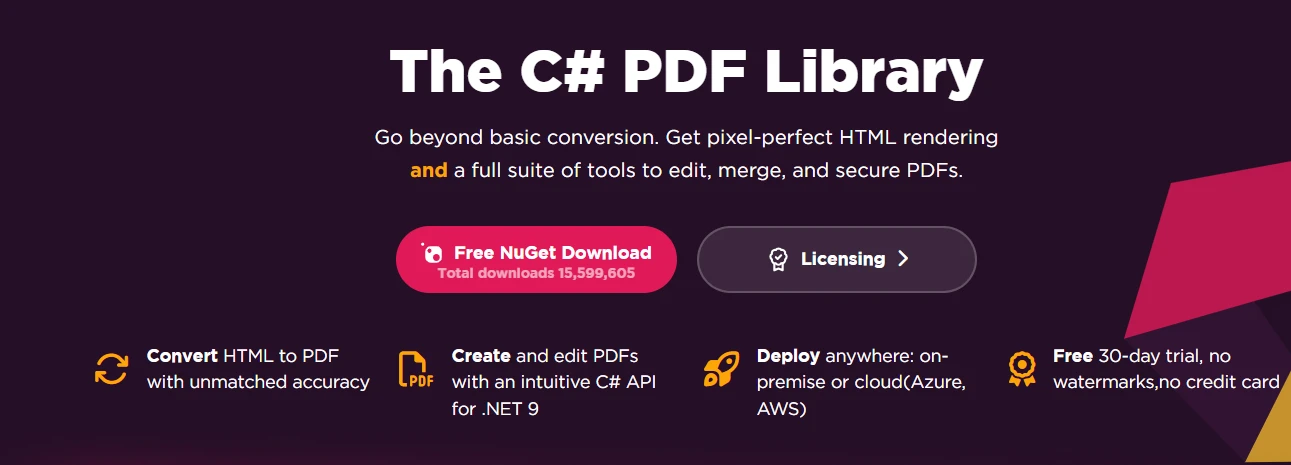
IronPDF 的架構優先考慮開發者的生產力和應用性能。 其設計理念以簡單為中心而不犧牲能力,讓您能快速實現 PDF 處理功能,同時保持對輸出的完全控制。 該程式庫支持異步操作和多執行緒以提高在生產環境中的性能。
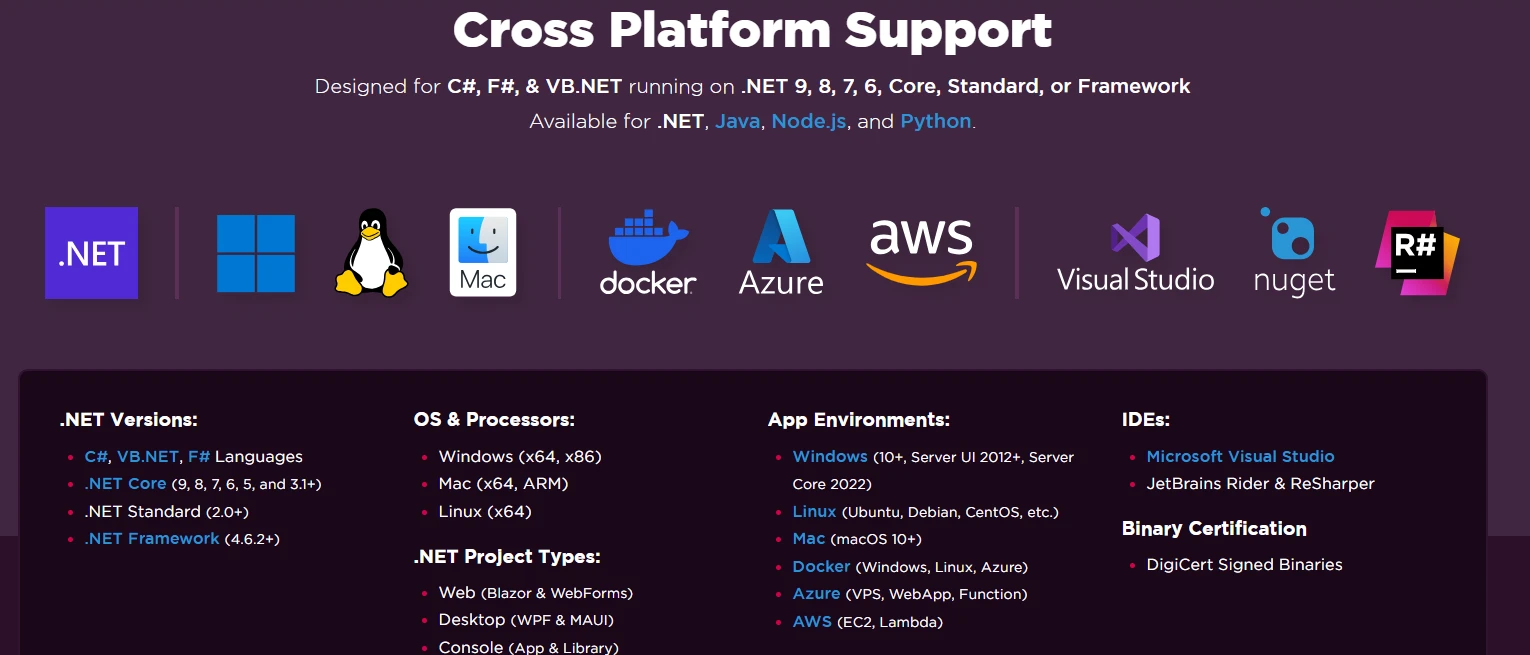
整合只需最少的設置。透過 .NET Core CLI 或 Visual Studio 進行單一 NuGet 包安裝,即可存取完整的 PDF 功能組。 IronPDF 針對.NET 10,8,7,6,.NET Core,.NET Standard 和 .NET Framework進行目標優化,確保與現代和傳統應用程式的相容性。 部署擴展到Windows,Linux,macOS,Docker 容器,以及包括Azure和AWS在內的雲端平台。
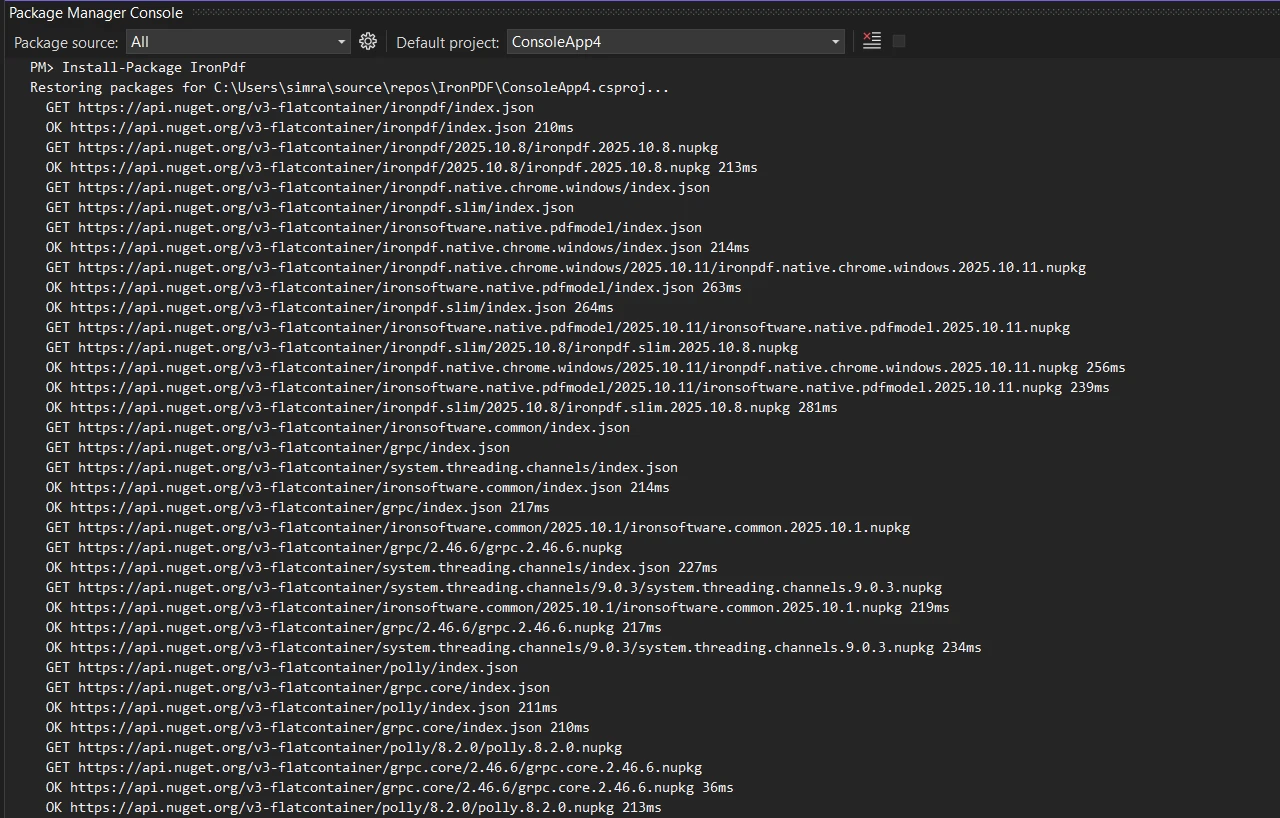
IronPDF 透過直觀的 API 和簡單的安裝過程簡化 PDF 文件生成。 要將 IronPDF 新增到您的.NET 項目,使用 Visual Studio 的 NuGet 套件管理器進行安裝:
或使用 .NET Core CLI:
性能優化是 IronPDF 設計的核心。 該程式庫使用以 Chrome 為基礎的渲染引擎,在將 HTML 轉換為 PDF 時提供像素級精準度。 這種方法消除了系統間格式不一致的常見挫折。 多執行緒和異步支持能夠有效地進行批量處理——對於處理大量文件的應用程式至關重要。
using IronPdf;

// Initialize the PDF renderer
var renderer = new ChromePdfRenderer();

// Create a PDF from HTML
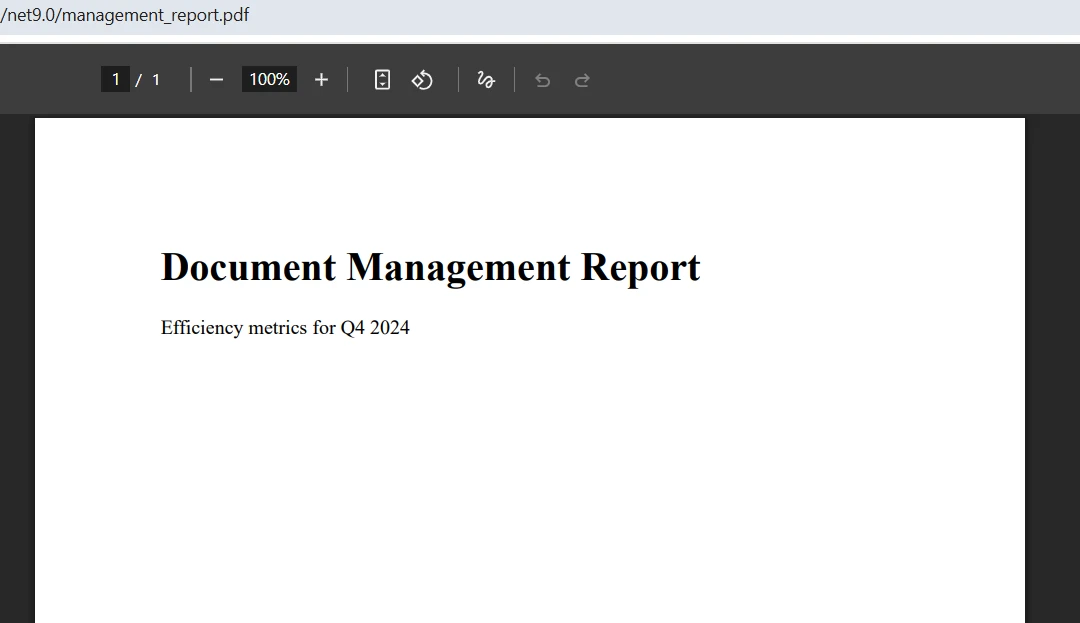
var doc = renderer.RenderHtmlAsPdf("<h1>Document Management Report</h1><p>Efficiency metrics for Q4 2025</p>");

// Save the output
doc.SaveAs("management_report.pdf");Imports IronPdf
' Initialize the PDF renderer
Dim renderer As New ChromePdfRenderer()
' Create a PDF from HTML
Dim doc = renderer.RenderHtmlAsPdf("<h1>Document Management Report</h1><p>Efficiency metrics for Q4 2025</p>")
' Save the output
doc.SaveAs("management_report.pdf")ChromePdfRenderer 類處理所有 HTML 到 PDF 轉換的複雜性,同時保持格式一致性。 生成的文件保留字體、佈局和樣式,與 HTML 中指定的完全一致——消除了 .NET 專案中通常與 PDF 生成相關的猜測工作。
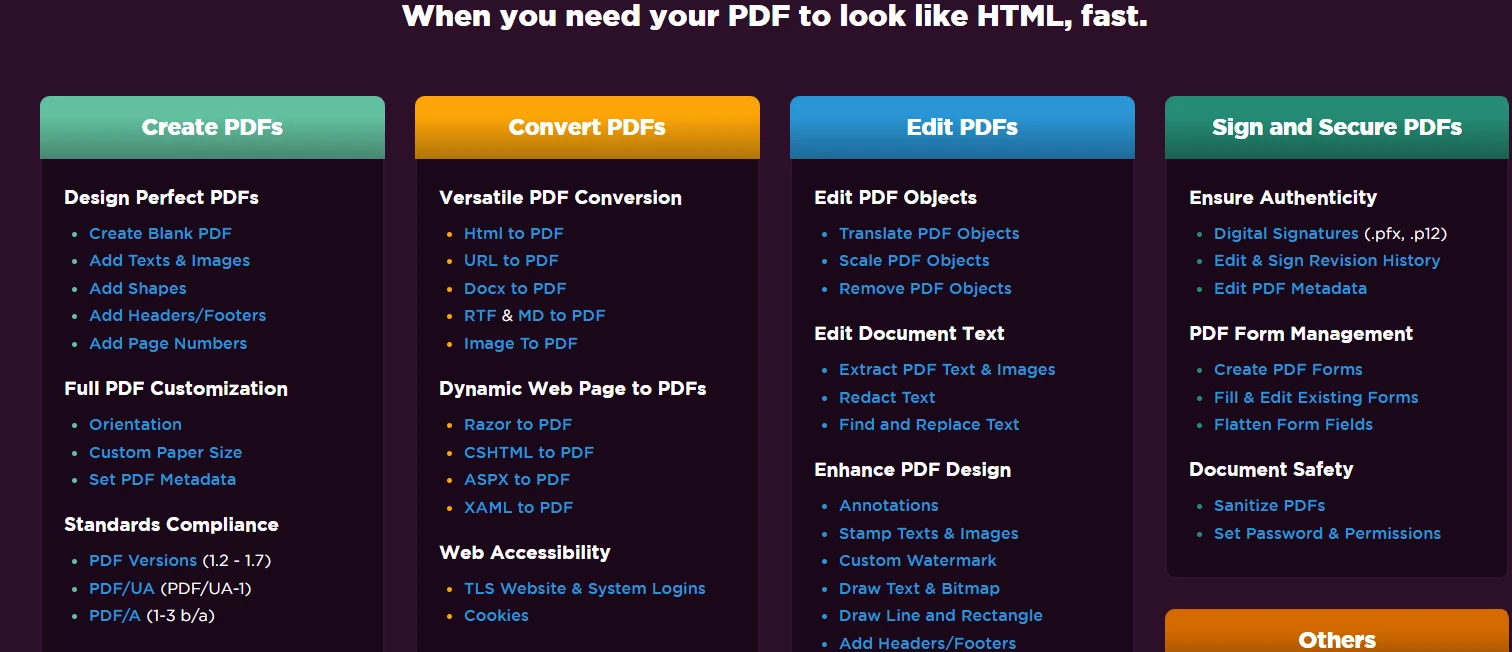
IronPDF 的功能集覆蓋了整個文件生命週期。 從建立到歸檔,SDK 在處理 PDF 文件時滿足現實世界的業務需求。 該程式庫包括完整的 PDF 處理功能,適用於每種情況,包括表單建立,數位簽名和元資料管理。
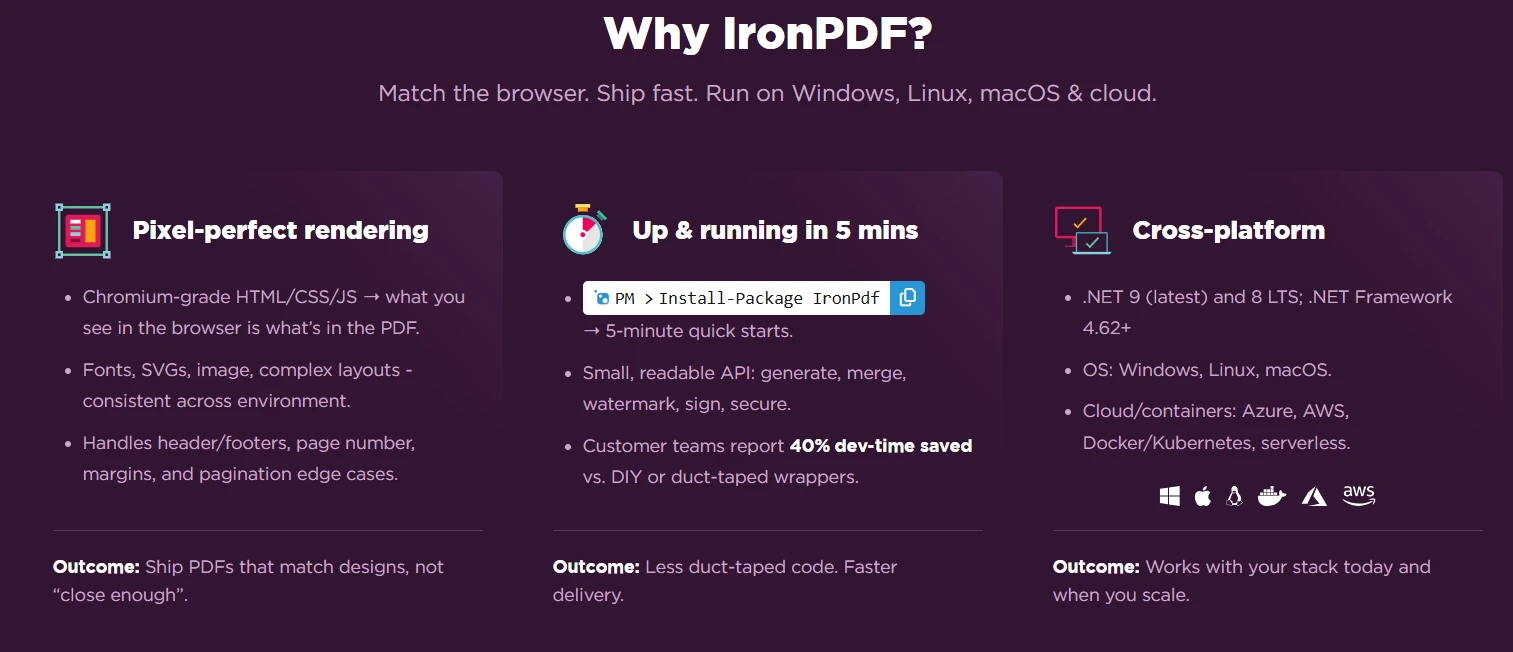
HTML 到 PDF 轉換是 IronPDF 最具影響力的能力之一。 與基本的轉換工具不同,IronPDF 完全支持現代網路標準,包括 HTML5、CSS3 和 JavaScript。 您的現有網頁內容、報告和模板無需修改即可轉換為 PDF。 渲染引擎處理複雜佈局、響應設計以及由 JavaScript 生成的動態內容——確保每次輸出準確無誤。
文件操作功能可實現深入的 PDF 工作流程。 您可以合併多個 PDF為完整報告,拆分大型文件以便於分發,或提取特定頁面進行有針對性的共享。 這些操作保持文件完整性——在整個過程中保留格式、書籤和元資料。
表單處理功能將靜態 PDF 轉變為互動式商務文件。 IronPDF 可以建立可填寫的表單,包含文字欄位、複選框、下拉選單和單選按鈕。 它還讀取並處理提交的表單資料,實現應用程式、註冊和調查的自動化工作流程。 在完成後將表單扁平化的功能確保資料持久性以便於存檔。
文字提取顯示在現有 PDF 文件中的內容。 無論是解析發票進行資料錄入還是索引文字以供搜尋,IronPDF 提供了精確的提取功能,保留格式背景。 此功能對於文件數位化項目和自動內容處理系統無價。 為獲得掃描文件上的更高精確度,請考慮使用 Iron Software 套件的OCR 功能。
using IronPdf;

var renderer = new ChromePdfRenderer();

// Configure rendering options for professional output
renderer.RenderingOptions.PaperSize = PdfPaperSize.A4;
renderer.RenderingOptions.MarginTop = 20;
renderer.RenderingOptions.MarginBottom = 20;

// Generate PDF from an existing web page
var websitePdf = renderer.RenderUrlAsPdf("https://example.com/annual-report");

// Merge with a cover page
var coverPage = renderer.RenderHtmlAsPdf("<h1>Annual Report 2025</h1>");
var mergedPdf = PdfDocument.Merge(coverPage, websitePdf);

// Save the final document
mergedPdf.SaveAs("complete_report.pdf");Imports IronPdf
Dim renderer As New ChromePdfRenderer()
' Configure rendering options for professional output
renderer.RenderingOptions.PaperSize = PdfPaperSize.A4
renderer.RenderingOptions.MarginTop = 20
renderer.RenderingOptions.MarginBottom = 20
' Generate PDF from an existing web page
Dim websitePdf = renderer.RenderUrlAsPdf("https://example.com/annual-report")
' Merge with a cover page
Dim coverPage = renderer.RenderHtmlAsPdf("<h1>Annual Report 2025</h1>")
Dim mergedPdf = PdfDocument.Merge(coverPage, websitePdf)
' Save the final document
mergedPdf.SaveAs("complete_report.pdf")RenderingOptions 屬性允許對頁面大小和邊距等輸出特性進行微調,確保專業外觀。 Merge 方法整合多個 PDF 文件整齊,完美用於從不同來源建立完整文件。 這種模塊化方法讓您能夠獨立建立不同部分,並按照需要合併它們。
安全性在文件管理中的重要性不容忽視,特別是對於處理敏感資訊的行業。 IronPDF 提供一個完整的安全層,保護文件其整個生命週期涵蓋加密、數位簽章和高級文件清理。
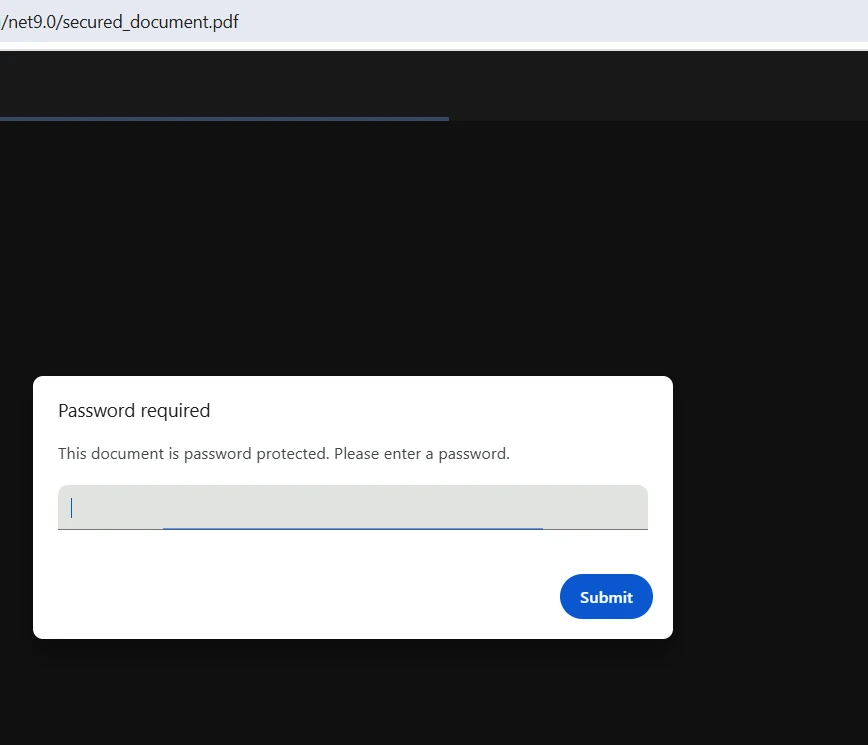
加密使用行業標準算法保護文件內容。 IronPDF 支持 AES 128 位和 256 位加密,滿足各行業合規要求。 密碼保護新增了一個額外的安全層,憑借分別的使用者和擁有者密碼實現精細化的存取控制。 組織可以限制列印、複製或編輯,同時允許查看 - 確保 PDF 文件僅如預期使用。 為了額外的保護層,請考慮整合IronSecureDoc。
數位簽章驗證文件並驗證其完整性。 IronPDF 支持 X.509 證書來建立具法律效力的電子簽名。 此功能對於合同、協議及需要證明真實性的正式文件至關重要。 簽名過程將證書資訊直接嵌入 PDF,使篡改立即可被探測到。 IronPDF 也支持通過硬體安全模塊 (HSM) 進行簽名,適用於高安全性部署。
文件清理從 PDF 中移除潛在的有害元素,包括 JavaScript、嵌入文件以及可能包含敏感資訊的元資料。 對於關注資料洩漏的組織,清理確保生成適合向外發佈的乾淨文件。 根據Microsoft 的安全最佳實踐,文件清理是企業安全的關鍵組成部分。 修改功能允許通過永久移除敏感文字區域來提供額外的保護。
using IronPdf;
using IronPdf.Security;
using System.Security.Cryptography.X509Certificates;

// Create the base PDF
var doc = new ChromePdfRenderer().RenderHtmlAsPdf("<h1>Confidential Report</h1>");

// Apply password protection
doc.SecuritySettings.UserPassword = "user_pass";
doc.SecuritySettings.OwnerPassword = "owner_pass";

// Configure permissions
doc.SecuritySettings.AllowUserPrinting = IronPdf.Security.PdfPrintSecurity.FullPrintRights;
doc.SecuritySettings.AllowUserCopyPasteContent = false;
doc.SecuritySettings.AllowUserAnnotations = false;
doc.SecuritySettings.AllowUserFormData = false;

// Load certificate and add digital signature
var cert = X509CertificateLoader.LoadPkcs12FromFile(
    "certificate.pfx",
    "password",
    X509KeyStorageFlags.Exportable |
    X509KeyStorageFlags.MachineKeySet |
    X509KeyStorageFlags.EphemeralKeySet
);

var signature = new PdfSignature(cert)
{
    ContactInformation = "you@example.com",
    SigningLocation = "Office",
    SigningReason = "Approval"
};

// Add a visible signature image
signature.SignatureImage = new PdfSignatureImage(
    "signatureImage.png",
    pageIndex: 0,
    new IronSoftware.Drawing.Rectangle(x: 0, y: 600, width: 100, height: 100)
);

doc.Sign(signature);
doc.SaveAs("secured_document.pdf");Imports IronPdf
Imports IronPdf.Security
Imports System.Security.Cryptography.X509Certificates
' Create the base PDF
Dim doc = New ChromePdfRenderer().RenderHtmlAsPdf("<h1>Confidential Report</h1>")
' Apply password protection
doc.SecuritySettings.UserPassword = "user_pass"
doc.SecuritySettings.OwnerPassword = "owner_pass"
' Configure permissions
doc.SecuritySettings.AllowUserPrinting = IronPdf.Security.PdfPrintSecurity.FullPrintRights
doc.SecuritySettings.AllowUserCopyPasteContent = False
doc.SecuritySettings.AllowUserAnnotations = False
doc.SecuritySettings.AllowUserFormData = False
' Load certificate and add digital signature
Dim cert = X509CertificateLoader.LoadPkcs12FromFile(
"certificate.pfx",
"password",
X509KeyStorageFlags.Exportable Or
X509KeyStorageFlags.MachineKeySet Or
X509KeyStorageFlags.EphemeralKeySet
)
Dim signature = New PdfSignature(cert) With {
.ContactInformation = "you@example.com",
.SigningLocation = "Office",
.SigningReason = "Approval"
}
' Add a visible signature image
signature.SignatureImage = New PdfSignatureImage(
"signatureImage.png",
pageIndex:=0,
New IronSoftware.Drawing.Rectangle(x:=0, y:=600, width:=100, height:=100)
)
doc.Sign(signature)
doc.SaveAs("secured_document.pdf")此安全措施創造了一個多層次的保護方案。 使用者和擁有者密碼提供不同的存取層級,而許可權設置防止未授權的操作。 數位簽章增加了真實性驗證。 這些措施一起運作,建立出符合監管合規性要求的文件,同時保持授權使用者的可用性。 要跟踪文件隨時間的更改,使用修訂歷史功能。
除了核心 PDF 營運外,IronPDF 提供了大幅提高文件處理效率的高級功能。 這些功能將耗時的手動任務轉化為自動化工作流程。 該程式庫支持高級渲染選項、自定義日誌記錄和性能優化技術。
批次處理功能允許同時處理許多 PDF 文件。 無論是生成數千份發票還是轉換整個文件圖書館,IronPDF 的多執行緒支持確保最佳性能。 記憶體管理功能防止即使在處理大文件集時的資源耗盡,保持應用程式在重負荷下的穩定性。 對於雲端部署,程式庫提供了針對AWS Lambda和 Azure 功能的特定優化。
元資料管理提供對文件屬性的程式化控制。 您可以設置作者資訊、建立日期、關鍵字和自定義屬性,以提高文件組織性和可搜尋性。 這些元資料對於文件管理系統十分寶貴,支持精細的分類和檢索。 程式庫也支持PDF/A 合規性和PDF/UA 可存取性標準。
註解和水印功能為現有的 PDF 新增視覺元素。 水印保護智慧財產權並指示文件狀態——草稿、機密或已核准。 註解啟用協作工作流程,審稿者可以在不更改原始內容的情況下新增評論、突出顯示及記錄。 對於複雜的水印需求,標記功能提供了更多控制。
自動化工作流程使用 IronPDF 的 API 來建立自管理的文件系統。 基於模板的生成、預定報告建立和事件驅動的文件處理變得簡單明瞭。 SDK 甚至可以處理複雜的情境,例如等待 JavaScript 執行或管理安全網頁的身份驗證。 Recent discussions on Stack Overflow highlight how developers are using these features to build sophisticated automation pipelines.
using IronPdf;
using IronPdf.Editing;
using System;
using System.Collections.Generic;
using System.Threading.Tasks;

// Process a batch of HTML templates in parallel
var htmlTemplates = new List<string>
{
    "<h1>Invoice #1001</h1><p>Amount due: $500</p>",
    "<h1>Invoice #1002</h1><p>Amount due: $750</p>",
    "<h1>Invoice #1003</h1><p>Amount due: $1200</p>"
};

var renderer = new ChromePdfRenderer();
var tasks = new List<Task>();

foreach (var template in htmlTemplates)
{
    tasks.Add(Task.Run(() =>
    {
        var page = renderer.RenderHtmlAsPdf(template);

        // Apply a draft watermark
        page.ApplyWatermark(
            "<h2 style='color:gray;'>DRAFT</h2>",
            rotation: 45,
            opacity: 50,
            verticalAlignment: VerticalAlignment.Middle,
            horizontalAlignment: HorizontalAlignment.Center
        );

        // Set metadata for organization
        page.MetaData.Author = "Document Management System";
        page.MetaData.CreationDate = DateTime.Now;

        page.SaveAs($"processed_{Guid.NewGuid()}.pdf");
    }));
}

await Task.WhenAll(tasks);Imports IronPdf
Imports IronPdf.Editing
Imports System
Imports System.Collections.Generic
Imports System.Threading.Tasks
' Process a batch of HTML templates in parallel
Dim htmlTemplates As New List(Of String) From {
"<h1>Invoice #1001</h1><p>Amount due: $500</p>",
"<h1>Invoice #1002</h1><p>Amount due: $750</p>",
"<h1>Invoice #1003</h1><p>Amount due: $1200</p>"
}
Dim renderer As New ChromePdfRenderer()
Dim tasks As New List(Of Task)()
For Each template In htmlTemplates
tasks.Add(Task.Run(Sub()
Dim page = renderer.RenderHtmlAsPdf(template)
' Apply a draft watermark
page.ApplyWatermark(
"<h2 style='color:gray;'>DRAFT</h2>",
rotation:=45,
opacity:=50,
verticalAlignment:=VerticalAlignment.Middle,
horizontalAlignment:=HorizontalAlignment.Center
)
' Set metadata for organization
page.MetaData.Author = "Document Management System"
page.MetaData.CreationDate = DateTime.Now
page.SaveAs($"processed_{Guid.NewGuid()}.pdf")
End Sub))
Next
Await Task.WhenAll(tasks)這個批次處理範例展示了有效的并行文件生成。 異步方法能夠同時處理多個文件,顯著減少總處理時間。每個文件都獲得一致的水印和元資料——確保批次一致性。 此模式從數十個文件擴展到數千個文件而無需架構上的變更。
在處理大批文件時,監控記憶體使用情況,並考慮將處理分成 50 到 100 文件的塊,以保持最佳性能。 IronPDF 文件提供改善批處理操作的額外指導。
成功實施從在 Visual Studio 或您偏好的 IDE 中正確設置和配置開始。了解最佳實踐確保最佳性能和可維護的程式碼。 對於生產部署,考慮實施自定義日誌記錄並遵循記錄的性能指南。
透過 NuGet 安裝提供最簡單的整合路徑。 Install-Package IronPdf 命令將自動新增所有必要的依賴項。 對於容器化部署,IronPDF 包括 Docker 支持,無需額外配置。 該程式庫會自動檢測運行環境,並據此調整。 快速入門指南提供了針對各種環境的詳細設置說明。 對於專門的部署,IronPdf.Slim減少了軟體包的占用。
IronPDF 提供豐富的文件、程式碼範例和 API 參考。 支援團隊提供直接的工程協助,幫助解決複雜的實施挑戰。 定期更新確保與最新的 .NET 版本和安全標準的相容性。 在GitHub上的社群討論提供了額外的見解和 .NET 項目的解決方案。
若在 Linux 部署上遇到渲染問題,請確保已安裝所需的依賴項:
apt-get install -y libgdiplus libc6-dev對於 Docker 容器,使用官方 IronPDF 基礎映像,其中預先配置了所有必要的組件。 處理特定字體或平台特定的渲染行為時,檢查故障排除指南以獲得詳細解決方案。 對於 AWS 部署,特定的考量適用於 Lambda 功能。
IronPDF 的 PDF .NET SDK 將文件管理從開發挑戰變成競爭優勢。 其完整的功能集滿足了 PDF 處理的所有方面——從簡單的生成到複雜的安全需求。 使用直觀的 API 設計,所需的時間從 PDF 規範的糾纏中解放出來,更多地用於提供商業價值。 該程式庫的性能基準顯示出與替代選擇相比的卓越效能。
啟動僅需最少投資。 免費試用提供了對所有功能的完整存取,讓您在承諾之前進行詳細評估。 有完整的文件、與實際工程師的及時支援,以及持續更新,IronPDF 代表了長期的 PDF 文件管理解決方案。 考慮檢查IronPDF 與其他解決方案的比較以詳細了解其優勢。
準備好提升您的文件管理能力了嗎? 購買許可證並加入不斷壯大的開發者社群,他們透過 IronPDF 改革了他們的 PDF 工作流程。 需要協助選擇正確的許可證嗎? 支援團隊可隨時引導您獲得符合您需求的完美解決方案——無論您是在提取資料、建立表單,還是跨數千個文件管理頁面。

Curtis Chau擁有Carleton大學的電腦科學學士學位,專精於前端開發,擁有Node.js、TypeScript、JavaScript和React的專業知識。Curtis熱衷於建立直觀且美觀的使用者介面,喜愛使用現代框架並建立結構良好、視覺吸引力的手冊。

IronPDF 是 IRONSUITE 的一部分
10 款適用於辦公室文件的 .NET API 產品

當您需要您的PDF看起來像HTML一樣快速。




