Nanoszenie tekstu i obrazów na PDF polega na nakładaniu dodatkowej zawartości na istniejący dokument PDF. Ta zawartość, często nazywana 'pieczątką', może być tekstem, obrazami lub ich kombinacją. Zazwyczaj użytkownicy dodają informacje, etykiety, znaki wodne lub adnotacje do PDF za pomocą pieczątek.
- TextStamper: TextStamper to rozwiązanie do dodawania opisu tekstu do PDF-ów. Niezależnie od tego, czy ulepszasz istniejący dokument, umieszczasz tekst na tej samej stronie, czy wprowadzasz szczegóły z innych dokumentów PDF, ta pieczątka pozwala dostosować pliki z opisami plików i informacjami.
- ImageStamper: ImageStamper to narzędzie do umieszczania obrazów w PDF-ach. Niezależnie od tego, czy jest to logo do opisu pliku, ilustracja do istniejącego dokumentu, czy element wizualny na tej samej stronie lub innym dokumencie PDF, ta pieczątka zapewnia płynną integrację obrazów.
- HtmlStamper: HtmlStamper pozwala na jeszcze większe dostosowanie, umożliwiając nanoszenie zawartości HTML na PDF-y. Obejmuje to tworzenie dynamicznych elementów, takich jak interaktywne treści, opisy i specyfikacje plików, zapewniając elastyczność wykraczającą poza tradycyjne dostosowywanie PDF.
- BarcodeStamper do nanoszenia kodów kreskowych: BarcodeStamper upraszcza proces dodawania kodów kreskowych do PDF-ów. Niezależnie od tego, czy jest to wymagane do śledzenia w podpisanym dokumencie, pliku tymczasowym, czy załączniku, ta pieczątka zapewnia efektywną integrację kodów kreskowych z PDF-ami.
- BarcodeStamper do nanoszenia kodów QR: BarcodeStamper specjalizuje się również w umieszczaniu kodów QR na PDF-ach. Idealny do tworzenia interaktywnej zawartości lub załączników plików, ta pieczątka pozwala osadzać kody QR na tej samej stronie lub innych dokumentach PDF, zapewniając łatwy dostęp do dodatkowych informacji.
Te specjalistyczne klasy pieczątek ułatwiają użytkownikom łatwe ulepszanie dokumentów PDF poprzez dodawanie różnych elementów, od podstawowego tekstu po skomplikowane projekty HTML i dynamiczne kody kreskowe. Ten artykuł omówi funkcjonalności trzech głównych pieczątek: Dodawanie tekstu z TextStamper, Umieszczanie obrazów z ImageStamper i Integracja HTML z HtmlStamper. HtmlStamper jest szczególnie efektywny, ponieważ może korzystać ze wszystkich funkcji HTML, łącznie ze stylizacją CSS, dodając dodatkową warstwę wszechstronności do procesu nanoszenia.
Jak nanosić tekst i obrazy na PDF-y
- Pobierz bibliotekę C# do nanoszenia tekstu i obrazów.
- Utwórz i skonfiguruj żądaną klasę pieczątki.
- Użyj metody 'ApplyStamp', aby nanieść pieczątki na PDF.
- Użyj metody 'ApplyMultipleStamps', aby nanieść wiele pieczątek.
- Określ konkretne strony, na które ma być nanoszona pieczątka.
Konfigurowanie i nanoszenie pieczątek tekstowych na PDF
Na początek utwórz obiekt z klasy TextStamper, aby wspierać nakładanie tekstu na PDF-y. Obiekt tej klasy zawiera wszystkie konfiguracje określające, jak pieczątka tekstowa jest przedstawiana. Przekaż obiekt textStamper do metody 'ApplyStamp'. Właściwość Text określa treść, która ma być wyświetlana na PDF-ie.
Ponadto można określić rodzinę czcionek, stylizację czcionki oraz lokalizację pieczątki. To dostosowanie rozciąga się na elementy interaktywne, opisy plików oraz istniejącą zawartość na tej samej lub innej stronie PDF. Następnie wyeksportuj PDF z rzeczywistą nazwą pliku.
Po zakończeniu konfiguracji wyeksportuj plik wyjściowy PDF z przypisaną nazwą pliku, obejmując wszystkie ustawienia i zapewniając profesjonalny akcent twoim dokumentom.
using IronPdf;
using IronPdf.Editing;

// Initialize the PDF renderer
ChromePdfRenderer renderer = new ChromePdfRenderer();

// Create a PDF document from HTML content
PdfDocument pdf = renderer.RenderHtmlAsPdf("<h1>Example HTML Document!</h1>");

// Create a TextStamper object and configure its properties
TextStamper textStamper = new TextStamper()
{
    Text = "Text Stamper!",
    FontFamily = "Bungee Spice",
    UseGoogleFont = true,
    FontSize = 30,
    IsBold = true,
    IsItalic = true,
    VerticalAlignment = VerticalAlignment.Top,
};

// Apply the text stamp to the PDF document
pdf.ApplyStamp(textStamper);

// Save the modified PDF document
pdf.SaveAs("stampText.pdf");
using IronPdf;
using IronPdf.Editing;

// Initialize the PDF renderer
ChromePdfRenderer renderer = new ChromePdfRenderer();

// Create a PDF document from HTML content
PdfDocument pdf = renderer.RenderHtmlAsPdf("<h1>Example HTML Document!</h1>");

// Create a TextStamper object and configure its properties
TextStamper textStamper = new TextStamper()
{
    Text = "Text Stamper!",
    FontFamily = "Bungee Spice",
    UseGoogleFont = true,
    FontSize = 30,
    IsBold = true,
    IsItalic = true,
    VerticalAlignment = VerticalAlignment.Top,
};

// Apply the text stamp to the PDF document
pdf.ApplyStamp(textStamper);

// Save the modified PDF document
pdf.SaveAs("stampText.pdf");
Imports IronPdf
Imports IronPdf.Editing
' Initialize the PDF renderer
Private renderer As New ChromePdfRenderer()
' Create a PDF document from HTML content
Private pdf As PdfDocument = renderer.RenderHtmlAsPdf("<h1>Example HTML Document!</h1>")
' Create a TextStamper object and configure its properties
Private textStamper As New TextStamper() With {
.Text = "Text Stamper!",
.FontFamily = "Bungee Spice",
.UseGoogleFont = True,
.FontSize = 30,
.IsBold = True,
.IsItalic = True,
.VerticalAlignment = VerticalAlignment.Top
}
' Apply the text stamp to the PDF document
pdf.ApplyStamp(textStamper)
' Save the modified PDF document
pdf.SaveAs("stampText.pdf")
Imports IronPdf
Imports IronPdf.Editing

' Initialize the PDF renderer
Private renderer As New ChromePdfRenderer()

' Create a PDF document from HTML content
Private pdf As PdfDocument = renderer.RenderHtmlAsPdf("<h1>Example HTML Document!</h1>")

' Create a TextStamper object and configure its properties
Private textStamper As New TextStamper() With {
	.Text = "Text Stamper!",
	.FontFamily = "Bungee Spice",
	.UseGoogleFont = True,
	.FontSize = 30,
	.IsBold = True,
	.IsItalic = True,
	.VerticalAlignment = VerticalAlignment.Top
}

' Apply the text stamp to the PDF document
pdf.ApplyStamp(textStamper)

' Save the modified PDF document
pdf.SaveAs("stampText.pdf")
Konfigurowanie i nanoszenie pieczątek obrazówych na PDF
Podobnie jak w przypadku pieczątki tekstowej, utwórz obiekt z klasy ImageStamper, a następnie użyj metody Apply dla ImageStamper, aby nanieść obraz na dokument. Drugi parametr tej metody pozwala również określić indeks strony, umożliwiając naniesienie pieczątki na poszczególne lub wiele stron. Ten konkretny przypadek może nakazać systemowi, aby obraz był nanoszony jako pieczątka, szczególnie na pierwszą stronę PDF-a.
Wszystkie indeksy stron działają według indeksacji zaczynającej się od zera.
using IronPdf;
using IronPdf.Editing;

// Initialize the PDF renderer
ChromePdfRenderer renderer = new ChromePdfRenderer();

// Create a PDF document from HTML content
PdfDocument pdf = renderer.RenderHtmlAsPdf("<h1>Example HTML Document!</h1>");

// Create an ImageStamper object with the image URL
ImageStamper imageStamper = new ImageStamper(new Uri("https://ironpdf.com/img/svgs/iron-pdf-logo.svg"))
{
    VerticalAlignment = VerticalAlignment.Top,
};

// Apply the image stamp to the first page of the PDF document
pdf.ApplyStamp(imageStamper, 0);

// Save the modified PDF document
pdf.SaveAs("stampImage.pdf");
using IronPdf;
using IronPdf.Editing;

// Initialize the PDF renderer
ChromePdfRenderer renderer = new ChromePdfRenderer();

// Create a PDF document from HTML content
PdfDocument pdf = renderer.RenderHtmlAsPdf("<h1>Example HTML Document!</h1>");

// Create an ImageStamper object with the image URL
ImageStamper imageStamper = new ImageStamper(new Uri("https://ironpdf.com/img/svgs/iron-pdf-logo.svg"))
{
    VerticalAlignment = VerticalAlignment.Top,
};

// Apply the image stamp to the first page of the PDF document
pdf.ApplyStamp(imageStamper, 0);

// Save the modified PDF document
pdf.SaveAs("stampImage.pdf");
Imports IronPdf
Imports IronPdf.Editing
' Initialize the PDF renderer
Private renderer As New ChromePdfRenderer()
' Create a PDF document from HTML content
Private pdf As PdfDocument = renderer.RenderHtmlAsPdf("<h1>Example HTML Document!</h1>")
' Create an ImageStamper object with the image URL
Private imageStamper As New ImageStamper(New Uri("https://ironpdf.com/img/svgs/iron-pdf-logo.svg")) With {.VerticalAlignment = VerticalAlignment.Top}
' Apply the image stamp to the first page of the PDF document
pdf.ApplyStamp(imageStamper, 0)
' Save the modified PDF document
pdf.SaveAs("stampImage.pdf")
Imports IronPdf
Imports IronPdf.Editing

' Initialize the PDF renderer
Private renderer As New ChromePdfRenderer()

' Create a PDF document from HTML content
Private pdf As PdfDocument = renderer.RenderHtmlAsPdf("<h1>Example HTML Document!</h1>")

' Create an ImageStamper object with the image URL
Private imageStamper As New ImageStamper(New Uri("https://ironpdf.com/img/svgs/iron-pdf-logo.svg")) With {.VerticalAlignment = VerticalAlignment.Top}

' Apply the image stamp to the first page of the PDF document
pdf.ApplyStamp(imageStamper, 0)

' Save the modified PDF document
pdf.SaveAs("stampImage.pdf")
Nanoszenie wielu pieczątek
Aby dodać wiele pieczątek do dokumentu, użyj metody do nanoszenia wielu pieczątek w IronPDF, przekazując tablicę pieczątek. Pozwala to na dodanie różnych elementów, jak teksty, obrazy czy etykiety, za jednym razem. W tym przykładzie utworzono dwa znaczniki tekstowe z różnym tekstem i wyrównaniem, pdf.ApplyMultipleStamps stosuje oba znaczniki do PDF, a końcowy dokument jest zapisany jako multipleStamps.pdf. Ta metoda upraszcza proces dodawania różnych pieczątek, oferując wygodny sposób na wzbogacenie PDF o wiele elementów, czy to na tej samej stronie, w innym PDF, czy nawet na pustej stronie.
using IronPdf;
using IronPdf.Editing;

// Initialize the PDF renderer
ChromePdfRenderer renderer = new ChromePdfRenderer();

// Create a PDF document from HTML content
PdfDocument pdf = renderer.RenderHtmlAsPdf("<h1>Example HTML Document!</h1>");

// Create two TextStamper objects with different configurations
TextStamper stamper1 = new TextStamper()
{
    Text = "Text stamp 1",
    VerticalAlignment = VerticalAlignment.Top,
    HorizontalAlignment = HorizontalAlignment.Left,
};

TextStamper stamper2 = new TextStamper()
{
    Text = "Text stamp 2",
    VerticalAlignment = VerticalAlignment.Top,
    HorizontalAlignment = HorizontalAlignment.Right,
};

// Add the stampers to an array
Stamper[] stampersToApply = { stamper1, stamper2 };

// Apply multiple stamps to the PDF document
pdf.ApplyMultipleStamps(stampersToApply);

// Save the modified PDF document
pdf.SaveAs("multipleStamps.pdf");
using IronPdf;
using IronPdf.Editing;

// Initialize the PDF renderer
ChromePdfRenderer renderer = new ChromePdfRenderer();

// Create a PDF document from HTML content
PdfDocument pdf = renderer.RenderHtmlAsPdf("<h1>Example HTML Document!</h1>");

// Create two TextStamper objects with different configurations
TextStamper stamper1 = new TextStamper()
{
    Text = "Text stamp 1",
    VerticalAlignment = VerticalAlignment.Top,
    HorizontalAlignment = HorizontalAlignment.Left,
};

TextStamper stamper2 = new TextStamper()
{
    Text = "Text stamp 2",
    VerticalAlignment = VerticalAlignment.Top,
    HorizontalAlignment = HorizontalAlignment.Right,
};

// Add the stampers to an array
Stamper[] stampersToApply = { stamper1, stamper2 };

// Apply multiple stamps to the PDF document
pdf.ApplyMultipleStamps(stampersToApply);

// Save the modified PDF document
pdf.SaveAs("multipleStamps.pdf");
Imports IronPdf
Imports IronPdf.Editing
' Initialize the PDF renderer
Private renderer As New ChromePdfRenderer()
' Create a PDF document from HTML content
Private pdf As PdfDocument = renderer.RenderHtmlAsPdf("<h1>Example HTML Document!</h1>")
' Create two TextStamper objects with different configurations
Private stamper1 As New TextStamper() With {
.Text = "Text stamp 1",
.VerticalAlignment = VerticalAlignment.Top,
.HorizontalAlignment = HorizontalAlignment.Left
}
Private stamper2 As New TextStamper() With {
.Text = "Text stamp 2",
.VerticalAlignment = VerticalAlignment.Top,
.HorizontalAlignment = HorizontalAlignment.Right
}
' Add the stampers to an array
Private stampersToApply() As Stamper = { stamper1, stamper2 }
' Apply multiple stamps to the PDF document
pdf.ApplyMultipleStamps(stampersToApply)
' Save the modified PDF document
pdf.SaveAs("multipleStamps.pdf")
Imports IronPdf
Imports IronPdf.Editing

' Initialize the PDF renderer
Private renderer As New ChromePdfRenderer()

' Create a PDF document from HTML content
Private pdf As PdfDocument = renderer.RenderHtmlAsPdf("<h1>Example HTML Document!</h1>")

' Create two TextStamper objects with different configurations
Private stamper1 As New TextStamper() With {
	.Text = "Text stamp 1",
	.VerticalAlignment = VerticalAlignment.Top,
	.HorizontalAlignment = HorizontalAlignment.Left
}

Private stamper2 As New TextStamper() With {
	.Text = "Text stamp 2",
	.VerticalAlignment = VerticalAlignment.Top,
	.HorizontalAlignment = HorizontalAlignment.Right
}

' Add the stampers to an array
Private stampersToApply() As Stamper = { stamper1, stamper2 }

' Apply multiple stamps to the PDF document
pdf.ApplyMultipleStamps(stampersToApply)

' Save the modified PDF document
pdf.SaveAs("multipleStamps.pdf")
Określanie lokalizacji pieczątki na dokumencie PDF
Aby zdefiniować położenie pieczątki skorzystaj z siatki 3x3 z trzema kolumnami poziomymi i trzema wierszami pionowymi. Masz możliwości wyrównania poziomego: lewo, środek i prawo oraz wyrównania pionowego: góra, środek i dół. Możesz dostosować przesunięcia poziome i pionowe, aby dodać precyzji dla każdej pozycji. Proszę zapoznać się z poniższym obrazkiem, aby zobaczyć wizualną reprezentację tej koncepcji.
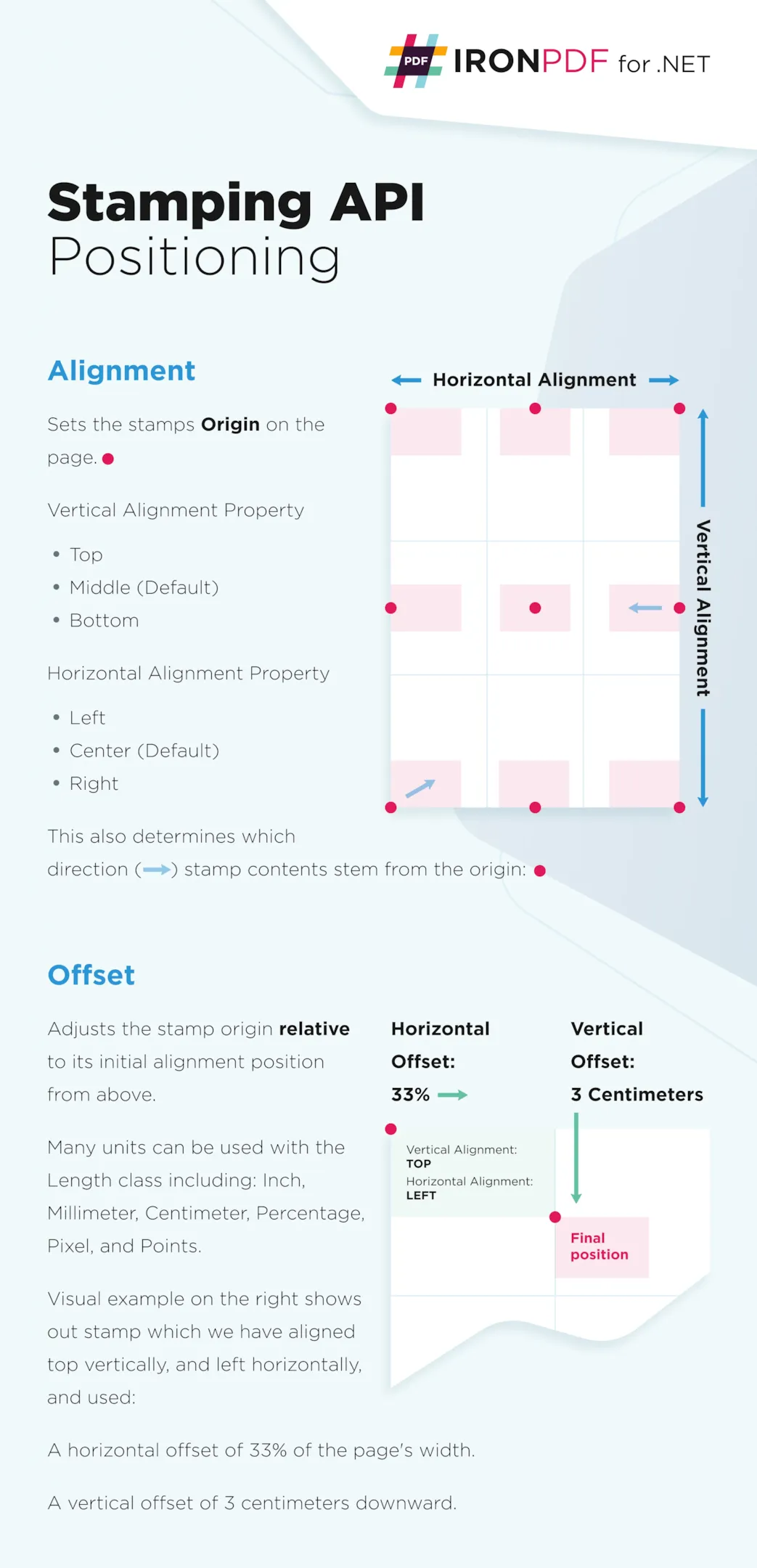 Pozycjonowanie pieczątek PDF
- HorizontalAlignment: Wyrównanie poziome pieczątki względem strony.
- VerticalAlignment: Wyrównanie pionowe pieczątki względem strony.
- HorizontalOffset: Przesunięcie poziome. Domyślną wartością jest 0, a domyślną jednostką jest IronPdf.Editing.MeasurementUnit.Percentage. Dodatnie wartości wskazują przesunięcie w prawo, podczas gdy ujemne wartości wskazują przesunięcie w lewo.
- VerticalOffset: Przesunięcie pionowe. Domyślną wartością jest 0, a domyślną jednostką jest IronPdf.Editing.MeasurementUnit.Percentage. Dodatnie wartości wskazują przesunięcie w dół, podczas gdy ujemne wartości wskazują przesunięcie w górę.
Aby określić właściwości HorizontalOffset i VerticalOffset, zainicjalizuj Klasę Długości dla szczegółowego pomiaru. Domyślną jednostką miary dla Length jest procent, ale można również używać jednostek miary, takich jak cale, milimetry, centymetry, piksele i punkty.
using IronPdf.Editing;

// Create an ImageStamper object with an image URL
ImageStamper imageStamper = new ImageStamper(new Uri("https://ironpdf.com/img/svgs/iron-pdf-logo.svg"))
{
    HorizontalAlignment = HorizontalAlignment.Center,
    VerticalAlignment = VerticalAlignment.Top,

    // Specify offsets for precise positioning
    HorizontalOffset = new Length(10), // 10% offset to the right
    VerticalOffset = new Length(10), // 10% offset downward
};
using IronPdf.Editing;

// Create an ImageStamper object with an image URL
ImageStamper imageStamper = new ImageStamper(new Uri("https://ironpdf.com/img/svgs/iron-pdf-logo.svg"))
{
    HorizontalAlignment = HorizontalAlignment.Center,
    VerticalAlignment = VerticalAlignment.Top,

    // Specify offsets for precise positioning
    HorizontalOffset = new Length(10), // 10% offset to the right
    VerticalOffset = new Length(10), // 10% offset downward
};
Imports IronPdf.Editing
' Create an ImageStamper object with an image URL
Dim imageStamper As New ImageStamper(New Uri("https://ironpdf.com/img/svgs/iron-pdf-logo.svg")) With {
.HorizontalAlignment = HorizontalAlignment.Center,
.VerticalAlignment = VerticalAlignment.Top,
' Specify offsets for precise positioning
.HorizontalOffset = New Length(10), ' 10% offset to the right
.VerticalOffset = New Length(10) ' 10% offset downward
}
Imports IronPdf.Editing

' Create an ImageStamper object with an image URL
Dim imageStamper As New ImageStamper(New Uri("https://ironpdf.com/img/svgs/iron-pdf-logo.svg")) With {
    .HorizontalAlignment = HorizontalAlignment.Center,
    .VerticalAlignment = VerticalAlignment.Top,

    ' Specify offsets for precise positioning
    .HorizontalOffset = New Length(10), ' 10% offset to the right
    .VerticalOffset = New Length(10) ' 10% offset downward
}
Konfigurowanie i nanoszenie pieczątek HTML na PDF
Istnieje inna klasa pieczątki, która może być używana do nanoszenia zarówno tekstu, jak i obrazów. Klasa HtmlStamper do integracji HTML może renderować projekty HTML ze stylizacją CSS i nanoszenia ich na dokument PDF. Właściwość InnerHtmlBaseUrl jest używana do określenia bazowego adresu URL dla zasobów ciągu HTML, takich jak pliki CSS i obrazów.
Klasa HtmlStamper jest stosowana do PDF. Ten obiekt pieczątki obejmuje obraz i tekst, i możesz określić je w fragmencie HTML, który ma być nanoszony na twój PDF. Wszystkie zewnętrzne odwołania do plików JavaScript, CSS i obrazów będą względne do wewnętrznej właściwości Html. Kod ten pozwala na dostosowanie PDF według określonych specyfikacji pliku wymienionych w zawartości HTML. Na koniec zmodyfikowany PDF jest zapisany z nazwą pliku 'stampHtml.pdf.'
using IronPdf;
using IronPdf.Editing;

// Initialize the PDF renderer
ChromePdfRenderer renderer = new ChromePdfRenderer();

// Create a PDF document from HTML content
PdfDocument pdf = renderer.RenderHtmlAsPdf("<h1>Example HTML Document!</h1>");

// Create an HtmlStamper object and configure its properties
HtmlStamper htmlStamper = new HtmlStamper()
{
    Html = @"<img src='https://ironpdf.com/img/svgs/iron-pdf-logo.svg'>
    <h1>Iron Software</h1>",
    VerticalAlignment = VerticalAlignment.Top,
};

// Apply the HTML stamp to the PDF document
pdf.ApplyStamp(htmlStamper);

// Save the modified PDF document
pdf.SaveAs("stampHtml.pdf");
using IronPdf;
using IronPdf.Editing;

// Initialize the PDF renderer
ChromePdfRenderer renderer = new ChromePdfRenderer();

// Create a PDF document from HTML content
PdfDocument pdf = renderer.RenderHtmlAsPdf("<h1>Example HTML Document!</h1>");

// Create an HtmlStamper object and configure its properties
HtmlStamper htmlStamper = new HtmlStamper()
{
    Html = @"<img src='https://ironpdf.com/img/svgs/iron-pdf-logo.svg'>
    <h1>Iron Software</h1>",
    VerticalAlignment = VerticalAlignment.Top,
};

// Apply the HTML stamp to the PDF document
pdf.ApplyStamp(htmlStamper);

// Save the modified PDF document
pdf.SaveAs("stampHtml.pdf");
Imports IronPdf
Imports IronPdf.Editing
' Initialize the PDF renderer
Private renderer As New ChromePdfRenderer()
' Create a PDF document from HTML content
Private pdf As PdfDocument = renderer.RenderHtmlAsPdf("<h1>Example HTML Document!</h1>")
' Create an HtmlStamper object and configure its properties
Private htmlStamper As New HtmlStamper() With {
.Html = "<img src='https://ironpdf.com/img/svgs/iron-pdf-logo.svg'>
<h1>Iron Software</h1>",
.VerticalAlignment = VerticalAlignment.Top
}
' Apply the HTML stamp to the PDF document
pdf.ApplyStamp(htmlStamper)
' Save the modified PDF document
pdf.SaveAs("stampHtml.pdf")
Imports IronPdf
Imports IronPdf.Editing

' Initialize the PDF renderer
Private renderer As New ChromePdfRenderer()

' Create a PDF document from HTML content
Private pdf As PdfDocument = renderer.RenderHtmlAsPdf("<h1>Example HTML Document!</h1>")

' Create an HtmlStamper object and configure its properties
Private htmlStamper As New HtmlStamper() With {
	.Html = "<img src='https://ironpdf.com/img/svgs/iron-pdf-logo.svg'>
    <h1>Iron Software</h1>",
	.VerticalAlignment = VerticalAlignment.Top
}

' Apply the HTML stamp to the PDF document
pdf.ApplyStamp(htmlStamper)

' Save the modified PDF document
pdf.SaveAs("stampHtml.pdf")
Opcje dla pieczątki HTML
Oprócz opcji wymienionych i wyjaśnionych powyżej, poniżej dostępne są inne dla klas pieczątek.
- Opacity: Pozwala na przezroczystość pieczątki. 0 jest całkowicie niewidoczny, a 100 jest całkowicie nieprzezroczysty.
- Rotation: Obraca pieczątkę zgodnie z ruchem wskazówek zegara od 0 do 360 stopni, jak określono.
- MaxWidth: Maksymalna szerokość wyjściowej pieczątki.
- MaxHeight: Maksymalna wysokość wyjściowej pieczątki.
- MinWidth: Minimalna szerokość wyjściowej pieczątki.
- MinHeight: Minimalna wysokość wyjściowej pieczątki.
- Hyperlink: Sprawia, że stemplowane elementy tej pieczątki mają hiperłącze po kliknięciu. Uwaga: Linki HTML tworzone przez tagi link(a) nie są zachowywane przez stemplowanie w końcowym wyniku.
- Scałe: Zastosowuje procentową skalę do pieczątek, aby je powiększyć lub pomniejszyć. Domyślnie jest to 100 (procent), co nie ma wpływu.
- IsStampBehindContent: Ustaw na prawdziwe, aby nanosić pieczątkę za zawartością. Jeżeli zawartość jest nieprzezroczysta, pieczątka może być niewidoczna.
- WaitFor: Wygodne opakowanie, które czeka na różne wydarzenia lub pewien czas.
- Timeout: Limit czasu renderowania w sekundach. Domyślną wartością jest 60.
Opcje stempla w IronPDF zapewniają zaawansowane dostosowanie, pozwalając użytkownikom na wzbogacenie PDF-ów o przezroczystość, precyzyjne obroty i kontrolowane wymiary. Funkcje takie jak Hyperlink i Scałe ułatwiają włączenie wszystkich interaktywnych elementów, przestrzegając specyfikacji pliku i podkreślając tylko zawartość. Opcja IsStampBehindContent strategicznie pozycjonuje pieczątki, zapewniając, że są częścią tego samego obiektu, a nie pól. Jednocześnie funkcja WaitFor efektywnie zarządza wydarzeniami renderowania, czyniąc IronPDF wszechstronnym narzędziem do dostosowywania PDF, w tym oryginalnego obrotu strony.
Wnioski
Podsumowując, Funkcjonalność pieczątki w IronPDF oferuje wszechstronne i łatwe w użyciu rozwiązanie do ulepszania dokumentów PDF. Niezależnie od dodawania prostych etykiet tekstowych, włączania obrazów czy korzystania z możliwości HTML i CSS z HTMLStamper, IronPDF zaspokaja szeroki wachlarz potrzeb dostosowawczych.
Łatwość obsługi i praktyczne przykłady, pokazujące zastosowanie pieczątek tekstowych i obrazówych, sprawiają, że jest to dostępne dla użytkowników o różnym poziomie wiedzy technicznej. Opcje pieczątki, w tym przezroczystość, obrót i skalowanie, tworzą kompleksowy zestaw narzędzi dla użytkowników chcących dostosować PDF-y bez wysiłku. Funkcja pieczątki w IronPDF wyróżnia się jako niezawodne i wydajne narzędzie, umożliwiające użytkownikom łatwe podnoszenie jakości swoich dokumentów PDF.
Zasadniczo, Opanowanie ulepszeń PDF z IronPDF łatwo podnosi jakość PDF-ów zarówno dla podstawowych, jak i zaawansowanych potrzeb, w tym Wydobywanie osadzonych tekstów i obrazów, Zarządzanie formularzami PDF z łatwością, Efektywne scałanie lub dzielenie plików PDF oraz Formatowanie PDF za pomocą niestandardowych nagłówków i stopek programowo. W przypadku pytań lub próśb o funkcje Zespół Wsparcia IronPDF jest gotowy do pomocy.























