Kody Quick Response, znane jako kody QR, to dwuwymiarowe barcode, które mogą przechowywać różne informacje, w tym adresy URL, dane kontaktowe lub zwykły tekst. Są one szeroko stosowane w marketingu, systemach płatności, zarządzaniu zapasami, drukowaniu i wielu innych dziedzinach. Wraz ze wzrostem popularności programiści coraz częściej muszą obsługiwać kody QR w aplikacjach, np. odczytywać je i osadzać w dokumentach takich jak pliki PDF, a także generować kody QR.
W tym artykułe pokażę, jak łatwo jest utworzyć i przekonwertować obraz kodu QR do formatu PDF przy użyciu bibliotek IronQR i IronPDF.
Jak przekonwertować kod QR na plik PDF
- Zainstaluj bibliotekę C# do obsługi kodów QR i plików PDF, aby tworzyć i konwertować kody QR do formatu PDF.
- Utworz prosty obiekt QR za pomocą metody
QrWriter.Write z IronQR.
- Zapisz obiekt kodu QR jako plik bitmapowy.
- Zapisz obraz bitowy kodu QR jako plik, używając metody
SaveAs.
- Ustaw ścieżkę do obrazu kodu QR w zmiennej.
- Użyj metody
File.Exists, aby sprawdzić, czy istnieje obraz kodu QR przed konwersją.
- Wykorzystaj metodę
ImageToPdfConverter.ImageToPdf z IronPDF, aby załadować obraz i zamienić go na obiekt PDF.
- Zapisz PDF za pomocą metody
SaveAs.
Wprowadzenie do IronQR
IronQR to łatwa w użyciu biblioteka C# firmy Iron Software, która pozwala programistom generować statyczne kody QR, stylizować je oraz odczytywać w aplikacjach .NET. Jego prostota i solidne funkcje sprawiają, że jest to idealne narzędzie do integracji funkcji kodów QR z aplikacjami desktopowymi, internetowymi i mobilnymi. Jedną z jego kluczowych zalet jest możliwość obsługi kodów QR na wielu różnych platformach, w tym Windows, Linux, macOS, Android, iOS oraz w środowiskach chmurowych, takich jak Azure i AWS.
Biblioteka IronQR zapewnia solidne rozwiązanie do generowania kodów QR, umożliwiające programistom łatwe tworzenie statycznych i dynamicznych kodów QR dla różnych zastosowań. Dzięki zaawansowanym funkcjom IronQR ułatwia odczytywanie kodów QR i płynnie integruje się z dokumentami PDF, umożliwiając użytkownikom generowanie, drukowanie i osadzanie kodów QR bezpośrednio w plikach PDF.
Funkcje IronQR
IronQR oferuje szereg funkcji, które stawiają na pierwszym miejscu dokładność, szybkość i łatwość użytkowania:
- Kompatybilność międzyplatformowa z .NET (Core, Standard, Framework), obsługująca różne środowiska, w tym aplikacje internetowe, desktopowe i mobilne.
- Wykrywanie kodów QR oparte na uczeniu maszynowym, umożliwiające odczyt nawet złożonych kodów QR.
- Obsługuje różne formaty obrazów (jpg, png, gif, bmp itp.).
- Zaawansowane opcje dostosowywania stylu kodów QR, takie jak zmiana rozmiaru, dodawanie logo i regulacja poziomów korekcji błędów.
- Formaty wyjściowe obejmują obrazy, strumienie oraz nadruki na plikach PDF.
Aby dowiedzieć się więcej o IronQR i jego ekscytujących funkcjach, zapraszamy do zapoznania się z tą stroną dokumentacji.
Utwórz projekt Visual Studio
Na początek utwórzmy nowy projekt w Visual Studio:
-
Otwórz Visual Studio i kliknij Utwórz nowy projekt.
-
Wybierz typ projektu Aplikacja konsolowa (.NET C#).
-
Wybierz nazwę dla swojego projektu (np. QRCodeToPDF) i ustaw lokalizację, w której ma zostać zapisany.
-
W sekcji "Dodatkowe informacje" wybierz najnowszą wersję .NET Framework. IronPDF obsługuje najnowszą wersję platformy .NET.
-
Kliknij Utwórz.
Zainstaluj biblioteki IronQR i IronPDF za pomocą menedżera pakietów NuGet
Aby korzystać z IronQR i IronPDF, należy pobrać i zainstalować pakiety za pomocą menedżera pakietów NuGet:
-
W programie Microsoft Visual Studio kliknij prawym przyciskiem myszy swój projekt w oknie Eksplorator rozwiązań.
-
Wybierz opcję Zarządzaj pakietami NuGet.
-
W zakładce Przeglądaj wyszukaj IronQR.

-
Wybierz pakiet z listy i kliknij Zainstaluj.
-
Zaakceptuj warunki licencji, aby zakończyć instalację.
-
Podobnie, wyszukaj IronPDF i zainstaluj go.
Wygeneruj kod QR za pomocą biblioteki IronQR
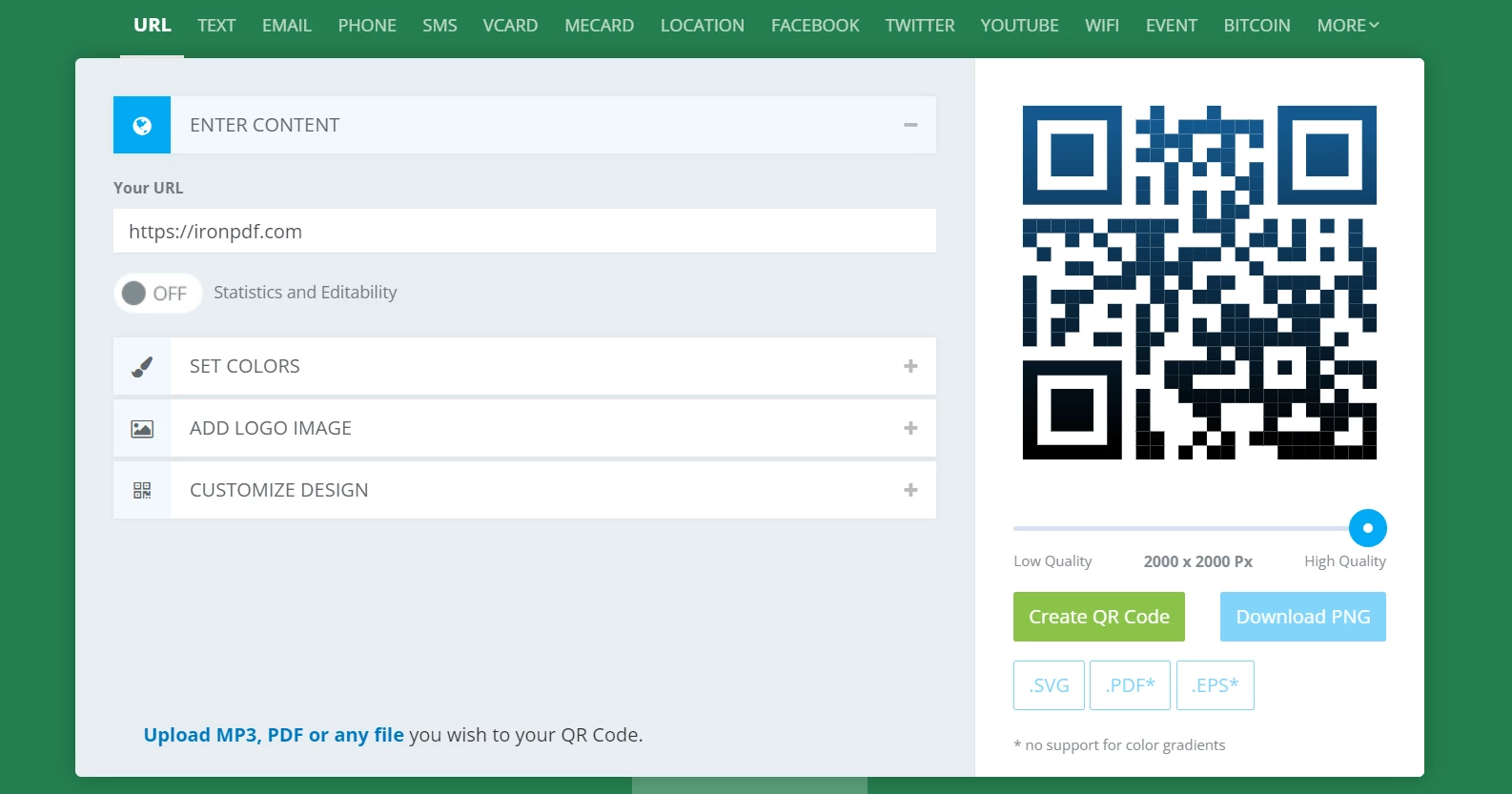
Aby przekonwertować obraz kodu QR na plik PDF, potrzebujemy najpierw obrazu kodu QR. Do utworzenia kodu QR można użyć dowolnej biblioteki generującej kody QR lub narzędzia online. Firma Iron Software udostępnia dedykowaną bibliotekę kodów QR o nazwie "IronQR" do tworzenia kodów QR i zamierzam jej użyć tutaj do wygenerowania prostego kodu QR.
Poniższy przykład kodu pozwoli nam utworzyć kod QR z tekstem "Hello World":
using IronQr; // IronQR namespace
using IronSoftware.Drawing; // For working with general image formats

// Set your License Key for IronQR
License.LicenseKey = "YOUR-LICENSE-KEY-HERE";

// Create a QR Code object with the specified text
QrCode myQr = QrWriter.Write("hello world");

// Save QR Code as a Bitmap object
AnyBitmap qrImage = myQr.Save();

// Save QR Code Bitmap as a File with specified format
qrImage.SaveAs("qr.png");
using IronQr; // IronQR namespace
using IronSoftware.Drawing; // For working with general image formats

// Set your License Key for IronQR
License.LicenseKey = "YOUR-LICENSE-KEY-HERE";

// Create a QR Code object with the specified text
QrCode myQr = QrWriter.Write("hello world");

// Save QR Code as a Bitmap object
AnyBitmap qrImage = myQr.Save();

// Save QR Code Bitmap as a File with specified format
qrImage.SaveAs("qr.png");
Imports IronQr ' IronQR namespace
Imports IronSoftware.Drawing ' For working with general image formats
' Set your License Key for IronQR
License.LicenseKey = "YOUR-LICENSE-KEY-HERE"
' Create a QR Code object with the specified text
Dim myQr As QrCode = QrWriter.Write("hello world")
' Save QR Code as a Bitmap object
Dim qrImage As AnyBitmap = myQr.Save()
' Save QR Code Bitmap as a File with specified format
qrImage.SaveAs("qr.png")
Imports IronQr ' IronQR namespace
Imports IronSoftware.Drawing ' For working with general image formats

' Set your License Key for IronQR
License.LicenseKey = "YOUR-LICENSE-KEY-HERE"

' Create a QR Code object with the specified text
Dim myQr As QrCode = QrWriter.Write("hello world")

' Save QR Code as a Bitmap object
Dim qrImage As AnyBitmap = myQr.Save()

' Save QR Code Bitmap as a File with specified format
qrImage.SaveAs("qr.png")
Wyjaśnienie kodu
QrWriter.Write("hello world"): Ta metoda generuje kod QR, który koduje ciąg "hello world". Wynik to instancja klasy QrCode, reprezentująca wygenerowany kod QR.myQr.Save(): Ta metoda konwertuje obiekt kodu QR do formatu obrazu bitmapowego. Metoda Save() zwraca instancję AnyBitmap, elastycznej reprezentacji obrazu obsługującej różne formaty.- AnyBitmap qrImage: Ta zmienna przechowuje obraz bitmapowy wygenerowanego kodu QR.
qrImage.SaveAs("qr.png"): Ta metoda zapisuje obraz bitowy kodu QR do pliku o nazwie qr.png w bieżącym katalogu roboczym. Format pliku jest określony przez rozszerzenie pliku, w tym przypadku PNG.
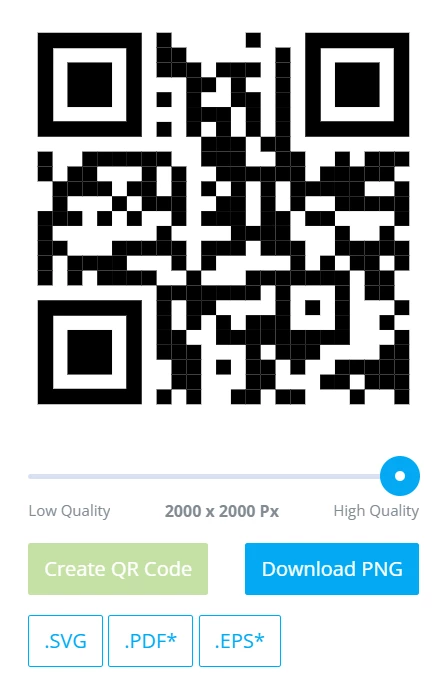
Po uruchomieniu aplikacji otrzymujemy nasz kod QR w następującej postaci:
Załadujemy ten obraz kodu QR i użyjemy klasy ImageToPdfConverter dostarczonej przez IronPDF.
Wprowadzenie do IronPDF
IronPDF to solidna biblioteka .NET C# firmy Iron Software, która umożliwia łatwe tworzenie, edycję i konwersję dokumentów PDF w aplikacjach .NET. Dzięki IronPDF programiści mogą z łatwością osadzać obrazy (w tym kody QR) w szablonie dokumentu PDF, co sprawia, że narzędzie to idealnie nadaje się do zadań takich jak konwersja obrazów kodów QR do formatu PDF gotowego do użycia w dokumentach.
IronPDF umożliwia konwersję HTML do PDF, co pozwala programistom na bezpośrednie osadzanie obrazów kodów QR w szablonie HTML, a następnie płynne generowanie dokumentów PDF. Formatowanie osadzonych kodów QR jest zachowane w dokumencie, co pozwala na bezbłędne skanowanie kodów QR.
Funkcje IronPDF
IronPDF oferuje szeroki wybór narzędzi do obróbki plików PDF, w tym:
- Kompatybilność międzyplatformowa: Obsługuje .NET Core, .NET Framework i .NET Standard, działające na systemach Windows, Linux, macOS, Docker, Azure i AWS.
- Konwersja obrazów do formatu PDF: Bez wysiłku konwertuje pliki graficzne, takie jak JPEG lub PNG, do formatu PDF.
- Obsługa HTML i CSS: Do tworzenia konfigurowalnych plików PDF ze stron internetowych.
- Funkcje bezpieczeństwa: Obejmują ochronę hasłem i szyfrowanie w celu zabezpieczenia poufnych dokumentów PDF.
- Możliwości edycji plików PDF: Dzięki IronPDF łączenie, dzielenie i dodawanie znaków wodnych jest proste.
Aby dowiedzieć się więcej o ekscytujących funkcjach IronPDF, zapraszamy do zapoznania się z tą stroną dokumentacji.
Konwersja obrazu kodu QR do pliku PDF
Teraz, gdy wszystko jest już idealnie skonfigurowane, poniższy przykład kodu pomoże Ci przekonwertować obraz kodu QR do formatu PDF przy użyciu IronPDF:
using IronPdf; // IronPDF namespace
using System.IO; // For File operations

// Set your License Key for IronPDF
License.LicenseKey = "YOUR-LICENSE-KEY-HERE";

// Define the file path for the QR code image
var qrImagePath = "assets/sample_qr_code.png";

// Ensure that the image file exists before proceeding
if (File.Exists(qrImagePath))
{
    // Convert the image to a PDF and save it
    ImageToPdfConverter.ImageToPdf(new[] { qrImagePath }).SaveAs("QRCodeImageToPDF.pdf");
    Console.WriteLine("QR Code image has been successfully converted to a PDF.");
}
else
{
    Console.WriteLine("QR Code image not found. Please check the file path.");
}
using IronPdf; // IronPDF namespace
using System.IO; // For File operations

// Set your License Key for IronPDF
License.LicenseKey = "YOUR-LICENSE-KEY-HERE";

// Define the file path for the QR code image
var qrImagePath = "assets/sample_qr_code.png";

// Ensure that the image file exists before proceeding
if (File.Exists(qrImagePath))
{
    // Convert the image to a PDF and save it
    ImageToPdfConverter.ImageToPdf(new[] { qrImagePath }).SaveAs("QRCodeImageToPDF.pdf");
    Console.WriteLine("QR Code image has been successfully converted to a PDF.");
}
else
{
    Console.WriteLine("QR Code image not found. Please check the file path.");
}
Imports IronPdf ' IronPDF namespace
Imports System.IO ' For File operations
' Set your License Key for IronPDF
License.LicenseKey = "YOUR-LICENSE-KEY-HERE"
' Define the file path for the QR code image
Dim qrImagePath = "assets/sample_qr_code.png"
' Ensure that the image file exists before proceeding
If File.Exists(qrImagePath) Then
' Convert the image to a PDF and save it
ImageToPdfConverter.ImageToPdf( { qrImagePath }).SaveAs("QRCodeImageToPDF.pdf")
Console.WriteLine("QR Code image has been successfully converted to a PDF.")
Else
Console.WriteLine("QR Code image not found. Please check the file path.")
End If
Imports IronPdf ' IronPDF namespace
Imports System.IO ' For File operations

' Set your License Key for IronPDF
License.LicenseKey = "YOUR-LICENSE-KEY-HERE"

' Define the file path for the QR code image
Dim qrImagePath = "assets/sample_qr_code.png"

' Ensure that the image file exists before proceeding
If File.Exists(qrImagePath) Then
	' Convert the image to a PDF and save it
	ImageToPdfConverter.ImageToPdf( { qrImagePath }).SaveAs("QRCodeImageToPDF.pdf")
	Console.WriteLine("QR Code image has been successfully converted to a PDF.")
Else
	Console.WriteLine("QR Code image not found. Please check the file path.")
End If
Wyjaśnienie kodu
File.Exists(qrImagePath): Sprawdza, czy obraz kodu QR istnieje w podanej ścieżce, zanim przejdzie dalej.- ImageToPdfConverter.ImageToPdf(new[]
{ qrImagePath }): Konwertuje obraz kodu QR do formatu PDF przy użyciu metody konwersji obrazu do PDF firmy IronPDF.
SaveAs("QRCodeImageToPDF.pdf"): Zapisuje wygenerowany plik PDF jako QRCodeImageToPDF.pdf.
Aby przekonwertować wiele obrazów kodów QR do jednego pliku PDF, odwiedź stronę Obrazy do PDF. Aby uzyskać więcej przykładów kodu, odwiedź tę stronę z przykładami kodu tutaj.
Uruchom aplikację
Teraz, gdy kod jest już gotowy, nadszedł czas, aby uruchomić aplikację i zobaczyć konwersję w akcji. Postępuj zgodnie z poniższymi wskazówkami:
- Upewnij się, że obraz kodu QR (
sample_qr_code.jpg) jest prawidłowo umieszczony w określonym folderze (np. folderze assets).
- Skompiluj i uruchom projekt w Visual Studio, naciskając klawisz F5 lub klikając przycisk Start.
- Aplikacja przekształci obraz kodu QR na plik PDF, jeśli obraz znajduje się w określonej lokalizacji.
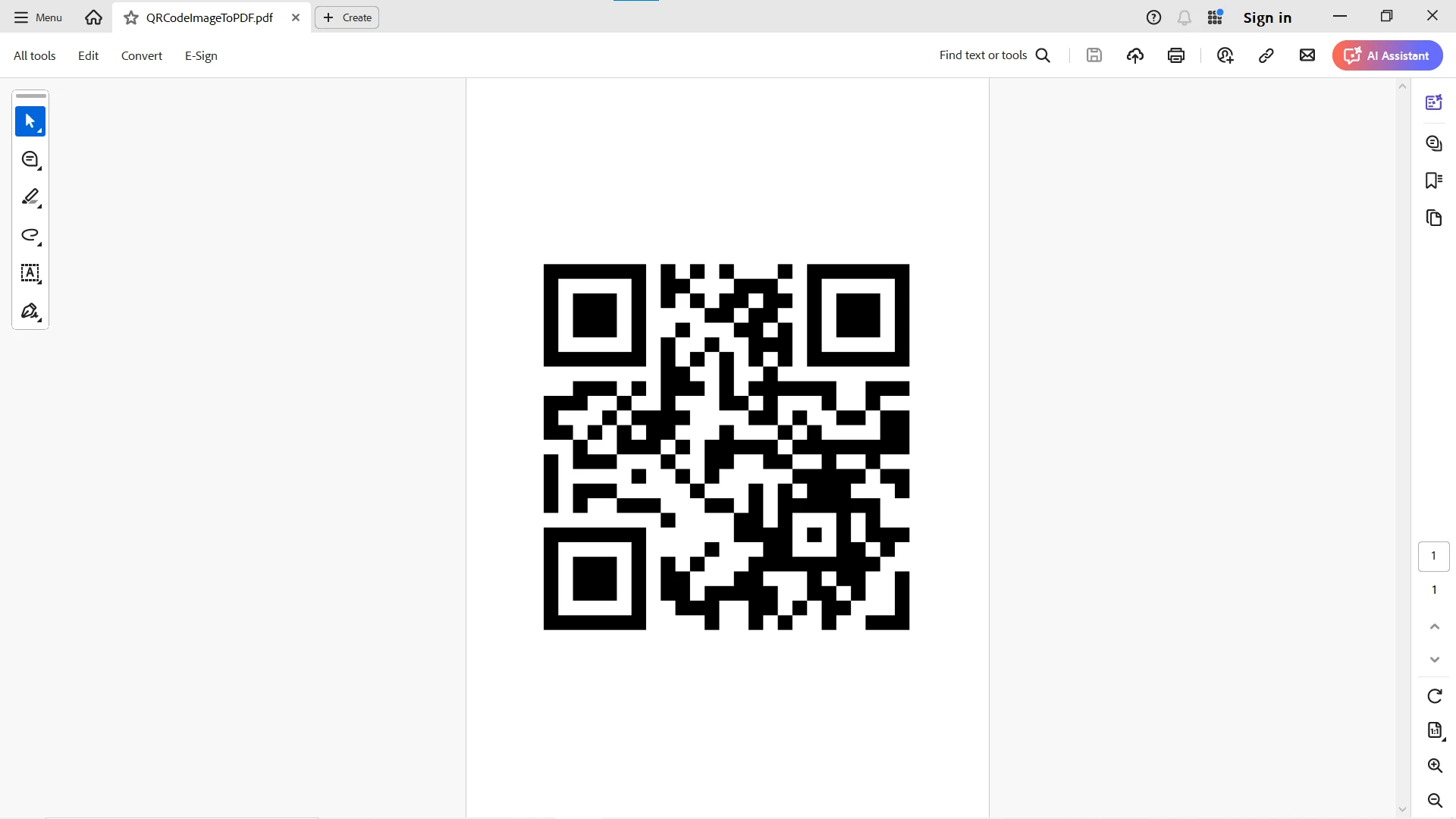
- Wygenerowany plik PDF zostanie zapisany w katalogu głównym projektu pod nazwą QRCodeImageToPDF.pdf.
- Sprawdź plik PDF, aby upewnić się, że obraz kodu QR został pomyślnie osadzony.
Powinieneś teraz mieć plik PDF zawierający obraz kodu QR, który można udostępniać, drukować lub archiwizować. Oto plik PDF z obrazem kodu QR, którego użyliśmy:
Wnioski
Dzięki IronQR i IronPDF tworzenie i konwersja obrazu kodu QR do formatu PDF jest prosta i wydajna. Postępując zgodnie z powyższymi instrukcjami, można w prosty sposób utworzyć obraz kodu QR, przekonwertować go i zapisać jako plik PDF za pomocą zaledwie kilku wierszy kodu. Niezależnie od tego, czy chodzi o zastosowanie biznesowe, czy osobiste, takie podejście gwarantuje, że kod QR jest gotowy do umieszczenia w dokumencie w formacie PDF i może być udostępniany w Internecie bez utraty danych lub pikseli.
IronPDF oferuje bezpłatną wersję próbną, dzięki czemu możesz samodzielnie zapoznać się z jego funkcjami i możliwościami. Dla tych, którzy są gotowi odblokować pełny potencjał biblioteki, licencje zaczynają się od $999, oferując kompleksowy dostęp do wszystkich funkcji. Nie przegap okazji, aby usprawnić generowanie plików PDF - wypróbuj IronPDF już dziś, pobierając go!













