using IronPdf;

// Disable local disk access or cross-origin requests
Installation.EnableWebSecurity = true;

// Instantiate Renderer
var renderer = new ChromePdfRenderer();

// Create a PDF from a HTML string using C#
var pdf = renderer.RenderHtmlAsPdf("<h1>Hello World</h1>");

// Export to a file or Stream
pdf.SaveAs("output.pdf");

// Advanced Example with HTML Assets
// Load external html assets: Images, CSS and JavaScript.
// An optional BasePath 'C:\site\assets\' is set as the file location to load assets from
var myAdvancedPdf = renderer.RenderHtmlAsPdf("<img src='icons/iron.png'>", @"C:\site\assets\");
myAdvancedPdf.SaveAs("html-with-assets.pdf");
using IronPdf;// Disable local disk access or cross-origin requestsInstallation.EnableWebSecurity = true;// Instantiate Renderervar renderer = new ChromePdfRenderer();// Create a PDF from a HTML string using C#var pdf = renderer.RenderHtmlAsPdf("<h1>Hello World</h1>");// Export to a file or Streampdf.SaveAs("output.pdf");// Advanced Example with HTML Assets// Load external html assets: Images, CSS and JavaScript.// An optional BasePath 'C:\site\assets\' is set as the file location to load assets fromvar myAdvancedPdf = renderer.RenderHtmlAsPdf("<img src='icons/iron.png'>", @"C:\site\assets\");myAdvancedPdf.SaveAs("html-with-assets.pdf");
PM >Install-Package IronPdf
Install-Package IronPdf
KORZYSTANIE Z IRONPDF
C# Konwertuj PNG na PDF (Samouczek z przykładem kodu)
<div class="alert alert-info iron-variant-1" role="alert">
<a href="https://ironsoftware.com/csharp/word/">IronWord</a> to najnowsza biblioteka dokumentów Worda dla platformy .NET firmy Iron Software, oferująca najnowocześniejsze funkcje ułatwiające tworzenie, odczytywanie i edycję dokumentów Worda oraz plików DOCX. <a href="https://ironsoftware.com/csharp/word/docs/">Zacznij korzystać z IronWord</a> już dziś!
</div>
Konwersja dokumentów WORDa do formatu PDF jest powszechnym wymaganiem w wielu aplikacjach biznesowych, od automatyzacji generowania raportów po dostarczanie dokumentów o profesjonalnej jakości. [Pliki PDF](https://en.wikipedia.org/wiki/PDF) są powszechnie uznawane za spójne formatowanie, funkcje bezpieczeństwa i łatwość udostępniania.
W tym samouczku przeprowadzimy Cię przez proces konwersji dokumentów WORD (plików DOCX) do formatu PDF w języku C# przy użyciu biblioteki [**IronPDF**](https://ironpdf.com). Ten przewodnik krok po kroku pomoże Ci szybko i płynnie zintegrować funkcję konwersji WORD-to-PDF z aplikacjami .NET.
## Wymagania wstępne
Przed rozpoczęciem tego samouczka upewnij się, że masz:
1. **Środowisko programistyczne**
* Działająca instalacja programu **Visual Studio** (zalecana wersja 2019 lub nowsza).
* Zainstalowany .NET Framework 6.0 lub kompatybilna platforma .NET Framework.
2. **Biblioteka IronPDF**
* Zainstaluj IronPDF za pośrednictwem NuGet
* Prawidłowy klucz licencyjny IronPDF
3. **Przykładowy dokument WORD**
* Przygotuj plik DOCX (np. example.docx) do testów. Można go utworzyć w programie WORD, Google Docs (wyeksportowanym jako DOCX) lub dowolnym kompatybilnym edytorze.
4. **Podstawowa znajomość języka C#**
* Znajomość podstawowych operacji wejścia/wyjścia plików w języku C#.
## Dlaczego warto konwertować pliki WORD na PDF?
### Zalety formatu PDF w porównaniu z DOCX
Format PDF jest złotym standardem w zakresie udostępniania i archiwizacji dokumentów ze względu na:
* **Niezależność od platformy:** pliki PDF wyglądają tak samo niezależnie od systemu operacyjnego lub urządzenia używanego do ich otwierania.
* **Integralność danych:** Tekst, obrazy, czcionki i układy są zachowane dokładnie tak, jak zamierzono.
* **Bezpieczeństwo:** Pliki PDF obsługują szyfrowanie, ochronę hasłem i podpisy cyfrowe, zapewniając poufność i autentyczność dokumentów.
### Typowe scenariusze konwersji plików WORD do formatu PDF
Oto kilka rzeczywistych scenariuszy, w których konwersja z formatu WORD do PDF jest niezbędna:
* **Umowy i dokumenty prawne:** Generuj umowy, które zachowują formatowanie i nie mogą być łatwo edytowane.
* **Raporty biznesowe:** udostępniaj dopracowane, profesjonalne raporty o spójnym formatowaniu.
* **Generowanie faktur:** Automatyzacja tworzenia faktur w formacie zabezpieczonym przed manipulacją.
* **Archiwizacja dokumentów:** Zapisuj ważne dokumenty WORDa w formacie długoterminowym, którego nie można modyfikować.
## Konfiguracja biblioteki IronPDF
Aby wykonać ten samouczek, potrzebna będzie biblioteka IronPDF.
### Krok 1: Instalacja IronPDF
[IronPDF](https://www.nuget.org/packages/IronPdf/) jest dostępny za pośrednictwem NuGet. Otwórz konsolę menedżera pakietów i uruchom:
```shell
:ProductInstall
```
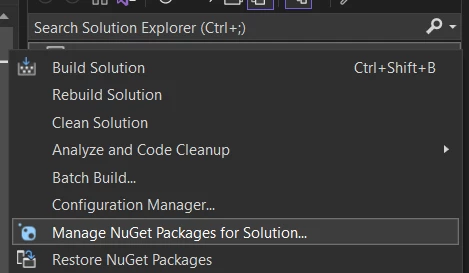
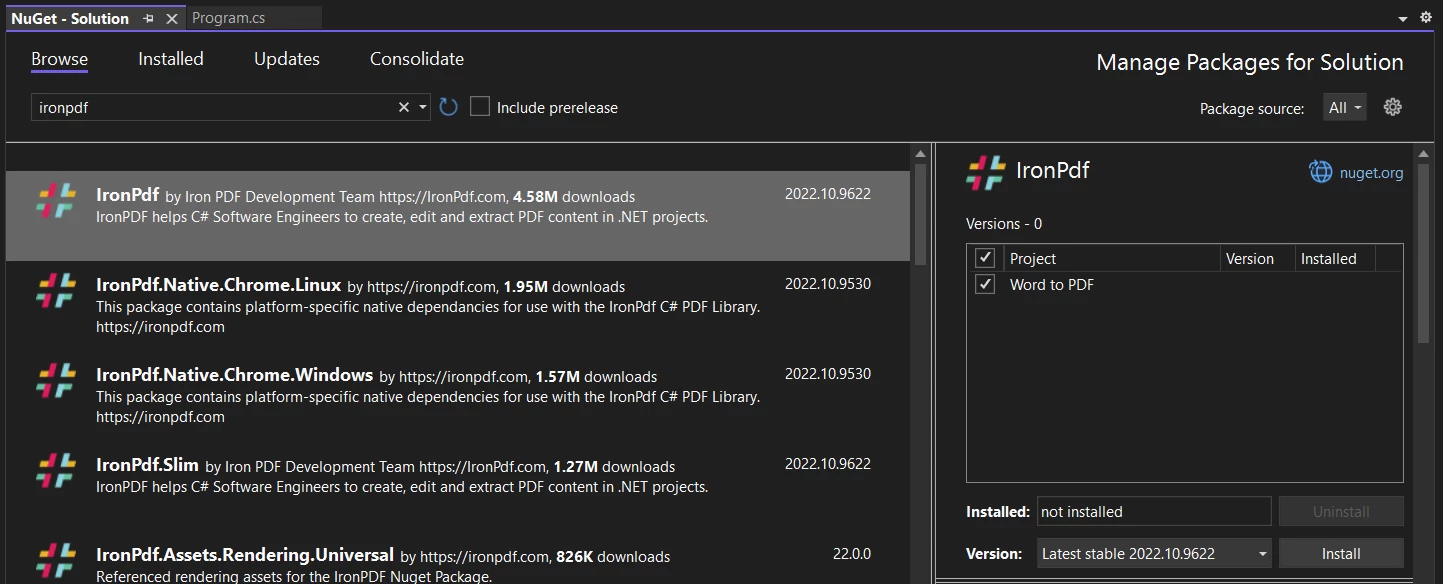
Alternatywnie można zainstalować go za pomocą menedżera pakietów NuGet w Visual Studio. Wystarczy przejść do narzędzi > Menedżer pakietów NuGet > Zarządzaj pakietami NuGet dla rozwiązania:
Następnie wyszukaj IronPDF. Tutaj możesz zainstalować bibliotekę IronPDF w swoim projekcie.
### Krok 2: Aktywacja licencji
IronPDF oferuje bezpłatną wersję próbną, ale aby uzyskać pełną funkcjonalność, konieczne jest aktywowanie klucza licencyjnego. Aby aktywować, wystarczy dodać klucz licencyjny do kodu:
```csharp
IronPdf.License.LicenseKey = "YOUR_LICENSE_KEY_HERE";
```
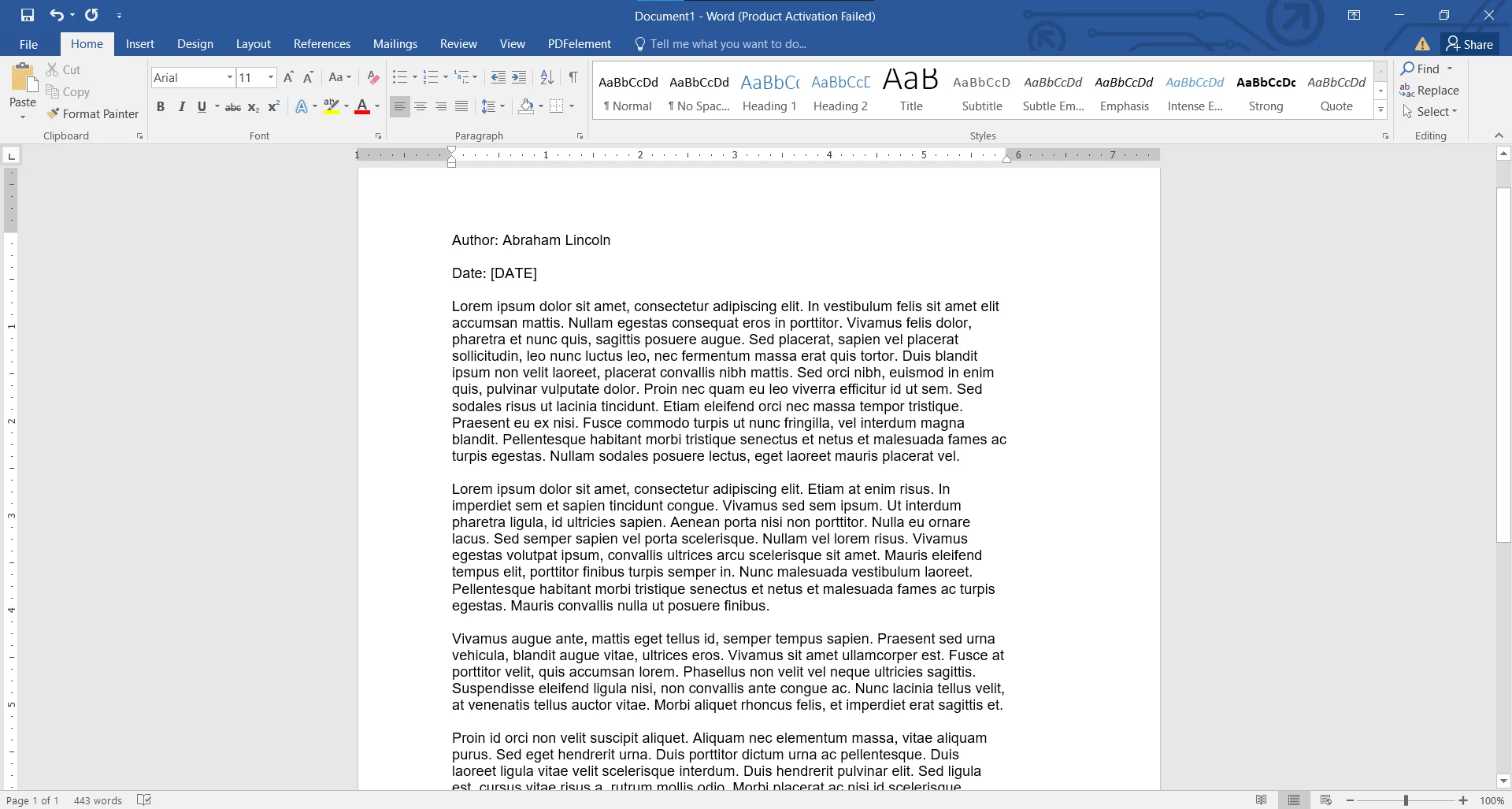
### Dokument WORD do tłumaczenia
### Podstawowy przykład kodu
Poniższy przykładowy kod ilustruje prosty proces konwersji plików DOCX do formatu PDF.
```csharp
using IronPdf;
using System.IO;

class Program
{
    static void Main(string[] args)
    {
        // Create a new DocxToPdfRenderer object
        DocxToPdfRenderer renderer = new DocxToPdfRenderer();

        // Convert DOCX to PDF using IronPDF
        PdfDocument pdf = renderer.RenderDocxAsPdf("newsletter.docx");

        // Save the resulting PDF to a file
        pdf.SaveAs("output.pdf");
    }
}
```
### Wynikowy dokument PDF
## Wyjaśnienie kodu
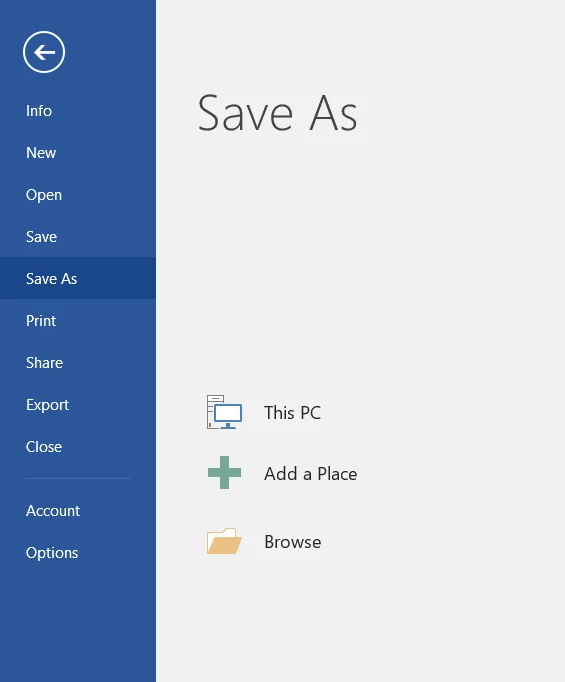
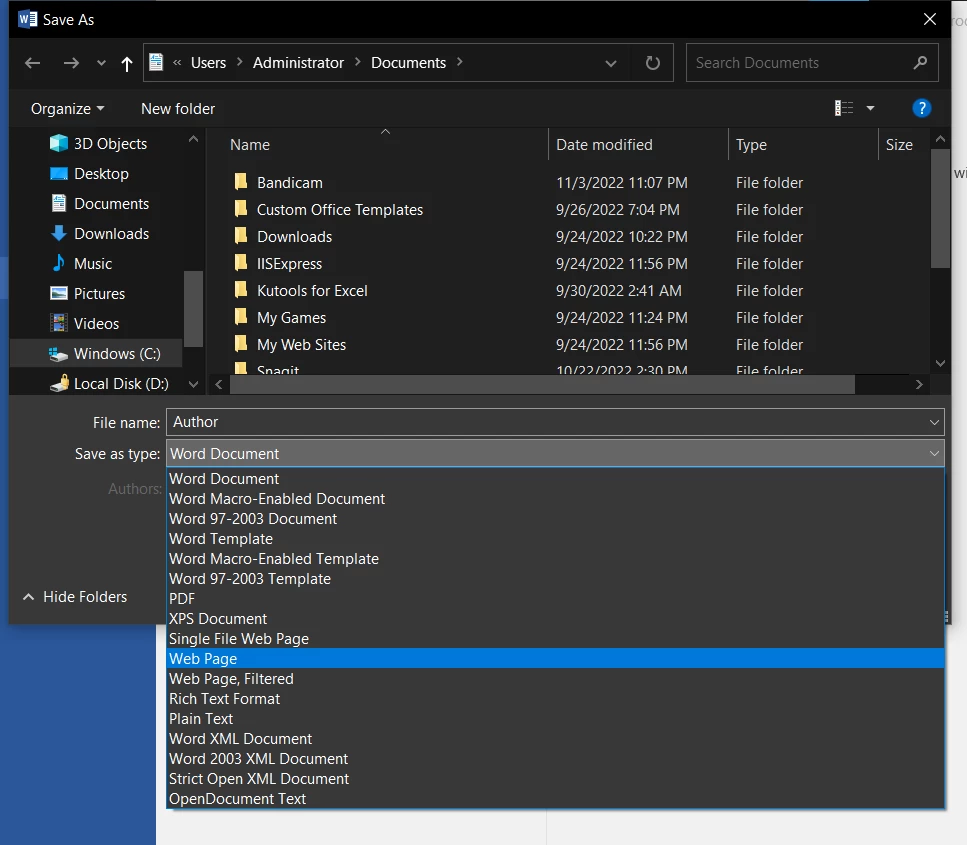
Aby rozpocząć konwersję plików DOCX do formatu PDF, musimy najpierw utworzyć instancję klasy [DocxToPdfRenderer](https://ironpdf.com/object-reference/api/IronPdf.DocxToPdfRenderer.html). To pozwoli na konwersję dokumentu WORD do formatu PDF. Następnym krokiem jest utworzenie nowej instancji [PdfDocument](https://ironpdf.com/object-reference/api/IronPdf.PdfDocument.html), która będzie przechowywać nowo utworzony dokument PDF, oraz użycie metody **RenderDocxAsPdf** do konwersji pliku DOCX do formatu PDF. Na koniec wystarczy zapisać dokument PDF w wybranej lokalizacji za pomocą **opcji "Zapisz jako"** i gotowe! Wystarczyły trzy proste linijki kodu, aby przekonwertować plik DOCX do formatu PDF.
## Zaawansowane funkcje dla ulepszonych plików PDF
IronPDF oferuje wiele zaawansowanych funkcji, które pomogą Ci dostosować i wzbogacić pliki PDF:
### 1. Dodawanie znaków wodnych
Znaki wodne są przydatne do budowania marki lub oznaczania poufnych dokumentów. Po konwersji pliku PDF można dodać [znaki wodne](https://ironpdf.com/how-to/custom-watermark/):
```csharp
pdf.ApplyWatermark("<h2 style='color:red'>SAMPLE Copy</h2>", 40, IronPdf.Editing.VerticalAlignment.Middle, IronPdf.Editing.HorizontalAlignment.Center);
```
### 2. Dodawanie nagłówków do pliku PDF
Jedną z najczęstszych modyfikacji plików PDF jest [dodawanie nagłówków](https://ironpdf.com/how-to/headers-and-footers/) do każdej strony. Nagłówki mogą zawierać tytuły dokumentów, numery stron, daty lub inne informacje, które chcesz wyświetlić u góry każdej strony w pliku PDF.
```csharp
TextHeaderFooter textHeader = new TextHeaderFooter
{
CenterText = "Weekly Newsletter!",
};
pdf.AddTextHeaders(textHeader);
```
### 3. Dostosowywanie układu pliku PDF
IronPDF pozwala zdefiniować ustawienia strony, takie jak [marginesy](https://ironpdf.com/how-to/custom-margins/), [orientację](https://ironpdf.com/how-to/page-orientation-rotation/) i [rozmiar strony](https://ironpdf.com/how-to/custom-paper-size/), przed zapisaniem pliku PDF:
```csharp
renderer.RenderingOptions.PaperOrientation = PdfPaperOrientation.Portrait;
renderer.RenderingOptions.SetCustomPaperSizeinCentimeters(20, 20);
renderer.RenderingOptions.MarginTop = 30;
renderer.RenderingOptions.MarginLeft = 20;
renderer.RenderingOptions.MarginRight = 20;
renderer.RenderingOptions.MarginBottom = 30;
```
### Pełny przykładowy kod z dodatkowym formatowaniem
```csharp
using IronPdf;
using IronPdf.Rendering;
public class Program
{
public static void Main(string[] args)
{
// Create a new DocxToPdfRenderer object
DocxToPdfRenderer renderer = new DocxToPdfRenderer();
// Set paper orientation and custom size for the PDF
renderer.RenderingOptions.PaperOrientation = PdfPaperOrientation.Portrait;
renderer.RenderingOptions.SetCustomPaperSizeinCentimeters(15, 15);
// Set margins for the PDF document
renderer.RenderingOptions.MarginTop = 15;
renderer.RenderingOptions.MarginLeft = 20;
renderer.RenderingOptions.MarginRight = 20;
renderer.RenderingOptions.MarginBottom = 15;
// Convert DOCX to PDF using IronPDF
PdfDocument pdf = renderer.RenderDocxAsPdf("newsletter.docx");
// Apply a watermark to the PDF document
pdf.ApplyWatermark("<h2 style='color:red'>SAMPLE Copy</h2>", 40, IronPdf.Editing.VerticalAlignment.Middle, IronPdf.Editing.HorizontalAlignment.Center);
// Add text headers to the PDF document
TextHeaderFooter textHeader = new TextHeaderFooter
{
CenterText = "Weekly Newsletter!",
};
pdf.AddTextHeaders(textHeader);
// Save the resulting PDF to a file
pdf.SaveAs("output.pdf");
}
}
```
Dzięki temu możesz łatwo konwertować pliki DOCX na pliki PDF z niestandardowym formatowaniem dostosowanym do Twoich potrzeb.
### Wynikowy dokument PDF
## Najlepsze praktyki dotyczące konwersji plików WORD do formatu PDF
### 1. Optymalizacja rozmiarów plików
[Zmniejsz rozmiar pliku PDF](https://ironpdf.com/how-to/pdf-compression/), [kompresując](https://ironpdf.com/how-to/pdf-compression/) wszystkie obrazy w pliku, aby przyspieszyć pobieranie i ułatwić udostępnianie:
```csharp
pdf.CompressImages(40);
```
### 2. Sprawdź poprawność plików wejściowych
Przed przetworzeniem należy zawsze upewnić się, że plik DOCX istnieje i jest poprawny:
```csharp
if (!File.Exists(docxPath))
{
throw new FileNotFoundException($"File not found: {docxPath}");
}
```
### 3. Zabezpiecz swoje pliki PDF
Szyfruj poufne dokumenty za pomocą hasła:
```csharp
pdf.SecuritySettings.OwnerPassword = "SecurePassword123";
pdf.SecuritySettings.UserPassword = "Password";
```
## O IronPDF
**IronPDF** to potężna biblioteka .NET, która pozwala programistom w łatwy sposób tworzyć, edytować i konwertować dokumenty PDF. Oferuje szereg funkcji zaprojektowanych, aby pomóc w automatyzacji i usprawnieniu generowania oraz przetwarzania dokumentów w aplikacjach C#. Niezależnie od tego, czy konwertujesz pliki HTML, DOCX lub graficzne do formatu PDF, czy też edytujesz i wyodrębniasz tekst z istniejących plików PDF, IronPDF upraszcza te zadania przy minimalnym nakładzie pracy programistycznej.
### Najważniejsze cechy IronPDF
1. **Konwersja HTML do PDF:**
* Jedną z najpotężniejszych funkcji IronPDF jest możliwość konwersji [treści HTML](https://ironpdf.com/how-to/html-string-to-pdf/) do formatu PDF. Dzięki temu idealnie nadaje się do aplikacji internetowych, w których użytkownicy muszą pobierać raporty, faktury lub inne dokumenty w formacie PDF.
* Obsługuje zaawansowany HTML i CSS, w tym wykonywanie kodu JavaScript, co gwarantuje, że plik PDF będzie bardzo zbliżony do wyglądu strony internetowej.
2. **Konwersja obrazów do formatu PDF:**
* IronPDF może również przetwarzać obrazy (JPEG, PNG itp.) na wysokiej jakości pliki PDF, co idealnie nadaje się do tworzenia portfolio, fotoksiążek i archiwów zeskanowanych dokumentów. Alternatywnie, IronPDF obsługuje również konwersję plików PDF na obrazy.
3. **Edycja plików PDF:**
* Możesz edytować istniejące pliki PDF, dodając tekst, obrazy, kształty, adnotacje lub znaki wodne. Biblioteka obsługuje również łączenie i dzielenie plików PDF, co czyni ją doskonałym narzędziem do aplikacji do zarządzania dokumentami.
4. **Wypełnianie formularzy i generowanie plików PDF:**
* IronPDF pozwala programistom wypełniać pola formularzy w istniejących plikach PDF, dzięki czemu idealnie nadaje się do aplikacji, w których użytkownicy muszą wypełniać interaktywne formularze i zapisywać je jako pliki PDF.
5. **Wyodrębnianie tekstu:**
* IronPDF umożliwia [wyodrębnianie tekstu](https://ironpdf.com/how-to/extract-text-and-images/) z plików PDF, który można następnie wykorzystać do analizy danych, wyszukiwania lub eksportu do innych formatów (takich jak CSV lub Excel). Idealnie nadaje się do procesów przetwarzania dokumentów, które wymagają analizy treści plików PDF.
## Wnioski
[IronPDF](https://ironpdf.com) sprawia, że programowa konwersja dokumentów WORD do formatu PDF w języku C# jest prosta, niezawodna i bogata w funkcje. Wystarczy kilka wierszy kodu, aby zintegrować tę funkcjonalność z aplikacjami .NET, umożliwiając użytkownikom generowanie profesjonalnych, wysokiej jakości plików PDF z plików DOCX.
Korzystając z IronPDF, programiści mogą usprawnić procesy związane z:
* Automatyzacja generowania dokumentów dla firm.
* Zapewnienie integralności danych podczas udostępniania plików między platformami.
* Tworzenie bezpiecznych, odpornych na manipulacje archiwów ważnych dokumentów WORD.
Ponadto zaawansowane funkcje - takie jak dodawanie znaków wodnych, scałanie plików i stosowanie niestandardowych układów - pozwalają wyjść poza podstawowe konwersje. Te możliwości idealnie nadają się do tworzenia solidnych rozwiązań w takich obszarach, jak zarządzanie umowami, generowanie faktur i dystrybucja raportów.
IronPDF wyróżnia się prostotą, wszechstronnością i przyjaznym dla programistów interfejsem API, co czyni go niezbędnym narzędziem dla każdego, kto zajmuje się przetwarzaniem dokumentów w środowisku .NET. Wypróbuj IronPDF samodzielnie dzięki [bezpłatnej ](trial-license)wersji [próbnej](trial-license) i przekonaj się, jak może on usprawnić Twoje projekty związane z plikami PDF już dziś!
IronWord to najnowsza biblioteka dokumentów Worda dla platformy .NET firmy Iron Software, oferująca najnowocześniejsze funkcje ułatwiające tworzenie, odczytywanie i edycję dokumentów Worda oraz plików DOCX. Zacznij korzystać z IronWord już dziś!
Konwersja dokumentów WORDa do formatu PDF jest powszechnym wymaganiem w wielu aplikacjach biznesowych, od automatyzacji generowania raportów po dostarczanie dokumentów o profesjonalnej jakości. Pliki PDF są powszechnie uznawane za spójne formatowanie, funkcje bezpieczeństwa i łatwość udostępniania.
W tym samouczku przeprowadzimy Cię przez proces konwersji dokumentów WORD (plików DOCX) do formatu PDF w języku C# przy użyciu biblioteki IronPDF. Ten przewodnik krok po kroku pomoże Ci szybko i płynnie zintegrować funkcję konwersji WORD-to-PDF z aplikacjami .NET.
Wymagania wstępne
Przed rozpoczęciem tego samouczka upewnij się, że masz:
Środowisko programistyczne
Działająca instalacja programu Visual Studio (zalecana wersja 2019 lub nowsza).
Zainstalowany .NET Framework 6.0 lub kompatybilna platforma .NET Framework.
Biblioteka IronPDF
Zainstaluj IronPDF za pośrednictwem NuGet
Prawidłowy klucz licencyjny IronPDF
Przykładowy dokument WORD
Przygotuj plik DOCX (np. example.docx) do testów. Można go utworzyć w programie WORD, Google Docs (wyeksportowanym jako DOCX) lub dowolnym kompatybilnym edytorze.
Podstawowa znajomość języka C#
Znajomość podstawowych operacji wejścia/wyjścia plików w języku C#.
Dlaczego warto konwertować pliki WORD na PDF?
Zalety formatu PDF w porównaniu z DOCX
Format PDF jest złotym standardem w zakresie udostępniania i archiwizacji dokumentów ze względu na:
Niezależność od platformy: pliki PDF wyglądają tak samo niezależnie od systemu operacyjnego lub urządzenia używanego do ich otwierania.
Integralność danych: Tekst, obrazy, czcionki i układy są zachowane dokładnie tak, jak zamierzono.
Bezpieczeństwo: Pliki PDF obsługują szyfrowanie, ochronę hasłem i podpisy cyfrowe, zapewniając poufność i autentyczność dokumentów.
Typowe scenariusze konwersji plików WORD do formatu PDF
Oto kilka rzeczywistych scenariuszy, w których konwersja z formatu WORD do PDF jest niezbędna:
Umowy i dokumenty prawne: Generuj umowy, które zachowują formatowanie i nie mogą być łatwo edytowane.
Raporty biznesowe: udostępniaj dopracowane, profesjonalne raporty o spójnym formatowaniu.
Generowanie faktur: Automatyzacja tworzenia faktur w formacie zabezpieczonym przed manipulacją.
Archiwizacja dokumentów: Zapisuj ważne dokumenty WORDa w formacie długoterminowym, którego nie można modyfikować.
Konfiguracja biblioteki IronPDF
Aby wykonać ten samouczek, potrzebna będzie biblioteka IronPDF.
Krok 1: Instalacja IronPDF
IronPDF jest dostępny za pośrednictwem NuGet. Otwórz konsolę menedżera pakietów i uruchom:
PM > Install-Package IronPdf
Install-Package IronPdf
Alternatywnie można zainstalować go za pomocą menedżera pakietów NuGet w Visual Studio. Wystarczy przejść do narzędzi > Menedżer pakietów NuGet > Zarządzaj pakietami NuGet dla rozwiązania:
Następnie wyszukaj IronPDF. Tutaj możesz zainstalować bibliotekę IronPDF w swoim projekcie.
Krok 2: Aktywacja licencji
IronPDF oferuje bezpłatną wersję próbną, ale aby uzyskać pełną funkcjonalność, konieczne jest aktywowanie klucza licencyjnego. Aby aktywować, wystarczy dodać klucz licencyjny do kodu:
Poniższy przykładowy kod ilustruje prosty proces konwersji plików DOCX do formatu PDF.
using IronPdf; using System.IO; class Program{ static voidMain(string[] args) { // Create a new DocxToPdfRenderer object DocxToPdfRenderer renderer = new DocxToPdfRenderer(); // Convert DOCX to PDF using IronPDF PdfDocument pdf = renderer.RenderDocxAsPdf("newsletter.docx"); // Save the resulting PDF to a file pdf.SaveAs("output.pdf"); } }
using IronPdf;
using System.IO;

class Program
{
    static void Main(string[] args)
    {
        // Create a new DocxToPdfRenderer object
        DocxToPdfRenderer renderer = new DocxToPdfRenderer();

        // Convert DOCX to PDF using IronPDF
        PdfDocument pdf = renderer.RenderDocxAsPdf("newsletter.docx");

        // Save the resulting PDF to a file
        pdf.SaveAs("output.pdf");
    }
}
ImportsIronPdfImportsSystem.IOFriend Class ProgramShared Sub Main(ByVal args() AsString) ' Create a new DocxToPdfRenderer object Dim renderer As New DocxToPdfRenderer() ' Convert DOCX to PDF using IronPDF Dim pdf AsPdfDocument = renderer.RenderDocxAsPdf("newsletter.docx") ' Save the resulting PDF to a file pdf.SaveAs("output.pdf") End SubEnd Class
Imports IronPdf
Imports System.IO

Friend Class Program
	Shared Sub Main(ByVal args() As String)
		' Create a new DocxToPdfRenderer object
		Dim renderer As New DocxToPdfRenderer()

		' Convert DOCX to PDF using IronPDF
		Dim pdf As PdfDocument = renderer.RenderDocxAsPdf("newsletter.docx")

		' Save the resulting PDF to a file
		pdf.SaveAs("output.pdf")
	End Sub
End Class
Wynikowy dokument PDF
Wyjaśnienie kodu
Aby rozpocząć konwersję plików DOCX do formatu PDF, musimy najpierw utworzyć instancję klasy DocxToPdfRenderer. To pozwoli na konwersję dokumentu WORD do formatu PDF. Następnym krokiem jest utworzenie nowej instancji PdfDocument, która będzie przechowywać nowo utworzony dokument PDF, oraz użycie metody RenderDocxAsPdf do konwersji pliku DOCX do formatu PDF. Na koniec wystarczy zapisać dokument PDF w wybranej lokalizacji za pomocą opcji "Zapisz jako" i gotowe! Wystarczyły trzy proste linijki kodu, aby przekonwertować plik DOCX do formatu PDF.
Zaawansowane funkcje dla ulepszonych plików PDF
IronPDF oferuje wiele zaawansowanych funkcji, które pomogą Ci dostosować i wzbogacić pliki PDF:
1. Dodawanie znaków wodnych
Znaki wodne są przydatne do budowania marki lub oznaczania poufnych dokumentów. Po konwersji pliku PDF można dodać znaki wodne:
Jedną z najczęstszych modyfikacji plików PDF jest dodawanie nagłówków do każdej strony. Nagłówki mogą zawierać tytuły dokumentów, numery stron, daty lub inne informacje, które chcesz wyświetlić u góry każdej strony w pliku PDF.
TextHeaderFooter textHeader = new TextHeaderFooter{CenterText = "Weekly Newsletter!",};pdf.AddTextHeaders(textHeader);
using IronPdf;using IronPdf.Rendering;public class Program{ public static voidMain(string[] args) { // Create a new DocxToPdfRenderer object DocxToPdfRenderer renderer = new DocxToPdfRenderer(); // Set paper orientation and custom size for the PDF renderer.RenderingOptions.PaperOrientation = PdfPaperOrientation.Portrait; renderer.RenderingOptions.SetCustomPaperSizeinCentimeters(15, 15); // Set margins for the PDF document renderer.RenderingOptions.MarginTop = 15; renderer.RenderingOptions.MarginLeft = 20; renderer.RenderingOptions.MarginRight = 20; renderer.RenderingOptions.MarginBottom = 15; // Convert DOCX to PDF using IronPDF PdfDocument pdf = renderer.RenderDocxAsPdf("newsletter.docx"); // Apply a watermark to the PDF document pdf.ApplyWatermark("<h2 style='color:red'>SAMPLE Copy</h2>", 40, IronPdf.Editing.VerticalAlignment.Middle, IronPdf.Editing.HorizontalAlignment.Center); // Add text headers to the PDF document TextHeaderFooter textHeader = new TextHeaderFooter {CenterText = "Weekly Newsletter!", }; pdf.AddTextHeaders(textHeader); // Save the resulting PDF to a file pdf.SaveAs("output.pdf"); }}
using IronPdf;
using IronPdf.Rendering;
public class Program
{
public static void Main(string[] args)
{
// Create a new DocxToPdfRenderer object
DocxToPdfRenderer renderer = new DocxToPdfRenderer();
// Set paper orientation and custom size for the PDF
renderer.RenderingOptions.PaperOrientation = PdfPaperOrientation.Portrait;
renderer.RenderingOptions.SetCustomPaperSizeinCentimeters(15, 15);
// Set margins for the PDF document
renderer.RenderingOptions.MarginTop = 15;
renderer.RenderingOptions.MarginLeft = 20;
renderer.RenderingOptions.MarginRight = 20;
renderer.RenderingOptions.MarginBottom = 15;
// Convert DOCX to PDF using IronPDF
PdfDocument pdf = renderer.RenderDocxAsPdf("newsletter.docx");
// Apply a watermark to the PDF document
pdf.ApplyWatermark("<h2 style='color:red'>SAMPLE Copy</h2>", 40, IronPdf.Editing.VerticalAlignment.Middle, IronPdf.Editing.HorizontalAlignment.Center);
// Add text headers to the PDF document
TextHeaderFooter textHeader = new TextHeaderFooter
{
    CenterText = "Weekly Newsletter!",
};

pdf.AddTextHeaders(textHeader);
// Save the resulting PDF to a file
pdf.SaveAs("output.pdf");
}
}
ImportsIronPdfImportsIronPdf.RenderingPublic Class Program PublicShared Sub Main(ByVal args() AsString) ' Create a new DocxToPdfRenderer object Dim renderer As New DocxToPdfRenderer() ' Set paper orientation and custom size for the PDF renderer.RenderingOptions.PaperOrientation = PdfPaperOrientation.Portrait renderer.RenderingOptions.SetCustomPaperSizeinCentimeters(15, 15) ' Set margins for the PDF document renderer.RenderingOptions.MarginTop = 15 renderer.RenderingOptions.MarginLeft = 20 renderer.RenderingOptions.MarginRight = 20 renderer.RenderingOptions.MarginBottom = 15 ' Convert DOCX to PDF using IronPDF Dim pdf AsPdfDocument = renderer.RenderDocxAsPdf("newsletter.docx") ' Apply a watermark to the PDF document pdf.ApplyWatermark("<h2 style='color:red'>SAMPLE Copy</h2>", 40, IronPdf.Editing.VerticalAlignment.Middle, IronPdf.Editing.HorizontalAlignment.Center) ' Add text headers to the PDF document Dim textHeader As New TextHeaderFooterWith {.CenterText = "Weekly Newsletter!"} pdf.AddTextHeaders(textHeader) ' Save the resulting PDF to a file pdf.SaveAs("output.pdf") End SubEnd Class
Imports IronPdf
Imports IronPdf.Rendering
Public Class Program
Public Shared Sub Main(ByVal args() As String)
' Create a new DocxToPdfRenderer object
Dim renderer As New DocxToPdfRenderer()
' Set paper orientation and custom size for the PDF
renderer.RenderingOptions.PaperOrientation = PdfPaperOrientation.Portrait
renderer.RenderingOptions.SetCustomPaperSizeinCentimeters(15, 15)
' Set margins for the PDF document
renderer.RenderingOptions.MarginTop = 15
renderer.RenderingOptions.MarginLeft = 20
renderer.RenderingOptions.MarginRight = 20
renderer.RenderingOptions.MarginBottom = 15
' Convert DOCX to PDF using IronPDF
Dim pdf As PdfDocument = renderer.RenderDocxAsPdf("newsletter.docx")
' Apply a watermark to the PDF document
pdf.ApplyWatermark("<h2 style='color:red'>SAMPLE Copy</h2>", 40, IronPdf.Editing.VerticalAlignment.Middle, IronPdf.Editing.HorizontalAlignment.Center)
' Add text headers to the PDF document
Dim textHeader As New TextHeaderFooter With {.CenterText = "Weekly Newsletter!"}

pdf.AddTextHeaders(textHeader)
' Save the resulting PDF to a file
pdf.SaveAs("output.pdf")
End Sub
End Class
Dzięki temu możesz łatwo konwertować pliki DOCX na pliki PDF z niestandardowym formatowaniem dostosowanym do Twoich potrzeb.
Wynikowy dokument PDF
Najlepsze praktyki dotyczące konwersji plików WORD do formatu PDF
IronPDF to potężna biblioteka .NET, która pozwala programistom w łatwy sposób tworzyć, edytować i konwertować dokumenty PDF. Oferuje szereg funkcji zaprojektowanych, aby pomóc w automatyzacji i usprawnieniu generowania oraz przetwarzania dokumentów w aplikacjach C#. Niezależnie od tego, czy konwertujesz pliki HTML, DOCX lub graficzne do formatu PDF, czy też edytujesz i wyodrębniasz tekst z istniejących plików PDF, IronPDF upraszcza te zadania przy minimalnym nakładzie pracy programistycznej.
Najważniejsze cechy IronPDF
Konwersja HTML do PDF:
Jedną z najpotężniejszych funkcji IronPDF jest możliwość konwersji treści HTML do formatu PDF. Dzięki temu idealnie nadaje się do aplikacji internetowych, w których użytkownicy muszą pobierać raporty, faktury lub inne dokumenty w formacie PDF.
Obsługuje zaawansowany HTML i CSS, w tym wykonywanie kodu JavaScript, co gwarantuje, że plik PDF będzie bardzo zbliżony do wyglądu strony internetowej.
Konwersja obrazów do formatu PDF:
IronPDF może również przetwarzać obrazy (JPEG, PNG itp.) na wysokiej jakości pliki PDF, co idealnie nadaje się do tworzenia portfolio, fotoksiążek i archiwów zeskanowanych dokumentów. Alternatywnie, IronPDF obsługuje również konwersję plików PDF na obrazy.
Edycja plików PDF:
Możesz edytować istniejące pliki PDF, dodając tekst, obrazy, kształty, adnotacje lub znaki wodne. Biblioteka obsługuje również łączenie i dzielenie plików PDF, co czyni ją doskonałym narzędziem do aplikacji do zarządzania dokumentami.
Wypełnianie formularzy i generowanie plików PDF:
IronPDF pozwala programistom wypełniać pola formularzy w istniejących plikach PDF, dzięki czemu idealnie nadaje się do aplikacji, w których użytkownicy muszą wypełniać interaktywne formularze i zapisywać je jako pliki PDF.
Wyodrębnianie tekstu:
IronPDF umożliwia wyodrębnianie tekstu z plików PDF, który można następnie wykorzystać do analizy danych, wyszukiwania lub eksportu do innych formatów (takich jak CSV lub Excel). Idealnie nadaje się do procesów przetwarzania dokumentów, które wymagają analizy treści plików PDF.
Wnioski
IronPDF sprawia, że programowa konwersja dokumentów WORD do formatu PDF w języku C# jest prosta, niezawodna i bogata w funkcje. Wystarczy kilka wierszy kodu, aby zintegrować tę funkcjonalność z aplikacjami .NET, umożliwiając użytkownikom generowanie profesjonalnych, wysokiej jakości plików PDF z plików DOCX.
Korzystając z IronPDF, programiści mogą usprawnić procesy związane z:
Automatyzacja generowania dokumentów dla firm.
Zapewnienie integralności danych podczas udostępniania plików między platformami.
Tworzenie bezpiecznych, odpornych na manipulacje archiwów ważnych dokumentów WORD.
Ponadto zaawansowane funkcje - takie jak dodawanie znaków wodnych, scałanie plików i stosowanie niestandardowych układów - pozwalają wyjść poza podstawowe konwersje. Te możliwości idealnie nadają się do tworzenia solidnych rozwiązań w takich obszarach, jak zarządzanie umowami, generowanie faktur i dystrybucja raportów.
IronPDF wyróżnia się prostotą, wszechstronnością i przyjaznym dla programistów interfejsem API, co czyni go niezbędnym narzędziem dla każdego, kto zajmuje się przetwarzaniem dokumentów w środowisku .NET. Wypróbuj IronPDF samodzielnie dzięki bezpłatnej wersji próbnej i przekonaj się, jak może on usprawnić Twoje projekty związane z plikami PDF już dziś!
Curtis Chau posiada tytuł licencjata z informatyki (Uniwersytet Carleton) i specjalizuje się w front-endowym rozwoju, z ekspertką w Node.js, TypeScript, JavaScript i React. Pasjonuje się tworzeniem intuicyjnych i estetycznie przyjemnych interfejsów użytkownika, Curtis cieszy się pracą z nowoczesnymi frameworkami i tworzeniem dobrze zorganizowanych, atrakcyjnych wizualnie podręczników.


















