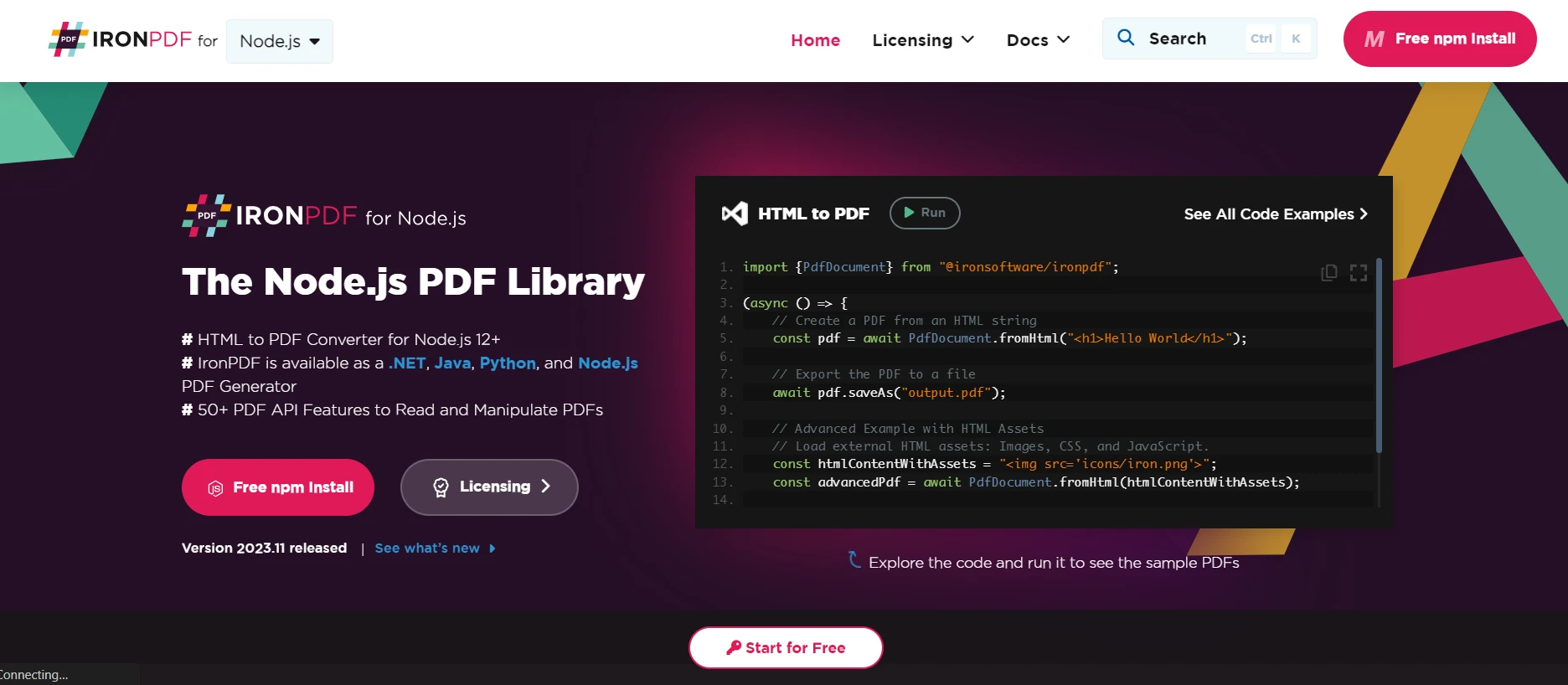
import {PdfDocument} from "@ironsoftware/ironpdf";

(async () => {
    // Create a PDF from an HTML string
    const pdf = await PdfDocument.fromHtml("<h1>Hello World</h1>");

    // Export the PDF to a file
    await pdf.saveAs("output.pdf");

    // Advanced Example with HTML Assets
    // Load external HTML assets: Images, CSS, and JavaScript.
    const htmlContentWithAssets = "<img src='icons/iron.png'>";
    const advancedPdf = await PdfDocument.fromHtml(htmlContentWithAssets);

    // Save the PDF with loaded assets
    await advancedPdf.saveAs("html-with-assets.pdf");
})();
import {PdfDocument} from "@ironsoftware/ironpdf";(async () => { // Create a PDF from an HTML string const pdf = awaitPdfDocument.fromHtml("<h1>Hello World</h1>"); // Export the PDF to a file await pdf.saveAs("output.pdf"); // Advanced Example with HTML Assets // Load external HTML assets: Images, CSS, and JavaScript. const htmlContentWithAssets = "<img src='icons/iron.png'>"; const advancedPdf = awaitPdfDocument.fromHtml(htmlContentWithAssets); // Save the PDF with loaded assets await advancedPdf.saveAs("html-with-assets.pdf");})();
W dziedzinie nowoczesnego zarządzania dokumentami możliwość programowego podpisywania plików PDF stała się niezbędną funkcją dla niezliczonych aplikacji. [Node.js](https://nodejs.org/en), potężne środowisko uruchomieniowe dla serwerowego JavaScriptu, zapewnia programistom wszechstronną platformę do płynnej integracji funkcji podpisywania plików PDF. Bez względu na to, czy chodzi o kontrakty elektroniczne, dokumenty prawne, czy inne kluczowe dokumenty, podejście Sign PDF Node.js umożliwia programistom automatyzację i usprawnienie procesu podpisu cyfrowego. W niniejszym wprowadzeniu omówiono znaczenie podpisywania plików PDF przy użyciu Node.js, podkreślając jego rolę w ułatwianiu bezpiecznych, wydajnych i prawnie wiążących transakcji cyfrowych.
W tym artykułe omówimy, jak można [cyfrowo podpisywać](/nodejs/examples/digitally-sign-a-pdf/) dokumenty [PDF](/nodejs/examples/digitally-sign-a-pdf/) przy użyciu Node.js. W tym celu wykorzystamy najwyższej klasy bibliotekę PDF dla Node.js o nazwie [IronPDF](/nodejs/) dla Node.js.
## 1. Jak podpisać dokument PDF za pomocą Node.js
1. Zainstaluj bibliotekę PDF, aby podpisywać pliki PDF w Node.js.
2. Zaimportuj wymagane zależności.
3. Otwórz plik PDF za pomocą metody [`fromFile`](/nodejs/object-reference/api/classes/PdfDocument.html#fromFile).
4. Podpisz plik PDF za pomocą metody [`signDigitalSignature`](/nodejs/object-reference/api/classes/PdfDocument.html#signDigitalSignature).
5. Sprawdź, czy plik PDF jest podpisany, używając metody [`isSigned`](/nodejs/object-reference/api/classes/PdfDocument.html#isSigned).
6. Znajdź liczbę podpisów cyfrowych, korzystając z funkcji [`signatureCount`](/nodejs/object-reference/api/classes/PdfDocument.html#signatureCount).
7. Zapisz podpisany plik PDF za pomocą metody [`saveAs`](/nodejs/object-reference/api/classes/PdfDocument.html#saveAs).
## 2. IronPDF for Node.js
W nieustannie zmieniającym się świecie tworzenia stron internetowych potrzeba dynamicznego i płynnego generowania plików PDF w aplikacjach Node.js staje się coraz bardziej istotna. Przedstawiamy IronPDF for Node.js - potężną integrację zaawansowanych możliwości przetwarzania plików PDF przez IronPDF z wszechstronnością Node.js. To innowacyjne rozwiązanie umożliwia programistom łatwe tworzenie, edycję i renderowanie wysokiej jakości dokumentów PDF, oferując kompleksowy zestaw narzędzi do zadań od generowania raportów po tworzenie dynamicznych faktur. W niniejszym wprowadzeniu omówiono możliwości IronPDF for Node.js, podkreślając jego rolę jako cennego narzędzia dla programistów poszukujących wydajnego i bogatego w funkcje rozwiązania do przetwarzania plików PDF w ramach swoich projektów Node.js.
* [Generowanie plików PDF z HTML](/nodejs/tutorials/html-to-pdf/): Możliwość konwersji treści HTML na dokumenty PDF.
* Dodawanie, zmiana lub usuwanie tekstu, kształtów, obrazów i innych elementów z plików PDF nazywane jest [manipulacją tekstem i obrazami](/csharp/pdf/how-to/javascript-to-pdf).
* [Łączenie](/nodejs/examples/merge-pdfs/), wyodrębnianie stron z plików PDF, [dzielenie plików PDF](/nodejs/blog/using-ironpdf-for-nodejs/split-pdf-node-tutorial/) oraz ich [szyfrowanie i deszyfrowanie](/nodejs/examples/encryption-and-decryption/) to przykłady modyfikacji dokumentów PDF.
* [Obsługa formularzy](/nodejs/examples/form-data/) obejmuje wypełnianie formularzy, pozyskiwanie danych z formularzy oraz wykorzystanie formularzy PDF za pomocą programowania.
* Zabezpieczenia plików PDF to stosowanie [podpisów cyfrowych](/nodejs/blog/using-ironpdf-for-nodejs/sign-pdf-node-js-tutorial/), szyfrowania i [ochrony hasłem](/nodejs/examples/security-and-metadata/) w dokumentach PDF.
## 3. Zainstaluj bibliotekę IronPDF for Node.js
Zainstaluj [bibliotekę](https://www.npmjs.com/package/@ironsoftware/ironpdf?activeTab=readme) [IronPDF dla Node.js z npm,](https://www.npmjs.com/package/@ironsoftware/ironpdf?activeTab=readme) aby rozpocząć podpisywanie dokumentów PDF za pomocą podpisu cyfrowego. Uruchom następujące polecenie w konsoli, aby zainstalować bibliotekę IronPDF.
```shell
:ProductInstall
```
Aby zainstalować silnik IronPDF, który jest niezbędny do korzystania z biblioteki IronPDF, uruchom następujące polecenie w konsoli.
```shell
:InstallCmd npm install @ironsoftware/ironpdf-engine-windows-x64
```
## 4. Programowe podpisywanie dokumentów PDF
Programowe podpisywanie plików PDF za pomocą IronPDF for Node.js polega na wykorzystaniu możliwości biblioteki do osadzenia podpisu cyfrowego w dokumencie PDF. Oto uproszczony przykład, jak można to osiągnąć:
```javascript
import { PdfDocument } from "@ironsoftware/ironpdf";
import { IronPdfGlobalConfig } from "@ironsoftware/ironpdf";

// Asynchronous function to create and sign PDFs
(async function createPDFs() {
  // Input the license key
  const IronPdfConfig = {
    licenseKey: "License-Key", // Replace with your actual license
  };

  // Set the global configuration with the license key
  IronPdfGlobalConfig.setConfig(IronPdfConfig);

  // Define the digital signature parameters
  var digitalSignature = {
    signatureImage: {
      SignatureImagePath: "signature.png" // Path to the signature image
    },
    certificatePath: "WALEED.pfx", // Path to the certificate file
    certificatePassword: "nokhanok" // Password for the certificate
  };

  // Open the PDF document that will be signed
  await PdfDocument.fromFile("output.pdf").then(async (pdf) => {
    // Sign the PDF file with the digital signature
    await pdf.signDigitalSignature(digitalSignature);

    // Check if the PDF is signed successfully
    var signed = await pdf.isSigned();
    if (signed) {
      console.log("\nThe document is successfully signed");
    }

    // Save the signed PDF document
    await pdf.saveAs("sample-contract-signed.pdf");
  });
})();
```
Ten skrypt Node.js wykorzystuje bibliotekę IronPDF do cyfrowego podpisywania dokumentów PDF. Po skonfigurowaniu IronPDF przy użyciu dostarczonego klucza licencyjnego kod definiuje podpis cyfrowy, określając ścieżkę do obrazu podpisu, ścieżkę do certyfikatu oraz powiązane hasło.
Następnie otwiera istniejący plik PDF ("output.pdf"), podpisuje go zdefiniowanym podpisem cyfrowym, sprawdza, czy proces podpisywania zakończył się powodzeniem, i zapisuje podpisany dokument jako "sample-contract-signed.pdf". Skrypt zapewnia uproszczone i wydajne programowo rozwiązanie do stosowania podpisów cyfrowych w plikach PDF przy użyciu IronPDF w środowisku Node.js.
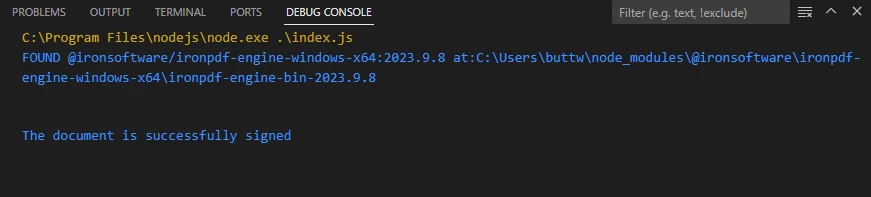
**Dokument został pomyślnie podpisany**
### 4.1. Weryfikacja podpisanego dokumentu PDF
Aby zweryfikować podpisany dokument PDF za pomocą IronPDF w Node.js, można użyć poniższego fragmentu kodu. Zakłada się, że dysponujesz podpisanym plikiem PDF oraz kluczem publicznym powiązanym z podpisem cyfrowym.
```javascript
import { PdfDocument } from "@ironsoftware/ironpdf";
import { IronPdfGlobalConfig } from "@ironsoftware/ironpdf";
// Asynchronous function to verify signed PDFs
(async function verifyPDFs() {
// Configure IronPDF with a license key
const IronPdfConfig = {
licenseKey: "License-Key", // Replace with your actual license
};
// Set the global configuration
IronPdfGlobalConfig.setConfig(IronPdfConfig);
// Open the signed PDF document
await PdfDocument.fromFile("sample-contract-signed.pdf").then(async (pdf) => {
// Check if the PDF is signed
var signed = await pdf.isSigned();
if (signed) {
console.log("\nThe document is signed");
}
});
})();
```
Ten skrypt Node.js wykorzystuje bibliotekę IronPDF do obsługi plików PDF, skupiając się na pliku o nazwie "sample-contract-signed.pdf". Początkowo konfiguracja IronPDF jest ustawiona przy użyciu określonego klucza licencyjnego. Następnie skrypt ładuje dokument PDF, sprawdza, czy jest podpisany cyfrowo za pomocą metody `isSigned` i rejestruje komunikat wskazujący na status podpisania.
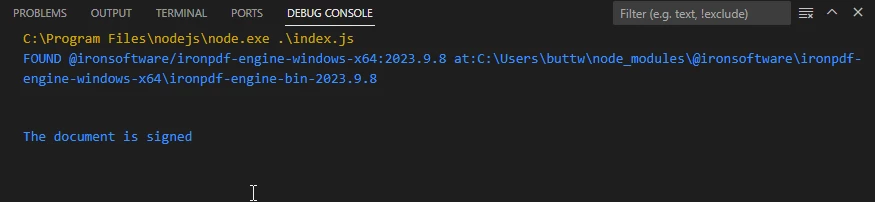
**Dokument jest podpisany**
### 4.2. Policz liczbę podpisów cyfrowych
Aby policzyć liczbę podpisów cyfrowych w dokumencie PDF przy użyciu IronPDF for Node.js, można skorzystać z poniższego fragmentu kodu:
```javascript
import { PdfDocument } from "@ironsoftware/ironpdf";
// Asynchronous function to count signatures in a PDF
(async function countSignatures() {
// Open the PDF document
await PdfDocument.fromFile("sample-contract-signed.pdf").then(async (pdf) => {
// Count the number of signatures in the PDF
var numberOfSignatures = await pdf.signatureCount();
console.log("Number of Signatures: " + numberOfSignatures);
});
})();
```
Ten zwięzły skrypt Node.js wykorzystuje bibliotekę IronPDF do otwarcia dokumentu PDF o nazwie "sample-contract-signed.pdf". Wykorzystując metodę [`PdfDocument.fromFile`](/nodejs/object-reference/api/classes/PdfDocument.html#fromFile), asynchronicznie zlicza liczbę podpisów cyfrowych w pliku PDF używając `signatureCount`. Wynikowa liczba jest rejestrowana w konsoli, co stanowi prosty i skuteczny sposób na pobranie i wyświetlenie liczby podpisów cyfrowych obecnych w określonym pliku PDF. Kod ten ilustruje prostotę, z jaką IronPDF umożliwia programistom interakcję z dokumentami PDF oraz programowe wyodrębnianie z nich cennych informacji.
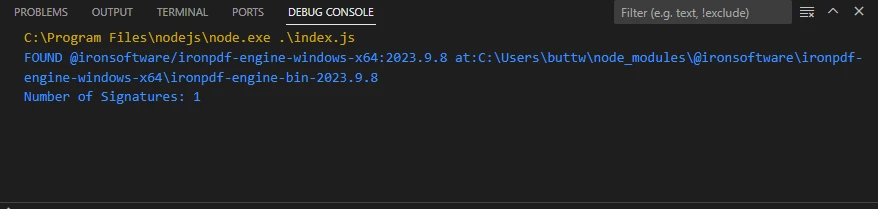
**Liczba podpisów**
## 5. Podsumowanie
Podsumowując, integracja Node.js i [IronPDF](/nodejs/) okazuje się potężnym rozwiązaniem pozwalającym sprostać różnym wyzwaniom w dziedzinie zarządzania dokumentami PDF. Od wstępnego omówienia znaczenia programowego podpisywania plików PDF w Node.js po szczegółowy przewodnik po wykorzystaniu IronPDF for Node.js do dynamicznego generowania plików PDF i stosowania podpisów cyfrowych - niniejszy przewodnik ma na celu wyposażenie programistów w niezbędne narzędzia do wydajnego przetwarzania dokumentów.
Proces instalacji biblioteki IronPDF oraz praktyczne demonstracje cyfrowego podpisywania i weryfikacji plików PDF, a także zliczania podpisów cyfrowych, podkreślają wszechstronność i prostotę, jaką oferuje to połączenie. Dzięki płynnemu połączeniu zalet Node.js i IronPDF programiści mogą zwiększyć swoje możliwości w zakresie obsługi dokumentów PDF, zapewniając bezpieczne i usprawnione operacje w różnych scenariuszach aplikacyjnych.
[IronPDF dla Node.js](/nodejs/) oferuje swoim użytkownikom [bezpłatną](trial-license) wersję [próbną](trial-license). Więcej informacji na temat licencji komercyjnej można znaleźć na [stronie](/nodejs/licensing/) [licencji](/nodejs/licensing/). Aby rozpocząć pracę z IronPDF, odwiedź [stronę](/nodejs/docs/) [dokumentacji](/nodejs/docs/). Przykładowy kod Sign PDF Node.js można znaleźć pod [tym](/nodejs/examples/digitally-sign-a-pdf/) linkiem [z przykładami dla Node.js](/nodejs/examples/digitally-sign-a-pdf/). Aby uzyskać więcej przykładów kodu dotyczących korzystania z IronPDF for Node.js, odwiedź te [strony z przykładami](/nodejs/examples/using-html-to-create-a-pdf/).
W dziedzinie nowoczesnego zarządzania dokumentami możliwość programowego podpisywania plików PDF stała się niezbędną funkcją dla niezliczonych aplikacji. Node.js, potężne środowisko uruchomieniowe dla serwerowego JavaScriptu, zapewnia programistom wszechstronną platformę do płynnej integracji funkcji podpisywania plików PDF. Bez względu na to, czy chodzi o kontrakty elektroniczne, dokumenty prawne, czy inne kluczowe dokumenty, podejście Sign PDF Node.js umożliwia programistom automatyzację i usprawnienie procesu podpisu cyfrowego. W niniejszym wprowadzeniu omówiono znaczenie podpisywania plików PDF przy użyciu Node.js, podkreślając jego rolę w ułatwianiu bezpiecznych, wydajnych i prawnie wiążących transakcji cyfrowych.
W tym artykułe omówimy, jak można cyfrowo podpisywać dokumenty PDF przy użyciu Node.js. W tym celu wykorzystamy najwyższej klasy bibliotekę PDF dla Node.js o nazwie IronPDF dla Node.js.
1. Jak podpisać dokument PDF za pomocą Node.js
Zainstaluj bibliotekę PDF, aby podpisywać pliki PDF w Node.js.
Sprawdź, czy plik PDF jest podpisany, używając metody isSigned.
Znajdź liczbę podpisów cyfrowych, korzystając z funkcji signatureCount.
Zapisz podpisany plik PDF za pomocą metody saveAs.
2. IronPDF for Node.js
W nieustannie zmieniającym się świecie tworzenia stron internetowych potrzeba dynamicznego i płynnego generowania plików PDF w aplikacjach Node.js staje się coraz bardziej istotna. Przedstawiamy IronPDF for Node.js - potężną integrację zaawansowanych możliwości przetwarzania plików PDF przez IronPDF z wszechstronnością Node.js. To innowacyjne rozwiązanie umożliwia programistom łatwe tworzenie, edycję i renderowanie wysokiej jakości dokumentów PDF, oferując kompleksowy zestaw narzędzi do zadań od generowania raportów po tworzenie dynamicznych faktur. W niniejszym wprowadzeniu omówiono możliwości IronPDF for Node.js, podkreślając jego rolę jako cennego narzędzia dla programistów poszukujących wydajnego i bogatego w funkcje rozwiązania do przetwarzania plików PDF w ramach swoich projektów Node.js.
Zainstaluj bibliotekęIronPDF dla Node.js z npm, aby rozpocząć podpisywanie dokumentów PDF za pomocą podpisu cyfrowego. Uruchom następujące polecenie w konsoli, aby zainstalować bibliotekę IronPDF.
> npm i @ironsoftware/ironpdf
npm i @ironsoftware/ironpdf
Aby zainstalować silnik IronPDF, który jest niezbędny do korzystania z biblioteki IronPDF, uruchom następujące polecenie w konsoli.
Programowe podpisywanie plików PDF za pomocą IronPDF for Node.js polega na wykorzystaniu możliwości biblioteki do osadzenia podpisu cyfrowego w dokumencie PDF. Oto uproszczony przykład, jak można to osiągnąć:
import { PdfDocument } from "@ironsoftware/ironpdf";import { IronPdfGlobalConfig } from "@ironsoftware/ironpdf";// Asynchronous function to create and sign PDFs(async function createPDFs() { // Input the license key constIronPdfConfig = { licenseKey: "License-Key", // Replace with your actual license }; // Set the global configuration with the license keyIronPdfGlobalConfig.setConfig(IronPdfConfig); // Define the digital signature parameters var digitalSignature = { signatureImage: {SignatureImagePath: "signature.png" // Path to the signature image }, certificatePath: "WALEED.pfx", // Path to the certificate file certificatePassword: "nokhanok" // Password for the certificate }; // Open the PDF document that will be signed awaitPdfDocument.fromFile("output.pdf").then(async (pdf) => { // Sign the PDF file with the digital signature await pdf.signDigitalSignature(digitalSignature); // Check if the PDF is signed successfully var signed = await pdf.isSigned(); if (signed) { console.log("\nThe document is successfully signed"); } // Save the signed PDF document await pdf.saveAs("sample-contract-signed.pdf"); });})();
import { PdfDocument } from "@ironsoftware/ironpdf";
import { IronPdfGlobalConfig } from "@ironsoftware/ironpdf";

// Asynchronous function to create and sign PDFs
(async function createPDFs() {
  // Input the license key
  const IronPdfConfig = {
    licenseKey: "License-Key", // Replace with your actual license
  };

  // Set the global configuration with the license key
  IronPdfGlobalConfig.setConfig(IronPdfConfig);

  // Define the digital signature parameters
  var digitalSignature = {
    signatureImage: {
      SignatureImagePath: "signature.png" // Path to the signature image
    },
    certificatePath: "WALEED.pfx", // Path to the certificate file
    certificatePassword: "nokhanok" // Password for the certificate
  };

  // Open the PDF document that will be signed
  await PdfDocument.fromFile("output.pdf").then(async (pdf) => {
    // Sign the PDF file with the digital signature
    await pdf.signDigitalSignature(digitalSignature);

    // Check if the PDF is signed successfully
    var signed = await pdf.isSigned();
    if (signed) {
      console.log("\nThe document is successfully signed");
    }

    // Save the signed PDF document
    await pdf.saveAs("sample-contract-signed.pdf");
  });
})();
JavaScript
Ten skrypt Node.js wykorzystuje bibliotekę IronPDF do cyfrowego podpisywania dokumentów PDF. Po skonfigurowaniu IronPDF przy użyciu dostarczonego klucza licencyjnego kod definiuje podpis cyfrowy, określając ścieżkę do obrazu podpisu, ścieżkę do certyfikatu oraz powiązane hasło.
Następnie otwiera istniejący plik PDF ("output.pdf"), podpisuje go zdefiniowanym podpisem cyfrowym, sprawdza, czy proces podpisywania zakończył się powodzeniem, i zapisuje podpisany dokument jako "sample-contract-signed.pdf". Skrypt zapewnia uproszczone i wydajne programowo rozwiązanie do stosowania podpisów cyfrowych w plikach PDF przy użyciu IronPDF w środowisku Node.js.
Dokument został pomyślnie podpisany
4.1. Weryfikacja podpisanego dokumentu PDF
Aby zweryfikować podpisany dokument PDF za pomocą IronPDF w Node.js, można użyć poniższego fragmentu kodu. Zakłada się, że dysponujesz podpisanym plikiem PDF oraz kluczem publicznym powiązanym z podpisem cyfrowym.
import { PdfDocument } from "@ironsoftware/ironpdf";import { IronPdfGlobalConfig } from "@ironsoftware/ironpdf";// Asynchronous function to verify signed PDFs(async function verifyPDFs() { // Configure IronPDF with a license key constIronPdfConfig = { licenseKey: "License-Key", // Replace with your actual license }; // Set the global configurationIronPdfGlobalConfig.setConfig(IronPdfConfig); // Open the signed PDF document awaitPdfDocument.fromFile("sample-contract-signed.pdf").then(async (pdf) => { // Check if the PDF is signed var signed = await pdf.isSigned(); if (signed) { console.log("\nThe document is signed"); } });})();
import { PdfDocument } from "@ironsoftware/ironpdf";
import { IronPdfGlobalConfig } from "@ironsoftware/ironpdf";

// Asynchronous function to verify signed PDFs
(async function verifyPDFs() {
  // Configure IronPDF with a license key
  const IronPdfConfig = {
    licenseKey: "License-Key", // Replace with your actual license
  };

  // Set the global configuration
  IronPdfGlobalConfig.setConfig(IronPdfConfig);

  // Open the signed PDF document
  await PdfDocument.fromFile("sample-contract-signed.pdf").then(async (pdf) => {
    // Check if the PDF is signed
    var signed = await pdf.isSigned();
    if (signed) {
      console.log("\nThe document is signed");
    }
  });
})();
JavaScript
Ten skrypt Node.js wykorzystuje bibliotekę IronPDF do obsługi plików PDF, skupiając się na pliku o nazwie "sample-contract-signed.pdf". Początkowo konfiguracja IronPDF jest ustawiona przy użyciu określonego klucza licencyjnego. Następnie skrypt ładuje dokument PDF, sprawdza, czy jest podpisany cyfrowo za pomocą metody isSigned i rejestruje komunikat wskazujący na status podpisania.
Dokument jest podpisany
4.2. Policz liczbę podpisów cyfrowych
Aby policzyć liczbę podpisów cyfrowych w dokumencie PDF przy użyciu IronPDF for Node.js, można skorzystać z poniższego fragmentu kodu:
import { PdfDocument } from "@ironsoftware/ironpdf";// Asynchronous function to count signatures in a PDF(async function countSignatures() { // Open the PDF document awaitPdfDocument.fromFile("sample-contract-signed.pdf").then(async (pdf) => { // Count the number of signatures in the PDF var numberOfSignatures = await pdf.signatureCount(); console.log("Number of Signatures: " + numberOfSignatures); });})();
import { PdfDocument } from "@ironsoftware/ironpdf";

// Asynchronous function to count signatures in a PDF
(async function countSignatures() {
  // Open the PDF document
  await PdfDocument.fromFile("sample-contract-signed.pdf").then(async (pdf) => {
    // Count the number of signatures in the PDF
    var numberOfSignatures = await pdf.signatureCount();
    console.log("Number of Signatures: " + numberOfSignatures);
  });
})();
JavaScript
Ten zwięzły skrypt Node.js wykorzystuje bibliotekę IronPDF do otwarcia dokumentu PDF o nazwie "sample-contract-signed.pdf". Wykorzystując metodę PdfDocument.fromFile, asynchronicznie zlicza liczbę podpisów cyfrowych w pliku PDF używając signatureCount. Wynikowa liczba jest rejestrowana w konsoli, co stanowi prosty i skuteczny sposób na pobranie i wyświetlenie liczby podpisów cyfrowych obecnych w określonym pliku PDF. Kod ten ilustruje prostotę, z jaką IronPDF umożliwia programistom interakcję z dokumentami PDF oraz programowe wyodrębnianie z nich cennych informacji.
Liczba podpisów
5. Podsumowanie
Podsumowując, integracja Node.js i IronPDF okazuje się potężnym rozwiązaniem pozwalającym sprostać różnym wyzwaniom w dziedzinie zarządzania dokumentami PDF. Od wstępnego omówienia znaczenia programowego podpisywania plików PDF w Node.js po szczegółowy przewodnik po wykorzystaniu IronPDF for Node.js do dynamicznego generowania plików PDF i stosowania podpisów cyfrowych - niniejszy przewodnik ma na celu wyposażenie programistów w niezbędne narzędzia do wydajnego przetwarzania dokumentów.
Proces instalacji biblioteki IronPDF oraz praktyczne demonstracje cyfrowego podpisywania i weryfikacji plików PDF, a także zliczania podpisów cyfrowych, podkreślają wszechstronność i prostotę, jaką oferuje to połączenie. Dzięki płynnemu połączeniu zalet Node.js i IronPDF programiści mogą zwiększyć swoje możliwości w zakresie obsługi dokumentów PDF, zapewniając bezpieczne i usprawnione operacje w różnych scenariuszach aplikacyjnych.
Curtis Chau posiada tytuł licencjata z informatyki (Uniwersytet Carleton) i specjalizuje się w front-endowym rozwoju, z ekspertką w Node.js, TypeScript, JavaScript i React. Pasjonuje się tworzeniem intuicyjnych i estetycznie przyjemnych interfejsów użytkownika, Curtis cieszy się pracą z nowoczesnymi frameworkami i tworzeniem dobrze zorganizowanych, atrakcyjnych wizualnie podręczników.




 Dokument został pomyślnie podpisany
 Dokument jest podpisany
 Liczba podpisów