


Konwersja plików PDF na obrazy w języku Python

IronPDF for Python umozliwia bezproblemowa konwersje dokumentow PDF na formaty obrazow takie jak JPEG, PNG i TIFF za pomoca metody RasterizeToImageFiles, z mozliwoscia dostosowania DPI i wymiarow dla optymalnej jakosci obrazu. Ta funkcja jest niezbędna do tworzenia miniatur, podglądów lub wyodrębniania treści wizualnych z dokumentów PDF w aplikacjach napisanych w języku Python.
Szybki start: Konwersja plików PDF na obrazy w języku Python
- Zainstaluj IronPDF:
pip install ironpdf - Zaladuj dokument PDF:
pdf = PDFDocument.FromFile("my-content.pdf") - Convert to images:
PDF.RasterizeToImageFiles("assets/images/*.png", DPI=96) - Dostosuj jakosc za pomoca parametru
DPI(wyzsza = lepsza jakosc) - Ustaw wymiary za pomoca parametrow
ImageMaxWidthiImageMaxHeight
Jak przekonwertować plik PDF na obraz w języku Python
- Zainstaluj bibliotekę Python do konwersji plików PDF na obrazy
- Użyj
funkcji RasterizeToImageFiles,aby przekonwertować pliki PDF na obrazy - Najpierw przekonwertuj adresy URL za pomocą
RenderUrlAsPdf - Zastosuj krok 2 w celu konwersji formatu obrazu
- Ustaw wyższą rozdzielczość DPI, aby uzyskać lepszą ostrość obrazu
Dlaczego programiści potrzebują konwersji plików PDF na obrazy?
Konwersja stron PDF na pliki graficzne, takie jak JPEG, PNG lub TIFF, ma wiele zastosowań w tworzeniu oprogramowania. Typowe przypadki uzycia obejmuja:
- Generowanie podglądu internetowego: Tworzenie miniatur dokumentów PDF wyświetlanych na stronach internetowych
- Przetwarzanie dokumentów: Pobieranie treści wizualnych do zastosowań związanych z uczeniem maszynowym lub OCR
- Generowanie raportów: Dołączanie stron PDF jako obrazów w innych formatach dokumentów
- Systemy archiwizacji: przechowywanie reprezentacji wizualnych wraz z oryginalnymi dokumentami
Robienie zrzutów ekranu każdej strony jest niepraktyczne, zwłaszcza w przypadku dokumentów wielostronicowych lub zautomatyzowanych procesów. Tradycyjny kod w języku Python nie posiada wbudowanych funkcji konwersji plików PDF na obrazy. IronPDF for Python zapewnia wydajną, zautomatyzowaną konwersję plików PDF na obrazy w takich sytuacjach.
Czym jest IronPDF for Python i jakie są jego kluczowe funkcje?
IronPDF for Python oferuje kompleksową funkcjonalność PDF, od tworzenia i zarządzania dokumentami po ich modyfikowanie bez konieczności korzystania z programu Adobe Acrobat. Programiści mogą generować pliki PDF, dodawać niestandardowe nagłówki i stopki, wdrażać środki bezpieczeństwa oraz obsługiwać załączniki i podpisy. Pakiet obsługuje wielowątkowość i operacje asynchroniczne w celu zapewnienia optymalnej wydajności.
Najważniejsze cechy to:
- Konwersja HTML do PDF: Konwertuj strony internetowe i treści HTML bezpośrednio do formatu PDF
- Manipulacja plikami PDF: scalanie, dzielenie i modyfikowanie istniejących plików PDF
- Funkcje bezpieczeństwa: Dodaj hasła, szyfrowanie i podpisy cyfrowe
- Obsługa formularzy: Wypełnianie i pobieranie danych z formularzy PDF
- Konwersja obrazów: Konwertuj pliki PDF na różne formaty obrazów z możliwością dostosowania jakości
Poniższe sekcje pokazują, jak za pomocą języka Python konwertować strony PDF na popularne formaty obrazów, takie jak JPEG, JPG lub PNG.
Jak przekonwertować pliki PDF na obrazy za pomocą IronPDF?
Aby przekonwertowac dokument PDF na obrazy, uzyj metody RasterizeToImageFiles zapewnionej przez IronPDF for Python. Ta metoda generuje pliki graficzne na podstawie dokumentu PDF. Symbol gwiazdki (*) oznacza numer strony, zaczynając od 1.
Jesli obrazy wyjsciowe wydaja sie rozmyte, zwieksz wartosc DPI (pikseli na cal). Pamietaj, ze wyzsze wartosci DPI skutkuja dluzszym czasem renderowania. Standardowe wartosci DPI to:
- 72 DPI: Rozdzielczość ekranu (szybkie przetwarzanie, mniejszy rozmiar pliku)
- 96 DPI: standardowa jakość internetowa
- 150 DPI: Dobra jakość druku
- 300 DPI: Wysoka jakość druku (większy rozmiar pliku, wolniejsze przetwarzanie)
IronPDF for Python obsługuje nie tylko konwersję plików PDF na obrazy. Tworzy również obrazy bezpośrednio z adresów URL i źródeł HTML.
Jak mogę przekonwertować cały dokument PDF na obrazy?
Poniższy przykład konwertuje cały dokument PDF na obrazy. Takie podejście jest przydatne do wyodrębniania wszystkich stron jako pojedynczych plików graficznych w celu przetwarzania wsadowego lub archiwizacji.
```python:title=Convert PDF to Images from IronPDF import PdfDocument
pdf = PDFDocument.FromFile("my-content.pdf")
PDF.RasterizeToImageFiles("assets/images/*.png", DPI=96)
Wygenerowane obrazy należy zapisać w folderze "assets/images" w ramach projektu. Utwórz ten folder przed uruchomieniem programu. Pliki graficzne są ponumerowane, zaczynając od 1, a numer rośnie wraz z każdą stroną pliku PDF.

<div class="content-img-align-center">
<div class="center-image-wrapper">
<a rel="nofollow" href="/static-assets/ironpdf-java/howto/java-pdf-to-image/java-pdf-to-image-5.webp" target="_blank"><img src="/static-assets/ironpdf-java/howto/java-pdf-to-image/java-pdf-to-image-5.webp" alt="File explorer showing 11 PNG images (1.png-11.png) generated from PDF conversion using IronPDF Python library" class="img-responsive add-shadow"></a>
    <p class="content__image-caption">Wyjście z pliku PDF do obrazów</p>
</div>
</div>

### Jak przekonwertować adres URL na plik PDF, a następnie na obrazy?

IronPDF for Python umożliwia bezpośrednią [konwersję HTML do formatu PDF](https://ironpdf.com/python/tutorials/html-to-pdf/) oraz konwersję każdej strony wynikowego pliku PDF na obrazy. Ta funkcja tworzy wizualne archiwa stron internetowych lub generuje podglądy obrazów dla dokumentów internetowych.

Poniższy przykład renderuje stronę z serwisu Amazon.com jako plik PDF i zapisuje każdą stronę jako oddzielny obraz w folderze "assets/images".

```python
from ironpdf import ChromePdfRenderer

# Instantiate the PDF renderer
renderer = ChromePdfRenderer()

# Create a PDF from a URL or local file path
pdf = renderer.RenderUrlAsPdf("https://www.amazon.com/?tag=hp2-brobookmark-us-20")

# Wyodrębnij wszystkie strony do folderu jako pliki graficzne
PDF.RasterizeToImageFiles("assets/images/*.png", DPI=96)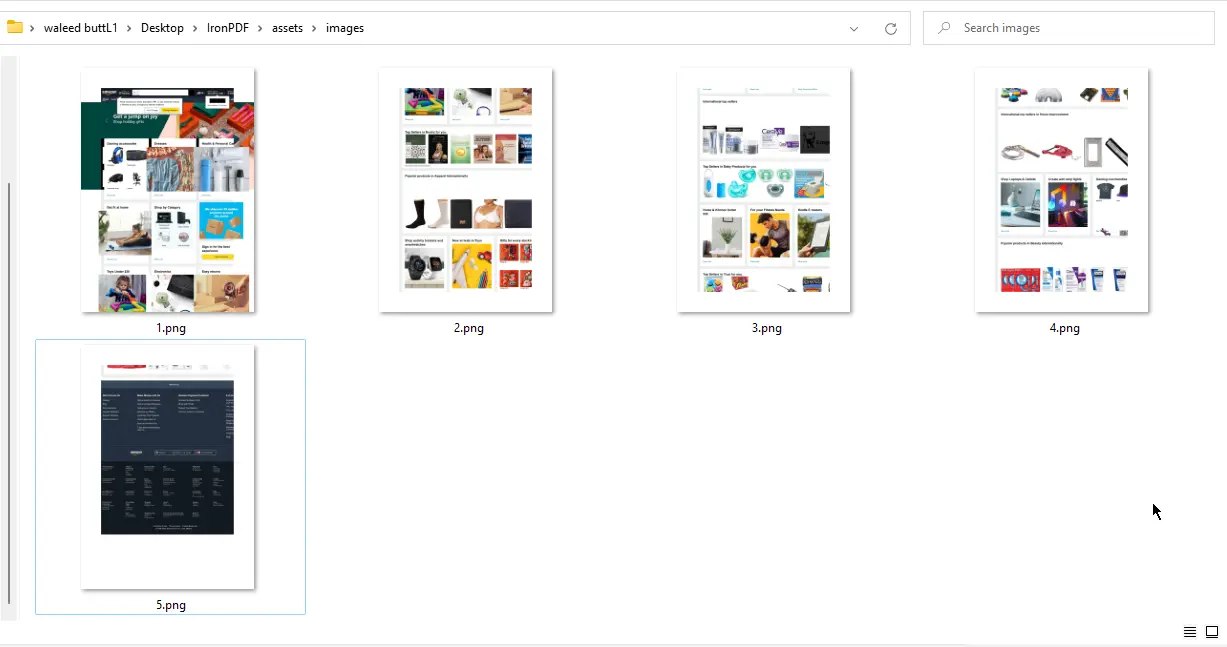
Wyjście z pliku PDF do obrazów
Aby dostosowac rozmiar obrazu, okresl pozadana szerokosc i wysokosc za pomoca parametrow ImageMaxWidth i ImageMaxHeight (mierzona w pikselach). Ta funkcja tworzy miniatury lub zapewnia, że obrazy mieszczą się w określonych ograniczeniach układu.
Proporcje obrazu są zachowane na podstawie parametru wysokości, co zapobiega rozciągnięciu lub zniekształceniu obrazów.
# Generate images with specified maximum dimensions and DPI
pdf.RasterizeToImageFiles("assets/images/*.png", ImageMaxWidth=500, ImageMaxHeight=500, DPI=200)
# Generate images with specified maximum dimensions and DPI
pdf.RasterizeToImageFiles("assets/images/*.png", ImageMaxWidth=500, ImageMaxHeight=500, DPI=200)Jakie są kolejne kroki po konwersji plików PDF na obrazy?
W niniejszym przewodniku omówiono konwersję plików PDF na obrazy przy użyciu biblioteki IronPDF for Python. Wynikowe obrazy zawierają numery stron, jak pokazano w przykładach. IronPDF obsługuje różne formaty obrazów, w tym JPEG, JPG, TIFF i inne.
IronPDF umożliwia dostosowanie rozdzielczości obrazu do konkretnych wymagań. W przypadku zaawansowanych potrzeb związanych z przetwarzaniem obrazów warto rozważyć:
- Przetwarzanie wsadowe: konwersja wielu plików PDF w ramach jednej operacji
- Selektywne konwertowanie stron: Wyodrębnianie tylko określonych stron jako obrazów
- Opcje specyficzne dla formatu: Należy używać parametrów specyficznych dla formatu, takich jak jakość JPEG lub kompresja TIFF
- Integracja z bibliotekami obrazów: Połącz z PIL lub OpenCV w celu dalszego przetwarzania obrazów
Więcej informacji można znaleźć w przewodniku "Pierwsze kroki z IronPDF for Python", który zawiera dodatkowe instrukcje dotyczące pracy z plikami PDF przy użyciu języka Python.
IronPDF for Python jest bezpłatny do celów programistycznych. Wykorzystanie komercyjne wymaga licencji. Szczegółowe informacje na temat licencji można znaleźć na stronie licencyjnej IronPDF.
Pobierz oprogramowanie.
Często Zadawane Pytania
How do I convert a PDF to image formats in Python?
IronPDF for Python provides the RasterizeToImageFiles method to convert PDF documents to image formats like JPEG, PNG, and TIFF. Simply load your PDF with PdfDocument.FromFile() and then call RasterizeToImageFiles() with your desired output format and quality settings.
What image formats are supported when converting PDFs?
IronPDF supports conversion to major image formats including JPEG, PNG, and TIFF. You can specify the format through the file extension in the RasterizeToImageFiles method, such as '*.png' for PNG or '*.jpg' for JPEG format.
How can I control the quality of converted images?
IronPDF allows you to control image quality through the DPI parameter in the RasterizeToImageFiles method. Higher DPI values (like 150 or 300) produce better quality images, while lower values (like 96) create smaller file sizes suitable for web previews.
Can I set custom dimensions for the converted images?
Yes, IronPDF provides ImageMaxWidth and ImageMaxHeight parameters in the RasterizeToImageFiles method to set custom dimensions for your converted images, allowing you to create thumbnails or specific-sized images for your application needs.
Is it possible to convert web pages to images via PDF?
Absolutely! IronPDF can first convert URLs to PDF using the RenderUrlAsPdf method, then convert those PDFs to images. This two-step process allows you to capture web content as high-quality images for archiving or processing.
What are the common use cases for PDF to image conversion?
IronPDF's PDF to image conversion is commonly used for web preview generation, creating thumbnails for document management systems, extracting visual content for OCR applications, and including PDF pages as images in reports or other document formats.
Does the conversion support multi-page PDFs?
Yes, IronPDF's RasterizeToImageFiles method automatically handles multi-page PDFs, converting each page into a separate image file with automatic numbering, making it ideal for batch processing and automated workflows.
What performance features are available for large-scale conversions?
IronPDF supports multithreading and async operations for optimal performance when converting multiple PDFs or large documents to images, ensuring efficient processing even in high-volume applications.


Wciąż przewijasz?
Czy chcesz szybko dowodu?
Uruchom przykład i zobacz, jak Twój kod HTML zamienia się w plik PDF.








 Rozpocznij za DARMO
 Rozpocznij za DARMO
 Zarezerwuj darmowe Demo na żywo





 Nie wymaga karty kredytowej ani tworzenia konta










