using IronPdf;

// Disable local disk access or cross-origin requests
Installation.EnableWebSecurity = true;

// Instantiate Renderer
var renderer = new ChromePdfRenderer();

// Create a PDF from a HTML string using C#
var pdf = renderer.RenderHtmlAsPdf("<h1>Hello World</h1>");

// Export to a file or Stream
pdf.SaveAs("output.pdf");

// Advanced Example with HTML Assets
// Load external html assets: Images, CSS and JavaScript.
// An optional BasePath 'C:\site\assets\' is set as the file location to load assets from
var myAdvancedPdf = renderer.RenderHtmlAsPdf("<img src='icons/iron.png'>", @"C:\site\assets\");
myAdvancedPdf.SaveAs("html-with-assets.pdf");
using IronPdf;// Disable local disk access or cross-origin requestsInstallation.EnableWebSecurity = true;// Instantiate Renderervar renderer = new ChromePdfRenderer();// Create a PDF from a HTML string using C#var pdf = renderer.RenderHtmlAsPdf("<h1>Hello World</h1>");// Export to a file or Streampdf.SaveAs("output.pdf");// Advanced Example with HTML Assets// Load external html assets: Images, CSS and JavaScript.// An optional BasePath 'C:\site\assets\' is set as the file location to load assets fromvar myAdvancedPdf = renderer.RenderHtmlAsPdf("<img src='icons/iron.png'>", @"C:\site\assets\");myAdvancedPdf.SaveAs("html-with-assets.pdf");
PM >Install-Package IronPdf
Install-Package IronPdf
FERRAMENTAS DE PDF
Conversor de Excel para PDF (Lista de ferramentas online gratuitas)
"Portable Document Format", ou PDF, é um formato de arquivo criado pela Adobe. Os PDFs são muito úteis ao apresentar documentos que precisam ter texto e imagens formatados de maneira consistente. No mundo atual, os arquivos PDF são essenciais e utilizados para a criação de documentos e faturamento em todos os setores corporativos. Graças às diversas bibliotecas de PDF disponíveis no mercado, criar PDFs tornou-se praticamente instintivo. Para escolher a biblioteca de PDF mais adequada para você, é fundamental avaliar os benefícios e as características de cada uma antes de utilizá-la em seu projeto.
Neste artigo, vamos ver como adicionar números de página em PDF usando iText C#. Also, we are going to compare [**iText**](https://itextpdf.com/products/itextsharp) with [**IronPDF**](https://ironsoftware.com/).
## Como Adicionar Números de Página em PDF usando iText C#
1. Crie um novo projeto em C# usando qualquer IDE.
2. Crie um novo objeto PDF.
3. Adicione os números de página ao rodapé HTML.
4. Criar um PDF a partir de conteúdo HTML.
5. Salve o arquivo PDF no seu computador.
## O que é o IronPDF?
[**IronPDF**](https://ironsoftware.com/) é um .NET Framework robusto para PDF que os desenvolvedores usam para criar, visualizar e editar PDFs com facilidade. O IronPDF é uma ferramenta sofisticada que funciona internamente com um mecanismo baseado no Chromium. Ele pode converter arquivos HTML5, JavaScript, CSS e de imagem para PDF, adicionar cabeçalhos e rodapés personalizados e produzir PDFs exatamente como aparecem em um navegador. O IronPDF suporta diversos formatos online e para a internet, incluindo HTML, ASPX, Razor View e MVC.
### Funcionalidades do IronPDF
* Utilizando código .NET C# para criar, ler e editar arquivos PDF com facilidade.
* Criação de PDFs a partir de um link de URL de um site, gerenciando User-Agents, Proxies, Cookies, cabeçalhos HTTP e variáveis de formulário para permitir o login usando formulários de login HTML.
* Extração de imagens de arquivos PDF existentes.
* Incluindo elementos em um PDF: tabelas, texto, imagens, marcadores, marcas d'água, cabeçalhos, rodapés e muito mais.
* Capacidade de dividir e combinar páginas de vários documentos PDF com facilidade.
Para saber mais sobre a documentação do IronPDF , consulte [**aqui**](/docs/) .
### Instalando o IronPDF
Nas Ferramentas do Visual Studio, selecione o Gerenciador de Pacotes NuGet e você encontrará a interface de linha de comando do Visual Studio em Ferramentas. O comando abaixo deve ser inserido na aba de terminal do gerenciador de pacotes.
```shell
:ProductInstall
```
Ou podemos usar o método do gerenciador de pacotes. É possível instalar o pacote diretamente na solução usando a opção Gerenciador de Pacotes NuGet do Visual Studio. Existe uma caixa de pesquisa disponível para localizar pacotes no site do NuGet . Basta procurar por "IronPDF" no gerenciador de pacotes, como ilustra a captura de tela abaixo:
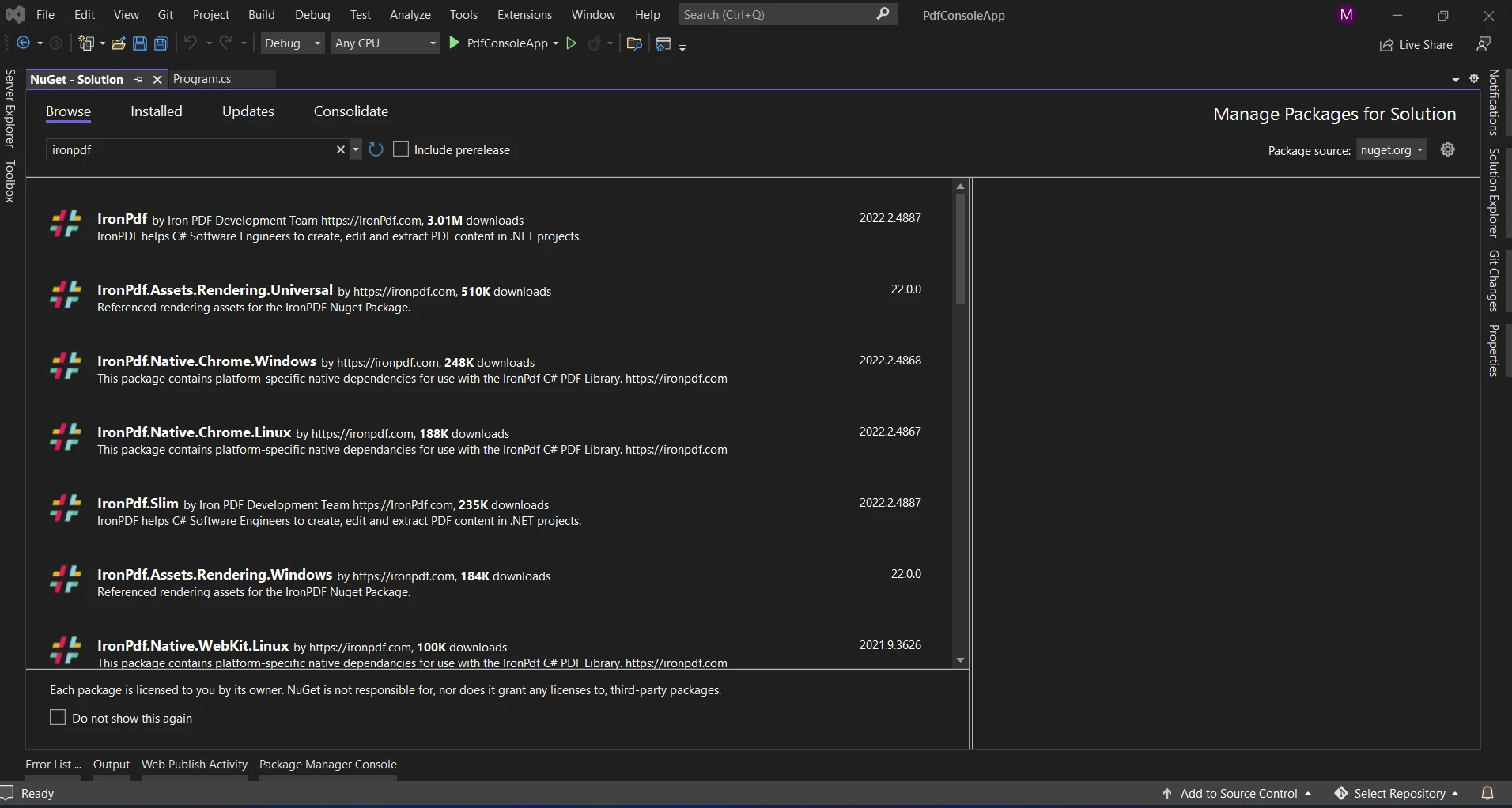
A lista de resultados de pesquisa relevantes é exibida na imagem acima. Para instalar o pacote no seu sistema, faça as seleções necessárias.
Agora que o pacote foi baixado e instalado, ele pode ser utilizado no projeto atual.
## O que é iText
[**iText**](https://itextpdf.com/products/itextsharp) é uma biblioteca flexível para produzir e modificar documentos PDF em C#. Oferece diversas funcionalidades, como criptografia, fusão de PDFs, extração de texto e imagem, e muito mais. iText é uma ferramenta eficiente para inúmeras tarefas, incluindo adicionar números de página a PDFs.
### Recursos do iText
* Uma API para gerar documentos PDF está disponível através da biblioteca iText.
* Tanto strings HTML quanto XML podem ser analisadas e convertidas em arquivos PDF usando o programa iText.
* Podemos adicionar marcadores, números de página e indicadores aos nossos documentos PDF usando a biblioteca iText.
* Também podemos dividir um documento PDF em vários PDFs ou mesclar vários documentos PDF em um único PDF usando a biblioteca iText.
* Podemos modificar formulários PDF com o iText.
### Instalar iText
Utilize o gerenciador de pacotes NuGet para pesquisar por iText. iText e iText.pdfhtml são instalações necessárias, pois as funcionalidades do iText são divididas em vários pacotes.
Caso opte pela interface visual de linha de comando, os seguintes pacotes precisam ser instalados:
```shell
Install-Package iText7
Install-Package itext7.pdfhtml
```
Como iText é a versão mais recente, é o que estamos empregando em nossa solução.
## Adicionando números de página usando o IronPDF
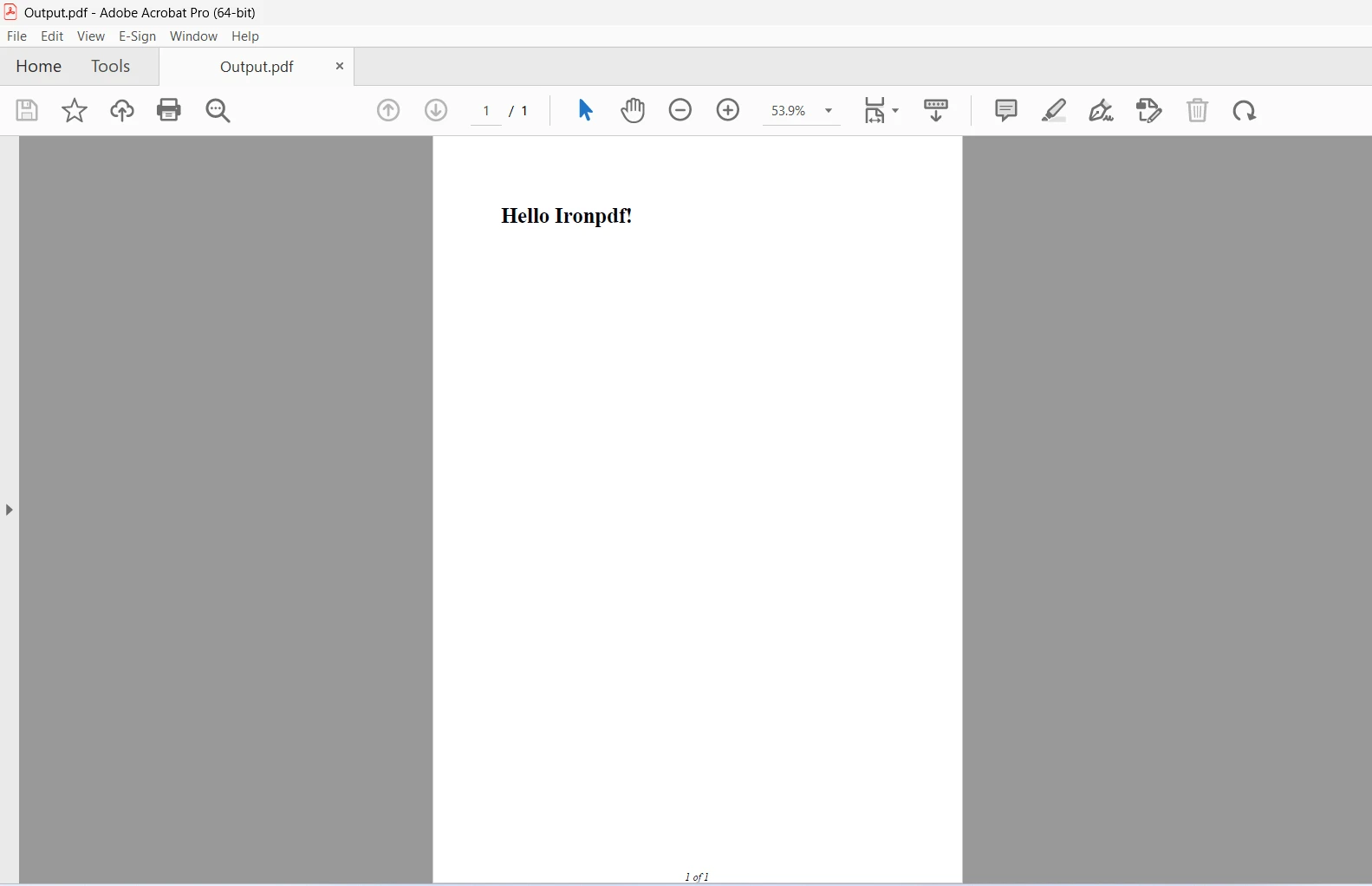
Adicionar números de página a arquivos PDF é simples graças à biblioteca abrangente do IronPDF. Para ilustrar, veja o código abaixo:
```csharp
using IronPdf;

class Program
{
    static void Main(string[] args)
    {
        // Initialize the IronPdf renderer
        var renderer = new IronPdf.HtmlToPdf();

        // HTML content to convert to PDF
        string header = "<h1>Hello Ironpdf!</h1>";

        // Render the HTML content to PDF
        PdfDocument pdf = renderer.RenderHtmlAsPdf(header);

        // Define the footer with page number placeholders
        HtmlHeaderFooter htmlFooter = new HtmlHeaderFooter
        {
            HtmlFragment = "<center><i>{page} of {total-pages}</i></center>"
        };

        // Add footer to the PDF
        pdf.AddHtmlFooters(htmlFooter);

        // Save the output PDF file
        pdf.SaveAs("output.pdf");
    }
}
```
### Explicação
1. **Inicializar o Renderizador:** Criamos uma instância de `HtmlToPdf`, que fornece o recurso de conversão de HTML para PDF.
2. **Definir conteúdo HTML:** O conteúdo HTML que precisa ser convertido em PDF é especificado.
3. **Renderizar Conteúdo HTML:** A função `RenderHtmlAsPdf` é usada para converter o HTML em um documento PDF.
4. **Defina o rodapé:** os números de página são representados como marcadores de posição no texto do rodapé HTML.
5. **Adicionar rodapé e salvar PDF:** Aplique o rodapé ao documento e salve-o como um arquivo PDF.
Para saber mais sobre o código IronPDF , consulte [**aqui**](/examples/using-html-to-create-a-pdf/) .
## Adicionando Números de Página usando iText
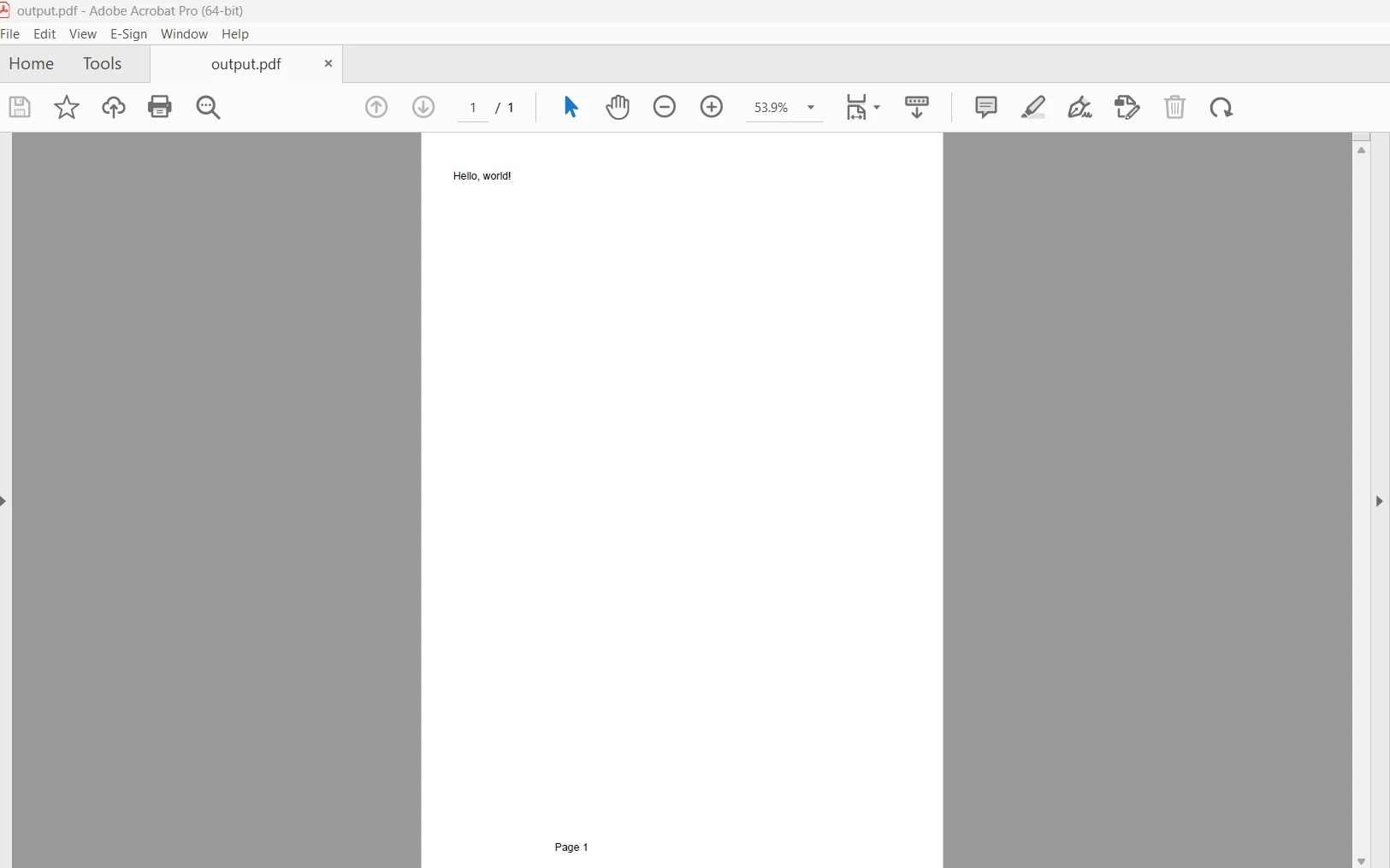
Primeiro, vamos usar o iText para gerar um novo documento PDF. Aqui está uma ilustração básica de como criar um novo documento PDF com números de página:
```csharp
using System.IO;
using iTextSharp.text;
using iTextSharp.text.pdf;
namespace ConsoleApp1
{
internal class Program
{
static void Main(string[] args)
{
// Create a new PDF document
Document document = new Document();
PdfWriter writer = PdfWriter.GetInstance(document, new FileStream("output.pdf", FileMode.Create));
// Open the document to add content
document.Open();
document.Add(new Paragraph("Hello, world!"));
// Attach page number event to PDF writer
writer.PageEvent = new PageNumberEventHandler();
// Close the document
document.Close();
}
}
public class PageNumberEventHandler : PdfPageEventHelper
{
public override void OnEndPage(PdfWriter writer, Document document)
{
base.OnEndPage(writer, document);
// Create a table for the page number
PdfPTable table = new PdfPTable(1);
table.TotalWidth = 300f;
table.HorizontalAlignment = Element.ALIGN_CENTER;
// Add page number to the table cell
PdfPCell cell = new PdfPCell(new Phrase($"Page {writer.PageNumber}"));
cell.Border = 0;
table.AddCell(cell);
// Write the table at the bottom of the page
table.WriteSelectedRows(0, -1, 150, document.Bottom, writer.DirectContent);
}
}
}
```
### Explicação
1. **Criar Documento PDF:** Inicialize um novo `Document` e `PdfWriter` para produzir um arquivo PDF vazio.
2. **Adicionar conteúdo:** Adicione conteúdo básico, como parágrafos, ao documento.
3. **Numeração de Páginas:** Utilizamos o manuseio de eventos do iText para incluir números de página. Criamos uma classe personalizada herdando de `PdfPageEventHelper`.
4. **Sobrescrever `OnEndPage`:** Na classe personalizada, sobrescreva o método `OnEndPage` para adicionar números de página na parte inferior de cada página.
5. **Fechar documento:** Finalize o documento fechando-o.
## Conclusão
Em resumo, a especialização, usabilidade e integração perfeita do [**IronPDF**](https://ironsoftware.com/) com ambientes .NET o posiciona como a melhor opção para cenários que exigem conversão de HTML para PDF e funcionalidades relacionadas, embora o iText ainda seja um concorrente forte no cenário de bibliotecas de manipulação de PDF em C#. Com o IronPDF, você pode criar faturas, relatórios e documentos gerados dinamicamente a partir de conteúdo HTML com a facilidade, eficácia e adaptabilidade necessárias para ter sucesso no ambiente de desenvolvimento moderno.
A edição Lite do IronPDF inclui uma licença permanente, opções de atualização e um ano de manutenção do software. O período de teste com marca d'água permite que os usuários avaliem o produto em situações práticas. Visite a [**página**](/licensing/) de licença para saber mais. Para obter mais detalhes sobre a Iron Software, visite [**o site deles**](https://ironsoftware.com/) .
[[i:(iText é uma marca registrada de seu respectivo proprietário. Este site não é afiliado, endossado ou patrocinado pela iText. Todos os nomes de produtos, logotipos e marcas são propriedade de seus respectivos proprietários. As comparações são apenas para fins informativos e refletem informações disponíveis publicamente no momento da redação.)]]
"Portable Document Format", ou PDF, é um formato de arquivo criado pela Adobe. Os PDFs são muito úteis ao apresentar documentos que precisam ter texto e imagens formatados de maneira consistente. No mundo atual, os arquivos PDF são essenciais e utilizados para a criação de documentos e faturamento em todos os setores corporativos. Graças às diversas bibliotecas de PDF disponíveis no mercado, criar PDFs tornou-se praticamente instintivo. Para escolher a biblioteca de PDF mais adequada para você, é fundamental avaliar os benefícios e as características de cada uma antes de utilizá-la em seu projeto.
Neste artigo, vamos ver como adicionar números de página em PDF usando iText C#. Also, we are going to compare iText with IronPDF.
Como Adicionar Números de Página em PDF usando iText C#
Crie um novo projeto em C# usando qualquer IDE.
Crie um novo objeto PDF.
Adicione os números de página ao rodapé HTML.
Criar um PDF a partir de conteúdo HTML.
Salve o arquivo PDF no seu computador.
O que é o IronPDF?
IronPDF é um .NET Framework robusto para PDF que os desenvolvedores usam para criar, visualizar e editar PDFs com facilidade. O IronPDF é uma ferramenta sofisticada que funciona internamente com um mecanismo baseado no Chromium. Ele pode converter arquivos HTML5, JavaScript, CSS e de imagem para PDF, adicionar cabeçalhos e rodapés personalizados e produzir PDFs exatamente como aparecem em um navegador. O IronPDF suporta diversos formatos online e para a internet, incluindo HTML, ASPX, Razor View e MVC.
Funcionalidades do IronPDF
Utilizando código .NET C# para criar, ler e editar arquivos PDF com facilidade.
Criação de PDFs a partir de um link de URL de um site, gerenciando User-Agents, Proxies, Cookies, cabeçalhos HTTP e variáveis de formulário para permitir o login usando formulários de login HTML.
Extração de imagens de arquivos PDF existentes.
Incluindo elementos em um PDF: tabelas, texto, imagens, marcadores, marcas d'água, cabeçalhos, rodapés e muito mais.
Capacidade de dividir e combinar páginas de vários documentos PDF com facilidade.
Para saber mais sobre a documentação do IronPDF , consulte aqui .
Instalando o IronPDF
Nas Ferramentas do Visual Studio, selecione o Gerenciador de Pacotes NuGet e você encontrará a interface de linha de comando do Visual Studio em Ferramentas. O comando abaixo deve ser inserido na aba de terminal do gerenciador de pacotes.
PM > Install-Package IronPdf
Install-Package IronPdf
Ou podemos usar o método do gerenciador de pacotes. É possível instalar o pacote diretamente na solução usando a opção Gerenciador de Pacotes NuGet do Visual Studio. Existe uma caixa de pesquisa disponível para localizar pacotes no site do NuGet . Basta procurar por "IronPDF" no gerenciador de pacotes, como ilustra a captura de tela abaixo:
A lista de resultados de pesquisa relevantes é exibida na imagem acima. Para instalar o pacote no seu sistema, faça as seleções necessárias.
Agora que o pacote foi baixado e instalado, ele pode ser utilizado no projeto atual.
O que é iText
iText é uma biblioteca flexível para produzir e modificar documentos PDF em C#. Oferece diversas funcionalidades, como criptografia, fusão de PDFs, extração de texto e imagem, e muito mais. iText é uma ferramenta eficiente para inúmeras tarefas, incluindo adicionar números de página a PDFs.
Recursos do iText
Uma API para gerar documentos PDF está disponível através da biblioteca iText.
Tanto strings HTML quanto XML podem ser analisadas e convertidas em arquivos PDF usando o programa iText.
Podemos adicionar marcadores, números de página e indicadores aos nossos documentos PDF usando a biblioteca iText.
Também podemos dividir um documento PDF em vários PDFs ou mesclar vários documentos PDF em um único PDF usando a biblioteca iText.
Podemos modificar formulários PDF com o iText.
Instalar iText
Utilize o gerenciador de pacotes NuGet para pesquisar por iText. iText e iText.pdfhtml são instalações necessárias, pois as funcionalidades do iText são divididas em vários pacotes.
Caso opte pela interface visual de linha de comando, os seguintes pacotes precisam ser instalados:
Como iText é a versão mais recente, é o que estamos empregando em nossa solução.
Adicionando números de página usando o IronPDF
Adicionar números de página a arquivos PDF é simples graças à biblioteca abrangente do IronPDF. Para ilustrar, veja o código abaixo:
using IronPdf;class Program{ static voidMain(string[] args) { // Initialize the IronPdf renderer var renderer = new IronPdf.HtmlToPdf(); // HTML content to convert to PDF string header = "<h1>Hello Ironpdf!</h1>"; // Render the HTML content to PDF PdfDocument pdf = renderer.RenderHtmlAsPdf(header); // Define the footer with page number placeholders HtmlHeaderFooter htmlFooter = new HtmlHeaderFooter {HtmlFragment = "<center><i>{page} of {total-pages}</i></center>" }; // Add footer to the PDF pdf.AddHtmlFooters(htmlFooter); // Save the output PDF file pdf.SaveAs("output.pdf"); }}
using IronPdf;

class Program
{
    static void Main(string[] args)
    {
        // Initialize the IronPdf renderer
        var renderer = new IronPdf.HtmlToPdf();

        // HTML content to convert to PDF
        string header = "<h1>Hello Ironpdf!</h1>";

        // Render the HTML content to PDF
        PdfDocument pdf = renderer.RenderHtmlAsPdf(header);

        // Define the footer with page number placeholders
        HtmlHeaderFooter htmlFooter = new HtmlHeaderFooter
        {
            HtmlFragment = "<center><i>{page} of {total-pages}</i></center>"
        };

        // Add footer to the PDF
        pdf.AddHtmlFooters(htmlFooter);

        // Save the output PDF file
        pdf.SaveAs("output.pdf");
    }
}
ImportsIronPdfFriend Class ProgramShared Sub Main(ByVal args() AsString) ' Initialize the IronPdf renderer Dim renderer = New IronPdf.HtmlToPdf() ' HTML content to convert to PDF Dim header AsString = "<h1>Hello Ironpdf!</h1>" ' Render the HTML content to PDF Dim pdf AsPdfDocument = renderer.RenderHtmlAsPdf(header) ' Define the footer with page number placeholders Dim htmlFooter As New HtmlHeaderFooterWith {.HtmlFragment = "<center><i>{page} of {total-pages}</i></center>"} ' Add footer to the PDF pdf.AddHtmlFooters(htmlFooter) ' Save the output PDF file pdf.SaveAs("output.pdf") End SubEnd Class
Imports IronPdf

Friend Class Program
	Shared Sub Main(ByVal args() As String)
		' Initialize the IronPdf renderer
		Dim renderer = New IronPdf.HtmlToPdf()

		' HTML content to convert to PDF
		Dim header As String = "<h1>Hello Ironpdf!</h1>"

		' Render the HTML content to PDF
		Dim pdf As PdfDocument = renderer.RenderHtmlAsPdf(header)

		' Define the footer with page number placeholders
		Dim htmlFooter As New HtmlHeaderFooter With {.HtmlFragment = "<center><i>{page} of {total-pages}</i></center>"}

		' Add footer to the PDF
		pdf.AddHtmlFooters(htmlFooter)

		' Save the output PDF file
		pdf.SaveAs("output.pdf")
	End Sub
End Class
Explicação
Inicializar o Renderizador: Criamos uma instância de HtmlToPdf, que fornece o recurso de conversão de HTML para PDF.
Definir conteúdo HTML: O conteúdo HTML que precisa ser convertido em PDF é especificado.
Renderizar Conteúdo HTML: A função RenderHtmlAsPdf é usada para converter o HTML em um documento PDF.
Defina o rodapé: os números de página são representados como marcadores de posição no texto do rodapé HTML.
Adicionar rodapé e salvar PDF: Aplique o rodapé ao documento e salve-o como um arquivo PDF.
Para saber mais sobre o código IronPDF , consulte aqui .
Adicionando Números de Página usando iText
Primeiro, vamos usar o iText para gerar um novo documento PDF. Aqui está uma ilustração básica de como criar um novo documento PDF com números de página:
using System.IO;using iTextSharp.text;using iTextSharp.text.pdf;namespace ConsoleApp1{ internal class Program { static voidMain(string[] args) { // Create a new PDF document Document document = new Document(); PdfWriter writer = PdfWriter.GetInstance(document, new FileStream("output.pdf", FileMode.Create)); // Open the document to add content document.Open(); document.Add(new Paragraph("Hello, world!")); // Attach page number event to PDF writer writer.PageEvent = new PageNumberEventHandler(); // Close the document document.Close(); } } public class PageNumberEventHandler : PdfPageEventHelper { public override voidOnEndPage(PdfWriter writer, Document document) { base.OnEndPage(writer, document); // Create a table for the page number PdfPTable table = new PdfPTable(1); table.TotalWidth = 300f; table.HorizontalAlignment = Element.ALIGN_CENTER; // Add page number to the table cell PdfPCell cell = new PdfPCell(new Phrase($"Page {writer.PageNumber}")); cell.Border = 0; table.AddCell(cell); // Write the table at the bottom of the page table.WriteSelectedRows(0, -1, 150, document.Bottom, writer.DirectContent); } }}
using System.IO;
using iTextSharp.text;
using iTextSharp.text.pdf;

namespace ConsoleApp1
{
    internal class Program
    {
        static void Main(string[] args)
        {
            // Create a new PDF document
            Document document = new Document();
            PdfWriter writer = PdfWriter.GetInstance(document, new FileStream("output.pdf", FileMode.Create));

            // Open the document to add content
            document.Open();
            document.Add(new Paragraph("Hello, world!"));

            // Attach page number event to PDF writer
            writer.PageEvent = new PageNumberEventHandler();

            // Close the document
            document.Close();
        }
    }

    public class PageNumberEventHandler : PdfPageEventHelper
    {
        public override void OnEndPage(PdfWriter writer, Document document)
        {
            base.OnEndPage(writer, document);

            // Create a table for the page number
            PdfPTable table = new PdfPTable(1);
            table.TotalWidth = 300f;
            table.HorizontalAlignment = Element.ALIGN_CENTER;

            // Add page number to the table cell
            PdfPCell cell = new PdfPCell(new Phrase($"Page {writer.PageNumber}"));
            cell.Border = 0;
            table.AddCell(cell);

            // Write the table at the bottom of the page
            table.WriteSelectedRows(0, -1, 150, document.Bottom, writer.DirectContent);
        }
    }
}
ImportsSystem.IOImports iTextSharp.textImports iTextSharp.text.pdfNamespaceConsoleApp1Friend Class ProgramShared Sub Main(ByVal args() AsString) ' Create a new PDF document Dim document As New Document() Dim writer AsPdfWriter = PdfWriter.GetInstance(document, New FileStream("output.pdf", FileMode.Create)) ' Open the document to add content document.Open() document.Add(New Paragraph("Hello, world!")) ' Attach page number event to PDF writer writer.PageEvent = New PageNumberEventHandler() ' Close the document document.Close() End Sub End Class Public Class PageNumberEventHandlerInheritsPdfPageEventHelper PublicOverrides Sub OnEndPage(ByVal writer AsPdfWriter, ByVal document AsDocument)MyBase.OnEndPage(writer, document) ' Create a table for the page number Dim table As New PdfPTable(1) table.TotalWidth = 300F table.HorizontalAlignment = Element.ALIGN_CENTER ' Add page number to the table cell Dim cell As New PdfPCell(New Phrase($"Page {writer.PageNumber}")) cell.Border = 0 table.AddCell(cell) ' Write the table at the bottom of the page table.WriteSelectedRows(0, -1, 150, document.Bottom, writer.DirectContent) End Sub End ClassEndNamespace
Imports System.IO
Imports iTextSharp.text
Imports iTextSharp.text.pdf

Namespace ConsoleApp1
	Friend Class Program
		Shared Sub Main(ByVal args() As String)
			' Create a new PDF document
			Dim document As New Document()
			Dim writer As PdfWriter = PdfWriter.GetInstance(document, New FileStream("output.pdf", FileMode.Create))

			' Open the document to add content
			document.Open()
			document.Add(New Paragraph("Hello, world!"))

			' Attach page number event to PDF writer
			writer.PageEvent = New PageNumberEventHandler()

			' Close the document
			document.Close()
		End Sub
	End Class

	Public Class PageNumberEventHandler
		Inherits PdfPageEventHelper

		Public Overrides Sub OnEndPage(ByVal writer As PdfWriter, ByVal document As Document)
			MyBase.OnEndPage(writer, document)

			' Create a table for the page number
			Dim table As New PdfPTable(1)
			table.TotalWidth = 300F
			table.HorizontalAlignment = Element.ALIGN_CENTER

			' Add page number to the table cell
			Dim cell As New PdfPCell(New Phrase($"Page {writer.PageNumber}"))
			cell.Border = 0
			table.AddCell(cell)

			' Write the table at the bottom of the page
			table.WriteSelectedRows(0, -1, 150, document.Bottom, writer.DirectContent)
		End Sub
	End Class
End Namespace
Explicação
Criar Documento PDF: Inicialize um novo Document e PdfWriter para produzir um arquivo PDF vazio.
Adicionar conteúdo: Adicione conteúdo básico, como parágrafos, ao documento.
Numeração de Páginas: Utilizamos o manuseio de eventos do iText para incluir números de página. Criamos uma classe personalizada herdando de PdfPageEventHelper.
Sobrescrever OnEndPage: Na classe personalizada, sobrescreva o método OnEndPage para adicionar números de página na parte inferior de cada página.
Fechar documento: Finalize o documento fechando-o.
Conclusão
Em resumo, a especialização, usabilidade e integração perfeita do IronPDF com ambientes .NET o posiciona como a melhor opção para cenários que exigem conversão de HTML para PDF e funcionalidades relacionadas, embora o iText ainda seja um concorrente forte no cenário de bibliotecas de manipulação de PDF em C#. Com o IronPDF, você pode criar faturas, relatórios e documentos gerados dinamicamente a partir de conteúdo HTML com a facilidade, eficácia e adaptabilidade necessárias para ter sucesso no ambiente de desenvolvimento moderno.
A edição Lite do IronPDF inclui uma licença permanente, opções de atualização e um ano de manutenção do software. O período de teste com marca d'água permite que os usuários avaliem o produto em situações práticas. Visite a página de licença para saber mais. Para obter mais detalhes sobre a Iron Software, visite o site deles .
Observe: iText é uma marca registrada de seu respectivo proprietário. Este site não é afiliado, endossado ou patrocinado pela iText. Todos os nomes de produtos, logotipos e marcas são propriedade de seus respectivos proprietários. As comparações são apenas para fins informativos e refletem informações disponíveis publicamente no momento da redação.
Curtis Chau é bacharel em Ciência da Computação (Universidade Carleton) e se especializa em desenvolvimento front-end, com experiência em Node.js, TypeScript, JavaScript e React. Apaixonado por criar interfaces de usuário intuitivas e esteticamente agradáveis, Curtis gosta de trabalhar com frameworks modernos e criar manuais bem estruturados e visualmente atraentes.
















