using IronPdf;

// Disable local disk access or cross-origin requests
Installation.EnableWebSecurity = true;

// Instantiate Renderer
var renderer = new ChromePdfRenderer();

// Create a PDF from a HTML string using C#
var pdf = renderer.RenderHtmlAsPdf("<h1>Hello World</h1>");

// Export to a file or Stream
pdf.SaveAs("output.pdf");

// Advanced Example with HTML Assets
// Load external html assets: Images, CSS and JavaScript.
// An optional BasePath 'C:\site\assets\' is set as the file location to load assets from
var myAdvancedPdf = renderer.RenderHtmlAsPdf("<img src='icons/iron.png'>", @"C:\site\assets\");
myAdvancedPdf.SaveAs("html-with-assets.pdf");
using IronPdf;// Disable local disk access or cross-origin requestsInstallation.EnableWebSecurity = true;// Instantiate Renderervar renderer = new ChromePdfRenderer();// Create a PDF from a HTML string using C#var pdf = renderer.RenderHtmlAsPdf("<h1>Hello World</h1>");// Export to a file or Streampdf.SaveAs("output.pdf");// Advanced Example with HTML Assets// Load external html assets: Images, CSS and JavaScript.// An optional BasePath 'C:\site\assets\' is set as the file location to load assets fromvar myAdvancedPdf = renderer.RenderHtmlAsPdf("<img src='icons/iron.png'>", @"C:\site\assets\");myAdvancedPdf.SaveAs("html-with-assets.pdf");
Listas são estruturas de dados versáteis e dinâmicas usadas para armazenar e manipular coleções de dados em C#. Eles fazem parte do namespace `System.Collections.Generic`, que fornece uma variedade de classes de coleção poderosas, seguras por tipo, e objetos fortemente tipados. Este tutorial para iniciantes irá guiá-lo pelos conceitos básicos do uso de listas em C#, incluindo como criar/adicionar elementos, acessar índices específicos ou primeiras ocorrências, modificar elementos específicos e remover elementos, além de alguns casos de uso comuns.
## Criando listas
Para começar a usar a classe List, você primeiro precisa incluir o namespace `System.Collections.Generic` em seu código:
```csharp
using System.Collections.Generic;
```
Após adicionar o namespace genérico, crie um novo objeto `List` especificando o tipo de dado de todos os elementos que você deseja armazenar entre colchetes angulares (`< >`). Aqui está um exemplo de como criar uma lista de números inteiros:
```csharp
List<int> numbers = new List<int>();
```
Você também pode inicializar uma lista com alguns valores iniciais ou defini-la pela coleção especificada, como neste exemplo:
```csharp
List<string> fruits = new List<string> { "apple", "banana", "cherry" };
```
Também podemos especificar a capacidade inicial padrão da lista. A capacidade inicial especificada é a capacidade máxima padrão da lista.
## Métodos de lista
### Adicionando o número de elementos a uma lista
Para adicionar elementos à sua lista, use o método `Add()`:
```csharp
numbers.Add(1);     // Adds first element
numbers.Add(2);
numbers.Add(3);
```
Você também pode adicionar uma gama de elementos de uma coleção especificada à lista usando o método `AddRange`:
```csharp
List<int> moreNumbers = new List<int> { 4, 5, 6 };
numbers.AddRange(moreNumbers);
```
### Acessando elementos de lista
Você pode acessar elementos individuais de uma lista usando um índice, assim como acontece com arrays:
```csharp
string firstFruit = fruits[0]; // "apple"
string secondFruit = fruits[1]; // "banana"
```
Lembre-se de que as listas são indexadas a partir de zero, portanto, o primeiro elemento tem índice 0. O exemplo acima armazenará o elemento na string se ele existir.
### Modificando elementos da lista
Para modificar um elemento em uma lista, basta atribuir um novo valor ao elemento no índice desejado, levando em consideração o índice baseado em zero:
```csharp
fruits[1] = "blueberry";
```
Agora, o segundo elemento na lista de frutas é "mirtilo" em vez de "banana".
### Removendo elementos de uma lista
Para remover um elemento de uma lista, você pode usar o método `Remove`, que remove a primeira ocorrência de um elemento especificado:
```csharp
fruits.Remove("apple");
```
Alternativamente, você pode usar o método `RemoveAt` para remover um elemento no índice especificado:
```csharp
fruits.RemoveAt(0);
```
Para remover todos os elementos de uma lista, use o método `Clear`:
```csharp
fruits.Clear();
```
### Encontrando elementos em uma lista
Você pode usar o método `Contains()` para verificar se uma lista contém um elemento específico:
```csharp
bool containsApple = fruits.Contains("apple"); // true
```
Para encontrar o índice da primeira ocorrência de um elemento, use o método `IndexOf`:
```csharp
int appleIndex = fruits.IndexOf("apple"); // 0
```
Se o elemento não for encontrado, `IndexOf` retorna -1.
### Percorrendo uma lista
Para iterar pelos elementos em uma lista, você pode usar um loop `foreach`:
```csharp
foreach (string fruit in fruits)
{
Console.WriteLine(fruit);
}
```
Alternativamente, você pode usar um loop `for` com a propriedade `Count`, que retorna o número de elementos na lista:
```csharp
for (int i = 0; i < fruits.Count; i++)
{
Console.WriteLine(fruits[i]);
}
```
### Ordenando uma lista
Para classificar uma lista em ordem crescente, use o método `Sort`:
```csharp
List<int> unsortedNumbers = new List<int> { 5, 2, 8, 1, 4 };
unsortedNumbers.Sort();
// Now, unsortedNumbers is { 1, 2, 4, 5, 8 }
```
Para classificar uma lista em ordem decrescente, você pode usar o método `Sort` com uma comparação personalizada:
```csharp
unsortedNumbers.Sort((a, b) => b.CompareTo(a));
// Now, unsortedNumbers is { 8, 5, 4, 2, 1 }
```
Para classificações mais complexas, você pode implementar uma classe customizada `IComparer` ou usar LINQ (Language Integrated Query). O algoritmo de busca binária funciona em listas ordenadas.
## Usando LINQ com Listas
O LINQ permite realizar consultas e transformações poderosas em coleções, incluindo listas. Para usar LINQ, primeiro você precisa incluir o namespace `System.Linq` em seu código:
```csharp
using System.Linq;
```
Aqui estão alguns exemplos de consultas LINQ em uma lista:
### Filtrar uma lista
```csharp
List<int> evenNumbers = numbers.Where(x => x % 2 == 0).ToList();
```
### Mapeamento (transformação) de elementos em uma lista
```csharp
List<string> fruitNamesUpperCase = fruits.Select(x => x.ToUpper()).ToList();
```
### Encontrando os valores mínimo e máximo em uma lista
```csharp
int minValue = numbers.Min();
int maxValue = numbers.Max();
```
### Converter uma lista em um array
Para converter uma lista em um array, você pode usar o método `ToArray`:
```csharp
int[] numbersArray = numbers.ToArray();
```
## Exportando dados de lista para um PDF usando o IronPDF
Nesta seção, demonstraremos como exportar os dados de uma lista para um arquivo PDF usando a [biblioteca IronPDF](/) . Isso pode ser útil quando você deseja gerar um relatório ou uma versão para impressão dos seus dados.
Primeiro, baixe e instale o pacote NuGet IronPDF em seu projeto:
```shell
:ProductInstall
```
Em seguida, inclua o namespace `IronPdf` em seu código:
```csharp
using IronPdf;
```
Agora, vamos criar uma função simples que converte um `List` de strings em uma tabela HTML e, em seguida, a exporta para um arquivo PDF:
```csharp
using System.Collections.Generic;
using System.Text;
using IronPdf;
void ExportListToPdf(List<string> data, string pdfFilePath)
{
// Create an HTML table from the list data
StringBuilder htmlBuilder = new StringBuilder();
htmlBuilder.Append("<table><tr><th>Item</th></tr>");
foreach (string item in data)
{
htmlBuilder.Append($"<tr><td>{item}</td></tr>");
}
htmlBuilder.Append("</table>");
// Convert the HTML table to a PDF using IronPDF
var renderer = new ChromePdfRenderer();
PdfDocument pdf = renderer.RenderHtmlAsPdf(htmlBuilder.ToString());
// Save the PDF to the specified file path
pdf.SaveAs(pdfFilePath);
}
```
Para usar essa função, basta chamá-la com sua lista e o caminho do arquivo PDF desejado:
```csharp
List<string> fruits = new List<string> { "apple", "banana", "cherry" };
ExportListToPdf(fruits, "Fruits.pdf");
```
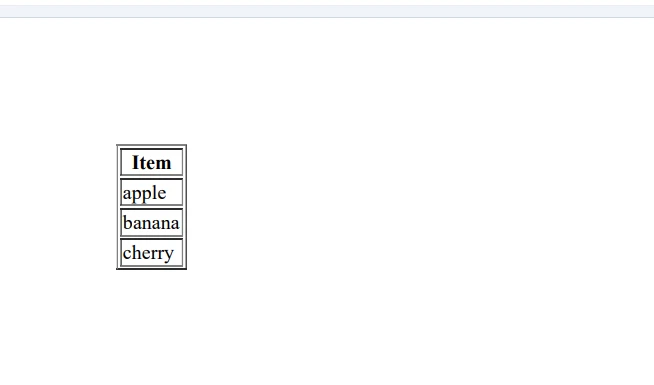
Isso irá gerar um arquivo PDF chamado "Fruits.pdf" contendo uma tabela com a lista de frutas, [convertendo HTML para PDF com o IronPDF](/tutorials/html-to-pdf/) . Você pode modificar a função `ExportListToPdf` para atender às suas necessidades, como adicionar estilo personalizado à tabela HTML ou conteúdo adicional ao PDF.
## Conclusão
Neste tutorial para iniciantes, abordamos os conceitos básicos de listas em C# e demonstramos como integrar o IronPDF para exportar dados de listas para um arquivo PDF. Ao incorporar o IronPDF em seus projetos, você pode gerar facilmente relatórios, faturas ou outros documentos imprimíveis a partir de seus projetos em C#.
O IronPDF oferece um [período de teste gratuito](trial-license) , permitindo que você experimente suas funcionalidades antes de efetuar a compra.
Listas são estruturas de dados versáteis e dinâmicas usadas para armazenar e manipular coleções de dados em C#. Eles fazem parte do namespace System.Collections.Generic, que fornece uma variedade de classes de coleção poderosas, seguras por tipo, e objetos fortemente tipados. Este tutorial para iniciantes irá guiá-lo pelos conceitos básicos do uso de listas em C#, incluindo como criar/adicionar elementos, acessar índices específicos ou primeiras ocorrências, modificar elementos específicos e remover elementos, além de alguns casos de uso comuns.
Criando listas
Para começar a usar a classe List, você primeiro precisa incluir o namespace System.Collections.Generic em seu código:
using System.Collections.Generic;
using System.Collections.Generic;
ImportsSystem.Collections.Generic
Imports System.Collections.Generic
Após adicionar o namespace genérico, crie um novo objeto List especificando o tipo de dado de todos os elementos que você deseja armazenar entre colchetes angulares (< >). Aqui está um exemplo de como criar uma lista de números inteiros:
List<int> numbers = new List<int>();
List<int> numbers = new List<int>();
Dim numbers As New List(OfInteger)()
Dim numbers As New List(Of Integer)()
Você também pode inicializar uma lista com alguns valores iniciais ou defini-la pela coleção especificada, como neste exemplo:
List<string> fruits = new List<string> { "apple", "banana", "cherry" };
List<string> fruits = new List<string> { "apple", "banana", "cherry" };
Dim fruits As New List(OfString) From {"apple", "banana", "cherry"}
Dim fruits As New List(Of String) From {"apple", "banana", "cherry"}
Também podemos especificar a capacidade inicial padrão da lista. A capacidade inicial especificada é a capacidade máxima padrão da lista.
Métodos de lista
Adicionando o número de elementos a uma lista
Para adicionar elementos à sua lista, use o método Add():
numbers.Add(1); // Adds first elementnumbers.Add(2);numbers.Add(3);
numbers.Add(1);     // Adds first element
numbers.Add(2);
numbers.Add(3);
numbers.Add(1) ' Adds first elementnumbers.Add(2)numbers.Add(3)
numbers.Add(1) ' Adds first element
numbers.Add(2)
numbers.Add(3)
Você também pode adicionar uma gama de elementos de uma coleção especificada à lista usando o método AddRange:
List<int> moreNumbers = new List<int> { 4, 5, 6 };numbers.AddRange(moreNumbers);
Dim firstFruit As String = fruits(0) ' "apple"
Dim secondFruit As String = fruits(1) ' "banana"
Lembre-se de que as listas são indexadas a partir de zero, portanto, o primeiro elemento tem índice 0. O exemplo acima armazenará o elemento na string se ele existir.
Modificando elementos da lista
Para modificar um elemento em uma lista, basta atribuir um novo valor ao elemento no índice desejado, levando em consideração o índice baseado em zero:
fruits[1] = "blueberry";
fruits[1] = "blueberry";
fruits(1) = "blueberry"
fruits(1) = "blueberry"
Agora, o segundo elemento na lista de frutas é "mirtilo" em vez de "banana".
Removendo elementos de uma lista
Para remover um elemento de uma lista, você pode usar o método Remove, que remove a primeira ocorrência de um elemento especificado:
fruits.Remove("apple");
fruits.Remove("apple");
fruits.Remove("apple")
fruits.Remove("apple")
Alternativamente, você pode usar o método RemoveAt para remover um elemento no índice especificado:
fruits.RemoveAt(0);
fruits.RemoveAt(0);
fruits.RemoveAt(0)
fruits.RemoveAt(0)
Para remover todos os elementos de uma lista, use o método Clear:
fruits.Clear();
fruits.Clear();
fruits.Clear()
fruits.Clear()
Encontrando elementos em uma lista
Você pode usar o método Contains() para verificar se uma lista contém um elemento específico:
Dim unsortedNumbers As New List(OfInteger) From {5, 2, 8, 1, 4}unsortedNumbers.Sort()' Now, unsortedNumbers is { 1, 2, 4, 5, 8 }
Dim unsortedNumbers As New List(Of Integer) From {5, 2, 8, 1, 4}
unsortedNumbers.Sort()

' Now, unsortedNumbers is { 1, 2, 4, 5, 8 }
Para classificar uma lista em ordem decrescente, você pode usar o método Sort com uma comparação personalizada:
unsortedNumbers.Sort((a, b) => b.CompareTo(a));// Now, unsortedNumbers is { 8, 5, 4, 2, 1 }
unsortedNumbers.Sort((a, b) => b.CompareTo(a));

// Now, unsortedNumbers is { 8, 5, 4, 2, 1 }
unsortedNumbers.Sort(Function(a, b) b.CompareTo(a))' Now, unsortedNumbers is { 8, 5, 4, 2, 1 }
unsortedNumbers.Sort(Function(a, b) b.CompareTo(a))

' Now, unsortedNumbers is { 8, 5, 4, 2, 1 }
Para classificações mais complexas, você pode implementar uma classe customizada IComparer ou usar LINQ (Language Integrated Query). O algoritmo de busca binária funciona em listas ordenadas.
Usando LINQ com Listas
O LINQ permite realizar consultas e transformações poderosas em coleções, incluindo listas. Para usar LINQ, primeiro você precisa incluir o namespace System.Linq em seu código:
using System.Linq;
using System.Linq;
ImportsSystem.Linq
Imports System.Linq
Aqui estão alguns exemplos de consultas LINQ em uma lista:
Filtrar uma lista
List<int> evenNumbers = numbers.Where(x => x % 2 == 0).ToList();
List<int> evenNumbers = numbers.Where(x => x % 2 == 0).ToList();
Dim evenNumbers AsList(OfInteger) = numbers.Where(Function(x) x Mod2 = 0).ToList()
Dim evenNumbers As List(Of Integer) = numbers.Where(Function(x) x Mod 2 = 0).ToList()
Mapeamento (transformação) de elementos em uma lista
Dim fruitNamesUpperCase AsList(OfString) = fruits.Select(Function(x) x.ToUpper()).ToList()
Dim fruitNamesUpperCase As List(Of String) = fruits.Select(Function(x) x.ToUpper()).ToList()
Encontrando os valores mínimo e máximo em uma lista
int minValue = numbers.Min();int maxValue = numbers.Max();
int minValue = numbers.Min();
int maxValue = numbers.Max();
Dim minValue AsInteger = numbers.Min()Dim maxValue AsInteger = numbers.Max()
Dim minValue As Integer = numbers.Min()
Dim maxValue As Integer = numbers.Max()
Converter uma lista em um array
Para converter uma lista em um array, você pode usar o método ToArray:
int[] numbersArray = numbers.ToArray();
int[] numbersArray = numbers.ToArray();
Dim numbersArray() AsInteger = numbers.ToArray()
Dim numbersArray() As Integer = numbers.ToArray()
Exportando dados de lista para um PDF usando o IronPDF
Nesta seção, demonstraremos como exportar os dados de uma lista para um arquivo PDF usando a biblioteca IronPDF . Isso pode ser útil quando você deseja gerar um relatório ou uma versão para impressão dos seus dados.
Primeiro, baixe e instale o pacote NuGet IronPDF em seu projeto:
PM > Install-Package IronPdf
Install-Package IronPdf
Em seguida, inclua o namespace IronPdf em seu código:
using IronPdf;
using IronPdf;
ImportsIronPdf
Imports IronPdf
Agora, vamos criar uma função simples que converte um List de strings em uma tabela HTML e, em seguida, a exporta para um arquivo PDF:
using System.Collections.Generic;using System.Text;using IronPdf;voidExportListToPdf(List<string> data, string pdfFilePath){ // Create an HTML table from the list data StringBuilder htmlBuilder = new StringBuilder(); htmlBuilder.Append("<table><tr><th>Item</th></tr>"); foreach (string item in data) { htmlBuilder.Append($"<tr><td>{item}</td></tr>"); } htmlBuilder.Append("</table>"); // Convert the HTML table to a PDF using IronPDF var renderer = new ChromePdfRenderer(); PdfDocument pdf = renderer.RenderHtmlAsPdf(htmlBuilder.ToString()); // Save the PDF to the specified file path pdf.SaveAs(pdfFilePath);}
using System.Collections.Generic;
using System.Text;
using IronPdf;

void ExportListToPdf(List<string> data, string pdfFilePath)
{
    // Create an HTML table from the list data
    StringBuilder htmlBuilder = new StringBuilder();
    htmlBuilder.Append("<table><tr><th>Item</th></tr>");

    foreach (string item in data)
    {
        htmlBuilder.Append($"<tr><td>{item}</td></tr>");
    }

    htmlBuilder.Append("</table>");

    // Convert the HTML table to a PDF using IronPDF
    var renderer = new ChromePdfRenderer();
    PdfDocument pdf = renderer.RenderHtmlAsPdf(htmlBuilder.ToString());

    // Save the PDF to the specified file path
    pdf.SaveAs(pdfFilePath);
}
ImportsSystem.Collections.GenericImportsSystem.TextImportsIronPdfPrivate Sub ExportListToPdf(ByVal data AsList(OfString), ByVal pdfFilePath AsString) ' Create an HTML table from the list data Dim htmlBuilder As New StringBuilder() htmlBuilder.Append("<table><tr><th>Item</th></tr>") For Each item AsStringIn data htmlBuilder.Append($"<tr><td>{item}</td></tr>") Next item htmlBuilder.Append("</table>") ' Convert the HTML table to a PDF using IronPDF Dim renderer = New ChromePdfRenderer() Dim pdf AsPdfDocument = renderer.RenderHtmlAsPdf(htmlBuilder.ToString()) ' Save the PDF to the specified file path pdf.SaveAs(pdfFilePath)End Sub
Imports System.Collections.Generic
Imports System.Text
Imports IronPdf

Private Sub ExportListToPdf(ByVal data As List(Of String), ByVal pdfFilePath As String)
	' Create an HTML table from the list data
	Dim htmlBuilder As New StringBuilder()
	htmlBuilder.Append("<table><tr><th>Item</th></tr>")

	For Each item As String In data
		htmlBuilder.Append($"<tr><td>{item}</td></tr>")
	Next item

	htmlBuilder.Append("</table>")

	' Convert the HTML table to a PDF using IronPDF
	Dim renderer = New ChromePdfRenderer()
	Dim pdf As PdfDocument = renderer.RenderHtmlAsPdf(htmlBuilder.ToString())

	' Save the PDF to the specified file path
	pdf.SaveAs(pdfFilePath)
End Sub
Para usar essa função, basta chamá-la com sua lista e o caminho do arquivo PDF desejado:
Dim fruits As New List(OfString) From {"apple", "banana", "cherry"}ExportListToPdf(fruits, "Fruits.pdf")
Dim fruits As New List(Of String) From {"apple", "banana", "cherry"}
ExportListToPdf(fruits, "Fruits.pdf")
Isso irá gerar um arquivo PDF chamado "Fruits.pdf" contendo uma tabela com a lista de frutas, convertendo HTML para PDF com o IronPDF . Você pode modificar a função ExportListToPdf para atender às suas necessidades, como adicionar estilo personalizado à tabela HTML ou conteúdo adicional ao PDF.
Conclusão
Neste tutorial para iniciantes, abordamos os conceitos básicos de listas em C# e demonstramos como integrar o IronPDF para exportar dados de listas para um arquivo PDF. Ao incorporar o IronPDF em seus projetos, você pode gerar facilmente relatórios, faturas ou outros documentos imprimíveis a partir de seus projetos em C#.
O IronPDF oferece um período de teste gratuito , permitindo que você experimente suas funcionalidades antes de efetuar a compra.
Curtis Chau é bacharel em Ciência da Computação (Universidade Carleton) e se especializa em desenvolvimento front-end, com experiência em Node.js, TypeScript, JavaScript e React. Apaixonado por criar interfaces de usuário intuitivas e esteticamente agradáveis, Curtis gosta de trabalhar com frameworks modernos e criar manuais bem estruturados e visualmente atraentes.














