


FileStream em C# (Como funciona para desenvolvedores)

Este artigo abordará a classe FileStream em C# e como ela auxilia na execução de operações de leitura e gravação em arquivos. Vamos explorar exemplos práticos, entender como o FileStream funciona em sua essência e aprender como gerenciar dados de arquivos de forma eficiente. Este guia destina-se a quem está começando a trabalhar com arquivos em C#, portanto, a linguagem será mantida amigável para iniciantes, ao mesmo tempo que fornece instruções detalhadas sobre como trabalhar com arquivos em C# e uma introdução à biblioteca IronPDF .
O que é FileStream?
A classe FileStream em C# fornece uma maneira de manipular arquivos usando bytes. Ele funciona com operações de leitura e gravação em arquivos, permitindo que você interaja diretamente com o conteúdo dos arquivos. Isso é particularmente útil ao trabalhar com arquivos para tarefas de entrada/saída, especialmente ao manipular matrizes de bytes.
Casos de uso do FileStream
O FileStream é ideal para:
- Leitura e gravação de dados binários diretamente de ou para arquivos.
- Gerenciamento eficiente de arquivos grandes.
- Executar operações assíncronas com arquivos.
- Gerenciar os recursos do sistema utilizando a memória de forma eficiente.
Exemplo básico
Aqui está um exemplo simples de como abrir um arquivo, gravar dados e depois lê-los usando FileStream:
using System;
using System.IO;

public class Example
{
    public static void Main()
    {
        string path = "example.txt";

        // Creating a FileStream object to handle the file. The file handle is acquired here.
        using (FileStream fileStream = new FileStream(path, FileMode.Create, FileAccess.Write))
        {
            byte[] data = System.Text.Encoding.UTF8.GetBytes("Hello, FileStream!");
            // Write data to file
            fileStream.Write(data, 0, data.Length);
        }

        // Read from the file
        using (FileStream fileStream = new FileStream(path, FileMode.Open, FileAccess.Read))
        {
            byte[] buffer = new byte[1024];
            int bytesRead = fileStream.Read(buffer, 0, buffer.Length);
            string text = System.Text.Encoding.UTF8.GetString(buffer, 0, bytesRead);
            Console.WriteLine(text);
        }
    }
}
using System;
using System.IO;
public class Example
{
public static void Main()
{
string path = "example.txt";
// Creating a FileStream object to handle the file. The file handle is acquired here.
using (FileStream fileStream = new FileStream(path, FileMode.Create, FileAccess.Write))
{
byte[] data = System.Text.Encoding.UTF8.GetBytes("Hello, FileStream!");
// Write data to file
fileStream.Write(data, 0, data.Length);
}
// Read from the file
using (FileStream fileStream = new FileStream(path, FileMode.Open, FileAccess.Read))
{
byte[] buffer = new byte[1024];
int bytesRead = fileStream.Read(buffer, 0, buffer.Length);
string text = System.Text.Encoding.UTF8.GetString(buffer, 0, bytesRead);
Console.WriteLine(text);
}
}
}Imports System
Imports System.IO
Public Class Example
Public Shared Sub Main()
Dim path As String = "example.txt"
' Creating a FileStream object to handle the file. The file handle is acquired here.
Using fileStream As New FileStream(path, FileMode.Create, FileAccess.Write)
Dim data() As Byte = System.Text.Encoding.UTF8.GetBytes("Hello, FileStream!")
' Write data to file
fileStream.Write(data, 0, data.Length)
End Using
' Read from the file
Using fileStream As New FileStream(path, FileMode.Open, FileAccess.Read)
Dim buffer(1023) As Byte
Dim bytesRead As Integer = fileStream.Read(buffer, 0, buffer.Length)
Dim text As String = System.Text.Encoding.UTF8.GetString(buffer, 0, bytesRead)
Console.WriteLine(text)
End Using
End Sub
End ClassEste exemplo demonstra a criação de um objeto FileStream para lidar com operações de leitura e gravação de arquivos. A classe FileStream lê e grava bytes diretamente, tornando-a adequada para lidar com arquivos grandes ou dados binários. Usamos Encoding para converter entre texto e bytes.
Gravação de dados com FileStream
Para gravar dados em um arquivo, você usará o método Write. Aqui está um exemplo que explica como funciona com mais detalhes:
using System;
using System.IO;

public class FileWriteExample
{
    public static void Main()
    {
        string path = "output.txt";

        // Creating a FileStream object to write data to the file
        using (FileStream fileStream = new FileStream(path, FileMode.Create, FileAccess.Write))
        {
            byte[] buffer = System.Text.Encoding.UTF8.GetBytes("Writing data to FileStream.");
            int offset = 0;
            int count = buffer.Length;

            // Writing data to the file
            fileStream.Write(buffer, offset, count);
        }
    }
}
using System;
using System.IO;
public class FileWriteExample
{
public static void Main()
{
string path = "output.txt";
// Creating a FileStream object to write data to the file
using (FileStream fileStream = new FileStream(path, FileMode.Create, FileAccess.Write))
{
byte[] buffer = System.Text.Encoding.UTF8.GetBytes("Writing data to FileStream.");
int offset = 0;
int count = buffer.Length;
// Writing data to the file
fileStream.Write(buffer, offset, count);
}
}
}Imports System
Imports System.IO
Public Class FileWriteExample
Public Shared Sub Main()
Dim path As String = "output.txt"
' Creating a FileStream object to write data to the file
Using fileStream As New FileStream(path, FileMode.Create, FileAccess.Write)
Dim buffer() As Byte = System.Text.Encoding.UTF8.GetBytes("Writing data to FileStream.")
Dim offset As Integer = 0
Dim count As Integer = buffer.Length
' Writing data to the file
fileStream.Write(buffer, offset, count)
End Using
End Sub
End ClassNeste código, convertemos uma string em um array de bytes usando a codificação UTF-8. O método Write escreve a matriz de bytes no arquivo, começando da posição atual (determinada pelo deslocamento) e escrevendo o número especificado de bytes.
- FileMode.Create cria um novo arquivo, sobrescrevendo qualquer arquivo existente com o mesmo nome.
- FileAccess.Write concede permissões de gravação ao FileStream.
Leitura de dados com FileStream
Agora, vamos explorar como ler dados de um arquivo usando FileStream.
using System;
using System.IO;

public class FileReadExample
{
    public static void Main()
    {
        // File path
        string path = "output.txt";

        // File Stream Object
        using (FileStream fileStream = new FileStream(path, FileMode.Open, FileAccess.Read))
        {
            byte[] buffer = new byte[1024];
            int bytesRead = fileStream.Read(buffer, 0, buffer.Length);
            // Output Stream
            string output = System.Text.Encoding.UTF8.GetString(buffer, 0, bytesRead);
            Console.WriteLine(output);
        }
    }
}
using System;
using System.IO;
public class FileReadExample
{
public static void Main()
{
// File path
string path = "output.txt";
// File Stream Object
using (FileStream fileStream = new FileStream(path, FileMode.Open, FileAccess.Read))
{
byte[] buffer = new byte[1024];
int bytesRead = fileStream.Read(buffer, 0, buffer.Length);
// Output Stream
string output = System.Text.Encoding.UTF8.GetString(buffer, 0, bytesRead);
Console.WriteLine(output);
}
}
}Imports System
Imports System.IO
Public Class FileReadExample
Public Shared Sub Main()
' File path
Dim path As String = "output.txt"
' File Stream Object
Using fileStream As New FileStream(path, FileMode.Open, FileAccess.Read)
Dim buffer(1023) As Byte
Dim bytesRead As Integer = fileStream.Read(buffer, 0, buffer.Length)
' Output Stream
Dim output As String = System.Text.Encoding.UTF8.GetString(buffer, 0, bytesRead)
Console.WriteLine(output)
End Using
End Sub
End ClassNeste exemplo:
- FileMode.Open abre um arquivo existente.
- O método Read lê um número específico de bytes (com base no tamanho do buffer) e os armazena no buffer de matriz de bytes.
- Usamos
Encoding.UTF8.GetStringpara converter os dados de byte de volta para uma string.
Gerenciando o acesso a arquivos com o FileStream
A classe FileStream controla o acesso aos arquivos, permitindo o ajuste preciso dos identificadores de arquivos e o gerenciamento de recursos do sistema. Ao usar FileStream, é vital garantir que o stream seja adequadamente descartado após o uso, chamando Close() manualmente ou usando a declaração using que descarta automaticamente o stream.
Manipulação da posição do arquivo
Sempre que você lê ou grava em um arquivo, o FileStream mantém o controle da posição atual dentro do arquivo. Você pode acessar essa posição usando a propriedade Position:
fileStream.Position = 0; // Move to the beginning of the filefileStream.Position = 0; // Move to the beginning of the filefileStream.Position = 0 ' Move to the beginning of the fileUtilizando FileStream para operações assíncronas
O FileStream pode ser usado para operações assíncronas de leitura e gravação, melhorando o desempenho ao permitir que outros processos sejam executados enquanto as operações de arquivo são realizadas. Eis um exemplo básico de leitura assíncrona:
using System;
using System.IO;
using System.Threading.Tasks;

public class AsyncReadExample
{
    public static async Task Main()
    {
        // Specified Path
        string path = "output.txt";

        using (FileStream fileStream = new FileStream(path, FileMode.Open, FileAccess.Read, FileShare.None, 4096, true))
        {
            byte[] buffer = new byte[1024];
            int bytesRead = await fileStream.ReadAsync(buffer, 0, buffer.Length);
            string result = System.Text.Encoding.UTF8.GetString(buffer, 0, bytesRead);
            Console.WriteLine(result);
        }
    }
}
using System;
using System.IO;
using System.Threading.Tasks;
public class AsyncReadExample
{
public static async Task Main()
{
// Specified Path
string path = "output.txt";
using (FileStream fileStream = new FileStream(path, FileMode.Open, FileAccess.Read, FileShare.None, 4096, true))
{
byte[] buffer = new byte[1024];
int bytesRead = await fileStream.ReadAsync(buffer, 0, buffer.Length);
string result = System.Text.Encoding.UTF8.GetString(buffer, 0, bytesRead);
Console.WriteLine(result);
}
}
}Imports System
Imports System.IO
Imports System.Threading.Tasks
Public Class AsyncReadExample
Public Shared Async Function Main() As Task
' Specified Path
Dim path As String = "output.txt"
Using fileStream As New FileStream(path, FileMode.Open, FileAccess.Read, FileShare.None, 4096, True)
Dim buffer(1023) As Byte
Dim bytesRead As Integer = Await fileStream.ReadAsync(buffer, 0, buffer.Length)
Dim result As String = System.Text.Encoding.UTF8.GetString(buffer, 0, bytesRead)
Console.WriteLine(result)
End Using
End Function
End ClassO método ReadAsync lê os dados de forma assíncrona. Os parâmetros FileAccess.Read e FileMode.Open controlam como o arquivo é acessado.
Exemplo de tratamento de exceções
Ao trabalhar com FileStream , o tratamento de exceções é essencial para evitar erros de tempo de execução e gerenciar adequadamente os recursos do sistema. Aqui está um padrão para lidar com exceções ao ler ou gravar arquivos:
using System;
using System.IO;

public class ExceptionHandlingExample
{
    public static void Main()
    {
        string path = "nonexistentfile.txt";

        try
        {
            using (FileStream fileStream = new FileStream(path, FileMode.Open, FileAccess.Read))
            {
                byte[] buffer = new byte[1024];
                int bytesRead = fileStream.Read(buffer, 0, buffer.Length);
                Console.WriteLine("Bytes Read: " + bytesRead);
            }
        }
        catch (FileNotFoundException e)
        {
            Console.WriteLine($"Exception: {e.Message}");
        }
    }
}
using System;
using System.IO;
public class ExceptionHandlingExample
{
public static void Main()
{
string path = "nonexistentfile.txt";
try
{
using (FileStream fileStream = new FileStream(path, FileMode.Open, FileAccess.Read))
{
byte[] buffer = new byte[1024];
int bytesRead = fileStream.Read(buffer, 0, buffer.Length);
Console.WriteLine("Bytes Read: " + bytesRead);
}
}
catch (FileNotFoundException e)
{
Console.WriteLine($"Exception: {e.Message}");
}
}
}Imports System
Imports System.IO
Public Class ExceptionHandlingExample
Public Shared Sub Main()
Dim path As String = "nonexistentfile.txt"
Try
Using fileStream As New FileStream(path, FileMode.Open, FileAccess.Read)
Dim buffer(1023) As Byte
Dim bytesRead As Integer = fileStream.Read(buffer, 0, buffer.Length)
Console.WriteLine("Bytes Read: " & bytesRead)
End Using
Catch e As FileNotFoundException
Console.WriteLine($"Exception: {e.Message}")
End Try
End Sub
End ClassBuffer e desempenho
A classe FileStream inclui um mecanismo de buffer que permite um desempenho mais rápido, especialmente ao trabalhar com arquivos grandes. Ao utilizar um buffer, os dados são armazenados temporariamente na memória, reduzindo a necessidade de acesso constante ao disco.
using System;
using System.IO;

public class BufferingExample
{
    public static void Main()
    {
        string path = "bufferedfile.txt";
        byte[] data = System.Text.Encoding.UTF8.GetBytes("Buffered FileStream example.");

        using (FileStream fileStream = new FileStream(path, FileMode.Create, FileAccess.Write, FileShare.None, 4096, FileOptions.WriteThrough))
        {
            fileStream.Write(data, 0, data.Length);
        }
    }
}
using System;
using System.IO;
public class BufferingExample
{
public static void Main()
{
string path = "bufferedfile.txt";
byte[] data = System.Text.Encoding.UTF8.GetBytes("Buffered FileStream example.");
using (FileStream fileStream = new FileStream(path, FileMode.Create, FileAccess.Write, FileShare.None, 4096, FileOptions.WriteThrough))
{
fileStream.Write(data, 0, data.Length);
}
}
}Imports System
Imports System.IO
Public Class BufferingExample
Public Shared Sub Main()
Dim path As String = "bufferedfile.txt"
Dim data() As Byte = System.Text.Encoding.UTF8.GetBytes("Buffered FileStream example.")
Using fileStream As New FileStream(path, FileMode.Create, FileAccess.Write, FileShare.None, 4096, FileOptions.WriteThrough)
fileStream.Write(data, 0, data.Length)
End Using
End Sub
End ClassAqui, FileOptions.WriteThrough garante que os dados são escritos diretamente no arquivo, ignorando o buffer adicional. No entanto, você pode controlar o tamanho do buffer para otimizar o desempenho.
Apresentando o IronPDF
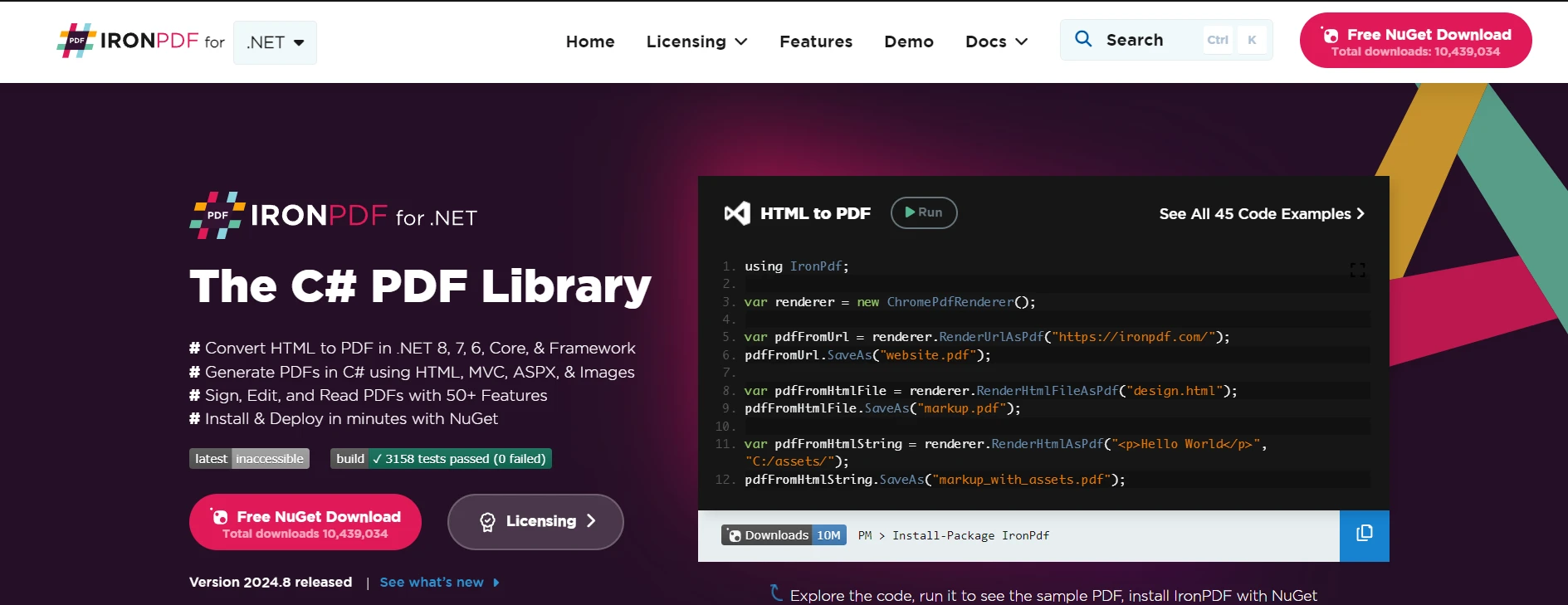
IronPDF é uma biblioteca C# robusta para PDF, utilizada para criar, editar e manipular documentos PDF em aplicações .NET . Os desenvolvedores podem gerar PDFs a partir de várias entradas, como HTML , imagens e até mesmo texto bruto, usando o IronPDF. Com recursos como marca d'água, mesclagem, divisão e proteção por senha, o IronPDF é ideal para aplicações web e desktop, oferecendo controle preciso sobre a saída em PDF.
IronPDF com FileStream
Aqui está um exemplo de como gerar um PDF usando o IronPDF e salvá-lo em um FileStream . Isso demonstra como o IronPDF se integra perfeitamente ao FileStream , permitindo que os desenvolvedores controlem programaticamente a criação e o salvamento de PDFs.
using System;
using System.IO;
using IronPdf;

public class IronPDFExample
{
    public static void Main()
    {
        // Define the file path
        string path = "output.pdf";

        // Create an HTML string that we want to convert to PDF
        var htmlContent = "<h1>IronPDF Example</h1><p>This PDF was generated using IronPDF and saved with FileStream.</p>";

        // Initialize IronPDF's ChromePdfRenderer to render HTML as PDF
        var renderer = new ChromePdfRenderer();

        // Generate the PDF from the HTML string
        var pdfDocument = renderer.RenderHtmlAsPdf(htmlContent);

        // Use FileStream to save the generated PDF
        using (FileStream fileStream = new FileStream(path, FileMode.Create, FileAccess.Write))
        {
            pdfDocument.SaveAs(fileStream);
        }

        Console.WriteLine("PDF created and saved successfully.");
    }
}
using System;
using System.IO;
using IronPdf;
public class IronPDFExample
{
public static void Main()
{
// Define the file path
string path = "output.pdf";
// Create an HTML string that we want to convert to PDF
var htmlContent = "<h1>IronPDF Example</h1><p>This PDF was generated using IronPDF and saved with FileStream.</p>";
// Initialize IronPDF's ChromePdfRenderer to render HTML as PDF
var renderer = new ChromePdfRenderer();
// Generate the PDF from the HTML string
var pdfDocument = renderer.RenderHtmlAsPdf(htmlContent);
// Use FileStream to save the generated PDF
using (FileStream fileStream = new FileStream(path, FileMode.Create, FileAccess.Write))
{
pdfDocument.SaveAs(fileStream);
}
Console.WriteLine("PDF created and saved successfully.");
}
}Imports System
Imports System.IO
Imports IronPdf
Public Class IronPDFExample
Public Shared Sub Main()
' Define the file path
Dim path As String = "output.pdf"
' Create an HTML string that we want to convert to PDF
Dim htmlContent = "<h1>IronPDF Example</h1><p>This PDF was generated using IronPDF and saved with FileStream.</p>"
' Initialize IronPDF's ChromePdfRenderer to render HTML as PDF
Dim renderer = New ChromePdfRenderer()
' Generate the PDF from the HTML string
Dim pdfDocument = renderer.RenderHtmlAsPdf(htmlContent)
' Use FileStream to save the generated PDF
Using fileStream As New FileStream(path, FileMode.Create, FileAccess.Write)
pdfDocument.SaveAs(fileStream)
End Using
Console.WriteLine("PDF created and saved successfully.")
End Sub
End ClassConclusão
A classe FileStream em C# oferece funcionalidades poderosas para gerenciar entrada e saída de arquivos. Permite aos desenvolvedores ler e gravar dados de forma eficiente, controlar a posição atual dentro de um arquivo e trabalhar de forma assíncrona, compreendendo como arrays de bytes, caminhos de arquivos e manipulação de fluxos funcionam em conjunto. A utilização do FileStream em conjunto com o IronPDF oferece aos desenvolvedores a flexibilidade necessária para lidar com PDFs de forma eficiente em aplicações .NET . Seja para gerar relatórios, salvar arquivos ou lidar com conteúdo dinâmico, essa combinação oferece controle preciso sobre a criação e o armazenamento de documentos PDF.
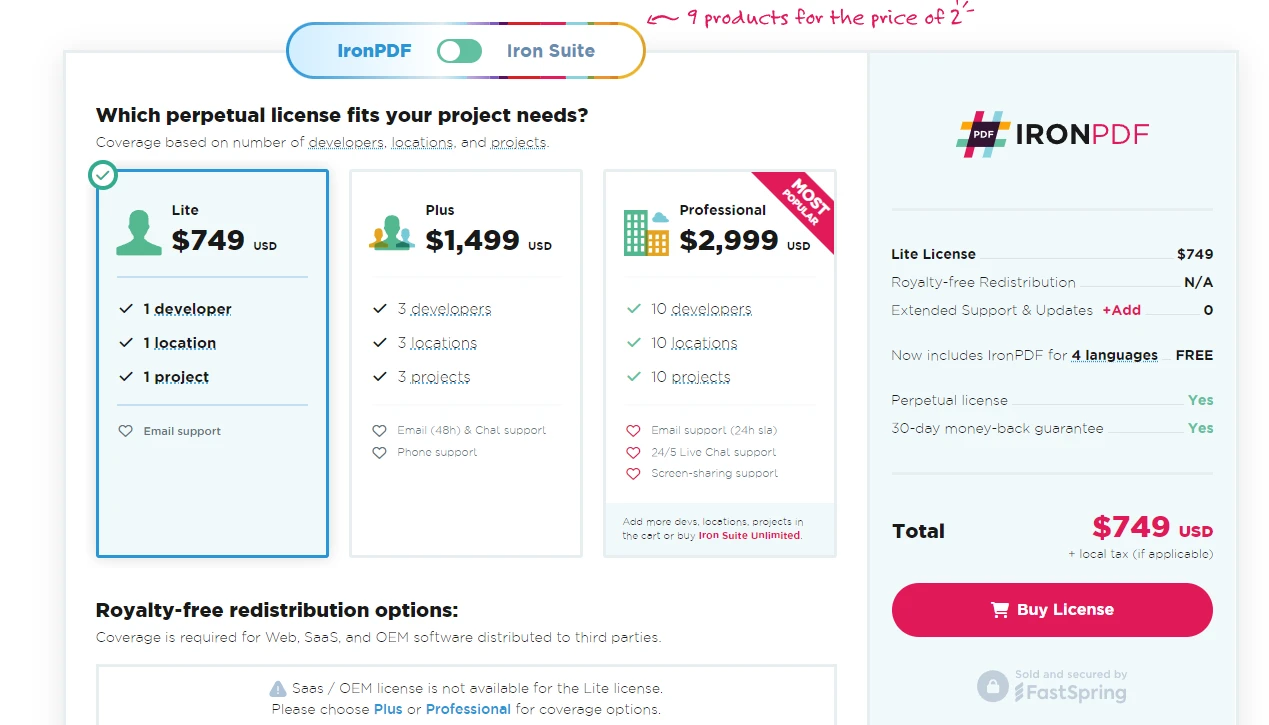
O IronPDF oferece uma avaliação gratuita e uma taxa de licenciamento $999, tornando-se uma solução competitiva para necessidades profissionais de geração de PDF.
Perguntas frequentes
Como posso realizar operações de leitura e gravação em arquivos em C#?
Em C#, você pode realizar operações de leitura e gravação em arquivos usando a classe FileStream . Ela permite abrir um arquivo e usar métodos como Read e Write para manipular os dados do arquivo de forma eficiente.
Quais são os benefícios de usar FileStream para manipulação de arquivos em C#?
FileStream é vantajoso para lidar com dados binários, gerenciar arquivos grandes e executar operações assíncronas de forma eficiente. Ele otimiza o uso de memória e permite um controle preciso sobre o processamento de dados do arquivo.
Como o FileStream lida com arquivos grandes?
O FileStream lida com arquivos grandes usando buffers, que armazenam temporariamente os dados na memória para minimizar o acesso ao disco. Isso melhora o desempenho e torna o FileStream adequado para trabalhar com arquivos grandes.
O FileStream pode ser usado para operações assíncronas com arquivos?
Sim, o FileStream suporta operações assíncronas com arquivos. Você pode usar métodos como ReadAsync e WriteAsync para melhorar o desempenho do aplicativo, permitindo o processamento simultâneo.
Por que é importante descartar corretamente os objetos FileStream?
O descarte correto de objetos FileStream é crucial para liberar recursos do sistema e evitar bloqueios de arquivos. Você pode usar uma instrução using ou chamar o método Dispose para garantir que os recursos sejam liberados corretamente.
Como integrar a geração de PDFs com o gerenciamento de arquivos em C#?
Você pode integrar a geração de PDFs com o gerenciamento de arquivos em C# usando o IronPDF. O IronPDF permite criar e manipular documentos PDF e salvá-los usando FileStream , combinando o gerenciamento de arquivos e a criação de PDFs de forma integrada.
Quais são as funcionalidades do IronPDF para manipulação de PDFs?
O IronPDF oferece recursos como criação, edição e manipulação de PDFs, adição de marcas d'água, mesclagem de documentos, divisão de arquivos e aplicação de proteção por senha, tornando-se uma ferramenta completa para gerenciamento de PDFs em aplicações .NET.










 Comece GRATUITAMENTE
 Comece GRATUITAMENTE
 Agende uma demonstração ao vivo gratuita





 Não é necessário cartão de crédito nem criação de conta.










