




Updated April 23, 2026
Microsoft.Extensions.AIを使用した .NET での LLM 統合の簡素化
AI はソフトウェア開発を変革していますが、.NET への大規模言語モデル (LLM) の統合はこれまで複雑でした。IronPdf.AI を使用して AI 統合をさらに進め、OpenAI を活用した PDF 解析、データ抽出、およびコンテンツの要約を .NET アプリケーションにもたらします。
Read More

この記事では、C#のFileStreamクラスに焦点を当て、ファイルの読み書き操作をどのように行うかを紹介します。 実用的な例を探求し、FileStreamの基本的な動作を理解し、ファイルデータを効率的に管理する方法を学びます。 このガイドはC#でのファイル操作が初めての方を対象としているため、言語は初心者向けでありながら、C#でファイルを操作するための詳細な指示とともにIronPDFライブラリの紹介も行います。
C#のFileStreamクラスは、バイトを使用してファイルを操作する方法を提供します。 ファイルに対する読み書き操作を行い、ファイルの内容を直接操作することができます。 これは特に、入力/出力タスクでファイルを操作する際、特にバイト配列を操作する際に便利です。
FileStreamが理想的なケースは以下の通りです:
ここでは、ファイルを開いてデータを書き込み、FileStreamを使用して読み込む簡単な例を示します:
using System;
using System.IO;

public class Example
{
    public static void Main()
    {
        string path = "example.txt";

        // Creating a FileStream object to handle the file. The file handle is acquired here.
        using (FileStream fileStream = new FileStream(path, FileMode.Create, FileAccess.Write))
        {
            byte[] data = System.Text.Encoding.UTF8.GetBytes("Hello, FileStream!");
            // Write data to file
            fileStream.Write(data, 0, data.Length);
        }

        // Read from the file
        using (FileStream fileStream = new FileStream(path, FileMode.Open, FileAccess.Read))
        {
            byte[] buffer = new byte[1024];
            int bytesRead = fileStream.Read(buffer, 0, buffer.Length);
            string text = System.Text.Encoding.UTF8.GetString(buffer, 0, bytesRead);
            Console.WriteLine(text);
        }
    }
}Imports System
Imports System.IO
Public Class Example
Public Shared Sub Main()
Dim path As String = "example.txt"
' Creating a FileStream object to handle the file. The file handle is acquired here.
Using fileStream As New FileStream(path, FileMode.Create, FileAccess.Write)
Dim data As Byte() = System.Text.Encoding.UTF8.GetBytes("Hello, FileStream!")
' Write data to file
fileStream.Write(data, 0, data.Length)
End Using
' Read from the file
Using fileStream As New FileStream(path, FileMode.Open, FileAccess.Read)
Dim buffer As Byte() = New Byte(1023) {}
Dim bytesRead As Integer = fileStream.Read(buffer, 0, buffer.Length)
Dim text As String = System.Text.Encoding.UTF8.GetString(buffer, 0, bytesRead)
Console.WriteLine(text)
End Using
End Sub
End Classこの例では、ファイルの読み書きを行うためにFileStreamオブジェクトを作成する方法を示しています。 FileStreamクラスはバイトを直接読み書きするため、大きなファイルやバイナリデータを扱うのに適しています。 テキストとバイトを変換するためにEncodingを使用しました。
ファイルにデータを書き込むには、Writeメソッドを使用します。 以下はその動作をより詳細に説明する例です:
using System;
using System.IO;

public class FileWriteExample
{
    public static void Main()
    {
        string path = "output.txt";

        // Creating a FileStream object to write data to the file
        using (FileStream fileStream = new FileStream(path, FileMode.Create, FileAccess.Write))
        {
            byte[] buffer = System.Text.Encoding.UTF8.GetBytes("Writing data to FileStream.");
            int offset = 0;
            int count = buffer.Length;

            // Writing data to the file
            fileStream.Write(buffer, offset, count);
        }
    }
}Imports System
Imports System.IO
Public Class FileWriteExample
Public Shared Sub Main()
Dim path As String = "output.txt"
' Creating a FileStream object to write data to the file
Using fileStream As New FileStream(path, FileMode.Create, FileAccess.Write)
Dim buffer As Byte() = System.Text.Encoding.UTF8.GetBytes("Writing data to FileStream.")
Dim offset As Integer = 0
Dim count As Integer = buffer.Length
' Writing data to the file
fileStream.Write(buffer, offset, count)
End Using
End Sub
End Classこのコードでは、UTF8エンコーディングを使用して文字列をバイト配列に変換します。 Writeメソッドは、現在の位置(オフセットによって決定される)から始まって指定されたバイト数をファイルに書き込みます。
次に、FileStreamを使用してファイルからデータを読む方法を探ります。
using System;
using System.IO;

public class FileReadExample
{
    public static void Main()
    {
        // File path
        string path = "output.txt";

        // File Stream Object
        using (FileStream fileStream = new FileStream(path, FileMode.Open, FileAccess.Read))
        {
            byte[] buffer = new byte[1024];
            int bytesRead = fileStream.Read(buffer, 0, buffer.Length);
            // Output Stream
            string output = System.Text.Encoding.UTF8.GetString(buffer, 0, bytesRead);
            Console.WriteLine(output);
        }
    }
}Imports System
Imports System.IO
Public Class FileReadExample
Public Shared Sub Main()
' File path
Dim path As String = "output.txt"
' File Stream Object
Using fileStream As New FileStream(path, FileMode.Open, FileAccess.Read)
Dim buffer(1023) As Byte
Dim bytesRead As Integer = fileStream.Read(buffer, 0, buffer.Length)
' Output Stream
Dim output As String = System.Text.Encoding.UTF8.GetString(buffer, 0, bytesRead)
Console.WriteLine(output)
End Using
End Sub
End Classこの例では:
Encoding.UTF8.GetStringを使用します。FileStreamクラスはファイルのアクセスを制御し、微細なファイルハンドルとシステムリソースの管理を可能にします。 FileStreamを使用する際は、使用後にストリームが適切に廃棄されるように、手動でusingステートメントを使用することが重要です。
ファイルを読み書きするたびに、FileStreamはファイル内の現在の位置を追跡します。この位置にはPositionプロパティを使用してアクセスできます:
fileStream.Position = 0; // Move to the beginning of the filefileStream.Position = 0 ' Move to the beginning of the fileFileStreamは非同期の読み書き操作に使用でき、ファイル操作が行われている間に他のプロセスを実行できることでパフォーマンスを向上させます。 ここに非同期読み取りの基本的な例があります:
using System;
using System.IO;
using System.Threading.Tasks;

public class AsyncReadExample
{
    public static async Task Main()
    {
        // Specified Path
        string path = "output.txt";

        using (FileStream fileStream = new FileStream(path, FileMode.Open, FileAccess.Read, FileShare.None, 4096, true))
        {
            byte[] buffer = new byte[1024];
            int bytesRead = await fileStream.ReadAsync(buffer, 0, buffer.Length);
            string result = System.Text.Encoding.UTF8.GetString(buffer, 0, bytesRead);
            Console.WriteLine(result);
        }
    }
}Imports System
Imports System.IO
Imports System.Threading.Tasks
Public Class AsyncReadExample
Public Shared Async Function Main() As Task
' Specified Path
Dim path As String = "output.txt"
Using fileStream As New FileStream(path, FileMode.Open, FileAccess.Read, FileShare.None, 4096, True)
Dim buffer(1023) As Byte
Dim bytesRead As Integer = Await fileStream.ReadAsync(buffer, 0, buffer.Length)
Dim result As String = System.Text.Encoding.UTF8.GetString(buffer, 0, bytesRead)
Console.WriteLine(result)
End Using
End Function
End ClassReadAsyncメソッドはデータを非同期に読み取ります。 FileMode.Openパラメーターは、ファイルのアクセス方法を制御します。
FileStreamを扱う際には、ランタイムエラーを避けてシステムリソースを適切に管理するために例外処理が重要です。 ファイルの読み書き時に例外を処理するためのパターンを以下に示します:
using System;
using System.IO;

public class ExceptionHandlingExample
{
    public static void Main()
    {
        string path = "nonexistentfile.txt";

        try
        {
            using (FileStream fileStream = new FileStream(path, FileMode.Open, FileAccess.Read))
            {
                byte[] buffer = new byte[1024];
                int bytesRead = fileStream.Read(buffer, 0, buffer.Length);
                Console.WriteLine("Bytes Read: " + bytesRead);
            }
        }
        catch (FileNotFoundException e)
        {
            Console.WriteLine($"Exception: {e.Message}");
        }
    }
}Imports System
Imports System.IO
Public Class ExceptionHandlingExample
Public Shared Sub Main()
Dim path As String = "nonexistentfile.txt"
Try
Using fileStream As New FileStream(path, FileMode.Open, FileAccess.Read)
Dim buffer(1023) As Byte
Dim bytesRead As Integer = fileStream.Read(buffer, 0, buffer.Length)
Console.WriteLine("Bytes Read: " & bytesRead)
End Using
Catch e As FileNotFoundException
Console.WriteLine($"Exception: {e.Message}")
End Try
End Sub
End ClassFileStreamクラスにはバッファリング機構が組み込まれており、特に大きなファイルを操作する際のパフォーマンス向上に役立ちます。 バッファを使用すると、データは一時的にメモリに保存され、ディスクへのアクセスを頻繁に必要としなくなります。
using System;
using System.IO;

public class BufferingExample
{
    public static void Main()
    {
        string path = "bufferedfile.txt";
        byte[] data = System.Text.Encoding.UTF8.GetBytes("Buffered FileStream example.");

        using (FileStream fileStream = new FileStream(path, FileMode.Create, FileAccess.Write, FileShare.None, 4096, FileOptions.WriteThrough))
        {
            fileStream.Write(data, 0, data.Length);
        }
    }
}Imports System
Imports System.IO
Public Class BufferingExample
Public Shared Sub Main()
Dim path As String = "bufferedfile.txt"
Dim data As Byte() = System.Text.Encoding.UTF8.GetBytes("Buffered FileStream example.")
Using fileStream As New FileStream(path, FileMode.Create, FileAccess.Write, FileShare.None, 4096, FileOptions.WriteThrough)
fileStream.Write(data, 0, data.Length)
End Using
End Sub
End Classここで、FileOptions.WriteThroughは追加のバッファリングをバイパスして、データが直接ファイルに書き込まれることを保証します。 しかし、パフォーマンス調整のためにバッファサイズを制御できます。
IronPDFは、.NETアプリケーション内でPDFドキュメントを作成、編集、操作するための強力なC# PDFライブラリです。 開発者はIronPDFを使用してHTMLや画像、さらには生テキストなどのさまざまな入力からPDFを生成することができます。 透かしや結合、分割、パスワード保護などの機能を備えており、精密なPDF出力を必要とするWebおよびデスクトップアプリケーションに最適です。
IronPDFを使用してPDFを生成し、それをFileStreamに保存する例を示します。 これにより、IronPDFがFileStreamとスムーズに統合され、開発者がPDFの作成と保存をプログラムによって制御できることを示しています。
using System;
using System.IO;
using IronPdf;

public class IronPDFExample
{
    public static void Main()
    {
        // Define the file path
        string path = "output.pdf";

        // Create an HTML string that we want to convert to PDF
        var htmlContent = "<h1>IronPDF Example</h1><p>This PDF was generated using IronPDF and saved with FileStream.</p>";

        // Initialize IronPDF's ChromePdfRenderer to render HTML as PDF
        var renderer = new ChromePdfRenderer();

        // Generate the PDF from the HTML string
        var pdfDocument = renderer.RenderHtmlAsPdf(htmlContent);

        // Use FileStream to save the generated PDF
        using (FileStream fileStream = new FileStream(path, FileMode.Create, FileAccess.Write))
        {
            pdfDocument.SaveAs(fileStream);
        }

        Console.WriteLine("PDF created and saved successfully.");
    }
}Imports System
Imports System.IO
Imports IronPdf
Public Class IronPDFExample
Public Shared Sub Main()
' Define the file path
Dim path As String = "output.pdf"
' Create an HTML string that we want to convert to PDF
Dim htmlContent = "<h1>IronPDF Example</h1><p>This PDF was generated using IronPDF and saved with FileStream.</p>"
' Initialize IronPDF's ChromePdfRenderer to render HTML as PDF
Dim renderer = New ChromePdfRenderer()
' Generate the PDF from the HTML string
Dim pdfDocument = renderer.RenderHtmlAsPdf(htmlContent)
' Use FileStream to save the generated PDF
Using fileStream As New FileStream(path, FileMode.Create, FileAccess.Write)
pdfDocument.SaveAs(fileStream)
End Using
Console.WriteLine("PDF created and saved successfully.")
End Sub
End Class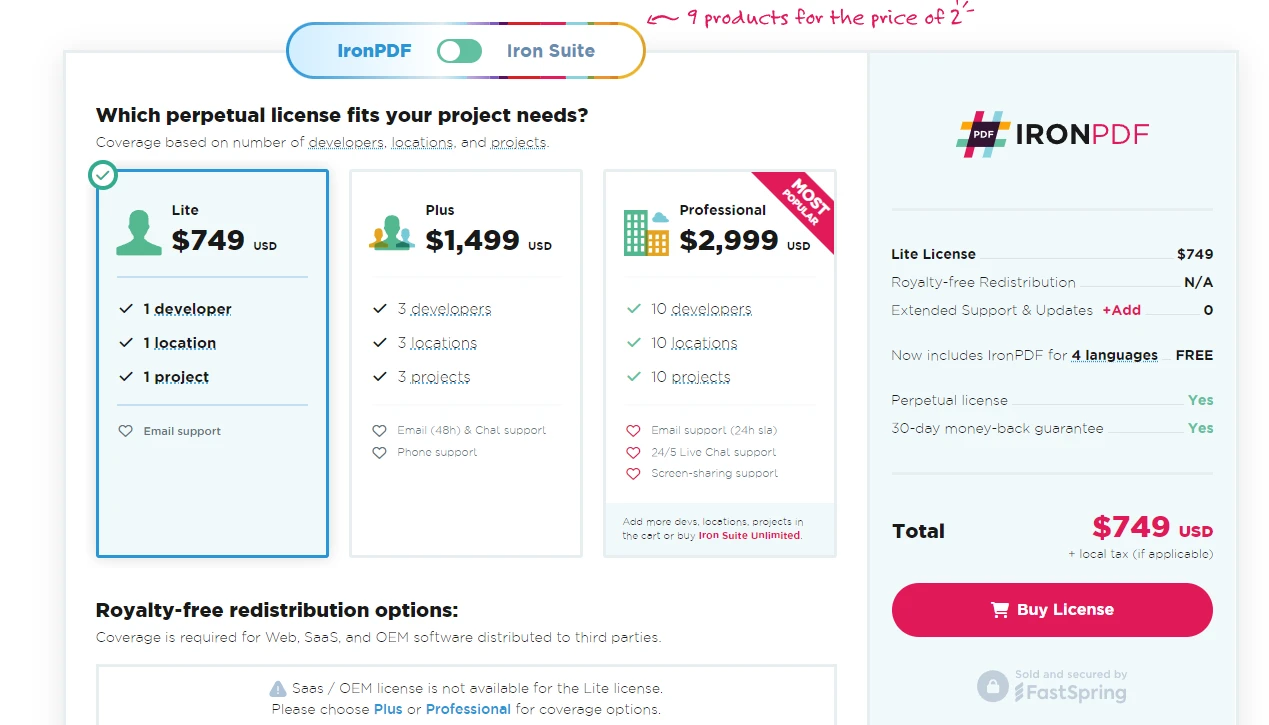
C#のFileStreamクラスは、ファイルの入出力を管理するための強力な機能を提供します。 これにより、開発者は効率的にデータを読み書きし、ファイル内の現在の位置を制御し、バイト配列、ファイルパス、ストリーム処理が連携する仕組みを理解することで非同期に動作します。 FileStreamとIronPDFを組み合わせて使用することで、.NETアプリケーション内でPDFを効率的に処理するための柔軟性を開発者に提供します。 レポートの生成、ファイルの保存、動的コンテンツの処理を行う際、この組み合わせはPDFドキュメントの作成と保存を精密に制御する手段を提供します。
IronPDFは無料トライアルと$999ライセンス料を提供しており、プロフェッショナルなPDF生成のニーズに対して競争力のあるソリューションです。

Jacob Mellor is Chief Technology Officer at Iron Software and a visionary engineer pioneering C# PDF technology. As the original developer behind Iron Software's core codebase, he has shaped the company's product architecture since its inception, transforming it alongside CEO Cameron Rimington into a 50+ person company serving NASA, Tesla, and global government agencies.




オフィス文書向けの.NET API製品10個

PDFがHTMLのように見える必要があるとき、迅速に。












