using IronPdf;

// Disable local disk access or cross-origin requests
Installation.EnableWebSecurity = true;

// Instantiate Renderer
var renderer = new ChromePdfRenderer();

// Create a PDF from a HTML string using C#
var pdf = renderer.RenderHtmlAsPdf("<h1>Hello World</h1>");

// Export to a file or Stream
pdf.SaveAs("output.pdf");

// Advanced Example with HTML Assets
// Load external html assets: Images, CSS and JavaScript.
// An optional BasePath 'C:\site\assets\' is set as the file location to load assets from
var myAdvancedPdf = renderer.RenderHtmlAsPdf("<img src='icons/iron.png'>", @"C:\site\assets\");
myAdvancedPdf.SaveAs("html-with-assets.pdf");
using IronPdf;// Disable local disk access or cross-origin requestsInstallation.EnableWebSecurity = true;// Instantiate Renderervar renderer = new ChromePdfRenderer();// Create a PDF from a HTML string using C#var pdf = renderer.RenderHtmlAsPdf("<h1>Hello World</h1>");// Export to a file or Streampdf.SaveAs("output.pdf");// Advanced Example with HTML Assets// Load external html assets: Images, CSS and JavaScript.// An optional BasePath 'C:\site\assets\' is set as the file location to load assets fromvar myAdvancedPdf = renderer.RenderHtmlAsPdf("<img src='icons/iron.png'>", @"C:\site\assets\");myAdvancedPdf.SaveAs("html-with-assets.pdf");
LiteDB é um banco de dados de documentos .NET incorporado, simples, rápido e leve. O LiteDB .NET foi inspirado no banco de dados MongoDB e sua API é muito semelhante à API oficial do MongoDB for .NET . O LiteDB é um banco de dados sem servidor que funciona bem para projetos pequenos e aplicativos móveis.
Este artigo fornecerá instruções precisas sobre como utilizar os recursos do LiteDB em seus projetos. Também introduzimos o uso do IronPDF, uma biblioteca .NET feita pela Iron Software, para gerar e manipular PDFs e como você pode empregá-la para exportar o conteúdo de um banco de dados LiteDB como um PDF para visualização e compartilhamento.
Principais características do LiteDB
Banco de dados embutido: Não há necessidade de um servidor separado. O LiteDB é executado dentro do processo da sua aplicação.
Arquivo de dados único: Você pode armazenar todos os seus dados em um único arquivo de banco de dados, simplificando a implantação e o backup.
Formato BSON: Utiliza o formato BSON para armazenamento, garantindo operações rápidas de leitura e gravação.
Suporte a LINQ: Oferece suporte completo a LINQ para consultas, tornando-o intuitivo para desenvolvedores .NET .
Transações ACID: Garante a integridade dos dados com suporte para transações ACID.
Multiplataforma: Funciona no Windows, Linux e macOS.
Configurando o LiteDB em projetos .NET
Abra seu projeto no Visual Studio. Em seguida, no Solution Explorer, clique com o botão direito do mouse no seu projeto e escolha "Gerenciar Pacotes NuGet ". Procure por LiteDB e instale-o para incorporar essa solução de banco de dados ao seu projeto sem esforço.
Alternativamente, você pode instalá-lo usando o Console do Gerenciador de Pacotes. Para instalar o LiteDB no Console do Gerenciador de Pacotes NuGet , use o seguinte comando:
PM > Install-Package LiteDB
Install-Package LiteDB
Primeiros passos com o LiteDB
Após a instalação, você poderá começar a usar o LiteDB em sua aplicação. Vejamos alguns exemplos para ilustrar sua utilização.
Exemplo 1: Criando e inserindo dados
Primeiro, vamos criar uma classe Product simples para representar nossos dados:
public class Product{ public intId { get; set; } public stringName { get; set; } public decimalPrice { get; set; }}
public class Product
{
    public int Id { get; set; }
    public string Name { get; set; }
    public decimal Price { get; set; }
}
Public Class Product Public Property IdAsInteger Public Property NameAsString Public Property PriceAsDecimalEnd Class
Public Class Product
    Public Property Id As Integer
    Public Property Name As String
    Public Property Price As Decimal
End Class
Em seguida, criaremos um banco de dados e inseriremos alguns produtos:
using LiteDB;using System;class Program{ static voidMain() { // Open the database (or create it if it doesn't exist) using (var db = new LiteDatabase(@"MyData.db")) { // Get a collection (or create, if it doesn't exist) var products = db.GetCollection<Product>("products"); // Create a list of products to insert into the database var productList = new[] { new Product { Id = 201, Name = "Apple", Price = 0.99m }, new Product { Id = 202, Name = "Banana", Price = 0.59m }, new Product { Id = 203, Name = "Orange", Price = 0.79m }, new Product { Id = 204, Name = "Grape", Price = 2.99m }, new Product { Id = 205, Name = "Watermelon", Price = 4.99m } }; // Insert each product into the collection foreach (var product in productList) { products.Insert(product); }Console.WriteLine("Product inserted successfully."); } }}
using LiteDB;
using System;

class Program
{
    static void Main()
    {
        // Open the database (or create it if it doesn't exist)
        using (var db = new LiteDatabase(@"MyData.db"))
        {
            // Get a collection (or create, if it doesn't exist)
            var products = db.GetCollection<Product>("products");

            // Create a list of products to insert into the database
            var productList = new[]
            {
                new Product { Id = 201, Name = "Apple", Price = 0.99m },
                new Product { Id = 202, Name = "Banana", Price = 0.59m },
                new Product { Id = 203, Name = "Orange", Price = 0.79m },
                new Product { Id = 204, Name = "Grape", Price = 2.99m },
                new Product { Id = 205, Name = "Watermelon", Price = 4.99m }
            };

            // Insert each product into the collection
            foreach (var product in productList)
            {
                products.Insert(product);
            }

            Console.WriteLine("Product inserted successfully.");
        }
    }
}
ImportsLiteDBImportsSystemFriend Class ProgramShared Sub Main() ' Open the database (or create it if it doesn't exist)Using db = New LiteDatabase("MyData.db") ' Get a collection (or create, if it doesn't exist) Dim products = db.GetCollection(OfProduct)("products") ' Create a list of products to insert into the database Dim productList = { New ProductWith { .Id = 201, .Name = "Apple", .Price = 0.99D }, New ProductWith { .Id = 202, .Name = "Banana", .Price = 0.59D }, New ProductWith { .Id = 203, .Name = "Orange", .Price = 0.79D }, New ProductWith { .Id = 204, .Name = "Grape", .Price = 2.99D }, New ProductWith { .Id = 205, .Name = "Watermelon", .Price = 4.99D } } ' Insert each product into the collection For Each product In productList products.Insert(product) Next productConsole.WriteLine("Product inserted successfully.")EndUsing End SubEnd Class
Imports LiteDB
Imports System

Friend Class Program
	Shared Sub Main()
		' Open the database (or create it if it doesn't exist)
		Using db = New LiteDatabase("MyData.db")
			' Get a collection (or create, if it doesn't exist)
			Dim products = db.GetCollection(Of Product)("products")

			' Create a list of products to insert into the database
			Dim productList = {
				New Product With {
					.Id = 201,
					.Name = "Apple",
					.Price = 0.99D
				},
				New Product With {
					.Id = 202,
					.Name = "Banana",
					.Price = 0.59D
				},
				New Product With {
					.Id = 203,
					.Name = "Orange",
					.Price = 0.79D
				},
				New Product With {
					.Id = 204,
					.Name = "Grape",
					.Price = 2.99D
				},
				New Product With {
					.Id = 205,
					.Name = "Watermelon",
					.Price = 4.99D
				}
			}

			' Insert each product into the collection
			For Each product In productList
				products.Insert(product)
			Next product

			Console.WriteLine("Product inserted successfully.")
		End Using
	End Sub
End Class
Descrição do código
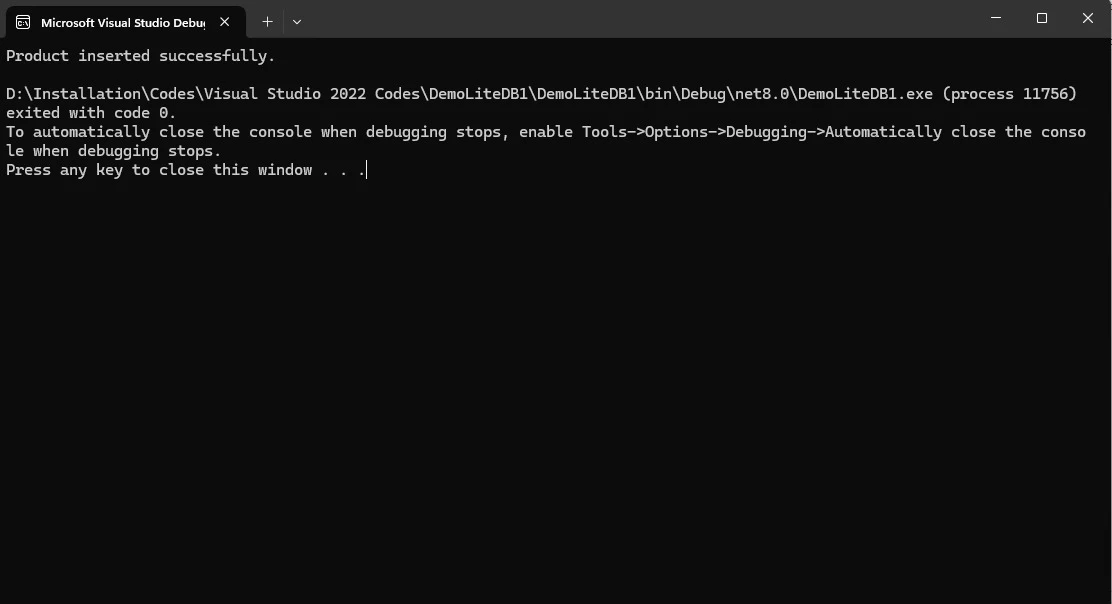
O código inicializa uma conexão com um banco de dados LiteDB chamado "MyData.db" e recupera uma coleção chamada "products". Em seguida, ele cria um array de objetos Product com várias propriedades, como ID, Nome e Preço. Cada produto no array é inserido na coleção "products" dentro do banco de dados. Após inserir todos os produtos com sucesso, uma mensagem de confirmação é impressa no console.
O resultado é o seguinte:
Exemplo: Simplificação da gestão de dados do usuário
Imagine que você está desenvolvendo um aplicativo móvel para gerenciar contas de usuários. Cada usuário possui um perfil contendo seu nome, endereço de e-mail, preferências (armazenadas como um objeto JSON) e uma lista de itens favoritos. Veja como o LiteDB .NET pode simplificar o armazenamento de seus dados:
Este código define uma classe User para representar dados do usuário e uma classe UserManager para gerenciar operações do usuário em um banco de dados LiteDb.NET
using LiteDB;using System.Collections.Generic;public class User{ [BsonId] public stringId { get; set; } public stringName { get; set; } public stringEmail { get; set; } public Dictionary<string, string> Preferences { get; set; } public List<string> FavoriteItems { get; set; }} public class UserManager{ private readonly LiteDatabase db; publicUserManager(string connectionString) { db = new LiteDatabase(connectionString); } public voidSaveUser(User user) { var collection = db.GetCollection<User>("users"); collection.Insert(user); } public UserGetUser(string userId) { var collection = db.GetCollection<User>("users"); return collection.FindById(userId); } public voidUpdateUser(User user) { var collection = db.GetCollection<User>("users"); collection.Update(user); } public voidDeleteUser(string userId) { var collection = db.GetCollection<User>("users"); collection.Delete(userId); }}
using LiteDB;
using System.Collections.Generic;

public class User
{
    [BsonId]
    public string Id { get; set; }
    public string Name { get; set; }
    public string Email { get; set; }
    public Dictionary<string, string> Preferences { get; set; }
    public List<string> FavoriteItems { get; set; }
}

public class UserManager
{
    private readonly LiteDatabase db;

    public UserManager(string connectionString)
    {
       db = new LiteDatabase(connectionString);
    }

    public void SaveUser(User user)
    {
        var collection = db.GetCollection<User>("users");
        collection.Insert(user);
    }

    public User GetUser(string userId)
    {
        var collection = db.GetCollection<User>("users");
        return collection.FindById(userId);
    }

    public void UpdateUser(User user)
    {
        var collection = db.GetCollection<User>("users");
        collection.Update(user);
    }

    public void DeleteUser(string userId)
    {
        var collection = db.GetCollection<User>("users");
        collection.Delete(userId);
    }
}
ImportsLiteDBImportsSystem.Collections.GenericPublic Class User <BsonId> Public Property Id() AsString Public Property Name() AsString Public Property Email() AsString Public Property Preferences() AsDictionary(OfString, String) Public Property FavoriteItems() AsList(OfString)End ClassPublic Class UserManager PrivateReadOnly db AsLiteDatabase Public Sub New(ByVal connectionString AsString) db = New LiteDatabase(connectionString) End Sub Public Sub SaveUser(ByVal user AsUser) Dim collection = db.GetCollection(OfUser)("users") collection.Insert(user) End Sub Public Function GetUser(ByVal userId AsString) AsUser Dim collection = db.GetCollection(OfUser)("users") Return collection.FindById(userId) End Function Public Sub UpdateUser(ByVal user AsUser) Dim collection = db.GetCollection(OfUser)("users") collection.Update(user) End Sub Public Sub DeleteUser(ByVal userId AsString) Dim collection = db.GetCollection(OfUser)("users") collection.Delete(userId) End SubEnd Class
Imports LiteDB
Imports System.Collections.Generic

Public Class User
	<BsonId>
	Public Property Id() As String
	Public Property Name() As String
	Public Property Email() As String
	Public Property Preferences() As Dictionary(Of String, String)
	Public Property FavoriteItems() As List(Of String)
End Class

Public Class UserManager
	Private ReadOnly db As LiteDatabase

	Public Sub New(ByVal connectionString As String)
	   db = New LiteDatabase(connectionString)
	End Sub

	Public Sub SaveUser(ByVal user As User)
		Dim collection = db.GetCollection(Of User)("users")
		collection.Insert(user)
	End Sub

	Public Function GetUser(ByVal userId As String) As User
		Dim collection = db.GetCollection(Of User)("users")
		Return collection.FindById(userId)
	End Function

	Public Sub UpdateUser(ByVal user As User)
		Dim collection = db.GetCollection(Of User)("users")
		collection.Update(user)
	End Sub

	Public Sub DeleteUser(ByVal userId As String)
		Dim collection = db.GetCollection(Of User)("users")
		collection.Delete(userId)
	End Sub
End Class
Essa implementação aproveita de forma eficaz os recursos do LiteDb.NET para gerenciamento de dados do usuário. A classe User armazena informações do usuário, enquanto a classe UserManager fornece métodos para salvar, recuperar, atualizar e excluir usuários dentro do banco de dados.
LiteDB, banco de dados NoSQL incorporado para .NET
O LiteDB é perfeito para aplicações de pequeno a médio porte que não exigem muita concorrência por parte dos usuários. Por exemplo, é ótimo para um aplicativo de console pessoal onde você deseja armazenar dados de forma simples e rápida. Desenvolvido inteiramente em C#, é leve, ocupa menos de 450 KB e não depende de dependências externas.
Escrito inteiramente em C#, o LiteDB é compatível com .NET 4.5, .NET Standard 1.3/2.0, e está empacotado em um único arquivo DLL que ocupa menos de 450 KB.
ACID com suporte completo a transações
Recuperação de dados após falha de gravação (arquivo de log WAL)
Criptografia de arquivos de dados usando criptografia AES
Você pode mapear facilmente suas classes Plain Old CLR Objects (POCO) para BsonDocument usando atributos ou a API de mapeamento fluente fornecida pelo LiteDB.
Armazenar arquivos e transmitir dados (como o GridFS no MongoDB)
Armazenamento de arquivo de dados único (como o SQLite)
Indexar campos do documento para pesquisa rápida
Suporte LINQ para consultas
Comandos semelhantes a SQL para acessar/transformar dados
LiteDB Studio – Interface amigável para acesso a dados
Código aberto e gratuito para todos – inclusive para uso comercial.
Introdução ao IronPDF: Uma Biblioteca PDF em C#
IronPDF , uma biblioteca C# de PDF de primeira linha, facilita a criação , edição e manipulação de PDFs em projetos .NET . Oferece uma API abrangente para tarefas como conversão de HTML para PDF , geração dinâmica de PDFs e extração de dados. A utilização de um mecanismo Chromium for .NET garante a renderização precisa de HTML em arquivos PDF, atendendo às diversas necessidades de projetos em .NET Core, .NET Standard e .NET Framework. O IronPDF garante precisão, simplicidade e eficiência na geração de PDFs a partir de conteúdo HTML, com suporte para aplicativos web, desktop e console.
Instalando a biblioteca IronPDF
Para iniciar o IronPDF em seu projeto, instale a biblioteca através do Gerenciador de Pacotes NuGet no Visual Studio. Em seguida, basta seguir estes passos simples:
Abra o Visual Studio e navegue até o Solution Explorer.
Clique com o botão direito do mouse em Dependências e selecione a opção "Gerenciar Pacotes NuGet ".
Escolha a aba "Browse" e pesquise por "IronPDF."
Selecione IronPDF e clique em "Instalar".
Alternativamente, no Visual Studio, você pode utilizar o Console do Gerenciador de Pacotes para instalar a biblioteca executando o seguinte comando:
PM > Install-Package IronPdf
Install-Package IronPdf
Exemplo de uso do IronPDF com LiteDB
Aqui está um exemplo de código simples que ilustra o uso do IronPDF para gerar um PDF a partir de conteúdo HTML, empregando a instrução 'using' para garantir o descarte adequado de recursos. Aqui, combinamos as funcionalidades do LiteDB e do IronPDF , mostrando como você pode exportar os dados de um arquivo LiteDB para um PDF para visualização:
using LiteDB;using System;using System.Collections.Generic;using System.Linq;using System.Text;using IronPdf;class Program{ static voidMain() { using (var db = new LiteDatabase(@"MyData.db")) { // Retrieve the 'products' collection or create it var products = db.GetCollection<Product>("products"); // Add some initial products to the collection var productList = new[] { new Product { Id = 101, Name = "Apple", Price = 0.99m }, new Product { Id = 102, Name = "Banana", Price = 0.59m }, new Product { Id = 103, Name = "Orange", Price = 0.79m }, new Product { Id = 104, Name = "Grape", Price = 2.99m }, new Product { Id = 105, Name = "Watermelon", Price = 4.99m } }; // Insert products into the LiteDB collection foreach (var product in productList) { products.Insert(product); }Console.WriteLine("Product inserted successfully."); // Fetch all products from the database var allProducts = GetAllProducts(db); // Generate HTML content from the product list string htmlContent = GenerateHtml(allProducts); // Generate the PDF from the HTML contentGeneratePDF(htmlContent);Console.WriteLine("PDF generated successfully."); } } public static List<Product> GetAllProducts(LiteDatabase db) { var products = db.GetCollection<Product>("products"); return products.FindAll().ToList(); } public static voidGeneratePDF(string data) { // Set your IronPDF license key hereIronPdf.License.LicenseKey = "Your-License-Key";Console.WriteLine("PDF Generating Started..."); // Create a PDF renderer var renderer = new ChromePdfRenderer();Console.WriteLine("PDF Processing ...."); // Render the HTML as a PDF var pdf = renderer.RenderHtmlAsPdf(data); // Save the PDF to a file string filePath = "Data.pdf"; pdf.SaveAs(filePath);Console.WriteLine($"PDF Generation Completed, File Saved as {filePath}"); } public static stringGenerateHtml(List<Product> products) { // Build HTML table from product list StringBuilder htmlBuilder = new StringBuilder(); htmlBuilder.Append("<html><head><style>table { width: 100%; border-collapse: collapse; } th, td { border: 1px solid black; padding: 8px; text-align: left; }</style></head><body>"); htmlBuilder.Append("<h1>Product List</h1>"); htmlBuilder.Append("<table><tr><th>ID</th><th>Name</th><th>Price</th></tr>"); // Add each product row to the HTML table foreach (var product in products) { htmlBuilder.Append($"<tr><td>{product.Id}</td><td>{product.Name}</td><td>{product.Price:C}</td></tr>"); } htmlBuilder.Append("</table></body></html>"); return htmlBuilder.ToString(); }}
using LiteDB;
using System;
using System.Collections.Generic;
using System.Linq;
using System.Text;
using IronPdf;

class Program
{
    static void Main()
    {
        using (var db = new LiteDatabase(@"MyData.db"))
        {
            // Retrieve the 'products' collection or create it
            var products = db.GetCollection<Product>("products");

            // Add some initial products to the collection
            var productList = new[]
            {
                new Product { Id = 101, Name = "Apple", Price = 0.99m },
                new Product { Id = 102, Name = "Banana", Price = 0.59m },
                new Product { Id = 103, Name = "Orange", Price = 0.79m },
                new Product { Id = 104, Name = "Grape", Price = 2.99m },
                new Product { Id = 105, Name = "Watermelon", Price = 4.99m }
            };

            // Insert products into the LiteDB collection
            foreach (var product in productList)
            {
                products.Insert(product);
            }

            Console.WriteLine("Product inserted successfully.");

            // Fetch all products from the database
            var allProducts = GetAllProducts(db);

            // Generate HTML content from the product list
            string htmlContent = GenerateHtml(allProducts);

            // Generate the PDF from the HTML content
            GeneratePDF(htmlContent);

            Console.WriteLine("PDF generated successfully.");
        }
    }

    public static List<Product> GetAllProducts(LiteDatabase db)
    {
        var products = db.GetCollection<Product>("products");
        return products.FindAll().ToList();
    }

    public static void GeneratePDF(string data)
    {
        // Set your IronPDF license key here
        IronPdf.License.LicenseKey = "Your-License-Key";
        Console.WriteLine("PDF Generating Started...");

        // Create a PDF renderer
        var renderer = new ChromePdfRenderer();
        Console.WriteLine("PDF Processing ....");

        // Render the HTML as a PDF
        var pdf = renderer.RenderHtmlAsPdf(data);

        // Save the PDF to a file
        string filePath = "Data.pdf";
        pdf.SaveAs(filePath);

        Console.WriteLine($"PDF Generation Completed, File Saved as {filePath}");
    }

    public static string GenerateHtml(List<Product> products)
    {
        // Build HTML table from product list
        StringBuilder htmlBuilder = new StringBuilder();
        htmlBuilder.Append("<html><head><style>table { width: 100%; border-collapse: collapse; } th, td { border: 1px solid black; padding: 8px; text-align: left; }</style></head><body>");
        htmlBuilder.Append("<h1>Product List</h1>");
        htmlBuilder.Append("<table><tr><th>ID</th><th>Name</th><th>Price</th></tr>");

        // Add each product row to the HTML table
        foreach (var product in products)
        {
            htmlBuilder.Append($"<tr><td>{product.Id}</td><td>{product.Name}</td><td>{product.Price:C}</td></tr>");
        }

        htmlBuilder.Append("</table></body></html>");
        return htmlBuilder.ToString();
    }
}
ImportsLiteDBImportsSystemImportsSystem.Collections.GenericImportsSystem.LinqImportsSystem.TextImportsIronPdfFriend Class ProgramShared Sub Main()Using db = New LiteDatabase("MyData.db") ' Retrieve the 'products' collection or create it Dim products = db.GetCollection(OfProduct)("products") ' Add some initial products to the collection Dim productList = { New ProductWith { .Id = 101, .Name = "Apple", .Price = 0.99D }, New ProductWith { .Id = 102, .Name = "Banana", .Price = 0.59D }, New ProductWith { .Id = 103, .Name = "Orange", .Price = 0.79D }, New ProductWith { .Id = 104, .Name = "Grape", .Price = 2.99D }, New ProductWith { .Id = 105, .Name = "Watermelon", .Price = 4.99D } } ' Insert products into the LiteDB collection For Each product In productList products.Insert(product) Next productConsole.WriteLine("Product inserted successfully.") ' Fetch all products from the database Dim allProducts = GetAllProducts(db) ' Generate HTML content from the product list Dim htmlContent AsString = GenerateHtml(allProducts) ' Generate the PDF from the HTML contentGeneratePDF(htmlContent)Console.WriteLine("PDF generated successfully.")EndUsing End Sub PublicShared Function GetAllProducts(ByVal db AsLiteDatabase) AsList(OfProduct) Dim products = db.GetCollection(OfProduct)("products") Return products.FindAll().ToList() End Function PublicShared Sub GeneratePDF(ByVal data AsString) ' Set your IronPDF license key hereIronPdf.License.LicenseKey = "Your-License-Key"Console.WriteLine("PDF Generating Started...") ' Create a PDF renderer Dim renderer = New ChromePdfRenderer()Console.WriteLine("PDF Processing ....") ' Render the HTML as a PDF Dim pdf = renderer.RenderHtmlAsPdf(data) ' Save the PDF to a file Dim filePath AsString = "Data.pdf" pdf.SaveAs(filePath)Console.WriteLine($"PDF Generation Completed, File Saved as {filePath}") End Sub PublicShared Function GenerateHtml(ByVal products AsList(OfProduct)) AsString ' Build HTML table from product list Dim htmlBuilder As New StringBuilder() htmlBuilder.Append("<html><head><style>table { width: 100%; border-collapse: collapse; } th, td { border: 1px solid black; padding: 8px; text-align: left; }</style></head><body>") htmlBuilder.Append("<h1>Product List</h1>") htmlBuilder.Append("<table><tr><th>ID</th><th>Name</th><th>Price</th></tr>") ' Add each product row to the HTML table For Each product In products htmlBuilder.Append($"<tr><td>{product.Id}</td><td>{product.Name}</td><td>{product.Price:C}</td></tr>") Next product htmlBuilder.Append("</table></body></html>") Return htmlBuilder.ToString() End FunctionEnd Class
Imports LiteDB
Imports System
Imports System.Collections.Generic
Imports System.Linq
Imports System.Text
Imports IronPdf

Friend Class Program
	Shared Sub Main()
		Using db = New LiteDatabase("MyData.db")
			' Retrieve the 'products' collection or create it
			Dim products = db.GetCollection(Of Product)("products")

			' Add some initial products to the collection
			Dim productList = {
				New Product With {
					.Id = 101,
					.Name = "Apple",
					.Price = 0.99D
				},
				New Product With {
					.Id = 102,
					.Name = "Banana",
					.Price = 0.59D
				},
				New Product With {
					.Id = 103,
					.Name = "Orange",
					.Price = 0.79D
				},
				New Product With {
					.Id = 104,
					.Name = "Grape",
					.Price = 2.99D
				},
				New Product With {
					.Id = 105,
					.Name = "Watermelon",
					.Price = 4.99D
				}
			}

			' Insert products into the LiteDB collection
			For Each product In productList
				products.Insert(product)
			Next product

			Console.WriteLine("Product inserted successfully.")

			' Fetch all products from the database
			Dim allProducts = GetAllProducts(db)

			' Generate HTML content from the product list
			Dim htmlContent As String = GenerateHtml(allProducts)

			' Generate the PDF from the HTML content
			GeneratePDF(htmlContent)

			Console.WriteLine("PDF generated successfully.")
		End Using
	End Sub

	Public Shared Function GetAllProducts(ByVal db As LiteDatabase) As List(Of Product)
		Dim products = db.GetCollection(Of Product)("products")
		Return products.FindAll().ToList()
	End Function

	Public Shared Sub GeneratePDF(ByVal data As String)
		' Set your IronPDF license key here
		IronPdf.License.LicenseKey = "Your-License-Key"
		Console.WriteLine("PDF Generating Started...")

		' Create a PDF renderer
		Dim renderer = New ChromePdfRenderer()
		Console.WriteLine("PDF Processing ....")

		' Render the HTML as a PDF
		Dim pdf = renderer.RenderHtmlAsPdf(data)

		' Save the PDF to a file
		Dim filePath As String = "Data.pdf"
		pdf.SaveAs(filePath)

		Console.WriteLine($"PDF Generation Completed, File Saved as {filePath}")
	End Sub

	Public Shared Function GenerateHtml(ByVal products As List(Of Product)) As String
		' Build HTML table from product list
		Dim htmlBuilder As New StringBuilder()
		htmlBuilder.Append("<html><head><style>table { width: 100%; border-collapse: collapse; } th, td { border: 1px solid black; padding: 8px; text-align: left; }</style></head><body>")
		htmlBuilder.Append("<h1>Product List</h1>")
		htmlBuilder.Append("<table><tr><th>ID</th><th>Name</th><th>Price</th></tr>")

		' Add each product row to the HTML table
		For Each product In products
			htmlBuilder.Append($"<tr><td>{product.Id}</td><td>{product.Name}</td><td>{product.Price:C}</td></tr>")
		Next product

		htmlBuilder.Append("</table></body></html>")
		Return htmlBuilder.ToString()
	End Function
End Class
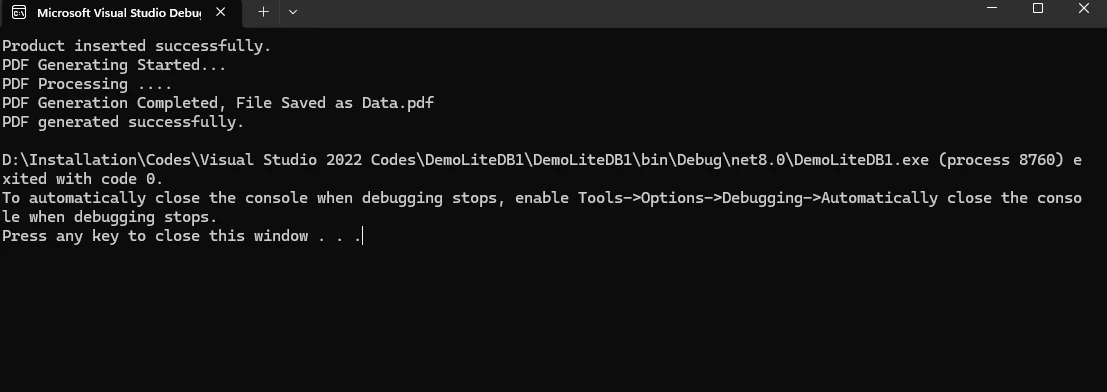
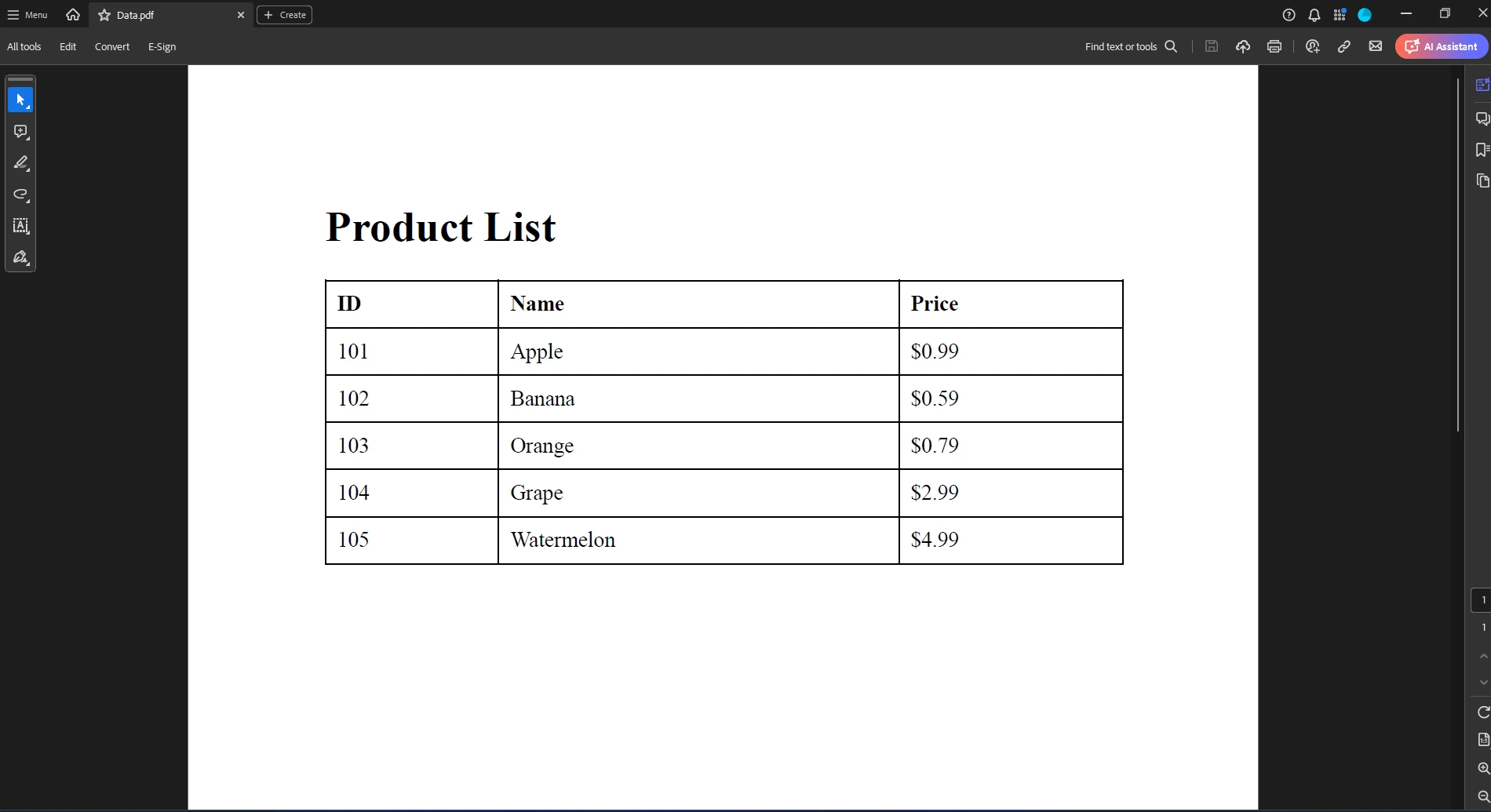
O código se conecta a um banco de dados LiteDB, adiciona uma lista de produtos, recupera todos os produtos e gera uma representação HTML da lista de produtos. Esse conteúdo HTML é então usado para criar um arquivo PDF utilizando a biblioteca IronPDF . O processo inclui métodos para adicionar produtos, buscá-los, converter a lista de produtos em HTML e gerar o PDF.
Saída
Saída em formato PDF
Conclusão
O LiteDB oferece aos desenvolvedores C# uma solução de banco de dados de documentos incorporada, leve e sem servidor, ideal para projetos pequenos e aplicativos móveis, com recursos como API inspirada no MongoDB, bancos de dados incorporados e compatibilidade multiplataforma.
Simultaneamente, o IronPDF surge como uma biblioteca C# de PDF de primeira linha, simplificando a geração e manipulação de PDFs em projetos .NET com sua conversão de HTML para PDF e integração com o NuGet . Tanto o LiteDB quanto o IronPDF oferecem ferramentas valiosas para desenvolvedores, com o LiteDB se destacando no gerenciamento de bancos de dados e o IronPDF no processamento de PDFs.
O IronPDF oferece um período de teste gratuito para que você possa explorar todo o seu potencial na geração e manipulação de PDFs.
Curtis Chau é bacharel em Ciência da Computação (Universidade Carleton) e se especializa em desenvolvimento front-end, com experiência em Node.js, TypeScript, JavaScript e React. Apaixonado por criar interfaces de usuário intuitivas e esteticamente agradáveis, Curtis gosta de trabalhar com frameworks modernos e criar manuais bem estruturados e visualmente atraentes.