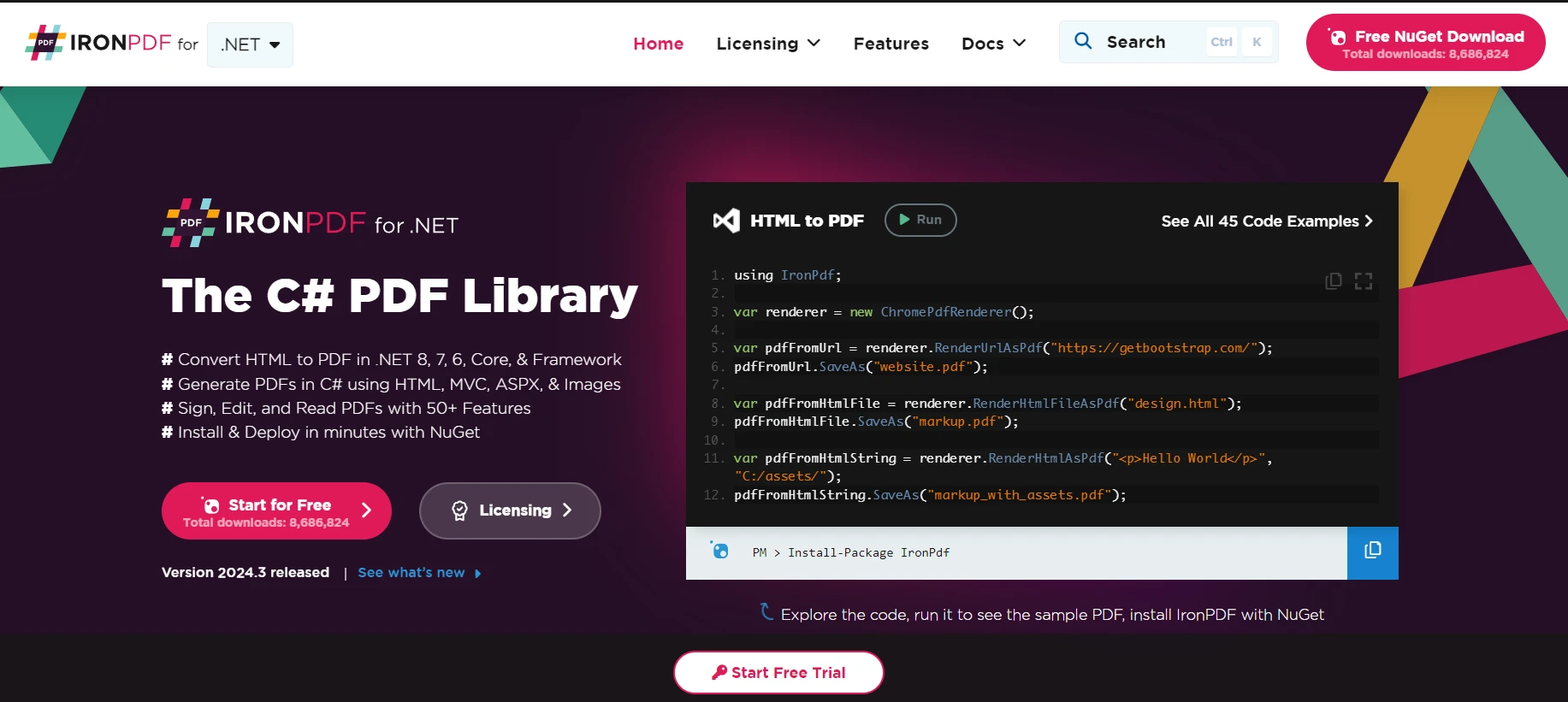
using IronPdf;

// Disable local disk access or cross-origin requests
Installation.EnableWebSecurity = true;

// Instantiate Renderer
var renderer = new ChromePdfRenderer();

// Create a PDF from a HTML string using C#
var pdf = renderer.RenderHtmlAsPdf("<h1>Hello World</h1>");

// Export to a file or Stream
pdf.SaveAs("output.pdf");

// Advanced Example with HTML Assets
// Load external html assets: Images, CSS and JavaScript.
// An optional BasePath 'C:\site\assets\' is set as the file location to load assets from
var myAdvancedPdf = renderer.RenderHtmlAsPdf("<img src='icons/iron.png'>", @"C:\site\assets\");
myAdvancedPdf.SaveAs("html-with-assets.pdf");
using IronPdf;// Disable local disk access or cross-origin requestsInstallation.EnableWebSecurity = true;// Instantiate Renderervar renderer = new ChromePdfRenderer();// Create a PDF from a HTML string using C#var pdf = renderer.RenderHtmlAsPdf("<h1>Hello World</h1>");// Export to a file or Streampdf.SaveAs("output.pdf");// Advanced Example with HTML Assets// Load external html assets: Images, CSS and JavaScript.// An optional BasePath 'C:\site\assets\' is set as the file location to load assets fromvar myAdvancedPdf = renderer.RenderHtmlAsPdf("<img src='icons/iron.png'>", @"C:\site\assets\");myAdvancedPdf.SaveAs("html-with-assets.pdf");
PM >Install-Package IronPdf
Install-Package IronPdf
ATUALIZAÇÕES DO DESENVOLVEDOR
Sendgrid .NET (Como funciona para desenvolvedores)
O SendGrid , parte do Twilio SendGrid, oferece um serviço baseado em nuvem para ajudar os clientes a enviar e-mails de forma simples, agilizando os processos de comunicação. Ao criar uma conta SendGrid, você obtém acesso a recursos como retransmissão SMTP e chaves de API, tornando o envio de mensagens de e-mail mais eficiente. O servidor SMTP é o núcleo desse processo, pois permite que seus e-mails sejam enviados do seu servidor através do sistema SendGrid. O recurso de domínio autenticado verifica seu domínio. Como o SendGrid é de código aberto, você pode acessar seu repositório no GitHub e contribuir para sua modificação.
Neste guia, nosso objetivo é explicar os recursos e funcionalidades do SendGrid .NET, orientando você na configuração inicial, nas operações básicas e nos recursos mais avançados. Se você deseja enviar seu primeiro e-mail por meio de código ou otimizar suas campanhas de e-mail, este artigo é o ponto de partida para dominar o SendGrid .NET e sua integração com o IronPDF para manipulação de PDFs .
Primeiros passos com o SendGrid .NET
Primeiro, você precisa configurar o SendGrid .NET em seu projeto. Comece instalando o pacote SendGrid .NET . Utilize o Gerenciador de Pacotes NuGet para isso. Abra o Visual Studio e, em seguida, abra o Console do Gerenciador de Pacotes. Digite o seguinte comando:
PM > Install-Package SendGrid
Install-Package SendGrid
Este comando adiciona o SendGrid ao seu projeto. Após a instalação, configure sua conta SendGrid. Você precisa de uma chave de API. Acesse o site da SendGrid . Crie uma conta se você ainda não tiver uma. Após efetuar o login, acesse as Configurações. Encontre chaves de API . Clique em Criar chave de API . Dê um nome e selecione o nível de acesso. Copie a chave da API. Você usará isso em sua inscrição.
Exemplo de código básico
Agora, vamos enviar um e-mail. Crie uma nova instância do SendGridClient . Passe sua chave de API para o construtor. Em seguida, crie uma SendGridMessage . Defina os endereços de e-mail do remetente e do destinatário. Adicione um assunto e o conteúdo do e-mail. Por fim, utilize o SendGridClient para enviar a mensagem. Aqui está um exemplo básico:
using SendGrid;using SendGrid.Helpers.Mail;using System.Threading.Tasks;// Asynchronous method to send an email using SendGridstatic async TaskSendEmailAsync(){ // Initialize a SendGrid client with your API key var client = new SendGridClient("your_api_key"); // Create a new email message var message = new SendGridMessage() {From = new EmailAddress("your_email@example.com", "Your Name"),Subject = "Hello World from SendGrid",PlainTextContent = "This is a test email.",HtmlContent = "<strong>This is a test email.</strong>" }; // Add a recipient to your email message message.AddTo(new EmailAddress("recipient_email@example.com", "Recipient Name")); // Send the email and retrieve the response var response = await client.SendEmailAsync(message);}
using SendGrid;
using SendGrid.Helpers.Mail;
using System.Threading.Tasks;

// Asynchronous method to send an email using SendGrid
static async Task SendEmailAsync()
{
    // Initialize a SendGrid client with your API key
    var client = new SendGridClient("your_api_key");

    // Create a new email message
    var message = new SendGridMessage()
    {
        From = new EmailAddress("your_email@example.com", "Your Name"),
        Subject = "Hello World from SendGrid",
        PlainTextContent = "This is a test email.",
        HtmlContent = "<strong>This is a test email.</strong>"
    };

    // Add a recipient to your email message
    message.AddTo(new EmailAddress("recipient_email@example.com", "Recipient Name"));

    // Send the email and retrieve the response
    var response = await client.SendEmailAsync(message);
}
ImportsSendGridImportsSendGrid.Helpers.MailImportsSystem.Threading.Tasks' Asynchronous method to send an email using SendGridSharedAsync Function SendEmailAsync() AsTask ' Initialize a SendGrid client with your API key Dim client = New SendGridClient("your_api_key") ' Create a new email message Dim message = New SendGridMessage() With { .From = New EmailAddress("your_email@example.com", "Your Name"), .Subject = "Hello World from SendGrid", .PlainTextContent = "This is a test email.", .HtmlContent = "<strong>This is a test email.</strong>" } ' Add a recipient to your email message message.AddTo(New EmailAddress("recipient_email@example.com", "Recipient Name")) ' Send the email and retrieve the response Dim response = Await client.SendEmailAsync(message)End Function
Imports SendGrid
Imports SendGrid.Helpers.Mail
Imports System.Threading.Tasks

' Asynchronous method to send an email using SendGrid
Shared Async Function SendEmailAsync() As Task
	' Initialize a SendGrid client with your API key
	Dim client = New SendGridClient("your_api_key")

	' Create a new email message
	Dim message = New SendGridMessage() With {
		.From = New EmailAddress("your_email@example.com", "Your Name"),
		.Subject = "Hello World from SendGrid",
		.PlainTextContent = "This is a test email.",
		.HtmlContent = "<strong>This is a test email.</strong>"
	}

	' Add a recipient to your email message
	message.AddTo(New EmailAddress("recipient_email@example.com", "Recipient Name"))

	' Send the email and retrieve the response
	Dim response = Await client.SendEmailAsync(message)
End Function
Este código envia um e-mail simples. Este vídeo mostra os conceitos básicos de como usar o SendGrid .NET. A partir daqui, você pode expandir para usar mais recursos.
Implementar funcionalidades do SendGrid .NET
Envio de e-mails com conteúdo HTML personalizado
Para enviar um e-mail com conteúdo HTML, primeiro você cria o seu HTML. Em seguida, use SendGridMessage para definir HtmlContent . Isso permite que você crie e-mails mais sofisticados. Eis como:
using SendGrid;using SendGrid.Helpers.Mail;using System.Threading.Tasks;// Asynchronous method to send an email with custom HTML contentstatic async TaskSendCustomHtmlEmailAsync(){ // Initialize a SendGrid client with your API key var client = new SendGridClient("your_api_key"); // Create a new email message with rich HTML content var message = new SendGridMessage() {From = new EmailAddress("your_email@example.com", "Your Name"),Subject = "Custom HTML Content",HtmlContent = "<html><body><h1>This is a Heading</h1><p>This is a paragraph.</p></body></html>" }; // Add a recipient to your email message message.AddTo(new EmailAddress("recipient_email@example.com", "Recipient Name")); // Send the email and retrieve the response var response = await client.SendEmailAsync(message);}
using SendGrid;
using SendGrid.Helpers.Mail;
using System.Threading.Tasks;

// Asynchronous method to send an email with custom HTML content
static async Task SendCustomHtmlEmailAsync()
{
    // Initialize a SendGrid client with your API key
    var client = new SendGridClient("your_api_key");

    // Create a new email message with rich HTML content
    var message = new SendGridMessage()
    {
        From = new EmailAddress("your_email@example.com", "Your Name"),
        Subject = "Custom HTML Content",
        HtmlContent = "<html><body><h1>This is a Heading</h1><p>This is a paragraph.</p></body></html>"
    };

    // Add a recipient to your email message
    message.AddTo(new EmailAddress("recipient_email@example.com", "Recipient Name"));

    // Send the email and retrieve the response
    var response = await client.SendEmailAsync(message);
}
ImportsSendGridImportsSendGrid.Helpers.MailImportsSystem.Threading.Tasks' Asynchronous method to send an email with custom HTML contentSharedAsync Function SendCustomHtmlEmailAsync() AsTask ' Initialize a SendGrid client with your API key Dim client = New SendGridClient("your_api_key") ' Create a new email message with rich HTML content Dim message = New SendGridMessage() With { .From = New EmailAddress("your_email@example.com", "Your Name"), .Subject = "Custom HTML Content", .HtmlContent = "<html><body><h1>This is a Heading</h1><p>This is a paragraph.</p></body></html>" } ' Add a recipient to your email message message.AddTo(New EmailAddress("recipient_email@example.com", "Recipient Name")) ' Send the email and retrieve the response Dim response = Await client.SendEmailAsync(message)End Function
Imports SendGrid
Imports SendGrid.Helpers.Mail
Imports System.Threading.Tasks

' Asynchronous method to send an email with custom HTML content
Shared Async Function SendCustomHtmlEmailAsync() As Task
	' Initialize a SendGrid client with your API key
	Dim client = New SendGridClient("your_api_key")

	' Create a new email message with rich HTML content
	Dim message = New SendGridMessage() With {
		.From = New EmailAddress("your_email@example.com", "Your Name"),
		.Subject = "Custom HTML Content",
		.HtmlContent = "<html><body><h1>This is a Heading</h1><p>This is a paragraph.</p></body></html>"
	}

	' Add a recipient to your email message
	message.AddTo(New EmailAddress("recipient_email@example.com", "Recipient Name"))

	' Send the email and retrieve the response
	Dim response = Await client.SendEmailAsync(message)
End Function
Utilizando o serviço SMTP SendGrid
Em alguns casos, você pode preferir usar o SMTP para enviar e-mails. O SendGrid também oferece suporte a isso. Configure suas definições de SMTP no SendGrid. Em seguida, utilize essas configurações em seu aplicativo. Este método requer a configuração de um cliente SMTP com os detalhes do servidor SendGrid. Aqui está uma configuração básica:
using System.Net;using System.Net.Mail;// Method to send an email using SendGrid's SMTP servicevoidSendSmtpEmail(){ // Configure SMTP client with SendGrid's server details using (var client = new SmtpClient("smtp.sendgrid.net") {Port = 587,Credentials = new NetworkCredential("apikey", "your_sendgrid_apikey"),EnableSsl = true, }) { // Create a new mail message var mailMessage = new MailMessage {From = new MailAddress("your_email@example.com"),Subject = "Test SMTP Email",Body = "This is a test email sent via SMTP.",IsBodyHtml = true, }; // Add a recipient to the mail message mailMessage.To.Add("recipient_email@example.com"); // Send the email client.Send(mailMessage); }}
using System.Net;
using System.Net.Mail;

// Method to send an email using SendGrid's SMTP service
void SendSmtpEmail()
{
    // Configure SMTP client with SendGrid's server details
    using (var client = new SmtpClient("smtp.sendgrid.net")
    {
        Port = 587,
        Credentials = new NetworkCredential("apikey", "your_sendgrid_apikey"),
        EnableSsl = true,
    })
    {
        // Create a new mail message
        var mailMessage = new MailMessage
        {
            From = new MailAddress("your_email@example.com"),
            Subject = "Test SMTP Email",
            Body = "This is a test email sent via SMTP.",
            IsBodyHtml = true,
        };

        // Add a recipient to the mail message
        mailMessage.To.Add("recipient_email@example.com");

        // Send the email
        client.Send(mailMessage);
    }
}
ImportsSystem.NetImportsSystem.Net.Mail' Method to send an email using SendGrid's SMTP servicePrivate Sub SendSmtpEmail() ' Configure SMTP client with SendGrid's server detailsUsing client = New SmtpClient("smtp.sendgrid.net") With { .Port = 587, .Credentials = New NetworkCredential("apikey", "your_sendgrid_apikey"), .EnableSsl = True } ' Create a new mail message Dim mailMessage As New MailMessageWith { .From = New MailAddress("your_email@example.com"), .Subject = "Test SMTP Email", .Body = "This is a test email sent via SMTP.", .IsBodyHtml = True } ' Add a recipient to the mail message mailMessage.To.Add("recipient_email@example.com") ' Send the email client.Send(mailMessage)EndUsingEnd Sub
Imports System.Net
Imports System.Net.Mail

' Method to send an email using SendGrid's SMTP service
Private Sub SendSmtpEmail()
	' Configure SMTP client with SendGrid's server details
	Using client = New SmtpClient("smtp.sendgrid.net") With {
		.Port = 587,
		.Credentials = New NetworkCredential("apikey", "your_sendgrid_apikey"),
		.EnableSsl = True
	}
		' Create a new mail message
		Dim mailMessage As New MailMessage With {
			.From = New MailAddress("your_email@example.com"),
			.Subject = "Test SMTP Email",
			.Body = "This is a test email sent via SMTP.",
			.IsBodyHtml = True
		}

		' Add a recipient to the mail message
		mailMessage.To.Add("recipient_email@example.com")

		' Send the email
		client.Send(mailMessage)
	End Using
End Sub
Gerenciamento de campanhas de e-mail
O SendGrid .NET permite gerenciar campanhas de e-mail. Crie, envie e acompanhe campanhas através da API. Para obter informações detalhadas sobre o gerenciamento de campanhas, consulte a documentação da API do SendGrid. Essa funcionalidade vai além do envio básico de e-mails, sendo valiosa para estratégias de marketing.
Como lidar com e-mails devolvidos e denúncias de spam
Lidar com devoluções e denúncias de spam é crucial. O SendGrid .NET fornece webhooks para esses eventos. Configure webhooks no seu painel de controle do SendGrid. Em seguida, processe esses eventos em sua aplicação. Isso mantém sua lista de e-mails limpa e melhora a entregabilidade.
Autenticação de Domínios
A autenticação de domínio é importante para a entregabilidade de e-mails. Ele verifica a propriedade do seu domínio. No SendGrid, configure a autenticação de domínio através do painel de controle. Isso envolve a adição de registros DNS. Após a verificação, os e-mails passam a parecer mais confiáveis para os destinatários e provedores de e-mail.
Integre o IronPDF com o SendGrid
Introdução ao IronPDF
Explore os recursos do IronPDF , uma biblioteca que permite aos desenvolvedores criar, editar e extrair conteúdo de PDFs em aplicativos .NET . Oferece uma abordagem direta para lidar com arquivos PDF programaticamente. Isso facilita o trabalho com arquivos PDF sem a necessidade de um conhecimento profundo das especificações do PDF. Com o IronPDF, os desenvolvedores podem converter HTML em PDF usando âncoras do IronPDF , editar PDFs existentes e extrair conteúdo.
Use Case of Merging IronPDF with SendGrid C#
Em uma aplicação empresarial, relatórios financeiros, faturas ou documentos personalizados precisam ser gerados dinamicamente e enviados a clientes ou partes interessadas por e-mail. O IronPDF pode ser usado para criar esses documentos a partir de modelos ou fontes de dados, convertendo-os para o formato PDF. Posteriormente, utilizando o cliente C# do SendGrid, esses documentos PDF podem ser anexados a e-mails e enviados automaticamente aos destinatários pretendidos.
O IronPDF se destaca na conversão de HTML para PDF , garantindo a preservação precisa dos layouts e estilos originais. É perfeito para criar PDFs a partir de conteúdo da web, como relatórios, faturas e documentação. Com suporte para arquivos HTML, URLs e strings HTML brutas, o IronPDF produz facilmente documentos PDF de alta qualidade.
using IronPdf;class Program{ static voidMain(string[] args) { var renderer = new ChromePdfRenderer(); // 1. Convert HTML String to PDF var htmlContent = "<h1>Hello, IronPDF!</h1><p>This is a PDF from an HTML string.</p>"; var pdfFromHtmlString = renderer.RenderHtmlAsPdf(htmlContent); pdfFromHtmlString.SaveAs("HTMLStringToPDF.pdf"); // 2. Convert HTML File to PDF var htmlFilePath = "path_to_your_html_file.html"; // Specify the path to your HTML file var pdfFromHtmlFile = renderer.RenderHtmlFileAsPdf(htmlFilePath); pdfFromHtmlFile.SaveAs("HTMLFileToPDF.pdf"); // 3. Convert URL to PDF var url = "http://ironpdf.com"; // Specify the URL var pdfFromUrl = renderer.RenderUrlAsPdf(url); pdfFromUrl.SaveAs("URLToPDF.pdf"); }}
using IronPdf;

class Program
{
    static void Main(string[] args)
    {
        var renderer = new ChromePdfRenderer();

        // 1. Convert HTML String to PDF
        var htmlContent = "<h1>Hello, IronPDF!</h1><p>This is a PDF from an HTML string.</p>";
        var pdfFromHtmlString = renderer.RenderHtmlAsPdf(htmlContent);
        pdfFromHtmlString.SaveAs("HTMLStringToPDF.pdf");

        // 2. Convert HTML File to PDF
        var htmlFilePath = "path_to_your_html_file.html"; // Specify the path to your HTML file
        var pdfFromHtmlFile = renderer.RenderHtmlFileAsPdf(htmlFilePath);
        pdfFromHtmlFile.SaveAs("HTMLFileToPDF.pdf");

        // 3. Convert URL to PDF
        var url = "http://ironpdf.com"; // Specify the URL
        var pdfFromUrl = renderer.RenderUrlAsPdf(url);
        pdfFromUrl.SaveAs("URLToPDF.pdf");
    }
}
ImportsIronPdfFriend Class ProgramShared Sub Main(ByVal args() AsString) Dim renderer = New ChromePdfRenderer() ' 1. Convert HTML String to PDF Dim htmlContent = "<h1>Hello, IronPDF!</h1><p>This is a PDF from an HTML string.</p>" Dim pdfFromHtmlString = renderer.RenderHtmlAsPdf(htmlContent) pdfFromHtmlString.SaveAs("HTMLStringToPDF.pdf") ' 2. Convert HTML File to PDF Dim htmlFilePath = "path_to_your_html_file.html" ' Specify the path to your HTML file Dim pdfFromHtmlFile = renderer.RenderHtmlFileAsPdf(htmlFilePath) pdfFromHtmlFile.SaveAs("HTMLFileToPDF.pdf") ' 3. Convert URL to PDF Dim url = "http://ironpdf.com" ' Specify the URL Dim pdfFromUrl = renderer.RenderUrlAsPdf(url) pdfFromUrl.SaveAs("URLToPDF.pdf") End SubEnd Class
Imports IronPdf

Friend Class Program
	Shared Sub Main(ByVal args() As String)
		Dim renderer = New ChromePdfRenderer()

		' 1. Convert HTML String to PDF
		Dim htmlContent = "<h1>Hello, IronPDF!</h1><p>This is a PDF from an HTML string.</p>"
		Dim pdfFromHtmlString = renderer.RenderHtmlAsPdf(htmlContent)
		pdfFromHtmlString.SaveAs("HTMLStringToPDF.pdf")

		' 2. Convert HTML File to PDF
		Dim htmlFilePath = "path_to_your_html_file.html" ' Specify the path to your HTML file
		Dim pdfFromHtmlFile = renderer.RenderHtmlFileAsPdf(htmlFilePath)
		pdfFromHtmlFile.SaveAs("HTMLFileToPDF.pdf")

		' 3. Convert URL to PDF
		Dim url = "http://ironpdf.com" ' Specify the URL
		Dim pdfFromUrl = renderer.RenderUrlAsPdf(url)
		pdfFromUrl.SaveAs("URLToPDF.pdf")
	End Sub
End Class
Instale a biblioteca IronPDF.
Para usar o IronPDF, primeiro você precisa instalar o pacote NuGet . Primeiro, abra o console do Gerenciador de Pacotes NuGet e execute este comando:
PM > Install-Package IronPdf
Install-Package IronPdf
Exemplo de código de caso de uso com detalhes e etapas.
Passo 1: Gere o PDF com o IronPDF
Primeiro, geramos um documento PDF. Vamos criar um PDF simples a partir de uma string HTML como exemplo.
using IronPdf;// Instantiates a new HtmlToPdf objectvarRenderer = new HtmlToPdf();// Constructs a PDF from an HTML stringvarPDF = Renderer.RenderHtmlAsPdf("<h1>Hello World</h1>");// Define the output path for the PDF filevar outputPath = "example.pdf";// Saves the generated PDF to the specified pathPDF.SaveAs(outputPath);
using IronPdf;

// Instantiates a new HtmlToPdf object
var Renderer = new HtmlToPdf();

// Constructs a PDF from an HTML string
var PDF = Renderer.RenderHtmlAsPdf("<h1>Hello World</h1>");

// Define the output path for the PDF file
var outputPath = "example.pdf";

// Saves the generated PDF to the specified path
PDF.SaveAs(outputPath);
ImportsIronPdf' Instantiates a new HtmlToPdf objectPrivateRenderer = New HtmlToPdf()' Constructs a PDF from an HTML stringPrivatePDF = Renderer.RenderHtmlAsPdf("<h1>Hello World</h1>")' Define the output path for the PDF filePrivate outputPath = "example.pdf"' Saves the generated PDF to the specified pathPDF.SaveAs(outputPath)
Imports IronPdf

' Instantiates a new HtmlToPdf object
Private Renderer = New HtmlToPdf()

' Constructs a PDF from an HTML string
Private PDF = Renderer.RenderHtmlAsPdf("<h1>Hello World</h1>")

' Define the output path for the PDF file
Private outputPath = "example.pdf"

' Saves the generated PDF to the specified path
PDF.SaveAs(outputPath)
Etapa 2: Configurar o SendGrid
Certifique-se de ter o pacote NuGet SendGrid instalado:
PM > Install-Package SendGrid
Install-Package SendGrid
Em seguida, configure o SendGrid em sua aplicação. Você precisará de uma chave de API da sua conta SendGrid.
using SendGrid;using SendGrid.Helpers.Mail;// Initialize SendGrid client with your API keyvar apiKey = "your_sendgrid_api_key";var client = new SendGridClient(apiKey);
using SendGrid;
using SendGrid.Helpers.Mail;

// Initialize SendGrid client with your API key
var apiKey = "your_sendgrid_api_key";
var client = new SendGridClient(apiKey);
ImportsSendGridImportsSendGrid.Helpers.Mail' Initialize SendGrid client with your API keyPrivate apiKey = "your_sendgrid_api_key"Private client = New SendGridClient(apiKey)
Imports SendGrid
Imports SendGrid.Helpers.Mail

' Initialize SendGrid client with your API key
Private apiKey = "your_sendgrid_api_key"
Private client = New SendGridClient(apiKey)
Passo 3: Criar e enviar e-mail com anexo em PDF
Agora, crie uma mensagem de e-mail e anexe o PDF gerado anteriormente. Por fim, envie o e-mail através do SendGrid.
using System;using System.IO;using System.Threading.Tasks;using SendGrid;using SendGrid.Helpers.Mail;// Asynchronous method to create and send an email with a PDF attachmentasync TaskSendEmailWithPdfAttachmentAsync(){ // Define sender and recipient email addresses var from = new EmailAddress("your_email@example.com", "Your Name"); var subject = "Sending with SendGrid is Fun"; var to = new EmailAddress("recipient_email@example.com", "Recipient Name"); var plainTextContent = "Hello, Email!"; var htmlContent = "<strong>Hello, Email!</strong>"; // Create a new email message var msg = MailHelper.CreateSingleEmail(from, to, subject, plainTextContent, htmlContent); // Attach the PDF var bytes = File.ReadAllBytes("example.pdf"); var file = Convert.ToBase64String(bytes); msg.AddAttachment("example.pdf", file); // Send the email and retrieve the response var response = await client.SendEmailAsync(msg);}
using System;
using System.IO;
using System.Threading.Tasks;
using SendGrid;
using SendGrid.Helpers.Mail;

// Asynchronous method to create and send an email with a PDF attachment
async Task SendEmailWithPdfAttachmentAsync()
{
    // Define sender and recipient email addresses
    var from = new EmailAddress("your_email@example.com", "Your Name");
    var subject = "Sending with SendGrid is Fun";
    var to = new EmailAddress("recipient_email@example.com", "Recipient Name");
    var plainTextContent = "Hello, Email!";
    var htmlContent = "<strong>Hello, Email!</strong>";

    // Create a new email message
    var msg = MailHelper.CreateSingleEmail(from, to, subject, plainTextContent, htmlContent);

    // Attach the PDF
    var bytes = File.ReadAllBytes("example.pdf");
    var file = Convert.ToBase64String(bytes);
    msg.AddAttachment("example.pdf", file);

    // Send the email and retrieve the response
    var response = await client.SendEmailAsync(msg);
}
ImportsSystemImportsSystem.IOImportsSystem.Threading.TasksImportsSendGridImportsSendGrid.Helpers.Mail' Asynchronous method to create and send an email with a PDF attachmentAsync Function SendEmailWithPdfAttachmentAsync() AsTask ' Define sender and recipient email addresses Dim from = New EmailAddress("your_email@example.com", "Your Name") Dim subject = "Sending with SendGrid is Fun" Dim [to] = New EmailAddress("recipient_email@example.com", "Recipient Name") Dim plainTextContent = "Hello, Email!" Dim htmlContent = "<strong>Hello, Email!</strong>" ' Create a new email message Dim msg = MailHelper.CreateSingleEmail(from, [to], subject, plainTextContent, htmlContent) ' Attach the PDF Dim bytes = File.ReadAllBytes("example.pdf") Dim file = Convert.ToBase64String(bytes) msg.AddAttachment("example.pdf", file) ' Send the email and retrieve the response Dim response = Await client.SendEmailAsync(msg)End Function
Imports System
Imports System.IO
Imports System.Threading.Tasks
Imports SendGrid
Imports SendGrid.Helpers.Mail

' Asynchronous method to create and send an email with a PDF attachment
Async Function SendEmailWithPdfAttachmentAsync() As Task
	' Define sender and recipient email addresses
	Dim from = New EmailAddress("your_email@example.com", "Your Name")
	Dim subject = "Sending with SendGrid is Fun"
	Dim [to] = New EmailAddress("recipient_email@example.com", "Recipient Name")
	Dim plainTextContent = "Hello, Email!"
	Dim htmlContent = "<strong>Hello, Email!</strong>"

	' Create a new email message
	Dim msg = MailHelper.CreateSingleEmail(from, [to], subject, plainTextContent, htmlContent)

	' Attach the PDF
	Dim bytes = File.ReadAllBytes("example.pdf")
	Dim file = Convert.ToBase64String(bytes)
	msg.AddAttachment("example.pdf", file)

	' Send the email and retrieve the response
	Dim response = Await client.SendEmailAsync(msg)
End Function
Este exemplo de código ilustra como gerar um documento PDF simples, anexá-lo a um e-mail e enviá-lo através do SendGrid. É um processo simples que integra as funcionalidades de geração de documentos e envio de e-mails do IronPDF e do SendGrid, respectivamente, em uma aplicação .NET .
Conclusão
Em resumo, este guia oferece uma visão geral abrangente da integração do SendGrid .NET para serviços de e-mail e do IronPDF para gerenciamento de documentos PDF em aplicativos .NET . Seguindo os passos descritos, os desenvolvedores podem implementar com eficiência funcionalidades de envio de e-mail com conteúdo HTML personalizável e opções de serviço SMTP, além de gerenciar campanhas de e-mail.
Além disso, a integração do IronPDF permite a geração e o envio dinâmicos de documentos PDF por e-mail, como relatórios financeiros ou faturas, demonstrando um caso de uso prático da fusão dessas poderosas bibliotecas. Os desenvolvedores interessados em explorar essas funcionalidades podem aproveitar a versão de avaliação gratuita do IronPDF antes de adquirir uma licença. Detalhes da licença do IronPDF e opções de preços começam a partir de $999.
Curtis Chau é bacharel em Ciência da Computação (Universidade Carleton) e se especializa em desenvolvimento front-end, com experiência em Node.js, TypeScript, JavaScript e React. Apaixonado por criar interfaces de usuário intuitivas e esteticamente agradáveis, Curtis gosta de trabalhar com frameworks modernos e criar manuais bem estruturados e visualmente atraentes.