Na era digital atual, os PDFs (Portable Document Format) tornaram-se o padrão para compartilhar e preservar documentos em diversas plataformas e dispositivos. Seja você estudante, profissional ou simplesmente alguém que lida com documentos eletrônicos, a capacidade de fazer anotações em um PDF usando ferramentas de anotação e edição de PDF é uma habilidade crucial. As anotações em PDF permitem destacar pontos importantes, adicionar comentários usando a barra de ferramentas de comentários e a caixa de texto, e fazer anotações diretamente no documento, melhorando a colaboração e a compreensão. Neste guia, mostraremos o processo de como anotar um PDF usando diferentes ferramentas e métodos de anotação.
Ferramentas integradas para anotação de PDFs
Muitos visualizadores e editores de PDF vêm com uma ferramenta de anotação de PDF integrada, tornando o processo de anotação de um PDF relativamente simples. Aqui está um guia passo a passo usando aplicativos populares de PDF.
Anotar um documento PDF usando o Adobe Acrobat Reader
O Adobe Acrobat DC é um dos visualizadores de PDF mais utilizados, oferecendo recursos robustos de ferramentas de anotação.
Abra o PDF
Abra seu documento PDF usando o Adobe Acrobat Reader.
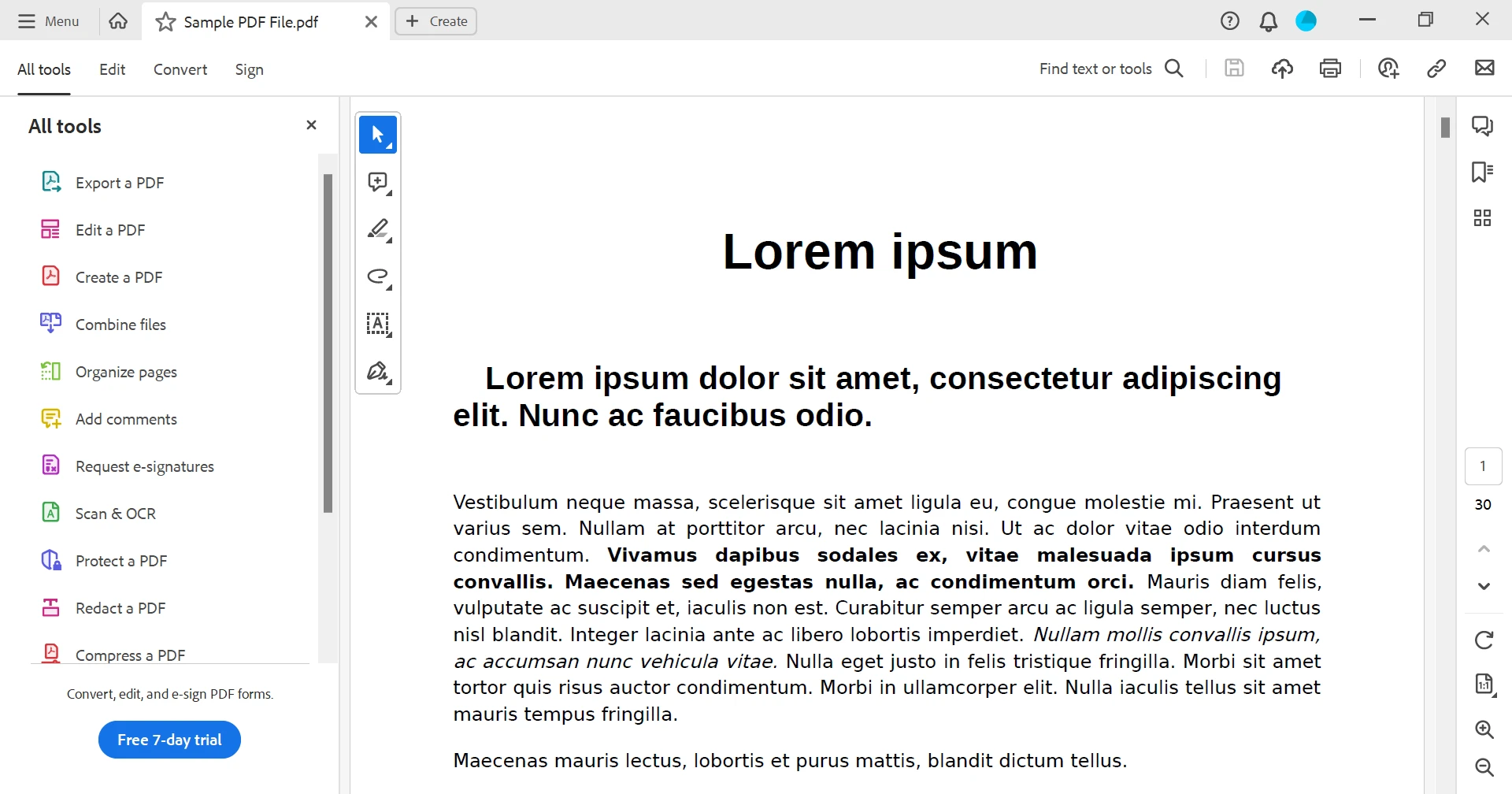
Acesse as ferramentas de anotação.
A ferramenta de anotação é exibida como uma nota pop-up assim que você abre o documento. No entanto, você também pode abri-lo clicando na aba "Adicionar comentários" no menu "Todas as ferramentas".
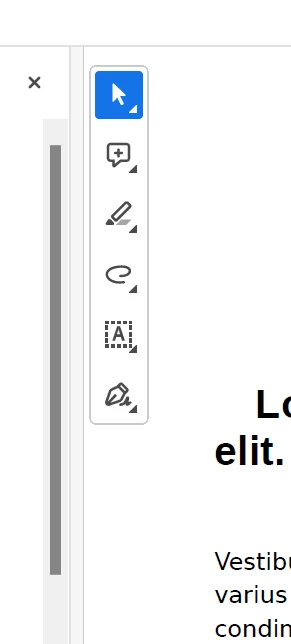
Texto em destaque
Clique na ferramenta de marcador de texto e escolha a cor desejada.
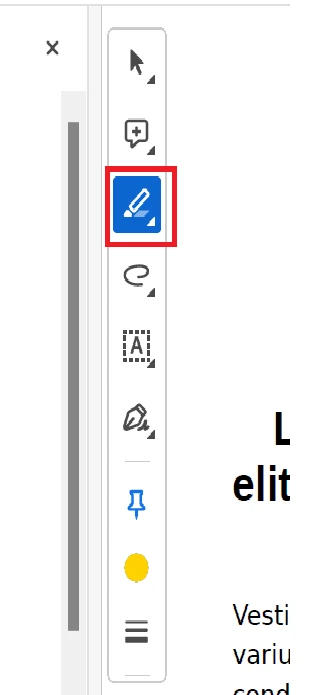
Selecione o texto que deseja destacar, conforme mostrado abaixo.
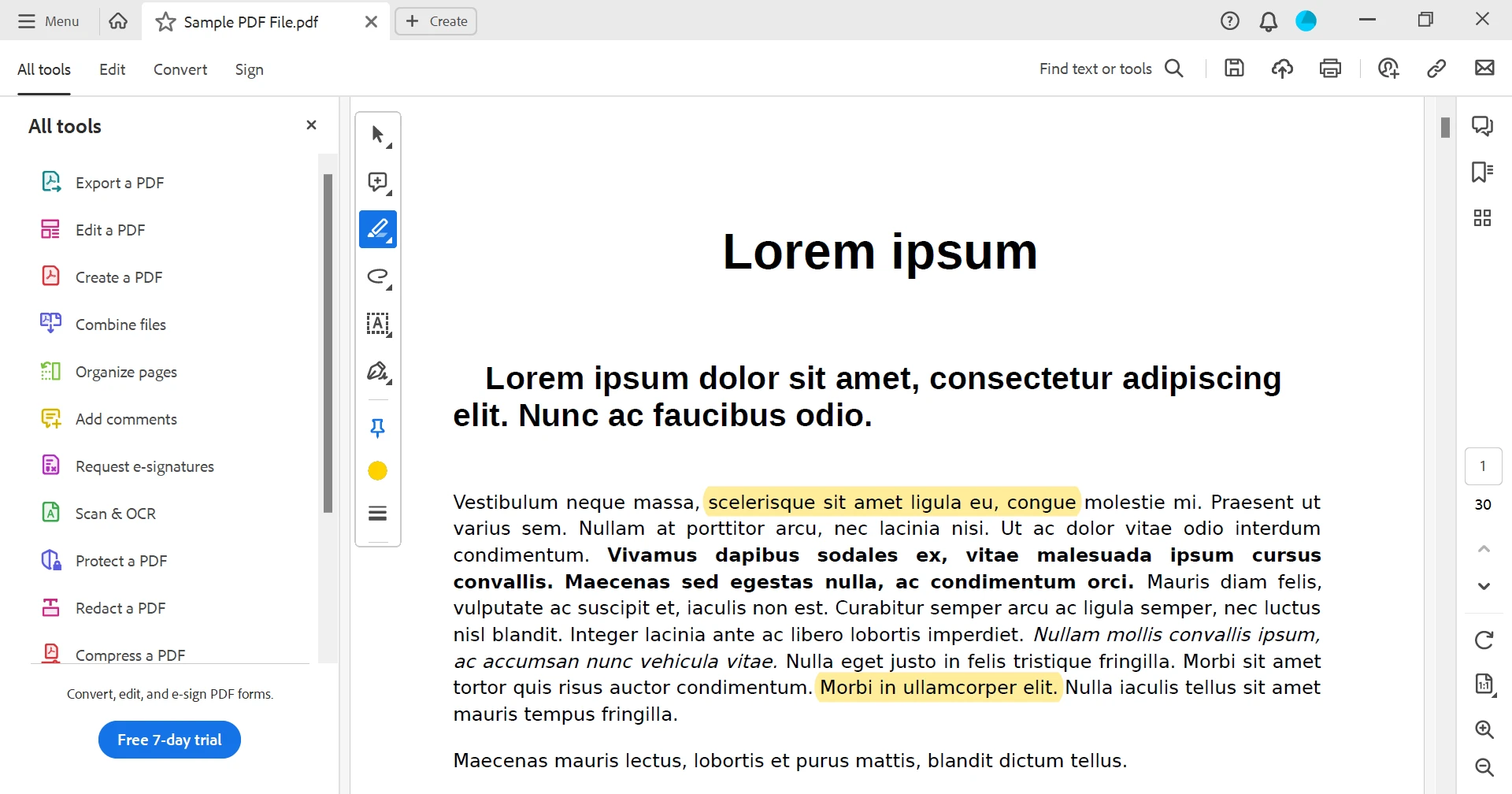
Adicionar comentários
Para adicionar comentários ou notas adesivas, clique no ícone "Adicionar um comentário" nas ferramentas.
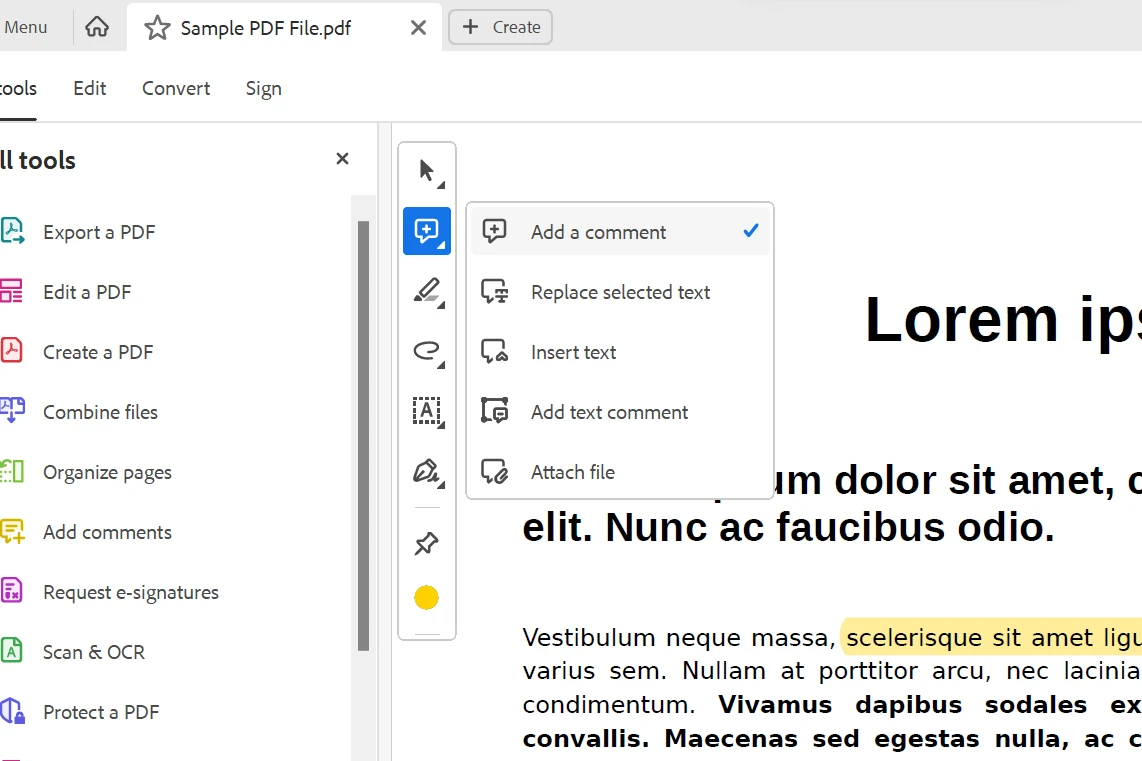
Mova o cursor do mouse para perto da seção relevante. Digite seu comentário na caixa pop-up, conforme mostrado abaixo.
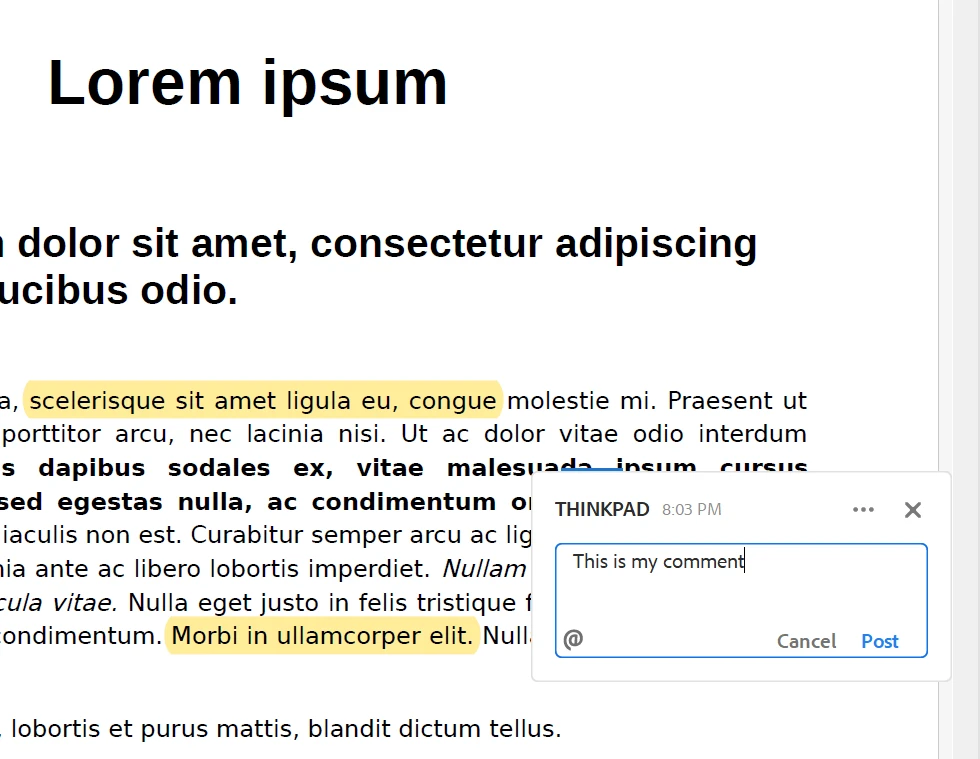
Adicionar caixas de texto
Você pode adicionar caixas de texto selecionando a opção "Caixa de texto" no menu, como mostrado abaixo.
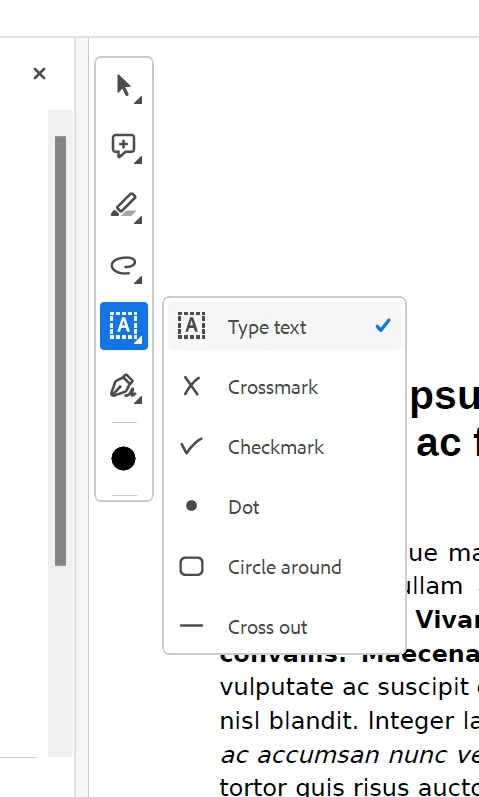
Mova o cursor para onde deseja adicionar o texto, digite o texto e defina o tamanho e o estilo da fonte conforme mostrado abaixo.
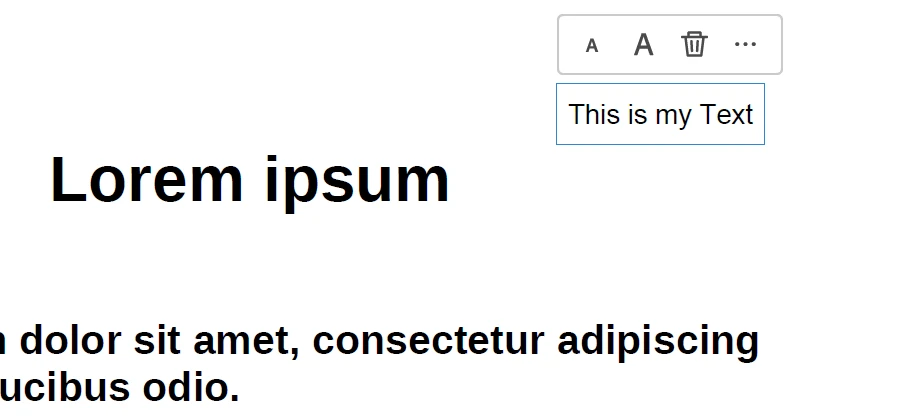
Existem outras opções disponíveis, como adicionar marcas de seleção, assinaturas, iniciais e fazer upload de arquivos. Dessa forma, podemos facilmente fazer anotações em arquivos PDF.
Salvar e compartilhar
Após concluir as anotações, salve o arquivo PDF. Em seguida, você poderá compartilhar o documento anotado com outras pessoas.
Faça anotações em arquivos PDF usando o Microsoft Edge.
Se você usa o Windows 10 ou posterior, o Microsoft Edge oferece recursos básicos de anotação em PDF.
Abra o PDF
Clique com o botão direito do mouse no arquivo PDF e selecione "Abrir com" > "Microsoft Edge".
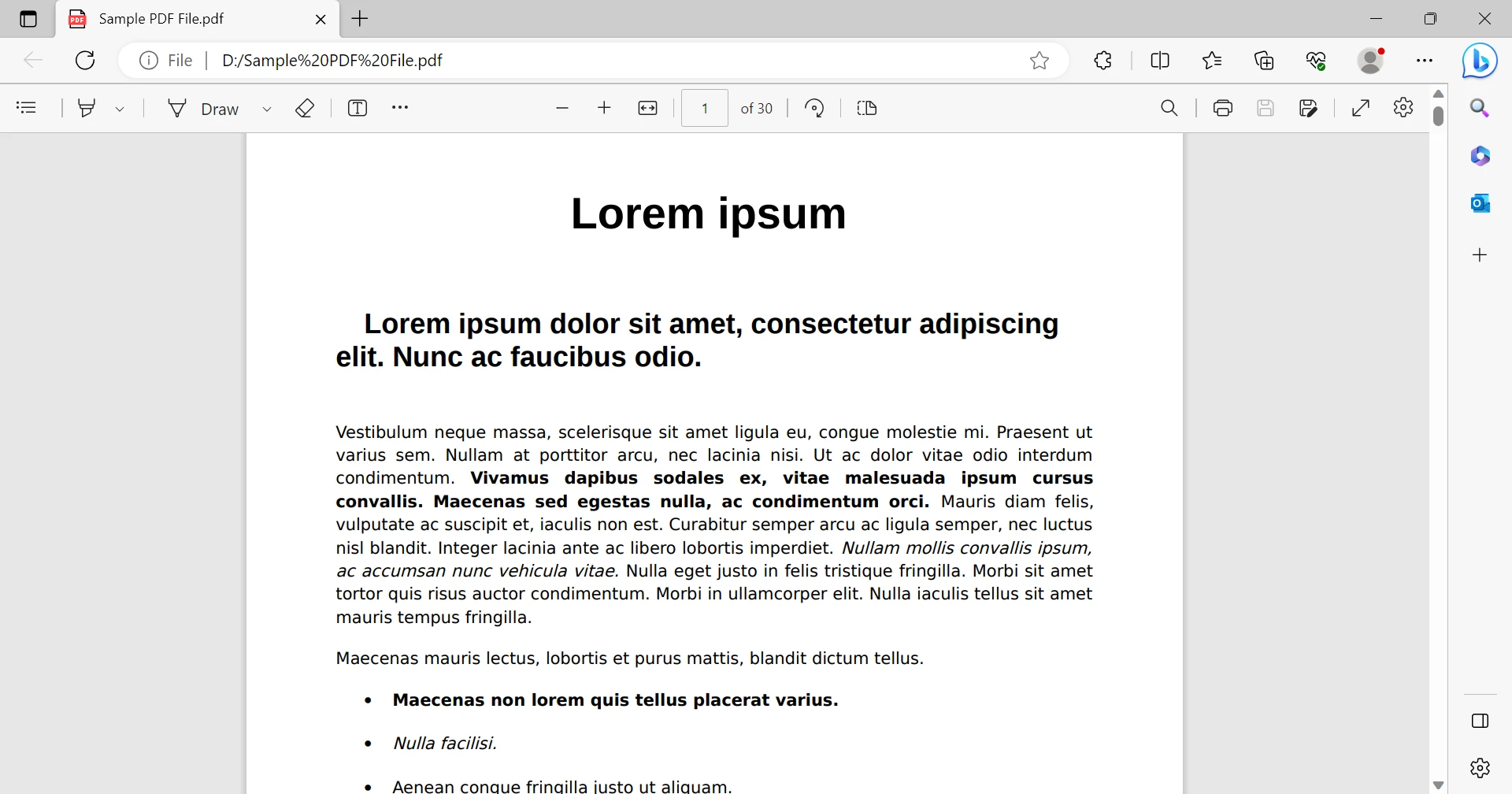
Acesse a ferramenta de anotação de PDF.
Clique no ícone de caneta no canto superior direito do documento para acessar as ferramentas de anotação.
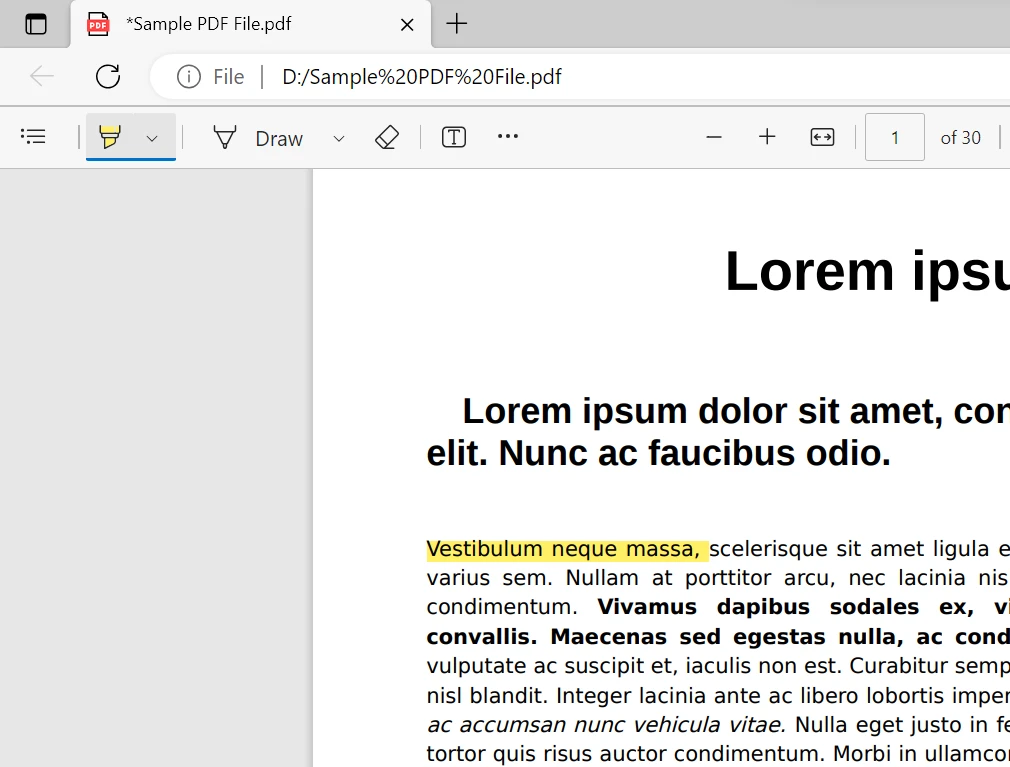
Texto em destaque
Clique no ícone do pincel e selecione o texto que deseja destacar.
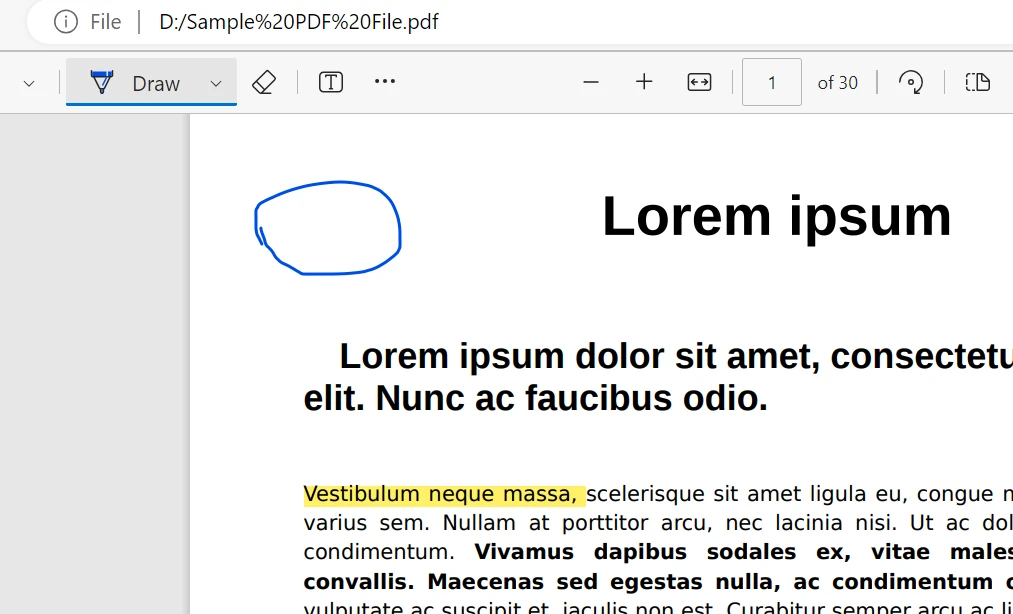
Adicionar desenho
Você também pode adicionar um desenho selecionando o ícone Desenhar na barra de ferramentas superior. São as ferramentas de desenho que te ajudam a desenhar como mostrado abaixo.
Ferramentas de terceiros para anotação de PDFs
Além das ferramentas integradas, existem diversos aplicativos de terceiros e plataformas online projetadas especificamente para anotar PDFs. Você pode pesquisar no Google por um editor de PDF online para fazer anotações em arquivos PDF e usar a ferramenta de sua preferência para adicionar anotações a documentos PDF.
Aplicativos móveis para anotação de PDFs
Se você preferir fazer anotações em PDFs no seu dispositivo móvel, diversos aplicativos oferecem funcionalidades semelhantes. O Adobe Acrobat Reader, o GoodNotes e o Notability são opções populares para plataformas iOS e Android. Basta baixar o aplicativo, abrir o PDF e usar as ferramentas de anotação fornecidas para marcar o documento.
Anotar arquivos PDF programaticamente
Para desenvolvedores, a anotação programática de PDFs oferece possibilidades de automação e personalização. IronPDF é uma poderosa biblioteca .NET que permite aos desenvolvedores trabalhar com documentos PDF programaticamente, incluindo a possibilidade de anotá-los e modificá-los. Antes de prosseguirmos, vamos fazer uma breve introdução ao IronPDF.
IronPDF
Explore os recursos do IronPDF , uma biblioteca .NET robusta projetada para capacitar os desenvolvedores a manipular, gerar e gerenciar documentos PDF diretamente em seus aplicativos. Oferecendo um conjunto abrangente de ferramentas, o IronPDF facilita a criação dinâmica de arquivos PDF, a modificação de arquivos existentes e até mesmo a adição de anotações programaticamente. Esta biblioteca desempenha um papel fundamental na otimização dos fluxos de trabalho relacionados a documentos, permitindo que os desenvolvedores aproveitem a automação e a personalização em ambientes C#, ao mesmo tempo que os capacita a produzir, editar e aprimorar PDFs de forma eficiente para atender a uma ampla gama de requisitos de aplicativos. Veja como você pode adicionar anotações a um arquivo PDF usando o IronPDF em C# .
// C# code for annotating a PDF file using IronPDF.

// Import IronPDF library
using IronPdf;

// Example method to demonstrate PDF annotation
public static void AnnotatePdf(string inputFilePath, string outputFilePath)
{
    // Create a new instance of the IronPdfRenderer
    var pdfRenderer = new IronPdf.PdfDocument();

    // Load an existing PDF document
    var pdfDocument = PdfDocument.FromFile(inputFilePath);

    // Access a specific page in the PDF
    var pdfPage = pdfDocument.Pages[0];

    // Add a simple text annotation on the top-right corner of the page
    pdfPage.Annotations.AddTextAnnotation("Sample Annotation", new PdfPoint(500, 750));

    // Highlight text at specified positions (e.g., positions can be obtained from coordinate mapping or OCR)
    pdfPage.Annotations.HighlightText(PdfMarker.CreateRectangle(100, 500, 200, 50), System.Drawing.Color.Yellow);

    // Save the annotated PDF to a new file
    pdfDocument.SaveAs(outputFilePath);
}
// C# code for annotating a PDF file using IronPDF.

// Import IronPDF library
using IronPdf;

// Example method to demonstrate PDF annotation
public static void AnnotatePdf(string inputFilePath, string outputFilePath)
{
    // Create a new instance of the IronPdfRenderer
    var pdfRenderer = new IronPdf.PdfDocument();

    // Load an existing PDF document
    var pdfDocument = PdfDocument.FromFile(inputFilePath);

    // Access a specific page in the PDF
    var pdfPage = pdfDocument.Pages[0];

    // Add a simple text annotation on the top-right corner of the page
    pdfPage.Annotations.AddTextAnnotation("Sample Annotation", new PdfPoint(500, 750));

    // Highlight text at specified positions (e.g., positions can be obtained from coordinate mapping or OCR)
    pdfPage.Annotations.HighlightText(PdfMarker.CreateRectangle(100, 500, 200, 50), System.Drawing.Color.Yellow);

    // Save the annotated PDF to a new file
    pdfDocument.SaveAs(outputFilePath);
}
' VB.NET code for annotating a PDF file using IronPDF.
' Import IronPDF library
Imports IronPdf
' Example method to demonstrate PDF annotation
Public Shared Sub AnnotatePdf(inputFilePath As String, outputFilePath As String)
' Create a new instance of the IronPdfRenderer
Dim pdfRenderer As New IronPdf.PdfDocument()
' Load an existing PDF document
Dim pdfDocument As PdfDocument = PdfDocument.FromFile(inputFilePath)
' Access a specific page in the PDF
Dim pdfPage As PdfPage = pdfDocument.Pages(0)
' Add a simple text annotation on the top-right corner of the page
pdfPage.Annotations.AddTextAnnotation("Sample Annotation", New PdfPoint(500, 750))
' Highlight text at specified positions (e.g., positions can be obtained from coordinate mapping or OCR)
pdfPage.Annotations.HighlightText(PdfMarker.CreateRectangle(100, 500, 200, 50), System.Drawing.Color.Yellow)
' Save the annotated PDF to a new file
pdfDocument.SaveAs(outputFilePath)
End Sub
' VB.NET code for annotating a PDF file using IronPDF.

' Import IronPDF library
Imports IronPdf

' Example method to demonstrate PDF annotation
Public Shared Sub AnnotatePdf(inputFilePath As String, outputFilePath As String)
    ' Create a new instance of the IronPdfRenderer
    Dim pdfRenderer As New IronPdf.PdfDocument()

    ' Load an existing PDF document
    Dim pdfDocument As PdfDocument = PdfDocument.FromFile(inputFilePath)

    ' Access a specific page in the PDF
    Dim pdfPage As PdfPage = pdfDocument.Pages(0)

    ' Add a simple text annotation on the top-right corner of the page
    pdfPage.Annotations.AddTextAnnotation("Sample Annotation", New PdfPoint(500, 750))

    ' Highlight text at specified positions (e.g., positions can be obtained from coordinate mapping or OCR)
    pdfPage.Annotations.HighlightText(PdfMarker.CreateRectangle(100, 500, 200, 50), System.Drawing.Color.Yellow)

    ' Save the annotated PDF to a new file
    pdfDocument.SaveAs(outputFilePath)
End Sub
Conclusão
A anotação de PDFs é uma habilidade essencial que aprimora a colaboração, melhora a retenção de informações e simplifica os processos de revisão de documentos. Quer você utilize ferramentas integradas ou aplicativos de terceiros, a capacidade de destacar, comentar, adicionar notas adesivas e marcar PDFs oferece uma maneira versátil e eficiente de interagir com documentos eletrônicos. Além disso, para desenvolvedores, o IronPDF oferece uma solução poderosa para anotar arquivos PDF programaticamente usando ferramentas de desenho, permitindo a automação e personalização dos processos de anotação. Seguindo os passos descritos neste guia, você pode integrar recursos de anotação, como notas adesivas, em seus aplicativos, oferecendo aos usuários a capacidade de usar ferramentas de marcação e aprimorar documentos PDF de acordo com suas necessidades. Os recursos do IronPDF permitem que você crie documentos PDF versáteis e interativos que atendem a uma ampla gama de casos de uso, desde revisão de documentos e edição colaborativa até uma ferramenta de desenho à mão livre. O IronPDF está disponível a um custo muito baixo , com uma opção de teste gratuita .













