using IronPdf;

// Disable local disk access or cross-origin requests
Installation.EnableWebSecurity = true;

// Instantiate Renderer
var renderer = new ChromePdfRenderer();

// Create a PDF from a HTML string using C#
var pdf = renderer.RenderHtmlAsPdf("<h1>Hello World</h1>");

// Export to a file or Stream
pdf.SaveAs("output.pdf");

// Advanced Example with HTML Assets
// Load external html assets: Images, CSS and JavaScript.
// An optional BasePath 'C:\site\assets\' is set as the file location to load assets from
var myAdvancedPdf = renderer.RenderHtmlAsPdf("<img src='icons/iron.png'>", @"C:\site\assets\");
myAdvancedPdf.SaveAs("html-with-assets.pdf");
using IronPdf;// Disable local disk access or cross-origin requestsInstallation.EnableWebSecurity = true;// Instantiate Renderervar renderer = new ChromePdfRenderer();// Create a PDF from a HTML string using C#var pdf = renderer.RenderHtmlAsPdf("<h1>Hello World</h1>");// Export to a file or Streampdf.SaveAs("output.pdf");// Advanced Example with HTML Assets// Load external html assets: Images, CSS and JavaScript.// An optional BasePath 'C:\site\assets\' is set as the file location to load assets fromvar myAdvancedPdf = renderer.RenderHtmlAsPdf("<img src='icons/iron.png'>", @"C:\site\assets\");myAdvancedPdf.SaveAs("html-with-assets.pdf");
Os arquivos do Excel podem ser difíceis de compartilhar porque podem ser facilmente alterados e não são compatíveis com todos os dispositivos e programas. Os PDFs (Portable Document Format), por outro lado, são universalmente compatíveis e não podem ser editados sem software especializado. Por esse motivo, muitas empresas exigem que os desenvolvedores convertam arquivos do Excel (.xls, .xlsx) para o formato PDF, versão padronizada pela ISO, de forma programática.
Existem várias razões pelas quais isso é importante. Em primeiro lugar, garante que os dados contidos na planilha do Excel não possam ser alterados. Em segundo lugar, permite que o arquivo seja visualizado em qualquer dispositivo ou programa. E, por fim, possibilita proteger o arquivo com senha, impedindo o acesso não autorizado. De modo geral, converter arquivos do Excel para o formato PDF é uma maneira importante de proteger os dados e garantir sua compatibilidade em todas as plataformas.
Converter documentos do Excel para o formato PDF pode ser uma tarefa simples se você tiver as ferramentas e o conhecimento certos. Vamos ver como converter usando a biblioteca IronPDF C# no .NET Core.
Gere um PDF a partir de um arquivo HTML com o método RenderHtmlFileAsPdf
Adicione uma senha opcional ao novo PDF.
Salve PDFs com formatação idêntica à do arquivo Excel.
IronPDF: Biblioteca PDF .NET
IronPDF é uma biblioteca .NET que facilita a geração, edição e mesclagem de arquivos PDF em C# e VB .NET. Com o IronPDF, você pode criar PDFs em C# do zero ou converter arquivos HTML, CSS e JavaScript existentes em PDFs. Você também pode adicionar cabeçalhos, rodapés , marcas d'água e números de página aos arquivos PDF. Se você precisar colaborar com outras pessoas em um projeto, o IronPDF facilita a fusão de vários arquivos PDF em um só .
Ao longo deste artigo, o IronPDF será usado para mostrar como converter um documento do Excel em um documento PDF usando C# e .NET Core.
Pré-requisitos
Existem alguns pré-requisitos para converter um arquivo XLSX em um documento PDF.
Visual Studio 2022 (Recomendado)
Uma aplicação .NET em execução com a versão mais recente do .NET Framework (Recomendado)
Microsoft Office instalado
Uma conexão de internet estável para instalar a biblioteca IronPDF para o processo de conversão de Excel para PDF.
Vamos então aos passos principais para converter um arquivo Excel em PDF.
Passo 1: Exporte suas planilhas do Excel como HTML
Para exportar seu arquivo Excel para o formato HTML, siga os passos abaixo:
Inicie o Microsoft Excel e carregue as planilhas do Excel.
Carregar planilhas do Excel
Selecione "Salvar como" no menu "Arquivo".
Opção Salvar como
Clique no botão "Procurar" e navegue até o local desejado. Na lista suspensa Tipo de arquivo, selecione 'Página HTML'.
Seleção do tipo de arquivo
Seu arquivo Excel será convertido em um arquivo HTML se você concluir os procedimentos acima. O arquivo HTML exportado agora pode ser usado para convertê-lo em PDF.
Passo 2: Adicione o IronPDF à sua solução
O próximo passo é instalar o IronPDF neste projeto usando o Console do Gerenciador de Pacotes NuGet . Clique em Ferramentas no menu superior e selecione Gerenciador de Pacotes NuGet , seguido de "Console do Gerenciador de Pacotes".
Gerenciador de Pacotes NuGet
No console, digite o seguinte comando para instalar o IronPDF.
PM > Install-Package IronPdf
Install-Package IronPdf
Este comando instalará a versão mais recente do IronPDF no projeto.
Etapa 3: Exemplos de código para converter arquivo Excel em PDF
Abra o arquivo Program.cs e escreva os seguintes fragmentos de código para converter o arquivo Excel para PDF usando a biblioteca IronPDF C#.
Etapa 3.1: Incluir IronPDF
Importe o IronPDF no arquivo de código para usá-lo no programa.
using IronPdf;
using IronPdf;
ImportsIronPdf
Imports IronPdf
O código acima permite que o IronPDF participe do código.
Etapa 3.2: Instanciar um objeto ChromePdfRenderer
Instantiate a ChromePdfRenderer object in the program. Isso permitirá o uso do IronPDF para converter o arquivo HTML em PDF.
var renderer = new ChromePdfRenderer();
var renderer = new ChromePdfRenderer();
Dim renderer = New ChromePdfRenderer()
Dim renderer = New ChromePdfRenderer()
Etapa 3.3: Converter o HTML (exportado do arquivo Excel) para PDF
Use the RenderHtmlFileAsPdf function to convert HTML files to PDFs. Na lista de parâmetros, passe o caminho do arquivo HTML. O IronPDF lerá o conteúdo do arquivo HTML e o converterá em um documento PDF.
var document = renderer.RenderHtmlFileAsPdf(@"C:\Users\Administrator\Desktop\Inventory.html");
var document = renderer.RenderHtmlFileAsPdf(@"C:\Users\Administrator\Desktop\Inventory.html");
Dim document = renderer.RenderHtmlFileAsPdf("C:\Users\Administrator\Desktop\Inventory.html")
Dim document = renderer.RenderHtmlFileAsPdf("C:\Users\Administrator\Desktop\Inventory.html")
O IronPDF também permite adicionar senhas ao arquivo PDF, impedindo que ele seja editado, aberto, impresso ou realize outras operações. Vamos ver como adicionar senhas usando o IronPDF.
Adicionar senha a um arquivo PDF
Use a propriedade SecuritySettings no documento PDF criado na etapa anterior para definir uma senha. Isso ajuda a proteger o arquivo PDF contra violações de dados.
Agora, é hora de salvar o arquivo PDF gerado na máquina local usando o seguinte código.
document.SaveAs("C:\\excelToPdf.pdf");
document.SaveAs("C:\\excelToPdf.pdf");
document.SaveAs("C:\excelToPdf.pdf")
document.SaveAs("C:\excelToPdf.pdf")
Arquivo PDF de saída
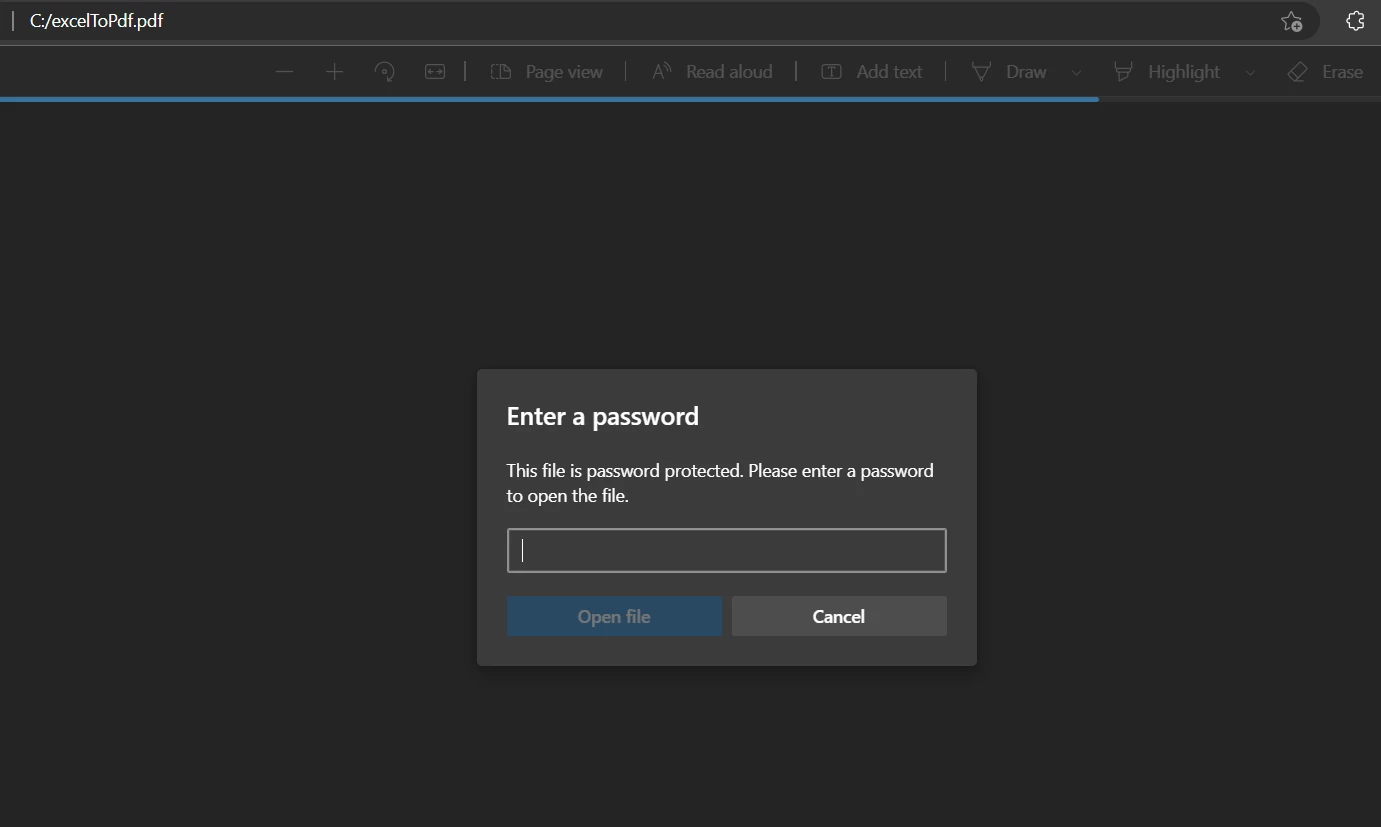
Ao tentar abrir o arquivo, será necessária uma senha.
Digite a senha do arquivo
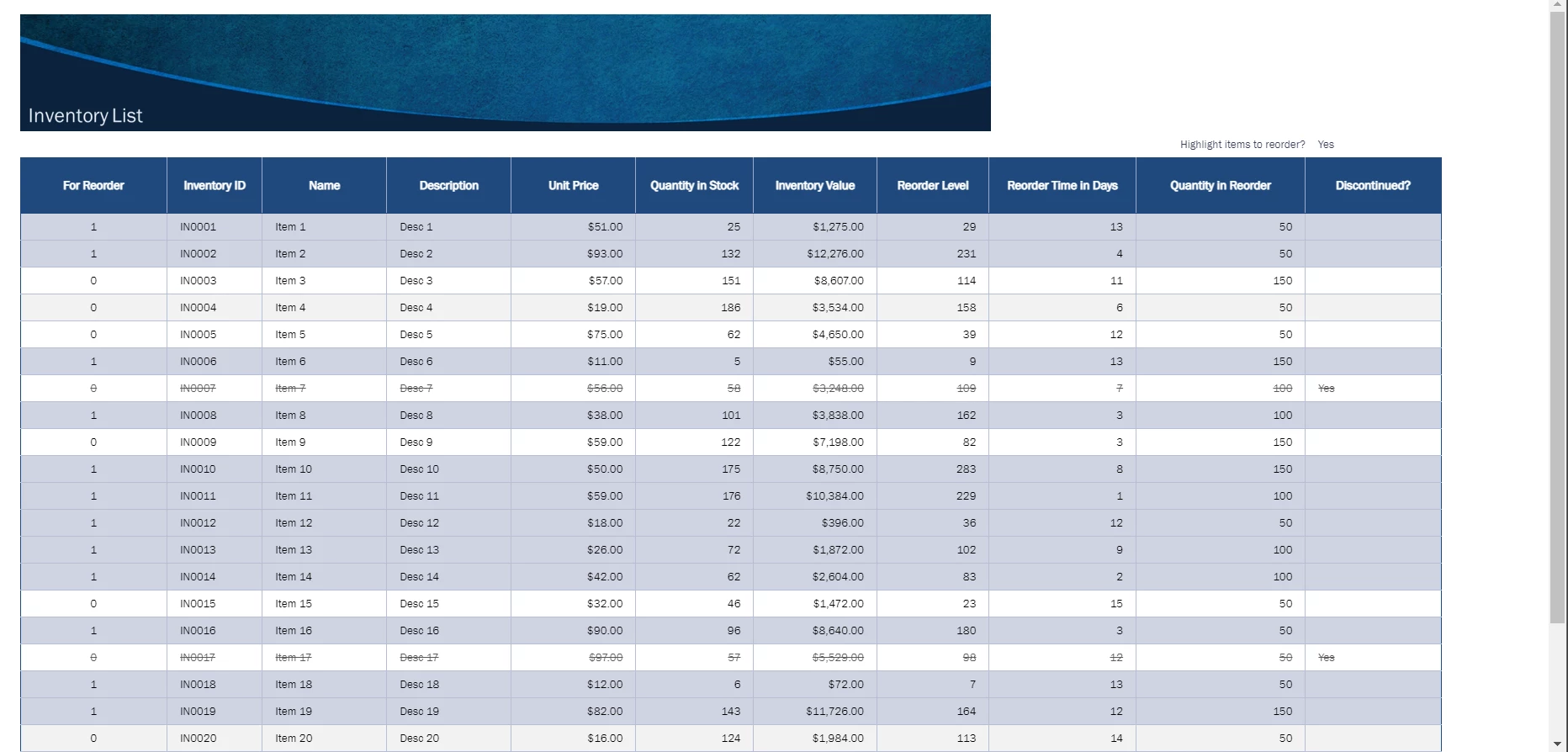
Após inserir a senha, você poderá visualizar o arquivo PDF convertido a partir de um arquivo Excel. O IronPDF converte documentos do Excel para PDFs de forma impecável, preservando a formatação original.
Arquivo PDF de saída
Você pode ver todas as planilhas lá. Você pode abrir qualquer planilha clicando no nome dela.
Folhas de exercícios em PDF
Resumo
IronPDF é um conversor de PDF fácil de usar que pode ser utilizado em C# .NET. Neste post do blog, você aprendeu como converter um arquivo Excel em PDF usando o IronPDF. Se você quiser saber mais sobre os recursos do IronPDF ou ver alguns exemplos de como ele pode ser usado, confira alguns dos outros artigos sobre como criar um arquivo PDF a partir de HTML .
Você pode começar com um teste gratuito do IronPDF e, em seguida, adquirir o IronPDF por apenas $999. Ou, se precisar de mais de um produto da Iron Software , você pode comprar o pacote Iron Suite com cinco programas pelo preço de dois.
IronXL is a C# library specializing in the efficient processing of Microsoft Excel spreadsheets. Use this library to read Excel files in C# without using Microsoft Office Interop.
Curtis Chau é bacharel em Ciência da Computação (Universidade Carleton) e se especializa em desenvolvimento front-end, com experiência em Node.js, TypeScript, JavaScript e React. Apaixonado por criar interfaces de usuário intuitivas e esteticamente agradáveis, Curtis gosta de trabalhar com frameworks modernos e criar manuais bem estruturados e visualmente atraentes.





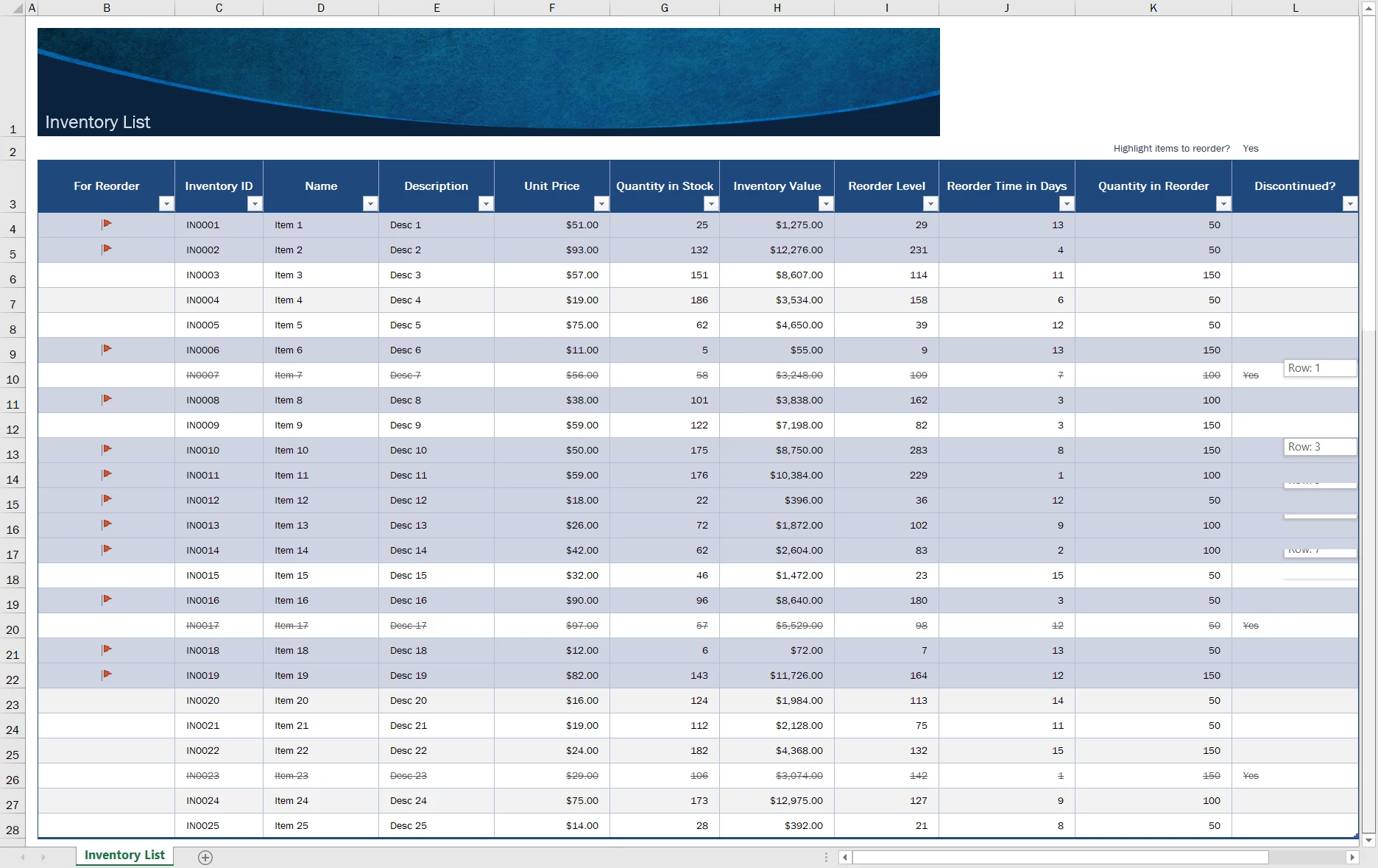 Carregar planilhas do Excel
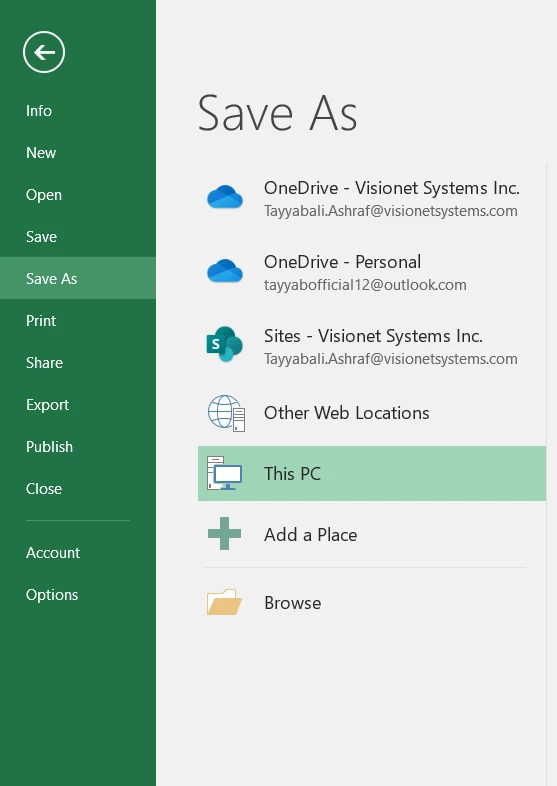 Opção Salvar como
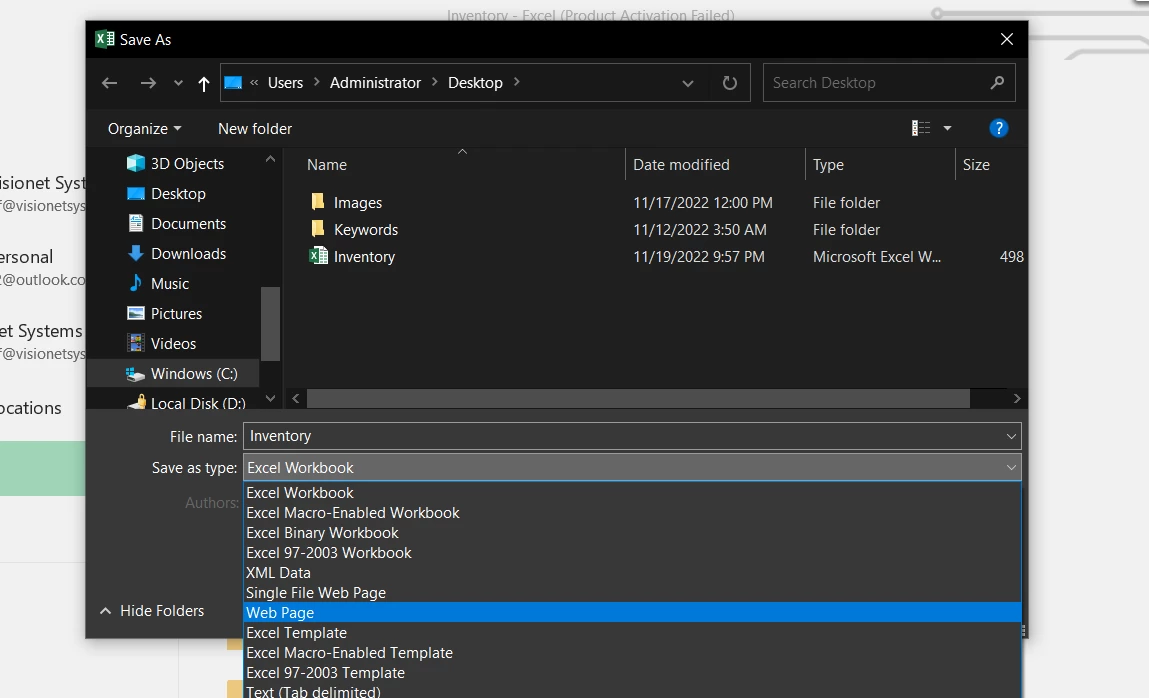 Seleção do tipo de arquivo
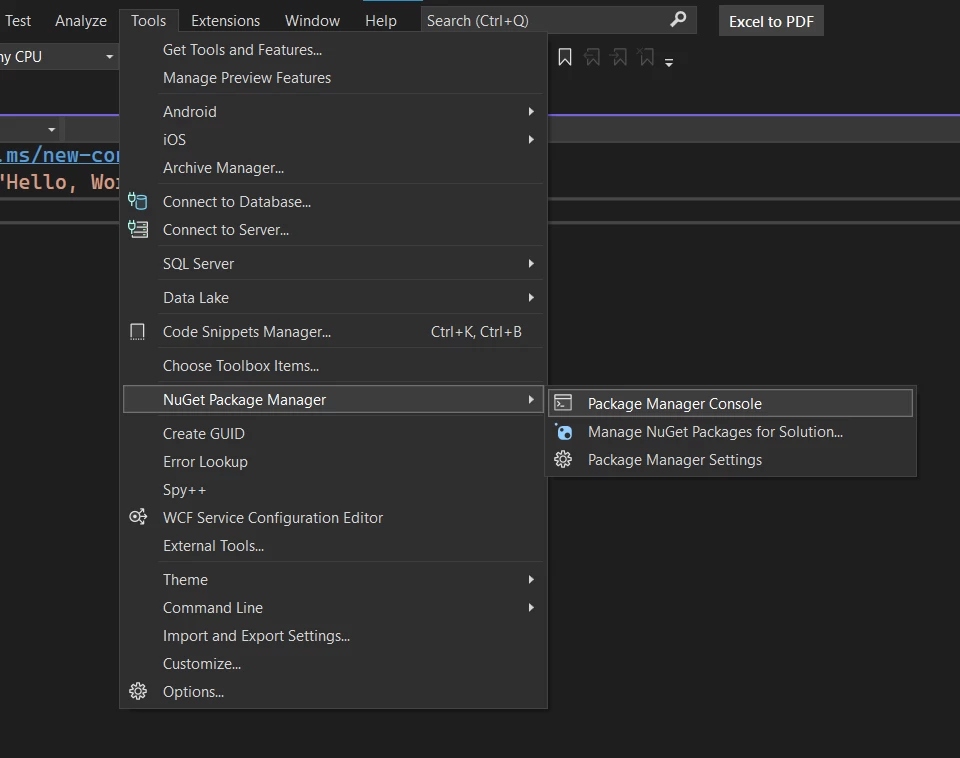 Gerenciador de Pacotes NuGet
 Digite a senha do arquivo
 Arquivo PDF de saída

















