using IronPdf;

// Disable local disk access or cross-origin requests
Installation.EnableWebSecurity = true;

// Instantiate Renderer
var renderer = new ChromePdfRenderer();

// Create a PDF from a HTML string using C#
var pdf = renderer.RenderHtmlAsPdf("<h1>Hello World</h1>");

// Export to a file or Stream
pdf.SaveAs("output.pdf");

// Advanced Example with HTML Assets
// Load external html assets: Images, CSS and JavaScript.
// An optional BasePath 'C:\site\assets\' is set as the file location to load assets from
var myAdvancedPdf = renderer.RenderHtmlAsPdf("<img src='icons/iron.png'>", @"C:\site\assets\");
myAdvancedPdf.SaveAs("html-with-assets.pdf");
using IronPdf;// Disable local disk access or cross-origin requestsInstallation.EnableWebSecurity = true;// Instantiate Renderervar renderer = new ChromePdfRenderer();// Create a PDF from a HTML string using C#var pdf = renderer.RenderHtmlAsPdf("<h1>Hello World</h1>");// Export to a file or Streampdf.SaveAs("output.pdf");// Advanced Example with HTML Assets// Load external html assets: Images, CSS and JavaScript.// An optional BasePath 'C:\site\assets\' is set as the file location to load assets fromvar myAdvancedPdf = renderer.RenderHtmlAsPdf("<img src='icons/iron.png'>", @"C:\site\assets\");myAdvancedPdf.SaveAs("html-with-assets.pdf");
O IronPDF está disponível para Microsoft Windows .NET Framework 4.x, bem como em uma versão recente para .NET Core 3.1 e na versão mais recente do .NET .
IronPDF for .NET Core está disponível através da página oficial do NuGet pacote IronPDF no NuGet.
A versão atual do .NET Core é multiplataforma, oferecendo suporte aos sistemas operacionais cliente Linux, Unix e macOS, bem como ao Mono, com compatibilidade com MAUI e Blazor .
Clientes novos e antigos recebem atualizações gratuitas para a versão .NET Core do IronPDF , dentro da cobertura de Suporte e Atualização já existente. Isso está incluído em todas as licenças comerciais do IronPDF . Isso garante que seu investimento no IronPDF esteja protegido para o futuro.
IronPDF é uma biblioteca PDF em C# que pode ser usada em projetos .NET Core . Ele fornece todas as APIs necessárias para manipular documentos PDF de forma simples e intuitiva. Existem outras bibliotecas geradoras de PDF no mercado, mas esta biblioteca foi projetada da forma mais simples possível para evitar confusão.
O principal objetivo deste projeto é fornecer uma biblioteca PDF para aplicações .NET . Ele vem com muitos recursos úteis, como gerar arquivos PDF a partir de strings HTML, converter PDFs para outros formatos, manipular documentos PDF existentes e gerar arquivos PDF diretamente de projetos .NET Core . A biblioteca IronPDF também oferece a possibilidade de imprimir arquivos PDF com apenas algumas linhas de código. O IronPDF pode ser usado como um conversor de PDF. Ele pode criar planilhas com várias páginas usando suas funções acessíveis.
Vamos começar a usar a biblioteca IronPDF em nosso projeto.
Crie Projeto C#
Recomenda-se a utilização da versão mais recente do Visual Studio para criar este projeto .NET , garantindo uma experiência de usuário tranquila. A biblioteca IronPDF também é compatível com um projeto .NET Core . A escolha depende do usuário, já que a instalação e o uso do IronPDF são idênticos em todas as versões do .NET Framework. Siga os passos abaixo para criar um projeto no Visual Studio.
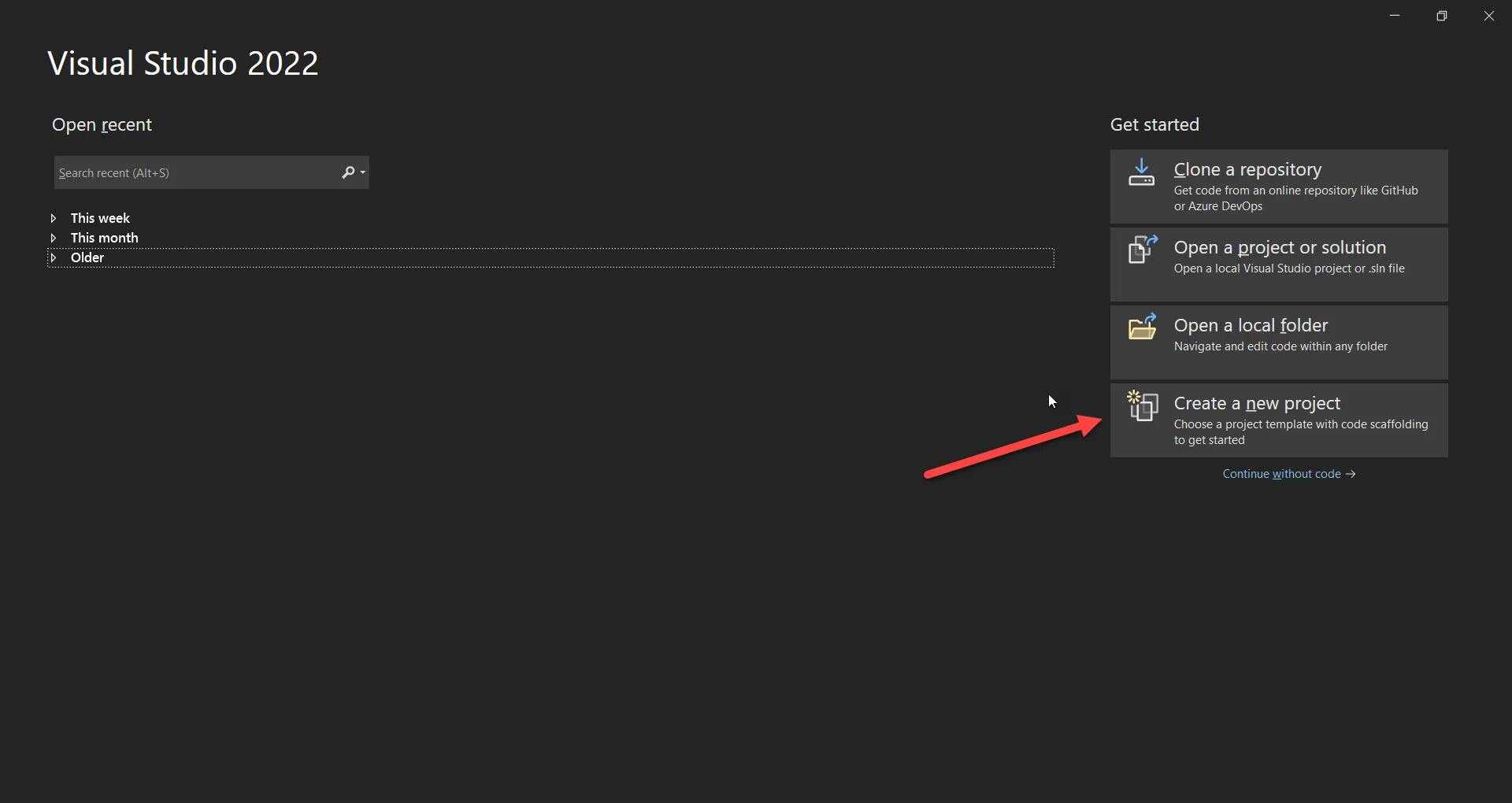
Inicie o Visual Studio.
Clique em "Criar um novo projeto".
Crie um novo projeto no Visual Studio.
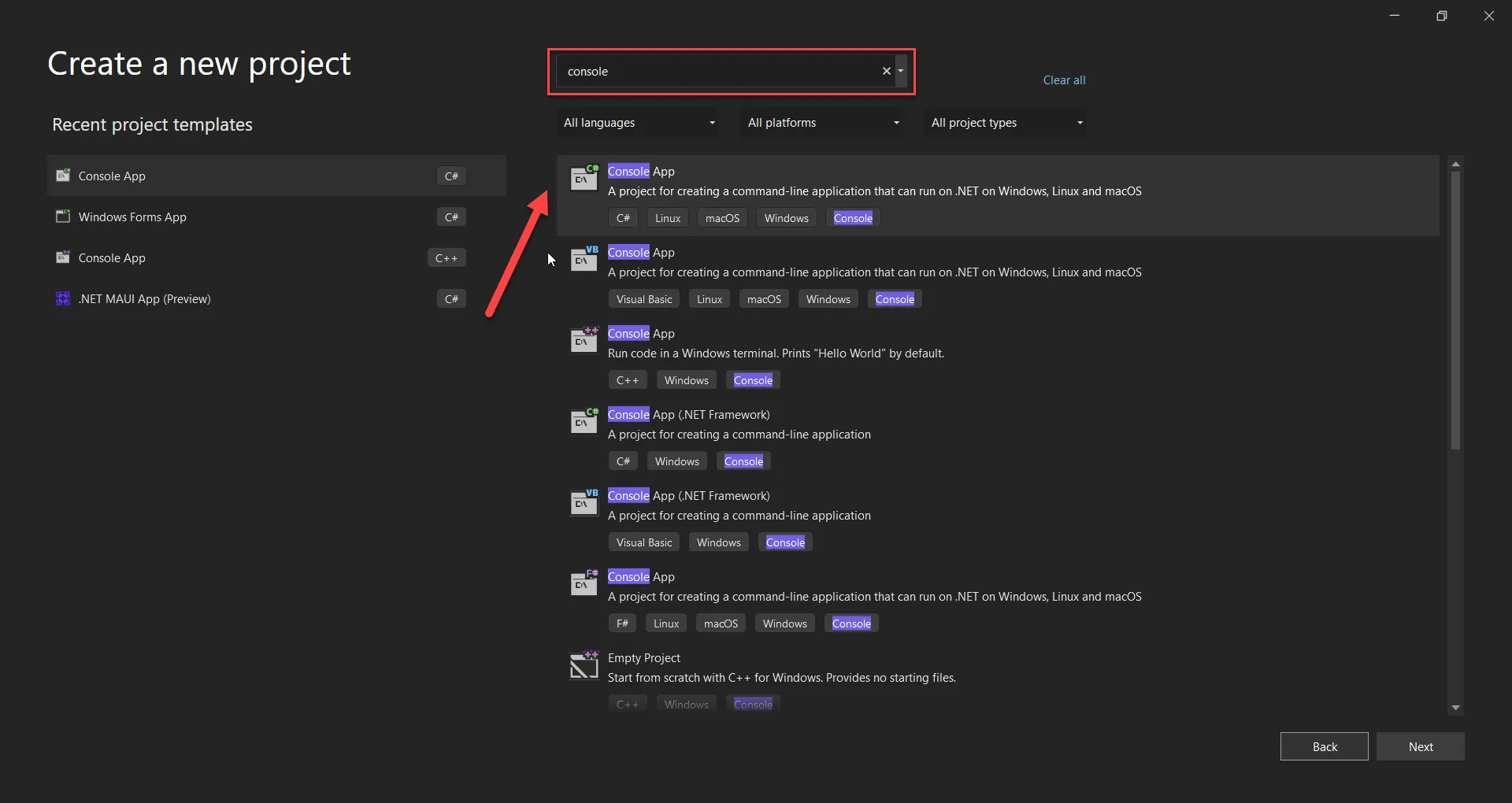
Procure por "Console" no campo de pesquisa e selecione "Aplicativo de Console" com a tag C# nos resultados da pesquisa.
Seleção de aplicativo do console
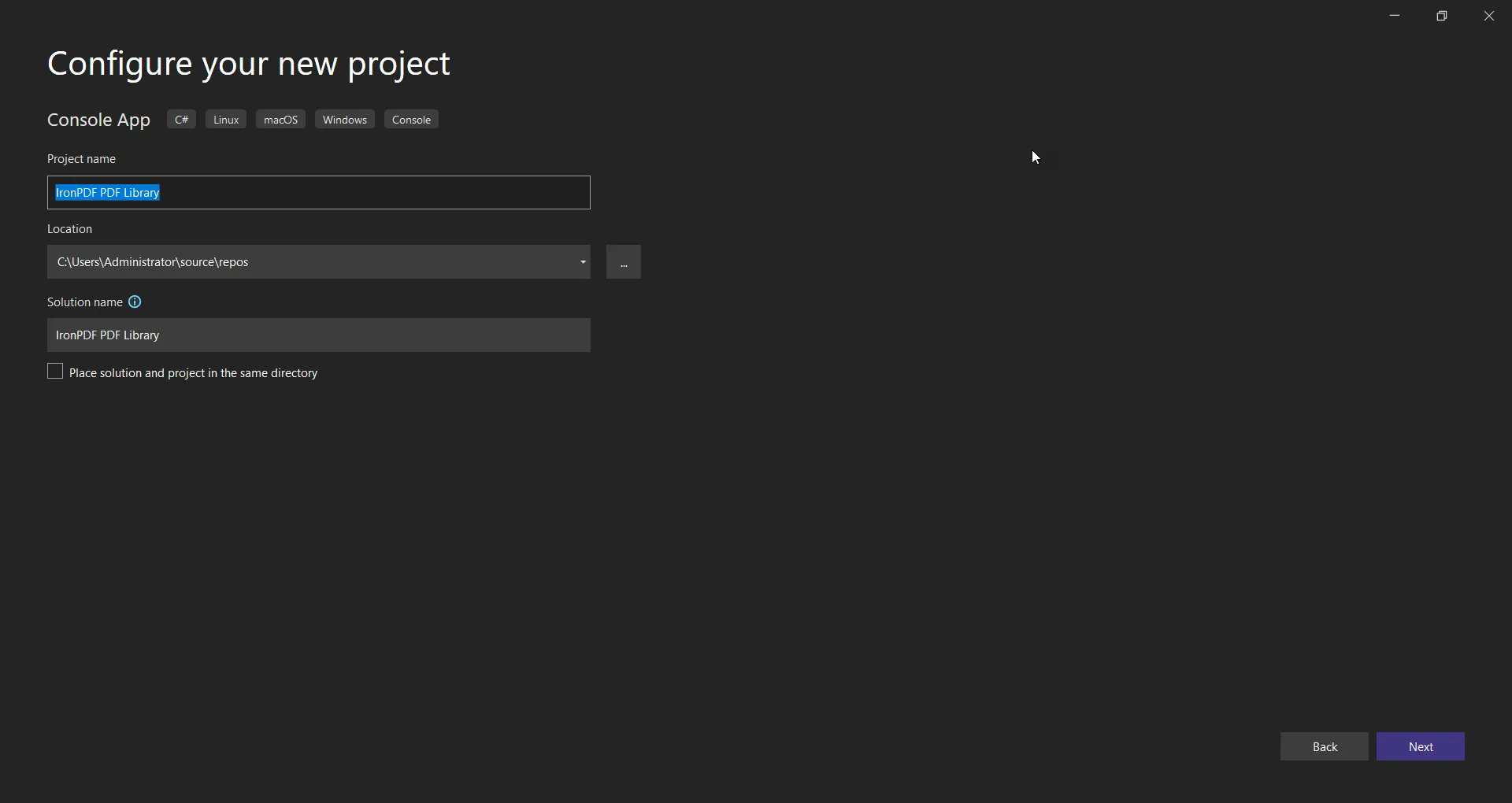
Em seguida, configure o nome do projeto de acordo com suas necessidades.
Configure este novo aplicativo
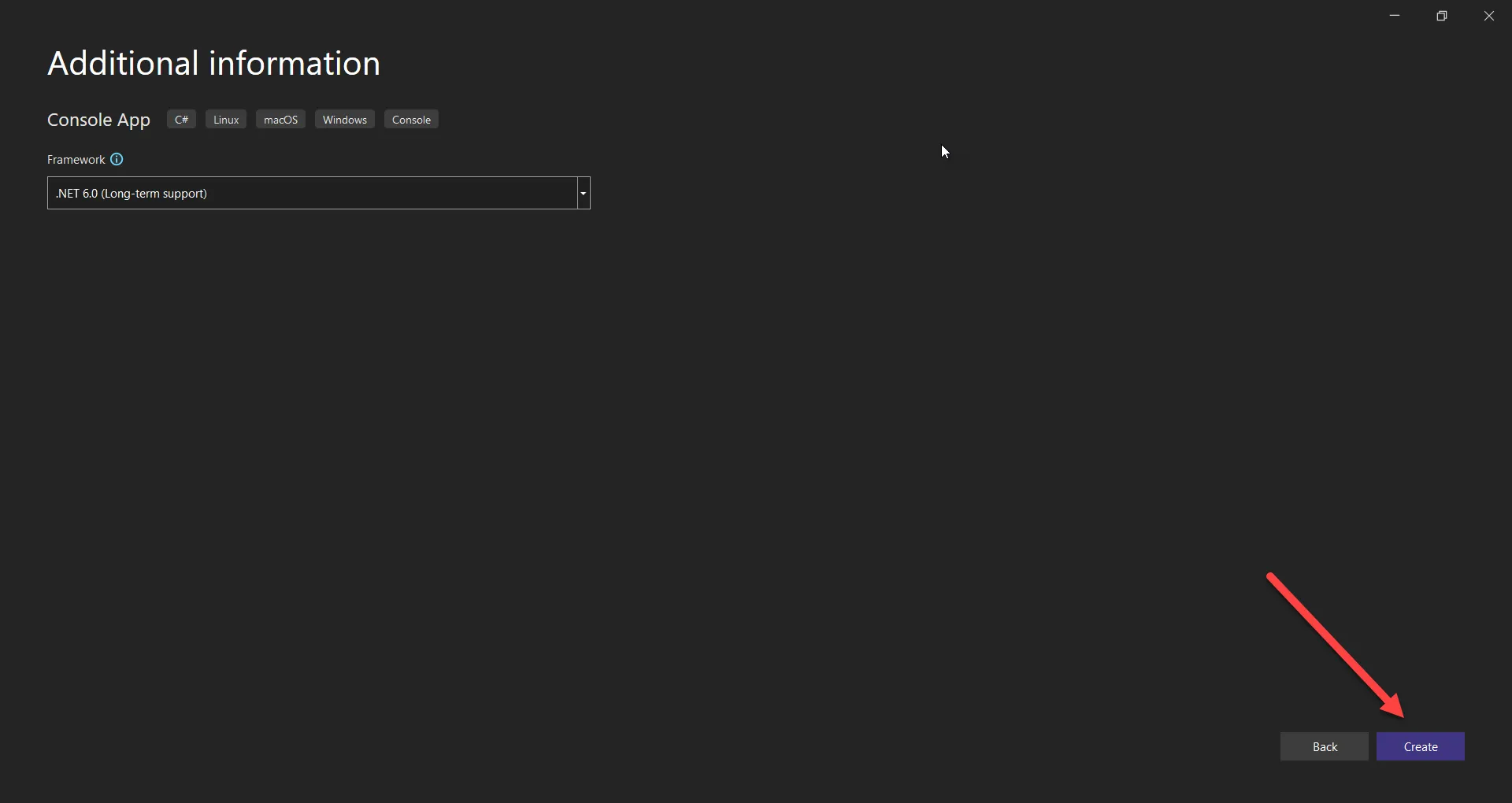
Em seguida, selecione a versão mais recente do .NET Framework na lista suspensa. Isso é recomendado. Em seguida, clique no botão Criar .
Seleção do .NET Framework
O projeto será criado em seguida. Você também pode usar projetos .NET Core existentes com o IronPDF. Primeiro, você precisa instalar a biblioteca. A próxima seção mostra como instalar a biblioteca.
Instalação da Biblioteca IronPDF
Para instalar a biblioteca IronPDF a partir da linha de comando, execute o seguinte comando:
Após a instalação, você poderá utilizá-lo em seu projeto .NET . Para obter mais detalhes sobre a instalação, visite o guia de instalação do IronPDF .
Exemplo de código
Uma página web para arquivos PDF
using IronPdf;var renderer = new ChromePdfRenderer();// Choose Screen or Print CSS mediarenderer.RenderingOptions.CssMediaType = Rendering.PdfCssMediaType.Screen;// Set the width of the responsive virtual browser window in pixelsrenderer.RenderingOptions.ViewPortWidth = 1280;// Set the paper size of the output PDFrenderer.RenderingOptions.PaperSize = Rendering.PdfPaperSize.A2;// Render the URL as PDFvar pdf = renderer.RenderUrlAsPdf("https://www.amazon.com/");// Save the PDF to a local filepdf.SaveAs("Amazon.pdf");
using IronPdf;

var renderer = new ChromePdfRenderer();

// Choose Screen or Print CSS media
renderer.RenderingOptions.CssMediaType = Rendering.PdfCssMediaType.Screen;

// Set the width of the responsive virtual browser window in pixels
renderer.RenderingOptions.ViewPortWidth = 1280;

// Set the paper size of the output PDF
renderer.RenderingOptions.PaperSize = Rendering.PdfPaperSize.A2;

// Render the URL as PDF
var pdf = renderer.RenderUrlAsPdf("https://www.amazon.com/");

// Save the PDF to a local file
pdf.SaveAs("Amazon.pdf");
ImportsIronPdfPrivate renderer = New ChromePdfRenderer()' Choose Screen or Print CSS mediarenderer.RenderingOptions.CssMediaType = Rendering.PdfCssMediaType.Screen' Set the width of the responsive virtual browser window in pixelsrenderer.RenderingOptions.ViewPortWidth = 1280' Set the paper size of the output PDFrenderer.RenderingOptions.PaperSize = Rendering.PdfPaperSize.A2' Render the URL as PDFDim pdf = renderer.RenderUrlAsPdf("https://www.amazon.com/")' Save the PDF to a local filepdf.SaveAs("Amazon.pdf")
Imports IronPdf

Private renderer = New ChromePdfRenderer()

' Choose Screen or Print CSS media
renderer.RenderingOptions.CssMediaType = Rendering.PdfCssMediaType.Screen

' Set the width of the responsive virtual browser window in pixels
renderer.RenderingOptions.ViewPortWidth = 1280

' Set the paper size of the output PDF
renderer.RenderingOptions.PaperSize = Rendering.PdfPaperSize.A2

' Render the URL as PDF
Dim pdf = renderer.RenderUrlAsPdf("https://www.amazon.com/")

' Save the PDF to a local file
pdf.SaveAs("Amazon.pdf")
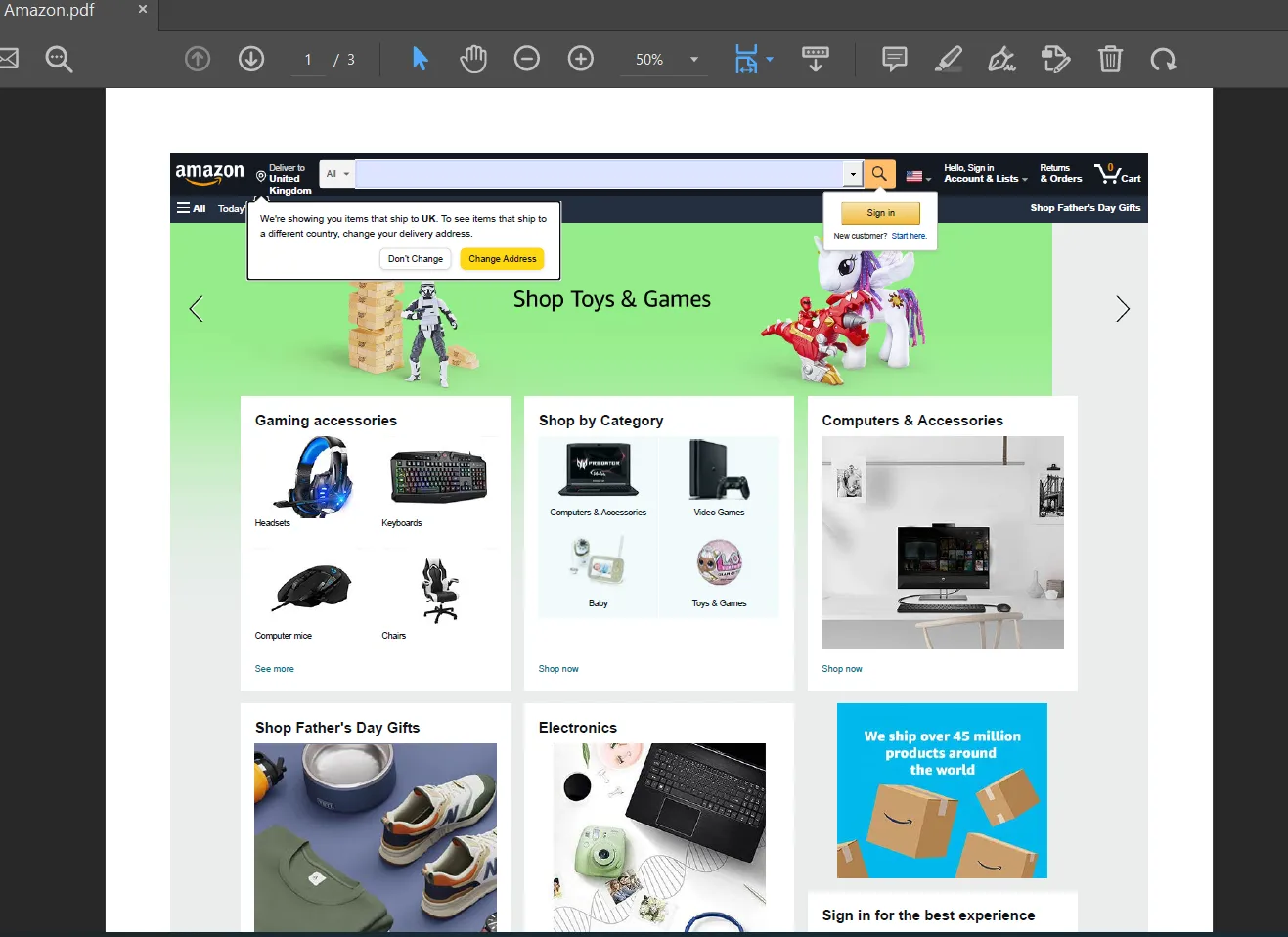
Este exemplo mostra como converter a interface de usuário de um site complexo em PDF, como por exemplo, o site da Amazon, seguindo estes passos:
Defina o tipo de mídia como Tela
Defina a largura da janela de visualização
Defina o tamanho do papel do PDF de saída. O tamanho da página é um fator significativo em arquivos PDF.
Converter a URL para PDF, usando a URL da Amazon como fonte.
Saída
Arquivo PDF gerado a partir do site da Amazon
Criação simples de PDFs
using IronPdf;// Instantiate renderervar renderer = new IronPdf.ChromePdfRenderer();// Create a PDF from an HTML string using C#using var pdf = renderer.RenderHtmlAsPdf("<h1>Hello World</h1>");// Export to a file or Streampdf.SaveAs("output.pdf");/****** Advanced Example with HTML Assets ******/// Load external html assets: images, CSS, and JavaScript.// An optional BasePath 'C:\\site\\assets\\' is set as the file location to load assets fromusing var myAdvancedPdf = renderer.RenderHtmlAsPdf("<img src='icons/iron.png'>", @"C:\site\assets\");// Save the PDF with assets to a filemyAdvancedPdf.SaveAs("html-with-assets.pdf");
using IronPdf;

// Instantiate renderer
var renderer = new IronPdf.ChromePdfRenderer();

// Create a PDF from an HTML string using C#
using var pdf = renderer.RenderHtmlAsPdf("<h1>Hello World</h1>");

// Export to a file or Stream
pdf.SaveAs("output.pdf");

/****** Advanced Example with HTML Assets ******/
// Load external html assets: images, CSS, and JavaScript.
// An optional BasePath 'C:\\site\\assets\\' is set as the file location to load assets from
using var myAdvancedPdf = renderer.RenderHtmlAsPdf("<img src='icons/iron.png'>", @"C:\site\assets\");

// Save the PDF with assets to a file
myAdvancedPdf.SaveAs("html-with-assets.pdf");
ImportsIronPdf' Instantiate rendererPrivate renderer = New IronPdf.ChromePdfRenderer()' Create a PDF from an HTML string using C#Private pdf = renderer.RenderHtmlAsPdf("<h1>Hello World</h1>")' Export to a file or Streampdf.SaveAs("output.pdf")'''**** Advanced Example with HTML Assets *****' Load external html assets: images, CSS, and JavaScript.' An optional BasePath 'C:\\site\\assets\\' is set as the file location to load assets fromDim myAdvancedPdf = renderer.RenderHtmlAsPdf("<img src='icons/iron.png'>", "C:\site\assets\")' Save the PDF with assets to a filemyAdvancedPdf.SaveAs("html-with-assets.pdf")
Imports IronPdf

' Instantiate renderer
Private renderer = New IronPdf.ChromePdfRenderer()

' Create a PDF from an HTML string using C#
Private pdf = renderer.RenderHtmlAsPdf("<h1>Hello World</h1>")

' Export to a file or Stream
pdf.SaveAs("output.pdf")

'''**** Advanced Example with HTML Assets *****
' Load external html assets: images, CSS, and JavaScript.
' An optional BasePath 'C:\\site\\assets\\' is set as the file location to load assets from
Dim myAdvancedPdf = renderer.RenderHtmlAsPdf("<img src='icons/iron.png'>", "C:\site\assets\")

' Save the PDF with assets to a file
myAdvancedPdf.SaveAs("html-with-assets.pdf")
O código acima demonstra como usar a funcionalidade de conversão de HTML para PDF do IronPDF. Para usar o IronPDF, é necessário importar o namespace. Escreva using IronPdf; no topo do arquivo do programa para usá-lo no projeto.
O objeto ChromePdfRenderer está disponível para suporte web. A função RenderHtmlAsPdf pode ser utilizada para converter strings HTML em arquivos PDF. O parâmetro da função aceita vários tipos de fontes, incluindo uma string HTML. Você também pode usar imagens em seu documento PDF definindo o caminho base das imagens. Depois disso, a função SaveAs é usada para salvar o arquivo PDF localmente. Você pode escolher um HTML simples como o acima e incorporar CSS, imagens e JavaScript.
Saída
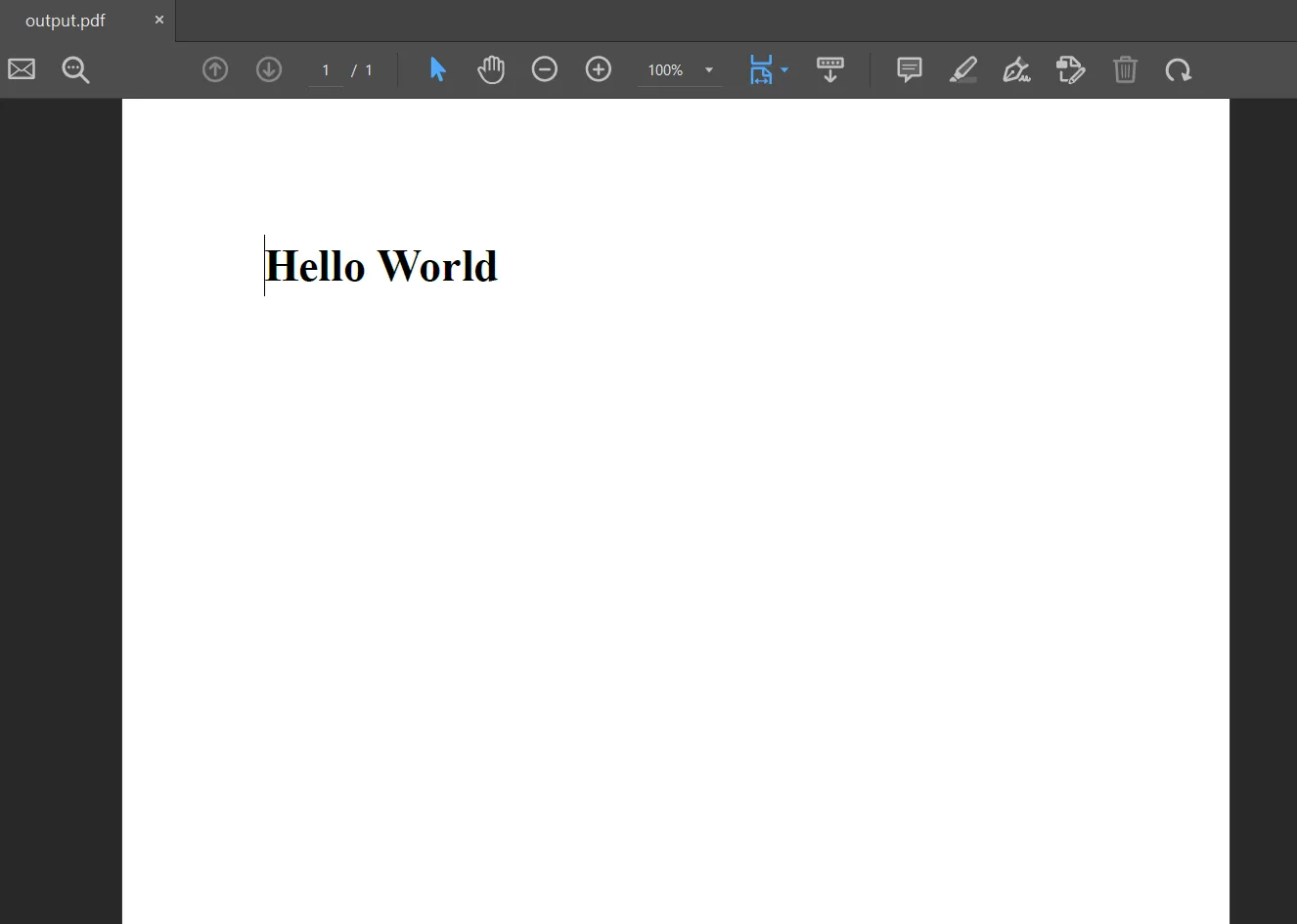
Arquivo PDF gerado a partir do texto HTML "Olá Mundo"
Cabeçalhos e rodapés
// Initialize the first page numberrenderer.RenderingOptions.FirstPageNumber = 1; // use 2 if a cover page will be appended// Set header optionsrenderer.RenderingOptions.TextHeader.DrawDividerLine = true;renderer.RenderingOptions.TextHeader.CenterText = "{url}";renderer.RenderingOptions.TextHeader.Font = IronPdf.Font.FontTypes.Helvetica;renderer.RenderingOptions.TextHeader.FontSize = 12;
// Initialize the first page number
renderer.RenderingOptions.FirstPageNumber = 1; // use 2 if a cover page will be appended

// Set header options
renderer.RenderingOptions.TextHeader.DrawDividerLine = true;
renderer.RenderingOptions.TextHeader.CenterText = "{url}";
renderer.RenderingOptions.TextHeader.Font = IronPdf.Font.FontTypes.Helvetica;
renderer.RenderingOptions.TextHeader.FontSize = 12;
' Initialize the first page numberrenderer.RenderingOptions.FirstPageNumber = 1 ' use 2 if a cover page will be appended' Set header optionsrenderer.RenderingOptions.TextHeader.DrawDividerLine = Truerenderer.RenderingOptions.TextHeader.CenterText = "{url}"renderer.RenderingOptions.TextHeader.Font = IronPdf.Font.FontTypes.Helveticarenderer.RenderingOptions.TextHeader.FontSize = 12
' Initialize the first page number
renderer.RenderingOptions.FirstPageNumber = 1 ' use 2 if a cover page will be appended

' Set header options
renderer.RenderingOptions.TextHeader.DrawDividerLine = True
renderer.RenderingOptions.TextHeader.CenterText = "{url}"
renderer.RenderingOptions.TextHeader.Font = IronPdf.Font.FontTypes.Helvetica
renderer.RenderingOptions.TextHeader.FontSize = 12
IronPDF é uma biblioteca PDF completa que suporta todas as versões mais recentes do .NET Core e do .NET Framework. O IronPDF baseia-se num modelo de negócio que oferece uma forma segura de criar e editar documentos comerciais utilizando a biblioteca IronPDF . Suas funcionalidades avançadas permitem ao usuário criar documentos PDF dinâmicos e criativos em projetos .NET Core . Existe a opção de experimentar a versão de avaliação gratuita para testes de produção.
Licença IronPDF Professional
Atualmente, você também pode adquirir o pacote com cinco Iron Software pelo preço de apenas dois. Para obter mais informações, acesse a página de licenciamento do IronPDF .
Curtis Chau é bacharel em Ciência da Computação (Universidade Carleton) e se especializa em desenvolvimento front-end, com experiência em Node.js, TypeScript, JavaScript e React. Apaixonado por criar interfaces de usuário intuitivas e esteticamente agradáveis, Curtis gosta de trabalhar com frameworks modernos e criar manuais bem estruturados e visualmente atraentes.





 Crie um novo projeto no Visual Studio.
 Seleção de aplicativo do console
 Configure este novo aplicativo
 Seleção do .NET Framework
 Arquivo PDF gerado a partir do site da Amazon
 Arquivo PDF gerado a partir do texto HTML "Olá Mundo"

















