



Atualizado 21 de abril de 2026
Como converter TIFF para PDF em Java
Este guia completo irá orientá-lo passo a passo sobre como converter imagens TIFF em PDF de forma integrada em Java usando o IronPDF.
Leia mais

Neste artigo, você aprenderá como adicionar uma assinatura digital a um PDF usando o IronPDF em um programa Java.
A biblioteca IronPDF for Java é uma biblioteca que permite aos desenvolvedores criar novos documentos PDF do zero, convertendo strings HTML em PDF , arquivos HTML em PDF , arquivos Word em PDF ou URLs. Ele ajuda a manipular PDFs facilmente, adicionando ou removendo conteúdo. Oferece opções de segurança e assinatura digital para documentos PDF, além da própria assinatura digital.
O IronPDF não requer nenhuma biblioteca de terceiros para executar nenhuma de suas tarefas relacionadas a PDF. Também oferece a possibilidade de converter entre diferentes formatos de arquivo. Oferece suporte multiplataforma e foi projetado especificamente para Java, Scala e Kotlin.
Para assinar digitalmente documentos PDF, os seguintes pré-requisitos são necessários:
pom.xml:<dependency>
<groupId>com.ironsoftware</groupId>
<artifactId>ironpdf</artifactId>
<version>2023.2.0</version>
</dependency>Outra dependência necessária é o Slf4j-simple. É opcional e pode ser adicionado usando a seguinte dependência no arquivo pom.xml:
<dependency>
    <groupId>org.slf4j</groupId>
    <artifactId>slf4j-simple</artifactId>
    <version>2.0.5</version>
</dependency>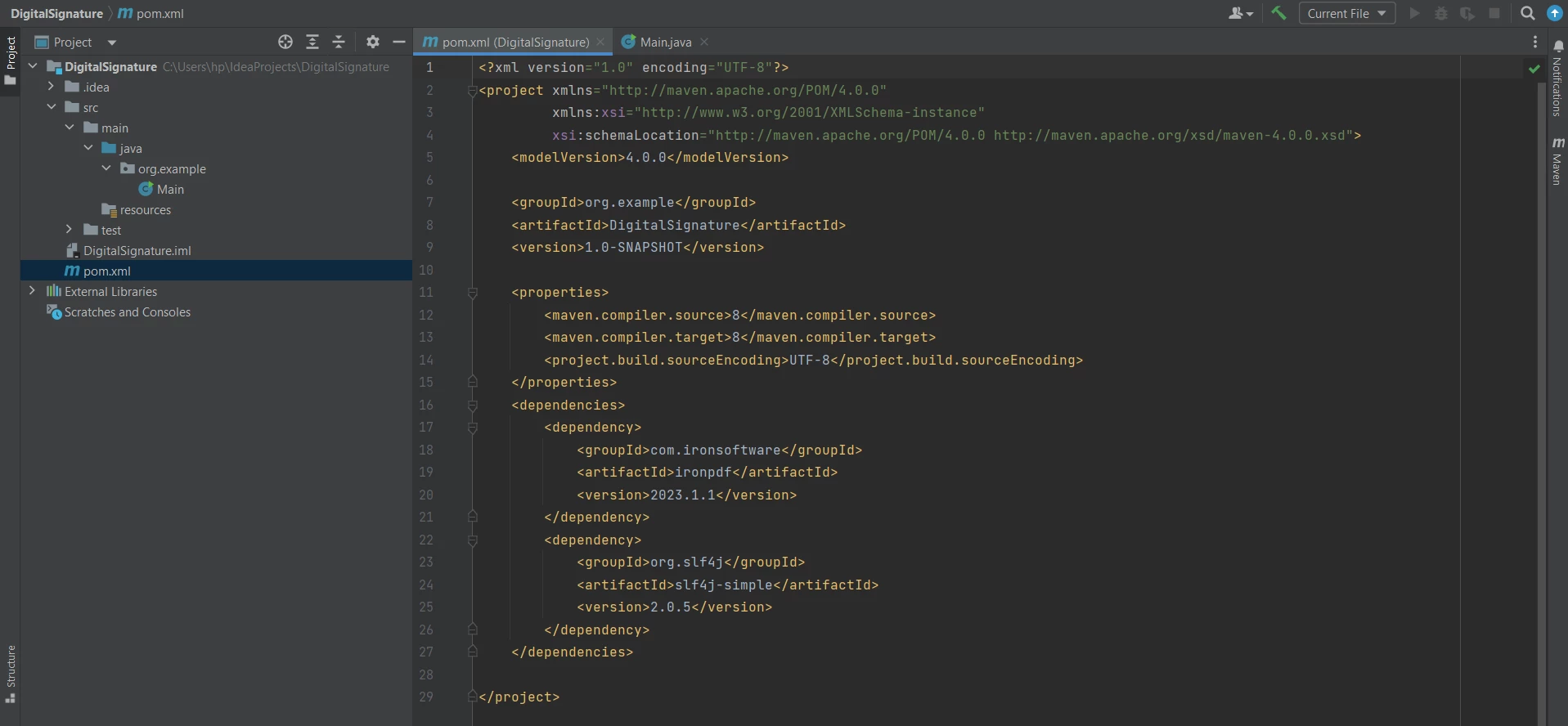 Arquivo pom.xml
As seguintes importações são necessárias no arquivo principal. Elas permitem usar as funções do IronPDF para adicionar uma assinatura digital a um documento PDF:
import com.ironsoftware.ironpdf.PdfDocument;
import com.ironsoftware.ironpdf.signature.Signature;
import com.ironsoftware.ironpdf.signature.SignatureManager;
import java.io.IOException;
import java.nio.file.Paths;Agora, tudo o que é necessário está feito e pronto para adicionar uma assinatura digital a documentos PDF em Java usando o IronPDF.
Para aprender como assinar PDFs digitalmente , é necessário criar um documento PDF do zero ou abrir um documento PDF já existente. Este artigo criará um novo documento PDF para a assinatura de PDF usando o [renderHtmlAsPdf Method](/java/object-reference/api/com/ironsoftware/ironpdf/PdfDocument.html#renderHtmlAsPdf(java.lang.String) da PdfDocument Class. O código é o seguinte:
PdfDocument pdf = PdfDocument.renderHtmlAsPdf("<h1>Testing 2048 bit digital security</h1>");O documento PDF foi criado, mas ainda não foi salvo. Portanto, o próximo passo é criar uma assinatura digital, adicioná-la a este documento PDF e, finalmente, salvá-lo.
Você precisará criar um certificado de assinatura digital usando o Adobe Reader, que será utilizado no código Java para assinar digitalmente documentos PDF com esses dados. Você pode conferir o artigo Como Criar uma Assinatura Digital no Adobe Reader .
Abra o Adobe Reader e clique em Editar > Preferências . Em seguida, clique em Assinaturas e depois em Mais informações sobre Identidades e Certificados Confiáveis.
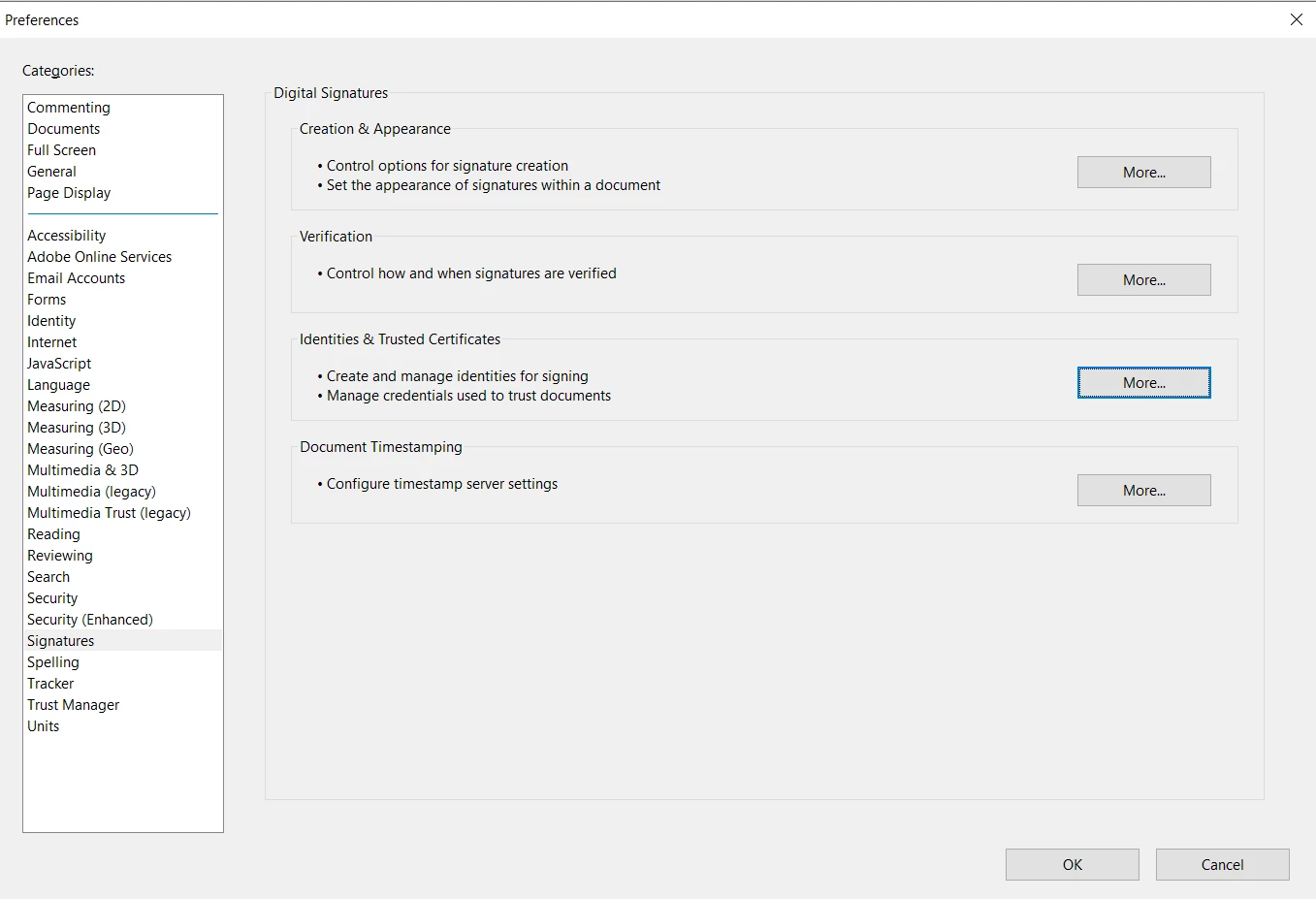 As preferências do projeto
Adicione o seguinte campo de assinatura para tornar o arquivo .pfx ou .p12 um documento.
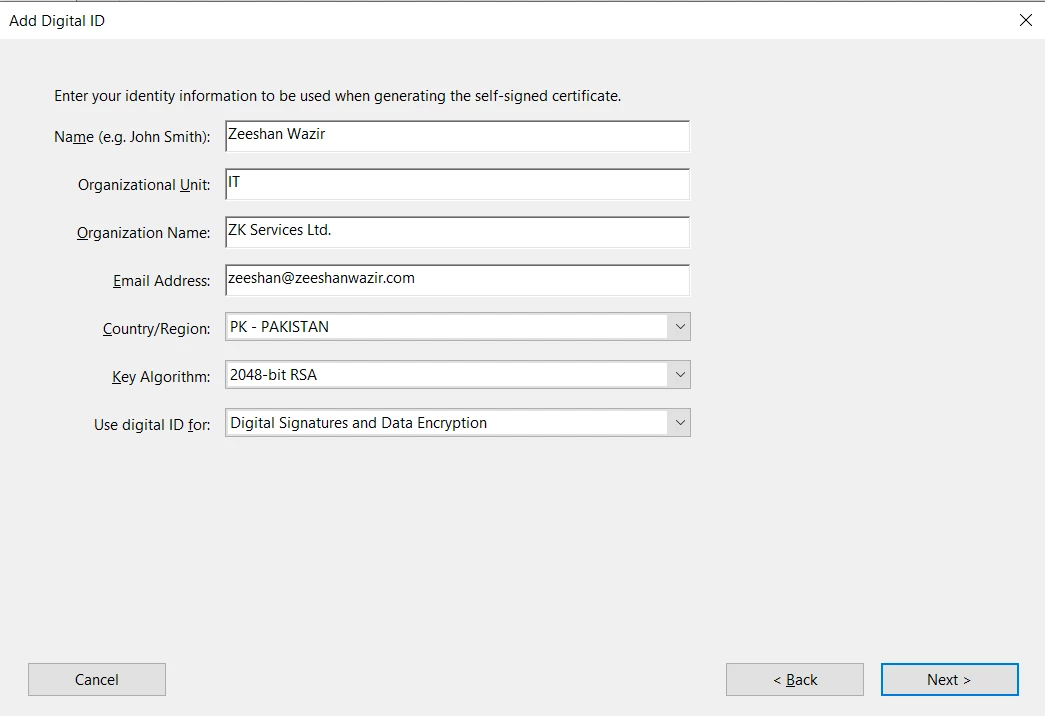 Diálogo Adicionar ID Digital
O exemplo de código a seguir criará uma nova assinatura em código Java usando o arquivo de certificado .pfx para Windows e o arquivo .p12 para Mac, juntamente com sua chave privada (senha):
Signature signature = new Signature("Iron.pfx", "123456");IronPDF ajuda a adicionar o certificado de assinatura usando a classe SignatureManager. [getSignature Method](/java/object-reference/api/com/ironsoftware/ironpdf/PdfDocument.html#getSignature() ajuda a obter a assinatura anterior do documento PDF, e então uma nova assinatura pode ser adicionada usando o [SignPdfWithSignature Method](/java/object-reference/api/com/ironsoftware/ironpdf/signature/SignatureManager.html#SignPdfWithSignature(com.ironsoftware.ironpdf.signature.Signature) com o arquivo de assinatura como argumento. O código é o seguinte:
SignatureManager signatureManager = pdf.getSignature();
signatureManager.SignPdfWithSignature(signature);Finalmente, vamos salvar o arquivo PDF; caso contrário, o PDF não será assinado, utilizando o [saveAs Method](/java/object-reference/api/com/ironsoftware/ironpdf/PdfDocument.html#saveAs(java.lang.String) da classe PdfDocument. O código é simples e segue abaixo:
pdf.saveAs("signed.pdf");Após a compilação e execução bem-sucedidas do código, o resultado é um PDF com assinatura digital.
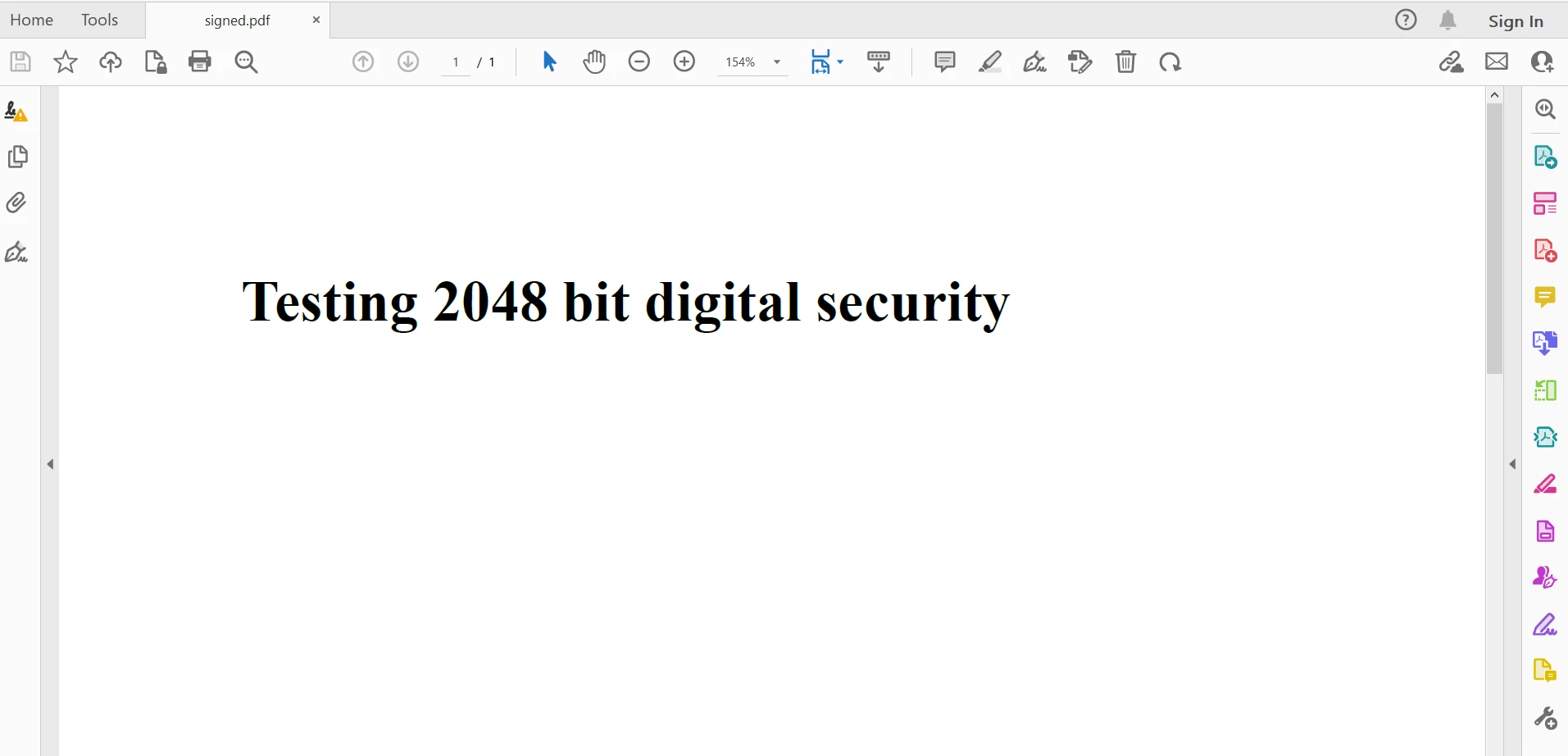 O arquivo PDF de saída
O IronPDF também oferece outras opções de assinatura, que são opcionais e também podem ser usadas para assinaturas digitais. Inclui imagens de assinaturas na forma de escrita à mão, imagens de texto geradas por computador ou imagens digitalizadas. O exemplo de código a seguir ajuda você a adicionar algumas opções de segurança adicionais para assinatura digital:
signature.setSigningContact("support@ironsoftware.com");
signature.setSigningLocation("Chicago, USA");
signature.setSigningReason("To show how to sign a PDF");
BufferedImage signatureImage = ImageIO.read(new File("handwriting.png"));
WritableRaster raster = signatureImage.getRaster();
DataBufferByte data = (DataBufferByte) raster.getDataBuffer();
signature.setSignatureImage(data.getData());O código completo é o seguinte:
import com.ironsoftware.ironpdf.PdfDocument;
import com.ironsoftware.ironpdf.signature.Signature;
import com.ironsoftware.ironpdf.signature.SignatureManager;
import javax.imageio.ImageIO;
import java.awt.image.BufferedImage;
import java.awt.image.DataBufferByte;
import java.awt.image.WritableRaster;
import java.io.File;
import java.io.IOException;
public class DigitalSignatureExample {
public static void main(String[] args) throws IOException {
// Step 1. Create a PDF File Doc
PdfDocument pdf = PdfDocument.renderHtmlAsPdf("<h1>Testing 2048 bit digital security</h1>");
// Step 2. Create a Signature.
Signature signature = new Signature("Iron.pfx", "123456");
// Step 3. Sign the PDF with the PdfSignature.
SignatureManager signatureManager = pdf.getSignature();
signatureManager.SignPdfWithSignature(signature);
// Step 4. The PDF is not signed until saved to file, stream, or byte array.
pdf.saveAs("signed.pdf");
}
}Você pode conferir mais informações sobre Assinatura Digital no Exemplo de Código de Assinaturas em PDF . Se você deseja adicionar mais segurança e até mesmo editar metadados, consulte o Exemplo de Código de Segurança e Metadados .
Este artigo explica passo a passo como adicionar assinaturas digitais a documentos PDF usando o IronPDF for Java.
Primeiramente, o artigo abordou os componentes necessários para trabalhar com PDFs em Java usando o IronPDF. Em seguida, criei um documento PDF simples usando uma string HTML. Um arquivo de certificado foi criado a partir do Adobe Reader, o qual foi utilizado para assinar o documento PDF original. IronPDF fornece uma Signature e uma classe SignatureManager, que ajuda os usuários a adicionar um certificado e assinar PDF com um campo de assinatura.
O IronPDF facilita aos desenvolvedores a execução de tarefas relacionadas a PDFs com facilidade e rapidez. Ele fornece resultados precisos com PDFs perfeitos em cada pixel. Para uma linguagem de programação versátil e amplamente utilizada como Java, o IronPDF é ideal para trabalhar com documentos PDF, pois também é versátil e suporta quase todas as operações com PDFs. Além disso, ele é construído sobre recursos .NET já consagrados.
IronPDF também oferece fácil conversão de diferentes formatos de arquivo, usando o rápido IronPDFEngine projetado especificamente para Java. Você pode usar a biblioteca IronPDF para extrair ou adicionar texto , carregar e extrair imagens , adicionar cabeçalhos e rodapés a PDFs , anotações, renderizar gráficos e tabelas em PDFs , trabalhar com formulários em PDF e muito mais.
Você pode obter informações detalhadas sobre como usar o IronPDF nas páginas de exemplos de código Java para PDF .
O IronPDF é gratuito para desenvolvimento individual e oferece um período de teste gratuito sem marca d'água para gerar documentos PDF. Pode ser licenciado para uso comercial, e seus usuários podem obter mais informações sobre a licença nesta página de informações detalhadas sobre licenciamento .

Curtis Chau é bacharel em Ciência da Computação (Universidade Carleton) e se especializa em desenvolvimento front-end, com experiência em Node.js, TypeScript, JavaScript e React. Apaixonado por criar interfaces de usuário intuitivas e esteticamente agradáveis, Curtis gosta de trabalhar com frameworks modernos e criar manuais bem estruturados e visualmente atraentes.



IronPDF faz parte do IRON SUITE.
10 produtos de API .NET para seus documentos de escritório

Quando você precisa que seu PDF tenha a aparência de HTML, rapidamente.

