



Atualizado 21 de abril de 2026
Como converter TIFF para PDF em Java
Este guia completo irá orientá-lo passo a passo sobre como converter imagens TIFF em PDF de forma integrada em Java usando o IronPDF.
Leia mais

Este artigo irá explorar como extrair imagens de um documento PDF existente e salvá-las em uma única pasta usando a linguagem de programação Java. Para isso, utiliza-se a biblioteca IronPDF for Java para extrair imagens.
extractAllImages para extrair as imagens.IronPDF é uma biblioteca Java projetada para ajudar desenvolvedores a gerar, modificar e extrair dados de arquivos PDF em seus aplicativos Java. Com o IronPDF, você pode criar documentos PDF a partir de diversas fontes, como HTML, imagens e muito mais. Além disso, você tem a capacidade de mesclar , dividir e manipular PDFs existentes. O IronPDF também inclui recursos de segurança, como proteção por senha e assinaturas digitais .
Desenvolvido e mantido pela Iron Software, o IronPDF é conhecido por sua capacidade de extrair texto de PDFs, HTML e URLs. Isso a torna uma ferramenta versátil e poderosa para uma variedade de aplicações, seja para criar PDFs do zero ou trabalhar com PDFs já existentes.
Antes de usar o IronPDF para extrair dados de um arquivo PDF, alguns pré-requisitos devem ser atendidos:
A instalação do IronPDF for Java é um processo simples, desde que todos os requisitos sejam atendidos. Este guia utilizará o JetBrains IntelliJ IDEA para demonstrar a instalação e executar alguns exemplos de código.
Inicie o IntelliJ IDEA: Abra o JetBrains IntelliJ IDEA no seu sistema.
Criar um projeto Maven: No IntelliJ IDEA, crie um novo projeto Maven. Isso proporcionará um ambiente adequado para a instalação do IronPDF for Java.
 Crie um novo projeto Maven
Uma nova janela será aberta. Digite o nome do projeto e clique em Concluir.
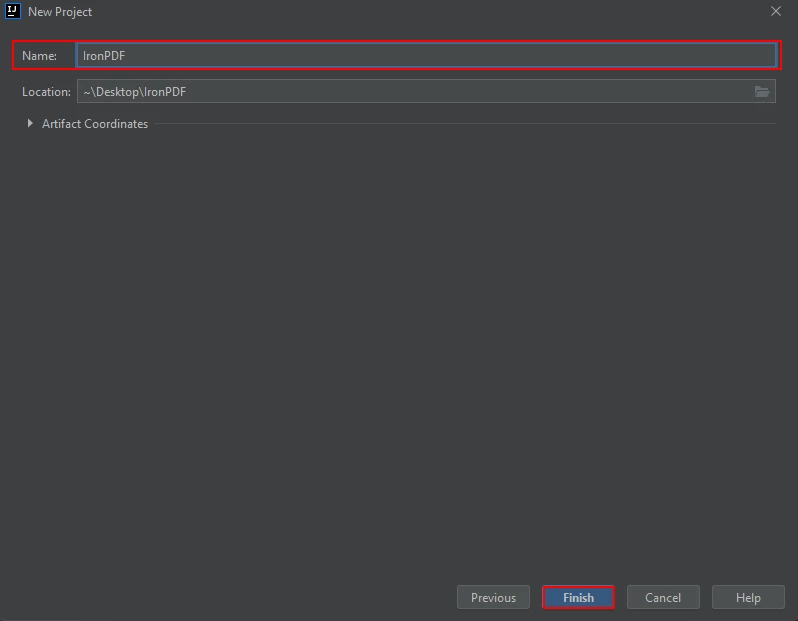 Digite o nome do projeto
Após clicar em Conclusão, um novo projeto será aberto em um arquivo pom.xml para adicionar as dependências Maven do IronPDF for Java.
Em seguida, adicione as seguintes dependências no arquivo pom.xml ou você pode baixar o arquivo JAR do seguinte repositório Maven.
<dependency>
    <groupId>com.ironsoftware</groupId>
    <artifactId>ironpdf</artifactId>
    <version>YOUR_VERSION_HERE</version>
</dependency>Uma vez que você coloca as dependências no arquivo pom.xml, um pequeno ícone aparecerá no canto superior direito do arquivo.
 O arquivo pom.xml com um pequeno ícone para instalar dependências.
Clique neste ícone para instalar as dependências Maven do IronPDF for Java. Isso levará apenas alguns minutos, dependendo da sua conexão com a internet.
Você pode extrair imagens de um documento PDF usando IronPDF com um único método chamado extractAllImages. Este método retorna todas as imagens disponíveis em um arquivo PDF. Depois disso, você pode salvar todas as imagens extraídas no caminho de arquivo de sua escolha usando o método ImageIO.write fornecendo o caminho e formato da imagem de saída.
No exemplo abaixo, as imagens de um documento PDF serão extraídas e salvas no sistema de arquivos como imagens PNG.
import com.ironsoftware.ironpdf.PdfDocument;
import javax.imageio.ImageIO;
import java.awt.image.BufferedImage;
import java.nio.file.Files;
import java.nio.file.Paths;
import java.util.List;

public class Main {
    public static void main(String[] args) throws Exception {
        // Load PDF document from file
        PdfDocument pdf = PdfDocument.fromFile(Paths.get("Final Project Report Craft Arena.pdf"));

        // Extract all images from the PDF document
        List<BufferedImage> images = pdf.extractAllImages();
        int i = 0;

        // Save each extracted image to the filesystem as a PNG
        for (BufferedImage image : images) {
            ImageIO.write(image, "PNG", Files.newOutputStream(Paths.get("image" + ++i + ".png")));
        }
    }
}O programa acima abre o arquivo "Relatório Final do Projeto Craft Arena.pdf" e usa o método extractAllImages para extrair todas as imagens do arquivo em uma lista de objetos BufferedImage. Em seguida, salva cada nova imagem em arquivos PNG separados com um nome exclusivo.
 Extração de imagens de arquivos PDF
Esta seção abordará como extrair imagens diretamente de URLs. No código abaixo, a URL é convertida em uma página PDF e, em seguida, a navegação é ativada para extrair imagens do PDF.
import com.ironsoftware.ironpdf.PdfDocument;
import javax.imageio.ImageIO;
import java.awt.image.BufferedImage;
import java.io.IOException;
import java.nio.file.Files;
import java.nio.file.Paths;
import java.util.List;

public class Main {
    public static void main(String[] args) throws IOException {
        // Render PDF from a URL
        PdfDocument pdf = PdfDocument.renderUrlAsPdf("https://www.amazon.com/?tag=hp2-brobookmark-us-20");

        // Extract all images from the rendered PDF document
        List<BufferedImage> images = pdf.extractAllImages();
        int i = 0;

        // Save each extracted image to the filesystem as a PNG
        for (BufferedImage image : images) {
            ImageIO.write(image, "PNG", Files.newOutputStream(Paths.get("image" + ++i + ".png")));
        }
    }
}No código acima, a URL da página inicial da Amazon é fornecida como entrada e retorna 74 imagens.
 Extração de imagens de arquivos PDF
A extração de imagens de um documento PDF pode ser feita em Java usando a biblioteca IronPDF . Para instalar o IronPDF, você precisa ter o Java, uma IDE Java (Eclipse ou IntelliJ), o Maven e a biblioteca IronPDF instalados e integrados ao seu projeto. O processo de extração de imagens de um documento PDF usando IronPDF é simples e requer apenas uma chamada de método para extractAllImages. Você pode então salvar as imagens em um caminho de arquivo de sua escolha usando o método ImageIO.write.
Este artigo fornece um guia passo a passo sobre como extrair imagens de um documento PDF usando Java e a biblioteca IronPDF . Mais detalhes, incluindo informações sobre como extrair texto de PDFs, podem ser encontrados no exemplo de código para extrair texto .
IronPDF é uma biblioteca com uma licença comercial, começando em $999. No entanto, você pode avaliá-lo em produção com um teste gratuito .

Curtis Chau é bacharel em Ciência da Computação (Universidade Carleton) e se especializa em desenvolvimento front-end, com experiência em Node.js, TypeScript, JavaScript e React. Apaixonado por criar interfaces de usuário intuitivas e esteticamente agradáveis, Curtis gosta de trabalhar com frameworks modernos e criar manuais bem estruturados e visualmente atraentes.



IronPDF faz parte do IRON SUITE.
10 produtos de API .NET para seus documentos de escritório

Quando você precisa que seu PDF tenha a aparência de HTML, rapidamente.

