



Atualizado 21 de abril de 2026
Como converter TIFF para PDF em Java
Este guia completo irá orientá-lo passo a passo sobre como converter imagens TIFF em PDF de forma integrada em Java usando o IronPDF.
Leia mais

Este artigo demonstrará como usar o IronPDF para trabalhar com documentos PDF e também para proteger novos arquivos com uma senha de usuário.
IronPDF Java PDF Library é uma biblioteca Java para trabalhar com documentos PDF. Oferece uma ampla gama de recursos para gerar e manipular PDFs, incluindo a capacidade de adicionar texto, imagens e outros tipos de conteúdo, além de controlar o layout e a formatação do documento. Ele também oferece uma série de recursos importantes para proteger o conteúdo de PDFs, como o uso de recursos de proteção por senha no IronPDF .
Para usar o IronPDF para trabalhar com PDFs em um projeto Java Maven, você precisará garantir que possui os seguintes pré-requisitos:
Java Development Kit (JDK): Uma versão atual e em execução do Java deve estar instalada em seu computador. Se você não tiver arquivos JAR, baixe o JDK mais recente do site da Oracle .
Maven: O Maven é uma importante ferramenta de automação de compilação para projetos Java, necessária para gerenciar o projeto e suas dependências. Baixe o Maven ou o arquivo JAR do site do Apache Maven, caso ainda não o tenha instalado.
Biblioteca IronPDF for Java: Você também precisará da biblioteca IronPDF for Java, que será adicionada ao seu projeto Maven como uma dependência. Isso pode ser feito adicionando a seguinte dependência ao arquivo pom.xml do seu projeto. O Maven irá baixá-la e instalá-la automaticamente no projeto.
<dependency>
    <groupId>com.ironsoftware</groupId>
    <artifactId>ironpdf</artifactId>
    <version>YOUR_VERSION_HERE</version>
</dependency>Dependência Slf4j: Adicione a dependência Slf4j no arquivo pom.xml.
<dependency>
    <groupId>org.slf4j</groupId>
    <artifactId>slf4j-simple</artifactId>
    <version>2.0.3</version>
</dependency>Depois de configurar seu programa Java com a funcionalidade de proteção por senha para PDFs, você estará pronto para usar o IronPDF para proteger um arquivo PDF com senha.
Primeiro, importe as classes IronPDF necessárias para o seu código Java. Adicione o seguinte código no início do arquivo "Main.java":
import com.ironsoftware.ironpdf.PdfDocument;
import com.ironsoftware.ironpdf.metadata.MetadataManager;
import com.ironsoftware.ironpdf.security.PdfPrintSecurity;
import com.ironsoftware.ironpdf.security.SecurityManager;
import com.ironsoftware.ironpdf.security.SecurityOptions;

import java.io.IOException;
import java.nio.file.Paths;
import java.util.Date;Agora, no método principal, insira sua chave de licença usando o método setLicenseKey do IronPDF.
// Set your IronPDF license key
License.setLicenseKey("Your license key");O seguinte trecho de código abrirá um documento que foi criptografado com a senha "senha":
// Load an encrypted PDF file using its password
PdfDocument pdf = PdfDocument.fromFile(Paths.get("encrypted.pdf"), "secretPassword");No trecho de código acima, um arquivo PDF criptografado é aberto com a senha "password".
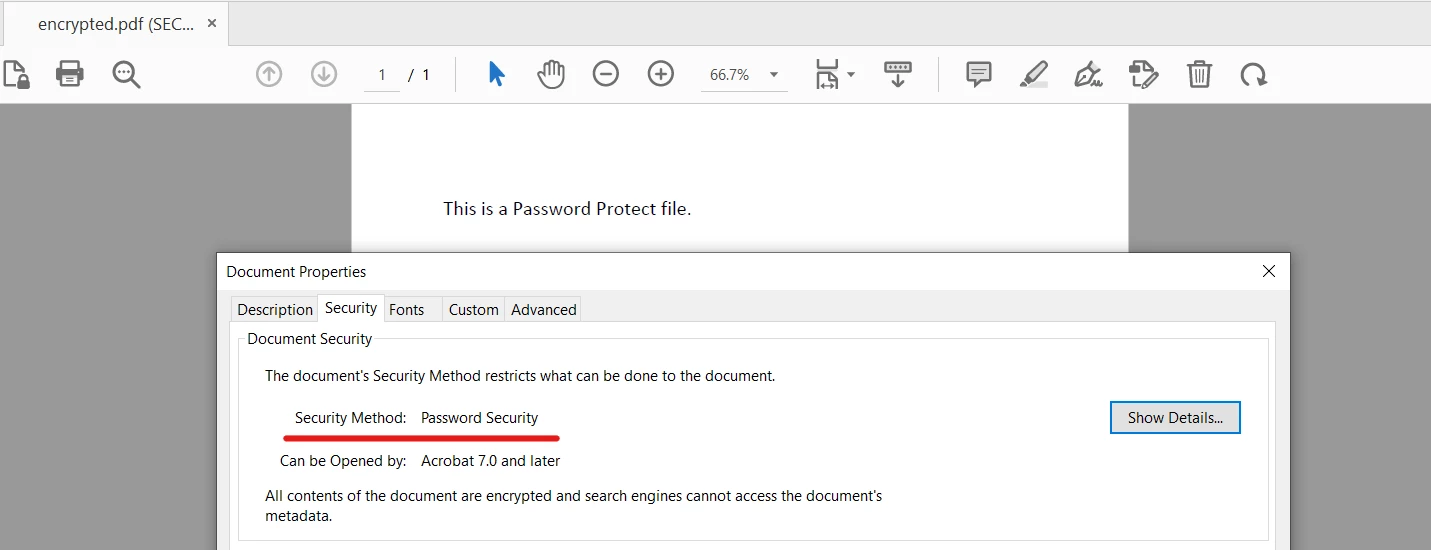 Abrindo um documento PDF criptografado
Vamos alterar a senha do proprietário do arquivo "encrypted.pdf", que foi aberto na etapa anterior. O código a seguir ajuda a realizar essa tarefa:
// Change or set the document owner password
SecurityManager securityManager = pdf.getSecurity();
// Remove existing passwords and encryption from the document
securityManager.removePasswordsAndEncryption();
// Set a new password for the document
securityManager.setPassword("secret-key");O primeiro passo é remover a senha usando o método removePasswordsAndEncryption, e depois definir uma nova senha usando o método setPassword.
Por fim, salve o documento PDF com a seguinte linha de código:
// Save the secured PDF document
pdf.saveAs(Paths.get("assets/secured.pdf"));O arquivo de saída agora está aberto com a senha "secret-key".
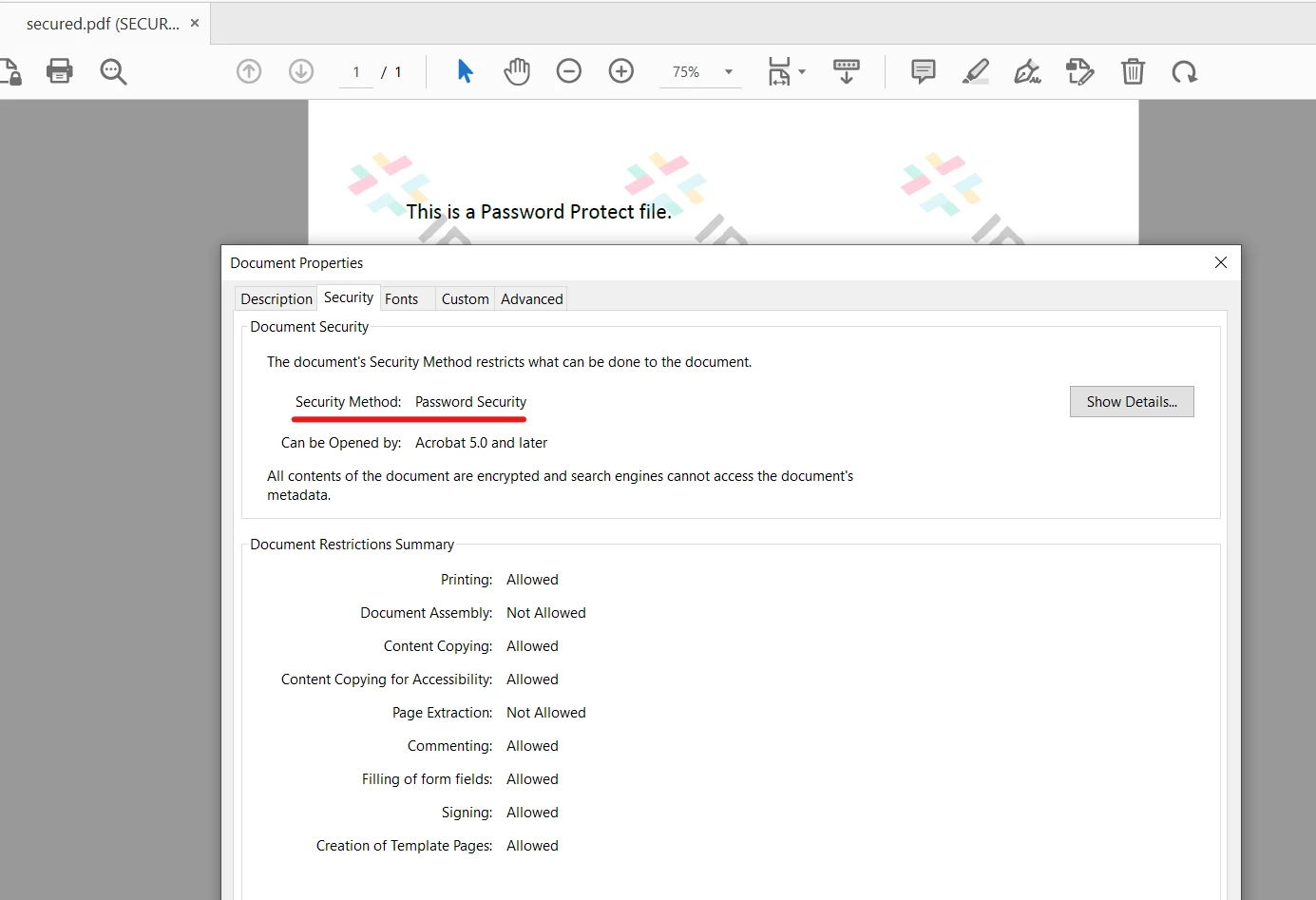 Documento PDF recém-criptografado
Importantes opções de segurança podem ser configuradas facilmente com o IronPDF em Java usando a classe SecurityOptions. O código abaixo torna o PDF somente leitura, impede que os usuários copiem, colem e imprimam, e define senhas para o proprietário e o usuário.
// Configure security options for the PDF document
SecurityOptions securityOptions = new SecurityOptions();
securityOptions.setAllowUserCopyPasteContent(false);
securityOptions.setAllowUserAnnotations(false);
securityOptions.setAllowUserPrinting(PdfPrintSecurity.NO_PRINT);
securityOptions.setAllowUserFormData(false);

SecurityManager securityManager = pdf.getSecurity();
// Apply the specified security options to the PDF
securityManager.setSecurityOptions(securityOptions);Isso definirá todas as opções de segurança necessárias para o documento PDF.
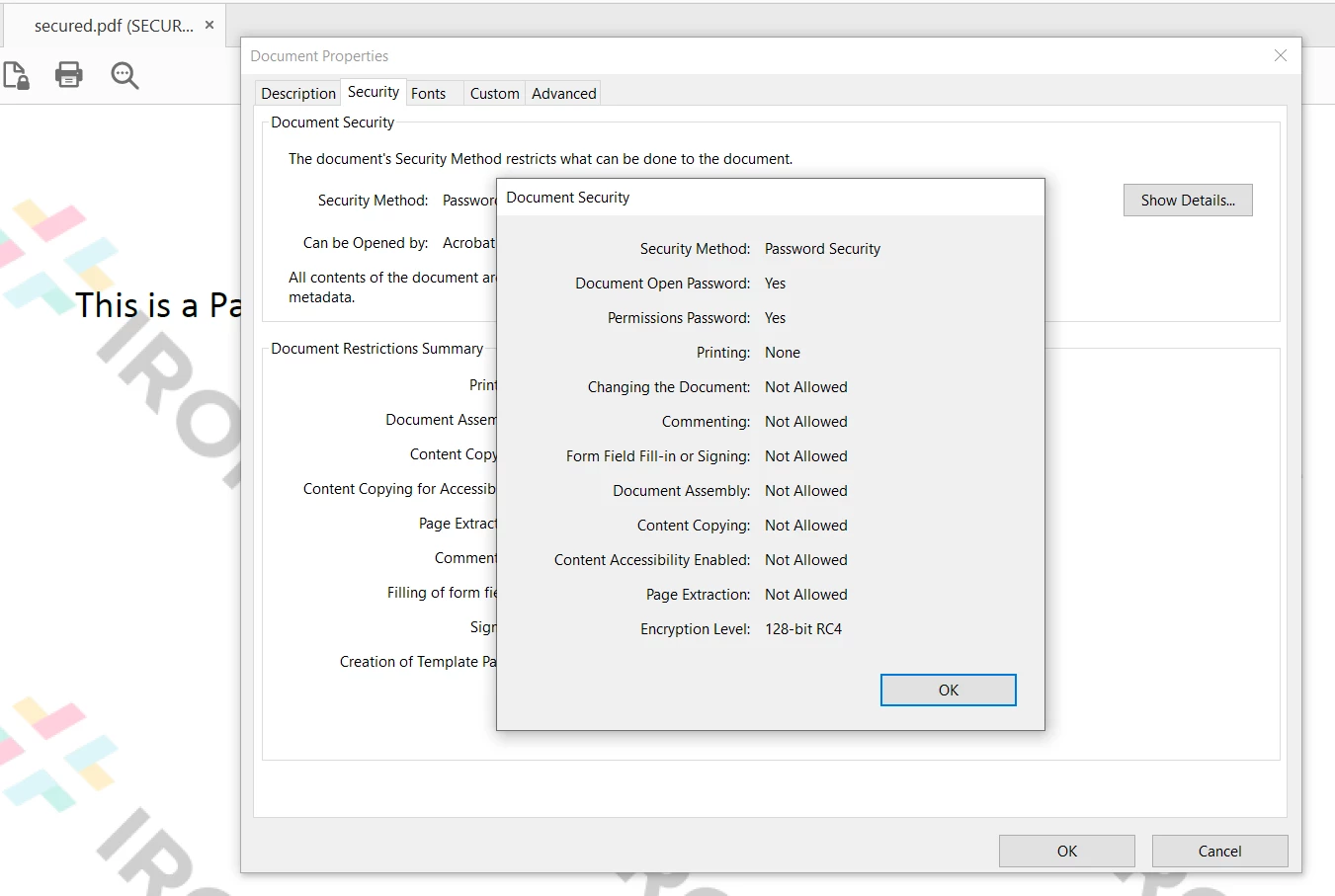 Novas configurações de segurança para PDF
Este artigo explicou como abrir um documento PDF existente e adicionar proteção por senha usando a biblioteca IronPDF for Java em Java. O IronPDF facilita muito o trabalho com arquivos PDF em Java. Seja para criar um novo documento ou um visualizador de PDF, o IronPDF ajuda a realizar essa tarefa com uma única linha de código. O mecanismo do IronPDF é muito adequado para a linguagem de programação Java, pois é rápido e eficiente em termos de memória. Com o IronPDF, você pode definir uma senha de usuário juntamente com a senha do proprietário. Oferece opções completas de proteção, além de outros recursos como conversão para PDF a partir de outros formatos com o IronPDF , divisão de documentos com o IronPDF e fusão de documentos com o IronPDF .
O IronPDF pode ser usado gratuitamente durante o período de IronPDF gratuita e pode ser licenciado para uso comercial com o IronPDF . Seu pacote lite começa a partir de $999. Baixe o IronPDF e experimente.

Curtis Chau é bacharel em Ciência da Computação (Universidade Carleton) e se especializa em desenvolvimento front-end, com experiência em Node.js, TypeScript, JavaScript e React. Apaixonado por criar interfaces de usuário intuitivas e esteticamente agradáveis, Curtis gosta de trabalhar com frameworks modernos e criar manuais bem estruturados e visualmente atraentes.



IronPDF faz parte do IRON SUITE.
10 produtos de API .NET para seus documentos de escritório

Quando você precisa que seu PDF tenha a aparência de HTML, rapidamente.

