



Atualizado 21 de abril de 2026
Como converter TIFF para PDF em Java
Este guia completo irá orientá-lo passo a passo sobre como converter imagens TIFF em PDF de forma integrada em Java usando o IronPDF.
Leia mais

Este artigo irá explorar como você pode ler arquivos PDF usando o IronPDF for Java.
Scanner(System.in) para obter o caminho de entrada do usuário.PdfDocument.fromFile método para abrir arquivos PDF a partir do caminho.extractAllText](/java/object-reference/api/com/ironsoftware/ironpdf/PdfDocument.html#extractAllText().Capacitando os desenvolvedores a gerar, manipular e interagir com arquivos PDF de forma integrada, o IronPDF se destaca como uma biblioteca robusta e versátil, projetada para simplificar tarefas relacionadas a PDFs em aplicações Java. Desde a geração automatizada de relatórios até a criação de formulários interativos , o IronPDF oferece um conjunto abrangente de recursos para o manuseio de documentos PDF. O IronPDF permite que os desenvolvedores escrevam em arquivos PDF, criem um novo arquivo PDF , editem arquivos existentes e muito mais.
A facilidade de integração com frameworks e bibliotecas Java populares, aliada a uma API robusta, torna-o um recurso poderoso para desenvolvedores que buscam solucionar desafios relacionados a PDFs de forma eficaz. Este artigo introdutório explorará os conceitos fundamentais, a arquitetura e as inúmeras possibilidades que o IronPDF oferece, fornecendo aos desenvolvedores Java o conhecimento necessário para aproveitar todo o seu potencial e simplificar o gerenciamento de documentos PDF em seus projetos.
IronPDF for Java é uma poderosa biblioteca de PDF que oferece uma ampla gama de recursos para ajudar os desenvolvedores Java a trabalhar com documentos PDF. Segue abaixo uma lista de algumas funcionalidades principais:
Para instalar o IronPDF, primeiro você precisa de um bom compilador Java. No artigo de hoje, IntelliJ IDEA é recomendado.
Abra o IntelliJ IDEA e crie um novo projeto Maven. Uma vez que o projeto é criado, abra o arquivo pom.xml e escreva as seguintes dependências do Maven nele para usar IronPDF.
<!-- Add IronPDF Maven dependency to pom.xml -->
<dependency>
    <groupId>com.ironsoftware</groupId>
    <artifactId>ironpdf</artifactId>
    <version>your_version_here</version>
</dependency>Após adicionar esses itens, clique no pequeno botão que aparece no lado direito da tela para instalar essas dependências.
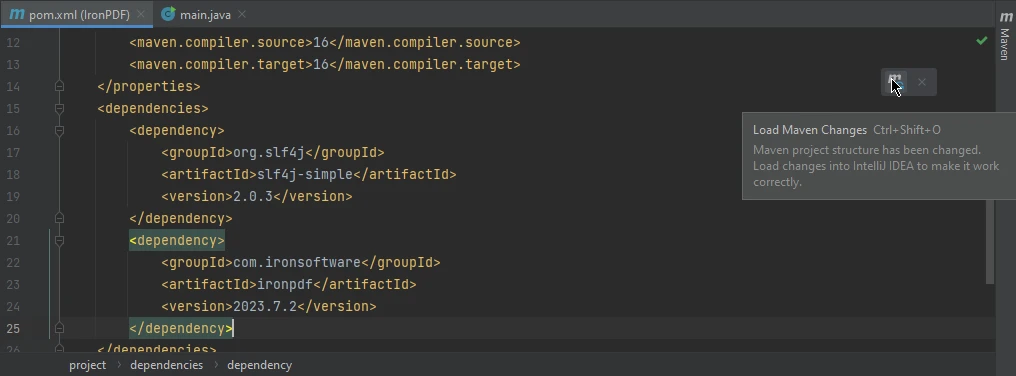 O arquivo pom.xml
Esta seção apresentará o código-fonte que criará um leitor de PDF capaz de ler arquivos PDF, obtendo o caminho do arquivo fornecido pelo usuário, extraindo o texto como uma string e imprimindo-o no console para que o usuário possa lê-lo e obter informações úteis.
import com.ironsoftware.ironpdf.*;
import java.io.IOException;
import java.nio.file.Paths;
import java.util.Scanner;

public class Main {
    public static void main(String[] args) {
        // Create Scanner for user input
        Scanner scanner = new Scanner(System.in);
        System.out.print("Enter the PDF file path: ");
        String filePath = scanner.nextLine();
        scanner.close();

        try {
            // Load PDF from file
            PdfDocument pdf = PdfDocument.fromFile(Paths.get(filePath));
            // Extract all text from the PDF
            String text = pdf.extractAllText();
            // Print the extracted text to the console
            System.out.println(text);
        } catch (IOException e) {
            System.err.println("An IOException occurred: " + e.getMessage());
        } catch (PdfException e) {
            System.err.println("A PdfException occurred: " + e.getMessage());
        } catch (Exception e) {
            System.err.println("An unexpected exception occurred: " + e.getMessage());
        }
    }
}Este código Java foi desenvolvido para extrair o conteúdo de texto de um arquivo PDF especificado pelo usuário. Ele começa importando as bibliotecas necessárias, incluindo com.ironsoftware.ironpdf.* para processamento de PDF e java.util.Scanner para entrada do usuário. Dentro da função main, é inicializado um Scanner para capturar a entrada do usuário do console. O usuário é solicitado a inserir o caminho do arquivo PDF que deseja processar.
Quando o usuário fornece o caminho do arquivo, o código o lê, cria um objeto PdfDocument usando a biblioteca IronPDF, e então extrai todo o conteúdo de texto do arquivo PDF especificado.
Execute o programa Java e ele solicitará o caminho do arquivo PDF. Digite o caminho do arquivo PDF e pressione Enter.
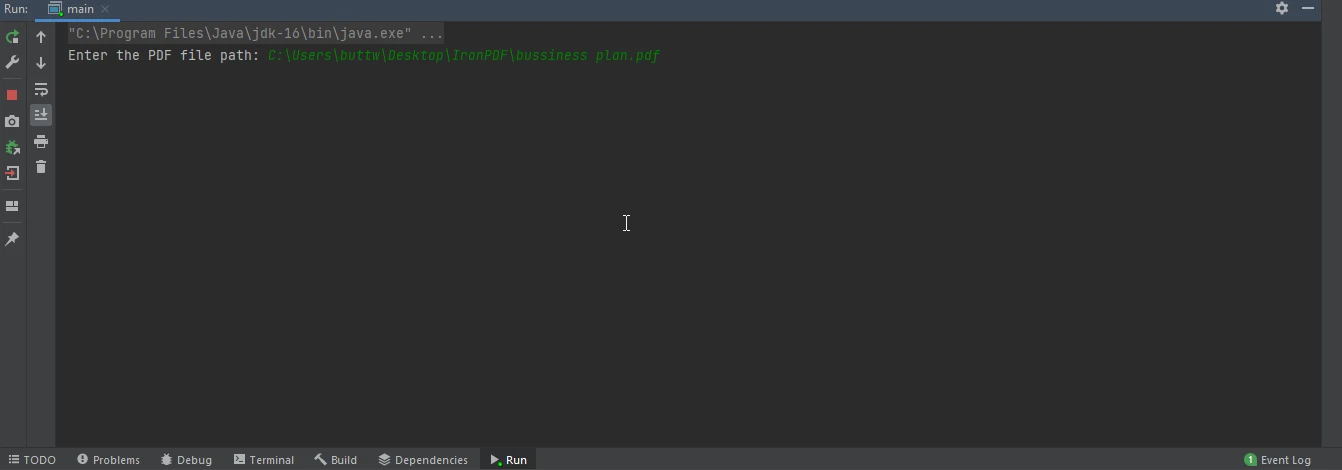 O arquivo principal
O programa abrirá o arquivo PDF localizado no caminho especificado, extrairá seu texto e o imprimirá no console. Abaixo está a imagem resultante.
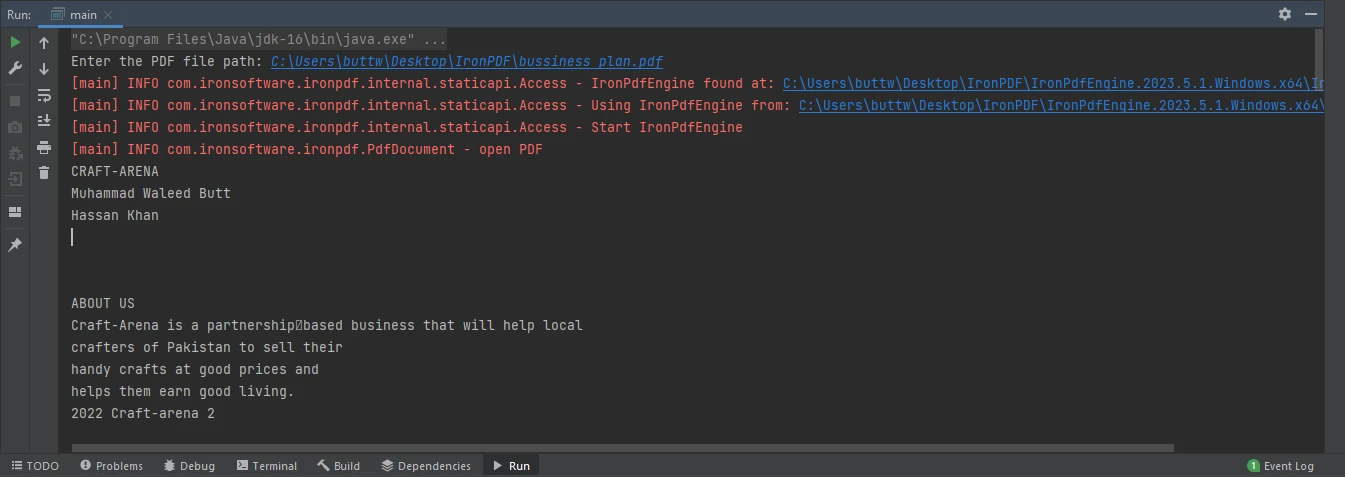 O conteúdo do console
Execute novamente o programa Java e insira um novo arquivo com um caminho de arquivo PDF diferente.
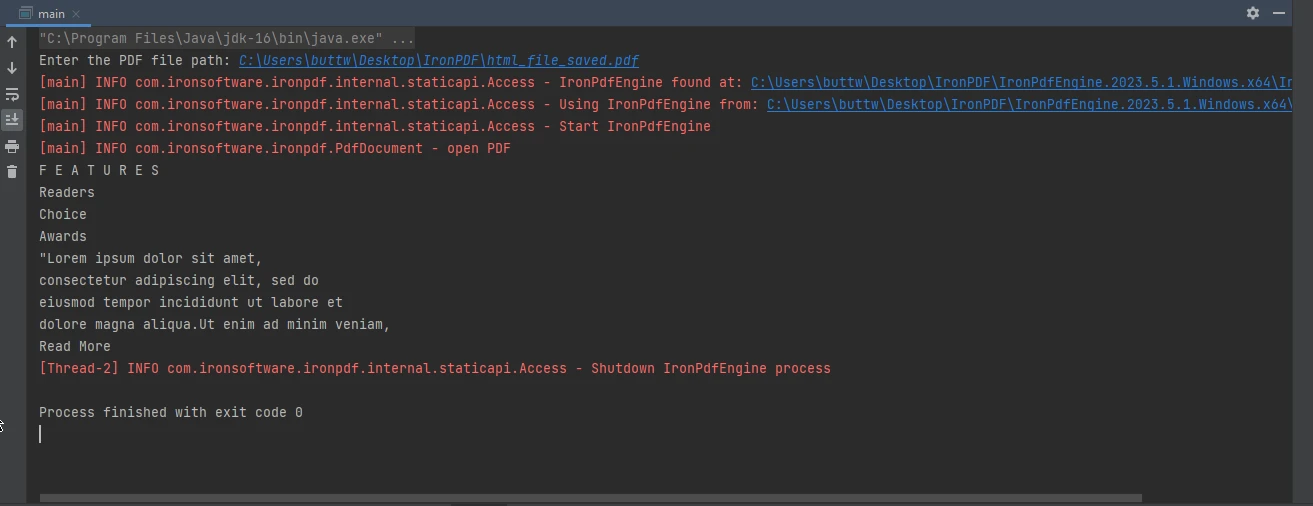 O console do exemplo 2
Este artigo apresentou o IronPDF for Java, incluindo instruções de instalação e um exemplo prático de como criar um leitor de PDF para extrair texto de arquivos PDF de forma interativa. Com o conhecimento e as ferramentas fornecidas neste guia, os desenvolvedores Java podem aproveitar ao máximo o IronPDF e simplificar suas tarefas relacionadas a PDFs em seus projetos, seja para gerar relatórios, processar dados ou criar formulários interativos.
O artigo completo sobre como ler um arquivo PDF pode ser encontrado neste blog detalhado . O exemplo de código sobre como ler um arquivo PDF em Java está disponível nesta página de exemplo .
Experimente o IronPDF hoje mesmo para começar a explorar todos os seus recursos e veja como IronPDF pode ajudar a melhorar suas tarefas relacionadas a PDFs. Se você considera o IronPDF benéfico para o seu ambiente de trabalho, não deixe de adquirir uma licença .

Curtis Chau é bacharel em Ciência da Computação (Universidade Carleton) e se especializa em desenvolvimento front-end, com experiência em Node.js, TypeScript, JavaScript e React. Apaixonado por criar interfaces de usuário intuitivas e esteticamente agradáveis, Curtis gosta de trabalhar com frameworks modernos e criar manuais bem estruturados e visualmente atraentes.



IronPDF faz parte do IRON SUITE.
10 produtos de API .NET para seus documentos de escritório











Quando você precisa que seu PDF tenha a aparência de HTML, rapidamente.

