Procurando um tutorial sobre como usar o PyCharm?
Não precisa procurar mais, pois neste artigo discutiremos como usar o PyCharm. Antes disso, vamos ver o que é o PyCharm.
1. Ambiente de Desenvolvimento Integrado (IDE) PyCharm
PyCharm é um poderoso ambiente de desenvolvimento integrado (IDE) para o interpretador Python, projetado especificamente para programação em Python. Criado pela JetBrains, o PyCharm oferece um conjunto abrangente de ferramentas e recursos que aumentam a eficiência e a produtividade dos desenvolvedores Python. Seja você um programador iniciante ou experiente, o PyCharm oferece uma interface amigável e uma variedade de funcionalidades para dar suporte a todo o fluxo de trabalho de desenvolvimento.
O principal objetivo do PyCharm é simplificar o processo de escrita, depuração e manutenção de projetos em Python. Oferece uma infinidade de recursos inteligentes de assistência ao código, facilitando a escrita de código limpo e sem erros. Com seus recursos avançados de preenchimento automático de código, inspeção de código e refatoração, o PyCharm ajuda você a escrever código mais rapidamente e com menos erros.
Uma das funcionalidades mais marcantes do PyCharm é o seu depurador integrado. O depurador permite percorrer o código passo a passo, definir pontos de interrupção e inspecionar variáveis, ajudando a identificar e corrigir erros com mais eficiência. O PyCharm também se integra com frameworks de teste populares, permitindo que você escreva e execute testes unitários perfeitamente dentro da IDE.
O PyCharm oferece excelente suporte para sistemas de controle de versão como o Git, permitindo que você gerencie seu código-fonte com facilidade. Oferece uma ferramenta visual de comparação e mesclagem, simplificando o processo de resolução de conflitos e acompanhamento de alterações. Além disso, o PyCharm oferece suporte a diversas ferramentas de gerenciamento de projetos e sistemas de compilação, facilitando a colaboração com membros da equipe e otimizando o processo de desenvolvimento.
A IDE oferece uma ampla gama de plugins e extensões, permitindo que você personalize e amplie sua funcionalidade para atender às suas necessidades específicas. Se você precisa de suporte para frameworks de programação web como Django e Flask, bibliotecas de ciência de dados como NumPy e pandas, ou integração com plataformas em nuvem como AWS e Google Cloud, o PyCharm oferece tudo isso com seu extenso ecossistema de plugins para desenvolvimento de software em Python.
O PyCharm está disponível em duas edições: PyCharm Community Edition, que é gratuita e de código aberto, e PyCharm Professional Edition, que oferece recursos avançados para desenvolvimento profissional em Python. A Edição Profissional inclui ferramentas adicionais para linguagens de desenvolvimento web, integração com bancos de dados e programação científica, tornando-se uma solução completa para projetos complexos em Python.
2. Instalando o PyCharm
Para instalar o PyCharm, você pode seguir estes passos:
- Visite o site oficial do PyCharm em https://www.jetbrains.com/pycharm/ .
- No site, você encontrará duas edições do PyCharm: PyCharm Community Edition (gratuita) e PyCharm Professional Edition (paga). Escolha a edição que melhor atenda às suas necessidades e clique no botão "Download" correspondente.
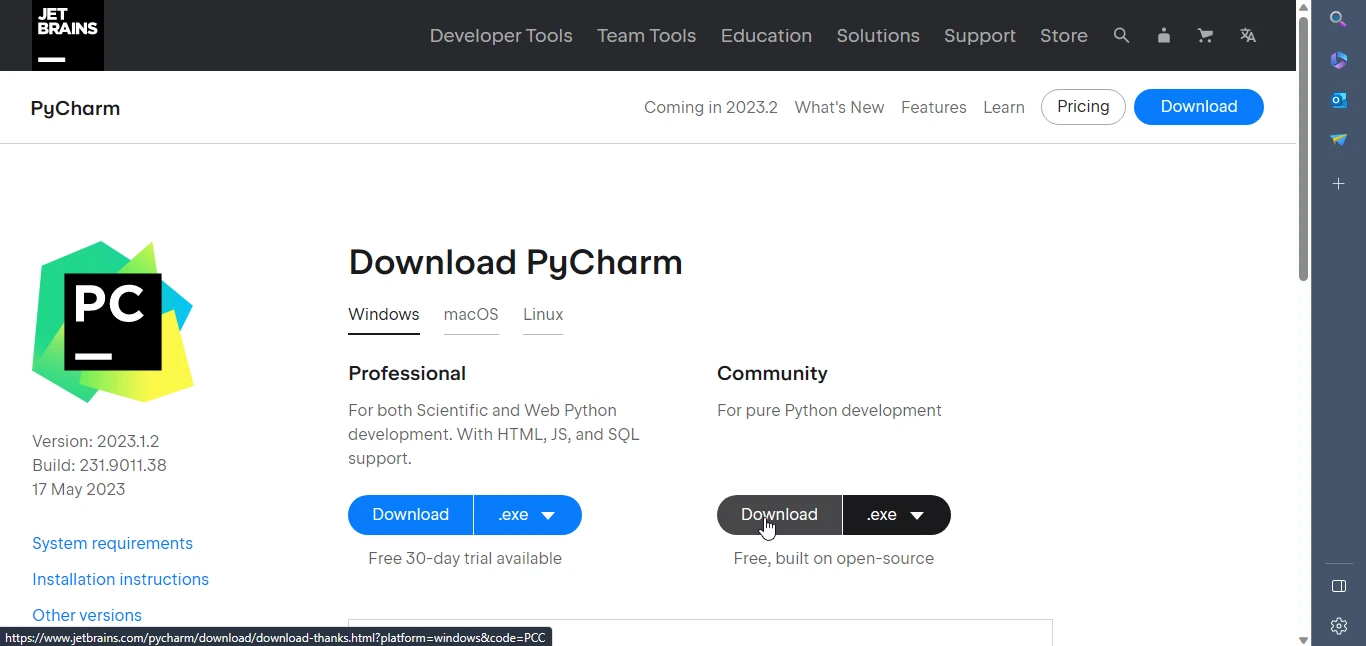
- Após a conclusão do download, localize o arquivo de instalação no seu computador e execute-o.
- O assistente de instalação irá guiá-lo durante o processo de instalação. Você poderá ser solicitado a escolher o local de instalação e selecionar opções de configuração adicionais. Siga as instruções fornecidas pelo assistente.
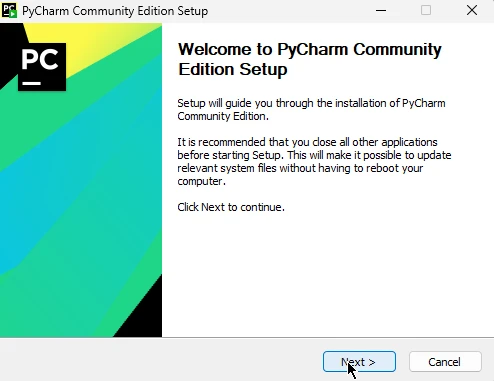
- Após a conclusão da instalação, inicie o PyCharm a partir do menu Iniciar ou do atalho na área de trabalho.
- No primeiro lançamento, o PyCharm irá pedir para você personalizar as configurações e escolher o esquema
keymap. Você pode selecionar as configurações padrão ou personalizá-las de acordo com suas preferências.
- O PyCharm também solicitará que você configure o interpretador Python. Se você já tiver o Python instalado em seu sistema, poderá selecionar o interpretador existente. Caso contrário, o PyCharm oferece uma opção para baixar e instalar o Python para você.
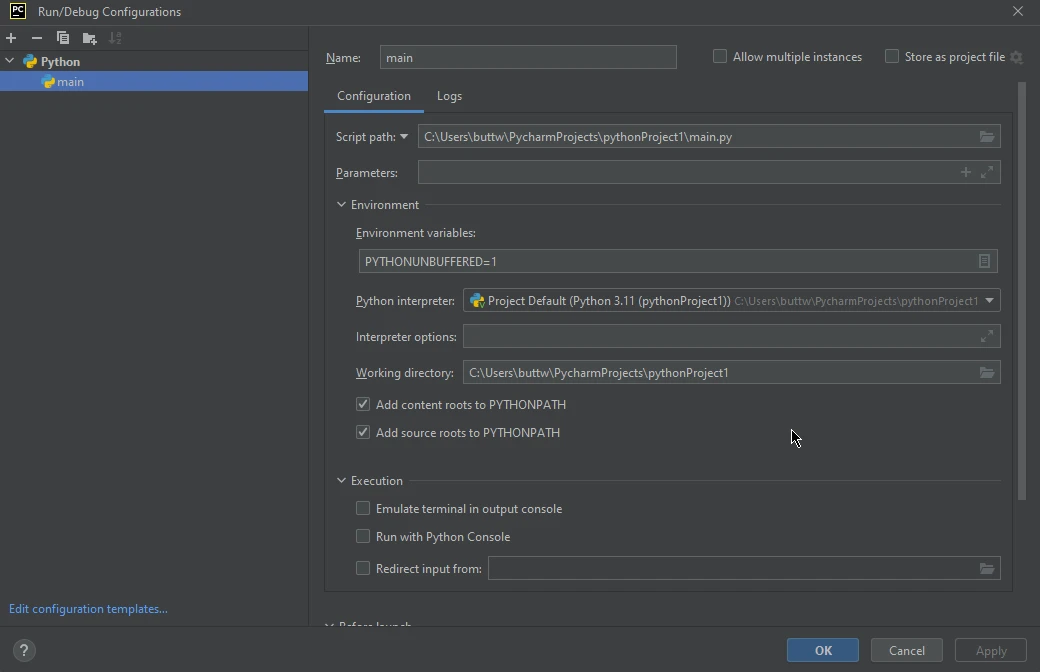
- Após concluir a configuração inicial, o PyCharm será aberto e você poderá começar a usar a IDE para seus projetos de desenvolvimento em Python.
Observação: o PyCharm está disponível para diferentes sistemas operacionais, incluindo Windows, macOS e Linux. Certifique-se de baixar a versão apropriada para o seu sistema operacional.
É isso! Você instalou o PyCharm com sucesso em seu computador e agora pode começar a escrever e gerenciar seu código Python usando os recursos e ferramentas avançados oferecidos pela IDE.
3. Como usar o PyCharm
Após a conclusão da instalação, vamos começar com o tutorial do PyCharm. Vamos discutir como criar um novo projeto.
3.1. Criando um novo projeto em Python
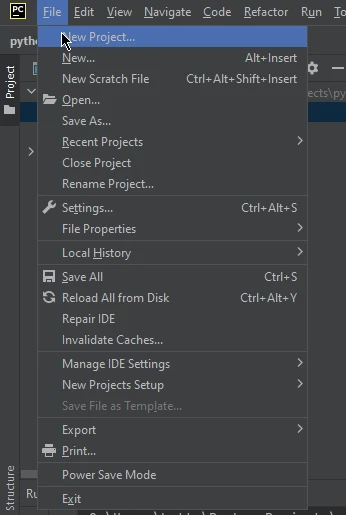
Para criar um novo programa em Python, primeiro abra o PyCharm. Vá para o menu File e clique em New Project na lista suspensa.
Uma nova janela de projeto será exibida. Nesta janela, selecione o local do projeto para o seu novo projeto Python, escolha o interpretador Python que deseja usar e então clique no botão Create.
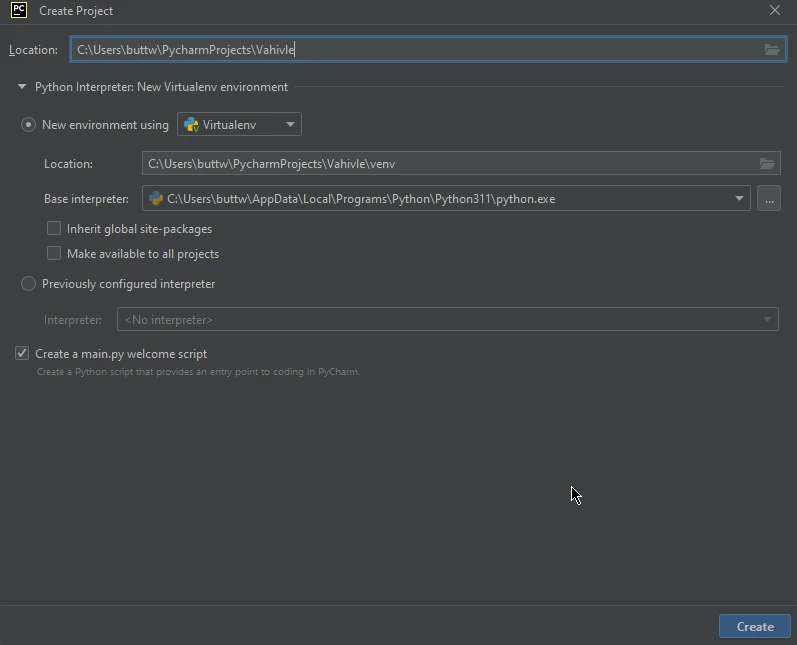
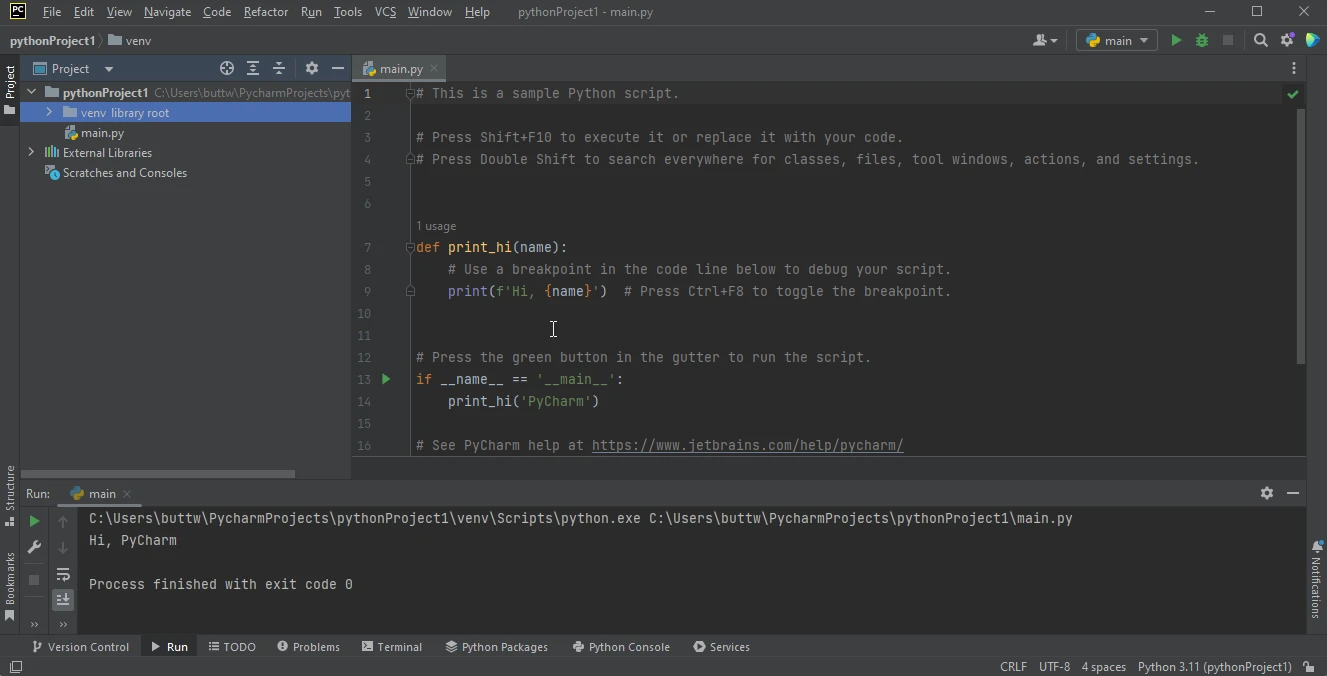
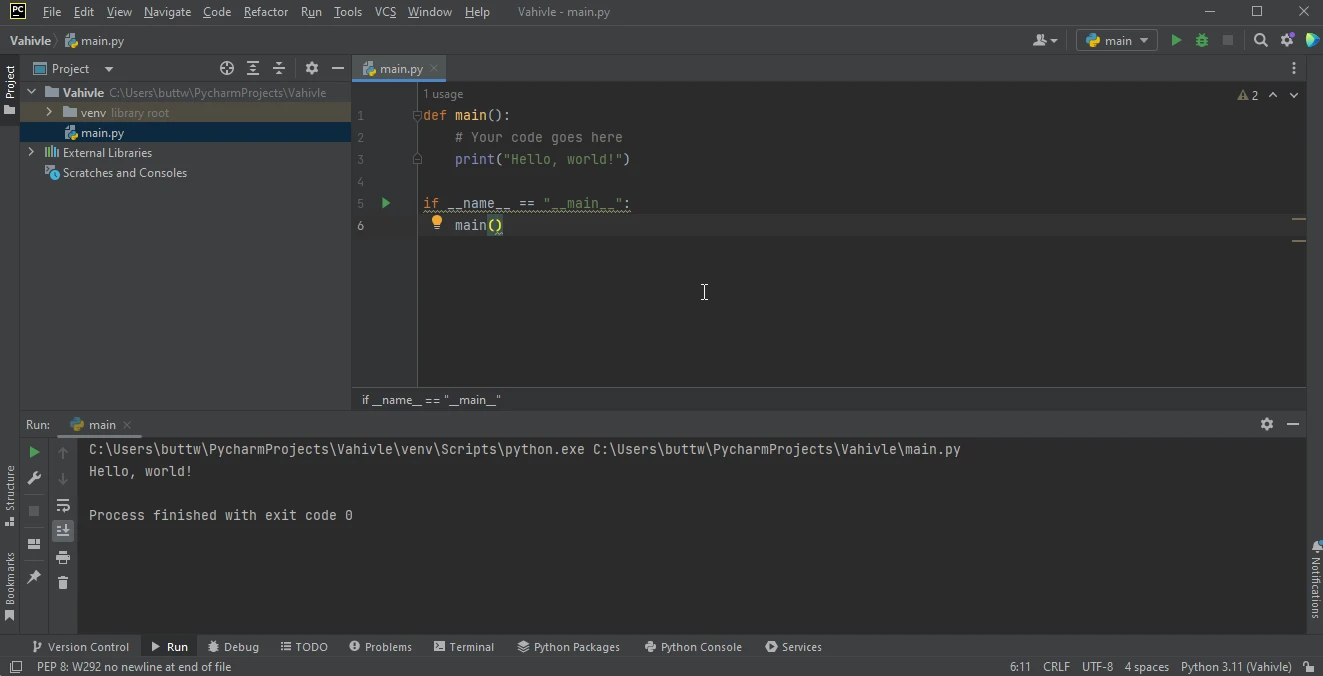
Assim, um novo projeto Python é criado com um novo arquivo Python chamado main.py.
3.2. Executando seu primeiro código Python
Quando um novo projeto é criado, você pode escrever seu primeiro programa no arquivo main.py e executá-lo. Abaixo está o primeiro código que você pode escrever e executar usando o PyCharm.
def main():
    # This function prints a greeting message to the console
    print("Hello, world!")

if __name__ == "__main__":
    # Calls the main function when the script is executed directly
    main()
def main():
    # This function prints a greeting message to the console
    print("Hello, world!")

if __name__ == "__main__":
    # Calls the main function when the script is executed directly
    main()
Python
Este é um programa simples que imprime "Olá, mundo!" no console.
3.3. Depuração no PyCharm
O PyCharm IDE foi desenvolvido para frameworks Python e outras linguagens de programação relacionadas ao Python. Assim como todos os bons editores de código, o PyCharm também possui um depurador integrado. Para usar o depurador, você precisa inserir marcadores ou pontos de interrupção nas linhas onde deseja verificar os valores de diferentes variáveis naquele ponto.
Abaixo está o código que iremos depurar.
def main(str, Int):
    Int += 1  # Increment Int by 1
    print(str, Int)  # Print the string and the incremented integer

if __name__ == "__main__":
    # Call main function with a test string and initial integer value
    main("This is a Debugger Example", 1)
def main(str, Int):
    Int += 1  # Increment Int by 1
    print(str, Int)  # Print the string and the incremented integer

if __name__ == "__main__":
    # Call main function with a test string and initial integer value
    main("This is a Debugger Example", 1)
Python
Inserimos dois pontos de interrupção neste código. Vamos vê-los.
Os pontos vermelhos na imagem abaixo são pontos de ruptura.
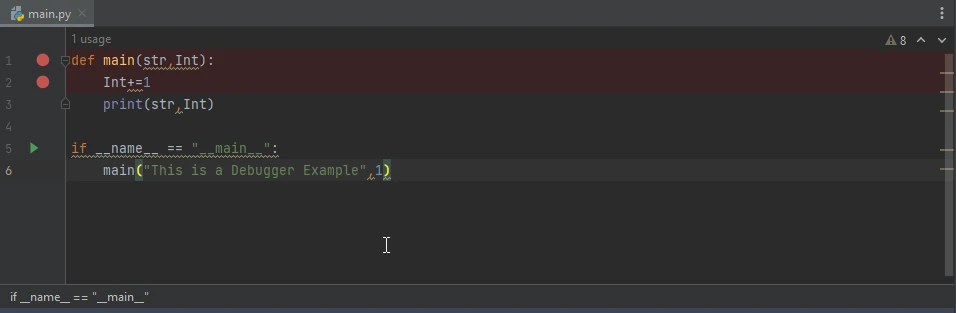
Ao iniciarmos a depuração deste código, ele será interrompido no primeiro ponto de interrupção. Em seguida, clique em "Avançar" para ir para o próximo ponto de interrupção.
Você pode iniciar a depuração clicando no botão Depurar.
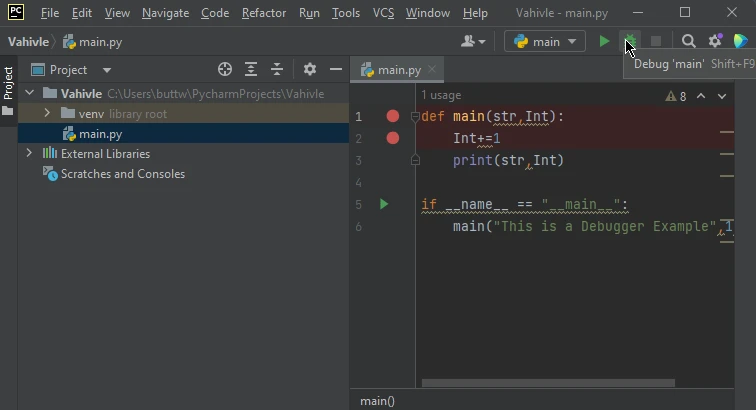
Após executar o depurador, você verá isso na parte inferior do PyCharm.
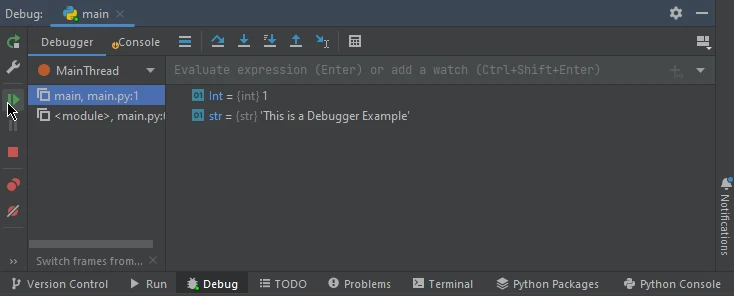
Esses são os valores dos parâmetros no primeiro ponto de interrupção. Após clicar no botão "Próximo", serão exibidos os valores presentes no próximo ponto de interrupção.
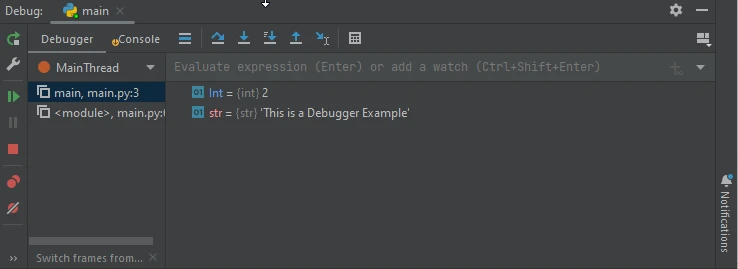
Você pode ver como o valor de Int mudou para 2 porque o incrementamos. É assim que usamos o depurador no PyCharm.
4. Conclusão
PyCharm é um poderoso ambiente de desenvolvimento integrado (IDE) for Python que simplifica o processo de escrita, depuração e manutenção de projetos em Python. Com sua assistência inteligente de código, depurador integrado, suporte a controle de versão e amplo ecossistema de plugins, o PyCharm aumenta a produtividade e a eficiência dos desenvolvedores Python. Seja qual for o seu projeto, desenvolvimento web, ciência de dados ou qualquer outro projeto em Python, o PyCharm oferece as ferramentas e funcionalidades necessárias para dar suporte ao seu fluxo de trabalho de desenvolvimento e ajudá-lo a criar aplicações robustas. Para baixar o PyCharm, acesse o seguinte link .
-
O IronPDF oferece uma solução integrada para criar, ler, atualizar e manipular arquivos PDF. Como parte do Iron Suite da Iron Software , ele engloba cinco bibliotecas valiosas que auxiliam no desenvolvimento de aplicativos PyCharm envolvendo Excel, PDF, códigos de barras, códigos QR e imagens. Para tutoriais sobre este produto, visite aqui .*
-
O Iron Suite está disponível gratuitamente para uso pessoal, permitindo que os usuários explorem suas funcionalidades. Para obter informações detalhadas sobre como adquirir uma licença comercial, consulte este link . Para acessar o software, faça o download através deste link.*