


更新日 2026年4月21日
Pythonでリスト内のアイテムを見つける
この記事では、Pythonを使用するさまざまな方法を探り、リスト内の要素を見つける場合には、利用可能なオプションとそのアプリケーションについての包括的な理解を提供します。
詳しく読む

PyCharmの使用方法に関するチュートリアルをお探しですか?
もう探す必要はありません。この記事では、PyCharmの使い方を解説します。 その前に、PyCharmとは何かを見てみましょう。
PyCharmはPython開発に特化した強力なIDEです。インストールからデバッグまでの使い方と、IronPDFを使ったPDF 生成の統合方法を解説します。 JetBrainsによって作成されたPyCharmは、Python開発者の効率と生産性を向上させる包括的なツールと機能を提供します。 初心者でも経験豊富なプログラマーでも、PyCharmはユーザーに優しいインターフェイスと、開発ワークフロー全体をサポートする幅広い機能を提供します。
PyCharmの主な目的は、Pythonプロジェクトの作成、デバッグ、保守のプロセスを簡素化することです。 知的コード支援機能が豊富で、クリーンでエラーのないコードを書くのが簡単です。 高度なコード補完、コードインスペクション、リファクタリング機能により、PyCharmはより速くエラーの少ないコードを書くのを助けます。
PyCharmの注目すべき機能の一つは、統合デバッガです。 デバッガを使うことで、コードをステップスルーし、ブレークポイントを設定し、変数を検査することができ、より効率的にバグを特定し修正することができます。 PyCharmは人気のあるテストフレームワークと統合しており、IDE内でのユニットテストの作成と実行をシームレスに行うことができます。
PyCharmはGitのようなバージョン管理システムをサポートしており、ソースコードの管理が容易です。 視覚的な差分とマージツールを提供し、競合の解決と変更の追跡を簡素化します。 さらに、PyCharmは様々なプロジェクト管理ツールやビルドシステムをサポートし、チームメンバーとのコラボレーションを容易にし、開発プロセスを効率化します。
IDEは、プラグインや拡張機能が豊富で、特定のニーズに合わせて機能をカスタマイズおよび拡張することができます。 DjangoやFlaskのようなWebプログラミングフレームワーク、NumPyやpandasのようなデータサイエンスライブラリ、AWSやGoogle Cloudのようなクラウドプラットフォームとの統合が必要であれ、PyCharmはPythonソフトウェア開発のための広範なプラグインエコシステムで対応します。
PyCharmはPyCharm Community EditionとPyCharm Professional Editionの2つのエディションがあります。Community Editionは無料でオープンソースであり、Professional Editionはプロ for Python開発のための高度な機能を提供します。 Professional Editionにはウェブ開発言語、データベース統合、科学的プログラミングのための追加ツールが含まれており、複雑なPythonプロジェクトに対する包括的なソリューションとなります。
PyCharmをインストールするには、次の手順に従ってください:
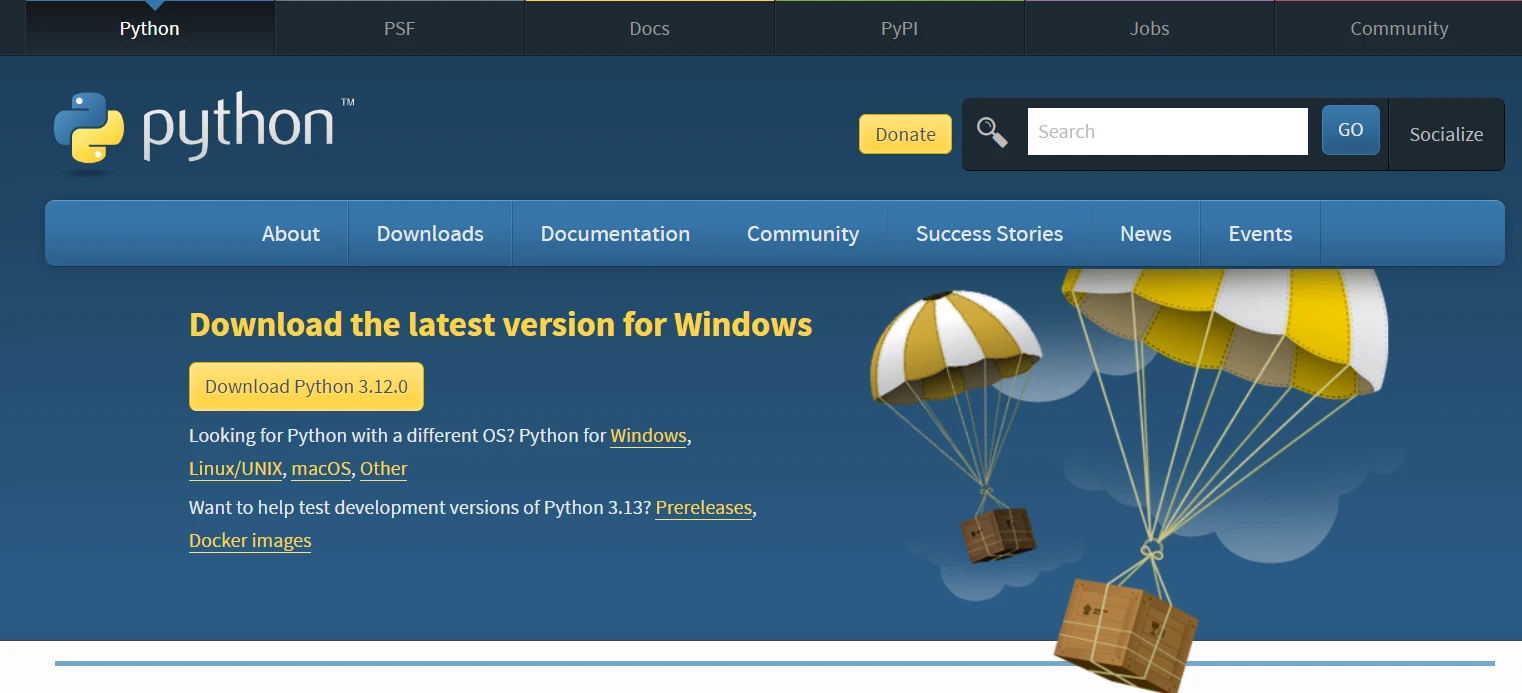
https://www.jetbrains.com/pycharm/にある公式PyCharmのウェブサイトを訪問します。
ウェブサイトにはPyCharmの2つのエディションが表示されます: PyCharm Community Edition(無料)とPyCharm Professional Edition(有料)。 ニーズに合ったエディションを選び、対応する"ダウンロード"ボタンをクリックします。
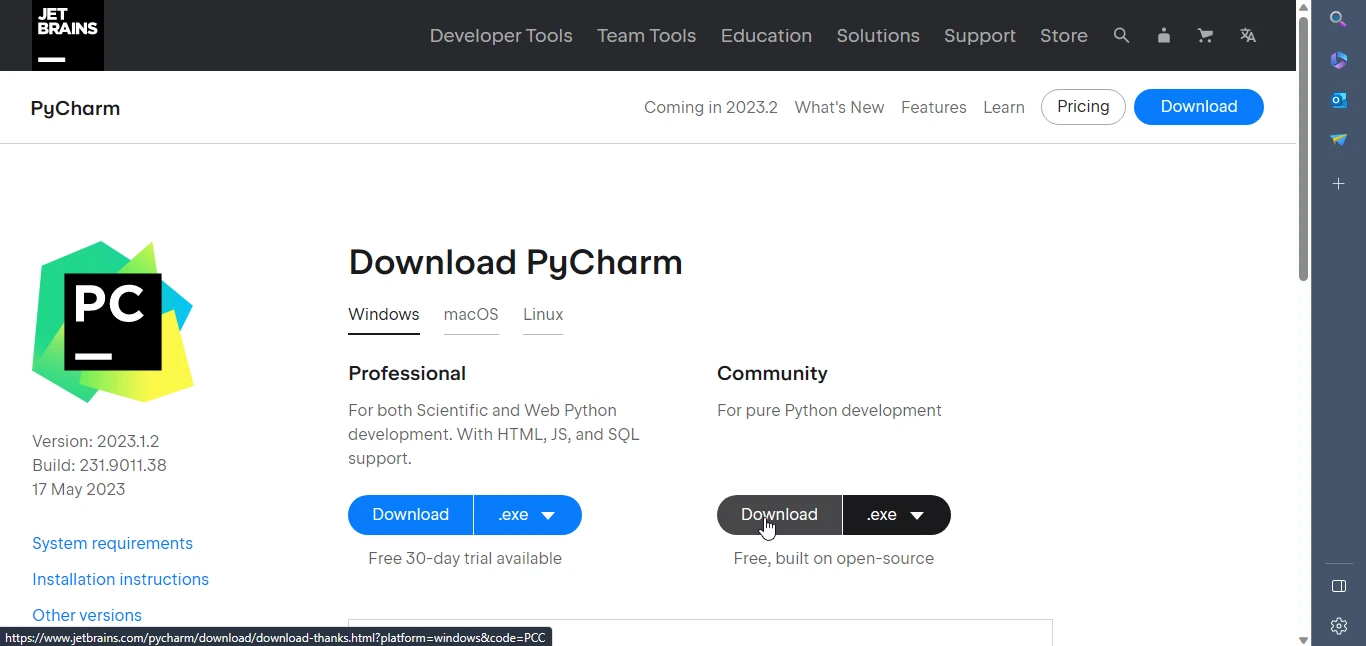
ダウンロードが完了したら、コンピュータでインストーラファイルを探して実行します。
インストールウィザードがインストールプロセスを案内します。 インストール場所や追加の設定オプションを選ぶよう求められるかもしれません。 ウィザードの指示に従ってください。
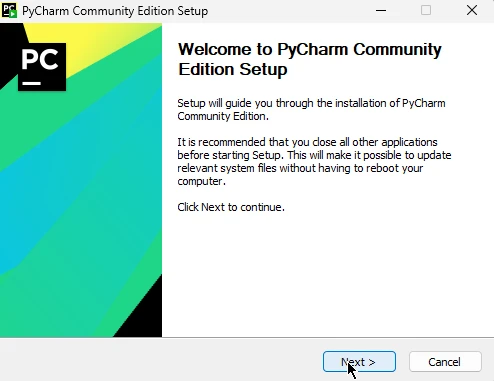
インストールが完了したら、スタートメニューまたはデスクトップショートカットからPyCharmを起動します。
最初の起動時に、PyCharmは設定のカスタマイズとkeymapスキームの選択を求めます。 デフォルトの設定を選択するか、自分の好みに応じて適応してください。
PyCharmはPythonインタープリターの設定を求めてきます。 システムにPythonが既にインストールされている場合、既存のインタープリターを選択できます。 それ以外の場合、PyCharmはPythonをダウンロードしてインストールするオプションを提供します。
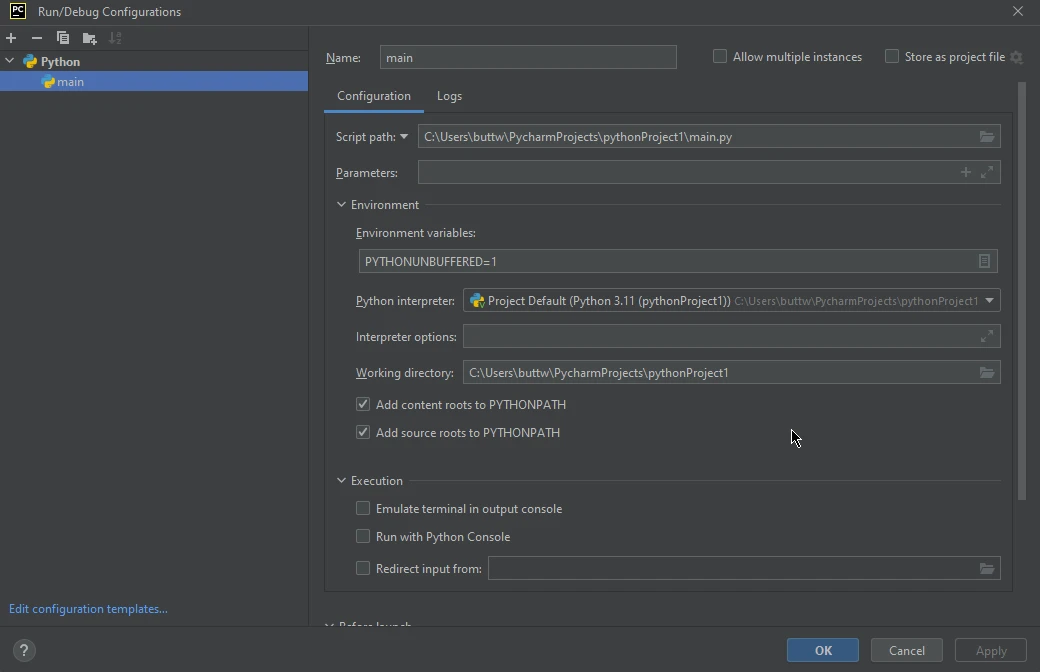
初期設定が完了すると、PyCharmが開かれ、Python開発プロジェクトにIDEを使用できます。
注釈: PyCharmはWindows、macOS、Linuxなどの異なるオペレーティングシステムに対応しています。 あなたのオペレーティングシステムに適したバージョンをダウンロードしてください。
それだけです! PyCharmをコンピュータに正常にインストールしたので、IDEが提供する強力な機能とツールを使ってPythonコードの作成と管理を開始できます。
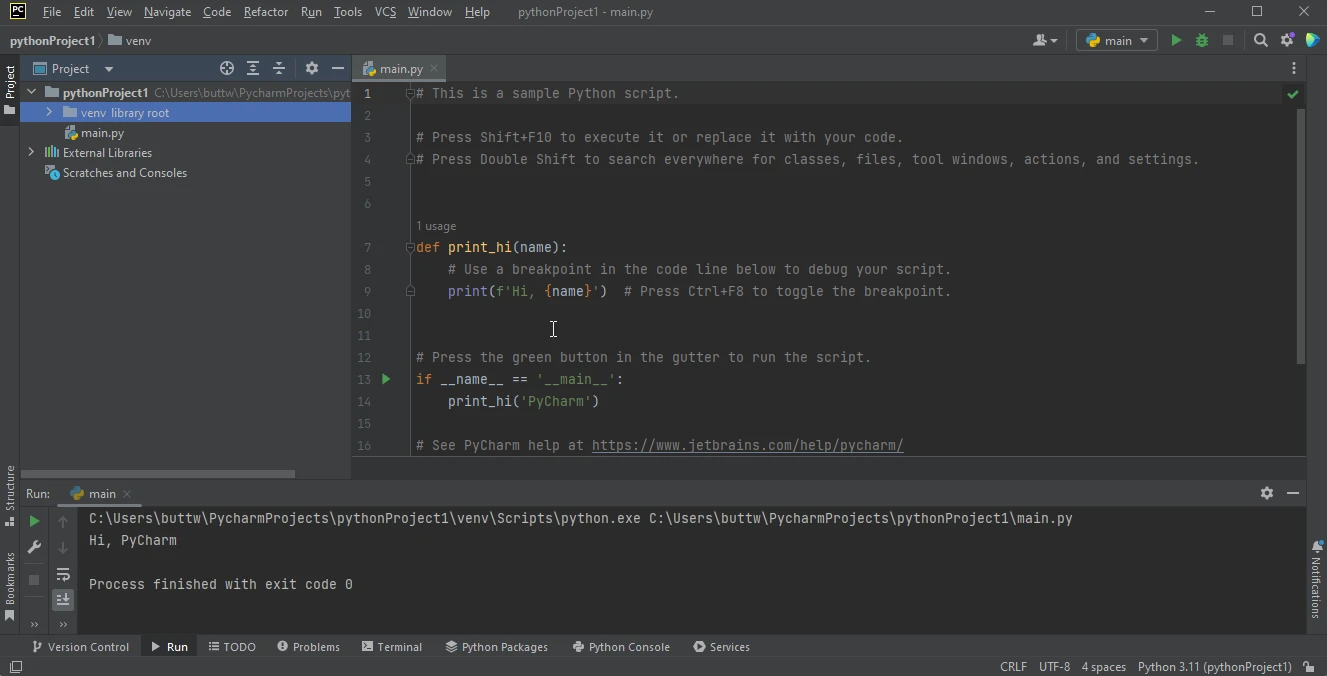
インストールが完了したら、PyCharmのチュートリアルを始めましょう。 新しいプロジェクトの作成方法について説明します。
新しいPythonプログラムを作成するには、まずPyCharmを開きます。 メニューNew Projectをクリックします。
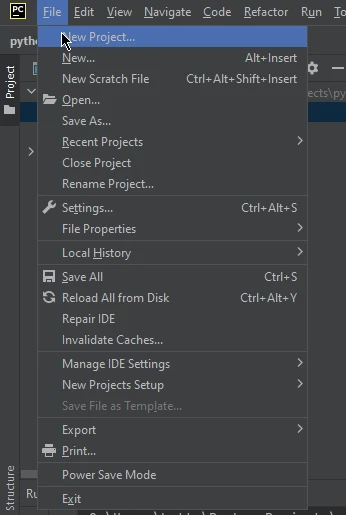
新しいプロジェクトウィンドウが表示されます。 このウィンドウで、新しいPythonプロジェクトのプロジェクト場所を選択し、使用したいPythonインタープリタを選択してから、Createボタンをクリックします。
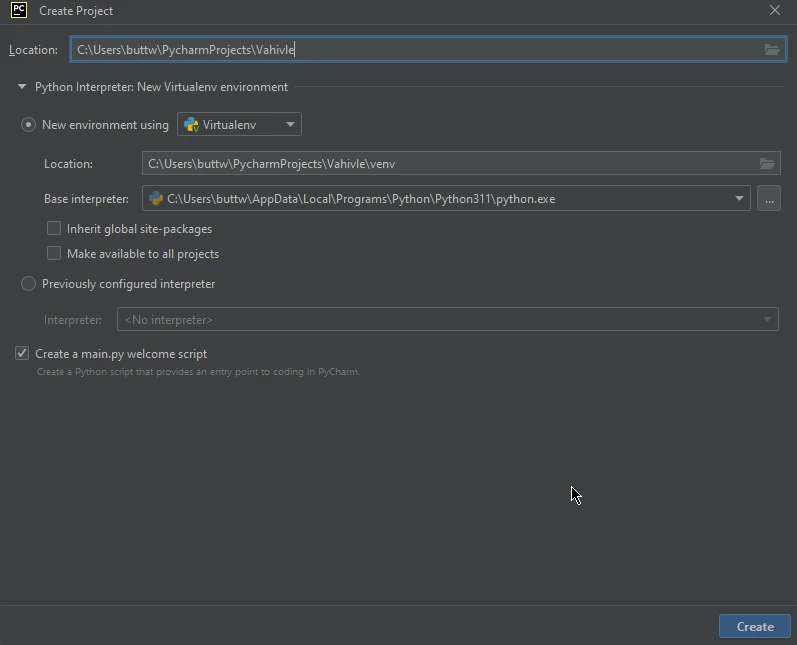
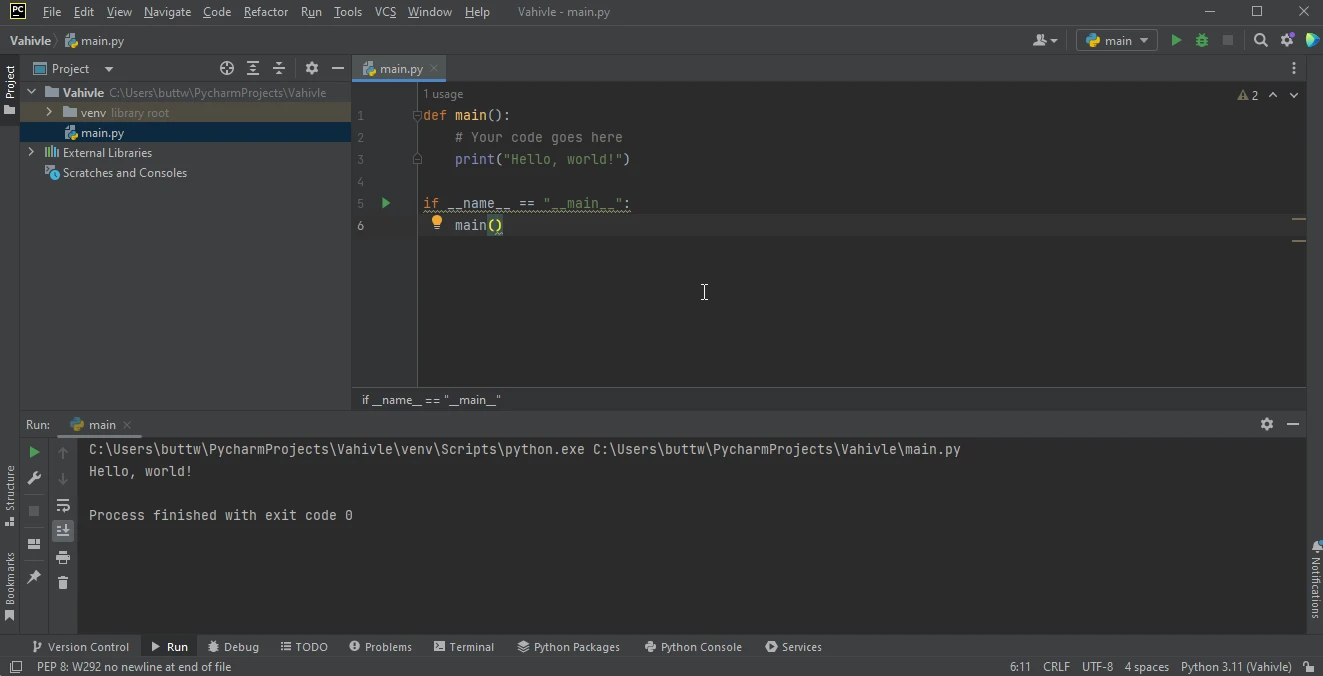
このようにして、新しいPythonプロジェクトがmain.pyという名前の新しいPythonファイルとともに作成されます。
新しいプロジェクトが作成されると、main.pyファイルに最初のプログラムを書くことができ、それを実行します。 PyCharmを使って書いて実行できる最初のコードは以下です。
def main():
    # This function prints a greeting message to the console
    print("Hello, world!")

if __name__ == "__main__":
    # Calls the main function when the script is executed directly
main()これはコンソールに"Hello, world!"と表示するシンプルなプログラムです。
PyCharm IDEはPythonフレームワークやPython関連のプログラミング言語向けに開発されています。 すべての良いコードエディターと同様に、PyCharmにも組み込みのデバッガがあります。 デバッガを使用するには、異なる変数の値を確認したい行にマーカーまたはブレークポイントを配置する必要があります。
デバッグする予定のコードは以下です。
def main(str, Int):
    Int += 1  # Increment Int by 1
    print(str, Int)  # Print the string and the incremented integer

if __name__ == "__main__":
    # Call main function with a test string and initial integer value
main("This is a Debugger Example", 1)このコードには二つのブレークポイントを置きました。 ブレークポイントを見てみましょう。
以下の画像にある赤い点がブレークポイントです。
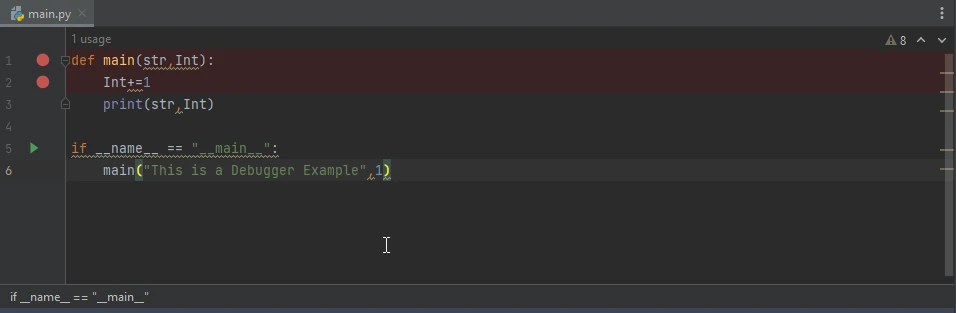
このコードをデバッグし始めると、最初のブレークポイントで停止します。 次のブレークポイントに進むには"次へ"をクリックできます。
デバッグボタンをクリックすることでデバッグを開始できます。
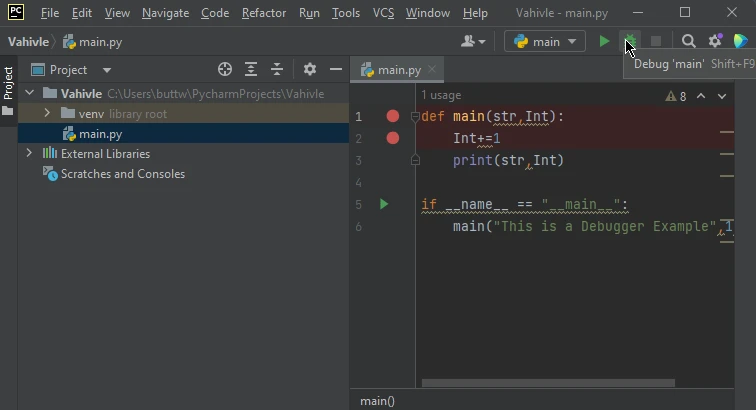
デバッガを実行すると、PyCharmの下部にこれが表示されます。
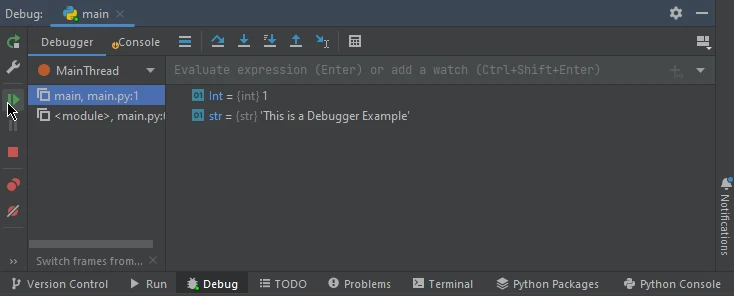
これらは最初のブレークポイント時のパラメーターの値です。 "次へ"ボタンをクリックすると、次のブレークポイントで現在の値が表示されます。
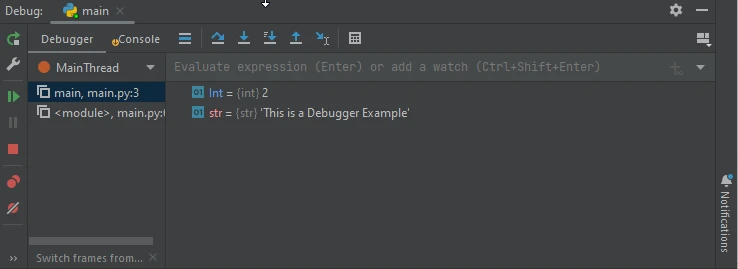
値が2に変わったのが分かります。なぜなら、Intをインクリメントしたからです。 これがPyCharmでデバッガを使用する方法です。
PyCharmはPythonの統合開発環境 (IDE) で、Pythonプロジェクトの作成、デバッグ、保守を簡素化します。 知的コード支援、統合デバッガ、バージョン管理サポート、広範なプラグインエコシステムにより、PyCharmはPython開発者の生産性と効率を向上させます。 ウェブ開発、データサイエンス、その他 for Pythonプロジェクトを行っている場合でも、PyCharmは開発ワークフローをサポートし、堅牢なアプリケーションを構築するためのツールと機能を提供します。 PyCharmをダウンロードするには、次のリンクを訪問してください。
*IronPDFはPDFファイルを作成、読み取り、更新、操作するためのシームレスなソリューションを提供します。 Iron SoftwareのIron Suiteの一部として、Excel、PDF、バーコード、QRコード、画像を含むPyCharmアプリケーションの開発を支援する5つの貴重なライブラリを含んでいます。 この製品に関するチュートリアルについては、こちらをご覧ください。
*Iron Suiteは個人使用のために無料で利用可能で、その機能を探索できます。 商用ライセンスの取得に関する詳細な情報については、このリンクをご参照ください。 ソフトウェア製品にアクセスするには、このリンクからこちらをダウンロードしてください。

Curtis Chauは、カールトン大学でコンピュータサイエンスの学士号を取得し、Node.js、TypeScript、JavaScript、およびReactに精通したフロントエンド開発を専門としています。直感的で美しいユーザーインターフェースを作成することに情熱を持ち、Curtisは現代のフレームワークを用いた開発や、構造の良い視覚的に魅力的なマニュアルの作成を楽しんでいます。

IronPDF はIRONSUITEの一部です
オフィス文書向けの.NET API製品10個

PDFがHTMLのように見える必要があるとき、迅速に。

