


업데이트됨 2026년 4월 21일
Python에서 리스트의 항목 찾기
이 글에서는 Python을 사용하여 리스트에서 특정 요소를 찾는 다양한 방법을 살펴보고, 사용 가능한 옵션과 그 활용법에 대한 포괄적인 이해를 제공합니다.
더 읽어보기

PyCharm 사용법에 대한 튜토리얼을 찾고 계신가요?
더 이상 찾아볼 필요 없습니다. 이 글에서 PyCharm 사용법을 알려드립니다. 그 전에 PyCharm이 무엇인지 살펴보겠습니다.
PyCharm은 Python 프로그래밍을 위해 특별히 설계된 강력한 Python 인터프리터 통합 개발 환경(IDE)입니다. JetBrains에서 개발한 PyCharm은 Python 개발자의 효율성과 생산성을 향상시키는 포괄적인 도구 및 기능 세트를 제공합니다. 초보 프로그래머든 숙련된 프로그래머든 관계없이 PyCharm은 사용자 친화적인 인터페이스와 다양한 기능을 제공하여 전체 개발 워크플로를 지원합니다.
PyCharm의 주요 목표는 Python 프로젝트를 작성, 디버깅 및 유지 관리하는 과정을 간소화하는 것입니다. 이 프로그램은 다양한 지능형 코드 지원 기능을 제공하여 깔끔하고 오류 없는 코드를 더 쉽게 작성할 수 있도록 도와줍니다. PyCharm은 고급 코드 자동 완성, 코드 검사 및 리팩토링 기능을 통해 코드를 더 빠르고 오류 없이 작성할 수 있도록 도와줍니다.
PyCharm의 뛰어난 기능 중 하나는 통합 디버거입니다. 디버거를 사용하면 코드를 단계별로 실행하고, 중단점을 설정하고, 변수를 검사할 수 있으므로 버그를 보다 효율적으로 식별하고 수정할 수 있습니다. PyCharm은 인기 있는 테스트 프레임워크와도 통합되어 있어 IDE 내에서 단위 테스트를 원활하게 작성하고 실행할 수 있습니다.
PyCharm은 Git과 같은 버전 관리 시스템을 훌륭하게 지원하여 소스 코드를 쉽게 관리할 수 있도록 해줍니다. 이 프로그램은 시각적인 차이점 비교 및 병합 도구를 제공하여 충돌 해결 및 변경 사항 추적 과정을 간소화합니다. 또한 PyCharm은 다양한 프로젝트 관리 도구와 빌드 시스템을 지원하여 팀 구성원과의 협업을 용이하게 하고 개발 프로세스를 간소화합니다.
IDE는 다양한 플러그인과 확장 기능을 제공하여 사용자의 특정 요구 사항에 맞게 기능을 사용자 지정하고 확장할 수 있도록 합니다. Django 및 Flask와 같은 웹 프로그래밍 프레임워크, NumPy 및 pandas와 같은 데이터 과학 라이브러리, 또는 AWS 및 Google Cloud와 같은 클라우드 플랫폼과의 통합 등 어떤 지원이 필요하든 PyCharm은 광범위한 플러그인 생태계를 통해 Python 소프트웨어 개발을 지원합니다.
PyCharm은 두 가지 버전으로 제공됩니다. 무료 오픈 소스인 PyCharm Community Edition과 전문적인 Python 개발을 위한 고급 기능을 제공하는 PyCharm Professional Edition입니다. 프로페셔널 에디션에는 웹 개발 언어, 데이터베이스 통합 및 과학 프로그래밍을 위한 추가 도구가 포함되어 있어 복잡한 Python 프로젝트를 위한 포괄적인 솔루션을 제공합니다.
PyCharm을 설치하려면 다음 단계를 따르세요.
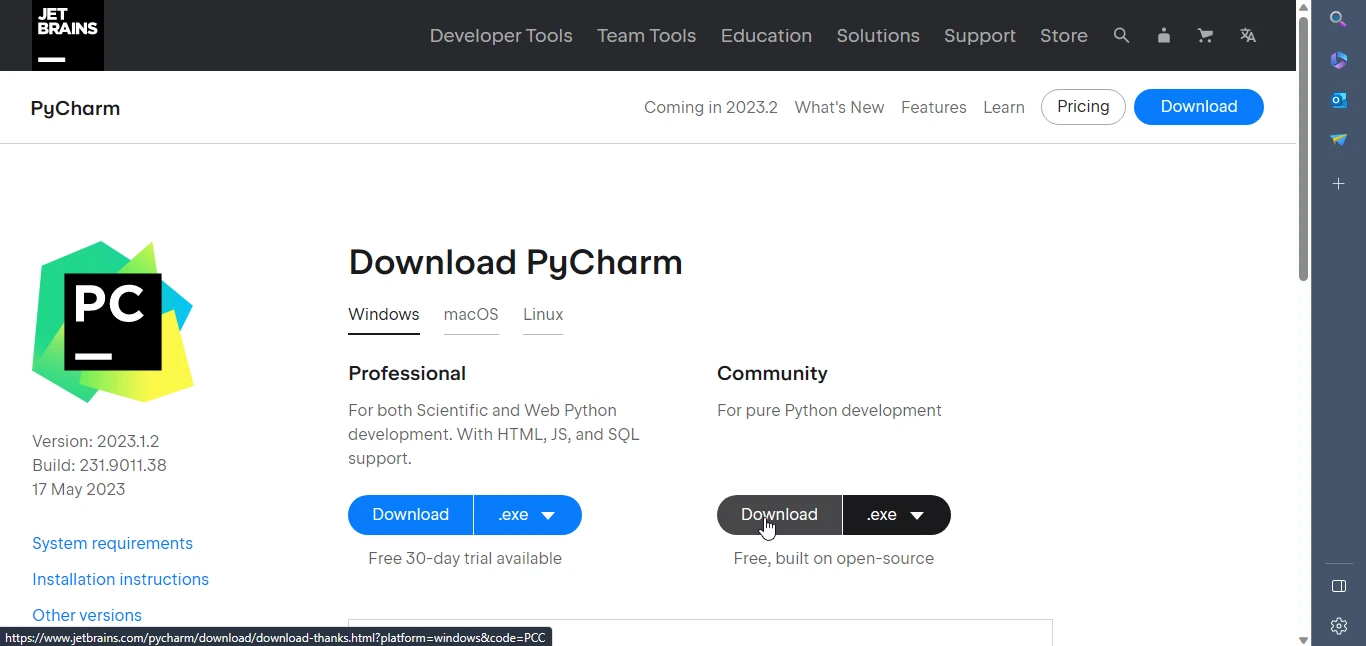
https://www.jetbrains.com/pycharm/ 에서 PyCharm 공식 웹사이트를 방문하세요.
웹사이트에서 PyCharm의 두 가지 버전을 찾을 수 있습니다. PyCharm 커뮤니티 에디션(무료)과 PyCharm 프로페셔널 에디션(유료)입니다. 필요에 맞는 버전을 선택하고 해당 "다운로드" 버튼을 클릭하십시오.
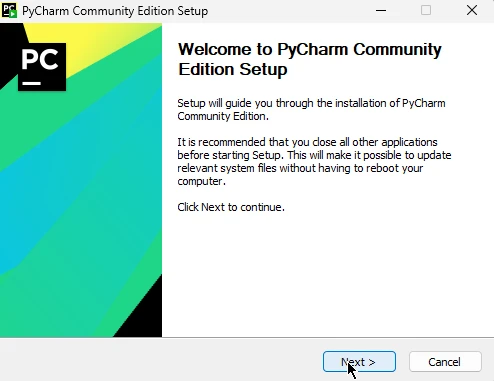
다운로드가 완료되면 컴퓨터에서 설치 파일(설치 프로그램)을 찾아 실행하십시오.
설치 마법사가 설치 과정을 안내해 드립니다. 설치 위치를 선택하고 추가 구성 옵션을 선택하라는 메시지가 나타날 수 있습니다. 마법사가 제공하는 지침을 따르십시오.
설치가 완료되면 시작 메뉴 또는 바탕 화면 바로 가기를 통해 PyCharm을 실행하십시오.
첫 실행 시, PyCharm은 설정을 사용자 정의하고 keymap 스키마를 선택하라고 요청합니다. 기본 설정을 선택하거나 원하는 대로 사용자 지정할 수 있습니다.
PyCharm은 또한 Python 인터프리터를 구성하도록 요청할 것입니다. 시스템에 이미 Python이 설치되어 있는 경우 기존 인터프리터를 선택할 수 있습니다. 그렇지 않으면 PyCharm은 Python을 다운로드하고 설치하는 옵션을 제공합니다.
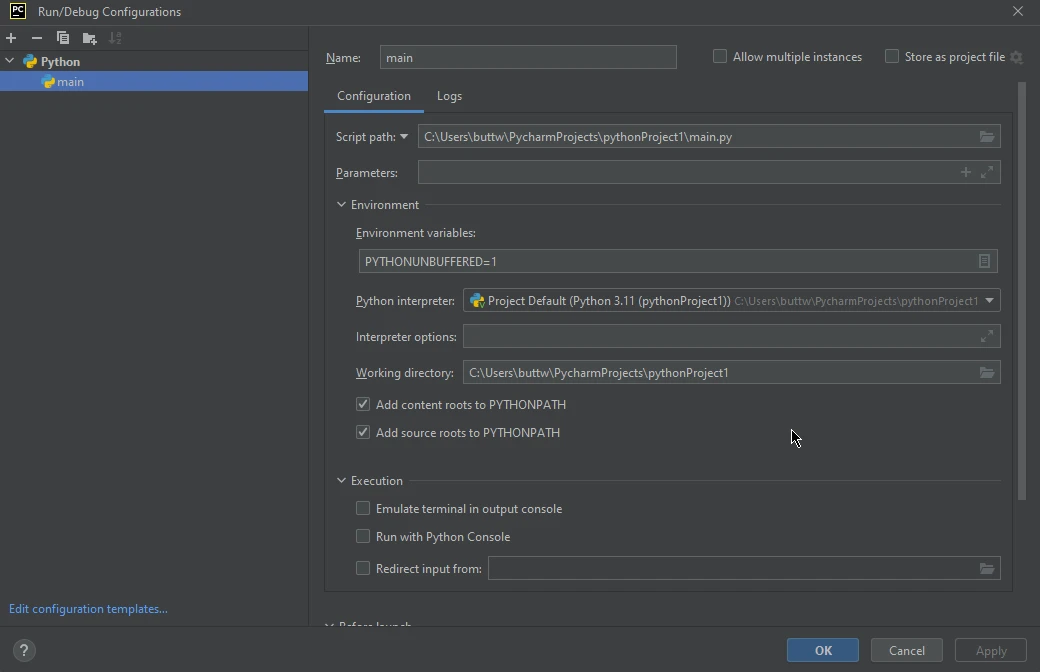
초기 설정이 완료되면 PyCharm이 열리고 Python 개발 프로젝트에 IDE를 사용할 수 있습니다.
참고: PyCharm은 Windows, macOS, Linux를 포함한 다양한 운영 체제에서 사용할 수 있습니다. 사용 중인 운영체제에 맞는 버전을 다운로드했는지 확인하십시오.
그게 다예요! PyCharm을 컴퓨터에 성공적으로 설치했습니다. 이제 IDE에서 제공하는 강력한 기능과 도구를 사용하여 Python 코드를 작성하고 관리할 수 있습니다.
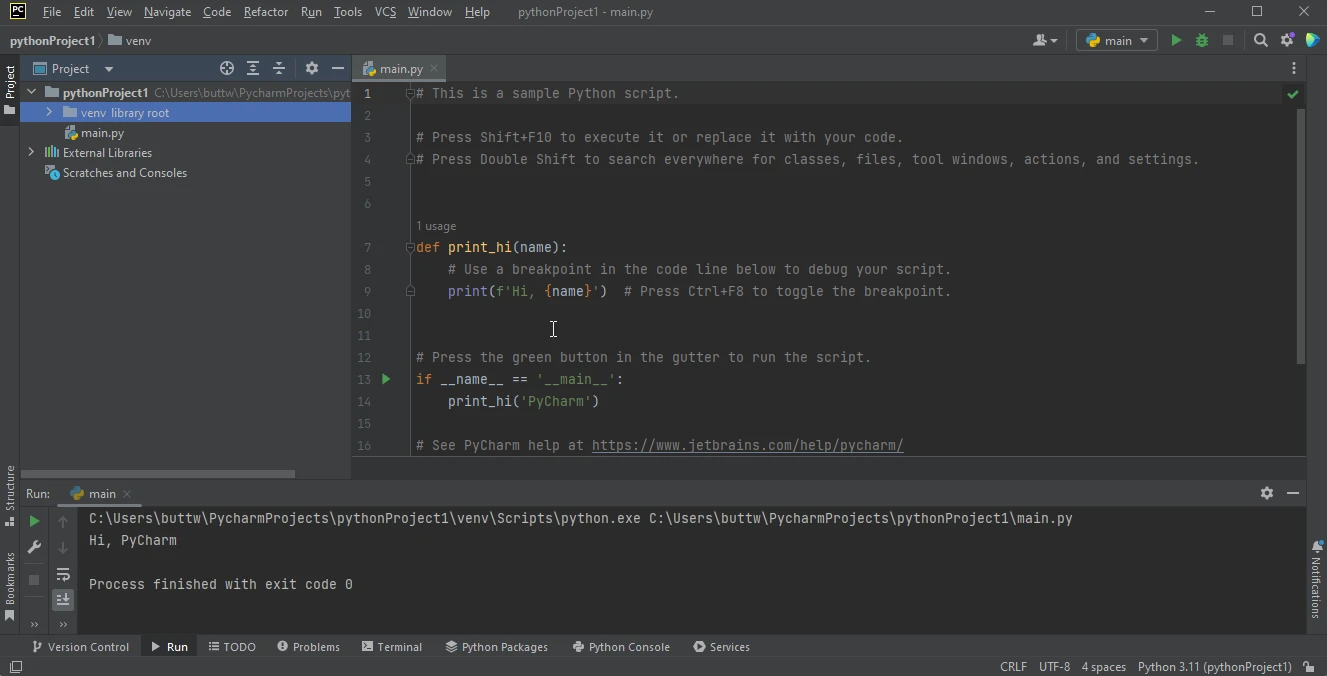
설치가 완료되면 PyCharm 사용법을 시작해 보겠습니다. 새 프로젝트를 만드는 방법에 대해 알아보겠습니다.
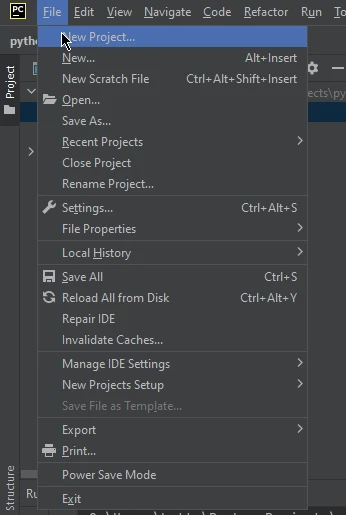
새로운 Python 프로그램을 만들려면 먼저 PyCharm을 엽니다. 다음 메뉴 File로 이동하고 드롭다운 목록에서 New Project를 클릭하세요.
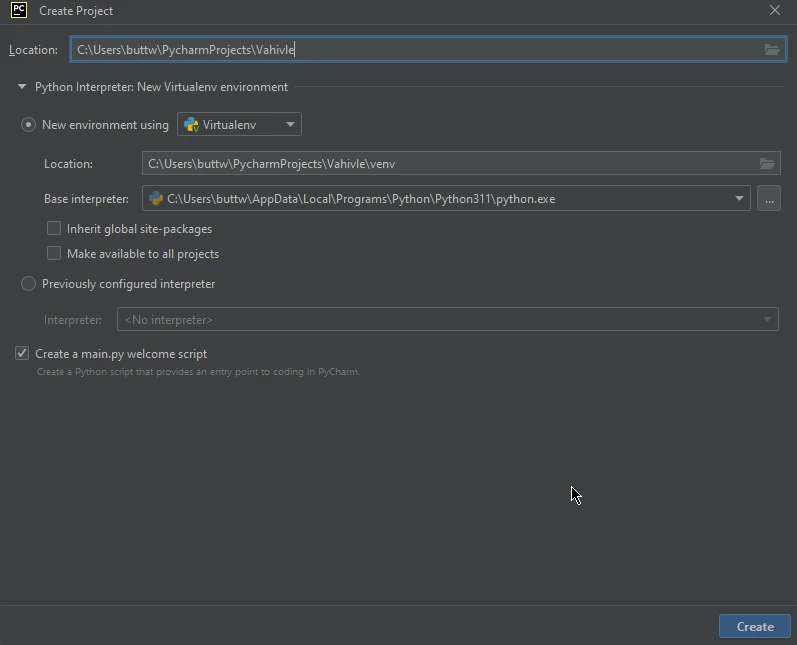
새 프로젝트 창이 나타납니다. 이 창에서 새 Python 프로젝트의 프로젝트 위치를 선택하고 사용할 Python 인터프리터를 선택한 다음 Create 버튼을 클릭하세요.
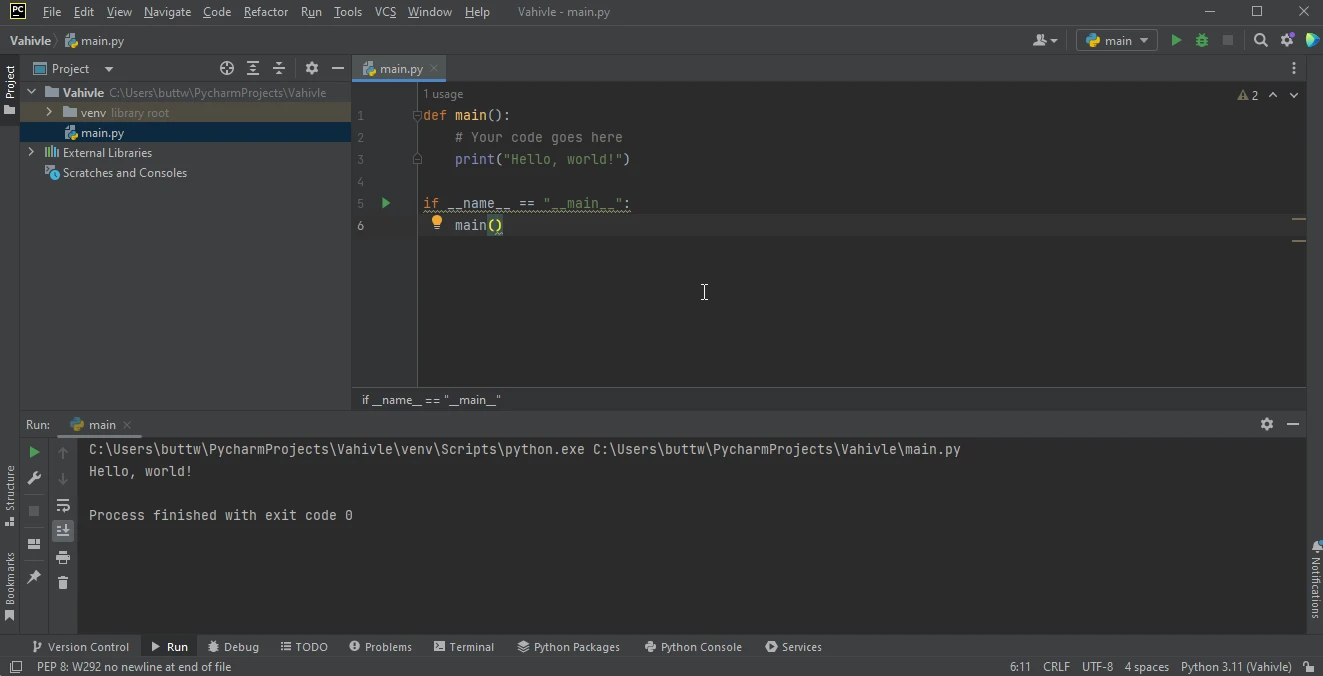
이와 같이, main.py라는 새 Python 파일이 있는 새 Python 프로젝트가 생성됩니다.
새 프로젝트가 생성되면 main.py 파일에 첫 번째 프로그램을 작성하고 실행할 수 있습니다. 다음은 PyCharm을 사용하여 작성하고 실행할 수 있는 첫 번째 코드입니다.
def main():
    # This function prints a greeting message to the console
    print("Hello, world!")

if __name__ == "__main__":
    # Calls the main function when the script is executed directly
main()이 프로그램은 콘솔에 "Hello, world!"를 출력하는 간단한 프로그램입니다.
PyCharm IDE는 Python 프레임워크 및 기타 Python 관련 프로그래밍 언어를 위해 개발되었습니다. 훌륭한 코드 편집기라면 으레 그렇듯, PyCharm에도 내장 디버거가 있습니다. 디버거를 사용하려면 특정 시점에서 여러 변수의 값을 확인하려는 줄에 마커 또는 중단점을 설정해야 합니다.
아래는 우리가 디버깅할 코드입니다.
def main(str, Int):
    Int += 1  # Increment Int by 1
    print(str, Int)  # Print the string and the incremented integer

if __name__ == "__main__":
    # Call main function with a test string and initial integer value
main("This is a Debugger Example", 1)우리는 이 코드에 두 개의 중단점을 설정했습니다. 한번 볼까요?
아래 이미지의 빨간 점들은 변곡점입니다.
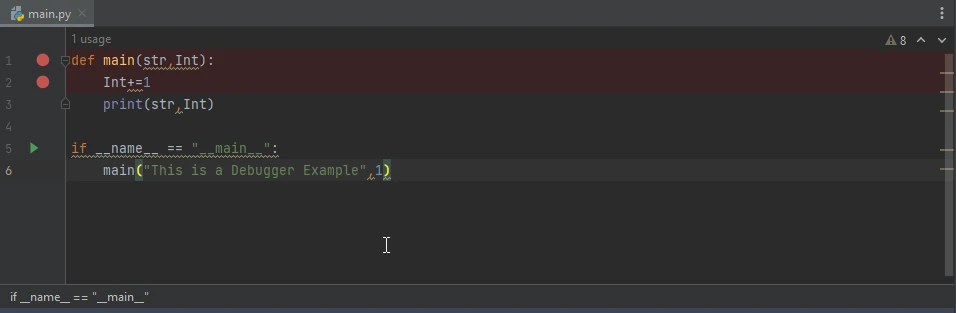
이 코드를 디버깅하기 시작하면 첫 번째 중단점에서 멈춥니다. 그런 다음 "다음"을 클릭하여 다음 브레이크포인트로 이동할 수 있습니다.
디버그 버튼을 클릭하여 디버깅을 시작할 수 있습니다.
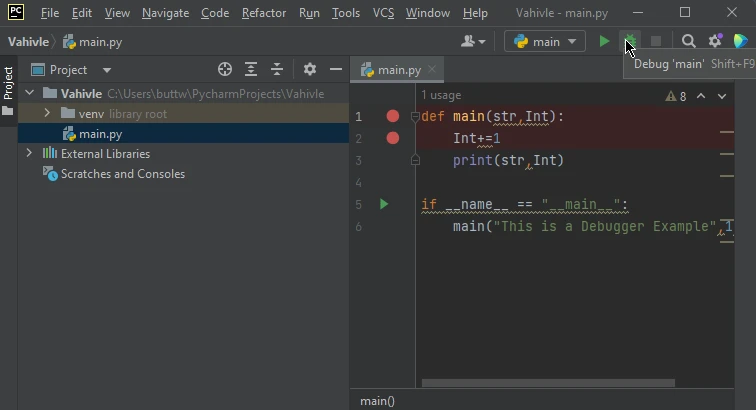
디버거를 실행하면 PyCharm 하단에 다음 내용이 표시됩니다.
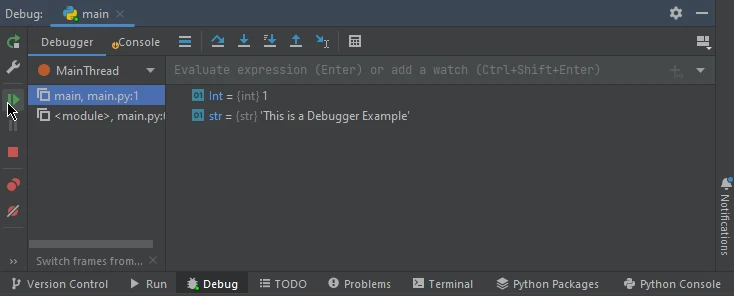
이것들은 첫 번째 변곡점에서의 매개변수 값입니다. "다음" 버튼을 클릭하면 다음 중단점에서의 값이 표시됩니다.
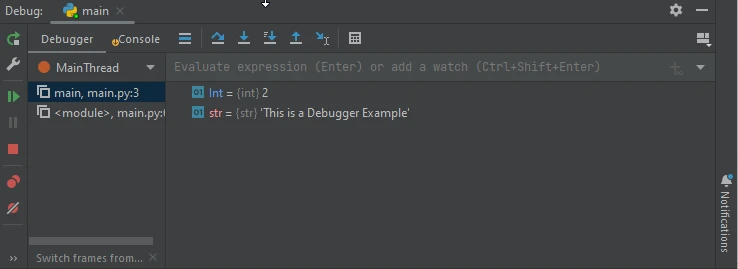
Int 값이 2로 변경된 것을 확인할 수 있습니다. 이는 우리가 값을 증가시켰기 때문입니다. PyCharm에서 디버거를 사용하는 방법은 다음과 같습니다.
PyCharm은 Python 프로젝트 작성, 디버깅 및 유지 관리 과정을 간소화하는 강력한 Python 통합 개발 환경(IDE)입니다. PyCharm은 지능형 코드 지원, 통합 디버거, 버전 관리 지원 및 광범위한 플러그인 생태계를 통해 Python 개발자의 생산성과 효율성을 향상시킵니다. 웹 개발, 데이터 과학 또는 기타 Python 프로젝트를 진행하든 관계없이 PyCharm은 개발 워크플로를 지원하고 견고한 애플리케이션을 구축하는 데 도움이 되는 도구와 기능을 제공합니다. PyCharm을 다운로드하려면 다음 링크를 방문하세요.
IronPDF PDF 파일을 생성, 읽기, 업데이트 및 조작하는 데 있어 완벽한 솔루션을 제공합니다. Iron Software의 Iron Suite 제품군의 일부인 이 제품은 Excel, PDF, 바코드, QR 코드 및 이미지를 사용하는 PyCharm 애플리케이션 개발을 지원하는 5가지 유용한 라이브러리를 포함합니다. 이 제품에 대한 튜토리얼을 보시려면 여기를 방문하세요.*

커티스 차우는 칼턴 대학교에서 컴퓨터 과학 학사 학위를 취득했으며, Node.js, TypeScript, JavaScript, React를 전문으로 하는 프론트엔드 개발자입니다. 직관적이고 미적으로 뛰어난 사용자 인터페이스를 만드는 데 열정을 가진 그는 최신 프레임워크를 활용하고, 잘 구성되고 시각적으로 매력적인 매뉴얼을 제작하는 것을 즐깁니다.

IronPDF는 IRON SUITE 의 일부입니다.
10개의 .NET API 제품, 당신의 사무 문서를 위해











PDF 파일을 HTML처럼 빠르게 변환해야 할 때.

