已更新 2026年4月21日
在 Python 的列表中查找項目
本文探索各種方法,當使用Python查找列表中的任何元素時,將為您提供對可用選項和其應用的全面理解。
閱讀更多

尋找如何使用PyCharm的教學?
別再找了,因為在這篇文章中我們討論如何使用PyCharm。 在此之前,讓我們來看看甚麼是PyCharm。
PyCharm是一個強大的Python解釋器整合開發環境 (IDE),專為Python程式設計而設計。 由JetBrains建立,PyCharm提供一套完整的工具和功能,以提升Python開發者的效率和生產力。 無論您是初學者還是有經驗的程式員,PyCharm提供一個易於使用的介面和一系列的功能,以支持整個開發工作流程。
PyCharm的主要目標是簡化撰寫、除錯和維護Python專案的過程。 它提供豐富的智慧程式碼輔助功能,讓撰寫乾淨無錯的程式碼更容易。 憑藉其先進的程式碼補全、程式碼檢查和重構功能,PyCharm幫助您更快地撰寫程式碼並減少錯誤。
PyCharm的一大突出功能是其整合的除錯工具。 除錯工具讓您能夠逐步執行程式碼、設置斷點和檢查變數,幫助您更有效地辨識和修復錯誤。 PyCharm還與流行的測試框架整合,使您能夠在IDE中無縫地撰寫和運行單元測試。
PyCharm為版本控制系統,如Git,提供了極好的支援,讓您輕鬆管理原始碼。 它提供可視化差異和合併工具,簡化了解決衝突的過程並追蹤更改。 此外,PyCharm支持多種專案管理工具和構建系統,讓您更容易與團隊成員合作並簡化開發流程。
該IDE提供了大量的插件和擴展,讓您可以自訂和擴展其功能以符合您的特定需求。 無論您需要支援像Django和Flask的網頁程式設計框架、像NumPy和pandas的資料科學庫,還是與AWS和Google Cloud等雲端平台的整合,PyCharm都能透過其廣泛的Python軟體開發插件生態系來滿足您的需求。
PyCharm有兩個版本:PyCharm Community Edition(免費且開源)和PyCharm Professional Edition(專業的Python開發提供進階功能)。 專業版包含其他的網頁開發語言、資料庫整合和科學編程工具,為複雜的Python專案提供全面的解決方案。
要安裝PyCharm,您可以按照以下步驟進行:
造訪PyCharm官方網站https://www.jetbrains.com/pycharm/。
在網站上,您會找到兩個版本的PyCharm:PyCharm Community Edition(免費)和PyCharm Professional Edition(付費)。 選擇符合您需求的版本,然後點選相應的"下載"按鈕。
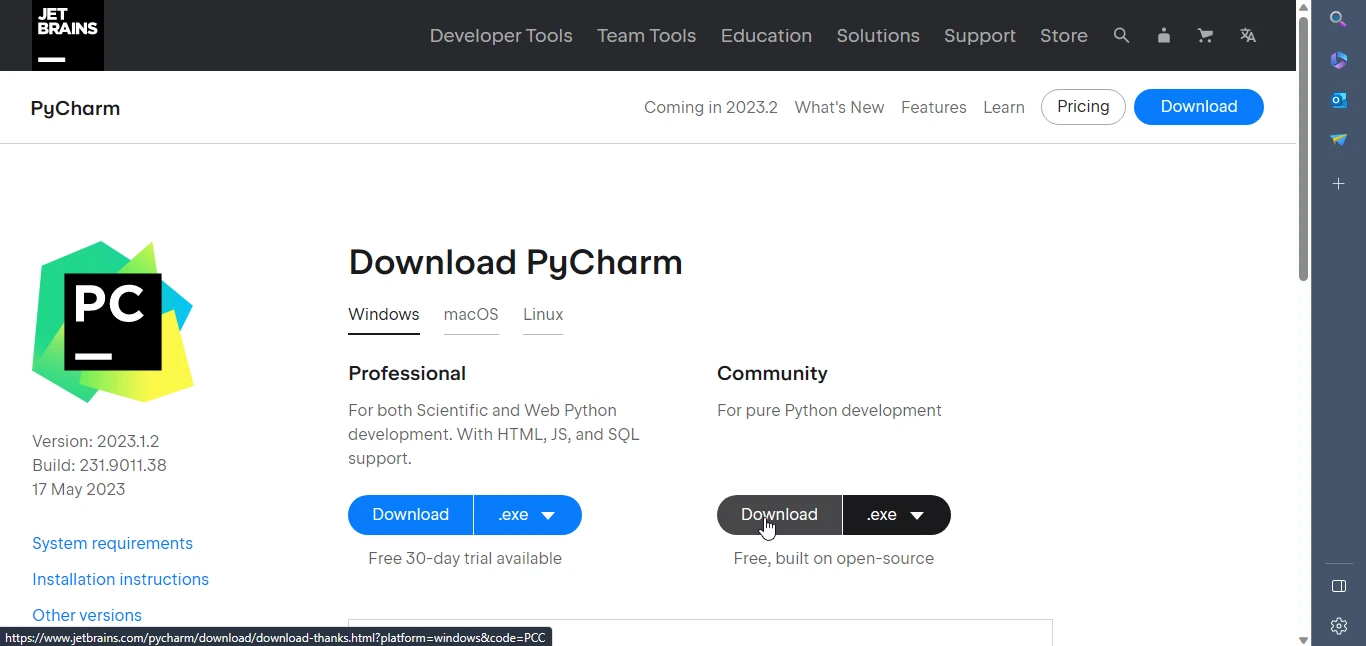
下載完成後,在您的電腦上找到安裝程式並執行它。
安裝向導會引導您完成安裝過程。 您可能會被要求選擇安裝位置並選擇其他配置選項。 按照向導提供的指示操作。
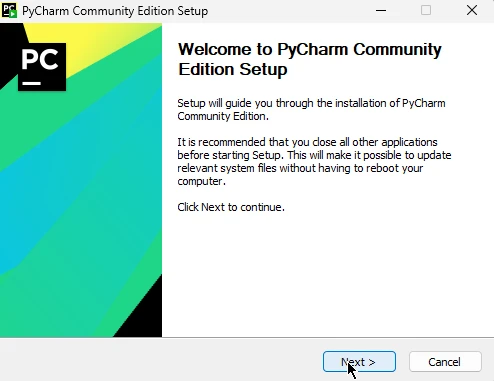
安裝完成後,從開始選單或桌面快捷方式啟動PyCharm。
首次啟動時,PyCharm會要求您自訂設置並選擇keymap方案。 您可以選擇預設設置或根據個人喜好自訂。
PyCharm還會要求您配置Python解釋器。 如果您的系統上已安裝Python,您可以選擇現有的解釋器。 否則,PyCharm提供了一個選項,可以幫您下載並安裝Python。
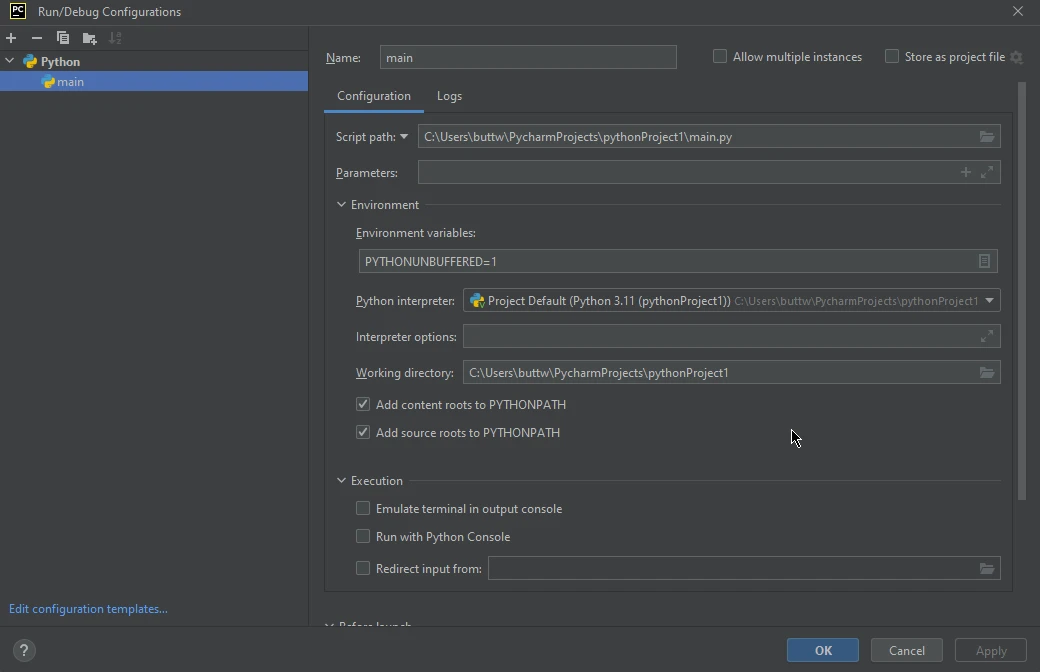
完成初始設定後,PyCharm會打開,您可以開始使用IDE進行您的Python開發專案。
注意:PyCharm適用於不同的作業系統,包括Windows、macOS和Linux。 確保下載適用於您的作業系統的版本。
就是這樣! 您已成功在您的電腦上安裝PyCharm,現在可以使用該IDE提供的強大功能和工具開始撰寫和管理Python程式碼。
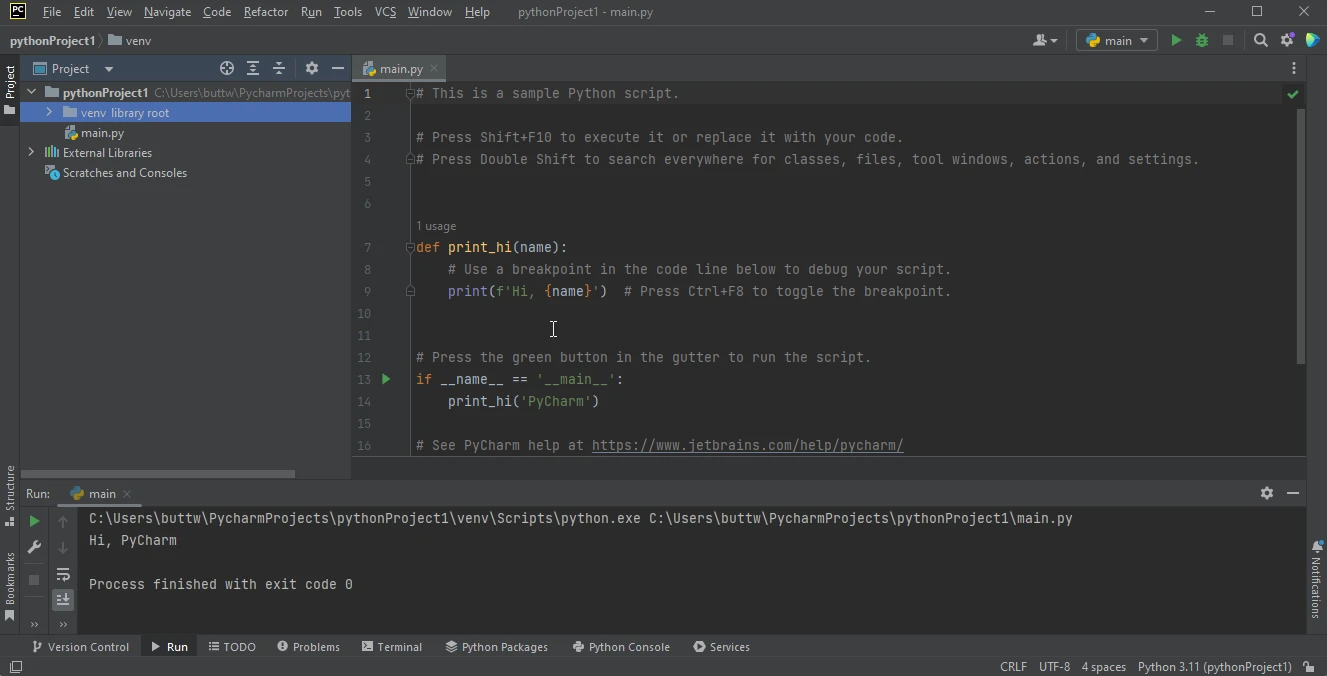
安裝完成後,讓我們開始進行PyCharm的教程。 我們將討論如何建立一個新專案。
要建立一個新的Python程式,首先打開PyCharm。 前往New Project。
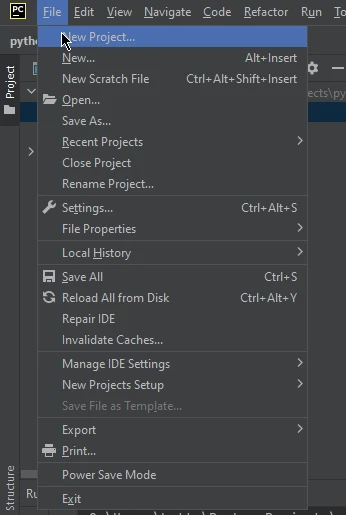
新的專案視窗將出現。 在此視窗中,選擇新Python專案的專案位置,選擇您想使用的Python解釋器,然後點選Create按鈕。
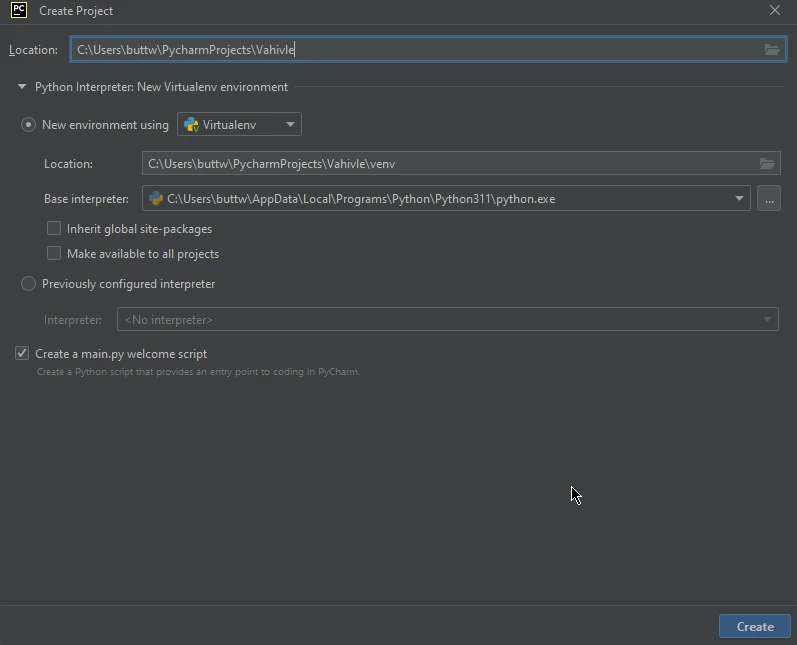
就這樣,建立了一個新的Python專案,其中包含名為main.py的新Python檔案。
建立了新專案後,您可以在main.py檔案中撰寫您的第一個程式,並運行它。 以下是您可以使用PyCharm撰寫和運行的第一段程式碼。
def main():
    # This function prints a greeting message to the console
    print("Hello, world!")

if __name__ == "__main__":
    # Calls the main function when the script is executed directly
main()這是一個簡單的程式,會在控制台中列印"Hello, world!"。
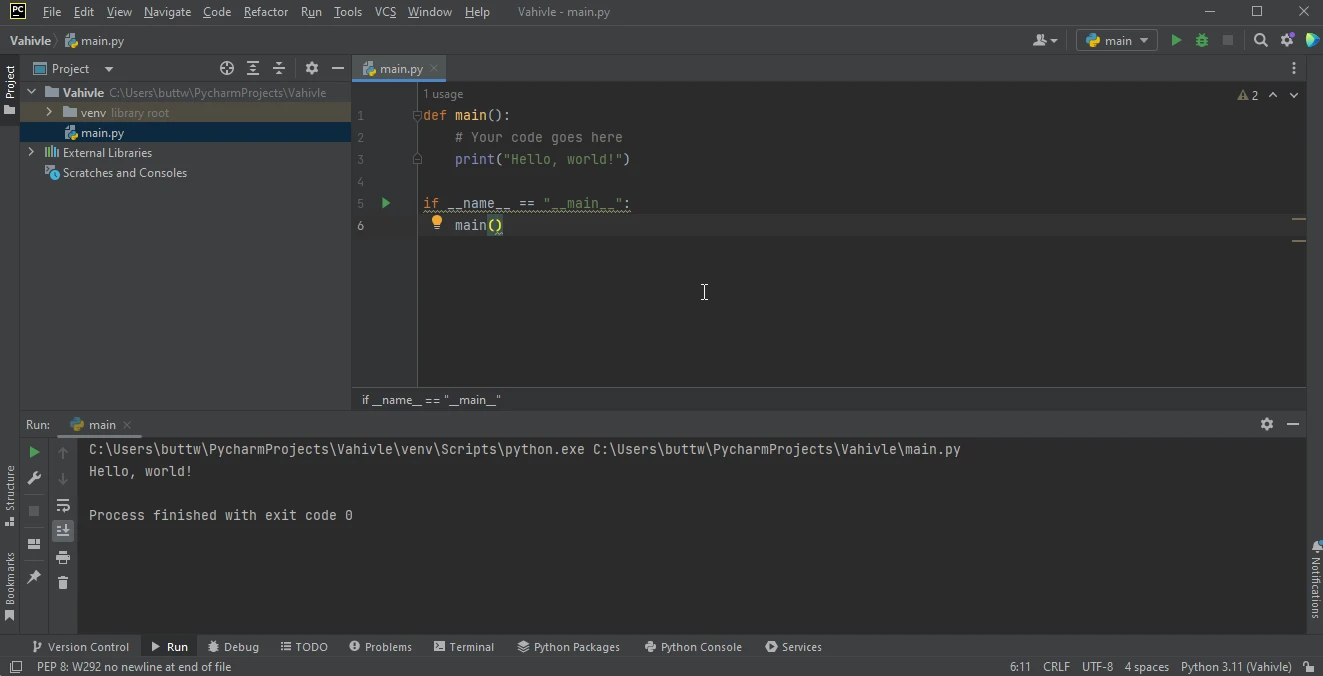
PyCharm IDE是為Python框架和其他與Python相關的程式語言開發的。 與所有優秀的程式碼編輯器一樣,PyCharm也內建了一個除錯器。 要使用除錯器,您需要在想要檢查不同變數值的行數上放置標記或斷點。
以下是我們將除錯的程式碼。
def main(str, Int):
    Int += 1  # Increment Int by 1
    print(str, Int)  # Print the string and the incremented integer

if __name__ == "__main__":
    # Call main function with a test string and initial integer value
main("This is a Debugger Example", 1)我們在這段程式碼中放置了兩個斷點。 讓我們來看看它們。
下面圖片中的紅點是斷點。
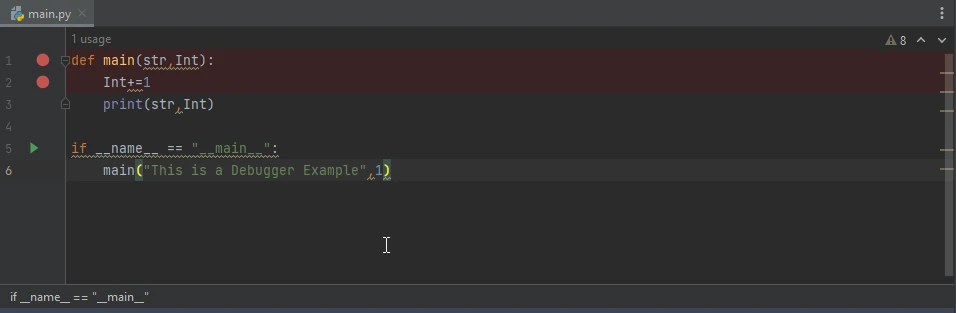
當我們開始除錯此程式碼時,它會停在第一個斷點。 然後您可以點選"下一步"以移動到下一個斷點。
您可以通過點選除錯按鈕開始除錯。
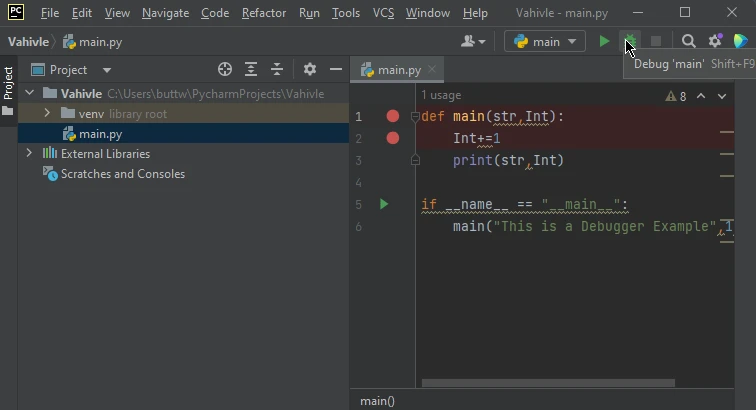
運行除錯工具後,您會在PyCharm底部看到這個。
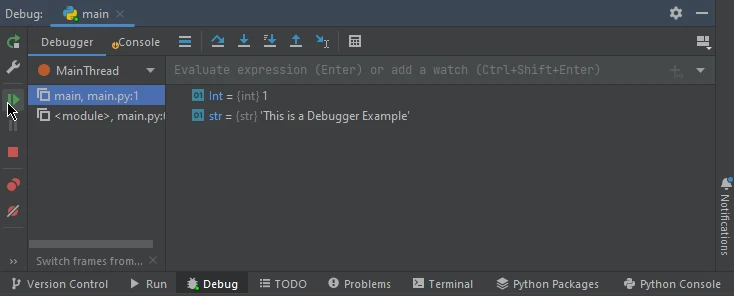
這些是第一個斷點的參數值。 點擊"下一步"按鈕後,它會顯示下一個斷點的值。
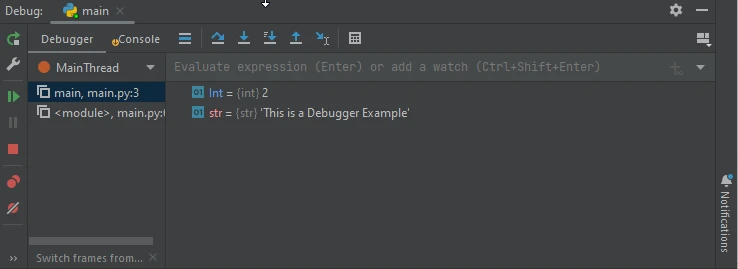
您可以看到Int的值已更改為2,因為我們對它進行了增量。 這就是我們在PyCharm中使用除錯工具的方法。
PyCharm是一個強大的Python整合開發環境 (IDE),簡化了撰寫、除錯和維護Python專案的過程。 憑藉其智慧程式碼輔助、整合的除錯工具、版本控制支持和豐富的插件生態系,PyCharm提升了Python開發者的生產力和效率。 無論您是在從事網頁開發、資料科學還是其他Python專案,PyCharm提供了支持您的開發工作流程並幫助您構建穩健應用程式的工具和功能。 要下載PyCharm,請造訪以下連結。
*IronPDF提供一個無縫的解決方案來建立、讀取、更新和操作PDF文件。 作為Iron Software的Iron Suite的一部分,它包含了五個有價值的程式庫,協助開發涉及Excel、PDF、條碼、QR碼和圖像的PyCharm應用程式。 關於此產品的教程,請造訪這裡。
*Iron Suite可以免費供個人使用,讓使用者探索其功能。 關於獲取商業授權的詳細資訊,請參閱此連結。 要存取此軟體產品,請從此連結下載。

Curtis Chau擁有Carleton大學的電腦科學學士學位,專精於前端開發,擁有Node.js、TypeScript、JavaScript和React的專業知識。Curtis熱衷於建立直觀且美觀的使用者介面,喜愛使用現代框架並建立結構良好、視覺吸引力的手冊。

IronPDF 是 IRONSUITE 的一部分
10 款適用於辦公室文件的 .NET API 產品

當您需要您的PDF看起來像HTML一樣快速。