


Güncellendi 21 Nisan 2026
Python'da Listelerde Öğeleri Bulmak
Bu makale, Python kullanırken listede herhangi bir eleman bulmayı keşfederken, size mevcut seçenekler ve uygulamaları hakkında kapsamlı bir anlayış sunacaktır.
Daha Fazla Oku

PyCharm'ı nasıl kullanacağınız konusunda bir öğretici mi arıyorsunuz?
Artık aramayın, çünkü bu makalede PyCharm'ı nasıl kullanacağımızı tartışıyoruz. Bundan önce, PyCharm'ın ne olduğunu inceleyelim.
PyCharm, Python programlama için özel olarak tasarlanmış güçlü bir Python yorumlayıcı entegre geliştirme ortamıdır (IDE). JetBrains tarafından oluşturulan PyCharm, Python geliştiricilerinin verimliliğini ve üretkenliğini artıran kapsamlı bir araç ve özellik seti sunar. İster bir başlangıç seviyesi ister deneyimli bir programcı olun, PyCharm, kullanıcı dostu bir arayüz ve tüm geliştirme iş akışını desteklemek için çeşitli işlevler sağlar.
PyCharm'ın ana hedefi, Python projelerini yazma, hata ayıklama ve bakım sürecini basitleştirmektir. Hatasız ve temiz kod yazmayı kolaylaştıran birçok zeki kod yardımı özelliği sunar. Gelişmiş kod tamamlama, kod inceleme ve yeniden düzenleme yetenekleri ile PyCharm, daha hızlı ve daha az hata ile kod yazmanıza yardımcı olur.
PyCharm'ın öne çıkan özelliklerinden biri entegre hata ayıklayıcısıdır. Hata ayıklayıcı, kodunuzu adım adım izlemenizi, durma noktaları ayarlamanızı ve değişkenleri incelemenizi sağlayarak hataları daha verimli bir şekilde tespit edip düzeltmenize yardımcı olur. PyCharm ayrıca popüler test çerçeveleri ile entegre olarak, IDE içinde sorunsuz bir şekilde birim testleri yazmanıza ve çalıştırmanıza olanak tanır.
PyCharm, Git gibi sürüm kontrol sistemleri için mükemmel destek sağlar ve kodunuzu kolayca yönetmenize olanak tanır. Çatışmaları çözme sürecini basitleştiren ve değişiklikleri takip etmenizi sağlayan görsel bir farklılaştırma ve birleştirme aracı sunar. Ayrıca, PyCharm, çeşitli proje yönetim araçları ve derleme sistemlerini destekler ve ekip üyeleriyle işbirliği yapmayı kolaylaştırır ve geliştirme sürecinizi düzenlemenize yardımcı olur.
IDE, geniş bir eklenti ve uzantı yelpazesi sunar, böylece işlevselliğini belirli ihtiyaçlarınıza uygun olacak şekilde özelleştirebilir ve genişletebilirsiniz. Django ve Flask gibi web programlama çerçeveleri, NumPy ve pandas gibi veri bilimi kütüphaneleri veya AWS ve Google Cloud gibi bulut platformları için destek ihtiyacınız varsa, PyCharm, Python Yazılım Geliştirme için geniş eklenti ekosistemi ile bu konularda size destek sağlar.
PyCharm, ücretsiz ve açık kaynaklı PyCharm Community Edition ve profesyonel Python geliştirme için gelişmiş özellikler sunan PyCharm Professional Edition olarak iki sürüm halinde gelir. Professional Edition, karmaşık Python projeleri için kapsamlı bir çözüm sunarak, web geliştirme dilleri, veritabanı entegrasyonu ve bilimsel programlama için ek araçlar içerir.
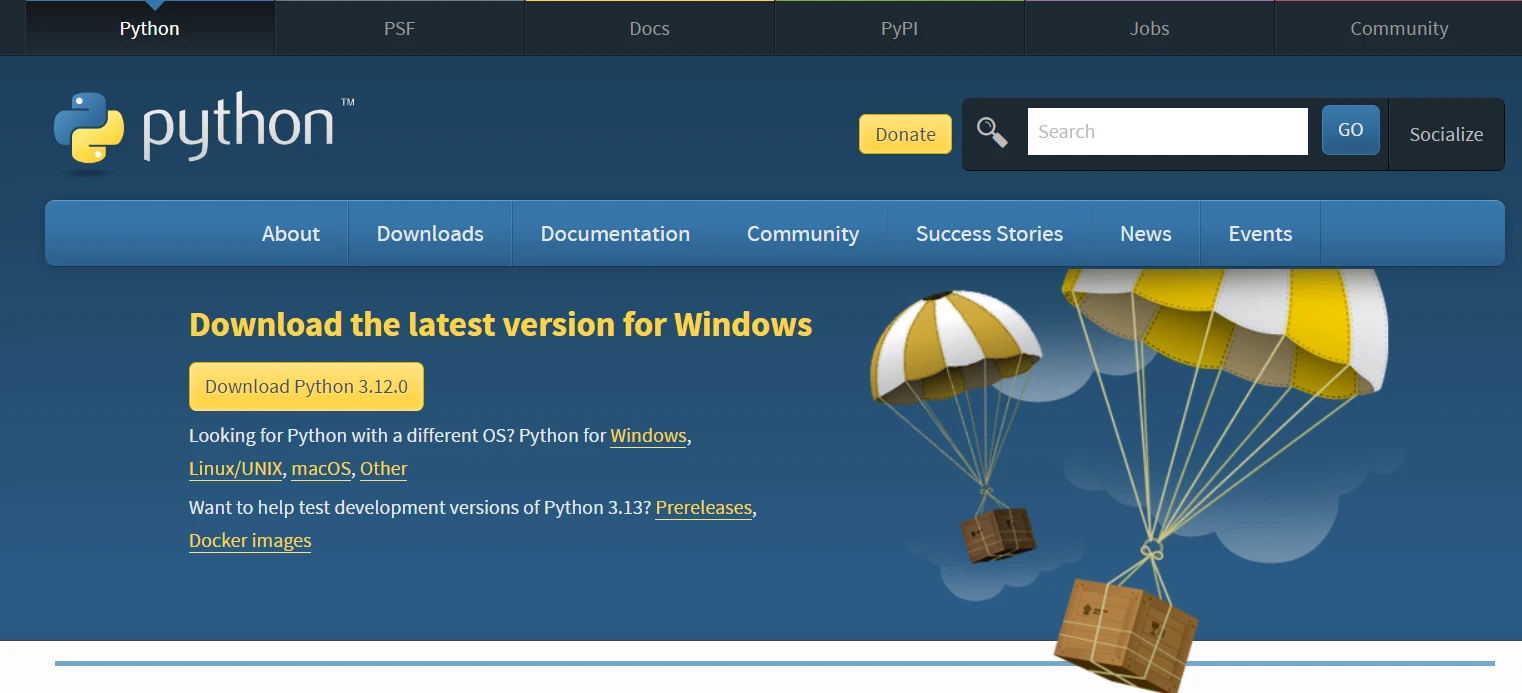
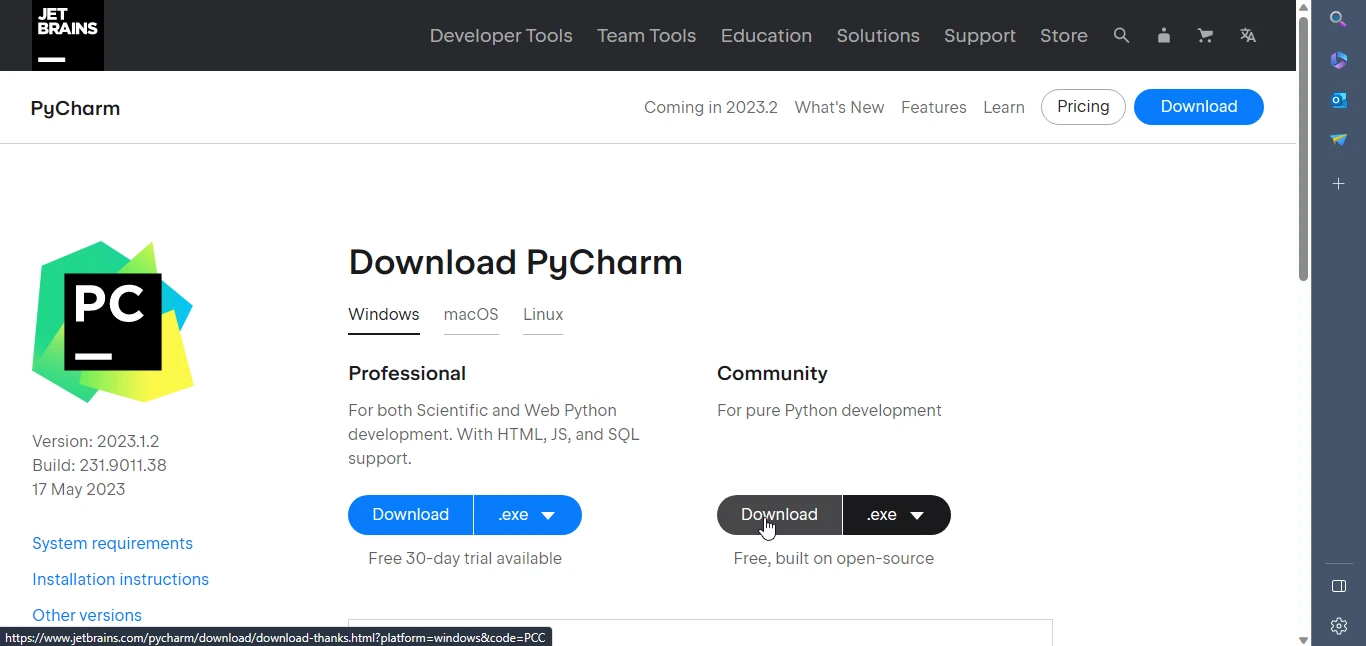
PyCharm'ı kurmak için şu adımları izleyebilirsiniz:
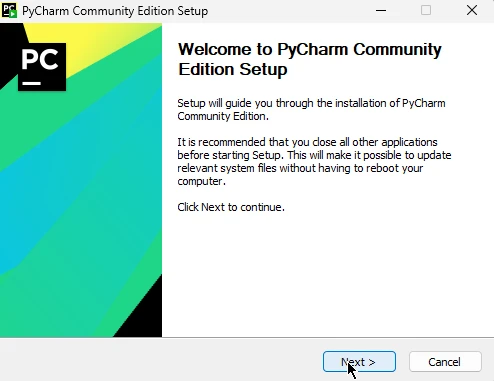
keymap şemasını seçmenizi ister. Varsayılan ayarları seçebilir veya tercihlerinize göre özelleştirebilirsiniz.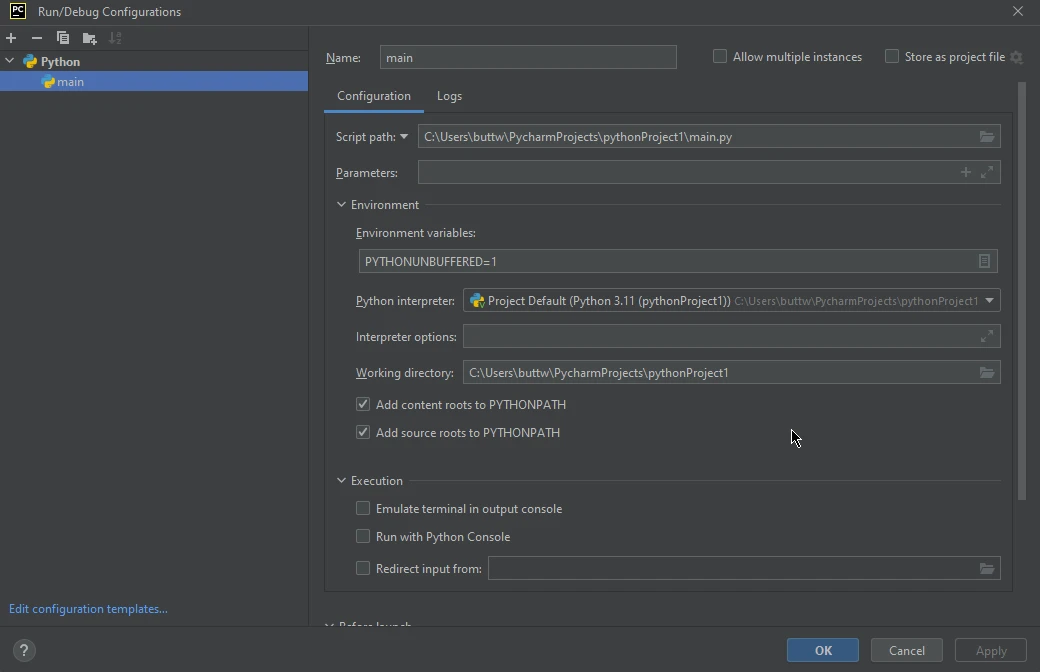
Not: PyCharm, Windows, macOS ve Linux dahil olmak üzere farklı işletim sistemleri için mevcuttur. İşletim sisteminize uygun sürümü indirdiğinizden emin olun.
Hepsi bu kadar! Bilgisayarınıza PyCharm'ı başarıyla kurdunuz ve artık IDE tarafından sunulan güçlü özellikler ve araçlarla Python kodunuzu yazmaya ve yönetmeye başlayabilirsiniz.
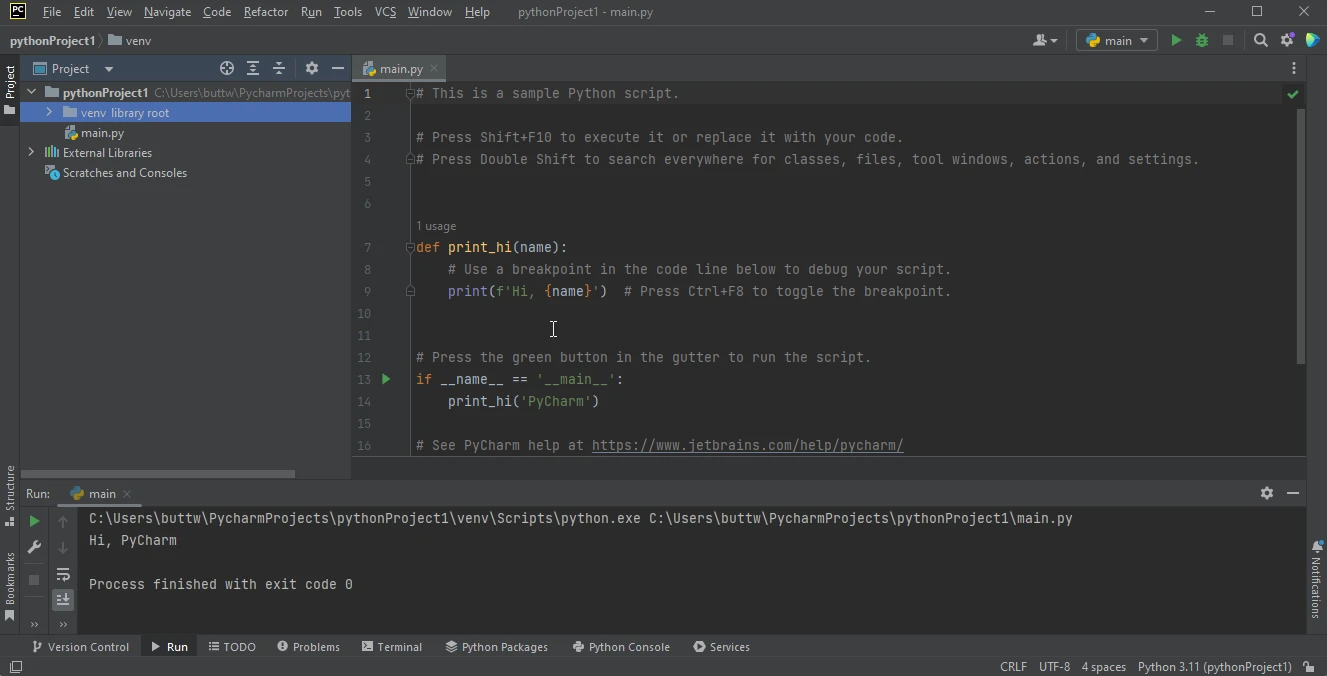
Kurulum tamamlandığında, PyCharm öğreticisine başlayalım. Yeni bir proje oluşturmayı ele alacağız.
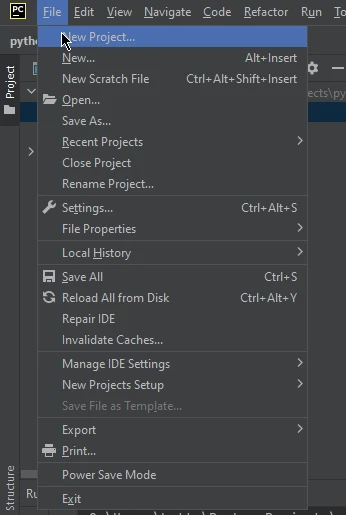
Yeni bir Python programı oluşturmak için önce PyCharm'ı açın. File menüsüne gidin ve açılır listeden New Project seçeneğine tıklayın.
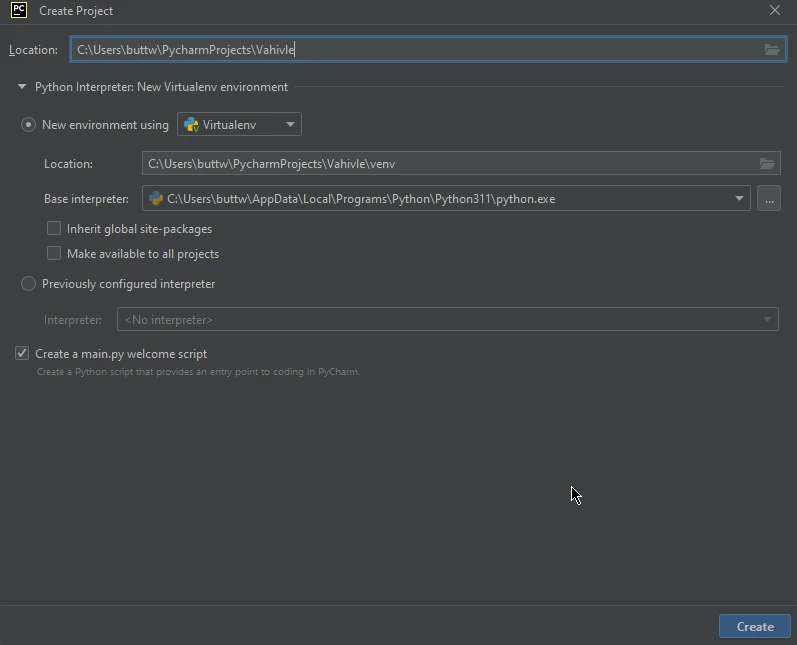
Yeni bir proje penceresi açılacaktır. Bu pencerede, yeni Python projeniz için proje konumunu seçin, kullanmak istediğiniz Python yorumlayıcısını seçin ve ardından Create butonuna tıklayın.
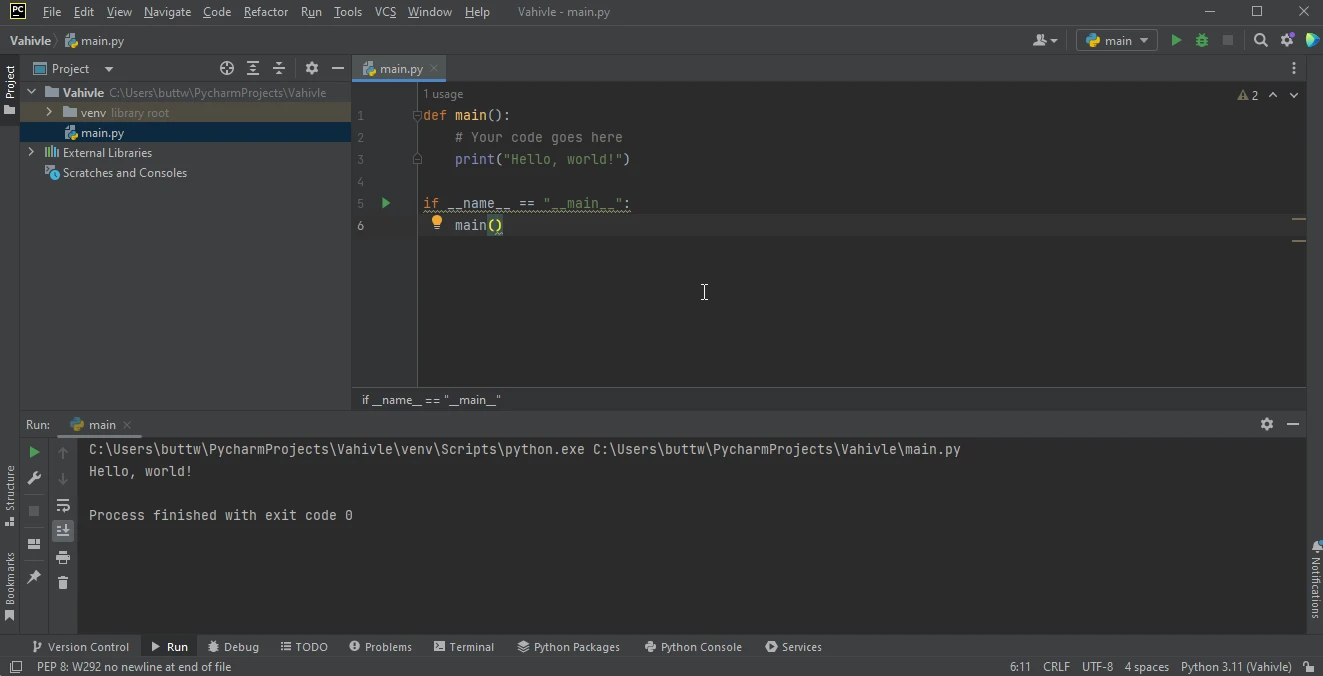
İşte bu kadar, main.py adlı yeni bir Python dosyasıyla yeni bir Python projesi oluşturuldu.
Yeni bir proje oluşturulduğunda, ilk programınızı main.py dosyasına yazabilir ve çalıştırabilirsiniz. Aşağıda PyCharm kullanarak yazıp çalıştırabileceğiniz ilk kod yer almaktadır.
def main():
    # This function prints a greeting message to the console
    print("Hello, world!")

if __name__ == "__main__":
    # Calls the main function when the script is executed directly
main()Bu basit bir programdır ve konsolda "Merhaba, dünya!" yazar.
PyCharm IDE, Python çerçeveleri ve diğer Python ile ilgili programlama dilleri için geliştirilmiştir. Tüm iyi kod düzenleyicilerinde olduğu gibi, PyCharm'ın da dahili bir hata ayıklayıcısı vardır. Hata ayıklayıcıyı kullanabilmek için, farklı değişkenlerin o anda hangi değerlere sahip olduğunu kontrol etmek istediğiniz satırlara işaretleyiciler veya durma noktaları koymalısınız.
Aşağıda hata ayıklayacağımız kod yer almaktadır.
def main(str, Int):
    Int += 1  # Increment Int by 1
    print(str, Int)  # Print the string and the incremented integer

if __name__ == "__main__":
    # Call main function with a test string and initial integer value
main("This is a Debugger Example", 1)Bu kodda iki durma noktası koyduk. Onları görelim.
Bu aşağıdaki resimde kırmızı noktalar durma noktalarıdır.
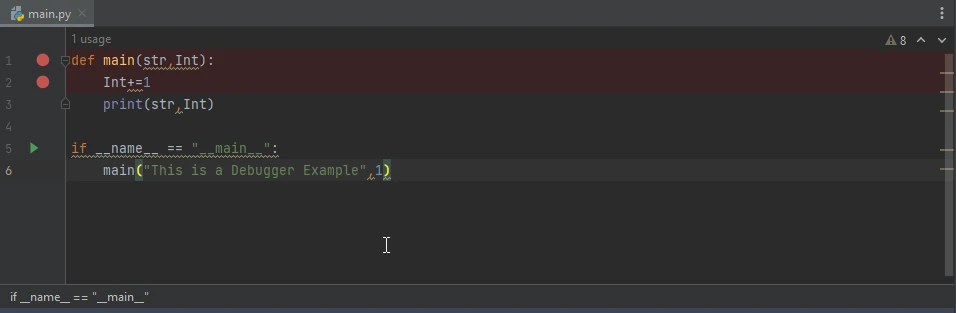
Bu kodu hata ayıklamaya başladığımızda, ilk durma noktasında duracaktır. Daha sonra bir sonraki durma noktasına geçmek için "Sonraki" butonuna tıklayabilirsiniz.
Hata ayıklamaya Başlat butonuna tıklayarak başlayabilirsiniz.
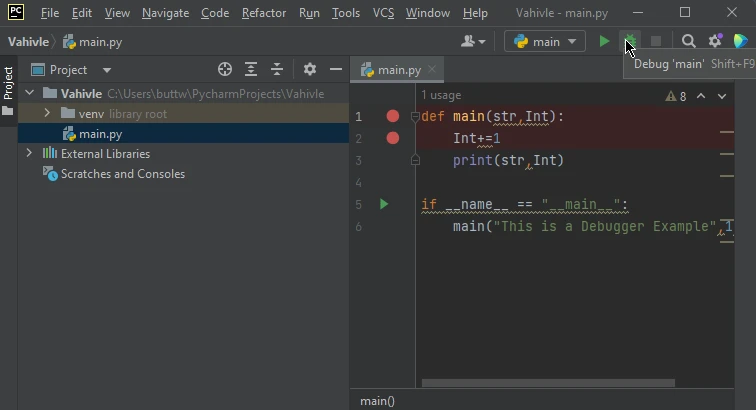
Hata ayıklayıcıyı çalıştırdıktan sonra, bunları PyCharm'ın altında göreceksiniz.
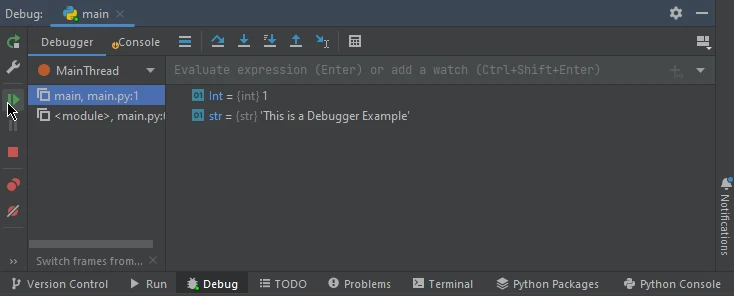
Bunlar ilk durma noktasındaki parametrelerin değerleridir. "Sonraki" butonuna tıkladıktan sonra, bir sonraki durma noktasında bulunan değerleri gösterecektir.
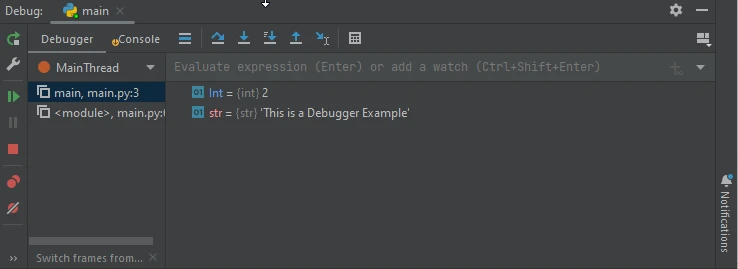
Int değerinin 2'ye değiştiğini görebilirsiniz çünkü bunu artırdık. PyCharm'da hata ayıklayıcıyı bu şekilde kullanırız.
PyCharm, Python projelerini yazma, hata ayıklama ve bakım sürecini basitleştiren güçlü bir Python entegre geliştirme ortamıdır (IDE). Zeki kod yardımı, entegre hata ayıklayıcı, sürüm kontrol desteği ve geniş eklenti ekosistemi ile PyCharm, Python geliştiricilerinin verimliliğini ve etkililiğini artırır. PyCharm, web geliştirme, veri bilimi veya başka herhangi bir Python projesi üzerinde çalışıyorsanız, geliştirme iş akışınızı desteklemek ve sağlam uygulamalar oluşturmanıza yardımcı olmak için araçları ve işlevselliği sağlar. PyCharm'ı indirmek için şu bağlantıyı ziyaret edin.
IronPDF, PDF dosyaları oluşturma, okuma, güncelleme ve düzenleme işlemlerini sorunsuz bir şekilde sunar. Iron Software'in Iron Suite ürünü olarak Excel, PDF, Barkodlar, QR Kodlar ve görüntüler içeren PyCharm uygulamaları geliştirmede yardımcı olan beş değerli kütüphaneyi kapsar. Bu ürün hakkında eğitimler için lütfen burayı ziyaret edin.
Iron Suite, kişisel kullanım için ücretsiz olarak sunulur ve kullanıcıların yeteneklerini keşfetmelerine olanak tanır. Ticari lisans almak için detaylı bilgi için lütfen bu bağlantıyı inceleyin. Yazılım ürününe erişmek için lütfen bu bağlantıdan indir.

Curtis Chau, Bilgisayar Bilimleri alanında Lisans Derecesine (Carleton Üniversitesi) sahip ve Node.js, TypeScript, JavaScript ve React konularında uzmanlaşmış ön uç geliştirmeyle ilgileniyor. Sezgisel ve estetik açıdan hoş kullanıcı arayüzleri oluşturma tutkunu, Curtis modern çerçevelerle çalışmayı ve iyi yapılandırılmış, görsel olarak çekici kılavuzlar oluşturmayı seviyor.

IronPDF, IRONSUITE'in bir parçasıdır
Ofis belgeleriniz için 10 .NET API ürünü











PDF'nizin HTML gibi görünmesine ihtiyaç duyduğunuzda, hızlı.

