from ironpdf import *

# Instantiate Renderer
renderer = ChromePdfRenderer()

# Create a PDF from a HTML string using Python
pdf = renderer.RenderHtmlAsPdf("<h1>Hello World</h1>")

# Export to a file or Stream
pdf.SaveAs("output.pdf")

# Advanced Example with HTML Assets
# Load external html assets: Images, CSS and JavaScript.
# An optional BasePath 'C:\site\assets\' is set as the file location to load assets from
myAdvancedPdf = renderer.RenderHtmlAsPdf("<img src='icons/iron.png'>", r"C:\site\assets")
myAdvancedPdf.SaveAs("html-with-assets.pdf")
from ironpdf import *# Instantiate Rendererrenderer = ChromePdfRenderer()# Create a PDF from a HTML string using Pythonpdf = renderer.RenderHtmlAsPdf("<h1>Hello World</h1>")# Export to a file or Streampdf.SaveAs("output.pdf")# Advanced Example with HTML Assets# Load external html assets: Images, CSS and JavaScript.# An optional BasePath 'C:\site\assets\' is set as the file location to load assets frommyAdvancedPdf = renderer.RenderHtmlAsPdf("<img src='icons/iron.png'>", r"C:\site\assets")myAdvancedPdf.SaveAs("html-with-assets.pdf")
As assinaturas digitais são um aspecto crucial da cibersegurança, garantindo a autenticidade e a integridade de mensagens e documentos digitais. Python, com seu rico ecossistema de bibliotecas, fornece uma plataforma acessível para implementar essas assinaturas com ou sem uma chave usando `def sign` e `def verify`. Este guia irá orientá-lo na criação e confirmação de uma assinatura digital com uma chave privada ou pública usando o IronPDF e bibliotecas de criptografia.
## Introdução às Assinaturas Digitais
Antes de analisarmos o código, vamos entender o que são assinaturas digitais. Assim como sua contraparte física, uma assinatura digital é usada para verificar a autenticidade de um documento digital. Ele fornece um selo seguro e inviolável, garantindo o não repúdio, o que significa que o signatário não pode negar a autenticidade de sua assinatura em um documento.
### Como funcionam as assinaturas digitais
As assinaturas digitais utilizam uma combinação de chaves privadas e públicas. A chave privada é usada para criar a assinatura e deve ser mantida em segurança pelo signatário. A chave pública, compartilhada com todos, é usada para verificar se a assinatura foi feita com a chave privada correspondente. Isso se baseia em criptografia de chave pública, frequentemente implementada usando algoritmos como o RSA.
## Introdução ao IronPDF
**IronPDF**
[IronPDF](/python/) é uma biblioteca versátil usada em Python para trabalhar com PDFs. Oferece uma ampla gama de funcionalidades, incluindo a criação, edição e renderização de PDFs, bem como a capacidade de incorporar assinaturas ou mensagens digitais em arquivos PDF. Essa biblioteca se destaca pela sua facilidade de uso e recursos poderosos, tornando-a uma excelente escolha para desenvolvedores que desejam integrar a funcionalidade de PDF em seus aplicativos Python.
As funcionalidades do IronPDF vão além da manipulação básica de PDFs, oferecendo recursos avançados como renderização de HTML para PDF, suporte para CSS e JavaScript e, principalmente, a capacidade de adicionar [assinaturas digitais criptograficamente seguras a documentos PDF](/python/examples/digitally-sign-a-pdf/) usando criptografia de chave pública como RSA. Isso torna o sistema particularmente útil em cenários onde a autenticidade dos documentos é fundamental, como em processos de documentação legal, financeira e oficial.
## Pré-requisitos
Antes de implementar assinaturas digitais em Python, você precisa concluir vários pré-requisitos e etapas de configuração. Essas etapas garantem que você tenha o ambiente, as ferramentas e o conhecimento necessários para trabalhar com assinaturas digitais de forma eficaz. Aqui está um passo a passo detalhado do que você precisa para começar:
### 1. Instale o Python
O primeiro passo é ter o Python instalado em sua máquina. Python é uma linguagem de programação versátil que você usará para escrever seus scripts de assinatura digital. Você pode baixá-lo do site oficial do Python, caso ainda não o tenha instalado. Certifique-se de baixar uma versão compatível com seu sistema operacional (Windows, macOS ou Linux).
### 2. Editor de código
Um bom editor de código facilitará a escrita e o teste de seus scripts em Python. Escolha um editor com o qual você se sinta confortável, que suporte a sintaxe do Python e, de preferência, que tenha suporte integrado a terminal para facilitar os testes e a depuração de funções.
### 3. Configure um ambiente de desenvolvimento Python
Ter um bom ambiente de desenvolvimento pode tornar a programação em Python muito mais simples. Você pode usar um editor de texto como o Visual Studio Code ou o Sublime Text, ou um Ambiente de Desenvolvimento Integrado (IDE) como o PyCharm ou o Jupyter Notebook. Essas ferramentas oferecem recursos como realce de sintaxe, preenchimento automático de código e depuração, que são indispensáveis na escrita e teste de código.
### 4. Instale as bibliotecas necessárias
Você precisará de bibliotecas específicas para assinaturas digitais em Python, principalmente o IronPDF. O IronPDF é usado para trabalhar com documentos PDF. Você pode instalar esta biblioteca usando o pip, o instalador de pacotes do Python. Abra a linha de comando ou o terminal e execute os seguintes comandos:
```shell
:ProductInstall
```
### 5. Geração de chaves criptográficas
Você precisará de um par de chaves criptográficas (chaves privada e pública) para criar e verificar assinaturas digitais. Esses certificados podem ser gerados usando ferramentas como OpenSSL ou Adobe Acrobat Reader para criar certificados .pfx ou .p12. Guarde essas chaves em local seguro, pois elas são cruciais para a integridade e segurança de suas assinaturas digitais.
## Geração de chaves
Antes de assinar um documento, você precisa de um par de chaves criptográficas. Você pode gerar um certificado .pfx ou .p12 usando o Adobe Acrobat Reader ou outras ferramentas de gerenciamento de certificados.
## Assinar documentos com o IronPDF
### Assinatura digital simples
Com o IronPDF, assinar um PDF pode ser tão simples quanto o seguinte:
```python
from ironpdf import PdfSignature

# Cryptographically sign an existing PDF in 1 line of code!
PdfSignature(r"./certificates/IronSoftware.p12", "123456").SignPdfFile("any.pdf")
```
No código acima, a função `PdfSignature` é usada com um caminho fornecido para um certificado `.p12`, e a senha correspondente. Essa função é então chamada para assinar um documento PDF específico.
## Assinatura Digital Avançada
Para uma abordagem mais controlada, você pode assinar o documento em etapas:
### Passo 1: Criar um PDF
Primeiro, você cria um documento PDF a partir de conteúdo HTML usando a classe `ChromePdfRenderer`:
```python
from ironpdf import ChromePdfRenderer
# Create a PDF document from HTML content
renderer = ChromePdfRenderer()
doc = renderer.RenderHtmlAsPdf("<h1>Testing 2048 bit digital security</h1>")
```
### Etapa 2: Criar um objeto de assinatura
Em seguida, crie um objeto de assinatura com seu certificado:
```python
from ironpdf import PdfSignature
# Initialize the signature object with your .pfx certificate and password
signature = PdfSignature(r"./certificates/IronSoftware.pfx", "123456")
```
#### Etapa 3: Opções de assinatura opcionais
Você pode definir opções adicionais, como contato, localização e motivo da assinatura:
```python
# Set additional signing options
signature.SigningContact = "support@ironsoftware.com"
signature.SigningLocation = "Chicago, USA"
signature.SigningReason = "To show how to sign a PDF"
```
#### Passo 4: Assine o PDF
Agora, assine o PDF usando o objeto de assinatura:
```python
# Sign the PDF document with the signature
doc.Sign(signature)
```
#### Passo 5: Salve o PDF assinado
O documento só será assinado após ser salvo:
```python
# Save the signed PDF document
doc.SaveAs("signed.pdf")
```
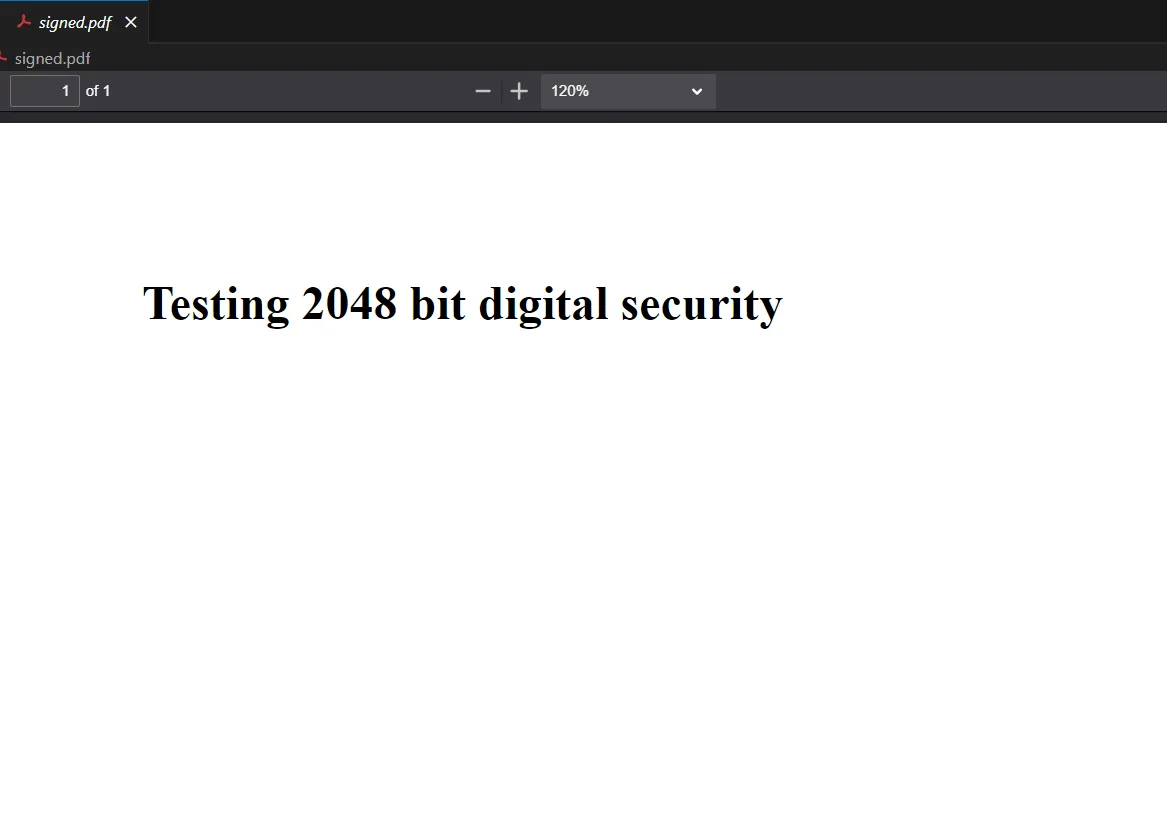
**Saída em PDF assinada**
## Processo de Verificação
### Importância
A verificação garante que a integridade do documento não foi comprometida e que a assinatura é válida. Isso envolve descriptografar o objeto hash do documento com a chave pública do signatário para garantir que ele corresponda ao hash esperado.
### Verificação de assinaturas
Para verificar uma assinatura digital, você usaria a chave pública associada à chave privada usada para a assinatura. Enquanto a biblioteca IronPDF simplifica o processo de assinatura, a verificação normalmente envolve o uso de bibliotecas de criptografia como `pycryptodome` para comparar o hash do documento com o hash da assinatura descriptografada. Execute o seguinte comando para usar `pycryptodome`:
```shell
pip install pycryptodome
```
## Segurança e Melhores Práticas
Embora a biblioteca IronPDF lide com a complexidade da assinatura de PDFs, compreender e implementar a autenticação do usuário, gerenciar chaves com segurança e usar algoritmos de hash como o RSA para integridade de dados são essenciais na implementação de assinaturas digitais.
### Segurança essencial
Mantenha sempre sua chave privada em segurança. Se outra pessoa obtiver acesso, poderá assinar documentos como você.
### Hashing para Integridade
Sempre utilize o hash dos dados antes de assiná-los. Isso garante que a assinatura seja exclusiva para o conteúdo do documento.
### Verificação de confiança
Sempre verifique as assinaturas antes de confiar em um documento. Isso garante que o documento não foi adulterado após a assinatura.
## Conclusão
A criação de assinaturas digitais em Python torna-se simples com uma biblioteca como o IronPDF. Permite que os desenvolvedores assinem e verifiquem documentos com o mínimo de esforço, garantindo ao mesmo tempo transações digitais seguras e autênticas.
Este guia forneceu uma compreensão fundamental e uma abordagem prática para aplicar assinaturas digitais a documentos PDF usando Python. Seguindo os exemplos e as melhores práticas descritas, você poderá implementar um processo robusto de assinatura digital em seus aplicativos.
O IronPDF oferece um [período de teste gratuito](trial-license) , permitindo que os usuários explorem todos os seus recursos antes de se comprometerem. Para uso contínuo além do período de teste, as licenças começam a partir de `$liteLicense`, com acesso gratuito fornecido para fins de desenvolvimento.
O IronPDF também permite criar [formulários interativos](/python/examples/form-data/) , [dividir](/python/blog/using-ironpdf-for-python/split-pdf-python-tutorial/) e [combinar](/python/how-to/python-merge-pdf/) arquivos PDF, [extrair texto e imagens](/python/blog/using-ironpdf-for-python/extract-data-from-pdf-python-tutorial/) de arquivos PDF, pesquisar palavras específicas em um arquivo PDF, [rasterizar páginas PDF em imagens](/python/examples/rasterize-a-pdf-to-images/) , converter PDF em HTML e [imprimir arquivos PDF](/python/how-to/python-print-pdf/) .
As assinaturas digitais são um aspecto crucial da cibersegurança, garantindo a autenticidade e a integridade de mensagens e documentos digitais. Python, com seu rico ecossistema de bibliotecas, fornece uma plataforma acessível para implementar essas assinaturas com ou sem uma chave usando def sign e def verify. Este guia irá orientá-lo na criação e confirmação de uma assinatura digital com uma chave privada ou pública usando o IronPDF e bibliotecas de criptografia.
Introdução às Assinaturas Digitais
Antes de analisarmos o código, vamos entender o que são assinaturas digitais. Assim como sua contraparte física, uma assinatura digital é usada para verificar a autenticidade de um documento digital. Ele fornece um selo seguro e inviolável, garantindo o não repúdio, o que significa que o signatário não pode negar a autenticidade de sua assinatura em um documento.
Como funcionam as assinaturas digitais
As assinaturas digitais utilizam uma combinação de chaves privadas e públicas. A chave privada é usada para criar a assinatura e deve ser mantida em segurança pelo signatário. A chave pública, compartilhada com todos, é usada para verificar se a assinatura foi feita com a chave privada correspondente. Isso se baseia em criptografia de chave pública, frequentemente implementada usando algoritmos como o RSA.
Introdução ao IronPDF
IronPDF
IronPDF é uma biblioteca versátil usada em Python para trabalhar com PDFs. Oferece uma ampla gama de funcionalidades, incluindo a criação, edição e renderização de PDFs, bem como a capacidade de incorporar assinaturas ou mensagens digitais em arquivos PDF. Essa biblioteca se destaca pela sua facilidade de uso e recursos poderosos, tornando-a uma excelente escolha para desenvolvedores que desejam integrar a funcionalidade de PDF em seus aplicativos Python.
As funcionalidades do IronPDF vão além da manipulação básica de PDFs, oferecendo recursos avançados como renderização de HTML para PDF, suporte para CSS e JavaScript e, principalmente, a capacidade de adicionar assinaturas digitais criptograficamente seguras a documentos PDF usando criptografia de chave pública como RSA. Isso torna o sistema particularmente útil em cenários onde a autenticidade dos documentos é fundamental, como em processos de documentação legal, financeira e oficial.
Pré-requisitos
Antes de implementar assinaturas digitais em Python, você precisa concluir vários pré-requisitos e etapas de configuração. Essas etapas garantem que você tenha o ambiente, as ferramentas e o conhecimento necessários para trabalhar com assinaturas digitais de forma eficaz. Aqui está um passo a passo detalhado do que você precisa para começar:
1. Instale o Python
O primeiro passo é ter o Python instalado em sua máquina. Python é uma linguagem de programação versátil que você usará para escrever seus scripts de assinatura digital. Você pode baixá-lo do site oficial do Python, caso ainda não o tenha instalado. Certifique-se de baixar uma versão compatível com seu sistema operacional (Windows, macOS ou Linux).
2. Editor de código
Um bom editor de código facilitará a escrita e o teste de seus scripts em Python. Escolha um editor com o qual você se sinta confortável, que suporte a sintaxe do Python e, de preferência, que tenha suporte integrado a terminal para facilitar os testes e a depuração de funções.
3. Configure um ambiente de desenvolvimento Python
Ter um bom ambiente de desenvolvimento pode tornar a programação em Python muito mais simples. Você pode usar um editor de texto como o Visual Studio Code ou o Sublime Text, ou um Ambiente de Desenvolvimento Integrado (IDE) como o PyCharm ou o Jupyter Notebook. Essas ferramentas oferecem recursos como realce de sintaxe, preenchimento automático de código e depuração, que são indispensáveis na escrita e teste de código.
4. Instale as bibliotecas necessárias
Você precisará de bibliotecas específicas para assinaturas digitais em Python, principalmente o IronPDF. O IronPDF é usado para trabalhar com documentos PDF. Você pode instalar esta biblioteca usando o pip, o instalador de pacotes do Python. Abra a linha de comando ou o terminal e execute os seguintes comandos:
> pip install ironpdf
pip install ironpdf
5. Geração de chaves criptográficas
Você precisará de um par de chaves criptográficas (chaves privada e pública) para criar e verificar assinaturas digitais. Esses certificados podem ser gerados usando ferramentas como OpenSSL ou Adobe Acrobat Reader para criar certificados .pfx ou .p12. Guarde essas chaves em local seguro, pois elas são cruciais para a integridade e segurança de suas assinaturas digitais.
Geração de chaves
Antes de assinar um documento, você precisa de um par de chaves criptográficas. Você pode gerar um certificado .pfx ou .p12 usando o Adobe Acrobat Reader ou outras ferramentas de gerenciamento de certificados.
Assinar documentos com o IronPDF
Assinatura digital simples
Com o IronPDF, assinar um PDF pode ser tão simples quanto o seguinte:
from ironpdf importPdfSignature# Cryptographically sign an existing PDF in 1 line of code!PdfSignature(r"./certificates/IronSoftware.p12", "123456").SignPdfFile("any.pdf")
from ironpdf import PdfSignature

# Cryptographically sign an existing PDF in 1 line of code!
PdfSignature(r"./certificates/IronSoftware.p12", "123456").SignPdfFile("any.pdf")
Python
No código acima, a função PdfSignature é usada com um caminho fornecido para um certificado .p12, e a senha correspondente. Essa função é então chamada para assinar um documento PDF específico.
Assinatura Digital Avançada
Para uma abordagem mais controlada, você pode assinar o documento em etapas:
Passo 1: Criar um PDF
Primeiro, você cria um documento PDF a partir de conteúdo HTML usando a classe ChromePdfRenderer:
from ironpdf importChromePdfRenderer# Create a PDF document from HTML contentrenderer = ChromePdfRenderer()doc = renderer.RenderHtmlAsPdf("<h1>Testing 2048 bit digital security</h1>")
from ironpdf import ChromePdfRenderer

# Create a PDF document from HTML content
renderer = ChromePdfRenderer()
doc = renderer.RenderHtmlAsPdf("<h1>Testing 2048 bit digital security</h1>")
Python
Etapa 2: Criar um objeto de assinatura
Em seguida, crie um objeto de assinatura com seu certificado:
from ironpdf importPdfSignature# Initialize the signature object with your .pfx certificate and passwordsignature = PdfSignature(r"./certificates/IronSoftware.pfx", "123456")
from ironpdf import PdfSignature

# Initialize the signature object with your .pfx certificate and password
signature = PdfSignature(r"./certificates/IronSoftware.pfx", "123456")
Python
Etapa 3: Opções de assinatura opcionais
Você pode definir opções adicionais, como contato, localização e motivo da assinatura:
# Set additional signing optionssignature.SigningContact = "support@ironsoftware.com"signature.SigningLocation = "Chicago, USA"signature.SigningReason = "To show how to sign a PDF"
# Set additional signing options
signature.SigningContact = "support@ironsoftware.com"
signature.SigningLocation = "Chicago, USA"
signature.SigningReason = "To show how to sign a PDF"
Python
Passo 4: Assine o PDF
Agora, assine o PDF usando o objeto de assinatura:
# Sign the PDF document with the signaturedoc.Sign(signature)
# Sign the PDF document with the signature
doc.Sign(signature)
Python
Passo 5: Salve o PDF assinado
O documento só será assinado após ser salvo:
# Save the signed PDF documentdoc.SaveAs("signed.pdf")
# Save the signed PDF document
doc.SaveAs("signed.pdf")
Python
Saída em PDF assinada
Processo de Verificação
Importância
A verificação garante que a integridade do documento não foi comprometida e que a assinatura é válida. Isso envolve descriptografar o objeto hash do documento com a chave pública do signatário para garantir que ele corresponda ao hash esperado.
Verificação de assinaturas
Para verificar uma assinatura digital, você usaria a chave pública associada à chave privada usada para a assinatura. Enquanto a biblioteca IronPDF simplifica o processo de assinatura, a verificação normalmente envolve o uso de bibliotecas de criptografia como pycryptodome para comparar o hash do documento com o hash da assinatura descriptografada. Execute o seguinte comando para usar pycryptodome:
pip install pycryptodome
pip install pycryptodome
SHELL
Segurança e Melhores Práticas
Embora a biblioteca IronPDF lide com a complexidade da assinatura de PDFs, compreender e implementar a autenticação do usuário, gerenciar chaves com segurança e usar algoritmos de hash como o RSA para integridade de dados são essenciais na implementação de assinaturas digitais.
Segurança essencial
Mantenha sempre sua chave privada em segurança. Se outra pessoa obtiver acesso, poderá assinar documentos como você.
Hashing para Integridade
Sempre utilize o hash dos dados antes de assiná-los. Isso garante que a assinatura seja exclusiva para o conteúdo do documento.
Verificação de confiança
Sempre verifique as assinaturas antes de confiar em um documento. Isso garante que o documento não foi adulterado após a assinatura.
Conclusão
A criação de assinaturas digitais em Python torna-se simples com uma biblioteca como o IronPDF. Permite que os desenvolvedores assinem e verifiquem documentos com o mínimo de esforço, garantindo ao mesmo tempo transações digitais seguras e autênticas.
Este guia forneceu uma compreensão fundamental e uma abordagem prática para aplicar assinaturas digitais a documentos PDF usando Python. Seguindo os exemplos e as melhores práticas descritas, você poderá implementar um processo robusto de assinatura digital em seus aplicativos.
O IronPDF oferece um período de teste gratuito , permitindo que os usuários explorem todos os seus recursos antes de se comprometerem. Para uso contínuo além do período de teste, as licenças começam a partir de $999, com acesso gratuito fornecido para fins de desenvolvimento.
Curtis Chau é bacharel em Ciência da Computação (Universidade Carleton) e se especializa em desenvolvimento front-end, com experiência em Node.js, TypeScript, JavaScript e React. Apaixonado por criar interfaces de usuário intuitivas e esteticamente agradáveis, Curtis gosta de trabalhar com frameworks modernos e criar manuais bem estruturados e visualmente atraentes.




 IronPDF
 Saída em PDF assinada






