from ironpdf import *

# Instantiate Renderer
renderer = ChromePdfRenderer()

# Create a PDF from a HTML string using Python
pdf = renderer.RenderHtmlAsPdf("<h1>Hello World</h1>")

# Export to a file or Stream
pdf.SaveAs("output.pdf")

# Advanced Example with HTML Assets
# Load external html assets: Images, CSS and JavaScript.
# An optional BasePath 'C:\site\assets\' is set as the file location to load assets from
myAdvancedPdf = renderer.RenderHtmlAsPdf("<img src='icons/iron.png'>", r"C:\site\assets")
myAdvancedPdf.SaveAs("html-with-assets.pdf")
from ironpdf import *# Instantiate Rendererrenderer = ChromePdfRenderer()# Create a PDF from a HTML string using Pythonpdf = renderer.RenderHtmlAsPdf("<h1>Hello World</h1>")# Export to a file or Streampdf.SaveAs("output.pdf")# Advanced Example with HTML Assets# Load external html assets: Images, CSS and JavaScript.# An optional BasePath 'C:\site\assets\' is set as the file location to load assets frommyAdvancedPdf = renderer.RenderHtmlAsPdf("<img src='icons/iron.png'>", r"C:\site\assets")myAdvancedPdf.SaveAs("html-with-assets.pdf")
Este artigo irá explorar o fascinante universo do uso do IronPDF for Python, mostrando como essa [poderosa biblioteca](/python/docs/) permite a manipulação perfeita de PDFs, possibilitando que desenvolvedores criem, editem e transformem documentos sem esforço. Descubra as inúmeras possibilidades que o aguardam ao embarcar em sua jornada de edição de PDFs em Python.
## Como abrir arquivos PDF em Python
1. Baixe e instale a biblioteca IronPDF for Python.
2. Use o objeto `PdfDocument` para carregar os arquivos PDF existentes.
3. Gere um PDF a partir de uma string HTML usando o método `RenderHtmlAsPdf`.
4. Salve o PDF usando o método `SaveAs`.
5. Abra o arquivo PDF no navegador padrão usando `webbrowser`.
## 1. IronPDF for Python
[IronPDF](/python/) é uma biblioteca Python revolucionária, repleta de recursos poderosos e uma variedade de funcionalidades que redefinem a forma como os desenvolvedores interagem com arquivos PDF. Aproveitando o poder das tecnologias C# e .NET , o IronPDF integra-se perfeitamente com o Python, oferecendo um conjunto abrangente de funcionalidades avançadas para [criar](/python/how-to/python-create-pdf/) , [editar](/python/blog/using-ironpdf-for-python/python-pdf-editor-tutorial) e manipular documentos PDF sem esforço. Suas funcionalidades variam desde a geração de relatórios e formulários em PDF dinâmicos e visualmente impactantes até a extração fácil de dados valiosos de arquivos PDF preexistentes, passando pela capacidade de [girar páginas em PDFs](/python/examples/pdf-page-orientation/) e pela possibilidade de mesclar arquivos PDF. O IronPDF permite que os desenvolvedores explorem todo o potencial do Python na manipulação de PDFs. Este artigo embarca numa jornada para explorar as capacidades impressionantes do IronPDF for Python, revelando como esta biblioteca notável simplifica tarefas relacionadas a PDFs e eleva a experiência geral de desenvolvimento, permitindo a criação fácil de documentos de nível profissional. Seja você um desenvolvedor experiente ou um novato em Python, prepare-se para se surpreender com as infinitas possibilidades que o IronPDF oferece.
## 2. Instalando o IronPDF for Python
Esta seção abordará como instalar o IronPDF for Python.
1. Crie um novo projeto Python no PyCharm ou abra um já existente.
2. Abra o terminal dentro do ambiente criado para o projeto específico. Isso garante que os pacotes instalados fiquem isolados ao projeto e não interfiram com outros projetos ou com o ambiente Python global.
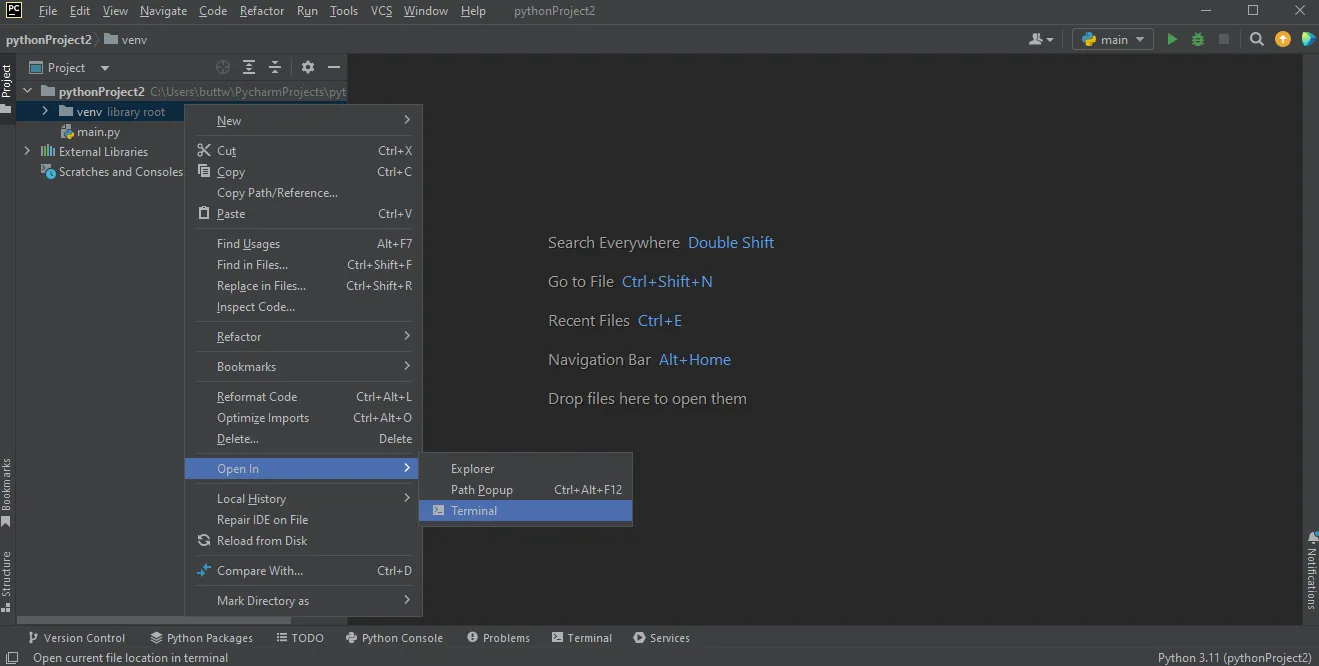
**Abra o terminal no PyCharm**
3. Digite o seguinte comando e pressione Enter para instalar o IronPDF.
```shell
:ProductInstall
```
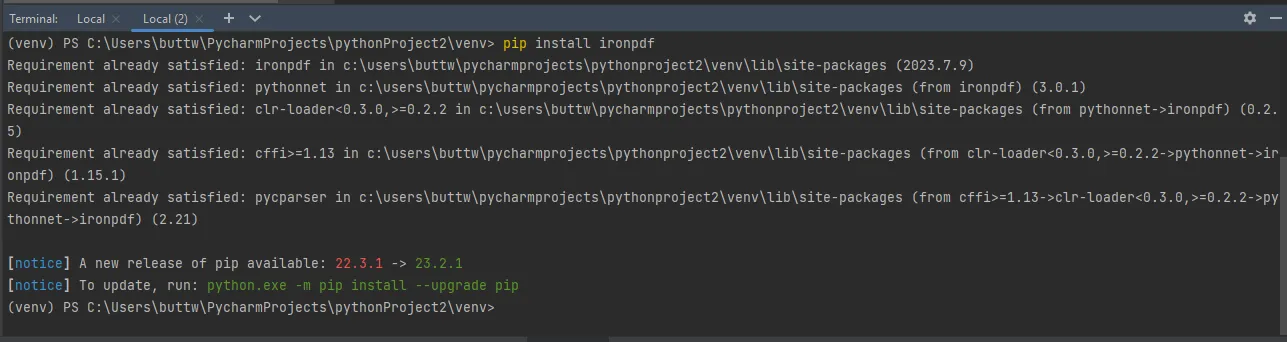
**Instale o pacote IronPDF**
4. Aguarde alguns minutos; Ele fará o download e instalará o IronPDF no seu sistema.
É isso! Você instalou o IronPDF for Python no seu projeto PyCharm e agora pode começar a usá-lo para tarefas de processamento de PDF no seu código Python. Lembre-se de que a funcionalidade e o uso específicos do IronPDF dependerão da documentação e da API fornecidas pela biblioteca. Consulte a documentação oficial do IronPDF para obter mais detalhes sobre como usá-lo de forma eficaz.
## 3. Abrir arquivo PDF usando a biblioteca IronPDF for Python
Você pode abrir facilmente um documento PDF usando o IronPDF. Para isso, primeiro você precisa criar um novo arquivo PDF, salvá-lo e depois abri-lo. O IronPDF oferece uma maneira simples de lidar com arquivos PDF, permitindo que você gere, modifique e interaja com documentos PDF sem esforço. Caso precise lidar com documentos protegidos por senha de usuário, o IronPDF também oferece os [métodos necessários](/python/examples/security-and-metadata/) para tratar dessas situações.
### 3.1. Abrir um novo arquivo PDF no visualizador de PDF padrão
O trecho de código abaixo explica o processo de criação de arquivos PDF e sua abertura no visualizador de PDF padrão do seu sistema.
```python
from ironpdf import *  # Import IronPDF for PDF rendering
import webbrowser      # Import webbrowser to open files in browser

# Specify the output path for the PDF file
output_path = "C:\\Users\\buttw\\OneDrive\\Desktop\\url.pdf"

# Create a PDF renderer object using ChromePdfRenderer
renderer = ChromePdfRenderer()

# Render the PDF from a URL
pdf = renderer.RenderUrlAsPdf("https://www.google.com/")

# Save the rendered PDF to the specified path
pdf.SaveAs(output_path)

# Automatically open the PDF in the default PDF viewer
webbrowser.open(output_path)
```
No código acima, importamos as dependências necessárias: IronPDF para manipulação de PDF e `webbrowser` para abrir o PDF no visualizador padrão. Em seguida, configuramos o `output_path` onde o PDF será salvo. Um objeto `ChromePdfRenderer` é instanciado para lidar com a renderização do PDF. Chamando `RenderUrlAsPdf`, convertimos a URL especificada em um PDF, após o qual `SaveAs` salva o PDF no caminho de saída definido. Finalmente, `webbrowser.open` é usado para abrir o PDF automaticamente no visualizador padrão de PDF.
#### 3.1.1. Captura de tela de saída
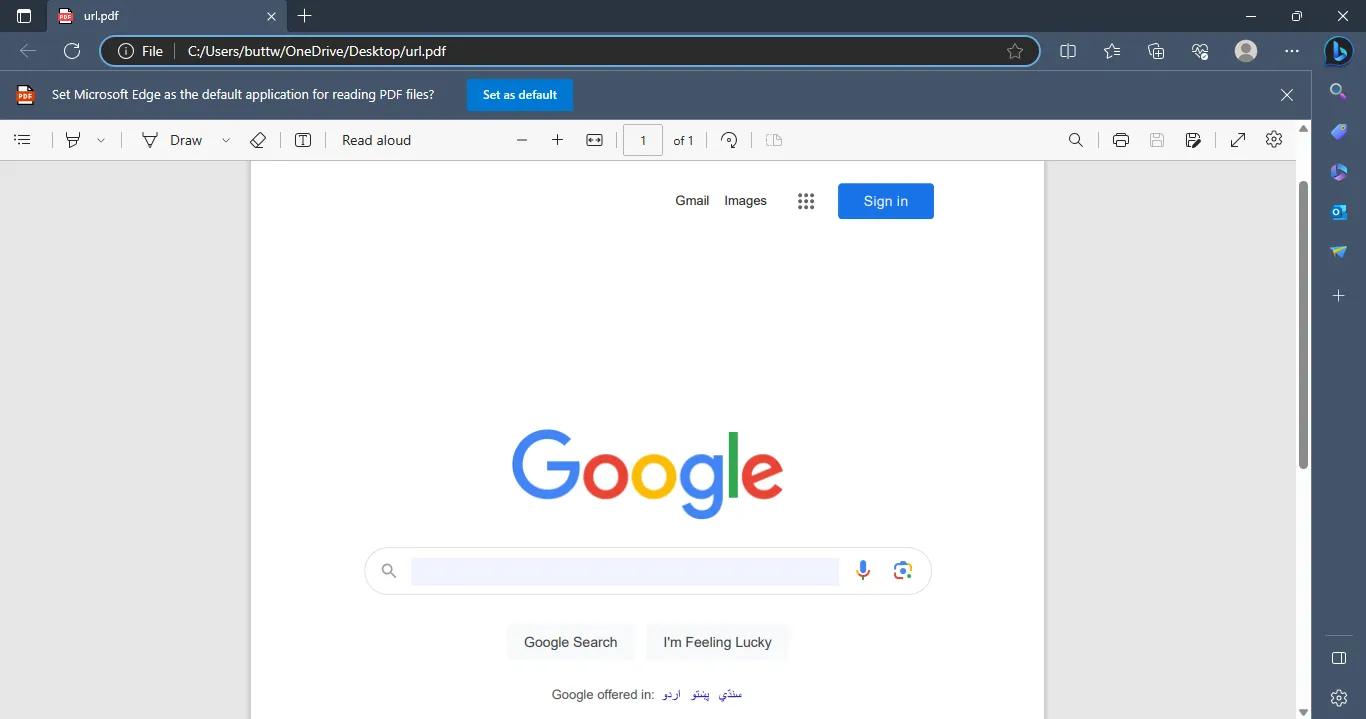
**O arquivo PDF de saída**
### 3.2. Abra o arquivo PDF no Google Chrome
Para abrir páginas em PDF no Google Chrome, você precisa repetir todos os passos e apenas substituir a última linha de código.
```python
from ironpdf import * # Import IronPDF for PDF rendering
import webbrowser # Import webbrowser to open files in browser
# Specify the output path for the PDF file
output_path = "C:\\Users\\buttw\\OneDrive\\Desktop\\url.pdf"
# Create a PDF renderer object using ChromePdfRenderer
renderer = ChromePdfRenderer()
# Render the PDF from a URL
pdf = renderer.RenderUrlAsPdf("https://www.google.com/")
# Save the rendered PDF to the specified path
pdf.SaveAs(output_path)
# Register Google Chrome as a browser in webbrowser module
webbrowser.register(
"chrome",
None,
webbrowser.BackgroundBrowser(
"C:\\Program Files\\Google\\Chrome\\Application\\chrome.exe"
),
)
# Open the PDF in Google Chrome
webbrowser.get("chrome").open(output_path)
```
Neste script, após configurar a renderização do PDF como antes, registramos o Google Chrome como um novo navegador usando `webbrowser.register`. Isso nos permite especificar explicitamente o Chrome ao abrir o PDF, usando `webbrowser.get("chrome").open(output_path)` para garantir que o arquivo seja aberto no Chrome.
#### 3.2.1. Captura de tela de saída
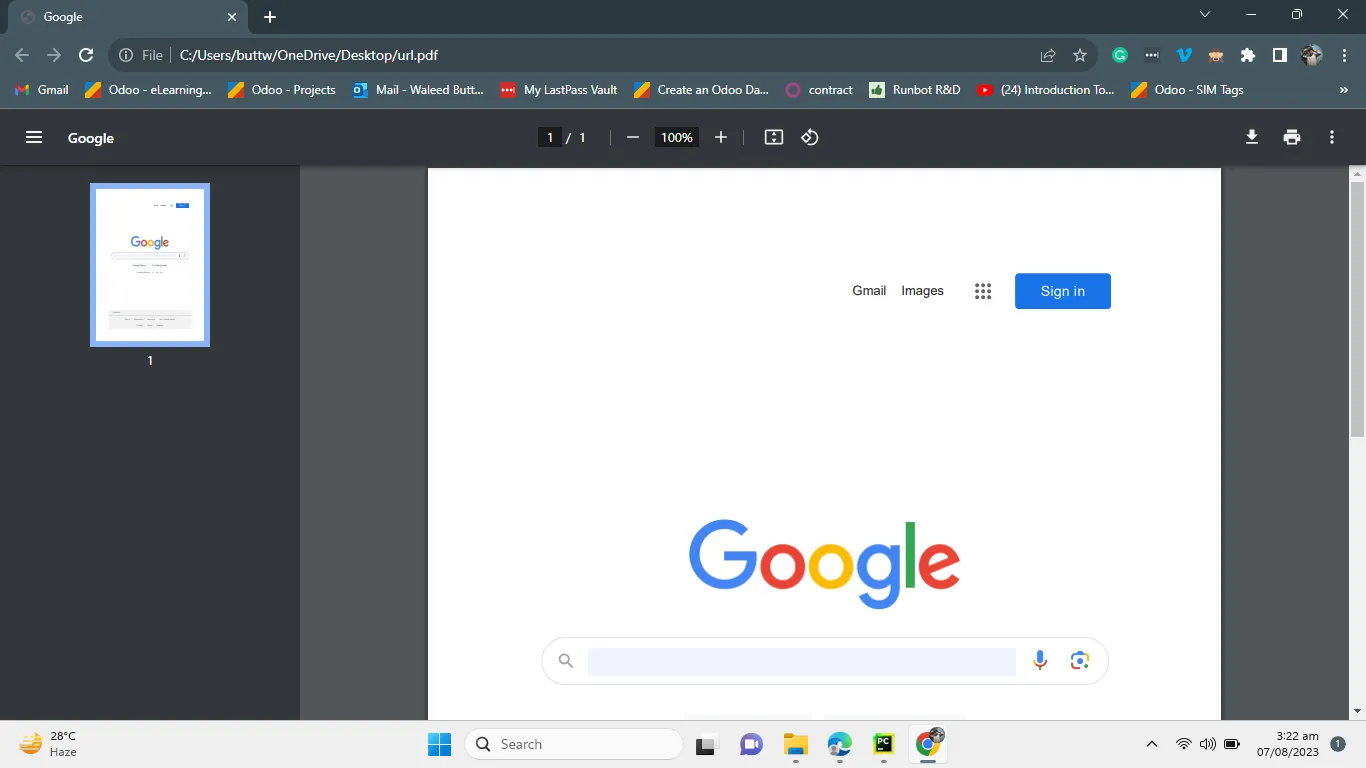
**O arquivo PDF de saída**
## 4. Conclusão
A versatilidade e as capacidades inerentes do Python fazem dele uma excelente escolha para manipular arquivos PDF em diversas aplicações. Com bibliotecas como o IronPDF, os desenvolvedores podem manipular e interagir com documentos PDF sem esforço, permitindo-lhes extrair informações, analisar dados e gerar relatórios com facilidade. IronPDF, sendo uma poderosa biblioteca Python, integra-se perfeitamente com a linguagem, oferecendo uma ampla gama de funcionalidades avançadas para criar, transformar e modificar arquivos PDF. O processo de instalação do IronPDF é simples, tornando-o acessível tanto para desenvolvedores experientes quanto para iniciantes. Ao utilizar o IronPDF, os desenvolvedores podem abrir arquivos PDF, gerar novos a partir de strings HTML e salvá-los em diversos locais. Além disso, permite que os usuários abram PDFs em visualizadores de PDF padrão, como o Microsoft Edge ou o Google Chrome. Esta biblioteca extraordinária revoluciona a forma como os desenvolvedores Python trabalham com PDFs, abrindo um leque infinito de possibilidades para a criação de documentos de nível profissional e aprimorando a experiência geral de desenvolvimento. Seja para desenvolver aplicações complexas ou scripts simples, rotacionar páginas de PDF, mesclar arquivos PDF, dividir várias páginas ou ler arquivos PDF, o IronPDF permite que você aproveite todo o potencial do Python na manipulação de PDFs, tornando-se uma ferramenta indispensável para qualquer desenvolvedor que trabalhe com arquivos PDF.
[IronPDF for Python](/python/) é uma das melhores bibliotecas de PDF disponíveis, oferecida em três linguagens de programação diferentes, e o mais interessante é que você precisa apenas de uma [licença](licensing) para usar as três linguagens. Para saber mais sobre a conversão de HTML para PDF usando o IronPDF, acesse este [tutorial em Python](/python/tutorials/html-to-pdf/) . O tutorial sobre como ler PDFs em Python pode ser encontrado neste [link](/python/blog/python-pdf-tools/python-read-pdf-tutorial) .
Este artigo irá explorar o fascinante universo do uso do IronPDF for Python, mostrando como essa poderosa biblioteca permite a manipulação perfeita de PDFs, possibilitando que desenvolvedores criem, editem e transformem documentos sem esforço. Descubra as inúmeras possibilidades que o aguardam ao embarcar em sua jornada de edição de PDFs em Python.
Como abrir arquivos PDF em Python
Baixe e instale a biblioteca IronPDF for Python.
Use o objeto PdfDocument para carregar os arquivos PDF existentes.
Gere um PDF a partir de uma string HTML usando o método RenderHtmlAsPdf.
Salve o PDF usando o método SaveAs.
Abra o arquivo PDF no navegador padrão usando webbrowser.
1. IronPDF for Python
IronPDF é uma biblioteca Python revolucionária, repleta de recursos poderosos e uma variedade de funcionalidades que redefinem a forma como os desenvolvedores interagem com arquivos PDF. Aproveitando o poder das tecnologias C# e .NET , o IronPDF integra-se perfeitamente com o Python, oferecendo um conjunto abrangente de funcionalidades avançadas para criar , editar e manipular documentos PDF sem esforço. Suas funcionalidades variam desde a geração de relatórios e formulários em PDF dinâmicos e visualmente impactantes até a extração fácil de dados valiosos de arquivos PDF preexistentes, passando pela capacidade de girar páginas em PDFs e pela possibilidade de mesclar arquivos PDF. O IronPDF permite que os desenvolvedores explorem todo o potencial do Python na manipulação de PDFs. Este artigo embarca numa jornada para explorar as capacidades impressionantes do IronPDF for Python, revelando como esta biblioteca notável simplifica tarefas relacionadas a PDFs e eleva a experiência geral de desenvolvimento, permitindo a criação fácil de documentos de nível profissional. Seja você um desenvolvedor experiente ou um novato em Python, prepare-se para se surpreender com as infinitas possibilidades que o IronPDF oferece.
2. Instalando o IronPDF for Python
Esta seção abordará como instalar o IronPDF for Python.
Crie um novo projeto Python no PyCharm ou abra um já existente.
Abra o terminal dentro do ambiente criado para o projeto específico. Isso garante que os pacotes instalados fiquem isolados ao projeto e não interfiram com outros projetos ou com o ambiente Python global.
Abra o terminal no PyCharm
Digite o seguinte comando e pressione Enter para instalar o IronPDF.
> pip install ironpdf
pip install ironpdf
Instale o pacote IronPDF
Aguarde alguns minutos; Ele fará o download e instalará o IronPDF no seu sistema.
É isso! Você instalou o IronPDF for Python no seu projeto PyCharm e agora pode começar a usá-lo para tarefas de processamento de PDF no seu código Python. Lembre-se de que a funcionalidade e o uso específicos do IronPDF dependerão da documentação e da API fornecidas pela biblioteca. Consulte a documentação oficial do IronPDF para obter mais detalhes sobre como usá-lo de forma eficaz.
3. Abrir arquivo PDF usando a biblioteca IronPDF for Python
Você pode abrir facilmente um documento PDF usando o IronPDF. Para isso, primeiro você precisa criar um novo arquivo PDF, salvá-lo e depois abri-lo. O IronPDF oferece uma maneira simples de lidar com arquivos PDF, permitindo que você gere, modifique e interaja com documentos PDF sem esforço. Caso precise lidar com documentos protegidos por senha de usuário, o IronPDF também oferece os métodos necessários para tratar dessas situações.
3.1. Abrir um novo arquivo PDF no visualizador de PDF padrão
O trecho de código abaixo explica o processo de criação de arquivos PDF e sua abertura no visualizador de PDF padrão do seu sistema.
from ironpdf import * # Import IronPDF for PDF renderingimport webbrowser # Import webbrowser to open files in browser# Specify the output path for the PDF fileoutput_path = "C:\\Users\\buttw\\OneDrive\\Desktop\\url.pdf"# Create a PDF renderer object using ChromePdfRendererrenderer = ChromePdfRenderer()# Render the PDF from a URLpdf = renderer.RenderUrlAsPdf("https://www.google.com/")# Save the rendered PDF to the specified pathpdf.SaveAs(output_path)# Automatically open the PDF in the default PDF viewerwebbrowser.open(output_path)
from ironpdf import *  # Import IronPDF for PDF rendering
import webbrowser      # Import webbrowser to open files in browser

# Specify the output path for the PDF file
output_path = "C:\\Users\\buttw\\OneDrive\\Desktop\\url.pdf"

# Create a PDF renderer object using ChromePdfRenderer
renderer = ChromePdfRenderer()

# Render the PDF from a URL
pdf = renderer.RenderUrlAsPdf("https://www.google.com/")

# Save the rendered PDF to the specified path
pdf.SaveAs(output_path)

# Automatically open the PDF in the default PDF viewer
webbrowser.open(output_path)
Python
No código acima, importamos as dependências necessárias: IronPDF para manipulação de PDF e webbrowser para abrir o PDF no visualizador padrão. Em seguida, configuramos o output_path onde o PDF será salvo. Um objeto ChromePdfRenderer é instanciado para lidar com a renderização do PDF. Chamando RenderUrlAsPdf, convertimos a URL especificada em um PDF, após o qual SaveAs salva o PDF no caminho de saída definido. Finalmente, webbrowser.open é usado para abrir o PDF automaticamente no visualizador padrão de PDF.
3.1.1. Captura de tela de saída
O arquivo PDF de saída
3.2. Abra o arquivo PDF no Google Chrome
Para abrir páginas em PDF no Google Chrome, você precisa repetir todos os passos e apenas substituir a última linha de código.
from ironpdf import * # Import IronPDF for PDF renderingimport webbrowser # Import webbrowser to open files in browser# Specify the output path for the PDF fileoutput_path = "C:\\Users\\buttw\\OneDrive\\Desktop\\url.pdf"# Create a PDF renderer object using ChromePdfRendererrenderer = ChromePdfRenderer()# Render the PDF from a URLpdf = renderer.RenderUrlAsPdf("https://www.google.com/")# Save the rendered PDF to the specified pathpdf.SaveAs(output_path)# Register Google Chrome as a browser in webbrowser modulewebbrowser.register( "chrome", None, webbrowser.BackgroundBrowser( "C:\\Program Files\\Google\\Chrome\\Application\\chrome.exe" ),)# Open the PDF in Google Chromewebbrowser.get("chrome").open(output_path)
from ironpdf import *  # Import IronPDF for PDF rendering
import webbrowser      # Import webbrowser to open files in browser

# Specify the output path for the PDF file
output_path = "C:\\Users\\buttw\\OneDrive\\Desktop\\url.pdf"

# Create a PDF renderer object using ChromePdfRenderer
renderer = ChromePdfRenderer()

# Render the PDF from a URL
pdf = renderer.RenderUrlAsPdf("https://www.google.com/")

# Save the rendered PDF to the specified path
pdf.SaveAs(output_path)

# Register Google Chrome as a browser in webbrowser module
webbrowser.register(
    "chrome",
    None,
    webbrowser.BackgroundBrowser(
        "C:\\Program Files\\Google\\Chrome\\Application\\chrome.exe"
    ),
)

# Open the PDF in Google Chrome
webbrowser.get("chrome").open(output_path)
Python
Neste script, após configurar a renderização do PDF como antes, registramos o Google Chrome como um novo navegador usando webbrowser.register. Isso nos permite especificar explicitamente o Chrome ao abrir o PDF, usando webbrowser.get("chrome").open(output_path) para garantir que o arquivo seja aberto no Chrome.
3.2.1. Captura de tela de saída
O arquivo PDF de saída
4. Conclusão
A versatilidade e as capacidades inerentes do Python fazem dele uma excelente escolha para manipular arquivos PDF em diversas aplicações. Com bibliotecas como o IronPDF, os desenvolvedores podem manipular e interagir com documentos PDF sem esforço, permitindo-lhes extrair informações, analisar dados e gerar relatórios com facilidade. IronPDF, sendo uma poderosa biblioteca Python, integra-se perfeitamente com a linguagem, oferecendo uma ampla gama de funcionalidades avançadas para criar, transformar e modificar arquivos PDF. O processo de instalação do IronPDF é simples, tornando-o acessível tanto para desenvolvedores experientes quanto para iniciantes. Ao utilizar o IronPDF, os desenvolvedores podem abrir arquivos PDF, gerar novos a partir de strings HTML e salvá-los em diversos locais. Além disso, permite que os usuários abram PDFs em visualizadores de PDF padrão, como o Microsoft Edge ou o Google Chrome. Esta biblioteca extraordinária revoluciona a forma como os desenvolvedores Python trabalham com PDFs, abrindo um leque infinito de possibilidades para a criação de documentos de nível profissional e aprimorando a experiência geral de desenvolvimento. Seja para desenvolver aplicações complexas ou scripts simples, rotacionar páginas de PDF, mesclar arquivos PDF, dividir várias páginas ou ler arquivos PDF, o IronPDF permite que você aproveite todo o potencial do Python na manipulação de PDFs, tornando-se uma ferramenta indispensável para qualquer desenvolvedor que trabalhe com arquivos PDF.
IronPDF for Python é uma das melhores bibliotecas de PDF disponíveis, oferecida em três linguagens de programação diferentes, e o mais interessante é que você precisa apenas de uma licença para usar as três linguagens. Para saber mais sobre a conversão de HTML para PDF usando o IronPDF, acesse este tutorial em Python . O tutorial sobre como ler PDFs em Python pode ser encontrado neste link .
Curtis Chau é bacharel em Ciência da Computação (Universidade Carleton) e se especializa em desenvolvimento front-end, com experiência em Node.js, TypeScript, JavaScript e React. Apaixonado por criar interfaces de usuário intuitivas e esteticamente agradáveis, Curtis gosta de trabalhar com frameworks modernos e criar manuais bem estruturados e visualmente atraentes.




 Abra o terminal no PyCharm
 Instale o pacote IronPDF
 O arquivo PDF de saída
 O arquivo PDF de saída






