from ironpdf import *

# Instantiate Renderer
renderer = ChromePdfRenderer()

# Create a PDF from a HTML string using Python
pdf = renderer.RenderHtmlAsPdf("<h1>Hello World</h1>")

# Export to a file or Stream
pdf.SaveAs("output.pdf")

# Advanced Example with HTML Assets
# Load external html assets: Images, CSS and JavaScript.
# An optional BasePath 'C:\site\assets\' is set as the file location to load assets from
myAdvancedPdf = renderer.RenderHtmlAsPdf("<img src='icons/iron.png'>", r"C:\site\assets")
myAdvancedPdf.SaveAs("html-with-assets.pdf")
from ironpdf import *# Instantiate Rendererrenderer = ChromePdfRenderer()# Create a PDF from a HTML string using Pythonpdf = renderer.RenderHtmlAsPdf("<h1>Hello World</h1>")# Export to a file or Streampdf.SaveAs("output.pdf")# Advanced Example with HTML Assets# Load external html assets: Images, CSS and JavaScript.# An optional BasePath 'C:\site\assets\' is set as the file location to load assets frommyAdvancedPdf = renderer.RenderHtmlAsPdf("<img src='icons/iron.png'>", r"C:\site\assets")myAdvancedPdf.SaveAs("html-with-assets.pdf")
Este artigo utilizará o IronPDF for Python para extrair imagens de um arquivo PDF usando código Python.
## IronPDF for Python
[IronPDF](https://ironpdf.com/) for Python é uma biblioteca poderosa e de ponta que traz uma nova dimensão ao manuseio de documentos PDF em Python. Como uma solução completa para tarefas com PDFs, o IronPDF permite a integração perfeita de recursos avançados de PDF em aplicativos.
O IronPDF oferece uma ampla gama de ferramentas e APIs para tarefas como criar PDFs do zero, converter HTML em PDFs de alta qualidade e gerenciar páginas de PDF por meio de ações como mesclar, dividir e editar. Essas ferramentas são fáceis de usar e eficientes. Com sua interface amigável e documentação abrangente, o IronPDF abre possibilidades para desenvolvedores.
Seja para criar relatórios e faturas profissionais, automatizar fluxos de trabalho ou gerenciar documentos, o IronPDF oferece um recurso valioso na área de gerenciamento e automação de documentos, tornando-se uma ferramenta essencial para qualquer desenvolvedor que busque aproveitar o poder dos PDFs em aplicações Python.
## Como extrair imagens de um PDF usando o IronPDF for Python
1. Instale a biblioteca IronPDF para extrair imagens de PDFs em Python.
2. Use o método `PdfDocument.FromFile` para carregar um arquivo PDF usando um caminho de arquivo do disco local.
3. Aplique o método `ExtractAllImages` para extrair imagens de arquivos PDF.
4. Utilize um laço para percorrer todas as imagens extraídas encontradas no PDF.
5. Salve essas imagens extraídas do arquivo PDF com a extensão de imagem desejada.
## Pré-requisitos
Antes de mergulharmos no mundo da obtenção de imagens de PDFs usando Python, vamos instalar os pré-requisitos necessários:
1. **Instalação do Python:** Certifique-se de ter um interpretador [Python](https://www.python.org/downloads/) instalado em seu sistema. O processo de obtenção de imagens a partir de PDFs requer Python 3.0 ou versões mais recentes. Certifique-se de ter uma instalação do Python compatível.
2. **Biblioteca IronPDF:** Para utilizar as poderosas capacidades do [IronPDF](https://ironpdf.com/), você precisará instalá-lo usando `pip`, o gerenciador de pacotes do Python. Basta abrir a interface de linha de comando e executar o seguinte comando:
```shell
:ProductInstall
```
3. **Ambiente de Desenvolvimento Integrado (IDE):** Embora não seja obrigatório, o uso de um IDE pode melhorar muito sua experiência de desenvolvimento. As IDEs oferecem recursos como preenchimento automático de código, depuração e um fluxo de trabalho mais simplificado. Uma IDE muito popular para desenvolvimento em Python é o PyCharm. Você pode baixar e instalar o PyCharm no [site da JetBrains](https://www.jetbrains.com/pycharm) .
Uma vez que esses pré-requisitos estejam atendidos, você poderá explorar o guia passo a passo pelo fascinante mundo da recuperação de imagens de PDFs usando Python e IronPDF.
## Passo 1: Criando um novo projeto em Python
Aqui estão os passos para criar um novo projeto Python no PyCharm.
1. Para iniciar um novo projeto Python no PyCharm, abra o aplicativo PyCharm e navegue até o menu superior.
2. Clique em **Arquivo** e selecione **Novo Projeto** no menu suspenso.
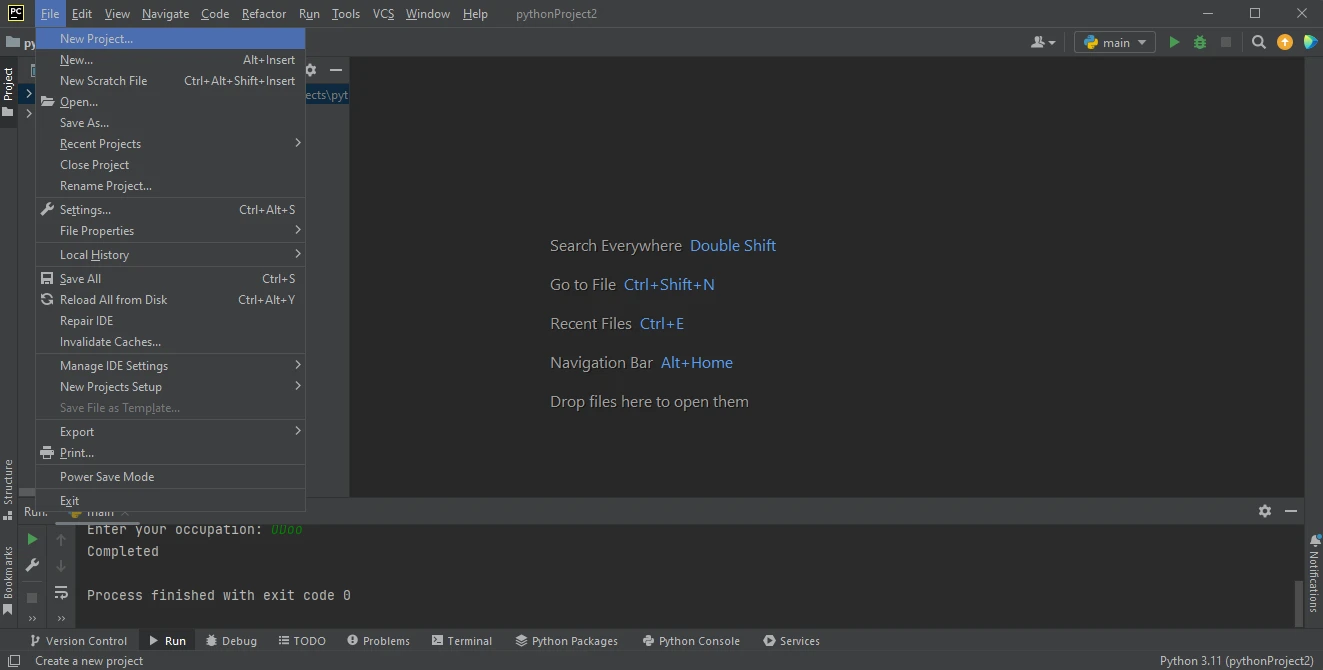
**IDE PyCharm**
3. Após clicar em **Novo Projeto** , uma nova janela com o título **Criar Projeto** será exibida.
4. Nesta janela, insira o nome do seu projeto no campo **Localização** , na parte superior. Escolha o ambiente; Se estiver utilizando um ambiente virtual, selecione-o dentre as opções fornecidas.
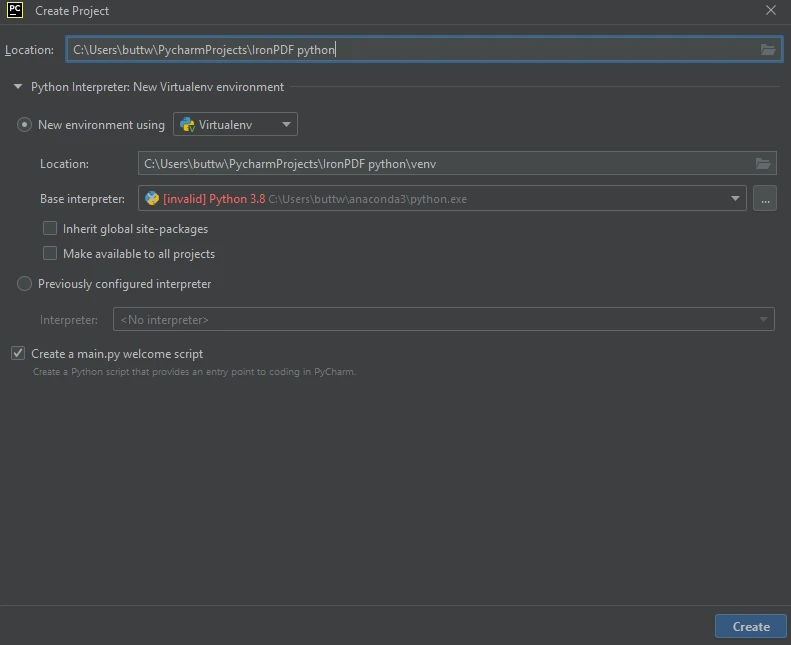
**Crie um novo projeto Python no PyCharm.**
5. Depois de selecionar o ambiente, clique no botão **Criar** para criar seu projeto Python.
Seu projeto em Python foi criado e está pronto para ser usado em diversas tarefas, como extrair imagens.
## Etapa 2: Instalando o IronPDF
Para instalar o IronPDF, abra o terminal ou um prompt de comando separado e insira o comando `pip install ironpdf`, em seguida, pressione a tecla **Enter**. O terminal exibirá a seguinte saída.
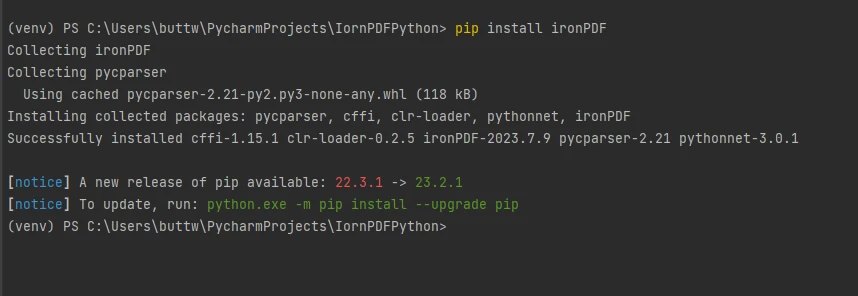
**Instale o pacote IronPDF**
## Etapa 3: Extraindo imagens de arquivos PDF usando o IronPDF
O IronPDF oferece aos desenvolvedores ferramentas e APIs para navegar em PDFs e identificar e extrair imagens incorporadas de forma integrada. Seja para análise ou integração, o IronPDF simplifica a extração usando a flexibilidade do Python. Isso o torna essencial para trabalhar com PDFs e aplicativos baseados em imagens. Ele consegue extrair todas as imagens de um arquivo PDF de forma surpreendentemente simples, com apenas algumas linhas de código.
Veja o código a seguir para extrair imagens de um PDF usando a linguagem de programação Python.
```python
from ironpdf import PdfDocument

# Open PDF file
pdf = PdfDocument.FromFile("FYP Thesis.pdf")

# Get all images found in the PDF Document
all_images = pdf.ExtractAllImages()

# Save each image to the local disk with a dynamic name
for i, image in enumerate(all_images):
    image.SaveAs(f"output_image_{i}.png")
```
Este código primeiro importa a biblioteca IronPDF e, em seguida, carrega o arquivo PDF do espaço local usando o caminho do arquivo com o método `PdfDocument.FromFile`. Ele acessa cada página do PDF para extrair bytes de imagem como objetos Image. Esses objetos de imagem das páginas do PDF são então salvos usando o método `SaveAs`. O código atribui nomes de imagem dinâmicos com base nos índices da imagem e na extensão de arquivo de imagem desejada, que neste exemplo é PNG.
Essa abordagem é mais simples do que usar outras bibliotecas Python como [PyMuPDF](https://pypi.org/project/PyMuPDF/) e [Pillow](https://pypi.org/project/Pillow/) , que exigem mais código para realizar a mesma tarefa de extrair e salvar arquivos de imagem.
## Passo 4: Salve as imagens do arquivo PDF.
As imagens são extraídas de todas as páginas de um arquivo PDF e salvas no formato PNG. Você também tem a flexibilidade de modificar o formato de saída ajustando a extensão do arquivo para corresponder aos formatos de arquivo de imagem desejados.
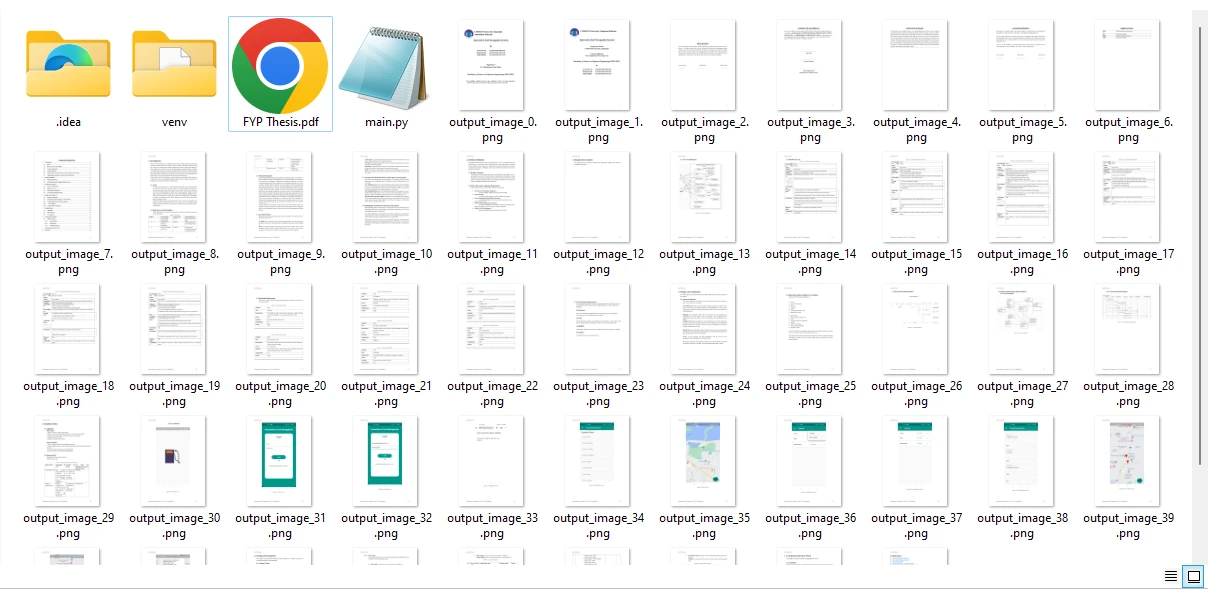
**As imagens extraídas do arquivo PDF de amostra**
## Conclusão
O Python, juntamente com a poderosa [IronPDF](https://ironpdf.com/) , oferece uma solução versátil e eficiente para a tarefa de recuperar imagens de arquivos PDF. Aproveitando a flexibilidade do Python e os recursos do IronPDF, os desenvolvedores podem navegar facilmente por documentos PDF, localizar bytes de imagem dentro deles e salvar essas imagens com a extensão desejada. O processo envolve a obtenção de imagens a partir de um PDF, e a lista de imagens resultante pode ser posteriormente processada e manipulada conforme necessário. Ao dominar a arte de extrair imagens de PDFs usando Python, os desenvolvedores podem aprimorar seus fluxos de trabalho, automatizar o gerenciamento de documentos e explorar uma ampla gama de aplicações baseadas em imagens, tornando-se uma habilidade valiosa na era digital.
Para obter mais informações sobre como extrair imagens de arquivos PDF, visite o [exemplo](https://ironpdf.com/) a seguir. Você pode explorar outras operações, como converter o conteúdo de arquivos PDF em imagens; O tutorial completo está disponível neste [artigo sobre como programar em Python](https://ironpdf.com/) .
Este artigo utilizará o IronPDF for Python para extrair imagens de um arquivo PDF usando código Python.
IronPDF for Python
IronPDF for Python é uma biblioteca poderosa e de ponta que traz uma nova dimensão ao manuseio de documentos PDF em Python. Como uma solução completa para tarefas com PDFs, o IronPDF permite a integração perfeita de recursos avançados de PDF em aplicativos.
O IronPDF oferece uma ampla gama de ferramentas e APIs para tarefas como criar PDFs do zero, converter HTML em PDFs de alta qualidade e gerenciar páginas de PDF por meio de ações como mesclar, dividir e editar. Essas ferramentas são fáceis de usar e eficientes. Com sua interface amigável e documentação abrangente, o IronPDF abre possibilidades para desenvolvedores.
Seja para criar relatórios e faturas profissionais, automatizar fluxos de trabalho ou gerenciar documentos, o IronPDF oferece um recurso valioso na área de gerenciamento e automação de documentos, tornando-se uma ferramenta essencial para qualquer desenvolvedor que busque aproveitar o poder dos PDFs em aplicações Python.
Como extrair imagens de um PDF usando o IronPDF for Python
Instale a biblioteca IronPDF para extrair imagens de PDFs em Python.
Use o método PdfDocument.FromFile para carregar um arquivo PDF usando um caminho de arquivo do disco local.
Aplique o método ExtractAllImages para extrair imagens de arquivos PDF.
Utilize um laço para percorrer todas as imagens extraídas encontradas no PDF.
Salve essas imagens extraídas do arquivo PDF com a extensão de imagem desejada.
Pré-requisitos
Antes de mergulharmos no mundo da obtenção de imagens de PDFs usando Python, vamos instalar os pré-requisitos necessários:
Instalação do Python: Certifique-se de ter um interpretador Python instalado em seu sistema. O processo de obtenção de imagens a partir de PDFs requer Python 3.0 ou versões mais recentes. Certifique-se de ter uma instalação do Python compatível.
Biblioteca IronPDF: Para utilizar as poderosas capacidades do IronPDF, você precisará instalá-lo usando pip, o gerenciador de pacotes do Python. Basta abrir a interface de linha de comando e executar o seguinte comando:
> pip install ironpdf
pip install ironpdf
Ambiente de Desenvolvimento Integrado (IDE): Embora não seja obrigatório, o uso de um IDE pode melhorar muito sua experiência de desenvolvimento. As IDEs oferecem recursos como preenchimento automático de código, depuração e um fluxo de trabalho mais simplificado. Uma IDE muito popular para desenvolvimento em Python é o PyCharm. Você pode baixar e instalar o PyCharm no site da JetBrains .
Uma vez que esses pré-requisitos estejam atendidos, você poderá explorar o guia passo a passo pelo fascinante mundo da recuperação de imagens de PDFs usando Python e IronPDF.
Passo 1: Criando um novo projeto em Python
Aqui estão os passos para criar um novo projeto Python no PyCharm.
Para iniciar um novo projeto Python no PyCharm, abra o aplicativo PyCharm e navegue até o menu superior.
Clique em Arquivo e selecione Novo Projeto no menu suspenso.
IDE PyCharm
Após clicar em Novo Projeto , uma nova janela com o título Criar Projeto será exibida.
Nesta janela, insira o nome do seu projeto no campo Localização , na parte superior. Escolha o ambiente; Se estiver utilizando um ambiente virtual, selecione-o dentre as opções fornecidas.
Crie um novo projeto Python no PyCharm.
Depois de selecionar o ambiente, clique no botão Criar para criar seu projeto Python.
Seu projeto em Python foi criado e está pronto para ser usado em diversas tarefas, como extrair imagens.
Etapa 2: Instalando o IronPDF
Para instalar o IronPDF, abra o terminal ou um prompt de comando separado e insira o comando pip install ironpdf, em seguida, pressione a tecla Enter. O terminal exibirá a seguinte saída.
Instale o pacote IronPDF
Etapa 3: Extraindo imagens de arquivos PDF usando o IronPDF
O IronPDF oferece aos desenvolvedores ferramentas e APIs para navegar em PDFs e identificar e extrair imagens incorporadas de forma integrada. Seja para análise ou integração, o IronPDF simplifica a extração usando a flexibilidade do Python. Isso o torna essencial para trabalhar com PDFs e aplicativos baseados em imagens. Ele consegue extrair todas as imagens de um arquivo PDF de forma surpreendentemente simples, com apenas algumas linhas de código.
Veja o código a seguir para extrair imagens de um PDF usando a linguagem de programação Python.
from ironpdf importPdfDocument# Open PDF filepdf = PdfDocument.FromFile("FYP Thesis.pdf") # Get all images found in the PDF Documentall_images = pdf.ExtractAllImages()# Save each image to the local disk with a dynamic namefor i, image in enumerate(all_images): image.SaveAs(f"output_image_{i}.png")
from ironpdf import PdfDocument

# Open PDF file
pdf = PdfDocument.FromFile("FYP Thesis.pdf")

# Get all images found in the PDF Document
all_images = pdf.ExtractAllImages()

# Save each image to the local disk with a dynamic name
for i, image in enumerate(all_images):
    image.SaveAs(f"output_image_{i}.png")
Python
Este código primeiro importa a biblioteca IronPDF e, em seguida, carrega o arquivo PDF do espaço local usando o caminho do arquivo com o método PdfDocument.FromFile. Ele acessa cada página do PDF para extrair bytes de imagem como objetos Image. Esses objetos de imagem das páginas do PDF são então salvos usando o método SaveAs. O código atribui nomes de imagem dinâmicos com base nos índices da imagem e na extensão de arquivo de imagem desejada, que neste exemplo é PNG.
Essa abordagem é mais simples do que usar outras bibliotecas Python como PyMuPDF e Pillow , que exigem mais código para realizar a mesma tarefa de extrair e salvar arquivos de imagem.
Passo 4: Salve as imagens do arquivo PDF.
As imagens são extraídas de todas as páginas de um arquivo PDF e salvas no formato PNG. Você também tem a flexibilidade de modificar o formato de saída ajustando a extensão do arquivo para corresponder aos formatos de arquivo de imagem desejados.
As imagens extraídas do arquivo PDF de amostra
Conclusão
O Python, juntamente com a poderosa IronPDF , oferece uma solução versátil e eficiente para a tarefa de recuperar imagens de arquivos PDF. Aproveitando a flexibilidade do Python e os recursos do IronPDF, os desenvolvedores podem navegar facilmente por documentos PDF, localizar bytes de imagem dentro deles e salvar essas imagens com a extensão desejada. O processo envolve a obtenção de imagens a partir de um PDF, e a lista de imagens resultante pode ser posteriormente processada e manipulada conforme necessário. Ao dominar a arte de extrair imagens de PDFs usando Python, os desenvolvedores podem aprimorar seus fluxos de trabalho, automatizar o gerenciamento de documentos e explorar uma ampla gama de aplicações baseadas em imagens, tornando-se uma habilidade valiosa na era digital.
Para obter mais informações sobre como extrair imagens de arquivos PDF, visite o exemplo a seguir. Você pode explorar outras operações, como converter o conteúdo de arquivos PDF em imagens; O tutorial completo está disponível neste artigo sobre como programar em Python .
Curtis Chau é bacharel em Ciência da Computação (Universidade Carleton) e se especializa em desenvolvimento front-end, com experiência em Node.js, TypeScript, JavaScript e React. Apaixonado por criar interfaces de usuário intuitivas e esteticamente agradáveis, Curtis gosta de trabalhar com frameworks modernos e criar manuais bem estruturados e visualmente atraentes.




 IDE PyCharm
 Crie um novo projeto Python no PyCharm.
 Instale o pacote IronPDF
 As imagens extraídas do arquivo PDF de amostra






