from ironpdf import *

# Instantiate Renderer
renderer = ChromePdfRenderer()

# Create a PDF from a HTML string using Python
pdf = renderer.RenderHtmlAsPdf("<h1>Hello World</h1>")

# Export to a file or Stream
pdf.SaveAs("output.pdf")

# Advanced Example with HTML Assets
# Load external html assets: Images, CSS and JavaScript.
# An optional BasePath 'C:\site\assets\' is set as the file location to load assets from
myAdvancedPdf = renderer.RenderHtmlAsPdf("<img src='icons/iron.png'>", r"C:\site\assets")
myAdvancedPdf.SaveAs("html-with-assets.pdf")
from ironpdf import *# Instantiate Rendererrenderer = ChromePdfRenderer()# Create a PDF from a HTML string using Pythonpdf = renderer.RenderHtmlAsPdf("<h1>Hello World</h1>")# Export to a file or Streampdf.SaveAs("output.pdf")# Advanced Example with HTML Assets# Load external html assets: Images, CSS and JavaScript.# An optional BasePath 'C:\site\assets\' is set as the file location to load assets frommyAdvancedPdf = renderer.RenderHtmlAsPdf("<img src='icons/iron.png'>", r"C:\site\assets")myAdvancedPdf.SaveAs("html-with-assets.pdf")
Os arquivos PDF estão entre os formatos mais populares de documentos digitais. São preferidos pela sua compatibilidade com diferentes sistemas e pela sua capacidade de preservar a formatação de documentos complexos.
Na gestão de dados, converter documentos PDF em formatos editáveis ou extrair texto para análise é algo de valor inestimável. Esse processo de conversão permite que empresas e indivíduos extraiam e aproveitem dados que, de outra forma, estariam presos em documentos estáticos.
Python, com seu extenso ecossistema de bibliotecas, oferece uma maneira acessível e poderosa de manipular arquivos PDF. Seja para extrair dados, converter arquivos PDF ou automatizar a geração de relatórios, a simplicidade e as ferramentas abrangentes do Python o tornam uma linguagem ideal para tarefas de processamento de PDF.
## O que é o IronPDF?
[IronPDF](/) é uma [biblioteca completa de renderização de PDF para desenvolvedores Python,](/python/) que facilita a interação com arquivos PDF. Ele fornece um conjunto robusto de ferramentas que permitem a criação, manipulação e conversão de documentos PDF dentro do ambiente de programação Python.
O IronPDF une a facilidade da programação em Python com os recursos de gerenciamento de documentos necessários para o processamento de PDFs, permitindo assim que os desenvolvedores incorporem funcionalidades de PDF diretamente em seus aplicativos.
## Requisitos do sistema e guia de instalação
Antes de instalar o IronPDF, certifique-se de que seu sistema atende aos seguintes requisitos:
* Python 3.x instalado em seu sistema.
* Acesso ao pip (instalador de pacotes Python) para facilitar a instalação.
* É .NET Framework se você estiver usando um sistema Windows, pois o IronPDF depende do .NET para funcionar.
Após confirmar que seu sistema atende a esses requisitos, você pode instalar o IronPDF usando o pip. Abra a linha de comando ou o terminal e execute o seguinte comando:
```shell
:ProductInstall
```
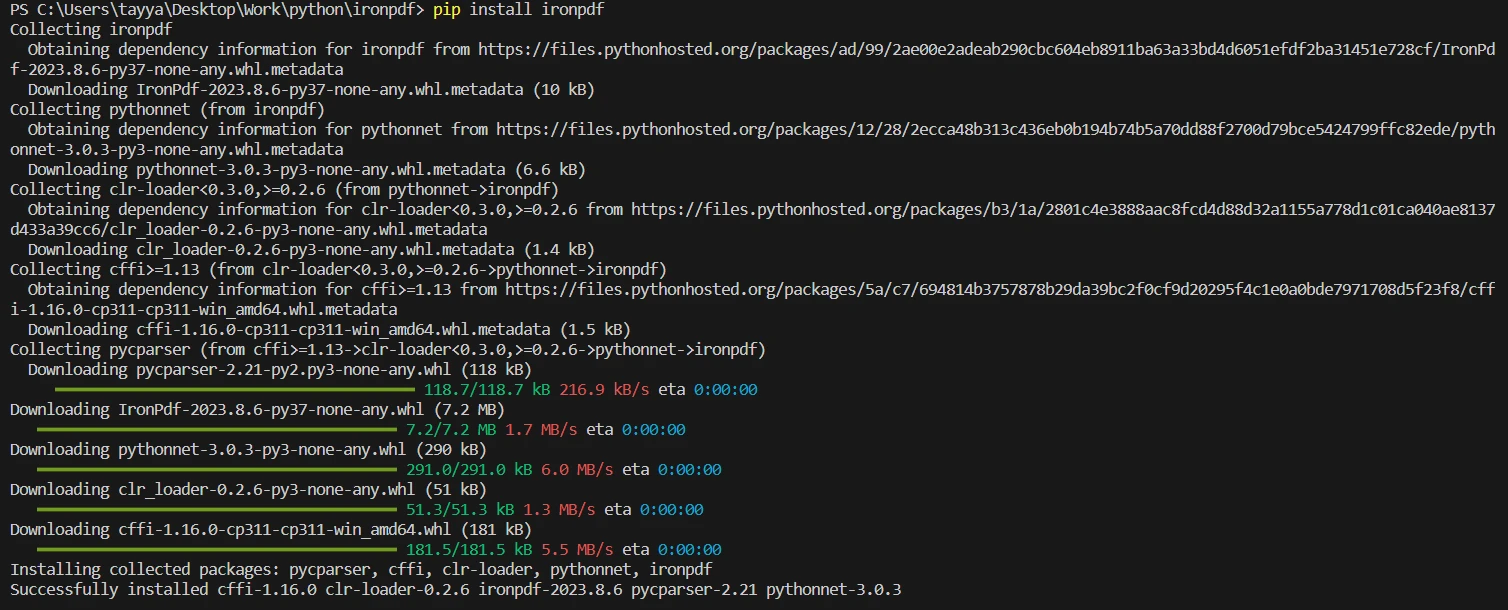
Certifique-se de estar usando a versão mais recente da biblioteca IronPDF for Python. Este comando fará o download e instalará a biblioteca IronPDF e todas as dependências necessárias em seu ambiente Python.
## Converter PDF em Texto: Um Tutorial Passo a Passo
### Passo 1: Importando o IronPDF
```python
from ironpdf import *
```
Este trecho de código começa com uma declaração de importação que traz todos os componentes necessários da biblioteca IronPDF para o seu script Python. É essencial para acessar as classes e os métodos fornecidos pelo IronPDF que permitem trabalhar com arquivos PDF.
### Etapa 2: Configurando o registro de logs
```python
# Enable debugging for IronPDF
Logger.EnableDebugging = True

# Specify the log file path
Logger.LogFilePath = "Custom.log"

# Set logging mode to log all events
Logger.LoggingMode = Logger.LoggingModes.All
```
- **Logger.EnableDebugging = True:** Habilita o recurso de depuração na biblioteca IronPDF para rastrear operações, o que é crucial para a resolução de problemas.
- **Logger.LogFilePath = "Custom.log":** Especifica o caminho e o nome do arquivo de log onde as informações de depuração serão gravadas. Certifique-se de que o diretório tenha permissão de escrita.
- **Logger.LoggingMode = Logger.LoggingModes.All:** Define o modo de registro para gravar todos os eventos, incluindo logs de nível informativo, avisos e erros. Este registro detalhado auxilia na depuração.
### Etapa 3: Carregando o documento PDF
```python
# Load an existing PDF document
pdf = PdfDocument.FromFile("content.pdf")
```
- **`PdfDocument.FromFile("content.pdf")`:** Carrega o arquivo PDF chamado "content.pdf" no ambiente criando um objeto **PdfDocument** .
- A variável **pdf** agora armazena seu documento PDF e permite que você execute diversas operações.
### Etapa 4: Extraindo o texto de todo o documento
```python
# Extract all text from the PDF document
all_text = pdf.ExtractAllText()
# Print the extracted text
print(all_text)
```
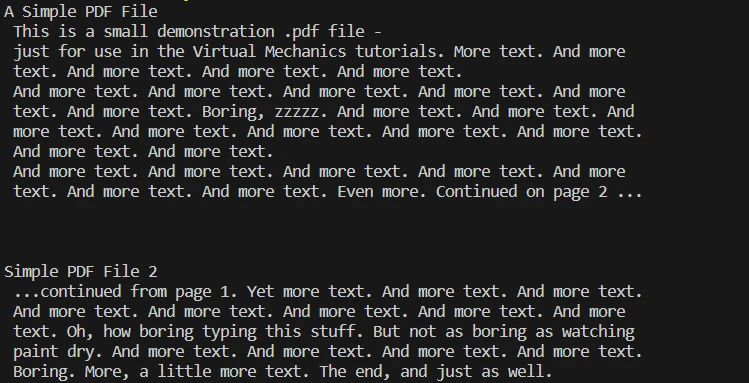
- **`pdf.ExtractAllText()`:** Extrai todo o conteúdo textual do documento. O texto é então armazenado na variável **all_text** .
- **print(all_text):** Imprime o texto extraído no console, verificando o processo de extração de texto.
### Etapa 5: Extraindo texto de uma página específica
```python
# Load an existing PDF document (already loaded, but shown for clarity)
pdf = PdfDocument.FromFile("content.pdf")
# Extract text from a specific page in the document
page_text = pdf.ExtractTextFromPage(1)
# Print the extracted text from the specific page
print(page_text)
```
- **`PdfDocument.FromFile("content.pdf")`:** Demonstra a necessidade de um objeto de arquivo PDF (o objeto **PdfDocument** ) para extrair o texto. Esta linha não é necessária se o documento já tiver sido carregado em um script contínuo.
- **`pdf.ExtractTextFromPage(1)`:** Extrai o texto da segunda página (índice 1) do PDF.
- O exemplo pressupõe que você imprimirá o texto extraído para verificar a operação: **print(page_text)** .
Este tutorial fornece um caminho claro para que os desenvolvedores convertam o conteúdo de arquivos PDF em texto, seja para processar o documento inteiro ou apenas páginas individuais, usando a biblioteca IronPDF em Python.
### Trecho de código completo
Aqui está o código completo que você pode usar:
```python
from ironpdf import *
# Add your License key here
License.LicenseKey = "License-Code"
# Enable debugging for IronPDF
Logger.EnableDebugging = True

# Specify the log file path
Logger.LogFilePath = "Custom.log"

# Set logging mode to log all events
Logger.LoggingMode = Logger.LoggingModes.All
# Load an existing PDF document
pdf = PdfDocument.FromFile("sample.pdf")
# Extract all text from the PDF document
all_text = pdf.ExtractAllText()
# Print the extracted text
print(all_text)
```
## Recursos avançados para arquivos PDF
### Converter arquivos PDF para outros formatos
O IronPDF não se limita apenas à extração de texto. Uma de suas principais características é a capacidade de converter arquivos PDF em outros formatos, o que pode ser particularmente útil para compartilhar e apresentar informações em diferentes meios.
### Imprimir e gerenciar documentos PDF
Gerenciar a impressão de arquivos PDF diretamente do Python é algo inestimável quando se trata de documentação física. O IronPDF oferece essa funcionalidade, simplificando o processo de digitalização para o físico com apenas alguns comandos.
### Manipulação de arquivos PDF digitalizados
Para arquivos PDF digitalizados, o IronPDF oferece métodos especializados para extrair texto, o que pode ser uma tarefa desafiadora devido à natureza do conteúdo, que é uma imagem em vez de texto selecionável. Isso amplia a utilidade da biblioteca para tarefas mais abrangentes de gerenciamento de documentos.
## A Evolução das Tecnologias de Processamento de PDF
As tecnologias de processamento de PDF evoluíram rapidamente, desde a simples extração de texto até o processamento complexo de dados e a manipulação mais interativa de documentos. O foco está se voltando para a automação, a inteligência artificial e os serviços baseados em nuvem, possibilitando soluções de processamento de documentos mais dinâmicas e inteligentes.
É provável que o IronPDF evolua em paralelo, incorporando essas tecnologias de ponta para se manter relevante e robusto.
## Conclusão: Otimizando seu fluxo de trabalho com o IronPDF
O IronPDF simplifica a conversão de PDFs em texto e otimiza os fluxos de trabalho, tornando-se um recurso valioso para desenvolvedores e empresas.
O IronPDF se destaca por sua capacidade de se integrar perfeitamente em ambientes Python, sua robusta extração de texto de PDFs padrão e digitalizados, e sua alta fidelidade em manter o formato original do documento.
Os recursos de registro e depuração da biblioteca auxiliam ainda mais no desenvolvimento de aplicações confiáveis para manipulação de PDFs.
Após converter um PDF em texto, as etapas seguintes envolvem o aproveitamento dos dados extraídos. Isso pode significar integrar o texto em bancos de dados, realizar análises de dados, alimentá-lo em ferramentas de geração de relatórios ou utilizá-lo para aprendizado de máquina.
Com os dados textuais em um formato mais acessível, as possibilidades de processamento e utilização dessas informações se expandem significativamente, abrindo portas para novas descobertas e ganhos de eficiência operacional.
O IronPDF oferece um [período de teste gratuito de 30 dias](trial-license) , permitindo que você explore e avalie todas as suas funcionalidades antes de se comprometer. Este período de teste é uma excelente oportunidade para os desenvolvedores experimentarem em primeira mão como o IronPDF pode otimizar seus fluxos de trabalho com PDFs.
Os arquivos PDF estão entre os formatos mais populares de documentos digitais. São preferidos pela sua compatibilidade com diferentes sistemas e pela sua capacidade de preservar a formatação de documentos complexos.
Na gestão de dados, converter documentos PDF em formatos editáveis ou extrair texto para análise é algo de valor inestimável. Esse processo de conversão permite que empresas e indivíduos extraiam e aproveitem dados que, de outra forma, estariam presos em documentos estáticos.
Python, com seu extenso ecossistema de bibliotecas, oferece uma maneira acessível e poderosa de manipular arquivos PDF. Seja para extrair dados, converter arquivos PDF ou automatizar a geração de relatórios, a simplicidade e as ferramentas abrangentes do Python o tornam uma linguagem ideal para tarefas de processamento de PDF.
O IronPDF une a facilidade da programação em Python com os recursos de gerenciamento de documentos necessários para o processamento de PDFs, permitindo assim que os desenvolvedores incorporem funcionalidades de PDF diretamente em seus aplicativos.
Requisitos do sistema e guia de instalação
Antes de instalar o IronPDF, certifique-se de que seu sistema atende aos seguintes requisitos:
Python 3.x instalado em seu sistema.
Acesso ao pip (instalador de pacotes Python) para facilitar a instalação.
É .NET Framework se você estiver usando um sistema Windows, pois o IronPDF depende do .NET para funcionar.
Após confirmar que seu sistema atende a esses requisitos, você pode instalar o IronPDF usando o pip. Abra a linha de comando ou o terminal e execute o seguinte comando:
> pip install ironpdf
pip install ironpdf
Certifique-se de estar usando a versão mais recente da biblioteca IronPDF for Python. Este comando fará o download e instalará a biblioteca IronPDF e todas as dependências necessárias em seu ambiente Python.
Converter PDF em Texto: Um Tutorial Passo a Passo
Passo 1: Importando o IronPDF
from ironpdf import *
from ironpdf import *
Python
Este trecho de código começa com uma declaração de importação que traz todos os componentes necessários da biblioteca IronPDF para o seu script Python. É essencial para acessar as classes e os métodos fornecidos pelo IronPDF que permitem trabalhar com arquivos PDF.
Etapa 2: Configurando o registro de logs
# Enable debugging for IronPDFLogger.EnableDebugging = True# Specify the log file pathLogger.LogFilePath = "Custom.log"# Set logging mode to log all eventsLogger.LoggingMode = Logger.LoggingModes.All
# Enable debugging for IronPDF
Logger.EnableDebugging = True
# Specify the log file path
Logger.LogFilePath = "Custom.log"
# Set logging mode to log all events
Logger.LoggingMode = Logger.LoggingModes.All
Python
Logger.EnableDebugging = True: Habilita o recurso de depuração na biblioteca IronPDF para rastrear operações, o que é crucial para a resolução de problemas.
Logger.LogFilePath = "Custom.log": Especifica o caminho e o nome do arquivo de log onde as informações de depuração serão gravadas. Certifique-se de que o diretório tenha permissão de escrita.
Logger.LoggingMode = Logger.LoggingModes.All: Define o modo de registro para gravar todos os eventos, incluindo logs de nível informativo, avisos e erros. Este registro detalhado auxilia na depuração.
Etapa 3: Carregando o documento PDF
# Load an existing PDF documentpdf = PdfDocument.FromFile("content.pdf")
# Load an existing PDF document
pdf = PdfDocument.FromFile("content.pdf")
Python
PdfDocument.FromFile("content.pdf"): Carrega o arquivo PDF chamado "content.pdf" no ambiente criando um objeto PdfDocument .
A variável pdf agora armazena seu documento PDF e permite que você execute diversas operações.
Etapa 4: Extraindo o texto de todo o documento
# Extract all text from the PDF documentall_text = pdf.ExtractAllText()# Print the extracted textprint(all_text)
# Extract all text from the PDF document
all_text = pdf.ExtractAllText()

# Print the extracted text
print(all_text)
Python
pdf.ExtractAllText(): Extrai todo o conteúdo textual do documento. O texto é então armazenado na variável all_text .
print(all_text): Imprime o texto extraído no console, verificando o processo de extração de texto.
Etapa 5: Extraindo texto de uma página específica
# Load an existing PDF document (already loaded, but shown for clarity)pdf = PdfDocument.FromFile("content.pdf")# Extract text from a specific page in the documentpage_text = pdf.ExtractTextFromPage(1)# Print the extracted text from the specific pageprint(page_text)
# Load an existing PDF document (already loaded, but shown for clarity)
pdf = PdfDocument.FromFile("content.pdf")
# Extract text from a specific page in the document
page_text = pdf.ExtractTextFromPage(1)
# Print the extracted text from the specific page
print(page_text)
Python
PdfDocument.FromFile("content.pdf"): Demonstra a necessidade de um objeto de arquivo PDF (o objeto PdfDocument ) para extrair o texto. Esta linha não é necessária se o documento já tiver sido carregado em um script contínuo.
pdf.ExtractTextFromPage(1): Extrai o texto da segunda página (índice 1) do PDF.
O exemplo pressupõe que você imprimirá o texto extraído para verificar a operação: print(page_text) .
Este tutorial fornece um caminho claro para que os desenvolvedores convertam o conteúdo de arquivos PDF em texto, seja para processar o documento inteiro ou apenas páginas individuais, usando a biblioteca IronPDF em Python.
Trecho de código completo
Aqui está o código completo que você pode usar:
from ironpdf import *# Add your License key hereLicense.LicenseKey = "License-Code"# Enable debugging for IronPDFLogger.EnableDebugging = True# Specify the log file pathLogger.LogFilePath = "Custom.log"# Set logging mode to log all eventsLogger.LoggingMode = Logger.LoggingModes.All# Load an existing PDF documentpdf = PdfDocument.FromFile("sample.pdf")# Extract all text from the PDF documentall_text = pdf.ExtractAllText()# Print the extracted textprint(all_text)
from ironpdf import *
# Add your License key here
License.LicenseKey = "License-Code"
# Enable debugging for IronPDF
Logger.EnableDebugging = True
# Specify the log file path
Logger.LogFilePath = "Custom.log"
# Set logging mode to log all events
Logger.LoggingMode = Logger.LoggingModes.All
# Load an existing PDF document
pdf = PdfDocument.FromFile("sample.pdf")
# Extract all text from the PDF document
all_text = pdf.ExtractAllText()

# Print the extracted text
print(all_text)
Python
Recursos avançados para arquivos PDF
Converter arquivos PDF para outros formatos
O IronPDF não se limita apenas à extração de texto. Uma de suas principais características é a capacidade de converter arquivos PDF em outros formatos, o que pode ser particularmente útil para compartilhar e apresentar informações em diferentes meios.
Imprimir e gerenciar documentos PDF
Gerenciar a impressão de arquivos PDF diretamente do Python é algo inestimável quando se trata de documentação física. O IronPDF oferece essa funcionalidade, simplificando o processo de digitalização para o físico com apenas alguns comandos.
Manipulação de arquivos PDF digitalizados
Para arquivos PDF digitalizados, o IronPDF oferece métodos especializados para extrair texto, o que pode ser uma tarefa desafiadora devido à natureza do conteúdo, que é uma imagem em vez de texto selecionável. Isso amplia a utilidade da biblioteca para tarefas mais abrangentes de gerenciamento de documentos.
A Evolução das Tecnologias de Processamento de PDF
As tecnologias de processamento de PDF evoluíram rapidamente, desde a simples extração de texto até o processamento complexo de dados e a manipulação mais interativa de documentos. O foco está se voltando para a automação, a inteligência artificial e os serviços baseados em nuvem, possibilitando soluções de processamento de documentos mais dinâmicas e inteligentes.
É provável que o IronPDF evolua em paralelo, incorporando essas tecnologias de ponta para se manter relevante e robusto.
Conclusão: Otimizando seu fluxo de trabalho com o IronPDF
O IronPDF simplifica a conversão de PDFs em texto e otimiza os fluxos de trabalho, tornando-se um recurso valioso para desenvolvedores e empresas.
O IronPDF se destaca por sua capacidade de se integrar perfeitamente em ambientes Python, sua robusta extração de texto de PDFs padrão e digitalizados, e sua alta fidelidade em manter o formato original do documento.
Os recursos de registro e depuração da biblioteca auxiliam ainda mais no desenvolvimento de aplicações confiáveis para manipulação de PDFs.
Após converter um PDF em texto, as etapas seguintes envolvem o aproveitamento dos dados extraídos. Isso pode significar integrar o texto em bancos de dados, realizar análises de dados, alimentá-lo em ferramentas de geração de relatórios ou utilizá-lo para aprendizado de máquina.
Com os dados textuais em um formato mais acessível, as possibilidades de processamento e utilização dessas informações se expandem significativamente, abrindo portas para novas descobertas e ganhos de eficiência operacional.
O IronPDF oferece um período de teste gratuito de 30 dias , permitindo que você explore e avalie todas as suas funcionalidades antes de se comprometer. Este período de teste é uma excelente oportunidade para os desenvolvedores experimentarem em primeira mão como o IronPDF pode otimizar seus fluxos de trabalho com PDFs.
Curtis Chau é bacharel em Ciência da Computação (Universidade Carleton) e se especializa em desenvolvimento front-end, com experiência em Node.js, TypeScript, JavaScript e React. Apaixonado por criar interfaces de usuário intuitivas e esteticamente agradáveis, Curtis gosta de trabalhar com frameworks modernos e criar manuais bem estruturados e visualmente atraentes.













