from ironpdf import *

# Instantiate Renderer
renderer = ChromePdfRenderer()

# Create a PDF from a HTML string using Python
pdf = renderer.RenderHtmlAsPdf("<h1>Hello World</h1>")

# Export to a file or Stream
pdf.SaveAs("output.pdf")

# Advanced Example with HTML Assets
# Load external html assets: Images, CSS and JavaScript.
# An optional BasePath 'C:\site\assets\' is set as the file location to load assets from
myAdvancedPdf = renderer.RenderHtmlAsPdf("<img src='icons/iron.png'>", r"C:\site\assets")
myAdvancedPdf.SaveAs("html-with-assets.pdf")
from ironpdf import *# Instantiate Rendererrenderer = ChromePdfRenderer()# Create a PDF from a HTML string using Pythonpdf = renderer.RenderHtmlAsPdf("<h1>Hello World</h1>")# Export to a file or Streampdf.SaveAs("output.pdf")# Advanced Example with HTML Assets# Load external html assets: Images, CSS and JavaScript.# An optional BasePath 'C:\site\assets\' is set as the file location to load assets frommyAdvancedPdf = renderer.RenderHtmlAsPdf("<img src='icons/iron.png'>", r"C:\site\assets")myAdvancedPdf.SaveAs("html-with-assets.pdf")
Este artigo utilizará o IronPDF for Python para criar um [gerador de PDF](https://realpython.com/creating-modifying-pdf/) que permite criar arquivos PDF e incorporar imagens.
## Como criar um arquivo PDF usando Python
1. Crie um novo projeto no PyCharm.
2. Instale a biblioteca IronPDF for Python para criar arquivos PDF com várias páginas.
3. Importe a biblioteca IronPDF no código.
4. Use um método como `RenderUrlAsPdf`, `RenderHtmlAsPdf` ou `RenderHtmlFileAsPdf` para criar arquivos PDF.
5. Para salvar o arquivo PDF no diretório local, use `SaveAs`.
## IronPDF
Python é uma linguagem de programação que ajuda os desenvolvedores a projetar interfaces gráficas de usuário com imagens JPEG de forma rápida e fácil. Oferece aos programadores maior dinamismo do que outras linguagens. Por isso, integrar a biblioteca IronPDF com Python é um processo simples que facilita a criação de PDFs.
Os desenvolvedores podem projetar de forma rápida e segura uma GUI totalmente funcional utilizando diversas ferramentas pré-instaladas, incluindo PyQt, wxWidgets, Kivy e inúmeros outros pacotes e bibliotecas. Lembre-se que o IronPDF não é apenas uma biblioteca PDF em Python; Em vez disso, permite integrar recursos de outras estruturas, como o .NET Core.
O IronPDF facilita o design e o desenvolvimento web em Python, em parte devido ao uso generalizado de paradigmas de desenvolvimento web em Python, como Django, Flask e Pyramid. Diversos sites e serviços online populares, como Reddit, Mozilla e Spotify, utilizam essas estruturas. Mais informações sobre o uso do Python no projeto estão disponíveis na [página do IronPDF for Python](/python/) .
### Funcionalidades do IronPDF
- ASPX, HTML, HTML5 e Razor/MVC View estão entre os formatos a partir dos quais o IronPDF pode gerar arquivos PDF. Ele pode converter imagens e [páginas HTML em arquivos PDF](/python/tutorials/html-to-pdf/) .
Com o conjunto de ferramentas IronPDF , você pode converter arquivos PDF, trabalhar com [formulários interativos](/python/examples/form-data/) , [extrair texto e imagens](/python/blog/using-ironpdf-for-python/extract-data-from-pdf-python-tutorial/) , pesquisar texto em arquivos PDF, [rasterizar PDFs em imagens](/python/examples/rasterize-a-pdf-to-images/) , alterar tamanhos de fonte e criar PDFs interativos.
- O IronPDF permite cabeçalhos HTTP, proxies, cookies, agentes de usuário e variáveis de forma; Isso também [simplifica a validação de formulários de login HTML](/python/examples/ironpdf-website-and-system-logins/) .
[O acesso a documentos protegidos](/python/examples/security-and-metadata/) no IronPDF é concedido a usuários com nomes de usuário e senhas.
O IronPDF usa apenas algumas linhas de código para criar arquivos PDF e [permite a impressão](/python/how-to/python-print-pdf/) a partir de uma ampla variedade de fontes, como strings, fluxos de dados, URLs e muito mais.
Para saber mais sobre como criar um PDF, visite as [páginas de documentação do IronPDF](/python/docs/) .
## Configurar o Python
### Configuração do ambiente
Certifique-se de que sua máquina esteja configurada para Python. Acesse o [site oficial de instalação do Python](https://www.python.org/downloads/) para baixar e instalar a versão mais recente do Python compatível com seu sistema operacional. Primeiro, instale o Python. Em seguida, crie um ambiente virtual para dividir os requisitos do seu projeto. Utilize o módulo `venv` para criar e gerenciar ambientes virtuais, fornecendo ao seu projeto de conversão um espaço de trabalho limpo e independente.
### Novo projeto no PyCharm
O PyCharm, um ambiente de desenvolvimento integrado (IDE) para escrever código Python, será utilizado nesta apresentação.
Selecione "Novo Projeto" após iniciar o ambiente de desenvolvimento integrado PyCharm.
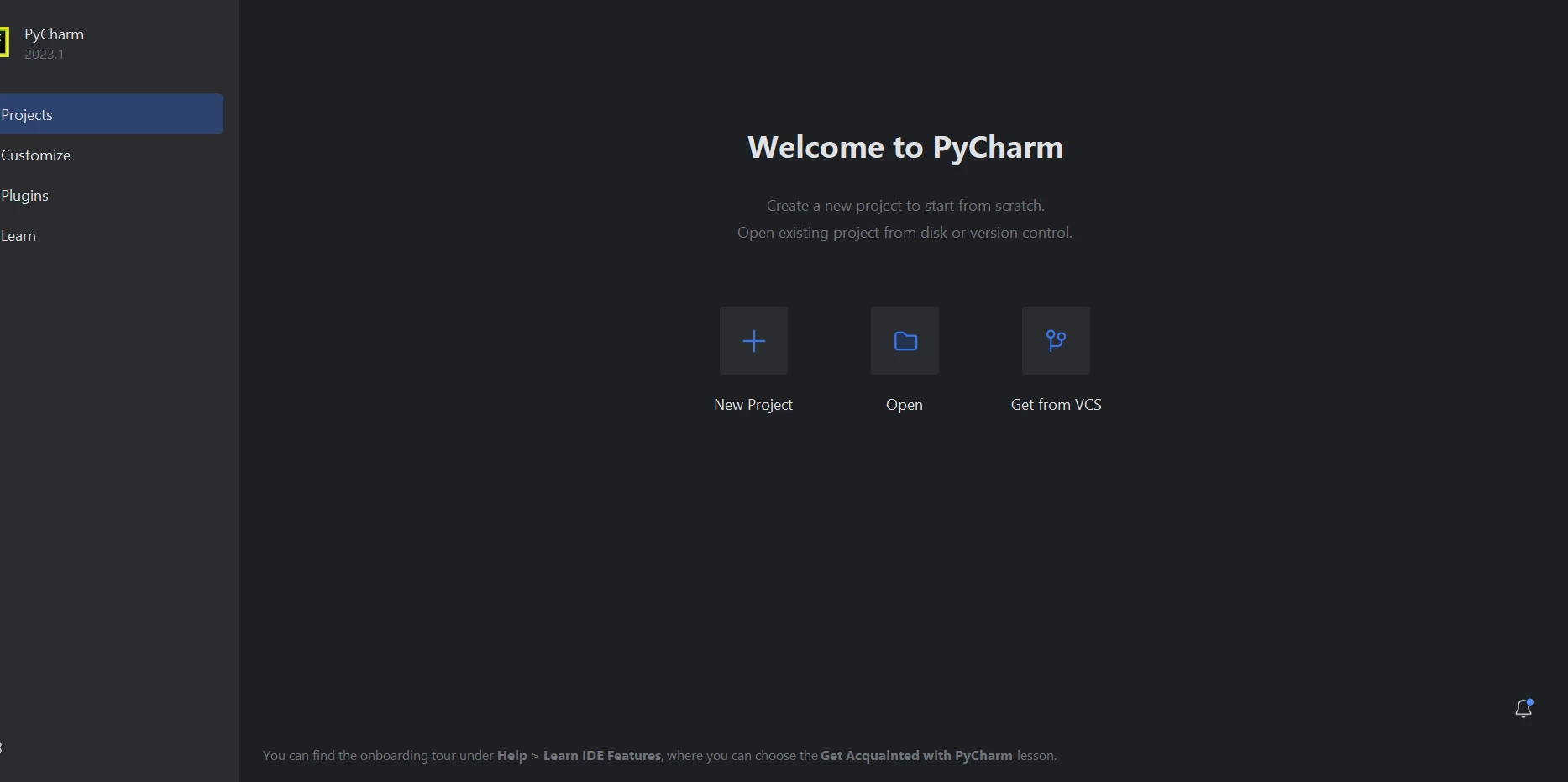
**PyCharm**
Selecionar "Novo Projeto", que abre uma nova janela, permite especificar a localização e o ambiente do projeto. Esta nova janela é exibida na captura de tela a seguir.
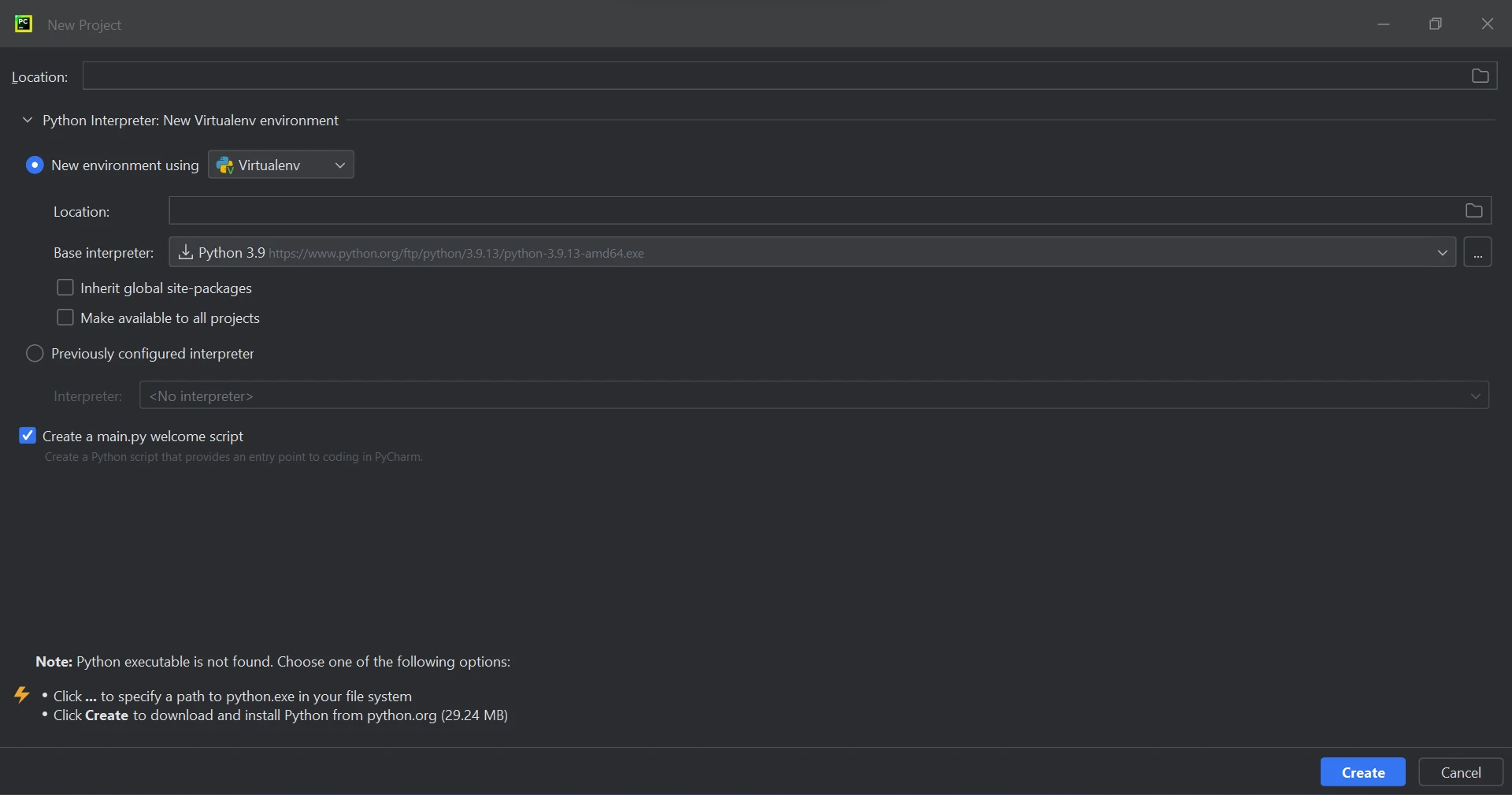
**Novo projeto**
Clique em "Criar" para iniciar um novo projeto após escolher a localização do projeto e a rota do ambiente. Isso abrirá uma janela de criação de aplicativo em uma nova aba. Este artigo utilizará o Python 3.9 neste curso.

**Main.py**
### Requisitos da biblioteca IronPDF
IronPDF, uma biblioteca Python, utiliza principalmente o .NET 6.0. Portanto, o IronPDF for Python requer que o ambiente de execução .NET 6.0 esteja instalado em sua máquina. Antes de usar este módulo Python, usuários de Linux e Mac podem precisar instalar o .NET. O ambiente de execução necessário pode ser encontrado no [site do Microsoft .NET](https://dotnet.microsoft.com/en-us/download/dotnet/6.0) .
### Configuração da biblioteca IronPDF
É necessário instalar o pacote "IronPDF" para criar, editar e abrir arquivos com a extensão ".pdf". Para instalar o pacote, abra uma janela de terminal no PyCharm e digite o seguinte comando:
```shell
:ProductInstall
```
A configuração do pacote ' IronPDF' pode ser vista na captura de tela abaixo.

**Instale o IronPDF**
### Crie PDFs com o IronPDF
Existem várias maneiras de criar um arquivo PDF usando o IronPDF:
1. Criar arquivos PDF usando uma URL.
2. Converter uma string HTML em um PDF.
3. Usando um arquivo HTML para escrever um PDF.
Para os três métodos, a linha de importação `from ironpdf import *` é utilizada. Ao importar a biblioteca IronPDF , você pode usar seus recursos em seu código.
```python
from ironpdf import ChromePdfRenderer
```
### Criar arquivos PDF usando uma URL
Para criar um documento PDF de forma rápida e simples, crie um arquivo HTML a partir de uma URL e use o IronPDF para convertê-lo para o formato PDF. O conteúdo HTML pode ser baixado e recuperado usando um navegador Chrome integrado ao IronPDF. Utilize o seguinte código para criar arquivos PDF automaticamente:
```python
# Create an instance of the ChromePdfRenderer
renderer = ChromePdfRenderer()

# Render the URL to a PDF file and save it to the specified path
renderer.RenderUrlAsPdf("https://www.google.co.in/").SaveAs("sample.pdf")
```
Utilizando o método acima, você pode converter uma URL em um documento e criar um arquivo PDF. O arquivo PDF criado pode então ser salvo em um local especificado. Abaixo está o resultado do código acima.
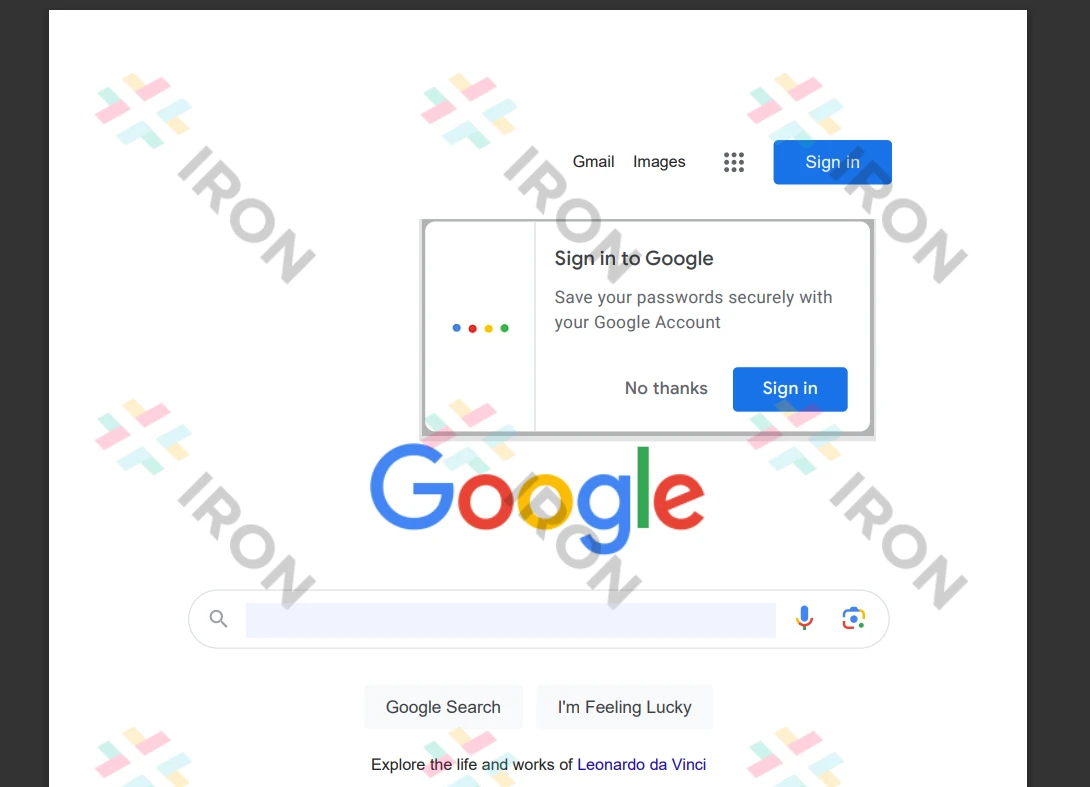
**Imagem em PDF**
### Converter uma string HTML em um PDF
Com o IronPDF, strings HTML podem ser convertidas em documentos PDF. O código fornecido abaixo mostra um exemplo de como transformar uma string HTML em um documento. Mostra as possíveis conversões de cada elemento HTML para um arquivo PDF.
```python
from ironpdf import ChromePdfRenderer
# Create an instance of the ChromePdfRenderer
renderer = ChromePdfRenderer()
# Render an HTML string to a PDF and save it to the specified path
renderer.RenderHtmlAsPdf("<h1>Hello world!!</h1>").SaveAs("sample.pdf")
```
A utilização da função `RenderHtmlAsPdf` para traduzir HTML é demonstrada pelo exemplo de código fornecido. Permite converter qualquer número de páginas HTML em documentos PDF. Os arquivos PDF criados podem, se desejado, ser salvos em um local específico utilizando a função `SaveAs`.
### Utilizando um arquivo HTML para escrever um PDF
O IronPDF pode ser usado para converter arquivos HTML em arquivos PDF. Podemos ver como gerar documentos com o IronPDF analisando o seguinte exemplo de código HTML. Com o IronPDF, você também pode gerar arquivos PDF a partir de qualquer elemento HTML. Arquivos PDF também podem ser criados com uma string HTML.
```python
# Render an HTML file to a PDF and save it to the specified location
renderer.RenderHtmlFileAsPdf("demo.html").SaveAs("sample.pdf")
```
Como demonstrado no exemplo acompanhado, um arquivo HTML pode ser convertido usando o método `RenderHtmlFileAsPdf`. Permite que as várias páginas HTML do arquivo sejam traduzidas em uma representação de string. Com o código acima, criar um arquivo PDF e salvá-lo no local apropriado é fácil.
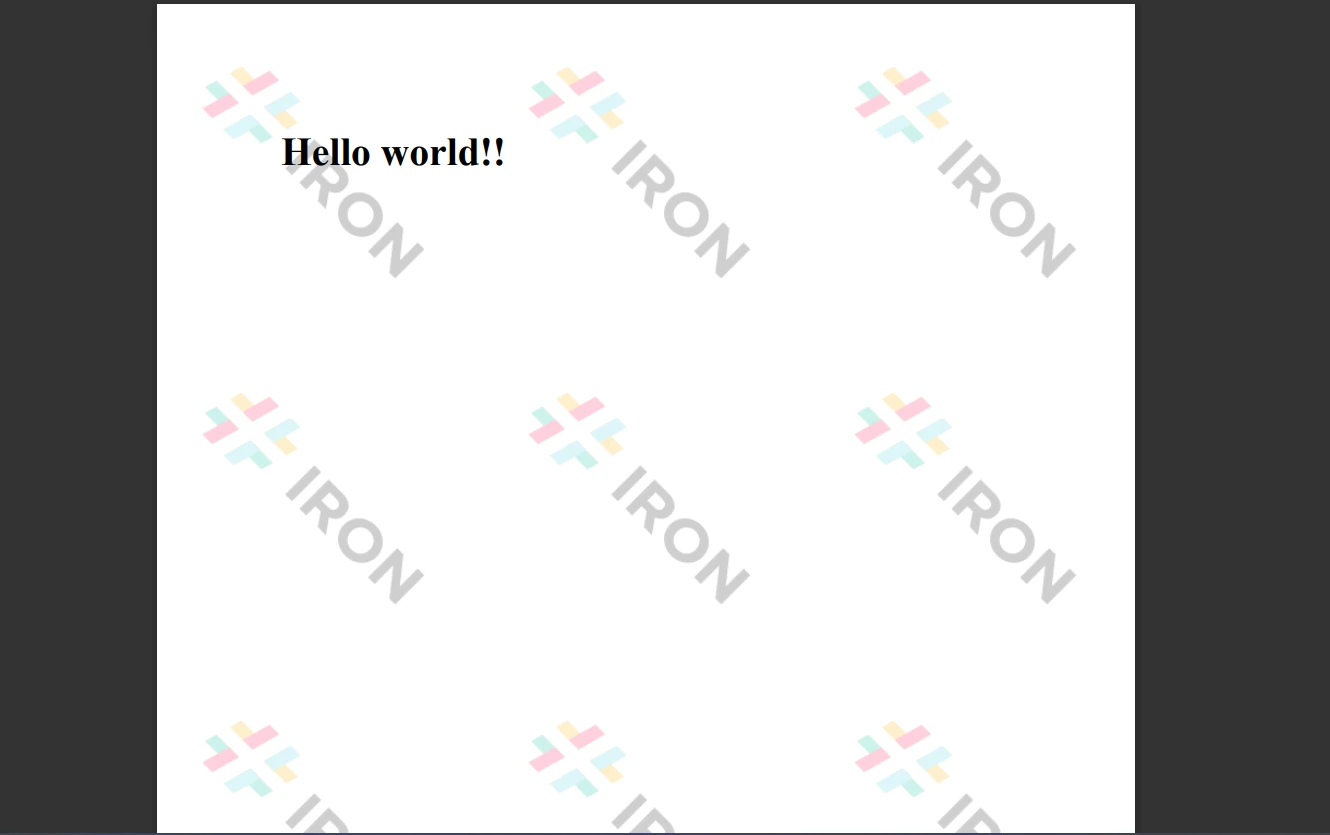
**Arquivo de saída**
Os arquivos protegidos por senha podem ser usados pela biblioteca para criar um arquivo PDF criptografado. Para saber mais e obter detalhes específicos, visite o tutorial do IronPDF , que pode ser encontrado neste [guia prático](/python/how-to/python-create-pdf/) .
### Conclusão
O IronPDF oferece mecanismos de segurança robustos para reduzir ameaças e garantir a proteção de dados. Este programa funciona com todos os navegadores mais utilizados e é de código aberto. O IronPDF facilita a criação e leitura de arquivos PDF por programadores com apenas algumas linhas de código. Para atender às diversas necessidades dos desenvolvedores, a biblioteca IronPDF oferece várias opções de licenciamento, incluindo uma licença gratuita para desenvolvedores e várias licenças de desenvolvimento para download.
O pacote Lite `$liteLicense` oferece opções de upgrade além de uma licença permanente, um ano de suporte ao software e uma garantia de reembolso de 30 dias. Após a primeira compra, não haverá mais custos. Essas licenças são utilizadas em ambientes de desenvolvimento, teste e produção. O IronPDF oferece licenciamento gratuito com limitações de tempo e redistribuição. Durante o período de teste, os usuários podem avaliar a solução em situações reais, sem marca d'água. Consulte a [página de licenciamento](licensing) do IronPDF para obter mais detalhes sobre o preço e o licenciamento da versão de avaliação. Para conhecer outros produtos oferecidos pela Iron Software, visite o [site da Iron Software](https://ironsoftware.com/) .
Este artigo utilizará o IronPDF for Python para criar um gerador de PDF que permite criar arquivos PDF e incorporar imagens.
Como criar um arquivo PDF usando Python
Crie um novo projeto no PyCharm.
Instale a biblioteca IronPDF for Python para criar arquivos PDF com várias páginas.
Importe a biblioteca IronPDF no código.
Use um método como RenderUrlAsPdf, RenderHtmlAsPdf ou RenderHtmlFileAsPdf para criar arquivos PDF.
Para salvar o arquivo PDF no diretório local, use SaveAs.
IronPDF
Python é uma linguagem de programação que ajuda os desenvolvedores a projetar interfaces gráficas de usuário com imagens JPEG de forma rápida e fácil. Oferece aos programadores maior dinamismo do que outras linguagens. Por isso, integrar a biblioteca IronPDF com Python é um processo simples que facilita a criação de PDFs.
Os desenvolvedores podem projetar de forma rápida e segura uma GUI totalmente funcional utilizando diversas ferramentas pré-instaladas, incluindo PyQt, wxWidgets, Kivy e inúmeros outros pacotes e bibliotecas. Lembre-se que o IronPDF não é apenas uma biblioteca PDF em Python; Em vez disso, permite integrar recursos de outras estruturas, como o .NET Core.
O IronPDF facilita o design e o desenvolvimento web em Python, em parte devido ao uso generalizado de paradigmas de desenvolvimento web em Python, como Django, Flask e Pyramid. Diversos sites e serviços online populares, como Reddit, Mozilla e Spotify, utilizam essas estruturas. Mais informações sobre o uso do Python no projeto estão disponíveis na página do IronPDF for Python .
Funcionalidades do IronPDF
ASPX, HTML, HTML5 e Razor/MVC View estão entre os formatos a partir dos quais o IronPDF pode gerar arquivos PDF. Ele pode converter imagens e páginas HTML em arquivos PDF .
Com o conjunto de ferramentas IronPDF , você pode converter arquivos PDF, trabalhar com formulários interativos , extrair texto e imagens , pesquisar texto em arquivos PDF, rasterizar PDFs em imagens , alterar tamanhos de fonte e criar PDFs interativos.
O IronPDF permite cabeçalhos HTTP, proxies, cookies, agentes de usuário e variáveis de forma; Isso também simplifica a validação de formulários de login HTML .
O acesso a documentos protegidos no IronPDF é concedido a usuários com nomes de usuário e senhas.
O IronPDF usa apenas algumas linhas de código para criar arquivos PDF e permite a impressão a partir de uma ampla variedade de fontes, como strings, fluxos de dados, URLs e muito mais.
Certifique-se de que sua máquina esteja configurada para Python. Acesse o site oficial de instalação do Python para baixar e instalar a versão mais recente do Python compatível com seu sistema operacional. Primeiro, instale o Python. Em seguida, crie um ambiente virtual para dividir os requisitos do seu projeto. Utilize o módulo venv para criar e gerenciar ambientes virtuais, fornecendo ao seu projeto de conversão um espaço de trabalho limpo e independente.
Novo projeto no PyCharm
O PyCharm, um ambiente de desenvolvimento integrado (IDE) para escrever código Python, será utilizado nesta apresentação.
Selecione "Novo Projeto" após iniciar o ambiente de desenvolvimento integrado PyCharm.
PyCharm
Selecionar "Novo Projeto", que abre uma nova janela, permite especificar a localização e o ambiente do projeto. Esta nova janela é exibida na captura de tela a seguir.
Novo projeto
Clique em "Criar" para iniciar um novo projeto após escolher a localização do projeto e a rota do ambiente. Isso abrirá uma janela de criação de aplicativo em uma nova aba. Este artigo utilizará o Python 3.9 neste curso.
Main.py
Requisitos da biblioteca IronPDF
IronPDF, uma biblioteca Python, utiliza principalmente o .NET 6.0. Portanto, o IronPDF for Python requer que o ambiente de execução .NET 6.0 esteja instalado em sua máquina. Antes de usar este módulo Python, usuários de Linux e Mac podem precisar instalar o .NET. O ambiente de execução necessário pode ser encontrado no site do Microsoft .NET .
Configuração da biblioteca IronPDF
É necessário instalar o pacote "IronPDF" para criar, editar e abrir arquivos com a extensão ".pdf". Para instalar o pacote, abra uma janela de terminal no PyCharm e digite o seguinte comando:
> pip install ironpdf
pip install ironpdf
A configuração do pacote ' IronPDF' pode ser vista na captura de tela abaixo.
Instale o IronPDF
Crie PDFs com o IronPDF
Existem várias maneiras de criar um arquivo PDF usando o IronPDF:
Criar arquivos PDF usando uma URL.
Converter uma string HTML em um PDF.
Usando um arquivo HTML para escrever um PDF.
Para os três métodos, a linha de importação from ironpdf import * é utilizada. Ao importar a biblioteca IronPDF , você pode usar seus recursos em seu código.
from ironpdf importChromePdfRenderer
from ironpdf import ChromePdfRenderer
Python
Criar arquivos PDF usando uma URL
Para criar um documento PDF de forma rápida e simples, crie um arquivo HTML a partir de uma URL e use o IronPDF para convertê-lo para o formato PDF. O conteúdo HTML pode ser baixado e recuperado usando um navegador Chrome integrado ao IronPDF. Utilize o seguinte código para criar arquivos PDF automaticamente:
# Create an instance of the ChromePdfRendererrenderer = ChromePdfRenderer()# Render the URL to a PDF file and save it to the specified pathrenderer.RenderUrlAsPdf("https://www.google.co.in/").SaveAs("sample.pdf")
# Create an instance of the ChromePdfRenderer
renderer = ChromePdfRenderer()

# Render the URL to a PDF file and save it to the specified path
renderer.RenderUrlAsPdf("https://www.google.co.in/").SaveAs("sample.pdf")
Python
Utilizando o método acima, você pode converter uma URL em um documento e criar um arquivo PDF. O arquivo PDF criado pode então ser salvo em um local especificado. Abaixo está o resultado do código acima.
Imagem em PDF
Converter uma string HTML em um PDF
Com o IronPDF, strings HTML podem ser convertidas em documentos PDF. O código fornecido abaixo mostra um exemplo de como transformar uma string HTML em um documento. Mostra as possíveis conversões de cada elemento HTML para um arquivo PDF.
from ironpdf importChromePdfRenderer# Create an instance of the ChromePdfRendererrenderer = ChromePdfRenderer()# Render an HTML string to a PDF and save it to the specified pathrenderer.RenderHtmlAsPdf("<h1>Hello world!!</h1>").SaveAs("sample.pdf")
from ironpdf import ChromePdfRenderer

# Create an instance of the ChromePdfRenderer
renderer = ChromePdfRenderer()

# Render an HTML string to a PDF and save it to the specified path
renderer.RenderHtmlAsPdf("<h1>Hello world!!</h1>").SaveAs("sample.pdf")
Python
A utilização da função RenderHtmlAsPdf para traduzir HTML é demonstrada pelo exemplo de código fornecido. Permite converter qualquer número de páginas HTML em documentos PDF. Os arquivos PDF criados podem, se desejado, ser salvos em um local específico utilizando a função SaveAs.
Utilizando um arquivo HTML para escrever um PDF
O IronPDF pode ser usado para converter arquivos HTML em arquivos PDF. Podemos ver como gerar documentos com o IronPDF analisando o seguinte exemplo de código HTML. Com o IronPDF, você também pode gerar arquivos PDF a partir de qualquer elemento HTML. Arquivos PDF também podem ser criados com uma string HTML.
# Render an HTML file to a PDF and save it to the specified locationrenderer.RenderHtmlFileAsPdf("demo.html").SaveAs("sample.pdf")
# Render an HTML file to a PDF and save it to the specified location
renderer.RenderHtmlFileAsPdf("demo.html").SaveAs("sample.pdf")
Python
Como demonstrado no exemplo acompanhado, um arquivo HTML pode ser convertido usando o método RenderHtmlFileAsPdf. Permite que as várias páginas HTML do arquivo sejam traduzidas em uma representação de string. Com o código acima, criar um arquivo PDF e salvá-lo no local apropriado é fácil.
Arquivo de saída
Os arquivos protegidos por senha podem ser usados pela biblioteca para criar um arquivo PDF criptografado. Para saber mais e obter detalhes específicos, visite o tutorial do IronPDF , que pode ser encontrado neste guia prático .
Conclusão
O IronPDF oferece mecanismos de segurança robustos para reduzir ameaças e garantir a proteção de dados. Este programa funciona com todos os navegadores mais utilizados e é de código aberto. O IronPDF facilita a criação e leitura de arquivos PDF por programadores com apenas algumas linhas de código. Para atender às diversas necessidades dos desenvolvedores, a biblioteca IronPDF oferece várias opções de licenciamento, incluindo uma licença gratuita para desenvolvedores e várias licenças de desenvolvimento para download.
O pacote Lite $999 oferece opções de upgrade além de uma licença permanente, um ano de suporte ao software e uma garantia de reembolso de 30 dias. Após a primeira compra, não haverá mais custos. Essas licenças são utilizadas em ambientes de desenvolvimento, teste e produção. O IronPDF oferece licenciamento gratuito com limitações de tempo e redistribuição. Durante o período de teste, os usuários podem avaliar a solução em situações reais, sem marca d'água. Consulte a página de licenciamento do IronPDF para obter mais detalhes sobre o preço e o licenciamento da versão de avaliação. Para conhecer outros produtos oferecidos pela Iron Software, visite o site da Iron Software .
Curtis Chau é bacharel em Ciência da Computação (Universidade Carleton) e se especializa em desenvolvimento front-end, com experiência em Node.js, TypeScript, JavaScript e React. Apaixonado por criar interfaces de usuário intuitivas e esteticamente agradáveis, Curtis gosta de trabalhar com frameworks modernos e criar manuais bem estruturados e visualmente atraentes.




 PyCharm
 Novo projeto
 Main.py
 Instale o IronPDF
 Imagem em PDF
 Arquivo de saída






