from ironpdf import *

# Instantiate Renderer
renderer = ChromePdfRenderer()

# Create a PDF from a HTML string using Python
pdf = renderer.RenderHtmlAsPdf("<h1>Hello World</h1>")

# Export to a file or Stream
pdf.SaveAs("output.pdf")

# Advanced Example with HTML Assets
# Load external html assets: Images, CSS and JavaScript.
# An optional BasePath 'C:\site\assets\' is set as the file location to load assets from
myAdvancedPdf = renderer.RenderHtmlAsPdf("<img src='icons/iron.png'>", r"C:\site\assets")
myAdvancedPdf.SaveAs("html-with-assets.pdf")
from ironpdf import *# Instantiate Rendererrenderer = ChromePdfRenderer()# Create a PDF from a HTML string using Pythonpdf = renderer.RenderHtmlAsPdf("<h1>Hello World</h1>")# Export to a file or Streampdf.SaveAs("output.pdf")# Advanced Example with HTML Assets# Load external html assets: Images, CSS and JavaScript.# An optional BasePath 'C:\site\assets\' is set as the file location to load assets frommyAdvancedPdf = renderer.RenderHtmlAsPdf("<img src='icons/iron.png'>", r"C:\site\assets")myAdvancedPdf.SaveAs("html-with-assets.pdf")
PDF dosyaları dijital belgelerin en popüler formatlarından biri olarak öne çıkmaktadır. Farklı sistemler arasında uyumlulukları ve karmaşık belgelerin formatını koruma yetenekleri nedeniyle tercih edilirler.
Veri yönetiminde, PDF belgelerini düzenlenebilir formatlara dönüştürmek veya analiz için metin çıkarmak son derece değerlidir. Bu dönüştürme işlemi, işletmeler ve bireylerin statik belgelerde kilitli olan verileri araştırmalarına ve kullanmalarına olanak tanır.
Python, geniş kütüphane ekosistemi ile PDF dosyalarını işlemek için erişilebilir ve güçlü bir yol sunar. İster veri çıkarmak, PDF dosyalarını dönüştürmek, ister raporların üretimini otomatikleştirmek olsun, Python'un basitliği ve zengin araçları, PDF işleme görevleri için tercih sebebi olan bir dil yapar.
## IronPDF Nedir?
[IronPDF](/), Python geliştiriciler için [PDF İşleme kütüphanesi](/python/), PDF dosyalarıyla etkileşimde bulunmayı kolaylaştırmak için kapsamlıdır. Python programlama ortamında PDF belgeleri oluşturma, işleme ve dönüştürme olanağı sağlayan sağlam bir araç seti sunar.
IronPDF, Python betik yazma kolaylığını ve PDF işleme için gereken belge yönetim yeteneklerini birleştirir, böylece geliştiricilerin PDF işlevlerini doğrudan uygulamalarına dahil etmelerini sağlar.
## Sistem Gereksinimleri ve Yükleme Kılavuzu
IronPDF'i yüklemeden önce, sisteminizin aşağıdaki gereksinimleri karşıladığından emin olun:
* Sisteminizde yüklü Python 3.x.
* Kolay yükleme için pip (Python paket yükleyici) erişimi.
* IronPDF .NET üzerine dayanır ve bu nedenle Windows sisteminde çalışıyorsanız .NET çerçevesine ihtiyaç duyar.
Sistem gereksinimlerini karşıladığınızı doğruladıktan sonra, pip kullanarak IronPDF yükleyebilirsiniz. Komut satırınızı veya terminalinizi açın ve aşağıdaki komutu çalıştırın:
```shell
:ProductInstall
```
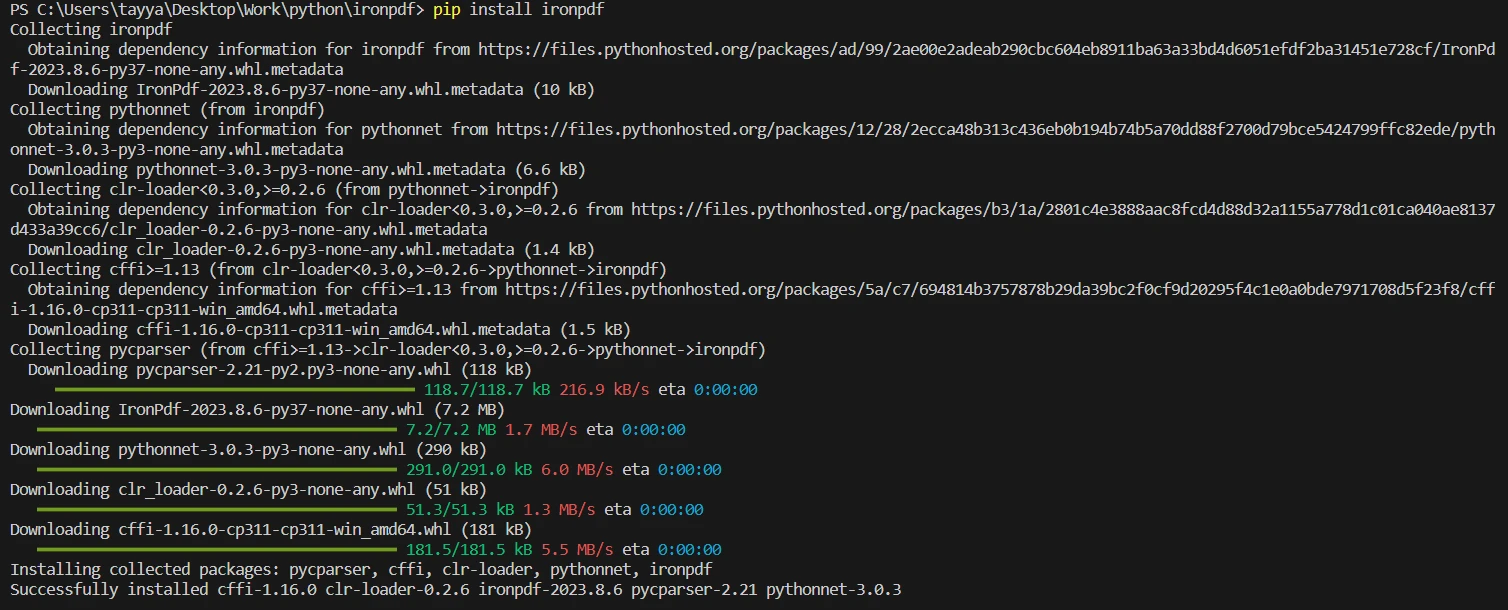
IronPDF for Python kütüphanesinin en son sürümünü kullandığınızdan emin olun. Bu komut, IronPDF kütüphanesini ve gerekli tüm bağımlılıklarını Python ortamınıza indirip yükleyecektir.
## PDF'yi Metne Dönüştürme: Adım Adım Eğitici
### Adım 1: IronPDF'i İçe Aktarma
```python
from ironpdf import *
```
Bu kod parçacığı, IronPDF kütüphanesinden gerekli tüm bileşenleri Python betiğinize getiren bir içe aktarma ifadesiyle başlar. PDF dosyalarıyla çalışmanıza olanak tanıyan sınıflara ve yöntemlere erişim sağlamak için gereklidir.
### Adım 2: Günlük Kaydı Kurulumu
```python
# Enable debugging for IronPDF
Logger.EnableDebugging = True

# Specify the log file path
Logger.LogFilePath = "Custom.log"

# Set logging mode to log all events
Logger.LoggingMode = Logger.LoggingModes.All
```
- **Logger.EnableDebugging = True:** Hata ayıklama için mümkün olan tüm operasyonları izleyen, IronPDF kütüphanesi içinde hata ayıklama özelliğini etkinleştirir, ki bu sorun giderme için kritiktir.
- **Logger.LogFilePath = "Custom.log":** Hata ayıklama bilgilerinin yazılacağı günlük dosyasının yolu ve adını belirtir. Dizin yazılabilir olduğundan emin olun.
- **Logger.LoggingMode = Logger.LoggingModes.All:** Tüm olayların, bilgi seviyesi günlükleri, uyarılar ve hatalar dahil olmak üzere kaydedilmesi için günlüğe kaydetme modunu ayarlar. Bu kapsamlı günlük kaydı, hata ayıklamada yardımcı olur.
### Adım 3: PDF Belgesini Yükleme
```python
# Load an existing PDF document
pdf = PdfDocument.FromFile("content.pdf")
```
- **`PdfDocument.FromFile("content.pdf")`:** "content.pdf" adındaki PDF dosyasını ortamda bir **PdfDocument** nesnesi oluşturarak yükler.
- **pdf** değişkeni artık PDF belgenizi tutar ve çeşitli işlemler yapmanıza olanak tanır.
### Adım 4: Belgenin Tamamından Metin Çıkarma
```python
# Extract all text from the PDF document
all_text = pdf.ExtractAllText()
# Print the extracted text
print(all_text)
```
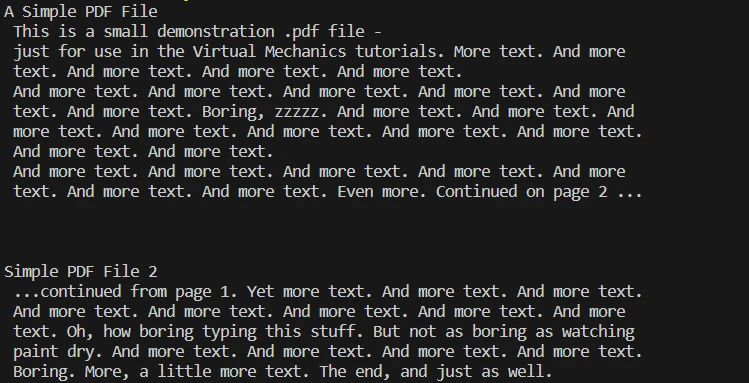
- **`pdf.ExtractAllText()`:** Belgedeki tüm metinsel içeriği çıkarır. Çıkarılan metin **all_text** değişkenine kaydedilir.
- **print(all_text):** Çıkarılan metni konsola yazdırarak metin çıkartma sürecini doğrular.
### Adım 5: Belirli Bir Sayfadan Metin Çıkarma
```python
# Load an existing PDF document (already loaded, but shown for clarity)
pdf = PdfDocument.FromFile("content.pdf")
# Extract text from a specific page in the document
page_text = pdf.ExtractTextFromPage(1)
# Print the extracted text from the specific page
print(page_text)
```
- **`PdfDocument.FromFile("content.pdf")`:** Metin çıkarmak için bir PDF dosyası nesnesine (PdfDocument nesnesi) gerek olduğunu gösterir. Belge zaten sürekli bir scriptte yüklüyse, bu satır gereksizdir.
- **`pdf.ExtractTextFromPage(1)`:** PDF'nin ikinci sayfasından (indeks 1) metin çıkartır.
- Örnekte, işlemi doğrulamak için çıkarılan metni yazdıracağınızı varsayılır: **print(page_text)**.
Bu eğitici, geliştiricilere tüm belgeyi veya sadece tek tek sayfaları, Python'da IronPDF kütüphanesini kullanarak metne dönüştürme yolunda açık bir yol sağlar.
### Tam Kod Parçacığı
İşte kullanabileceğiniz tam kod:
```python
from ironpdf import *
# Add your License key here
License.LicenseKey = "License-Code"
# Enable debugging for IronPDF
Logger.EnableDebugging = True

# Specify the log file path
Logger.LogFilePath = "Custom.log"

# Set logging mode to log all events
Logger.LoggingMode = Logger.LoggingModes.All
# Load an existing PDF document
pdf = PdfDocument.FromFile("sample.pdf")
# Extract all text from the PDF document
all_text = pdf.ExtractAllText()
# Print the extracted text
print(all_text)
```
## PDF Dosyaları İçin Gelişmiş Özellikler
### PDF Dosyalarını Diğer Formatlara Dönüştürme
IronPDF sadece metin çıkartma ile ilgilenmez. Ana özelliklerinden biri, özellikle bilgiyi farklı ortamlarda paylaşmak ve sunmak için faydalı olan, PDF dosyalarını diğer formatlara dönüştürme yeteneğidir.
### PDF Belgelerini Yazdır ve Yönet
Fiziksel belgelendirmeye ilişkin Python'dan doğrudan bir PDF dosyası yazdırma işini yönetmek paha biçilemezdir. IronPDF, dijitalden fiziksele geçişi sadece birkaç komutla düzenler.
### Taranmış PDF Dosyalarını Ele Alma
Taranmış PDF dosyaları için, IronPDF, metni çıkarmak için özel yöntemler sunar; bu, içeriğin seçilebilir metin yerine bir görüntü olmasından dolayı zorlu bir görev olabilir. Bu, kütüphanenin geniş bir belge yönetim görevlerinde daha kullanışlı hale gelmesini sağlar.
## PDF İşleme Teknolojilerinin Evrimi
PDF işleme teknolojileri, basit metin çıkarımından karmaşık veri işleme ve daha etkileşimli belge manipulasyonuna kadar hızla gelişti. Odak noktası, daha dinamik ve akıllı belge işleme çözümleri sağlamaya imkan tanıyan otomasyon, yapay zeka ve bulut tabanlı hizmetlere doğru kayıyor.
IronPDF, bu son teknolojileri içerecek şekilde muhtemelen birlikte evrimleşecek, bu sayede geçerliliğini ve sağlamlığını koruyacak.
## Sonuç: İş Akışınızı IronPDF ile Düzene Sokma
IronPDF, PDF'leri metne dönüştürmeyi basitleştirir ve iş akışlarını düzenler, bu da onu geliştiriciler ve işletmeler için değerli bir varlık yapar.
IronPDF, Python ortamlarına sorunsuz bir şekilde entegre olma yeteneği, hem standart hem de taranmış PDF'lerden sağlam metin çıkarımı ve orijinal belgenin formatını yüksek sadakatle korumasıyla öne çıkar.
Kütüphanenin günlük ve hata ayıklama yetenekleri, PDF manipulasyonu için güvenilir uygulamalar geliştirilmesine daha fazla yardımcı olur.
Bir PDF'yi metne dönüştürdükten sonra, sonraki adımlar çıkarılan verilerin kullanılmasıdır. Bu, metni veritabanlarına entegre etmek, veri analizi yapmak, raporlama araçlarına beslemek veya makine öğrenimi için kullanmak anlamına gelebilir.
Metinsel verilerin daha erişilebilir bir formatta olmasıyla, bu bilginin işlenmesi ve kullanılması için olasılıklar önemli ölçüde genişler ve yeni içgörülere ve operasyonel verimliliklere kapı açar.
IronPDF, [30 günlük ücretsiz deneme](trial-license) sunar, böylece tam işlevselliğini taahhüt etmeden önce keşfedip değerlendirebilirsiniz. Bu deneme dönemi, geliştiricilerin IronPDF'nin PDF iş akışlarını nasıl düzene sokabileceğini bizzat deneyimlemeleri için mükemmel bir fırsattır.
PDF dosyaları dijital belgelerin en popüler formatlarından biri olarak öne çıkmaktadır. Farklı sistemler arasında uyumlulukları ve karmaşık belgelerin formatını koruma yetenekleri nedeniyle tercih edilirler.
Veri yönetiminde, PDF belgelerini düzenlenebilir formatlara dönüştürmek veya analiz için metin çıkarmak son derece değerlidir. Bu dönüştürme işlemi, işletmeler ve bireylerin statik belgelerde kilitli olan verileri araştırmalarına ve kullanmalarına olanak tanır.
Python, geniş kütüphane ekosistemi ile PDF dosyalarını işlemek için erişilebilir ve güçlü bir yol sunar. İster veri çıkarmak, PDF dosyalarını dönüştürmek, ister raporların üretimini otomatikleştirmek olsun, Python'un basitliği ve zengin araçları, PDF işleme görevleri için tercih sebebi olan bir dil yapar.
IronPDF Nedir?
IronPDF, Python geliştiriciler için PDF İşleme kütüphanesi, PDF dosyalarıyla etkileşimde bulunmayı kolaylaştırmak için kapsamlıdır. Python programlama ortamında PDF belgeleri oluşturma, işleme ve dönüştürme olanağı sağlayan sağlam bir araç seti sunar.
IronPDF, Python betik yazma kolaylığını ve PDF işleme için gereken belge yönetim yeteneklerini birleştirir, böylece geliştiricilerin PDF işlevlerini doğrudan uygulamalarına dahil etmelerini sağlar.
Sistem Gereksinimleri ve Yükleme Kılavuzu
IronPDF'i yüklemeden önce, sisteminizin aşağıdaki gereksinimleri karşıladığından emin olun:
Sisteminizde yüklü Python 3.x.
Kolay yükleme için pip (Python paket yükleyici) erişimi.
IronPDF .NET üzerine dayanır ve bu nedenle Windows sisteminde çalışıyorsanız .NET çerçevesine ihtiyaç duyar.
Sistem gereksinimlerini karşıladığınızı doğruladıktan sonra, pip kullanarak IronPDF yükleyebilirsiniz. Komut satırınızı veya terminalinizi açın ve aşağıdaki komutu çalıştırın:
> pip install ironpdf
pip install ironpdf
IronPDF for Python kütüphanesinin en son sürümünü kullandığınızdan emin olun. Bu komut, IronPDF kütüphanesini ve gerekli tüm bağımlılıklarını Python ortamınıza indirip yükleyecektir.
PDF'yi Metne Dönüştürme: Adım Adım Eğitici
Adım 1: IronPDF'i İçe Aktarma
from ironpdf import *
from ironpdf import *
Python
Bu kod parçacığı, IronPDF kütüphanesinden gerekli tüm bileşenleri Python betiğinize getiren bir içe aktarma ifadesiyle başlar. PDF dosyalarıyla çalışmanıza olanak tanıyan sınıflara ve yöntemlere erişim sağlamak için gereklidir.
Adım 2: Günlük Kaydı Kurulumu
# Enable debugging for IronPDFLogger.EnableDebugging = True# Specify the log file pathLogger.LogFilePath = "Custom.log"# Set logging mode to log all eventsLogger.LoggingMode = Logger.LoggingModes.All
# Enable debugging for IronPDF
Logger.EnableDebugging = True
# Specify the log file path
Logger.LogFilePath = "Custom.log"
# Set logging mode to log all events
Logger.LoggingMode = Logger.LoggingModes.All
Python
Logger.EnableDebugging = True: Hata ayıklama için mümkün olan tüm operasyonları izleyen, IronPDF kütüphanesi içinde hata ayıklama özelliğini etkinleştirir, ki bu sorun giderme için kritiktir.
Logger.LogFilePath = "Custom.log": Hata ayıklama bilgilerinin yazılacağı günlük dosyasının yolu ve adını belirtir. Dizin yazılabilir olduğundan emin olun.
Logger.LoggingMode = Logger.LoggingModes.All: Tüm olayların, bilgi seviyesi günlükleri, uyarılar ve hatalar dahil olmak üzere kaydedilmesi için günlüğe kaydetme modunu ayarlar. Bu kapsamlı günlük kaydı, hata ayıklamada yardımcı olur.
Adım 3: PDF Belgesini Yükleme
# Load an existing PDF documentpdf = PdfDocument.FromFile("content.pdf")
# Load an existing PDF document
pdf = PdfDocument.FromFile("content.pdf")
Python
PdfDocument.FromFile("content.pdf"): "content.pdf" adındaki PDF dosyasını ortamda bir PdfDocument nesnesi oluşturarak yükler.
pdf değişkeni artık PDF belgenizi tutar ve çeşitli işlemler yapmanıza olanak tanır.
Adım 4: Belgenin Tamamından Metin Çıkarma
# Extract all text from the PDF documentall_text = pdf.ExtractAllText()# Print the extracted textprint(all_text)
# Extract all text from the PDF document
all_text = pdf.ExtractAllText()

# Print the extracted text
print(all_text)
Python
pdf.ExtractAllText(): Belgedeki tüm metinsel içeriği çıkarır. Çıkarılan metin all_text değişkenine kaydedilir.
print(all_text): Çıkarılan metni konsola yazdırarak metin çıkartma sürecini doğrular.
Adım 5: Belirli Bir Sayfadan Metin Çıkarma
# Load an existing PDF document (already loaded, but shown for clarity)pdf = PdfDocument.FromFile("content.pdf")# Extract text from a specific page in the documentpage_text = pdf.ExtractTextFromPage(1)# Print the extracted text from the specific pageprint(page_text)
# Load an existing PDF document (already loaded, but shown for clarity)
pdf = PdfDocument.FromFile("content.pdf")
# Extract text from a specific page in the document
page_text = pdf.ExtractTextFromPage(1)
# Print the extracted text from the specific page
print(page_text)
Python
PdfDocument.FromFile("content.pdf"): Metin çıkarmak için bir PDF dosyası nesnesine (PdfDocument nesnesi) gerek olduğunu gösterir. Belge zaten sürekli bir scriptte yüklüyse, bu satır gereksizdir.
pdf.ExtractTextFromPage(1): PDF'nin ikinci sayfasından (indeks 1) metin çıkartır.
Örnekte, işlemi doğrulamak için çıkarılan metni yazdıracağınızı varsayılır: print(page_text).
Bu eğitici, geliştiricilere tüm belgeyi veya sadece tek tek sayfaları, Python'da IronPDF kütüphanesini kullanarak metne dönüştürme yolunda açık bir yol sağlar.
Tam Kod Parçacığı
İşte kullanabileceğiniz tam kod:
from ironpdf import *# Add your License key hereLicense.LicenseKey = "License-Code"# Enable debugging for IronPDFLogger.EnableDebugging = True# Specify the log file pathLogger.LogFilePath = "Custom.log"# Set logging mode to log all eventsLogger.LoggingMode = Logger.LoggingModes.All# Load an existing PDF documentpdf = PdfDocument.FromFile("sample.pdf")# Extract all text from the PDF documentall_text = pdf.ExtractAllText()# Print the extracted textprint(all_text)
from ironpdf import *
# Add your License key here
License.LicenseKey = "License-Code"
# Enable debugging for IronPDF
Logger.EnableDebugging = True
# Specify the log file path
Logger.LogFilePath = "Custom.log"
# Set logging mode to log all events
Logger.LoggingMode = Logger.LoggingModes.All
# Load an existing PDF document
pdf = PdfDocument.FromFile("sample.pdf")
# Extract all text from the PDF document
all_text = pdf.ExtractAllText()

# Print the extracted text
print(all_text)
Python
PDF Dosyaları İçin Gelişmiş Özellikler
PDF Dosyalarını Diğer Formatlara Dönüştürme
IronPDF sadece metin çıkartma ile ilgilenmez. Ana özelliklerinden biri, özellikle bilgiyi farklı ortamlarda paylaşmak ve sunmak için faydalı olan, PDF dosyalarını diğer formatlara dönüştürme yeteneğidir.
PDF Belgelerini Yazdır ve Yönet
Fiziksel belgelendirmeye ilişkin Python'dan doğrudan bir PDF dosyası yazdırma işini yönetmek paha biçilemezdir. IronPDF, dijitalden fiziksele geçişi sadece birkaç komutla düzenler.
Taranmış PDF Dosyalarını Ele Alma
Taranmış PDF dosyaları için, IronPDF, metni çıkarmak için özel yöntemler sunar; bu, içeriğin seçilebilir metin yerine bir görüntü olmasından dolayı zorlu bir görev olabilir. Bu, kütüphanenin geniş bir belge yönetim görevlerinde daha kullanışlı hale gelmesini sağlar.
PDF İşleme Teknolojilerinin Evrimi
PDF işleme teknolojileri, basit metin çıkarımından karmaşık veri işleme ve daha etkileşimli belge manipulasyonuna kadar hızla gelişti. Odak noktası, daha dinamik ve akıllı belge işleme çözümleri sağlamaya imkan tanıyan otomasyon, yapay zeka ve bulut tabanlı hizmetlere doğru kayıyor.
IronPDF, bu son teknolojileri içerecek şekilde muhtemelen birlikte evrimleşecek, bu sayede geçerliliğini ve sağlamlığını koruyacak.
Sonuç: İş Akışınızı IronPDF ile Düzene Sokma
IronPDF, PDF'leri metne dönüştürmeyi basitleştirir ve iş akışlarını düzenler, bu da onu geliştiriciler ve işletmeler için değerli bir varlık yapar.
IronPDF, Python ortamlarına sorunsuz bir şekilde entegre olma yeteneği, hem standart hem de taranmış PDF'lerden sağlam metin çıkarımı ve orijinal belgenin formatını yüksek sadakatle korumasıyla öne çıkar.
Kütüphanenin günlük ve hata ayıklama yetenekleri, PDF manipulasyonu için güvenilir uygulamalar geliştirilmesine daha fazla yardımcı olur.
Bir PDF'yi metne dönüştürdükten sonra, sonraki adımlar çıkarılan verilerin kullanılmasıdır. Bu, metni veritabanlarına entegre etmek, veri analizi yapmak, raporlama araçlarına beslemek veya makine öğrenimi için kullanmak anlamına gelebilir.
Metinsel verilerin daha erişilebilir bir formatta olmasıyla, bu bilginin işlenmesi ve kullanılması için olasılıklar önemli ölçüde genişler ve yeni içgörülere ve operasyonel verimliliklere kapı açar.
IronPDF, 30 günlük ücretsiz deneme sunar, böylece tam işlevselliğini taahhüt etmeden önce keşfedip değerlendirebilirsiniz. Bu deneme dönemi, geliştiricilerin IronPDF'nin PDF iş akışlarını nasıl düzene sokabileceğini bizzat deneyimlemeleri için mükemmel bir fırsattır.
Curtis Chau, Bilgisayar Bilimleri alanında Lisans Derecesine (Carleton Üniversitesi) sahip ve Node.js, TypeScript, JavaScript ve React konularında uzmanlaşmış ön uç geliştirmeyle ilgileniyor. Sezgisel ve estetik açıdan hoş kullanıcı arayüzleri oluşturma tutkunu, Curtis modern çerçevelerle çalışmayı ve iyi yapılandırılmış, görsel olarak çekici kılavuzlar oluşturmayı seviyor.























