Visual Studio Code (VS Code), hızlı yürütme, hafif ve çok yönlü doğasıyla geliştiriciler arasında popüler bir seçim haline geldi. Genişletilebilirliği, geliştiricilerin kendi kodlama deneyimlerini oluşturmasına olanak tanır ve öne çıkan özelliklerden biri, uzantılar aracılığıyla çeşitli programlama dilleri için sunduğu destektir.
Bu makalede, özellikle C# geliştirme kiti uzantısına odaklanarak, Visual Studio Code için C# Geliştirme Kiti alanına dalacağız. Özelliklerini, kurulumunu ve pratik örnekleriyle kullanımını keşfedeceğiz.
IronPDF kullanarak Visual Studio Code'da bir PDF oluşturma örneği ile C# Geliştirme Kitinin çalışmasını da test edeceğiz.
Setting the Stage: Visual Studio Code and C#
Visual Studio Code Genel Bakış
Visual Studio Code, Microsoft tarafından geliştirilmiş ücretsiz, açık kaynaklı bir kod editörüdür. Çeşitli programlama dilleri için destek sunan güçlü, platformlar arası bir geliştirme ortamı sağlar.
Hafif ayak izi olmasına rağmen, VS Code, sözdizimi vurgulama, hata ayıklama desteği ve geniş bir uzantı kütüphanesi gibi bir dizi özellik sunar.
C# in Visual Studio Code
C# ("C#" olarak telaffuz edilir), Microsoft tarafından geliştirilen popüler, modern bir programlama dilidir. Windows uygulamaları, web uygulamaları ve arka uç hizmetleri oluşturmak için yaygın olarak kullanılır.
Visual Studio, C# için en popüler entegre geliştirme ortamı (IDE) olmasına rağmen, VS Code, C# geliştirmesi için hafif bir alternatif sunar.
The C# Dev Kit Extension
Genel Bakış
Visual Studio Code için C# uzantısı, sık sık C# geliştirme kiti olarak anılır, hafif editör kullanan C# geliştiricileri için hayati bir araçtır.
IntelliSense, hata ayıklama ve proje yönetimi gibi özellikleri doğrudan VS Code içine getirerek kod kullanıcılarının kodlama deneyimini geliştirir.
Bu uzantı, Visual Studio Professional'ın güçlü yetenekleri ile VS Code'un basitliği arasındaki boşluğu doldurur.
Başlıca Özellikler
IntelliSense
IntelliSense, üretkenliği önemli ölçüde artıran bir kod tamamlama ve öneri özelliğidir. C# uzantısı, .NET Framework projelerine güçlü IntelliCode özellikleri getirir, bağlam bilincinde kod önerileri, yöntem imzaları ve belgeler sunar.
Hata Ayıklama Desteği
Hata ayıklama, yazılım geliştirmenin hayati bir yönüdür ve C# uzantısı, Test Gezgini yetenekleriyle genişletilmiş bir şekilde, VS Code içinde sorunsuz hale getirir. Geliştiriciler, hafif editörün rahatlığından çıkmadan, kesme noktaları ayarlayabilir, değişkenleri inceleyebilir ve kodda adım atabilirler.
Proje Yönetimi
C# uzantısı, doğrudan VS Code'un mevcut çalışma alanı görünümü ve çözüm yönetimi görünümünde proje yönetimi görevlerini kolaylaştırır.
Proje dosyalarını oluşturabilir, bağımlılıkları yönetebilir, yapısal bir görünüm sunabilir ve yeni çözüm gezgini görünümüyle merkezi proje yönetim geliştirme iş akışı ile entegre edebilir.
Kurulum
Visual Studio Code'de C# uzantısını kurmak basit bir işlemdir. Bu adımları takip edin:
- Visual Studio Code'i açın.
- Pencerenin yan tarafındaki Aktivite Çubuğundaki Uzantılar simgesine tıklayarak veya Ctrl+Shift+X klavye kısayolunu kullanarak Uzantılar görünümüne gidin.
- Uzantılar görünümü arama kutusuna 'C#' yazın.
- Microsoft'tan 'Visual Studio Code için C#' uzantısını bulun ve yükle düğmesine tıklayın.
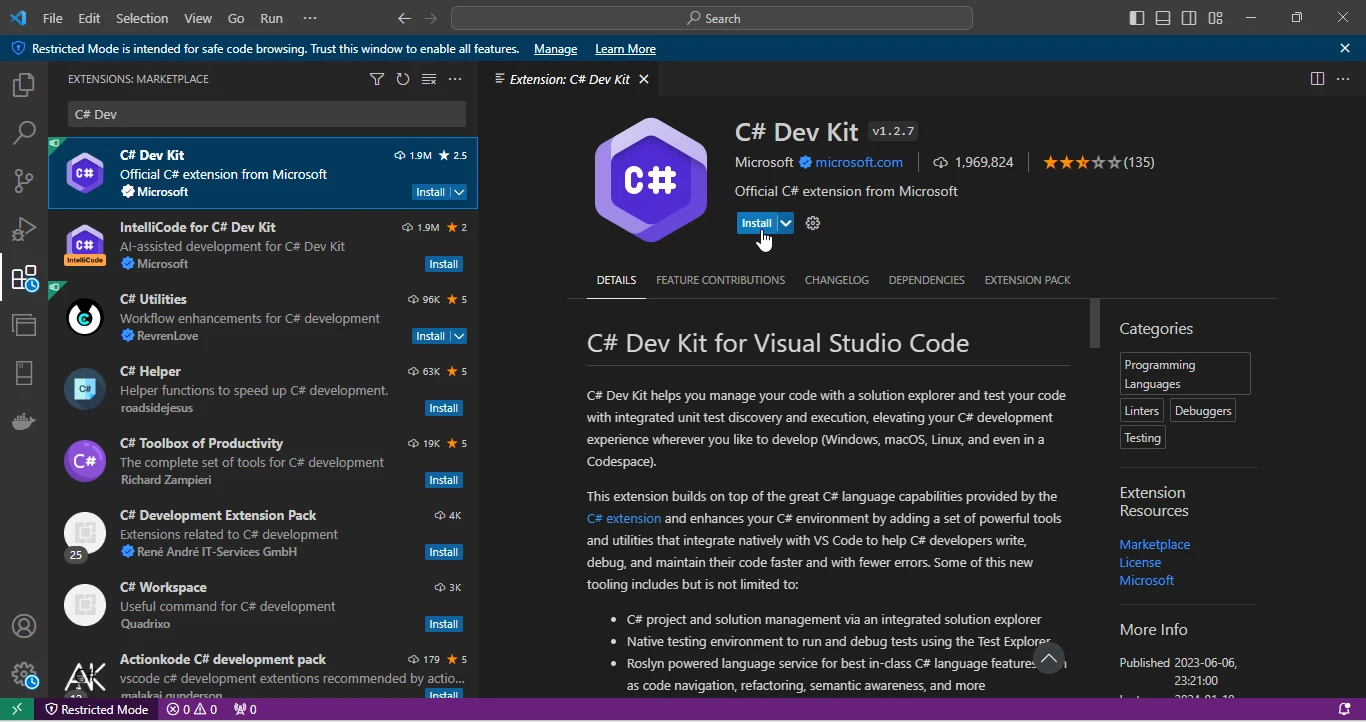
Yüklendikten sonra, C# uzantısı kullanıma hazırdır. Ancak, projenize bağlı olarak, ek yapılandırma gerekebilir.
Yapılandırma
C# uzantısının yapılandırılması, .NET Core SDK sürümü, proje dosya formatı ve hata ayıklama seçenekleri gibi ayarların belirlenmesini içerir. İşte bazı yaygın yapılandırmalar:
.NET Core SDK Sürümünü Belirleyin
Komut paletini (Ctrl+Shift+P) açın ve 'C# Change Project SDK' komutunu çalıştırın. Listeden istediğiniz .NET Core SDK sürümünü seçin.
C# uzantısı, hem geleneksel .csproj formatını hem de yeni SDK tarzı formatı destekler. Aralarında geçiş yapmak için komut paletinden 'C# Change Project File Format' komutunu kullanın.
Pratik Örnekler
C# uzantısının yeteneklerini birkaç pratik örnekle inceleyelim.
Örnek 1: IntelliSense Kullanımda
Yeni bir C# dosyası oluşturun (example.cs) ve aşağıdaki kodu yazın:
using System;

class Program
{
    static void Main()
    {
        Console.Wr
    }
}
using System;

class Program
{
    static void Main()
    {
        Console.Wr
    }
}
Imports System
Friend Class Program
Shared Sub Main()
Console.Wr
End Sub
End Class
Imports System

Friend Class Program
	Shared Sub Main()
		Console.Wr
	End Sub
End Class
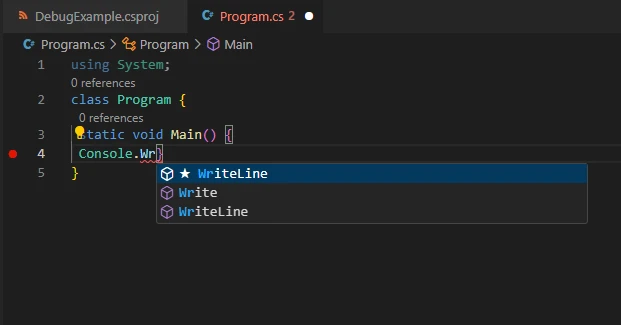
Console.Wr yazmaya başladığınızda, IntelliSense devreye girer ve Write, WriteLine gibi öneriler sunar. İstenilen yöntemi seçin ve IntelliSense kod parçasını tamamlayacaktır.
Example 2: Debugging a C# Application
-
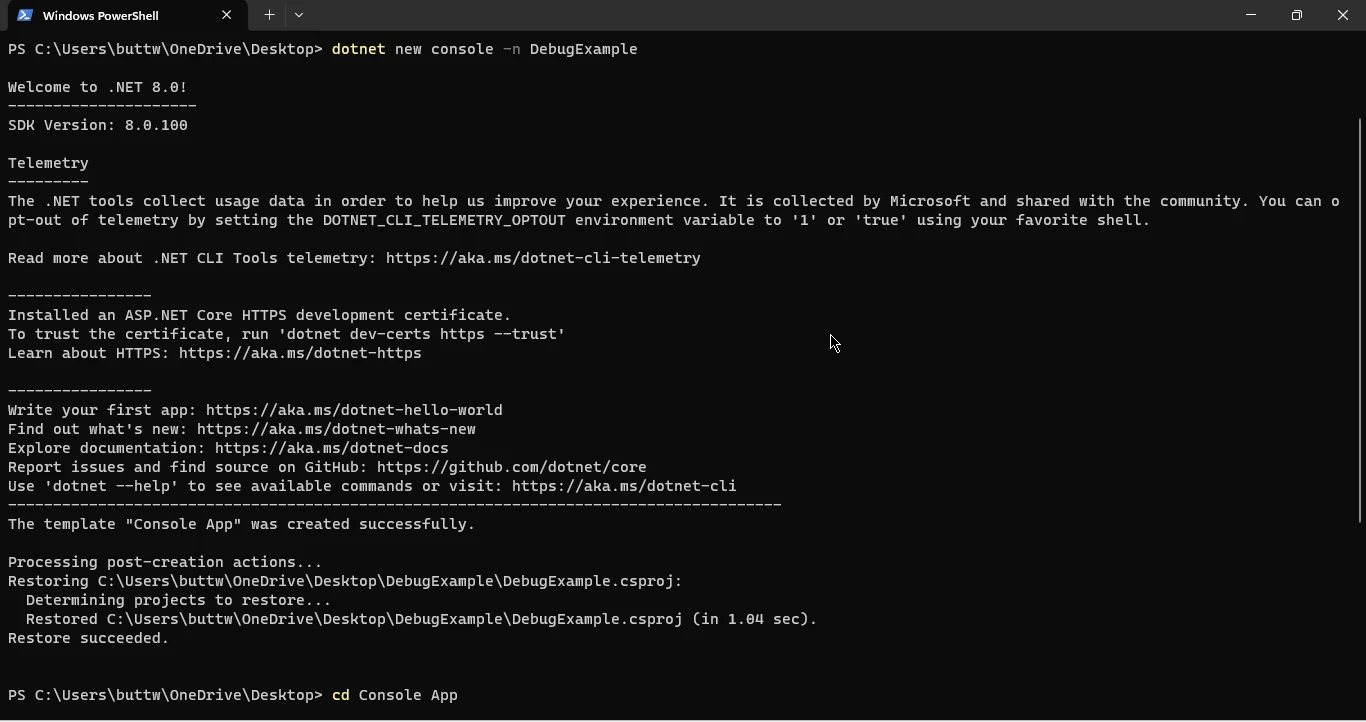
Terminaldeki aşağıdaki komutları kullanarak yeni bir konsol uygulaması oluşturun:
dotnet new console -n DebugExample
cd DebugExample
dotnet new console -n DebugExample
cd DebugExample
SHELL
-
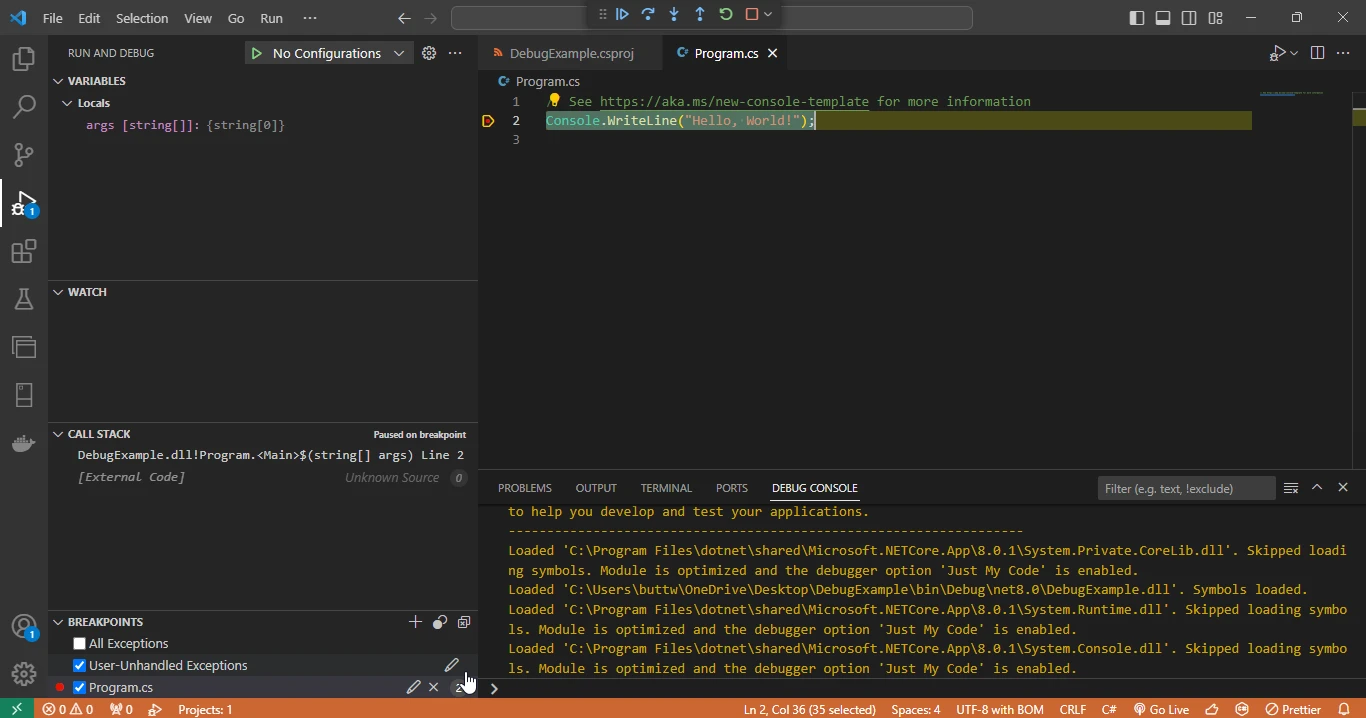
Program.cs dosyasını açın ve Console.WriteLine satırına bir duraklatma noktası yerleştirin.
-
F5'e basın veya Çalıştırma görünümünden 'Çalıştır ve Hata Ayıkla' seçeneğini kullanın.
-
VS Code hata ayıklayıcısını başlatacak ve yürütme kesme noktasında duracaktır. Değişkenleri inceleyebilir, kodda adım atabilir ve C# uzantısı tarafından sağlanan tüm hata ayıklama özelliklerini kullanabilirsiniz.
IronPDF Tanıtımı
IronPDF, .NET uygulamalarındaki PDF belgeleriyle çalışmayı basitleştirmek ve hızlandırmak için tasarlanmış sağlam bir C# kütüphanesidir.
Kullanıcı dostu ve geliştirici dostu API'si ile IronPDF, geliştiricilere uygulamaları içinde PDF dosyaları oluşturma, değiştirme ve işleme yetkisi verir.
Dinamik PDF içerik oluşturma, mevcut PDF'leri birleştirme veya ayırma veya HTML'yi PDF'ye dönüştürme olsun, IronPDF, geniş bir araç seti sağlayarak PDF ile ilgili çok çeşitli görevler için esnek bir çözüm sunar.
Güvenilirliği, performansı ve geniş özellik seti ile IronPDF, PDF işlevselliğinin kesintisiz entegrasyonunu arayan geliştiriciler için tercih edilen bir seçenek haline gelir ve nihayetinde uygulamalarının verimliliğini ve işlevselliğini artırır.
Installing IronPDF
IronPDF'i VS Code'daki NuGet Package Manager kullanarak kurmak için şu adımları izleyin.
-
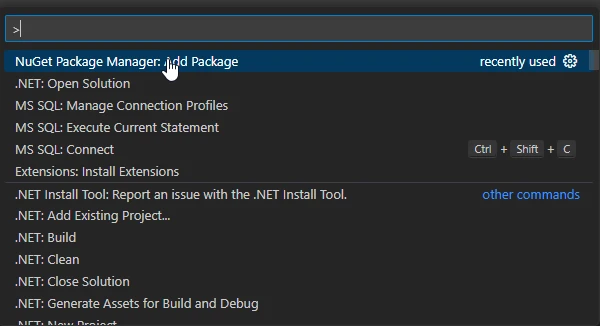
Önce komut paletini açmak için (Ctrl+Shift+P) tuşlarına basın ve 'NuGet Package Manager Add Package' seçeneğini seçin.
-
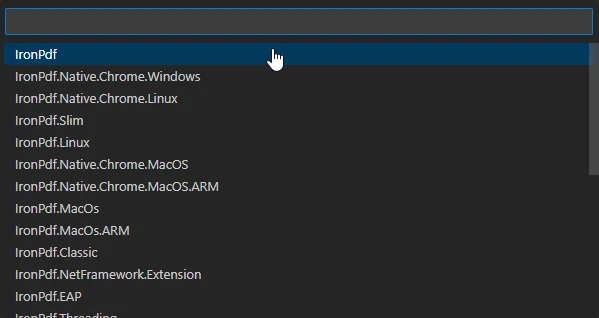
Ardından, Arama Çubuğuna 'IronPDF' yazın ve enter'a basın, bir liste görünecektir.
-
IronPDF paketini seçin, ardından en son sürümünü seçin ve enter'a basın. Bu, IronPDF'i projeye ekleyecektir. Sadece projeyi geri yükleyin veya yeniden çalıştırarak IronPDF'i yükleyin.
VS Code'de URL'den PDF Oluşturma
Bu bölümde, Visual Studio Code ve C# geliştirme kiti kullanarak IronPDF ile bir URL'den PDF dosyası nasıl oluşturulur göreceğiz. Sadece aşağıdaki kodu program.cs dosyasına yazın ve Visual Studio Code'da programı çalıştırın.
using IronPdf;

// Instantiate Renderer
var renderer = new ChromePdfRenderer();

// Create a PDF from a URL or local file path
var pdf = renderer.RenderUrlAsPdf("https://ironpdf.com/");

// Export to a file or Stream
pdf.SaveAs("url.pdf");
using IronPdf;

// Instantiate Renderer
var renderer = new ChromePdfRenderer();

// Create a PDF from a URL or local file path
var pdf = renderer.RenderUrlAsPdf("https://ironpdf.com/");

// Export to a file or Stream
pdf.SaveAs("url.pdf");
Imports IronPdf
' Instantiate Renderer
Dim renderer As New ChromePdfRenderer()
' Create a PDF from a URL or local file path
Dim pdf = renderer.RenderUrlAsPdf("https://ironpdf.com/")
' Export to a file or Stream
pdf.SaveAs("url.pdf")
Imports IronPdf

' Instantiate Renderer
Dim renderer As New ChromePdfRenderer()

' Create a PDF from a URL or local file path
Dim pdf = renderer.RenderUrlAsPdf("https://ironpdf.com/")

' Export to a file or Stream
pdf.SaveAs("url.pdf")
Visual Studio Code Görünümü
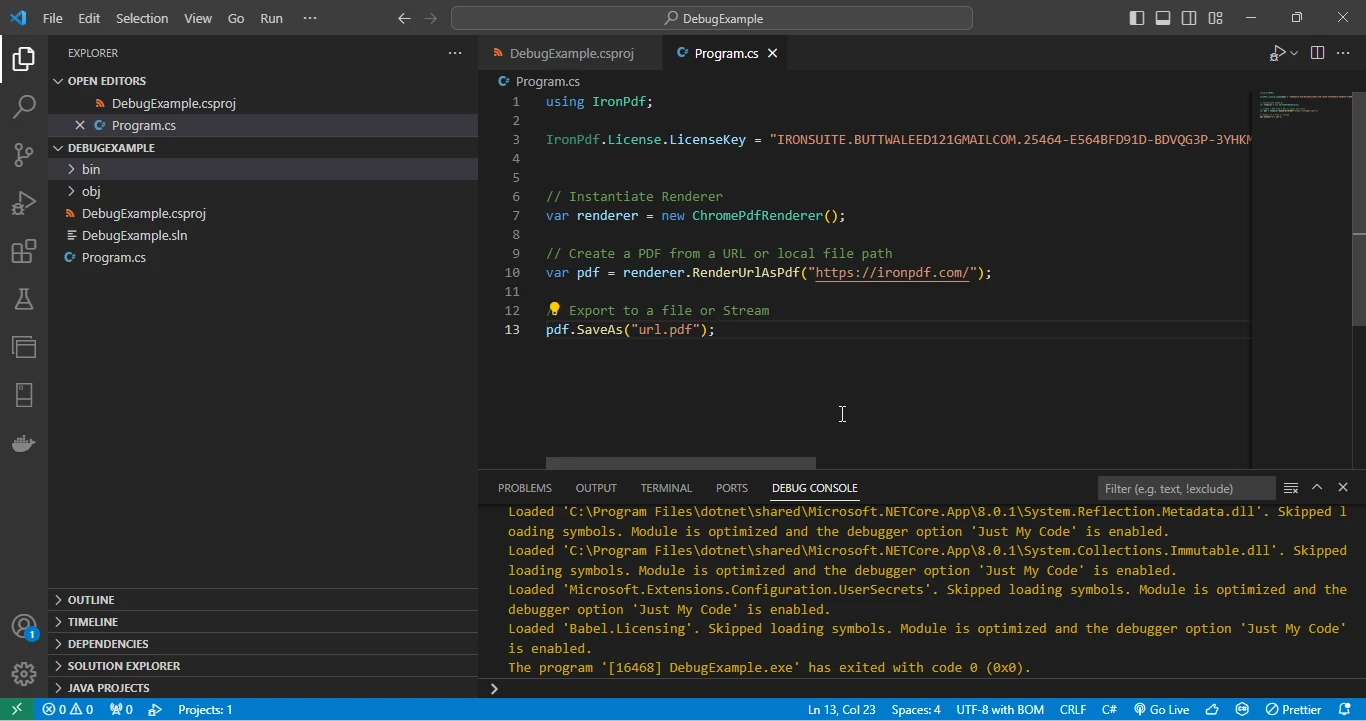
Çıktı
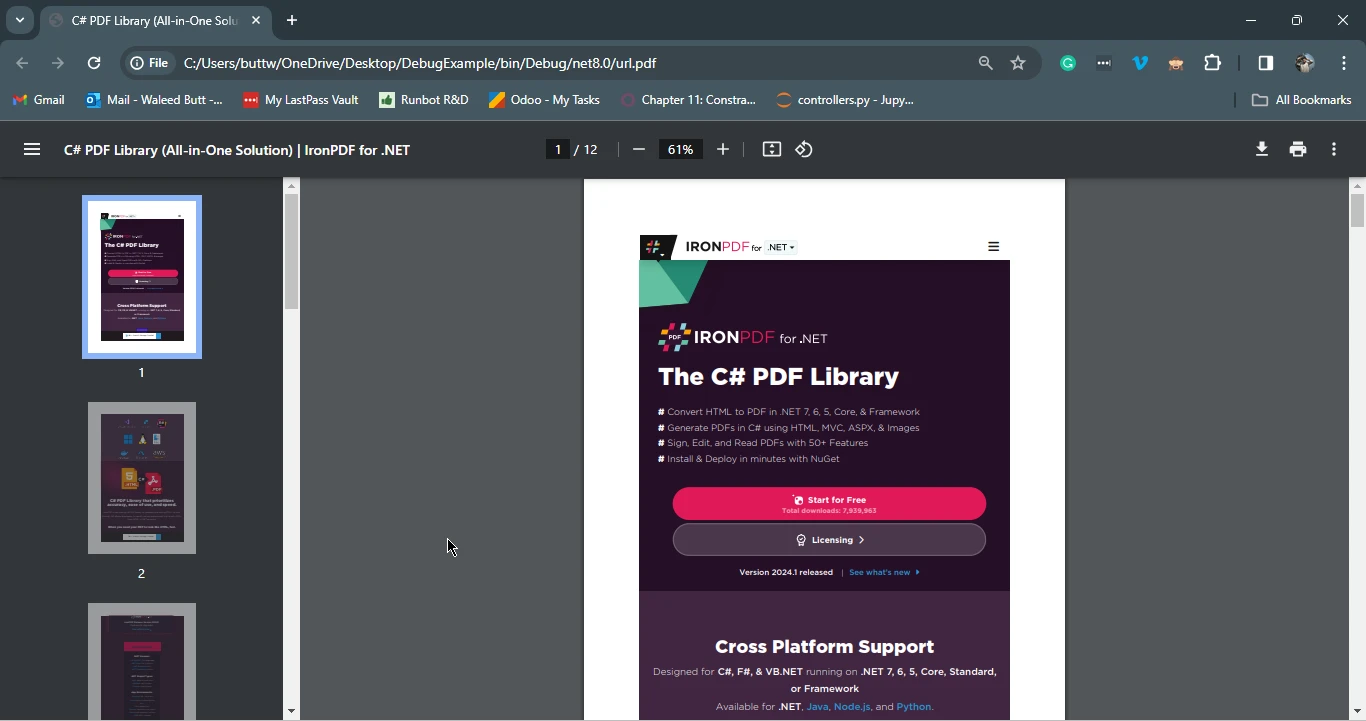
Sonuç
Visual Studio Code için C# geliştirme kiti uzantısı, C# geliştiricileri için cazip bir çözüm sunar ve gerekli özellikleri, hafif VS Code ortamında IntelliSense, hata ayıklama desteği ve proje yönetimi ile entegre eder.
Kullanıcı dostu kurulumu ve esnek yapılandırma seçenekleri, farklı proje ihtiyaçlarına uyum sağlama yeteneğini artırarak, pürüzsüz bir geliştirme deneyimi sunar. Pratik örnekler, uzantının üretkenliği artırıcı yeteneklerini gösterdi.
IronPDF'in tanıtımı, C# projelerine kapsamlı PDF araçlarının sorunsuz entegrasyonunu sağlar.
Birlikte, C# geliştirme kiti uzantısı ve IronPDF, geliştiriciler için güçlü bir araç seti oluşturur, basitliği sağlam işlevsellikle birleştirerek Visual Studio Code'da C# geliştirmesinin verimliliğini ve yeteneklerini artırır.
IronPDF kullanarak C#'te PDF oluşturma hakkında başlamak ve daha fazla bilgi edinmek için aşağıdaki kapsamlı belgeleri ziyaret edin. URL'yi PDF'ye dönüştürmek hakkında detaylı eğitim, URL to PDF eğitiminde bulunabilir.
IronPDF'in ücretsiz deneme lisansını almak için IronPDF Lisans Sayfasını ziyaret edin.























