


C# Formlar (Geliştiriciler İçin Nasıl Çalışır)

Windows Form Proje Türüne Giriş
Windows Forms, yaygın olarak "WinForms" olarak da adlandırılır, .NET Framework ve .NET Core Framework'teki grafik kullanıcı arabirimi (GUI) kütüphanesidir. Windows Forms ile geliştiriciler, Windows için zengin, etkileşimli masaüstü uygulamaları oluşturabilir. Bu eğitim, .NET geliştiricileri için popüler bir tümleşik geliştirme ortamı (IDE) olan Visual Studio'yu kullanarak temel bir Windows Forms uygulamasında yeni bir proje oluşturma adımlarında size rehberlik edecek.
Visual Studio'nun Kurulması
Windows Forms uygulamanızı oluşturmaya başlamadan önce Visual Studio yüklenmiş olmalıdır. Windows Forms uygulamaları geliştirmek için kullanılan birincil araçtır.
Visual Studio'yu Yükleme
resmi Visual Studio web sitesinden Visual Studio'yu indirin.
Yükleyiciyi çalıştırın ve ".NET masaüstü geliştirme" iş yükünü seçin. Bu, Windows Forms uygulamaları oluşturmak için gerekli araçları içerir.
Kurulum sürecini tamamlayın.
Yeni Bir Windows Forms Projesi Başlatma
- Visual Studio'yu açın.
- Menü çubuğunda Dosya seçeneğine gidin ve Yeni > Proje'yi seçin. Bu, 'yeni proje iletişim kutusunu' açacaktır.
- İletişim kutusunda "Windows Forms Uygulaması" arayın ve seçin. .NET Core Framework veya daha eski .NET Framework kullanıyor olmanıza bağlı olarak doğru sürümü seçtiğinizden emin olun.
- İleri'ye tıklayın, projenize bir ad verin ve iletişim kutusunda Oluştur'a tıklayın.
Artık yeni bir Windows Form uygulaması başarıyla oluşturdunuz!
Windows Forms'un Temelleri
Visual Studio'da yeni bir Windows Form uygulaması oluşturduğunuzda 'Form1' başlıklı boş bir form gösterilecek. Bu form, uygulamanızın grafik kullanıcı arabirimini tasarlayacağınız tuvaldir.
Visual Studio Arayüzünü Anlamak
- Çözüm Gezgini: Sağ tarafta, Çözüm Gezgini projenizdeki tüm dosyaları ve kaynakları gösterir. Burada 'Form1.cs' dosyasına çift tıklayın ve formu görün.
- Özellikler Penceresi: Çözüm Gezgini'nin altında, formdaki seçili öğenin özelliklerini gösterir. Burada, boyut, renk, metin gibi özellikleri değiştirebilirsiniz.
- Araç Kutusu: Sol tarafta, forma sürükleyip bırakabileceğiniz tüm denetimleri (düğmeler, etiketler, metin kutuları gibi) içerir.
Formunuza Kontroller Ekleme
Formunuza kontroller eklemek, araç kutusundan sürükleyip bırakmak kadar kolaydır:
- Araç kutusunda Buton kontrolünü bulun ve formunuza sürükleyin. Bu, 'buton kontrolünüz'dür.
- Benzer şekilde, formunuza bir Etiket kontrolü ve bir Onay Kutusu kontrolü sürükleyin.
- Gerektiği gibi konumlarını ayarlayın.
Bu kontrollerin her birinin özellikler penceresinde ayarlanabilecek özellikleri vardır. Örneğin, buton kontrolünü seçin ve Metin özelliğini "Beni Tıkla" olarak değiştirin.
Windows Forms Uygulamanızı Etkileşimli Yapma
Bir uygulama sadece görünümünden ibaret değildir; işlevselliğe de ihtiyaç duyar!
Kontroller İçin Olay İşleyicileri Ekleme
Eklediğiniz buton kontrolüne çift tıklayın. Visual Studio, formun arka plan kodunda otomatik olarak bir olay işleyici oluşturacaktır.
Bu olay işleyicisi metoduna şu kodu ekleyin:
// This event handler changes the text of 'label1' when the button is clicked.
private void button1_Click(object sender, EventArgs e)
{
    label1.Text = "Button was clicked!";
}
// This event handler changes the text of 'label1' when the button is clicked.
private void button1_Click(object sender, EventArgs e)
{
label1.Text = "Button was clicked!";
}' This event handler changes the text of 'label1' when the button is clicked.
Private Sub button1_Click(ByVal sender As Object, ByVal e As EventArgs)
label1.Text = "Button was clicked!"
End SubArtık Windows form uygulamanızdaki butona her tıkladığınızda, etiketin metni 'Buton tıklandı!' olarak değişecektir.
Uygulamanızı Çalıştırma
En üstteki yeşil 'Başlat' butonuna tıklayın veya F5 tuşuna basın. Bu, uygulamanızı derleyip çalıştıracaktır. Ana metod, uygulamanın giriş noktasıdır ve formunuz ekranınızda belirmelidir. Etiket metninizin değiştiğini görmek için butona tıklamayı deneyin.
İleri Seviye Kontroller ve Özellikler
Kontrolleri Gruplama
GroupBox kontrolünü kullanarak ilgili kontrolleri gruplayabilir, organizasyonu ve kullanıcı deneyimini geliştirebilirsiniz.
- Araç kutusundan bir GroupBox'u formunuza sürükleyin.
- Bu grubun içine başka kontroller eklemek için onları GroupBox içine sürükleyin.
MenuStrip Kontrolünü Kullanmak
MenuStrip kontrolü, Windows Forms uygulamanız için bir menü çubuğu sunar.
- Araç kutusundan MenuStrip kontrolünü formunuza sürükleyin.
- Üzerine tıklayarak 'Dosya', 'Düzenle' gibi menü öğeleri ekleyebilirsiniz.
Birden Fazla Formla Çalışmak
Gerçek hayattaki bir Windows Forms uygulaması genellikle birden fazla form kullanır.
- Çözüm Gezgini'nde projenize sağ tıklayın > Ekle > Yeni Öğe.
- 'Windows Formu' seçin, adlandırın ve Ekle'ye tıklayın.
- Bu yeni formu ana formunuzdan açmak için şunu kullanın:
// Opens 'Form2' when called.
private void OpenForm2()
{
    Form2 newForm = new Form2();
    newForm.Show();
}
// Opens 'Form2' when called.
private void OpenForm2()
{
Form2 newForm = new Form2();
newForm.Show();
}' Opens 'Form2' when called.
Private Sub OpenForm2()
Dim newForm As New Form2()
newForm.Show()
End SubIron Suite Ürünlerini Windows Forms Uygulamanıza Entegre Etme
Son derece esnek bir platform olan Windows Forms, üçüncü taraf araç ve kütüphanelerin entegrasyonuna olanak tanıyarak yeteneklerini daha da genişletir. Iron Suite'ten gelen ve geliştiriciler için özel olarak tasarlanmış güçlü bir ürün seti olan böyle dikkate değer bir araç seti var. Bu ürünleri gözden geçirelim ve Windows Forms uygulamalarınızı nasıl süper şarj edebileceğinizi görelim.
Iron Suite, C# ve .NET projeleri içerisindeki karmaşık görevleri kolaylaştırmak için tasarlanmış geliştirici araçlarının derlemesidir. Bu araçlar, bağımsız yetenekleriyle birlikte, birbirini tamamlar ve Windows Forms ile geliştirmekte olabileceğiniz kapsamlı projeler için idealdir.
IronPDF
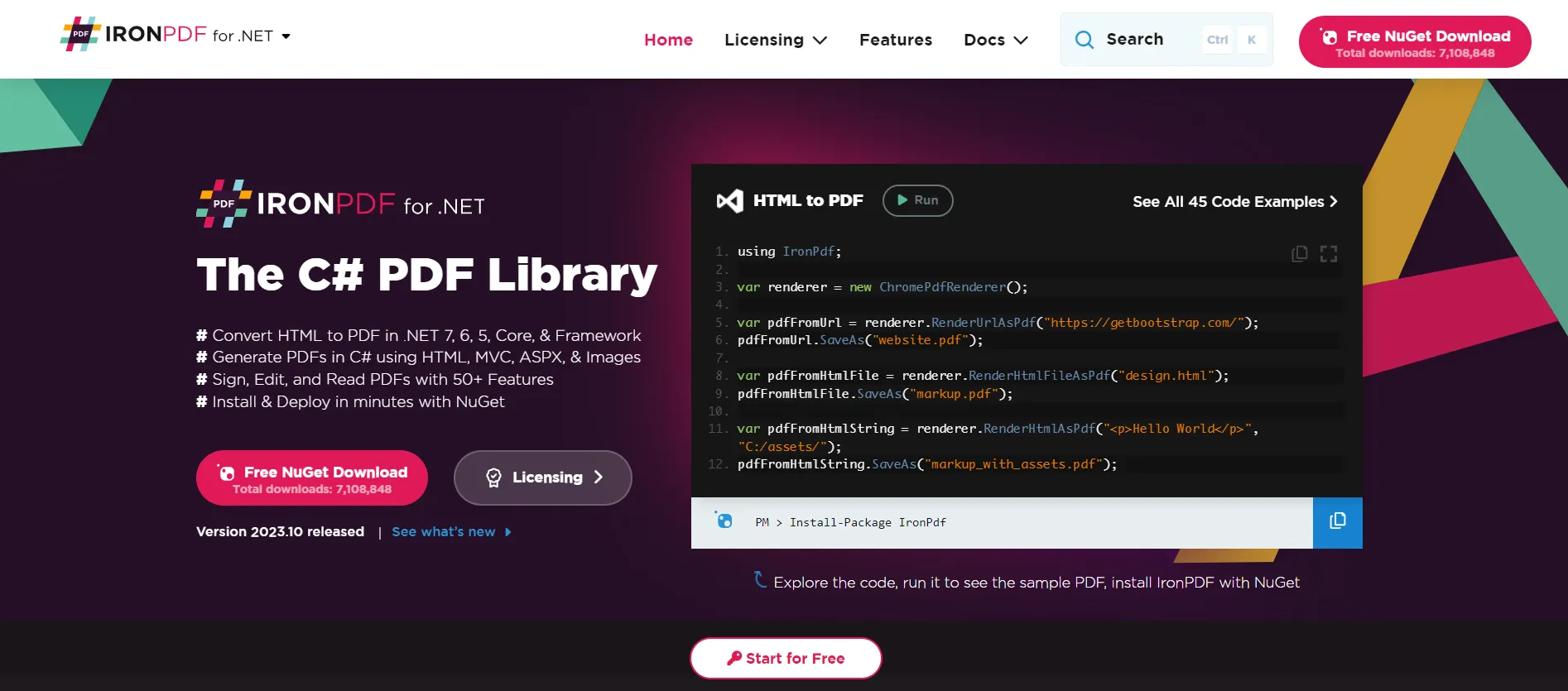 IronPDF'nin PDF Manipülasyon Yeteneklerini Keşfedin .NET ortamında PDF'lerle çalışmak üzere tasarlanmış çok yönlü bir kütüphanedir. Raporlar oluşturan veya belgeleri yöneten bir Windows Forms uygulaması oluşturmayı düşünün. IronPDF ile sorunsuz bir şekilde PDF oluşturabilir, düzenleyebilir ve hatta dönüştürebilirsiniz. Bu, kapsamlı PDF işlevleri sunmanızı sağlayarak, çok fazla zahmet çekmeden Windows Forms uygulamanıza kolayca entegre edilebilir.
IronXL
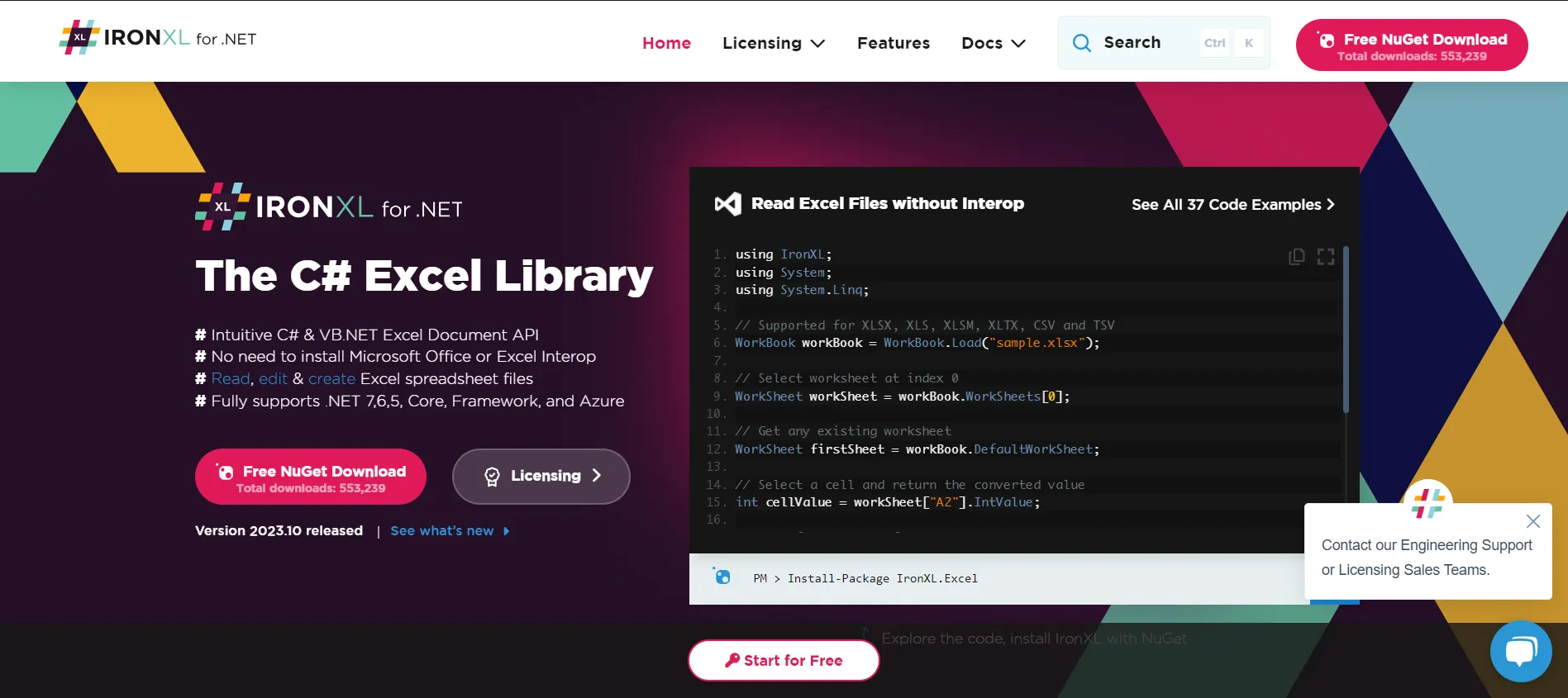 Excel Dosya Yönetimi için IronXL Hakkında Bilgi Edinin Excel dosyalarıyla uğraşmak, özellikle veri yönetimi merkezli uygulamalarda yaygındır. IronXL bu amaç için başvurulacak aracınızdır. IronXL ile Windows Forms uygulamanız Excel elektronik tablolarını okuyabilir, yazabilir, düzenleyebilir ve hatta oluşturabilir. Bu, dinamik raporlar oluşturmak, veri setlerini yönetmek veya uygulamanıza veri içe/dışa aktarma gibi sayısız imkan sunar.
IronOCR
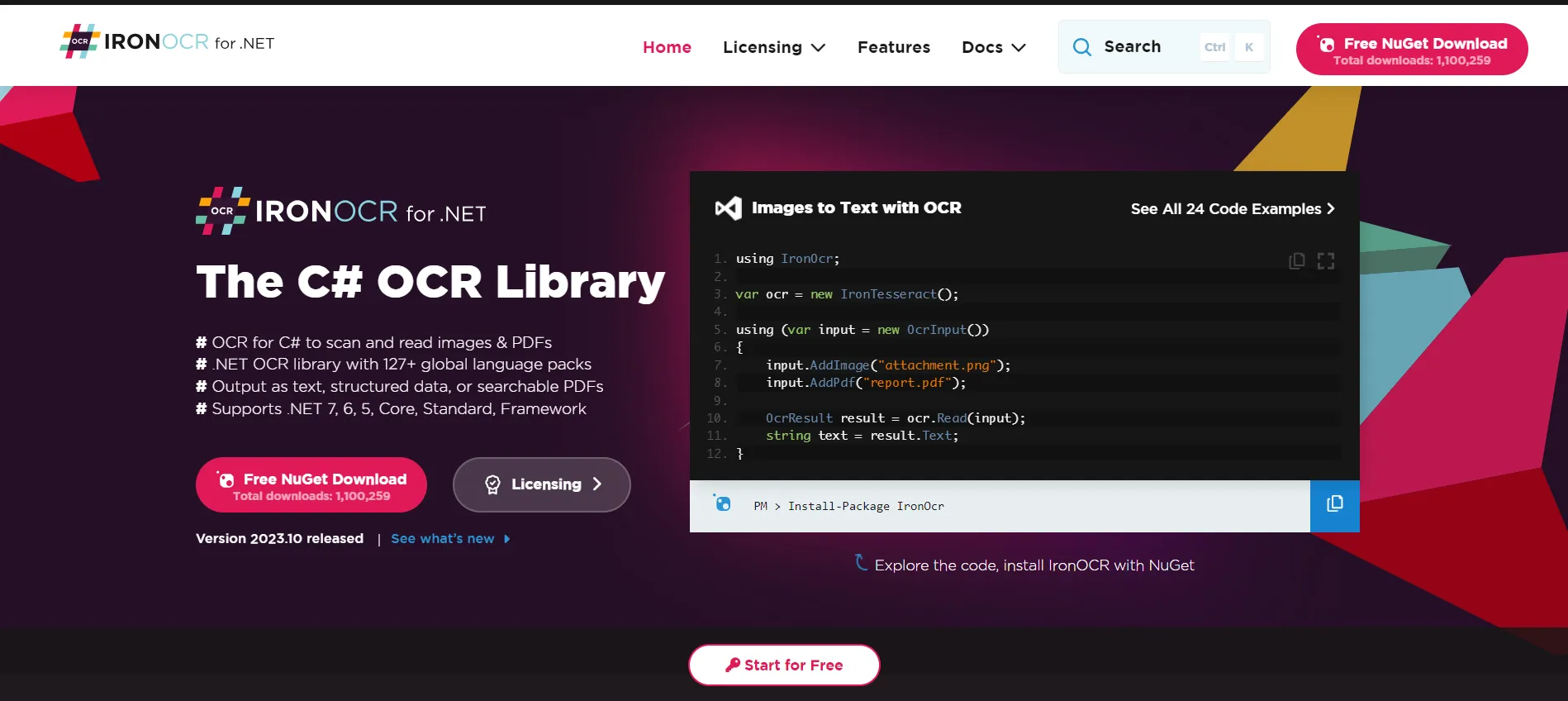 IronOCR'nin Gücünü Keşfedin Optik Karakter Tanıma (OCR), taranmış kağıt belgeler, PDF'ler veya dijital kamera ile çekilmiş görüntüler gibi farklı belgeleri düzenlenebilir verilere dönüştüren bir teknolojidir. IronOCR bu alanda önde gelen bir araçtır. IronOCR'yi Windows Forms uygulamanıza entegre ederek resimlerden, taranmış belgelerden veya hatta PDF'lerden metin çıkarabilirsiniz. Baskı verilerini dijitalleştiren uygulamaları veya belge yönetiminde yardımcı araçlar düşünecek olursak – IronOCR bu işlevselliklerin omurgası olabilir.
IronBarcode
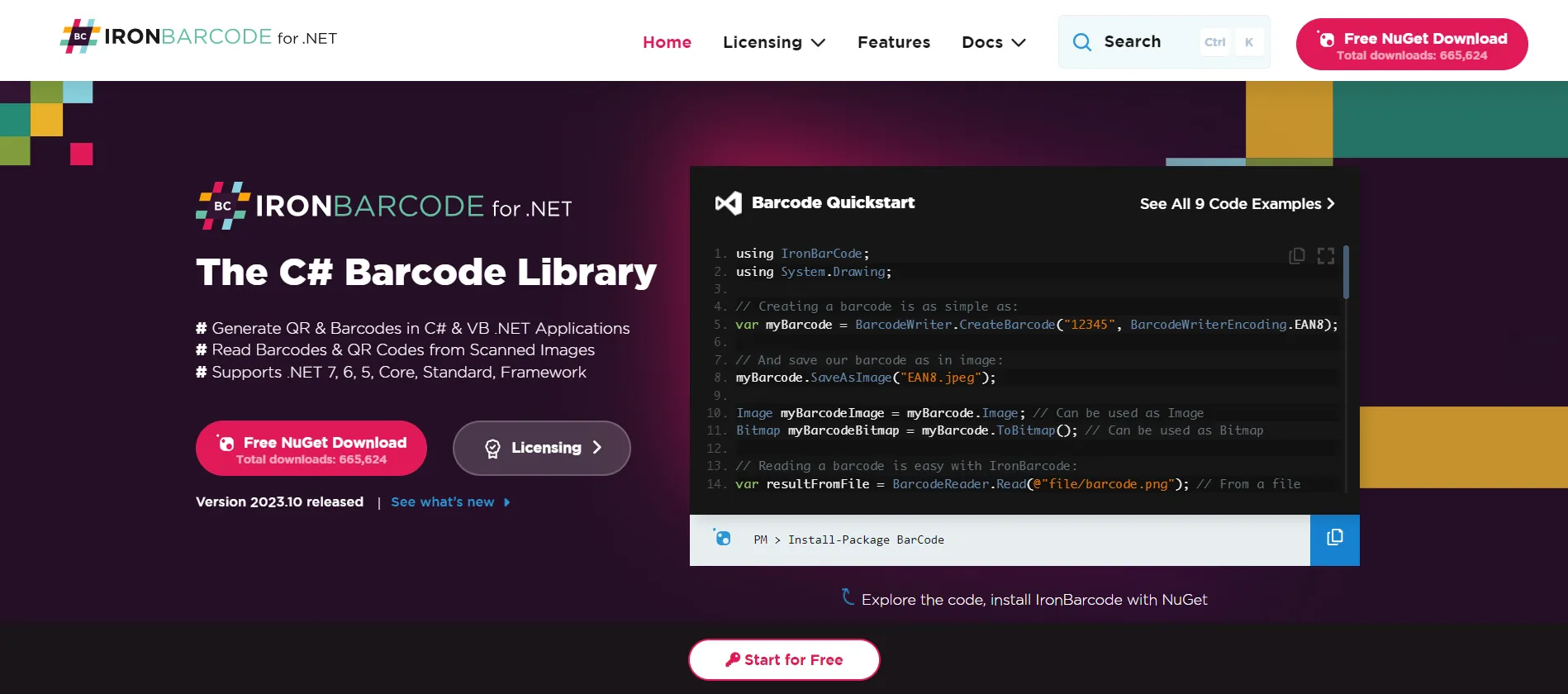 Barkod Çözümleri için IronBarcode'u Kullanın Günümüzün dijital çağında barkodlar ve QR kodlar her yerde bulunmaktadır. Stok yönetimi, bilet doğrulama veya ürün taraması gibi durumlar için bu kodlar zorunludur. IronBarcode, Windows Forms uygulamanızın çeşitli barkod ve QR kodlarını oluşturmasını, okumasını ve onlarla çalışmasını sağlar. Bunu entegre etmek, özellikle perakende, etkinlik yönetimi veya envanterle ilgili projelerde daha etkileşimli ve dinamik uygulamalara götürebilir.
Sonuç
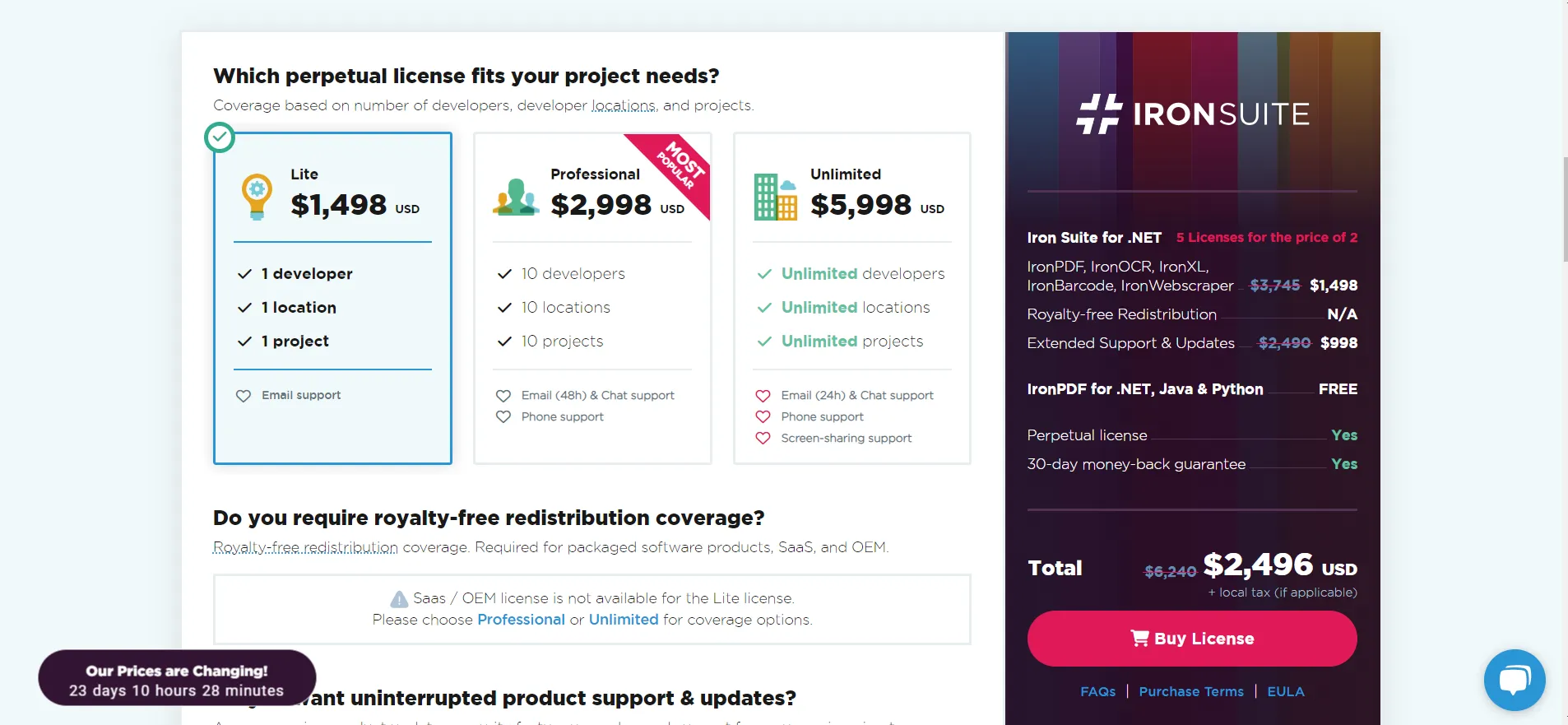 Windows Forms, etkileşimli uygulamalar oluşturmada geniş bir olanak sunar ve Iron Suite gibi araçlarla eşleştirildiğinde, olanaklar sonsuz hale gelir. Iron Suite ürünlerinin her biri, ister IronPDF, IronXL, IronOCR, ister IronBarcode olsun, $999 ile başlar. Daha cazip olan ise her ürün, yeteneklerini tam anlamıyla test etmenizi ve deneyimlemenizi sağlayan Iron Suite ürünlerinin 30 günlük ücretsiz deneme versiyonu sunar.
Değeri en üst düzeye çıkarmak isteyenler için Iron Suite çekici bir teklif sunar: yalnızca iki ürün fiyatına tüm Iron Suite'i edinebilirsiniz. Bu, yalnızca finansal tasarruf sağlamakla kalmaz, aynı zamanda Windows Forms uygulamalarınızı yeni ufuklara yükseltmek için kapsamlı bir araç seti sağlar.
Sıkça Sorulan Sorular
Visual Studio'da bir Windows Forms projesi nasıl kurulur?
Visual Studio'da bir Windows Forms projesi kurmak için Dosya > Yeni > Proje'ye gidip 'Windows Forms Uygulaması'nı seçerek kurulum yönlendirmelerini takip edebilirsiniz. '.NET masaüstü geliştirme' iş yükünün yüklü olduğundan emin olun.
Windows Forms geliştirmesinde Çözüm Gezgini'nin rolü nedir?
Visual Studio'da Çözüm Gezgini, projenizin dosyalarını ve kaynaklarını yönetmenize yardımcı olarak Windows Forms uygulamanızın bileşenlerini kolayca gezmenizi ve organize etmenizi sağlar.
Windows Forms uygulamamı nasıl etkileşimli hale getirebilirim?
Uygulamanızı etkileşimli hale getirmek için düğme tıklamaları gibi kullanıcı işlemlerine yanıt veren olay işleyicileri ekleyebilirsiniz. Bunlar, belirli olaylar meydana geldiğinde yürütülen yöntemlerdir.
Bir Windows Forms uygulamasına ne tür gelişmiş özellikler ekleyebilirim?
Gelişmiş özellikler arasında denetimleri gruplama, kolay gezinti için MenuStrip kontrolünü kullanma ve karmaşık uygulamalar oluşturmak için birden fazla form yönetme yer alır.
PDF dosyalarını bir Windows Forms uygulamasında yönetebilir miyim?
Evet, projenize IronPDF'i entegre ederek PDF dosyalarını yönetebilir, uygulamanızda doğrudan PDF oluşturma, düzenleme ve dönüştürme gibi işlevleri etkinleştirebilirsiniz.
Bir Windows Forms uygulamasında Excel dosyaları nasıl ele alınır?
IronXL kullanarak bir Windows Forms uygulamasında Excel dosyalarını ele alabilir, dinamik olarak Excel tablolarını okuma, yazma, düzenleme ve oluşturma yetenekleri sağlayabilirsiniz.
Windows Forms uygulamalarında IronOCR kullanmanın avantajı nedir?
IronOCR, Windows Forms uygulamalarının optik karakter tanıma gerçekleştirmesini sağlar, böylece görüntülerden ve taranmış belgelerden metin çıkartmayı mümkün hale getirir.
Bir Windows Forms uygulamasına barkod tarama yeteneklerini nasıl ekleyebilirim?
IronBarcode kullanarak barkod tarama yetenekleri ekleyebilirsiniz, bu da uygulamanızın envanter yönetimi gibi çeşitli uygulamalar için barkod ve QR kodlarını oluşturmasını ve okumasını sağlar.










 Ücretsiz Başlayın
 Ücretsiz Başlayın
 Ücretsiz Canlı Demo Rezervasyonu





 Kredi kartı veya hesap oluşturma gerektirmez










