


Formulários em C# (Como funciona para desenvolvedores)

Introdução ao tipo de projeto Windows Forms
Windows Forms, comumente chamado de "WinForms", é uma biblioteca de interface gráfica do usuário (GUI) no .NET Framework e no .NET Core Framework. Com o Windows Forms, os desenvolvedores podem criar aplicativos de desktop interativos e avançados para Windows. Este tutorial irá orientá-lo passo a passo na criação de um novo projeto de aplicativo Windows Forms básico usando o Visual Studio, um ambiente de desenvolvimento integrado (IDE) popular para desenvolvedores .NET .
Configurando o Visual Studio
Antes de começar a criar seu aplicativo Windows Forms, você precisará ter o Visual Studio instalado. É a principal ferramenta utilizada para desenvolver aplicações Windows Forms.
Instalando o Visual Studio
Faça o download do Visual Studio no site oficial do Visual Studio .
Execute o instalador e selecione a carga de trabalho "Desenvolvimento de desktop .NET ". Isso inclui as ferramentas necessárias para criar aplicativos Windows Forms.
Conclua o processo de instalação.
Iniciando um novo projeto do Windows Forms
- Abra o Visual Studio.
- Vá até a opção Arquivo na barra de menus e selecione Novo > Projeto. Isso abrirá a caixa de diálogo 'novo projeto'.
- Na caixa de diálogo, procure por "Aplicativo Windows Forms" e selecione-o. Certifique-se de escolher a versão correta, dependendo se você está usando o .NET Core Framework ou o .NET Framework mais antigo.
- Clique em Avançar, dê um nome ao seu projeto e clique em Criar na caixa de diálogo.
Você criou com sucesso um novo aplicativo Windows Forms!
Noções básicas do Windows Forms
Ao criar um novo aplicativo Windows Forms no Visual Studio, um formulário em branco intitulado 'Form1' será exibido. Este formulário é a tela onde você irá projetar a interface gráfica do usuário (GUI) do seu aplicativo.
Entendendo a interface do Visual Studio
- Explorador de Soluções: No lado direito, o Explorador de Soluções mostra todos os arquivos e recursos do seu projeto. Clique duas vezes em 'Form1.cs' aqui para exibir o formulário.
- Janela de Propriedades: Abaixo do Explorador de Soluções, a janela de propriedades exibe as propriedades do item selecionado no formulário. Aqui, você pode modificar propriedades como tamanho, cor, texto, etc.
- Caixa de ferramentas: No lado esquerdo, encontra-se todos os controles (como botões, rótulos e caixas de texto) que você pode arrastar para o seu formulário.
Adicionando controles ao seu formulário
Adicionar controles ao seu formulário é tão fácil quanto arrastar e soltar da caixa de ferramentas:
- Localize o controle Botão na caixa de ferramentas e arraste-o para o seu formulário. Este é o seu 'controle de botões'.
- Da mesma forma, arraste um controle Label e um controle CheckBox para o seu formulário.
- Ajuste as posições conforme necessário.
Cada um desses controles possui propriedades que podem ser ajustadas na janela de propriedades. Por exemplo, selecione o controle de botão e altere sua propriedade Texto para "Clique aqui".
Como tornar seu aplicativo Windows Forms interativo
Um aplicativo é mais do que apenas sua aparência; Precisa de funcionalidade!
Adicionando manipuladores de eventos aos controles
Clique duas vezes no botão de controle que você adicionou. O Visual Studio criará automaticamente um manipulador de eventos no código subjacente ao formulário.
Nesse método de tratamento de eventos, adicione o seguinte código:
// This event handler changes the text of 'label1' when the button is clicked.
private void button1_Click(object sender, EventArgs e)
{
    label1.Text = "Button was clicked!";
}
// This event handler changes the text of 'label1' when the button is clicked.
private void button1_Click(object sender, EventArgs e)
{
label1.Text = "Button was clicked!";
}' This event handler changes the text of 'label1' when the button is clicked.
Private Sub button1_Click(ByVal sender As Object, ByVal e As EventArgs)
label1.Text = "Button was clicked!"
End SubAgora, sempre que você clicar no botão em seu aplicativo Windows Forms, o texto do rótulo mudará para "Botão clicado!".
Executando seu aplicativo
Clique no botão verde "Iniciar" na parte superior ou pressione F5. Isso compilará e executará seu aplicativo. O método principal é o ponto de entrada do aplicativo, e seu formulário deve aparecer na tela. Experimente clicar no botão para ver o texto da sua etiqueta mudar.
Controles e recursos avançados
Controles de agrupamento
Utilizando o controle GroupBox, você pode agrupar controles relacionados, melhorando a organização e a experiência do usuário.
- Na caixa de ferramentas, arraste um GroupBox para o seu formulário.
- Adicione outros controles a este grupo arrastando-os para dentro do GroupBox.
Utilizando o controle MenuStrip
O controle MenuStrip fornece uma barra de menus para seu aplicativo Windows Forms.
- Arraste o controle MenuStrip da caixa de ferramentas para o seu formulário.
- Clique nele para adicionar itens de menu como "Arquivo", "Editar", etc.
Lidar com vários formulários
Uma aplicação Windows Forms do mundo real geralmente utiliza vários formulários.
- Clique com o botão direito do mouse no seu projeto no explorador de soluções > Adicionar > Novo Item.
- Selecione "Formulário do Windows", dê um nome a ele e clique em Adicionar.
- Para abrir este novo formulário a partir do seu formulário principal, utilize:
// Opens 'Form2' when called.
private void OpenForm2()
{
    Form2 newForm = new Form2();
    newForm.Show();
}
// Opens 'Form2' when called.
private void OpenForm2()
{
Form2 newForm = new Form2();
newForm.Show();
}' Opens 'Form2' when called.
Private Sub OpenForm2()
Dim newForm As New Form2()
newForm.Show()
End SubIntegrando os produtos Iron Suite em aplicativos Windows Forms
O Windows Forms, por ser uma plataforma altamente flexível, permite a integração de ferramentas e bibliotecas de terceiros para ampliar ainda mais suas capacidades. Um exemplo notável desse conjunto de ferramentas é o Iron Suite, que compreende um conjunto de produtos poderosos feitos sob medida para desenvolvedores. Vamos analisar esses produtos em detalhes e ver como eles podem turbinar seus aplicativos Windows Forms.
Iron Suite é uma compilação de ferramentas de desenvolvimento projetadas para simplificar tarefas complexas em projetos C# e .NET . Embora independentes em suas funcionalidades, essas ferramentas se complementam, tornando-as ideais para projetos complexos como aqueles que você pode estar desenvolvendo com o Windows Forms.
IronPDF
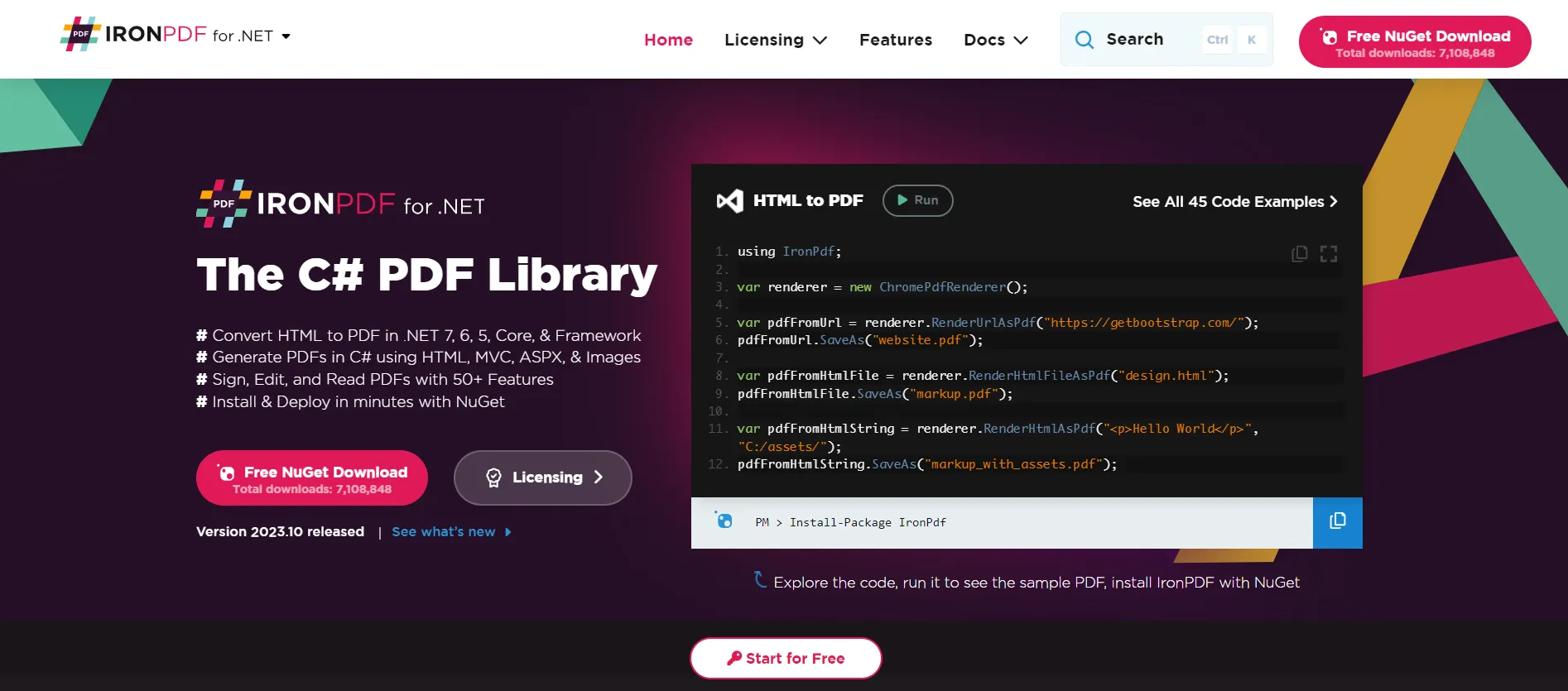 Explore as Capacidades de Manipulação de PDF do IronPDF é uma biblioteca versátil projetada para trabalhar com PDFs no ambiente .NET. Imagine criar um aplicativo Windows Forms que gere relatórios ou gerencie documentos. Com o IronPDF, você pode gerar, editar e até mesmo converter PDFs de forma integrada. Ele pode ser facilmente integrado ao seu aplicativo Windows Forms, permitindo que você forneça funcionalidades robustas de PDF sem muita dificuldade.
IronXL
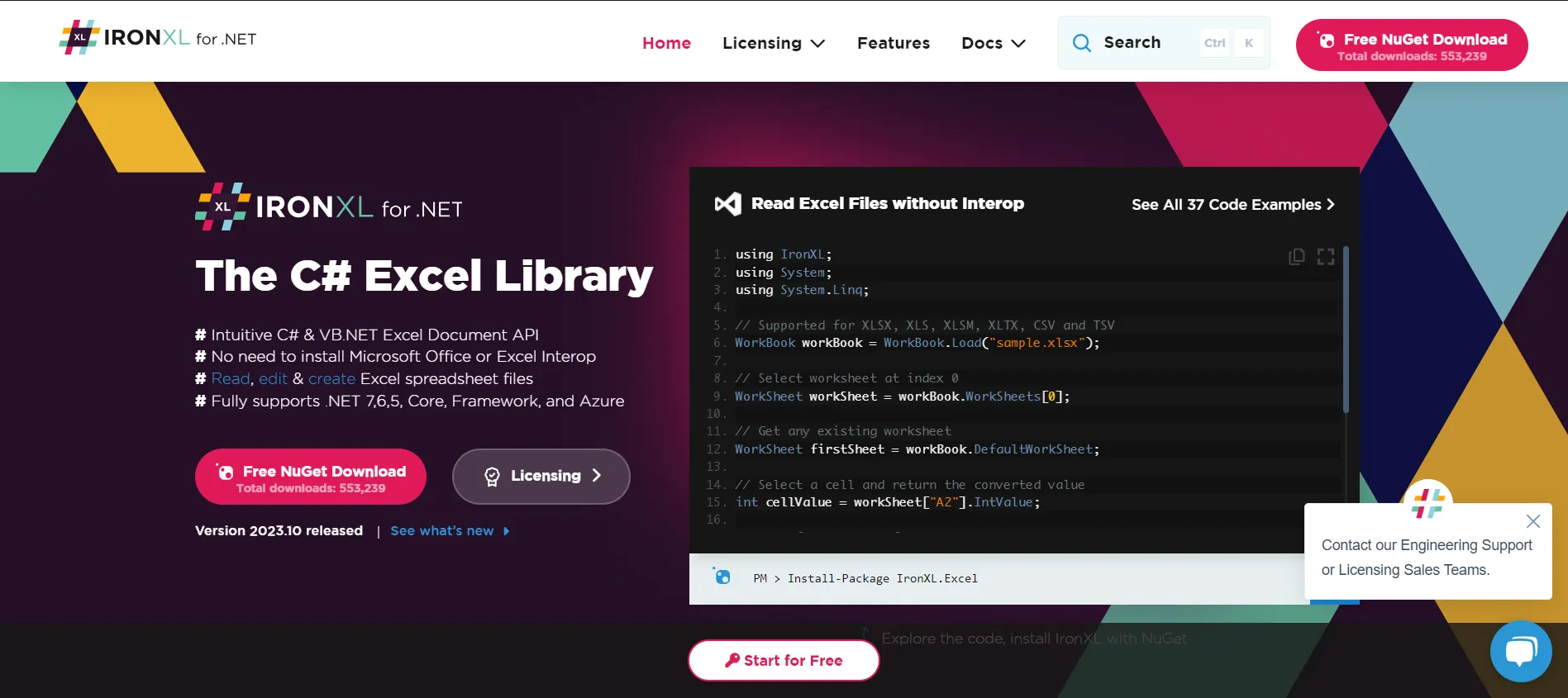 Saiba Mais Sobre o Gerenciamento de Arquivos Excel com o IronXL Lidar com arquivos Excel é comum em muitas aplicações, especialmente aquelas centradas em gestão de dados. IronXL é a ferramenta ideal para essa finalidade. Com o IronXL, seu aplicativo Windows Forms pode ler, gravar, editar e até mesmo criar planilhas do Excel. Isso abre inúmeras possibilidades, como criar relatórios dinâmicos, gerenciar conjuntos de dados ou importar/exportar dados de e para seu aplicativo.
IronOCR
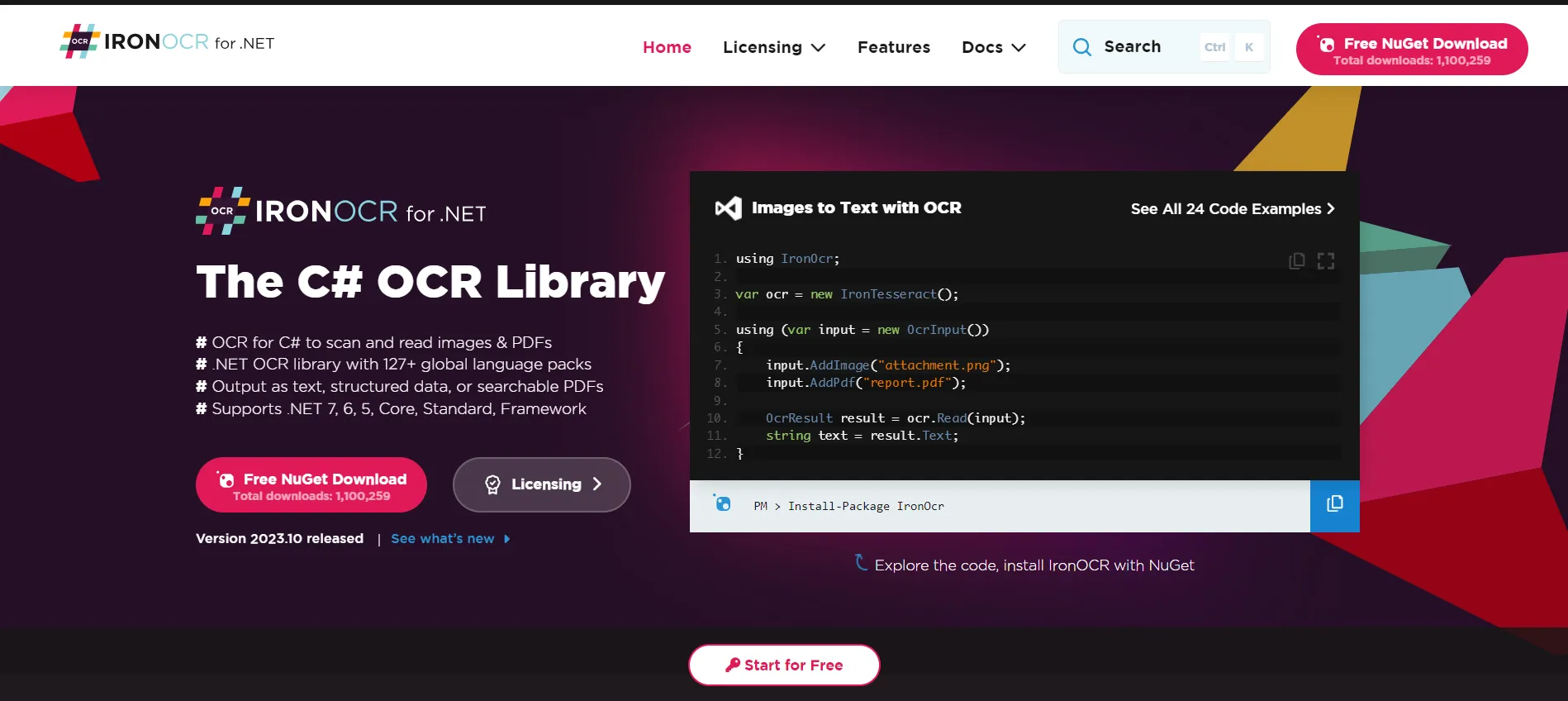 Descubra o Poder do IronOCR O Reconhecimento Óptico de Caracteres (OCR) é uma tecnologia que converte diferentes tipos de documentos, como documentos de papel escaneados, PDFs ou imagens capturadas por uma câmera digital, em dados editáveis. O IronOCR é uma ferramenta líder neste domínio. Ao integrar o IronOCR em seu aplicativo Windows Forms, você pode extrair texto de imagens, documentos digitalizados ou até mesmo PDFs. Pense em aplicações que digitalizam dados impressos ou ferramentas que auxiliam na gestão de documentos – o IronOCR pode ser a espinha dorsal dessas funcionalidades.
Código de barras IronBarcode
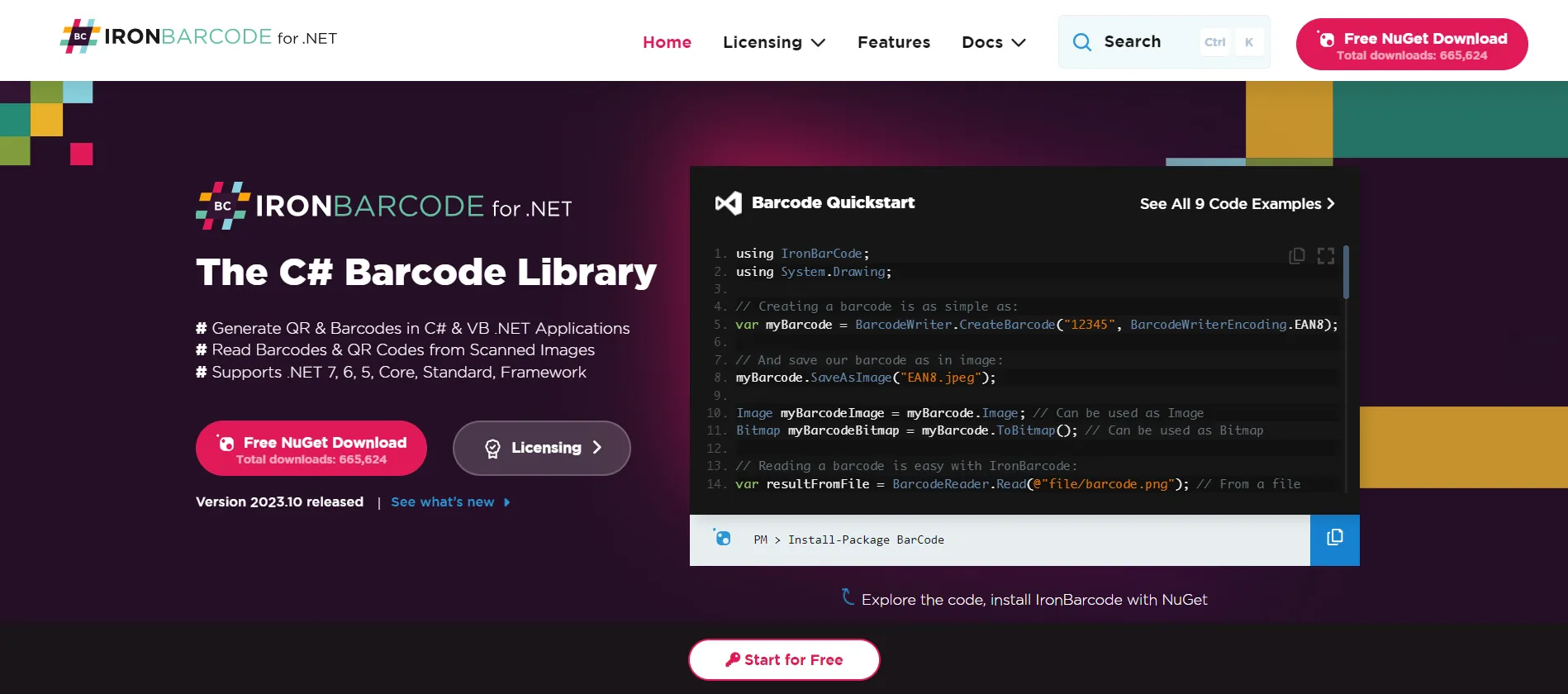 Aproveite o IronBarcode para Soluções com Código de Barras Na era digital de hoje, códigos de barras e QR são onipresentes. Seja para gestão de estoque, verificação de ingressos ou leitura de códigos de barras de produtos, esses códigos são essenciais. O IronBarcode permite que seu aplicativo Windows Forms gere, leia e trabalhe com diversos códigos de barras e códigos QR. A integração disso pode levar a aplicações mais interativas e dinâmicas, especialmente em projetos de varejo, gestão de eventos ou relacionados a estoque.
Conclusão
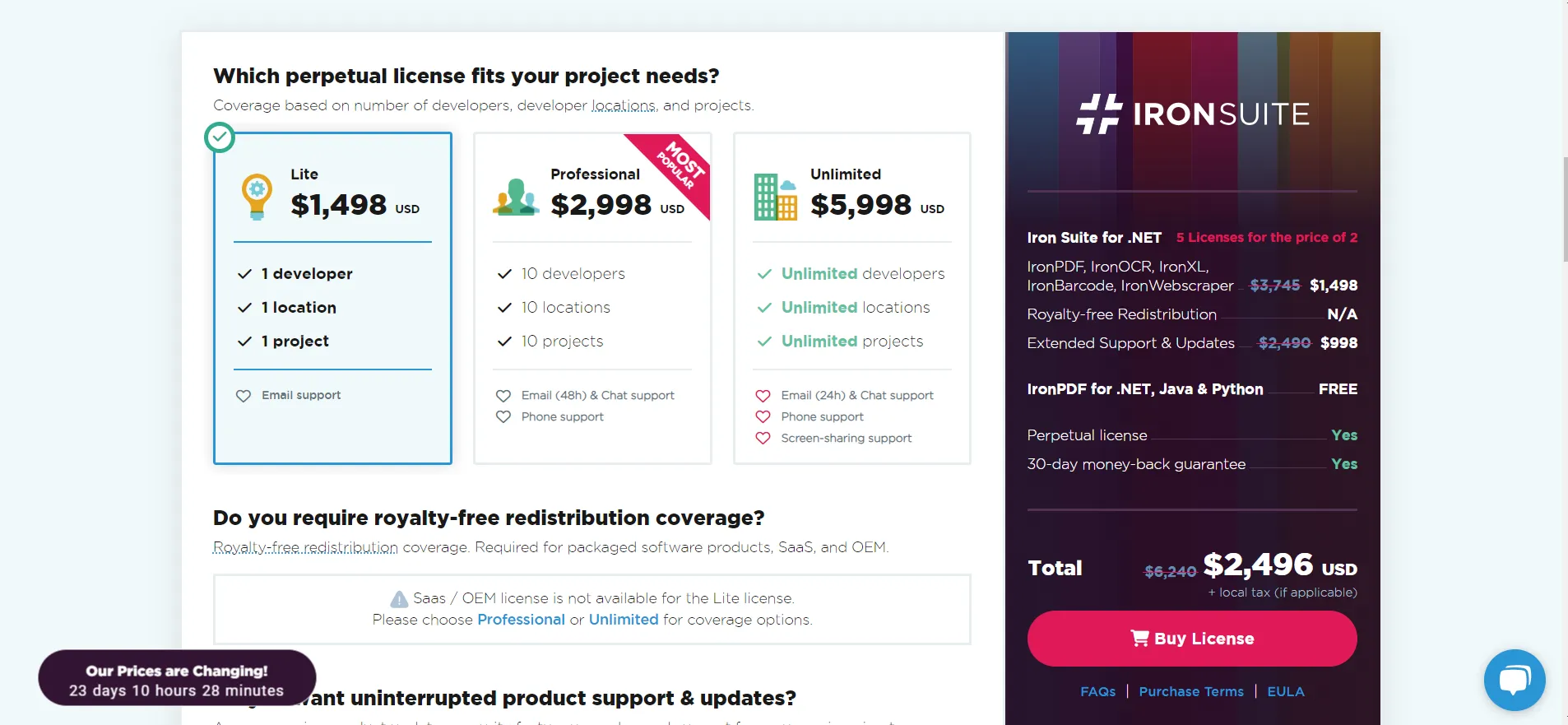 Windows Forms oferece um vasto cenário para a criação de aplicações interativas, e quando combinado com ferramentas como as da Iron Suite, as possibilidades tornam-se infinitas. Cada produto do Iron Suite, seja ele IronPDF, IronXL, IronOCR ou IronBarcode, começa a partir de $999. O que é ainda mais atraente é que cada produto oferece um período de teste gratuito de 30 dias dos produtos Iron Suite , permitindo que você teste e experimente todas as suas funcionalidades.
Para aqueles que buscam maximizar o valor, Iron Suite oferece uma proposta atraente: você pode adquirir todo o Iron Suite pelo preço de apenas dois produtos. Isso não só proporciona economia financeira, como também lhe fornece um conjunto abrangente de ferramentas para elevar seus aplicativos Windows Forms a um novo patamar.
Perguntas frequentes
Como faço para configurar um projeto Windows Forms no Visual Studio?
Você pode configurar um projeto do Windows Forms no Visual Studio navegando até Arquivo > Novo > Projeto, selecionando 'Aplicativo do Windows Forms' e seguindo as instruções de configuração. Certifique-se de que a carga de trabalho 'Desenvolvimento para desktop .NET' esteja instalada.
Qual é o papel do Solution Explorer no desenvolvimento do Windows Forms?
O Solution Explorer no Visual Studio ajuda a gerenciar os arquivos e recursos do seu projeto, permitindo que você navegue e organize facilmente os componentes do seu aplicativo Windows Forms.
Como posso tornar meu aplicativo Windows Forms interativo?
Você pode tornar seu aplicativo interativo adicionando manipuladores de eventos para responder a ações do usuário, como cliques em botões. Esses são métodos que são executados quando eventos específicos ocorrem.
Que funcionalidades avançadas posso implementar em uma aplicação Windows Forms?
Os recursos avançados incluem o agrupamento de controles, o uso do controle MenuStrip para facilitar a navegação e o gerenciamento de vários formulários para criar aplicativos complexos.
Posso gerenciar arquivos PDF em um aplicativo Windows Forms?
Sim, ao integrar o IronPDF ao seu projeto, você pode gerenciar arquivos PDF, habilitando funcionalidades como gerar, editar e converter PDFs diretamente em seu aplicativo.
Como posso manipular arquivos do Excel em um aplicativo Windows Forms?
O IronXL pode ser usado para manipular arquivos do Excel em um aplicativo Windows Forms, oferecendo recursos para ler, gravar, editar e criar planilhas do Excel dinamicamente.
Qual a vantagem de usar o IronOCR em aplicativos Windows Forms?
O IronOCR permite que aplicativos Windows Forms realizem reconhecimento óptico de caracteres, possibilitando a extração eficiente de texto de imagens e documentos digitalizados.
Como adiciono a funcionalidade de leitura de código de barras a um aplicativo Windows Forms?
Você pode adicionar recursos de leitura de código de barras usando o IronBarcode, que permite que seu aplicativo gere e leia códigos de barras e códigos QR para diversas aplicações, como gerenciamento de estoque.










 Comece GRATUITAMENTE
 Comece GRATUITAMENTE
 Agende uma demonstração ao vivo gratuita





 Não é necessário cartão de crédito nem criação de conta.










