


C# Forms (개발자용 작동 방식)

Windows Form 프로젝트 타입 소개
Windows Forms는 일반적으로 'WinForms'라고 불리며, .NET Framework와 .NET Core Framework의 그래픽 사용자 인터페이스(GUI) 라이브러리입니다. Windows Forms를 사용하면 개발자는 Windows용 풍부하고 상호작용적인 데스크톱 애플리케이션을 만들 수 있습니다. 이 튜토리얼에서는 .NET 개발자를 위한 인기 있는 통합 개발 환경(IDE)인 Visual Studio를 사용하여 기본 Windows Forms 앱에서 새 프로젝트를 생성하는 단계를 안내합니다.
Visual Studio 설정
Windows Forms 앱을 만들기 전에 Visual Studio를 설치해야 합니다. 그것은 Windows Forms 애플리케이션을 개발하는 데 사용되는 주요 도구입니다.
Visual Studio 설치
공식 Visual Studio 웹사이트에서 Visual Studio를 다운로드하세요.
설치 관리자를 실행하고 '.NET 데스크톱 개발' 워크로드를 선택하세요. 이는 Windows Forms 애플리케이션을 빌드하기 위한 필수 도구를 포함합니다.
설치 과정을 완료하세요.
새 Windows Forms 프로젝트 시작하기
- Visual Studio를 엽니다.
- 메뉴 바에서 파일 옵션으로 가서 새로 만들기 > 프로젝트를 선택하세요. '새 프로젝트 대화상자'가 열립니다.
- 대화상자에서 'Windows Forms App'을 검색하고 선택하세요. 사용 중인 것이 .NET Core Framework인지 이전 .NET Framework인지에 따라 올바른 버전을 선택해야 합니다.
- 다음을 클릭하고, 프로젝트에 이름을 부여한 뒤 대화상자에서 생성 버튼을 클릭하세요.
이제 새 Windows Form 애플리케이션을 성공적으로 생성했습니다!
Windows Forms의 기본 사항
Visual Studio에서 새 Windows Form 애플리케이션을 생성하면 'Form1'이라는 제목의 빈 폼이 표시됩니다. 이 폼은 애플리케이션의 GUI를 설계할 캔버스입니다.
Visual Studio 인터페이스 이해하기
- 솔루션 탐색기: 오른쪽에 있는 솔루션 탐색기는 프로젝트의 모든 파일과 리소스를 보여줍니다. 여기서 'Form1.cs'를 더블 클릭하여 폼을 보이게 합니다.
- 속성 창: 솔루션 탐색기 아래에 있는 속성 창은 폼에서 선택한 항목의 속성을 표시합니다. 여기서 크기, 색상, 텍스트 등의 속성을 수정할 수 있습니다.
- 도구 상자: 왼쪽에 있으며, 폼에 드래그하여 놓을 수 있는 모든 컨트롤(버튼, 레이블, 텍스트 박스 등)을 포함하고 있습니다.
폼에 컨트롤 추가하기
폼에 컨트롤을 추가하는 것은 도구 상자에서 드래그 앤 드롭만큼 쉽습니다:
- 도구 상자에서 버튼 컨트롤을 찾아 폼에 드래그하여 놓습니다. 이것이 '버튼 컨트롤'입니다.
- 유사하게 레이블 컨트롤과 체크박스 컨트롤을 폼에 드래그하여 놓습니다.
- 필요에 따라 위치를 조정하세요.
각 컨트롤은 속성 창에서 조정할 수 있는 속성을 가지고 있습니다. 예를 들어, 버튼 컨트롤을 선택하고 텍스트 속성을 '클릭하세요'로 변경하세요.
Windows Forms 앱을 상호작용적으로 만들기
앱은 외관 그 이상입니다; 기능이 필요합니다!
컨트롤에 이벤트 핸들러 추가하기
추가한 버튼 컨트롤을 더블 클릭하세요. Visual Studio는 폼 뒤의 코드에 자동으로 이벤트 핸들러를 생성합니다.
이 이벤트 핸들러 메서드에 다음 코드를 추가하세요:
// This event handler changes the text of 'label1' when the button is clicked.
private void button1_Click(object sender, EventArgs e)
{
    label1.Text = "Button was clicked!";
}
// This event handler changes the text of 'label1' when the button is clicked.
private void button1_Click(object sender, EventArgs e)
{
label1.Text = "Button was clicked!";
}' This event handler changes the text of 'label1' when the button is clicked.
Private Sub button1_Click(ByVal sender As Object, ByVal e As EventArgs)
label1.Text = "Button was clicked!"
End Sub이제 Windows Form 애플리케이션에서 버튼을 클릭할 때마다 라벨의 텍스트가 '버튼이 클릭되었습니다!'로 변경됩니다.
애플리케이션 실행하기
상단의 초록색 '시작' 버튼을 클릭하거나 F5를 누르세요. 이렇게 하면 애플리케이션이 컴파일되고 실행됩니다. 주 메서드는 앱의 진입점이며, 폼이 화면에 나타나야 합니다. 버튼을 클릭해 레이블의 텍스트 변화를 확인해 보세요.
고급 컨트롤 및 기능
컨트롤 그룹화
GroupBox 컨트롤을 사용하여 관련된 컨트롤을 그룹화하여 조직력과 사용자 경험을 향상시킬 수 있습니다.
- 도구 상자에서 GroupBox를 폼에 드래그하세요.
- 다른 컨트롤을 GroupBox 안으로 드래그하여 그룹에 추가하세요.
MenuStrip 컨트롤 사용하기
MenuStrip 컨트롤은 Windows Forms 앱에 메뉴 바를 제공합니다.
- 도구 상자에서 MenuStrip 컨트롤을 폼에 드래그하세요.
- 클릭하여 '파일', '편집' 등의 메뉴 항목을 추가하세요.
다중 폼 처리하기
실제 Windows Forms 애플리케이션은 종종 여러 폼을 사용합니다.
- 솔루션 탐색기에서 프로젝트를 우클릭 > 추가 > 새 항목.
- 'Windows Form'을 선택하고 이름을 지정한 후 추가를 클릭합니다.
- 메인 폼에서 새 폼을 열려면 다음을 사용하세요:
// Opens 'Form2' when called.
private void OpenForm2()
{
    Form2 newForm = new Form2();
    newForm.Show();
}
// Opens 'Form2' when called.
private void OpenForm2()
{
Form2 newForm = new Form2();
newForm.Show();
}' Opens 'Form2' when called.
Private Sub OpenForm2()
Dim newForm As New Form2()
newForm.Show()
End SubIron Suite 제품을 Windows Forms 애플리케이션에 통합하기
Windows Forms는 매우 유연한 플랫폼으로, 서드 파티 도구와 라이브러리를 통합하여 기능을 확장할 수 있습니다. 그러한 주목할 만한 도구 모음 중 하나가 개발자를 위해 강력한 제품 세트를 제공하는 Iron Suite입니다. 이 제품들을 자세히 살펴보고 Windows Forms 애플리케이션을 어떻게 강화할 수 있는지 알아보겠습니다.
Iron Suite는 C#과 .NET 프로젝트 내에서 복잡한 작업을 단순화하기 위해 설계된 개발자 도구 모음입니다. 이 도구들은 각각 독립적으로 기능하지만, 상호 보완하여 Windows Forms와 같은 포괄적인 프로젝트에 이상적입니다.
IronPDF
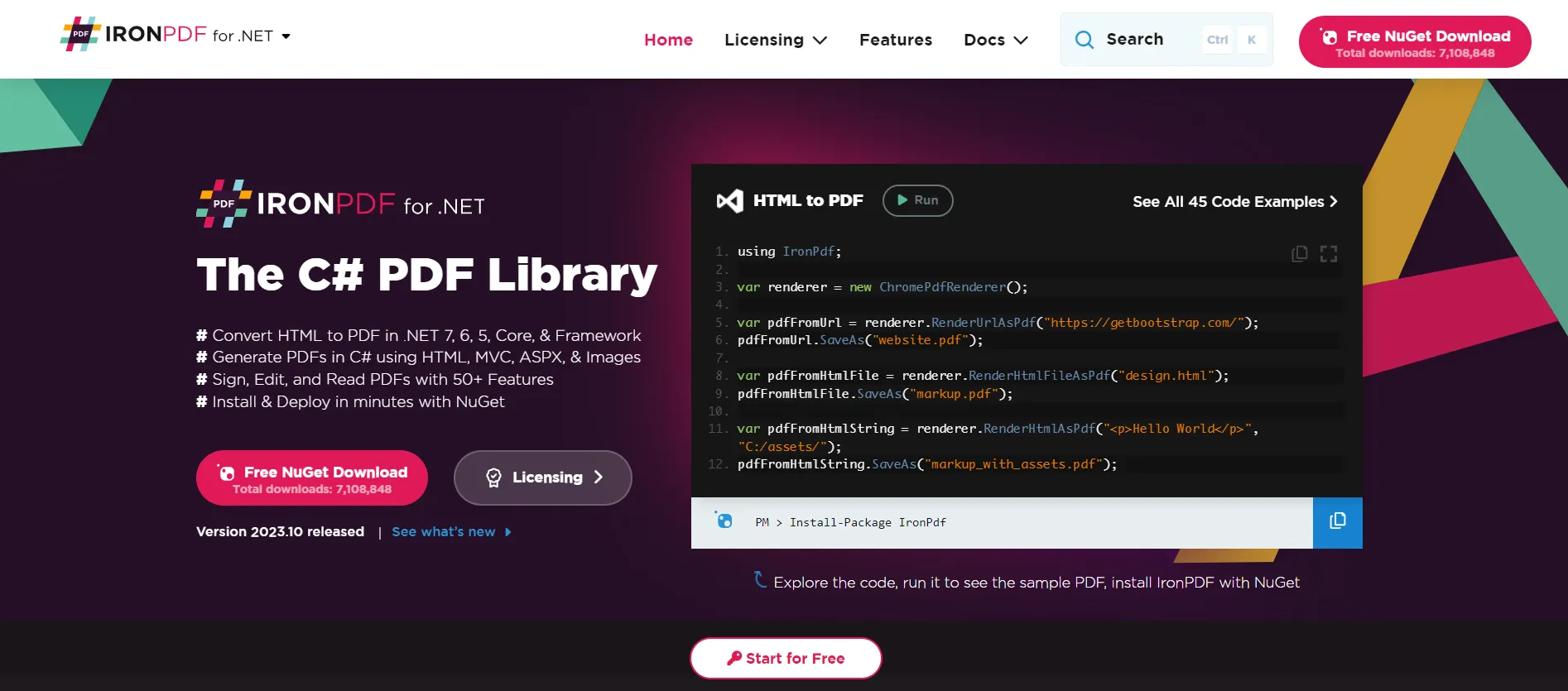 IronPDF의 PDF 조작 기능 탐색은 .NET 환경 내에서 PDF와 작업하도록 설계된 다재다능한 라이브러리입니다. 보고서를 생성하거나 문서를 관리하는 Windows Forms 앱을 상상해보세요. IronPDF를 사용하면 PDF를 매끄럽게 생성, 편집, 변환할 수 있습니다. 간단히 Windows Forms 애플리케이션에 통합하여 강력한 PDF 기능을 제공할 수 있습니다.
IronXL
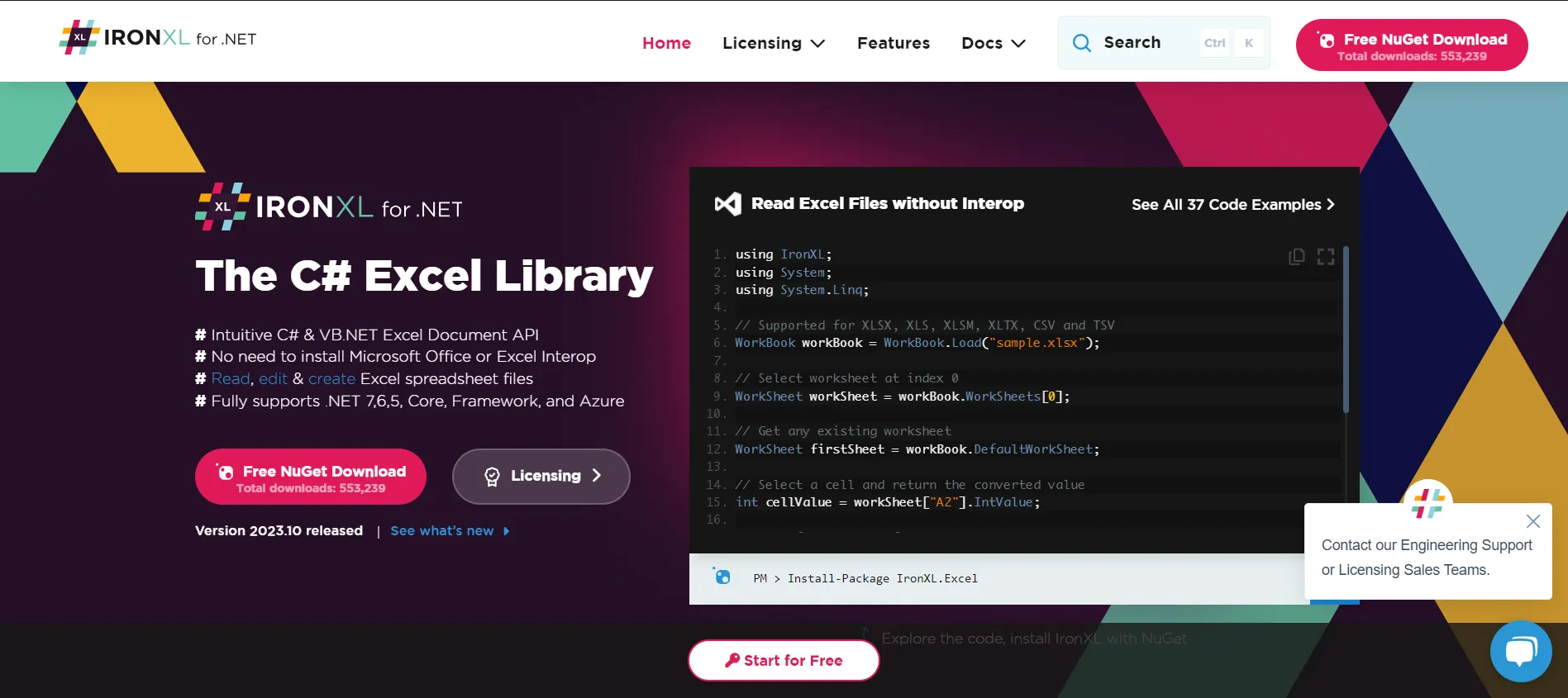 Excel 파일 관리를 위한 IronXL에 대해 알아보기 Excel 파일을 다루는 것은 특히 데이터 관리에 중점을 둔 많은 애플리케이션에서 일반적입니다. 이 목적에 IronXL이 적합한 도구입니다. IronXL을 사용하면 Windows Forms 애플리케이션은 Excel 스프레드시트를 읽고, 쓰고, 편집하며, 심지어 생성할 수 있습니다. 이로 인해 동적 보고서 생성, 데이터 집합 관리, 또는 애플리케이션으로의 데이터 가져오기/내보내기와 같은 다양한 가능성이 열립니다.
IronOCR
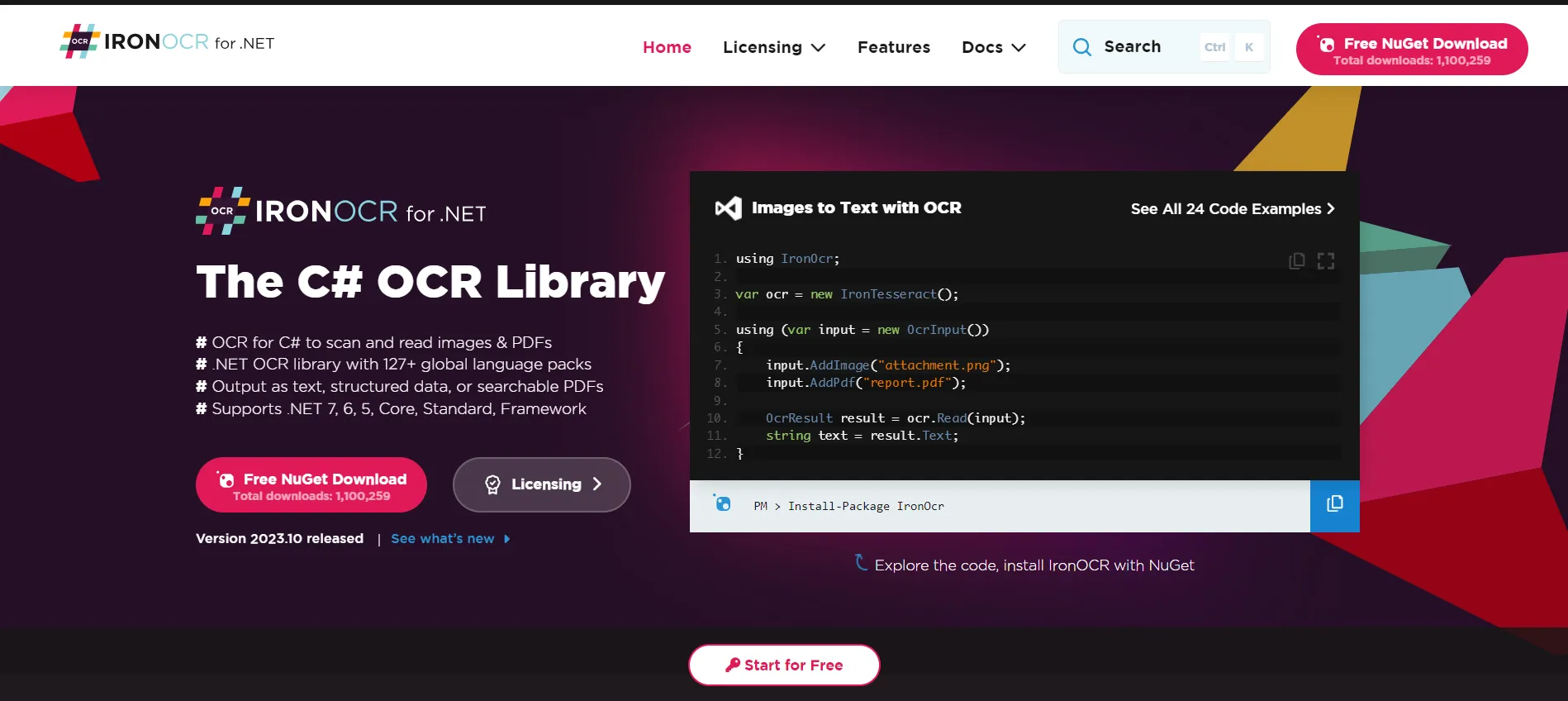 IronOCR의 강력함 발견 광학 문자 인식(OCR)은 스캔한 종이 문서, PDF, 디지털 카메라로 촬영한 이미지와 같은 다양한 유형의 문서를 편집 가능한 데이터로 변환하는 기술입니다. IronOCR은 이 분야의 선두 도구입니다. IronOCR을 Windows Forms 애플리케이션에 통합하여 이미지, 스캔한 문서 또는 PDF에서 텍스트를 추출할 수 있습니다. 인쇄된 데이터를 디지털화하거나 문서 관리에 도움을 주는 도구를 생각해보십시오 - IronOCR이 이러한 기능의 중추가 될 수 있습니다.
IronBarcode
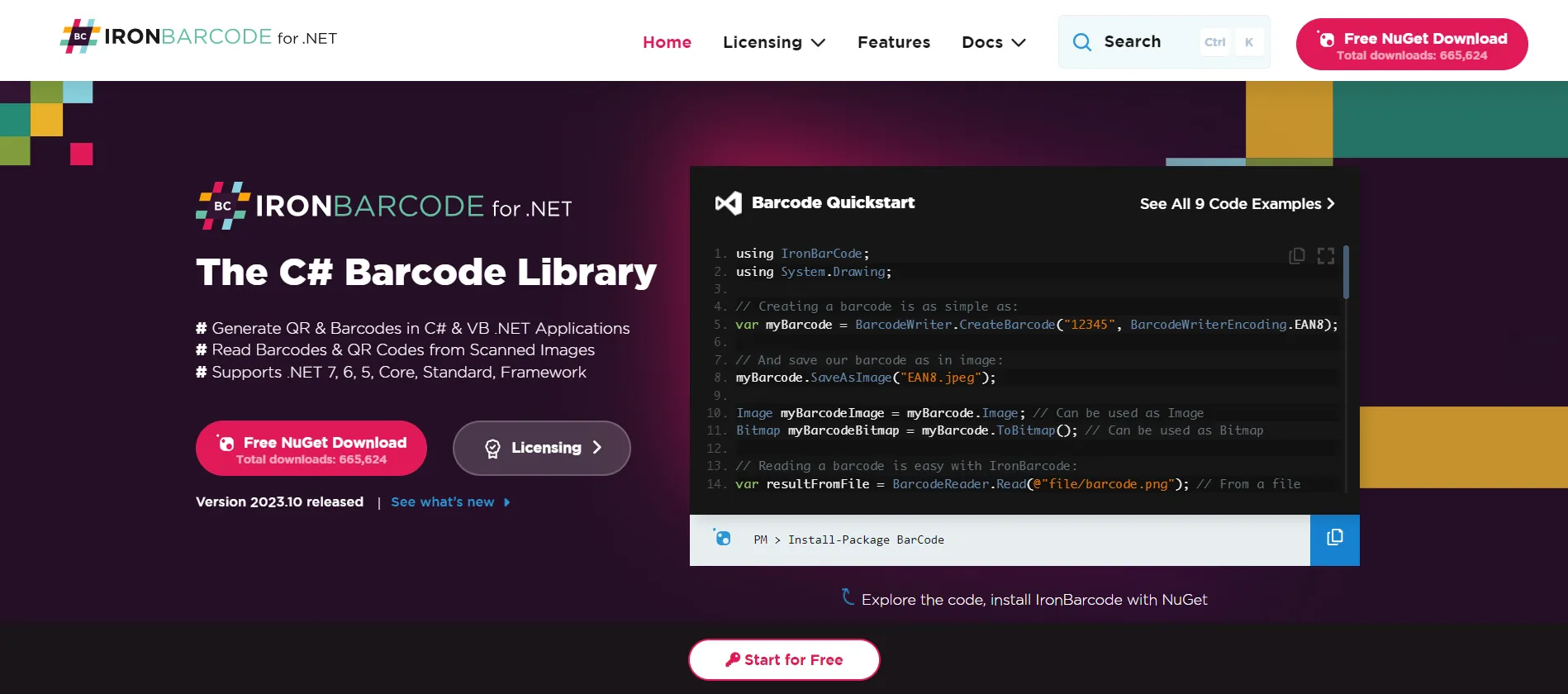 바코드 솔루션을 위한 IronBarcode 활용 오늘날의 디지털 시대에서 바코드와 QR 코드는 어디에나 존재합니다. 재고 관리, 티켓 검증, 제품 스캔 등에서 이 코드는 필수적입니다. IronBarcode는 Windows Forms 애플리케이션이 다양한 바코드 및 QR코드를 생성, 읽고 작업할 수 있도록 합니다. 이를 통합하면 특히 소매, 이벤트 관리, 재고 관련 프로젝트에서 더 상호 작용적이고 동적인 애플리케이션이 될 수 있습니다.
결론
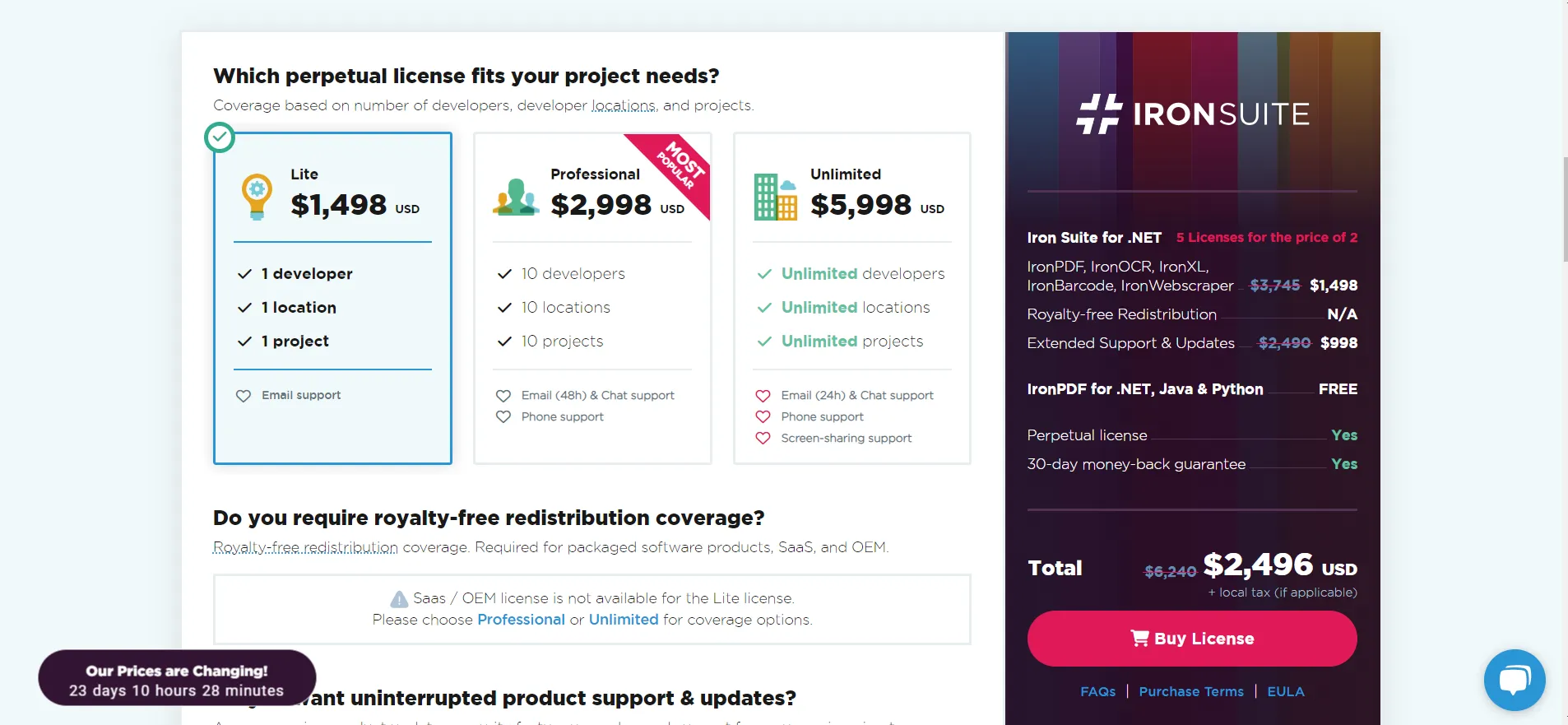 Windows Forms는 인터랙티브 애플리케이션을 만들기 위한 광범위한 환경을 제공하며, Iron Suite의 도구들과 결합하면 가능성은 무궁무진해집니다. Iron Suite의 각 제품은 IronPDF, IronXL, IronOCR, 또는 IronBarcode 무엇이든지 $999에서 시작됩니다. 더욱 매력적인 것은 각 제품이 Iron Suite 제품의 30일 무료 체험판을 제공하여 그 기능을 완전히 테스트하고 경험할 수 있다는 점입니다.
가치를 극대화하려는 사람들을 위해 Iron Suite는 매력적인 제안을 제공합니다: 전체 Iron Suite를 구매하면 단 두 제품의 가격만 지불하면 됩니다. 이는 재정적 절약뿐만 아니라 Windows Forms 애플리케이션을 새로운 높이로 끌어올릴 수 있는 포괄적인 도구 세트를 제공합니다.
자주 묻는 질문
Visual Studio에서 Windows Forms 프로젝트를 설정하는 방법은 무엇인가요?
Visual Studio에서 Windows Forms 프로젝트를 설정하려면 파일 > 새로 만들기 > 프로젝트로 이동하고 'Windows Forms 앱'을 선택하고 설정 프롬프트를 따릅니다. '.NET 데스크톱 개발' 워크로드가 설치되어 있는지 확인하세요.
Windows Forms 개발에서 솔루션 탐색기의 역할은 무엇인가요?
Visual Studio의 솔루션 탐색기는 프로젝트의 파일과 리소스를 관리하여 Windows Forms 애플리케이션의 구성 요소를 쉽게 탐색하고 구성할 수 있게 해줍니다.
Windows Forms 애플리케이션을 대화형으로 만들려면 어떻게 해야 하나요?
버튼 클릭과 같은 사용자 작업에 응답하기 위해 이벤트 처리기를 추가하여 애플리케이션을 대화형으로 만들 수 있습니다. 이는 특정 이벤트가 발생할 때 실행되는 메서드입니다.
Windows Forms 애플리케이션에서 구현할 수 있는 고급 기능은 무엇입니까?
고급 기능에는 컨트롤 그룹핑, 수월한 탐색을 위해 MenuStrip 컨트롤 사용, 복잡한 애플리케이션을 만들기 위해 여러 폼을 관리하는 것이 포함됩니다.
Windows Forms 애플리케이션 내에서 PDF 파일을 관리할 수 있나요?
네, 프로젝트에 IronPDF를 통합하면 PDF 파일을 직접 애플리케이션 내에서 생성, 편집 및 변환 등의 기능을 관리할 수 있습니다.
Windows Forms 앱에서 Excel 파일을 어떻게 처리할 수 있나요?
IronXL은 Windows Forms 앱에서 Excel 파일을 처리할 수 있게 하며, Excel 스프레드시트를 동적으로 읽고, 쓰고, 편집 및 생성하는 기능을 제공합니다.
Windows Forms 애플리케이션에서 IronOCR을 사용하는 이점은 무엇인가요?
IronOCR은 Windows Forms 애플리케이션이 광학 문자 인식을 수행할 수 있게 하여 이미지 및 스캔한 문서에서 텍스트를 효율적으로 추출할 수 있습니다.
Windows Forms 애플리케이션에 바코드 스캔 기능을 추가하려면 어떻게 해야 하나요?
IronBarcode를 사용하여 바코드 스캔 기능을 추가할 수 있으며, 재고 관리와 같은 다양한 응용 프로그램을 위해 바코드 및 QR 코드를 생성하고 읽을 수 있습니다.










 무료로 시작하세요
 무료로 시작하세요
 무료 라이브 데모 예약하기





 신용카드나 계정 생성은 필요하지 않습니다.










