using IronPdf;

// Disable local disk access or cross-origin requests
Installation.EnableWebSecurity = true;

// Instantiate Renderer
var renderer = new ChromePdfRenderer();

// Create a PDF from a HTML string using C#
var pdf = renderer.RenderHtmlAsPdf("<h1>Hello World</h1>");

// Export to a file or Stream
pdf.SaveAs("output.pdf");

// Advanced Example with HTML Assets
// Load external html assets: Images, CSS and JavaScript.
// An optional BasePath 'C:\site\assets\' is set as the file location to load assets from
var myAdvancedPdf = renderer.RenderHtmlAsPdf("<img src='icons/iron.png'>", @"C:\site\assets\");
myAdvancedPdf.SaveAs("html-with-assets.pdf");
using IronPdf;// Disable local disk access or cross-origin requestsInstallation.EnableWebSecurity = true;// Instantiate Renderervar renderer = new ChromePdfRenderer();// Create a PDF from a HTML string using C#var pdf = renderer.RenderHtmlAsPdf("<h1>Hello World</h1>");// Export to a file or Streampdf.SaveAs("output.pdf");// Advanced Example with HTML Assets// Load external html assets: Images, CSS and JavaScript.// An optional BasePath 'C:\site\assets\' is set as the file location to load assets fromvar myAdvancedPdf = renderer.RenderHtmlAsPdf("<img src='icons/iron.png'>", @"C:\site\assets\");myAdvancedPdf.SaveAs("html-with-assets.pdf");
PM >Install-Package IronPdf
Install-Package IronPdf
GELIŞTIRICI GÜNCELLEMELERI
C# İş Parçacığı Uyutma Yöntemi (Geliştiriciler için Nasıl Çalışır)
Çoklu iş parçacığı, modern yazılım geliştirmede önemli bir unsur olup, geliştiricilerin birden fazla görevi eşzamanlı olarak yürütmesine olanak tanır, performansı ve yanıt verebilirliği artırır. Bununla birlikte, thread'leri etkili bir şekilde yönetmek senkronizasyon ve koordinasyonun dikkatlice ele alınmasını gerektirir. C# geliştiricisinin iş parçacığı zamanlamasını ve koordinasyonunu yönetmek için sahip olduğu önemli bir araç Thread.Sleep() yöntemidir.
Bu makalede, Thread.Sleep() yönteminin karmaşıklıklarına dalacağız, amacını, kullanımını, potansiyel tuzaklarını ve alternatiflerini inceleyeceğiz. Ayrıca, bu makalede, PDF belgelerinin programlı olarak oluşturulmasını kolaylaştıran IronPDF C# PDF kütüphanesini sunuyoruz.
Thread.Sleep() Anlama
Thread.Sleep() yöntemi C# dilinde System.Threading ad alanının bir parçasıdır ve belirli bir süre boyunca geçerli iş parçacığının yürütülmesini engellemek için kullanılır. Bekleme ya da engellenen iş parçacığı, uykuda kalması belirlenen süre boyunca yürütülmeyi durdurur. Sleep yöntemi, iş parçacığının etkin olmadan kalması gereken süre aralığını tek bir argüman olarak alır. Bu argüman milisaniye cinsinden veya TimeSpan nesnesi olarak belirtilebilir, istenen duraklama süresini ifade ederken esneklik sağlar.
using System;using System.Threading;class Program{ static voidMain() { // Using Thread.Sleep() with a specified number of millisecondsThread.Sleep(1000); // Block for 1 second // Using Thread.Sleep() with TimeSpan TimeSpan sleepDuration = TimeSpan.FromSeconds(2);Thread.Sleep(sleepDuration); // Block for 2 seconds }}
using System;
using System.Threading;

class Program
{
    static void Main()
    {
        // Using Thread.Sleep() with a specified number of milliseconds
        Thread.Sleep(1000); // Block for 1 second

        // Using Thread.Sleep() with TimeSpan
        TimeSpan sleepDuration = TimeSpan.FromSeconds(2);
        Thread.Sleep(sleepDuration); // Block for 2 seconds
    }
}
ImportsSystemImportsSystem.ThreadingFriend Class ProgramShared Sub Main() ' Using Thread.Sleep() with a specified number of millisecondsThread.Sleep(1000) ' Block for 1 second ' Using Thread.Sleep() with TimeSpan Dim sleepDuration AsTimeSpan = TimeSpan.FromSeconds(2)Thread.Sleep(sleepDuration) ' Block for 2 seconds End SubEnd Class
Imports System
Imports System.Threading

Friend Class Program
	Shared Sub Main()
		' Using Thread.Sleep() with a specified number of milliseconds
		Thread.Sleep(1000) ' Block for 1 second

		' Using Thread.Sleep() with TimeSpan
		Dim sleepDuration As TimeSpan = TimeSpan.FromSeconds(2)
		Thread.Sleep(sleepDuration) ' Block for 2 seconds
	End Sub
End Class
Thread.Sleep Amacı
Thread.Sleep kullanmanın ana amacı, bir iş parçacığının yürütülmesine bir gecikme veya duraklama eklemektir. Bu, çeşitli senaryolarda faydalı olabilir, örneğin:
Gerçek Zamanlı Davranışın Simülasyonu: Uygulamanın gerçek zamanlı davranışı simüle etmesi gereken senaryolarda, gecikmelerin eklenmesi, modellenen sistemin zamanlama kısıtlarını taklit etmeye yardımcı olabilir.
Aşırı Kaynak Tüketimini Önleme: Sürekli çalışmanın gerekli olmadığı senaryolarda bir iş parçacığını kısa bir süre duraklatmak, gereksiz kaynak tüketimini önlemek için faydalı olabilir.
Thread Koordinasyonu: Birden fazla thread ile çalışırken, duraklamalar eklemek, yarış koşullarını önleyerek ve düzenli işlemeyi sağlayarak, onların yürütülmesini senkronize etmeye yardımcı olabilir.
Gerçek Dünya Örneği
Gerçek dünya örneği olarak, Thread.Sleep() yöntemi bir trafik ışığı kontrol sistemini simüle etmek için kullanılabilir. Bu senaryoda, kırmızı, sarı ve yeşil sinyallerle bir trafik ışığının davranışını modelleyen basit bir konsol uygulaması oluşturacağız.
using System;using System.Threading;public class TrafficLightSimulator{ static voidMain() {Console.WriteLine("Traffic Light Simulator"); while (true) { // Display the red lightConsole.ForegroundColor = ConsoleColor.Red;Console.WriteLine($"Stop! Red light - {DateTime.Now:u}");Thread.Sleep(5000); // Pause for 5 seconds // Display the yellow lightConsole.ForegroundColor = ConsoleColor.Yellow;Console.WriteLine($"Get ready! Yellow light - {DateTime.Now:u}");Thread.Sleep(2000); // Pause for 2 seconds // Display the green lightConsole.ForegroundColor = ConsoleColor.Green;Console.WriteLine($"Go! Green light - {DateTime.Now:u}");Thread.Sleep(5000); // Pause for 5 seconds // Reset console color and clear screenConsole.ResetColor();Console.Clear(); } }}
using System;
using System.Threading;

public class TrafficLightSimulator
{
    static void Main()
    {
        Console.WriteLine("Traffic Light Simulator");
        while (true)
        {
            // Display the red light
            Console.ForegroundColor = ConsoleColor.Red;
            Console.WriteLine($"Stop! Red light - {DateTime.Now:u}");
            Thread.Sleep(5000); // Pause for 5 seconds

            // Display the yellow light
            Console.ForegroundColor = ConsoleColor.Yellow;
            Console.WriteLine($"Get ready! Yellow light - {DateTime.Now:u}");
            Thread.Sleep(2000); // Pause for 2 seconds

            // Display the green light
            Console.ForegroundColor = ConsoleColor.Green;
            Console.WriteLine($"Go! Green light - {DateTime.Now:u}");
            Thread.Sleep(5000); // Pause for 5 seconds

            // Reset console color and clear screen
            Console.ResetColor();
            Console.Clear();
        }
    }
}
ImportsSystemImportsSystem.ThreadingPublic Class TrafficLightSimulatorShared Sub Main()Console.WriteLine("Traffic Light Simulator") Do ' Display the red lightConsole.ForegroundColor = ConsoleColor.RedConsole.WriteLine($"Stop! Red light - {DateTime.Now:u}")Thread.Sleep(5000) ' Pause for 5 seconds ' Display the yellow lightConsole.ForegroundColor = ConsoleColor.YellowConsole.WriteLine($"Get ready! Yellow light - {DateTime.Now:u}")Thread.Sleep(2000) ' Pause for 2 seconds ' Display the green lightConsole.ForegroundColor = ConsoleColor.GreenConsole.WriteLine($"Go! Green light - {DateTime.Now:u}")Thread.Sleep(5000) ' Pause for 5 seconds ' Reset console color and clear screenConsole.ResetColor()Console.Clear() Loop End SubEnd Class
Imports System
Imports System.Threading

Public Class TrafficLightSimulator
	Shared Sub Main()
		Console.WriteLine("Traffic Light Simulator")
		Do
			' Display the red light
			Console.ForegroundColor = ConsoleColor.Red
			Console.WriteLine($"Stop! Red light - {DateTime.Now:u}")
			Thread.Sleep(5000) ' Pause for 5 seconds

			' Display the yellow light
			Console.ForegroundColor = ConsoleColor.Yellow
			Console.WriteLine($"Get ready! Yellow light - {DateTime.Now:u}")
			Thread.Sleep(2000) ' Pause for 2 seconds

			' Display the green light
			Console.ForegroundColor = ConsoleColor.Green
			Console.WriteLine($"Go! Green light - {DateTime.Now:u}")
			Thread.Sleep(5000) ' Pause for 5 seconds

			' Reset console color and clear screen
			Console.ResetColor()
			Console.Clear()
		Loop
	End Sub
End Class
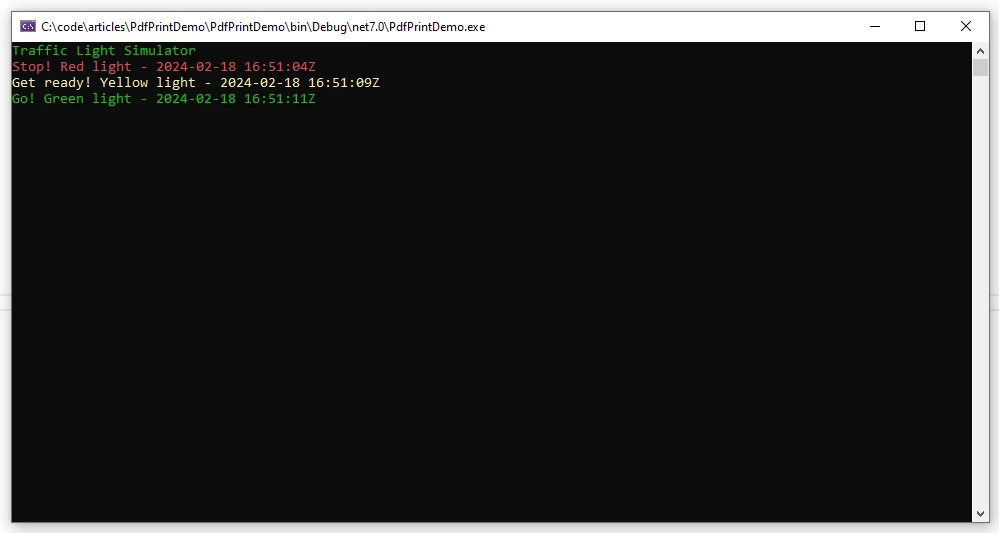
Yukarıdaki program örneğinde, bir while döngüsü içinde basit bir trafik ışığı simülasyonu bulunmaktadır. Thread.Sleep() yöntemi, trafik ışık sinyalleri geçişleri arasına gecikmeler eklemek için kullanılır. İşte örneğin nasıl çalıştığı:
Program, sürekli çalışmayı simüle etmek için sonsuz bir döngüye girer.
2. Kırmızı ışık 5 saniye boyunca görüntülenir ve bir dur sinyalini temsil eder.
3. 5 saniye sonra, sarı ışık 2 saniye boyunca yanar ve bu bir hazırlık aşamasını belirtir.
4. Son olarak, araçların ilerlemesine izin vererek yeşil ışık 5 saniye süreyle yanar.
5. Konsol rengi sıfırlanır ve döngü tekrar eder.
Çıktı
Bu örnek, Thread.Sleep() kullanarak bir trafik ışığı simülasyonunun zamanlamasını nasıl kontrol edebileceğinizi göstermektedir, gerçek dünya sisteminin davranışını modellemenin basit bir yolunu sağlar. Bunun, açıklayıcı amaçlı temel bir örnek olduğunu unutmayın; daha karmaşık bir uygulamada, kullanıcı girdilerini işlemek, birden fazla trafik lambasını yönetmek ve doğru zamanlamayı sağlamak için daha gelişmiş iş parçacığı ve senkronizasyon tekniklerini keşfetmek isteyebilirsiniz.
Uyku Yönteminde TimeSpan Zaman Aşımı Kullanımı
Uyku süresini belirtmek için Thread.Sleep() yöntemi ile TimeSpan kullanabilirsiniz. Önceki örnekten trafik ışığı simülasyonunu genişleten, TimeSpan kullanarak bir örnek:
using System;using System.Threading;class TrafficLightSimulator{ public static voidMain() {Console.WriteLine("Traffic Light Simulator"); while (true) { // Display the red lightConsole.ForegroundColor = ConsoleColor.Red;Console.WriteLine($"Stop! Red light - {DateTime.Now:u}");Thread.Sleep(TimeSpan.FromSeconds(5)); // Pause for 5 seconds // Display the yellow lightConsole.ForegroundColor = ConsoleColor.Yellow;Console.WriteLine($"Get ready! Yellow light - {DateTime.Now:u}");Thread.Sleep(TimeSpan.FromSeconds(2)); // Pause for 2 seconds // Display the green lightConsole.ForegroundColor = ConsoleColor.Green;Console.WriteLine($"Go! Green light - {DateTime.Now:u}");Thread.Sleep(TimeSpan.FromSeconds(5)); // Pause for 5 seconds // Reset console color and clear screenConsole.ResetColor();Console.Clear(); } }}
using System;
using System.Threading;

class TrafficLightSimulator
{
    public static void Main()
    {
        Console.WriteLine("Traffic Light Simulator");
        while (true)
        {
            // Display the red light
            Console.ForegroundColor = ConsoleColor.Red;
            Console.WriteLine($"Stop! Red light - {DateTime.Now:u}");
            Thread.Sleep(TimeSpan.FromSeconds(5)); // Pause for 5 seconds

            // Display the yellow light
            Console.ForegroundColor = ConsoleColor.Yellow;
            Console.WriteLine($"Get ready! Yellow light - {DateTime.Now:u}");
            Thread.Sleep(TimeSpan.FromSeconds(2)); // Pause for 2 seconds

            // Display the green light
            Console.ForegroundColor = ConsoleColor.Green;
            Console.WriteLine($"Go! Green light - {DateTime.Now:u}");
            Thread.Sleep(TimeSpan.FromSeconds(5)); // Pause for 5 seconds

            // Reset console color and clear screen
            Console.ResetColor();
            Console.Clear();
        }
    }
}
ImportsSystemImportsSystem.ThreadingFriend Class TrafficLightSimulator PublicShared Sub Main()Console.WriteLine("Traffic Light Simulator") Do ' Display the red lightConsole.ForegroundColor = ConsoleColor.RedConsole.WriteLine($"Stop! Red light - {DateTime.Now:u}")Thread.Sleep(TimeSpan.FromSeconds(5)) ' Pause for 5 seconds ' Display the yellow lightConsole.ForegroundColor = ConsoleColor.YellowConsole.WriteLine($"Get ready! Yellow light - {DateTime.Now:u}")Thread.Sleep(TimeSpan.FromSeconds(2)) ' Pause for 2 seconds ' Display the green lightConsole.ForegroundColor = ConsoleColor.GreenConsole.WriteLine($"Go! Green light - {DateTime.Now:u}")Thread.Sleep(TimeSpan.FromSeconds(5)) ' Pause for 5 seconds ' Reset console color and clear screenConsole.ResetColor()Console.Clear() Loop End SubEnd Class
Imports System
Imports System.Threading

Friend Class TrafficLightSimulator
	Public Shared Sub Main()
		Console.WriteLine("Traffic Light Simulator")
		Do
			' Display the red light
			Console.ForegroundColor = ConsoleColor.Red
			Console.WriteLine($"Stop! Red light - {DateTime.Now:u}")
			Thread.Sleep(TimeSpan.FromSeconds(5)) ' Pause for 5 seconds

			' Display the yellow light
			Console.ForegroundColor = ConsoleColor.Yellow
			Console.WriteLine($"Get ready! Yellow light - {DateTime.Now:u}")
			Thread.Sleep(TimeSpan.FromSeconds(2)) ' Pause for 2 seconds

			' Display the green light
			Console.ForegroundColor = ConsoleColor.Green
			Console.WriteLine($"Go! Green light - {DateTime.Now:u}")
			Thread.Sleep(TimeSpan.FromSeconds(5)) ' Pause for 5 seconds

			' Reset console color and clear screen
			Console.ResetColor()
			Console.Clear()
		Loop
	End Sub
End Class
Bu değiştirilmiş örnekte, TimeSpan.FromSeconds() istenen uyku süresini temsil eden bir TimeSpan nesnesi oluşturmak için kullanılır. Bu, kodu daha okunabilir ve ifade edilebilir hale getirir.
TimeSpan özelliğini Thread.Sleep() yöntemi içinde kullanarak, süreyi doğrudan saniyeler cinsinden (veya TimeSpan tarafından desteklenen herhangi bir birim) belirleyebilir, bu da zaman aralıklarıyla çalışmanın daha sezgisel bir yolunu sunar. Bu, uygulamanızda daha uzun veya daha karmaşık uyku süreleriyle uğraşırken özellikle yararlı olabilir.
Kullanım Alanları
Gerçek Zamanlı Davranışın Simülasyonu: Gerçek zamanlı bir sistemin davranışını modellemeniz gereken bir simülasyon uygulamasını düşünün. Kodunuza Thread.Sleep() stratejik olarak yerleştirerek, gerçek sistemde meydana gelen zaman gecikmelerini taklit edebilir, simülasyonunuzun doğruluğunu artırabilirsiniz.
voidSimulateRealTimeEvent(){ // Simulate some event}voidSimulateNextEvent(){ // Simulate another event}// Simulating real-time behavior with Thread.Sleep()SimulateRealTimeEvent();Thread.Sleep(1000); // Pause for 1 secondSimulateNextEvent();
void SimulateRealTimeEvent()
{
    // Simulate some event
}

void SimulateNextEvent()
{
    // Simulate another event
}

// Simulating real-time behavior with Thread.Sleep()
SimulateRealTimeEvent();
Thread.Sleep(1000); // Pause for 1 second
SimulateNextEvent();
Private Sub SimulateRealTimeEvent() ' Simulate some eventEnd SubPrivate Sub SimulateNextEvent() ' Simulate another eventEnd Sub' Simulating real-time behavior with Thread.Sleep()SimulateRealTimeEvent()Thread.Sleep(1000) ' Pause for 1 secondSimulateNextEvent()
Private Sub SimulateRealTimeEvent()
	' Simulate some event
End Sub

Private Sub SimulateNextEvent()
	' Simulate another event
End Sub

' Simulating real-time behavior with Thread.Sleep()
SimulateRealTimeEvent()
Thread.Sleep(1000) ' Pause for 1 second
SimulateNextEvent()
Animasyon ve UI Güncellemeleri: Grafiksel web geliştirme uygulamaları veya oyun geliştirme alanında, akıcı animasyonlar ve UI güncellemeleri çok önemlidir. Thread.Sleep(), kare hızını kontrol etmek ve güncellemelerin görsel olarak hoş bir hızda gerçekleşmesini sağlamak için kullanılabilir.
voidUpdateUIElement(){ // Code to update a UI element}voidUpdateNextUIElement(){ // Code to update the next UI element}// Updating UI with controlled delaysUpdateUIElement();Thread.Sleep(50); // Pause for 50 millisecondsUpdateNextUIElement();
void UpdateUIElement()
{
    // Code to update a UI element
}

void UpdateNextUIElement()
{
    // Code to update the next UI element
}

// Updating UI with controlled delays
UpdateUIElement();
Thread.Sleep(50); // Pause for 50 milliseconds
UpdateNextUIElement();
Private Sub UpdateUIElement() ' Code to update a UI elementEnd SubPrivate Sub UpdateNextUIElement() ' Code to update the next UI elementEnd Sub' Updating UI with controlled delaysUpdateUIElement()Thread.Sleep(50) ' Pause for 50 millisecondsUpdateNextUIElement()
Private Sub UpdateUIElement()
	' Code to update a UI element
End Sub

Private Sub UpdateNextUIElement()
	' Code to update the next UI element
End Sub

' Updating UI with controlled delays
UpdateUIElement()
Thread.Sleep(50) ' Pause for 50 milliseconds
UpdateNextUIElement()
Harici Servis Çağrılarında Sınırlama: Harici servislerle veya API'lerle etkileşimde bulunurken, aşırı talepleri önlemek için hız sınırlamaları veya daraltma uygulamak yaygındır. Thread.Sleep(), ardışık servis çağrıları arasında gecikmeler eklemek için kullanılabilir ve hız limitleri dahilinde kalır.
voidCallExternalService(){ // Call to external service}voidCallNextService(){ // Call to another external service}// Throttling service calls with Thread.Sleep()CallExternalService();Thread.Sleep(2000); // Pause for 2 seconds before the next callCallNextService();
void CallExternalService()
{
    // Call to external service
}

void CallNextService()
{
    // Call to another external service
}

// Throttling service calls with Thread.Sleep()
CallExternalService();
Thread.Sleep(2000); // Pause for 2 seconds before the next call
CallNextService();
Private Sub CallExternalService() ' Call to external serviceEnd SubPrivate Sub CallNextService() ' Call to another external serviceEnd Sub' Throttling service calls with Thread.Sleep()CallExternalService()Thread.Sleep(2000) ' Pause for 2 seconds before the next callCallNextService()
Private Sub CallExternalService()
	' Call to external service
End Sub

Private Sub CallNextService()
	' Call to another external service
End Sub

' Throttling service calls with Thread.Sleep()
CallExternalService()
Thread.Sleep(2000) ' Pause for 2 seconds before the next call
CallNextService()
Thread.Sleep() Faydaları
Senkranizasyon ve Koordinasyon:Thread.Sleep(), iş parçacığı yürütülmesini senkronize etmeye yardımcı olur, yarış koşullarını önler ve birden fazla iş parçacığı ile çalışırken düzenli işlemeyi sağlar.
Kaynak Tasarrufu: Bir iş parçacığını geçici olarak duraklatmak, sürekli yürütmenin gereksiz olduğu senaryolarda avantajlı olabilir ve sistem kaynaklarının korunmasını sağlar.
Basitlik ve Okunabilirlik: Yöntem, gecikmeler eklemenin basit ve okunabilir bir yolunu sunar, bu da kodu daha anlaşılır yapar, özellikle çoklu iş parçacığı kavramlarına yeni olan geliştiriciler için.
Olası Tuzaklar ve Dikkat Edilmesi Gerekenler
Thread.Sleep(), gecikme eklemenin doğrudan bir çözümü olmasına rağmen, geliştiricilerin dikkat etmesi gereken potansiyel tuzaklar ve hususlar vardır:
İş Parçacığını Engelleme: Bir iş parçacığı Thread.Sleep() kullanılarak duraklatıldığında, fiilen engellenir ve bu süre boyunca başka bir iş yapılamaz. Duyarlılığın kritik olduğu senaryolarda, ana iş parçacığının uzun süreler boyunca engellenmesi zayıf bir kullanıcı deneyimine yol açabilir.
Zamanlamada Tutarsızlık: Bekleme süresinin doğruluğu, alttaki işletim sisteminin zamanlama işlemlerine bağlıdır ve kesin olmayabilir. Geliştiriciler, zamanlama gereksinimleri için Thread.Sleep() güvenmek konusunda dikkatli olmalıdırlar.
Alternatif Yaklaşımlar: Modern C# geliştirmesinde, Task.Delay() yöntemi veya async/await kullanarak asenkron programlama gibi alternatifler, genellikle Thread.Sleep() yerini alır. Bu yaklaşımlar, iş parçacıklarını engellemeden daha iyi yanıt verilebilirlik sağlar.
using System;using System.Threading.Tasks;class Program{ static async TaskMain() { // Using Task.Delay() instead of Thread.Sleep() awaitTask.Delay(1000); // Pause for 1 second asynchronously }}
using System;
using System.Threading.Tasks;

class Program
{
    static async Task Main()
    {
        // Using Task.Delay() instead of Thread.Sleep()
        await Task.Delay(1000); // Pause for 1 second asynchronously
    }
}
ImportsSystemImportsSystem.Threading.TasksFriend Class ProgramSharedAsync Function Main() AsTask ' Using Task.Delay() instead of Thread.Sleep()AwaitTask.Delay(1000) ' Pause for 1 second asynchronously End FunctionEnd Class
Imports System
Imports System.Threading.Tasks

Friend Class Program
	Shared Async Function Main() As Task
		' Using Task.Delay() instead of Thread.Sleep()
		Await Task.Delay(1000) ' Pause for 1 second asynchronously
	End Function
End Class
IronPDF Tanıtımı
IronPDF, Iron Software tarafından sunulan hem PDF oluşturucu hem de okuyucu olarak iş gören bir C# PDF kütüphanesidir. Bu bölüm, temel işlevselliği tanıtır. Daha fazla ayrıntı için IronPDF dokümantasyonunu danışın.
IronPDF'nin öne çıkan özelliği, tüm düzen ve stillerin korunduğundan emin olunan HTML'den PDF'ye dönüştürme yetenekleridir. Web içeriklerini raporlar, faturalar ve dokümantasyon için kullanışlı olan PDF'lere dönüştürür. HTML dosyaları, URL'ler ve HTML dizeleri kolayca PDF'ye dönüştürülebilir.
using IronPdf;class Program{ static voidMain(string[] args) { var renderer = new ChromePdfRenderer(); // 1. Convert HTML String to PDF var htmlContent = "<h1>Hello, IronPDF!</h1><p>This is a PDF from an HTML string.</p>"; var pdfFromHtmlString = renderer.RenderHtmlAsPdf(htmlContent); pdfFromHtmlString.SaveAs("HTMLStringToPDF.pdf"); // 2. Convert HTML File to PDF var htmlFilePath = "path_to_your_html_file.html"; // Specify the path to your HTML file var pdfFromHtmlFile = renderer.RenderHtmlFileAsPdf(htmlFilePath); pdfFromHtmlFile.SaveAs("HTMLFileToPDF.pdf"); // 3. Convert URL to PDF var url = "http://ironpdf.com"; // Specify the URL var pdfFromUrl = renderer.RenderUrlAsPdf(url); pdfFromUrl.SaveAs("URLToPDF.pdf"); }}
using IronPdf;

class Program
{
    static void Main(string[] args)
    {
        var renderer = new ChromePdfRenderer();

        // 1. Convert HTML String to PDF
        var htmlContent = "<h1>Hello, IronPDF!</h1><p>This is a PDF from an HTML string.</p>";
        var pdfFromHtmlString = renderer.RenderHtmlAsPdf(htmlContent);
        pdfFromHtmlString.SaveAs("HTMLStringToPDF.pdf");

        // 2. Convert HTML File to PDF
        var htmlFilePath = "path_to_your_html_file.html"; // Specify the path to your HTML file
        var pdfFromHtmlFile = renderer.RenderHtmlFileAsPdf(htmlFilePath);
        pdfFromHtmlFile.SaveAs("HTMLFileToPDF.pdf");

        // 3. Convert URL to PDF
        var url = "http://ironpdf.com"; // Specify the URL
        var pdfFromUrl = renderer.RenderUrlAsPdf(url);
        pdfFromUrl.SaveAs("URLToPDF.pdf");
    }
}
ImportsIronPdfFriend Class ProgramShared Sub Main(ByVal args() AsString) Dim renderer = New ChromePdfRenderer() ' 1. Convert HTML String to PDF Dim htmlContent = "<h1>Hello, IronPDF!</h1><p>This is a PDF from an HTML string.</p>" Dim pdfFromHtmlString = renderer.RenderHtmlAsPdf(htmlContent) pdfFromHtmlString.SaveAs("HTMLStringToPDF.pdf") ' 2. Convert HTML File to PDF Dim htmlFilePath = "path_to_your_html_file.html" ' Specify the path to your HTML file Dim pdfFromHtmlFile = renderer.RenderHtmlFileAsPdf(htmlFilePath) pdfFromHtmlFile.SaveAs("HTMLFileToPDF.pdf") ' 3. Convert URL to PDF Dim url = "http://ironpdf.com" ' Specify the URL Dim pdfFromUrl = renderer.RenderUrlAsPdf(url) pdfFromUrl.SaveAs("URLToPDF.pdf") End SubEnd Class
Imports IronPdf

Friend Class Program
	Shared Sub Main(ByVal args() As String)
		Dim renderer = New ChromePdfRenderer()

		' 1. Convert HTML String to PDF
		Dim htmlContent = "<h1>Hello, IronPDF!</h1><p>This is a PDF from an HTML string.</p>"
		Dim pdfFromHtmlString = renderer.RenderHtmlAsPdf(htmlContent)
		pdfFromHtmlString.SaveAs("HTMLStringToPDF.pdf")

		' 2. Convert HTML File to PDF
		Dim htmlFilePath = "path_to_your_html_file.html" ' Specify the path to your HTML file
		Dim pdfFromHtmlFile = renderer.RenderHtmlFileAsPdf(htmlFilePath)
		pdfFromHtmlFile.SaveAs("HTMLFileToPDF.pdf")

		' 3. Convert URL to PDF
		Dim url = "http://ironpdf.com" ' Specify the URL
		Dim pdfFromUrl = renderer.RenderUrlAsPdf(url)
		pdfFromUrl.SaveAs("URLToPDF.pdf")
	End Sub
End Class
IronPDF kütüphanesini NuGet paket yöneticisi konsolunu kullanarak şu komutlardan biriyle yükleyin:
> dotnet add package IronPdf
dotnet add package IronPdf
IronPDF kütüphanesini Visual Studio'nun Paket Yöneticisi'ni kullanarak yükleyin:
using System;using IronPdf;class Person{ public stringFirstName { get; set; } public stringLastName { get; set; } public voidDisplayFullName() { if (string.IsNullOrEmpty(FirstName) || string.IsNullOrEmpty(LastName)) {LogError($"Invalid name: {nameof(FirstName)} or {nameof(LastName)} is missing."); } else {Console.WriteLine($"Full Name: {FirstName} {LastName}"); } } public voidPrintPdf() {Console.WriteLine("Generating PDF using IronPDF."); // Content to print to PDF string content = $@"<!DOCTYPE html><html><body><h1>Hello, {FirstName}!</h1><p>First Name: {FirstName}</p><p>Last Name: {LastName}</p></body></html>"; // Create a new PDF document var pdfDocument = new ChromePdfRenderer(); pdfDocument.RenderHtmlAsPdf(content).SaveAs("person.pdf"); } private voidLogError(string errorMessage) {Console.ForegroundColor = ConsoleColor.Red;Console.WriteLine($"Error: {errorMessage}");Console.ResetColor(); }}class Program{ public static voidMain() { // Create an instance of the Person class Person person = new Person(); // Attempt to display the full name person.DisplayFullName(); // Set the properties person.FirstName = "John"; // Set First Name person.LastName = "Doe"; // Set Last Name // Display the full name again person.DisplayFullName();Console.WriteLine("Pause for 2 seconds and Print PDF");Thread.Sleep(2000); // Pause for 2 seconds // Print the full name to PDF person.PrintPdf(); }}
using System;
using IronPdf;

class Person
{
    public string FirstName { get; set; }
    public string LastName { get; set; }

    public void DisplayFullName()
    {
        if (string.IsNullOrEmpty(FirstName) || string.IsNullOrEmpty(LastName))
        {
            LogError($"Invalid name: {nameof(FirstName)} or {nameof(LastName)} is missing.");
        }
        else
        {
            Console.WriteLine($"Full Name: {FirstName} {LastName}");
        }
    }

    public void PrintPdf()
    {
        Console.WriteLine("Generating PDF using IronPDF.");

        // Content to print to PDF
        string content = $@"<!DOCTYPE html>
<html>
<body>
<h1>Hello, {FirstName}!</h1>
<p>First Name: {FirstName}</p>
<p>Last Name: {LastName}</p>
</body>
</html>";

        // Create a new PDF document
        var pdfDocument = new ChromePdfRenderer();
        pdfDocument.RenderHtmlAsPdf(content).SaveAs("person.pdf");
    }

    private void LogError(string errorMessage)
    {
        Console.ForegroundColor = ConsoleColor.Red;
        Console.WriteLine($"Error: {errorMessage}");
        Console.ResetColor();
    }
}

class Program
{
    public static void Main()
    {
        // Create an instance of the Person class
        Person person = new Person();

        // Attempt to display the full name
        person.DisplayFullName();

        // Set the properties
        person.FirstName = "John"; // Set First Name
        person.LastName = "Doe"; // Set Last Name

        // Display the full name again
        person.DisplayFullName();

        Console.WriteLine("Pause for 2 seconds and Print PDF");
        Thread.Sleep(2000); // Pause for 2 seconds

        // Print the full name to PDF
        person.PrintPdf();
    }
}
ImportsSystemImportsIronPdfFriend Class Person Public Property FirstName() AsString Public Property LastName() AsString Public Sub DisplayFullName() IfString.IsNullOrEmpty(FirstName) OrElseString.IsNullOrEmpty(LastName) ThenLogError($"Invalid name: {NameOf(FirstName)} or {NameOf(LastName)} is missing.") ElseConsole.WriteLine($"Full Name: {FirstName} {LastName}") End If End Sub Public Sub PrintPdf()Console.WriteLine("Generating PDF using IronPDF.") ' Content to print to PDF Dim content AsString = $"<!DOCTYPE html><html><body><h1>Hello, {FirstName}!</h1><p>First Name: {FirstName}</p><p>Last Name: {LastName}</p></body></html>" ' Create a new PDF document Dim pdfDocument = New ChromePdfRenderer() pdfDocument.RenderHtmlAsPdf(content).SaveAs("person.pdf") End Sub Private Sub LogError(ByVal errorMessage AsString)Console.ForegroundColor = ConsoleColor.RedConsole.WriteLine($"Error: {errorMessage}")Console.ResetColor() End SubEnd ClassFriend Class Program PublicShared Sub Main() ' Create an instance of the Person class Dim person As New Person() ' Attempt to display the full name person.DisplayFullName() ' Set the properties person.FirstName = "John" ' Set First Name person.LastName = "Doe" ' Set Last Name ' Display the full name again person.DisplayFullName()Console.WriteLine("Pause for 2 seconds and Print PDF")Thread.Sleep(2000) ' Pause for 2 seconds ' Print the full name to PDF person.PrintPdf() End SubEnd Class
Imports System
Imports IronPdf

Friend Class Person
	Public Property FirstName() As String
	Public Property LastName() As String

	Public Sub DisplayFullName()
		If String.IsNullOrEmpty(FirstName) OrElse String.IsNullOrEmpty(LastName) Then
			LogError($"Invalid name: {NameOf(FirstName)} or {NameOf(LastName)} is missing.")
		Else
			Console.WriteLine($"Full Name: {FirstName} {LastName}")
		End If
	End Sub

	Public Sub PrintPdf()
		Console.WriteLine("Generating PDF using IronPDF.")

		' Content to print to PDF
		Dim content As String = $"<!DOCTYPE html>
<html>
<body>
<h1>Hello, {FirstName}!</h1>
<p>First Name: {FirstName}</p>
<p>Last Name: {LastName}</p>
</body>
</html>"

		' Create a new PDF document
		Dim pdfDocument = New ChromePdfRenderer()
		pdfDocument.RenderHtmlAsPdf(content).SaveAs("person.pdf")
	End Sub

	Private Sub LogError(ByVal errorMessage As String)
		Console.ForegroundColor = ConsoleColor.Red
		Console.WriteLine($"Error: {errorMessage}")
		Console.ResetColor()
	End Sub
End Class

Friend Class Program
	Public Shared Sub Main()
		' Create an instance of the Person class
		Dim person As New Person()

		' Attempt to display the full name
		person.DisplayFullName()

		' Set the properties
		person.FirstName = "John" ' Set First Name
		person.LastName = "Doe" ' Set Last Name

		' Display the full name again
		person.DisplayFullName()

		Console.WriteLine("Pause for 2 seconds and Print PDF")
		Thread.Sleep(2000) ' Pause for 2 seconds

		' Print the full name to PDF
		person.PrintPdf()
	End Sub
End Class
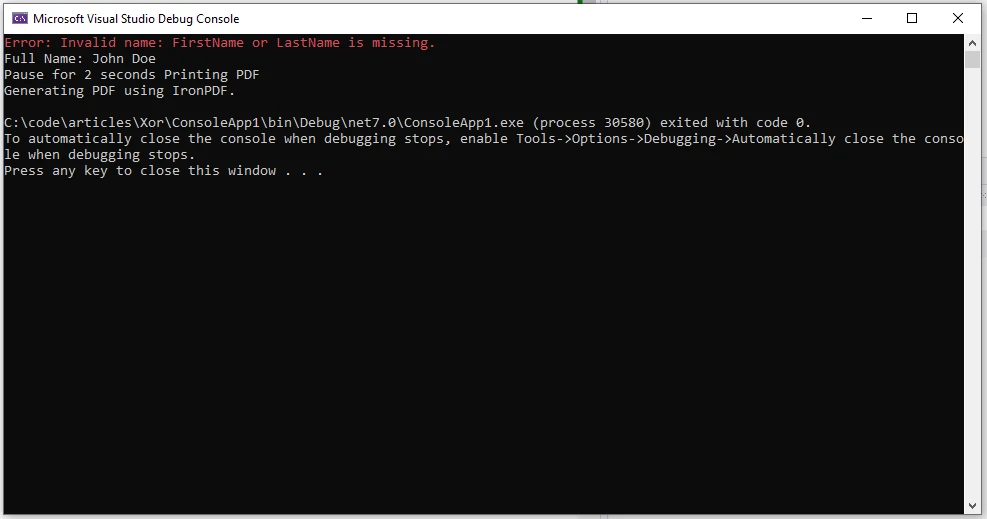
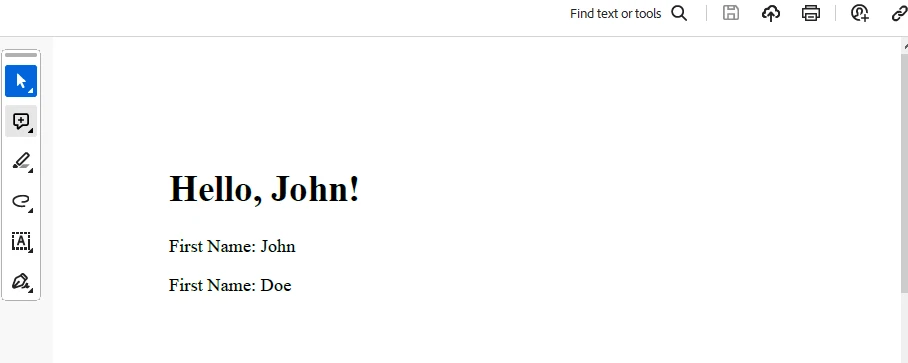
Bu programda, Thread.Sleep ve IronPDF'in nasıl kullanılacağını gösteriyoruz. Kod başlangıçta bir kişinin FirstName ve LastName özelliklerini doğrular. Ardından kişinin tam adını konsola yazdırır. Daha sonra Thread.Sleep kullanarak 2 saniye bekler ve daha sonra FullName işlemi PrintPdf() yöntemi ve IronPDF kütüphanesi ile PDF'ye yazdırır.
Çıktı
Oluşturulan PDF
Lisanslama (Ücretsiz Deneme Mevcuttur)
IronPDF kullanmak için bu anahtarı appsettings.json dosyasına yerleştirin.
"IronPdf.LicenseKey": "your license key"
"IronPdf.LicenseKey": "your license key"
JSON
Deneme lisansı almak için lütfen e-posta adresinizi sağlayın. IronPDF'nin lisanslaması hakkında daha fazla bilgi için lütfen bu IronPDF lisans sayfasını ziyaret edin.
Sonuç
C#'ta Thread.Sleep() yöntemi, iş parçacığı zamanlaması ve senkronizasyonunu yönetmek için temel bir araç görevi görür. Gecikmeler eklemek için basit ve etkili bir çözüm olsa da, geliştiriciler, sınırlamaların ve uygulama performansı üzerindeki potansiyel etkisinin farkında olmalıdır. Modern C# geliştirmesi evrimleşirken, Task.Delay() ve asenkron programlama gibi alternatif yaklaşımları keşfetmek, duyarlı ve verimli çok iş parçacıklı uygulamalar yazmak için hayati önem taşır. Yazılım geliştiriciler, iş parçacığı senkronizasyonunun nüanslarını anlayarak ve uygun araçları seçerek, dinamik bir ortamda eşzamanlı işleme talebine yanıt veren sağlam ve verimli yazılımlar oluşturabilirler.
Ayrıca, PDF belgelerinin oluşturulmasında ve nasıl Thread.Sleep yöntemiyle kullanılabileceği konusunda IronPDF'in yeteneklerinin çeşitliliğini gözlemledik. IronPDF'nin nasıl kullanılacağı hakkında daha fazla örnek için lütfen IronPDF örnek sayfasını ziyaret edin.
Jacob Mellor, Iron Software'de Baş Teknoloji Yöneticisidir ve C# PDF teknolojisinde öncü bir mühendisdir. Iron Software'ın ana kod tabanının ilk geliştiricisi olarak, CEO Cameron Rimington ile birlikte şirketin ürün mimarisini 50'den fazla kişilik bir şirkete dönüştürmüştür ve NASA, Tesla ve dünya genelindeki devlet kurumlarına hizmet etmektedir.