using IronPdf;

// Disable local disk access or cross-origin requests
Installation.EnableWebSecurity = true;

// Instantiate Renderer
var renderer = new ChromePdfRenderer();

// Create a PDF from a HTML string using C#
var pdf = renderer.RenderHtmlAsPdf("<h1>Hello World</h1>");

// Export to a file or Stream
pdf.SaveAs("output.pdf");

// Advanced Example with HTML Assets
// Load external html assets: Images, CSS and JavaScript.
// An optional BasePath 'C:\site\assets\' is set as the file location to load assets from
var myAdvancedPdf = renderer.RenderHtmlAsPdf("<img src='icons/iron.png'>", @"C:\site\assets\");
myAdvancedPdf.SaveAs("html-with-assets.pdf");
using IronPdf;// Disable local disk access or cross-origin requestsInstallation.EnableWebSecurity = true;// Instantiate Renderervar renderer = new ChromePdfRenderer();// Create a PDF from a HTML string using C#var pdf = renderer.RenderHtmlAsPdf("<h1>Hello World</h1>");// Export to a file or Streampdf.SaveAs("output.pdf");// Advanced Example with HTML Assets// Load external html assets: Images, CSS and JavaScript.// An optional BasePath 'C:\site\assets\' is set as the file location to load assets fromvar myAdvancedPdf = renderer.RenderHtmlAsPdf("<img src='icons/iron.png'>", @"C:\site\assets\");myAdvancedPdf.SaveAs("html-with-assets.pdf");
PM >Install-Package IronPdf
Install-Package IronPdf
MISES À JOUR POUR LES DÉVELOPPEURS
C# Thread Sleep Method (Comment ça fonctionne pour les développeurs)
Le multithreading est un aspect crucial du développement logiciel moderne, permettant aux développeurs d'exécuter plusieurs tâches simultanément, améliorant ainsi les performances et la réactivité. Cependant, gérer efficacement les threads nécessite une considération attentive de la synchronisation et de la coordination. Un outil essentiel dans l'arsenal d'un développeur C# pour gérer le minutage et la coordination des threads est la méthode `Thread.Sleep()`.
Dans cet article, nous allons plonger dans les complexités de la méthode `Thread.Sleep()`, en explorant son but, son utilisation, ses écueils potentiels et ses alternatives. De plus, dans cet article, nous présentons la [bibliothèque PDF IronPDF pour C#](/), qui facilite la génération programmatique de documents PDF.
## Comprendre `Thread.Sleep()`
La [méthode `Thread.Sleep()`](https://learn.microsoft.com/en-us/dotnet/api/system.threading.thread.sleep?view=net-8.0) fait partie de l'espace de noms `System.Threading` en C# et est utilisée pour bloquer l'exécution du thread actuel pendant un temps spécifié. Le thread en attente ou le thread bloqué arrête son exécution jusqu'à ce que le temps spécifié pour la pause soit écoulé. La méthode `Sleep` prend un seul argument, représentant l'intervalle de temps pendant lequel le thread doit rester inactif. L'argument peut être spécifié en millisecondes ou en tant qu'objet `TimeSpan`, offrant ainsi une flexibilité dans l'expression de la durée de pause souhaitée.
```csharp
using System;
using System.Threading;

class Program
{
    static void Main()
    {
        // Using Thread.Sleep() with a specified number of milliseconds
        Thread.Sleep(1000); // Block for 1 second

        // Using Thread.Sleep() with TimeSpan
        TimeSpan sleepDuration = TimeSpan.FromSeconds(2);
        Thread.Sleep(sleepDuration); // Block for 2 seconds
    }
}
```
## But de `Thread.Sleep`
Le but principal de l'utilisation de `Thread.Sleep` est d'introduire un délai ou une pause dans l'exécution d'un thread. Cela peut être bénéfique dans divers scénarios, tels que:
1. **Simulation d'un Comportement en Temps Réel:** Dans les scénarios où l'application doit simuler un comportement en temps réel, l'introduction de délais peut aider à imiter les contraintes temporelles du système modélisé.
2. **Prévention de la Consommation Excessive de Ressources:** Mettre en pause un thread pendant une courte durée peut être utile dans les scénarios où l'exécution constante est inutile, évitant ainsi une consommation de ressources inutile.
3. **Coordination des Threads:** Lorsqu'on gère plusieurs threads, l'introduction de pauses peut aider à synchroniser leur exécution, évitant les conditions de concurrence et assurant un traitement ordonné.
## Exemple du Monde Réel
Considérons un exemple réel où la méthode `Thread.Sleep()` peut être utilisée pour simuler un système de contrôle de feux de circulation. Dans ce scénario, nous allons créer une simple application console qui modélise le comportement d'un feu de signalisation avec des feux rouges, jaunes et verts.
```csharp
using System;
using System.Threading;
public class TrafficLightSimulator
{
static void Main()
{
Console.WriteLine("Traffic Light Simulator");
while (true)
{
// Display the red light
Console.ForegroundColor = ConsoleColor.Red;
Console.WriteLine($"Stop! Red light - {DateTime.Now:u}");
Thread.Sleep(5000); // Pause for 5 seconds
// Display the yellow light
Console.ForegroundColor = ConsoleColor.Yellow;
Console.WriteLine($"Get ready! Yellow light - {DateTime.Now:u}");
Thread.Sleep(2000); // Pause for 2 seconds
// Display the green light
Console.ForegroundColor = ConsoleColor.Green;
Console.WriteLine($"Go! Green light - {DateTime.Now:u}");
Thread.Sleep(5000); // Pause for 5 seconds
// Reset console color and clear screen
Console.ResetColor();
Console.Clear();
}
}
}
```
Dans l'exemple de programme ci-dessus, nous avons une simple simulation de feux de circulation à l'intérieur d'une boucle while. La méthode `Thread.Sleep()` est utilisée pour introduire des délais entre les transitions des signaux de feux de circulation. Voici comment fonctionne l'exemple:
1. Le programme entre dans une boucle infinie pour simuler une opération continue.
2. Le feu rouge est affiché pendant 5 secondes, représentant un signal d'arrêt.
3. Après 5 secondes, le feu jaune est affiché pendant 2 secondes, indiquant une phase de préparation.
4. Enfin, le feu vert est affiché pendant 5 secondes, permettant aux véhicules de passer.
5. La couleur de la console est réinitialisée, et la boucle se répète.
### Sortie
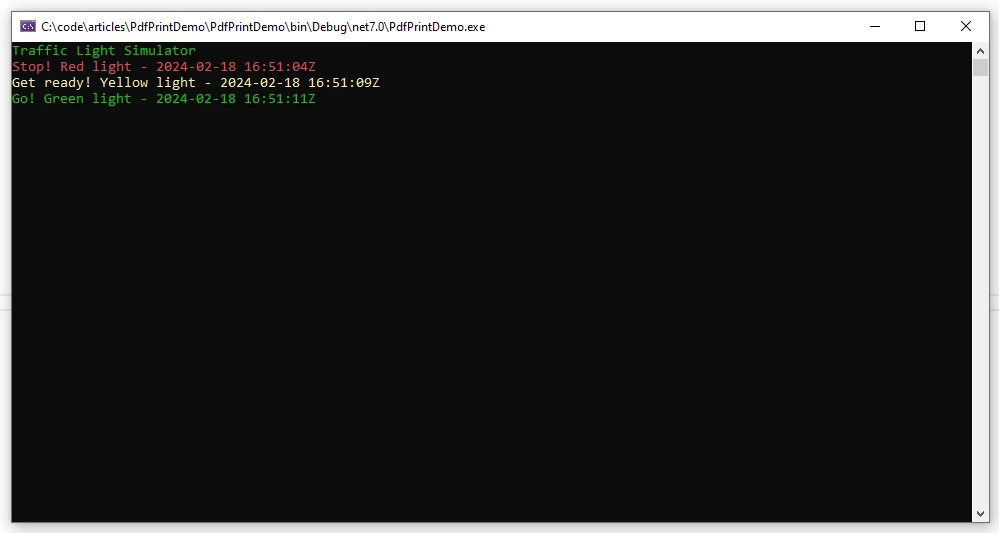
Cet exemple démontre comment `Thread.Sleep()` peut être utilisé pour contrôler le chronométrage d'une simulation de feux de circulation, offrant une façon simple de modéliser le comportement d'un système réel. Gardez à l'esprit qu'il s'agit d'un exemple de base à des fins d'illustration, et dans une application plus complexe, vous pourriez envisager d'explorer des techniques de threading et de synchronisation plus avancées pour gérer l'entrée utilisateur, gérer plusieurs feux de signalisation et garantir un timing précis.
## Utilisation du délai `TimeSpan` dans la méthode Sleep
Vous pouvez utiliser `TimeSpan` avec la méthode `Thread.Sleep()` pour spécifier la durée de la pause. Voici un exemple étendant la simulation de feux de circulation de l'exemple précédent, en utilisant `TimeSpan` :
```csharp
using System;
using System.Threading;
class TrafficLightSimulator
{
public static void Main()
{
Console.WriteLine("Traffic Light Simulator");
while (true)
{
// Display the red light
Console.ForegroundColor = ConsoleColor.Red;
Console.WriteLine($"Stop! Red light - {DateTime.Now:u}");
Thread.Sleep(TimeSpan.FromSeconds(5)); // Pause for 5 seconds
// Display the yellow light
Console.ForegroundColor = ConsoleColor.Yellow;
Console.WriteLine($"Get ready! Yellow light - {DateTime.Now:u}");
Thread.Sleep(TimeSpan.FromSeconds(2)); // Pause for 2 seconds
// Display the green light
Console.ForegroundColor = ConsoleColor.Green;
Console.WriteLine($"Go! Green light - {DateTime.Now:u}");
Thread.Sleep(TimeSpan.FromSeconds(5)); // Pause for 5 seconds
// Reset console color and clear screen
Console.ResetColor();
Console.Clear();
}
}
}
```
Dans cet exemple modifié, `TimeSpan.FromSeconds()` est utilisé pour créer un objet `TimeSpan` représentant la durée souhaitée de la pause. Cela rend le code plus lisible et expressif.
En utilisant la propriété `TimeSpan` dans la méthode `Thread.Sleep()`, vous pouvez spécifier directement la durée en secondes (ou toute autre unité prise en charge par `TimeSpan`), offrant une façon plus intuitive de travailler avec des intervalles de temps. Cela peut être particulièrement utile lors de la gestion de durées de pause plus longues ou plus complexes dans votre application.
## Cas d'utilisation
1. **Simulation de Comportement en Temps Réel :** Envisagez une application de simulation où vous devez modéliser le comportement d'un système en temps réel. En plaçant stratégiquement `Thread.Sleep()` dans votre code, vous pouvez imiter les délais temporels qui se produisent dans le système réel, améliorant ainsi la précision de votre simulation.
```csharp
void SimulateRealTimeEvent()
{
// Simulate some event
}
void SimulateNextEvent()
{
// Simulate another event
}
// Simulating real-time behavior with Thread.Sleep()
SimulateRealTimeEvent();
Thread.Sleep(1000); // Pause for 1 second
SimulateNextEvent();
```
2. **Animations et Mises à Jour de l'UI :** Dans les applications de développement graphique Web ou de développement de jeux, des animations fluides et des mises à jour de l'interface utilisateur sont cruciales. `Thread.Sleep()` peut être utilisé pour contrôler la fréquence d'images et s'assurer que les mises à jour se produisent à un rythme visuellement agréable.
```csharp
void UpdateUIElement()
{
// Code to update a UI element
}
void UpdateNextUIElement()
{
// Code to update the next UI element
}
// Updating UI with controlled delays
UpdateUIElement();
Thread.Sleep(50); // Pause for 50 milliseconds
UpdateNextUIElement();
```
3. **Limitation des Appels vers des Services Externes :** Lorsque vous interagissez avec des services externes ou des API, il est courant d'imposer des limites de taux ou des restrictions pour éviter des requêtes excessives. `Thread.Sleep()` peut être utilisé pour introduire des délais entre les appels de service consécutifs, en restant dans les limites de vitesse.
```csharp
void CallExternalService()
{
// Call to external service
}
void CallNextService()
{
// Call to another external service
}
// Throttling service calls with Thread.Sleep()
CallExternalService();
Thread.Sleep(2000); // Pause for 2 seconds before the next call
CallNextService();
```
## Avantages de `Thread.Sleep()`
1. **Synchronisation et coordination :** `Thread.Sleep()` aide à synchroniser l'exécution des threads, prévenant les conditions de course et assurant un traitement ordonné lors de la gestion de plusieurs threads.
2. **Conservation des Ressources :** Mettre temporairement en pause un thread peut être avantageux dans les scénarios où l'exécution constante n'est pas nécessaire, conservant les ressources du système.
3. **Simplicité et Lisibilité :** La méthode fournit un moyen simple et lisible d'introduire des délais, rendant le code plus compréhensible, surtout pour les développeurs novices en concepts de multithreading.
## Pièges Potentiels et Considérations
Bien que `Thread.Sleep()` soit une solution simple pour introduire des délais, il y a des écueils potentiels et des considérations dont les développeurs doivent être conscients :
1. **Blocage du thread :** Lorsqu'un thread est mis en pause à l'aide de `Thread.Sleep()`, il est effectivement bloqué, et aucun autre travail ne peut être effectué pendant ce temps. Dans les scénarios où la réactivité est critique, bloquer le thread principal pendant de longues périodes peut entraîner une mauvaise expérience utilisateur.
2. **Inexactitude dans le chronométrage :** La précision de la durée de la pause est soumise à la planification du système d'exploitation sous-jacent et peut ne pas être précise. Les développeurs doivent être prudents lorsqu'ils dépendent de `Thread.Sleep()` pour des exigences de chronométrage précises.
3. **Approches alternatives :** Dans le développement moderne en C#, des alternatives comme la méthode `Task.Delay()` ou la programmation asynchrone utilisant `async/await` sont souvent préférées à `Thread.Sleep()`. Ces approches offrent une meilleure réactivité sans bloquer les threads.
```csharp
using System;
using System.Threading.Tasks;
class Program
{
static async Task Main()
{
// Using Task.Delay() instead of Thread.Sleep()
await Task.Delay(1000); // Pause for 1 second asynchronously
}
}
```
## Présentation d'IronPDF
IronPDF par Iron Software est une bibliothèque PDF pour C# servant à la fois de générateur et de lecteur de PDF. Cette section présente des fonctionnalités fondamentales. Pour plus de détails, consultez la [documentation IronPDF](/docs/).
Le point fort d'IronPDF est sa capacité de [conversion de HTML en PDF](/tutorials/html-to-pdf/), assurant la préservation de tous les layouts et styles. Il transforme le contenu web en PDF, utile pour les rapports, les factures et la documentation. Les fichiers HTML, les URL et les chaînes HTML peuvent être facilement convertis en PDF.
```csharp
using IronPdf;
class Program
{
static void Main(string[] args)
{
var renderer = new ChromePdfRenderer();
// 1. Convert HTML String to PDF
var htmlContent = "<h1>Hello, IronPDF!</h1><p>This is a PDF from an HTML string.</p>";
var pdfFromHtmlString = renderer.RenderHtmlAsPdf(htmlContent);
pdfFromHtmlString.SaveAs("HTMLStringToPDF.pdf");
// 2. Convert HTML File to PDF
var htmlFilePath = "path_to_your_html_file.html"; // Specify the path to your HTML file
var pdfFromHtmlFile = renderer.RenderHtmlFileAsPdf(htmlFilePath);
pdfFromHtmlFile.SaveAs("HTMLFileToPDF.pdf");
// 3. Convert URL to PDF
var url = "http://ironpdf.com"; // Specify the URL
var pdfFromUrl = renderer.RenderUrlAsPdf(url);
pdfFromUrl.SaveAs("URLToPDF.pdf");
}
}
```
## Installation
Pour installer [IronPDF en utilisant le Gestionnaire de Packages NuGet](/docs/#1-install-the-ironpdf-c-library-to-your-project), utilisez soit la console du gestionnaire de packages NuGet, soit le gestionnaire de packages de Visual Studio.
Installez la bibliothèque IronPDF en utilisant la console du gestionnaire de packages NuGet avec l'une des commandes suivantes :
```shell
:InstallCmd dotnet add package IronPdf
# or
Install-Package IronPdf
```
Installez la bibliothèque IronPDF en utilisant le Gestionnaire de Packages de Visual Studio :

```csharp
using System;
using IronPdf;
class Person
{
public string FirstName { get; set; }
public string LastName { get; set; }
public void DisplayFullName()
{
if (string.IsNullOrEmpty(FirstName) || string.IsNullOrEmpty(LastName))
{
LogError($"Invalid name: {nameof(FirstName)} or {nameof(LastName)} is missing.");
}
else
{
Console.WriteLine($"Full Name: {FirstName} {LastName}");
}
}
public void PrintPdf()
{
Console.WriteLine("Generating PDF using IronPDF.");
// Content to print to PDF
string content = $@"<!DOCTYPE html>
<html>
<body>
<h1>Hello, {FirstName}!</h1>
<p>First Name: {FirstName}</p>
<p>Last Name: {LastName}</p>
</body>
</html>";
// Create a new PDF document
var pdfDocument = new ChromePdfRenderer();
pdfDocument.RenderHtmlAsPdf(content).SaveAs("person.pdf");
}
private void LogError(string errorMessage)
{
Console.ForegroundColor = ConsoleColor.Red;
Console.WriteLine($"Error: {errorMessage}");
Console.ResetColor();
}
}
class Program
{
public static void Main()
{
// Create an instance of the Person class
Person person = new Person();
// Attempt to display the full name
person.DisplayFullName();
// Set the properties
person.FirstName = "John"; // Set First Name
person.LastName = "Doe"; // Set Last Name
// Display the full name again
person.DisplayFullName();
Console.WriteLine("Pause for 2 seconds and Print PDF");
Thread.Sleep(2000); // Pause for 2 seconds
// Print the full name to PDF
person.PrintPdf();
}
}
```
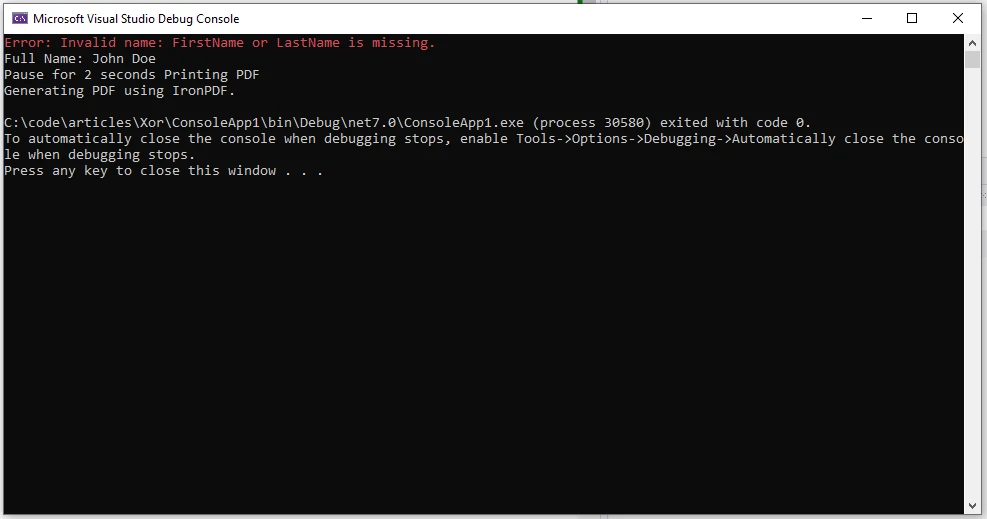
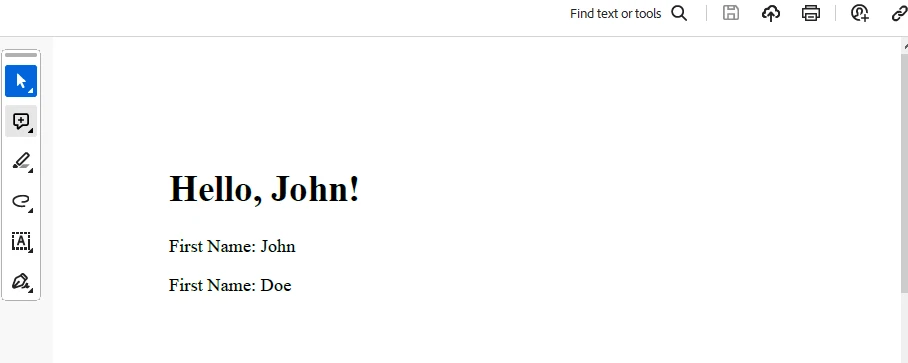
Dans ce programme, nous démontrons comment utiliser `Thread.Sleep` et IronPDF. Le code valide initialement les propriétés `FirstName` et `LastName` d'une personne. Puis imprime le nom complet de la personne sur la console. Puis attend 2 secondes en utilisant `Thread.Sleep` et imprime ensuite le `FullName` en PDF en utilisant la méthode `PrintPdf()` et la bibliothèque IronPDF.
### Sortie
### PDF Généré
### Licence (Essai Gratuit Disponible)
Pour utiliser IronPDF, insérez cette clé dans le fichier `appsettings.json`.
```json
"IronPdf.LicenseKey": "your license key"
```
Pour recevoir une licence d'essai, veuillez fournir votre email. Pour plus d'informations sur la licence d'IronPDF, veuillez consulter cette [page de licence IronPDF](/licensing/).
## Conclusion
La méthode `Thread.Sleep()` en C# sert d'outil fondamental pour gérer le chronométrage et la synchronisation des threads. Bien qu'elle soit une solution simple et efficace pour introduire des délais, les développeurs doivent être conscients de ses limitations et de son impact potentiel sur les performances de l'application. À mesure que le développement moderne en C# évolue, explorer des approches alternatives comme `Task.Delay()` et la programmation asynchrone devient essentiel pour écrire des applications multithread réactives et efficaces. En comprenant les nuances de la synchronisation des threads et en choisissant les outils appropriés, les développeurs peuvent créer des logiciels robustes et efficaces qui répondent aux exigences du traitement simultané dans un environnement dynamique.
De plus, nous avons observé [la polyvalence des capacités d'IronPDF](/features/) dans la génération de documents PDF et comment elle peut être utilisée avec la méthode `Thread.Sleep`. Pour plus d'exemples sur la façon d'utiliser IronPDF, veuillez consulter leurs exemples de code sur la [page d'exemples IronPDF](/examples/using-html-to-create-a-pdf/).
Le multithreading est un aspect crucial du développement logiciel moderne, permettant aux développeurs d'exécuter plusieurs tâches simultanément, améliorant ainsi les performances et la réactivité. Cependant, gérer efficacement les threads nécessite une considération attentive de la synchronisation et de la coordination. Un outil essentiel dans l'arsenal d'un développeur C# pour gérer le minutage et la coordination des threads est la méthode Thread.Sleep().
Dans cet article, nous allons plonger dans les complexités de la méthode Thread.Sleep(), en explorant son but, son utilisation, ses écueils potentiels et ses alternatives. De plus, dans cet article, nous présentons la bibliothèque PDF IronPDF pour C#, qui facilite la génération programmatique de documents PDF.
Comprendre Thread.Sleep()
La méthode Thread.Sleep() fait partie de l'espace de noms System.Threading en C# et est utilisée pour bloquer l'exécution du thread actuel pendant un temps spécifié. Le thread en attente ou le thread bloqué arrête son exécution jusqu'à ce que le temps spécifié pour la pause soit écoulé. La méthode Sleep prend un seul argument, représentant l'intervalle de temps pendant lequel le thread doit rester inactif. L'argument peut être spécifié en millisecondes ou en tant qu'objet TimeSpan, offrant ainsi une flexibilité dans l'expression de la durée de pause souhaitée.
using System;using System.Threading;class Program{ static voidMain() { // Using Thread.Sleep() with a specified number of millisecondsThread.Sleep(1000); // Block for 1 second // Using Thread.Sleep() with TimeSpan TimeSpan sleepDuration = TimeSpan.FromSeconds(2);Thread.Sleep(sleepDuration); // Block for 2 seconds }}
using System;
using System.Threading;

class Program
{
    static void Main()
    {
        // Using Thread.Sleep() with a specified number of milliseconds
        Thread.Sleep(1000); // Block for 1 second

        // Using Thread.Sleep() with TimeSpan
        TimeSpan sleepDuration = TimeSpan.FromSeconds(2);
        Thread.Sleep(sleepDuration); // Block for 2 seconds
    }
}
ImportsSystemImportsSystem.ThreadingFriend Class ProgramShared Sub Main() ' Using Thread.Sleep() with a specified number of millisecondsThread.Sleep(1000) ' Block for 1 second ' Using Thread.Sleep() with TimeSpan Dim sleepDuration AsTimeSpan = TimeSpan.FromSeconds(2)Thread.Sleep(sleepDuration) ' Block for 2 seconds End SubEnd Class
Imports System
Imports System.Threading

Friend Class Program
	Shared Sub Main()
		' Using Thread.Sleep() with a specified number of milliseconds
		Thread.Sleep(1000) ' Block for 1 second

		' Using Thread.Sleep() with TimeSpan
		Dim sleepDuration As TimeSpan = TimeSpan.FromSeconds(2)
		Thread.Sleep(sleepDuration) ' Block for 2 seconds
	End Sub
End Class
But de Thread.Sleep
Le but principal de l'utilisation de Thread.Sleep est d'introduire un délai ou une pause dans l'exécution d'un thread. Cela peut être bénéfique dans divers scénarios, tels que:
Simulation d'un Comportement en Temps Réel: Dans les scénarios où l'application doit simuler un comportement en temps réel, l'introduction de délais peut aider à imiter les contraintes temporelles du système modélisé.
Prévention de la Consommation Excessive de Ressources: Mettre en pause un thread pendant une courte durée peut être utile dans les scénarios où l'exécution constante est inutile, évitant ainsi une consommation de ressources inutile.
Coordination des Threads: Lorsqu'on gère plusieurs threads, l'introduction de pauses peut aider à synchroniser leur exécution, évitant les conditions de concurrence et assurant un traitement ordonné.
Exemple du Monde Réel
Considérons un exemple réel où la méthode Thread.Sleep() peut être utilisée pour simuler un système de contrôle de feux de circulation. Dans ce scénario, nous allons créer une simple application console qui modélise le comportement d'un feu de signalisation avec des feux rouges, jaunes et verts.
using System;using System.Threading;public class TrafficLightSimulator{ static voidMain() {Console.WriteLine("Traffic Light Simulator"); while (true) { // Display the red lightConsole.ForegroundColor = ConsoleColor.Red;Console.WriteLine($"Stop! Red light - {DateTime.Now:u}");Thread.Sleep(5000); // Pause for 5 seconds // Display the yellow lightConsole.ForegroundColor = ConsoleColor.Yellow;Console.WriteLine($"Get ready! Yellow light - {DateTime.Now:u}");Thread.Sleep(2000); // Pause for 2 seconds // Display the green lightConsole.ForegroundColor = ConsoleColor.Green;Console.WriteLine($"Go! Green light - {DateTime.Now:u}");Thread.Sleep(5000); // Pause for 5 seconds // Reset console color and clear screenConsole.ResetColor();Console.Clear(); } }}
using System;
using System.Threading;

public class TrafficLightSimulator
{
    static void Main()
    {
        Console.WriteLine("Traffic Light Simulator");
        while (true)
        {
            // Display the red light
            Console.ForegroundColor = ConsoleColor.Red;
            Console.WriteLine($"Stop! Red light - {DateTime.Now:u}");
            Thread.Sleep(5000); // Pause for 5 seconds

            // Display the yellow light
            Console.ForegroundColor = ConsoleColor.Yellow;
            Console.WriteLine($"Get ready! Yellow light - {DateTime.Now:u}");
            Thread.Sleep(2000); // Pause for 2 seconds

            // Display the green light
            Console.ForegroundColor = ConsoleColor.Green;
            Console.WriteLine($"Go! Green light - {DateTime.Now:u}");
            Thread.Sleep(5000); // Pause for 5 seconds

            // Reset console color and clear screen
            Console.ResetColor();
            Console.Clear();
        }
    }
}
ImportsSystemImportsSystem.ThreadingPublic Class TrafficLightSimulatorShared Sub Main()Console.WriteLine("Traffic Light Simulator") Do ' Display the red lightConsole.ForegroundColor = ConsoleColor.RedConsole.WriteLine($"Stop! Red light - {DateTime.Now:u}")Thread.Sleep(5000) ' Pause for 5 seconds ' Display the yellow lightConsole.ForegroundColor = ConsoleColor.YellowConsole.WriteLine($"Get ready! Yellow light - {DateTime.Now:u}")Thread.Sleep(2000) ' Pause for 2 seconds ' Display the green lightConsole.ForegroundColor = ConsoleColor.GreenConsole.WriteLine($"Go! Green light - {DateTime.Now:u}")Thread.Sleep(5000) ' Pause for 5 seconds ' Reset console color and clear screenConsole.ResetColor()Console.Clear() Loop End SubEnd Class
Imports System
Imports System.Threading

Public Class TrafficLightSimulator
	Shared Sub Main()
		Console.WriteLine("Traffic Light Simulator")
		Do
			' Display the red light
			Console.ForegroundColor = ConsoleColor.Red
			Console.WriteLine($"Stop! Red light - {DateTime.Now:u}")
			Thread.Sleep(5000) ' Pause for 5 seconds

			' Display the yellow light
			Console.ForegroundColor = ConsoleColor.Yellow
			Console.WriteLine($"Get ready! Yellow light - {DateTime.Now:u}")
			Thread.Sleep(2000) ' Pause for 2 seconds

			' Display the green light
			Console.ForegroundColor = ConsoleColor.Green
			Console.WriteLine($"Go! Green light - {DateTime.Now:u}")
			Thread.Sleep(5000) ' Pause for 5 seconds

			' Reset console color and clear screen
			Console.ResetColor()
			Console.Clear()
		Loop
	End Sub
End Class
Dans l'exemple de programme ci-dessus, nous avons une simple simulation de feux de circulation à l'intérieur d'une boucle while. La méthode Thread.Sleep() est utilisée pour introduire des délais entre les transitions des signaux de feux de circulation. Voici comment fonctionne l'exemple:
Le programme entre dans une boucle infinie pour simuler une opération continue.
Le feu rouge est affiché pendant 5 secondes, représentant un signal d'arrêt.
Après 5 secondes, le feu jaune est affiché pendant 2 secondes, indiquant une phase de préparation.
Enfin, le feu vert est affiché pendant 5 secondes, permettant aux véhicules de passer.
La couleur de la console est réinitialisée, et la boucle se répète.
Sortie
Cet exemple démontre comment Thread.Sleep() peut être utilisé pour contrôler le chronométrage d'une simulation de feux de circulation, offrant une façon simple de modéliser le comportement d'un système réel. Gardez à l'esprit qu'il s'agit d'un exemple de base à des fins d'illustration, et dans une application plus complexe, vous pourriez envisager d'explorer des techniques de threading et de synchronisation plus avancées pour gérer l'entrée utilisateur, gérer plusieurs feux de signalisation et garantir un timing précis.
Utilisation du délai TimeSpan dans la méthode Sleep
Vous pouvez utiliser TimeSpan avec la méthode Thread.Sleep() pour spécifier la durée de la pause. Voici un exemple étendant la simulation de feux de circulation de l'exemple précédent, en utilisant TimeSpan :
using System;using System.Threading;class TrafficLightSimulator{ public static voidMain() {Console.WriteLine("Traffic Light Simulator"); while (true) { // Display the red lightConsole.ForegroundColor = ConsoleColor.Red;Console.WriteLine($"Stop! Red light - {DateTime.Now:u}");Thread.Sleep(TimeSpan.FromSeconds(5)); // Pause for 5 seconds // Display the yellow lightConsole.ForegroundColor = ConsoleColor.Yellow;Console.WriteLine($"Get ready! Yellow light - {DateTime.Now:u}");Thread.Sleep(TimeSpan.FromSeconds(2)); // Pause for 2 seconds // Display the green lightConsole.ForegroundColor = ConsoleColor.Green;Console.WriteLine($"Go! Green light - {DateTime.Now:u}");Thread.Sleep(TimeSpan.FromSeconds(5)); // Pause for 5 seconds // Reset console color and clear screenConsole.ResetColor();Console.Clear(); } }}
using System;
using System.Threading;

class TrafficLightSimulator
{
    public static void Main()
    {
        Console.WriteLine("Traffic Light Simulator");
        while (true)
        {
            // Display the red light
            Console.ForegroundColor = ConsoleColor.Red;
            Console.WriteLine($"Stop! Red light - {DateTime.Now:u}");
            Thread.Sleep(TimeSpan.FromSeconds(5)); // Pause for 5 seconds

            // Display the yellow light
            Console.ForegroundColor = ConsoleColor.Yellow;
            Console.WriteLine($"Get ready! Yellow light - {DateTime.Now:u}");
            Thread.Sleep(TimeSpan.FromSeconds(2)); // Pause for 2 seconds

            // Display the green light
            Console.ForegroundColor = ConsoleColor.Green;
            Console.WriteLine($"Go! Green light - {DateTime.Now:u}");
            Thread.Sleep(TimeSpan.FromSeconds(5)); // Pause for 5 seconds

            // Reset console color and clear screen
            Console.ResetColor();
            Console.Clear();
        }
    }
}
ImportsSystemImportsSystem.ThreadingFriend Class TrafficLightSimulator PublicShared Sub Main()Console.WriteLine("Traffic Light Simulator") Do ' Display the red lightConsole.ForegroundColor = ConsoleColor.RedConsole.WriteLine($"Stop! Red light - {DateTime.Now:u}")Thread.Sleep(TimeSpan.FromSeconds(5)) ' Pause for 5 seconds ' Display the yellow lightConsole.ForegroundColor = ConsoleColor.YellowConsole.WriteLine($"Get ready! Yellow light - {DateTime.Now:u}")Thread.Sleep(TimeSpan.FromSeconds(2)) ' Pause for 2 seconds ' Display the green lightConsole.ForegroundColor = ConsoleColor.GreenConsole.WriteLine($"Go! Green light - {DateTime.Now:u}")Thread.Sleep(TimeSpan.FromSeconds(5)) ' Pause for 5 seconds ' Reset console color and clear screenConsole.ResetColor()Console.Clear() Loop End SubEnd Class
Imports System
Imports System.Threading

Friend Class TrafficLightSimulator
	Public Shared Sub Main()
		Console.WriteLine("Traffic Light Simulator")
		Do
			' Display the red light
			Console.ForegroundColor = ConsoleColor.Red
			Console.WriteLine($"Stop! Red light - {DateTime.Now:u}")
			Thread.Sleep(TimeSpan.FromSeconds(5)) ' Pause for 5 seconds

			' Display the yellow light
			Console.ForegroundColor = ConsoleColor.Yellow
			Console.WriteLine($"Get ready! Yellow light - {DateTime.Now:u}")
			Thread.Sleep(TimeSpan.FromSeconds(2)) ' Pause for 2 seconds

			' Display the green light
			Console.ForegroundColor = ConsoleColor.Green
			Console.WriteLine($"Go! Green light - {DateTime.Now:u}")
			Thread.Sleep(TimeSpan.FromSeconds(5)) ' Pause for 5 seconds

			' Reset console color and clear screen
			Console.ResetColor()
			Console.Clear()
		Loop
	End Sub
End Class
Dans cet exemple modifié, TimeSpan.FromSeconds() est utilisé pour créer un objet TimeSpan représentant la durée souhaitée de la pause. Cela rend le code plus lisible et expressif.
En utilisant la propriété TimeSpan dans la méthode Thread.Sleep(), vous pouvez spécifier directement la durée en secondes (ou toute autre unité prise en charge par TimeSpan), offrant une façon plus intuitive de travailler avec des intervalles de temps. Cela peut être particulièrement utile lors de la gestion de durées de pause plus longues ou plus complexes dans votre application.
Cas d'utilisation
Simulation de Comportement en Temps Réel : Envisagez une application de simulation où vous devez modéliser le comportement d'un système en temps réel. En plaçant stratégiquement Thread.Sleep() dans votre code, vous pouvez imiter les délais temporels qui se produisent dans le système réel, améliorant ainsi la précision de votre simulation.
voidSimulateRealTimeEvent(){ // Simulate some event}voidSimulateNextEvent(){ // Simulate another event}// Simulating real-time behavior with Thread.Sleep()SimulateRealTimeEvent();Thread.Sleep(1000); // Pause for 1 secondSimulateNextEvent();
void SimulateRealTimeEvent()
{
    // Simulate some event
}

void SimulateNextEvent()
{
    // Simulate another event
}

// Simulating real-time behavior with Thread.Sleep()
SimulateRealTimeEvent();
Thread.Sleep(1000); // Pause for 1 second
SimulateNextEvent();
Private Sub SimulateRealTimeEvent() ' Simulate some eventEnd SubPrivate Sub SimulateNextEvent() ' Simulate another eventEnd Sub' Simulating real-time behavior with Thread.Sleep()SimulateRealTimeEvent()Thread.Sleep(1000) ' Pause for 1 secondSimulateNextEvent()
Private Sub SimulateRealTimeEvent()
	' Simulate some event
End Sub

Private Sub SimulateNextEvent()
	' Simulate another event
End Sub

' Simulating real-time behavior with Thread.Sleep()
SimulateRealTimeEvent()
Thread.Sleep(1000) ' Pause for 1 second
SimulateNextEvent()
Animations et Mises à Jour de l'UI : Dans les applications de développement graphique Web ou de développement de jeux, des animations fluides et des mises à jour de l'interface utilisateur sont cruciales. Thread.Sleep() peut être utilisé pour contrôler la fréquence d'images et s'assurer que les mises à jour se produisent à un rythme visuellement agréable.
voidUpdateUIElement(){ // Code to update a UI element}voidUpdateNextUIElement(){ // Code to update the next UI element}// Updating UI with controlled delaysUpdateUIElement();Thread.Sleep(50); // Pause for 50 millisecondsUpdateNextUIElement();
void UpdateUIElement()
{
    // Code to update a UI element
}

void UpdateNextUIElement()
{
    // Code to update the next UI element
}

// Updating UI with controlled delays
UpdateUIElement();
Thread.Sleep(50); // Pause for 50 milliseconds
UpdateNextUIElement();
Private Sub UpdateUIElement() ' Code to update a UI elementEnd SubPrivate Sub UpdateNextUIElement() ' Code to update the next UI elementEnd Sub' Updating UI with controlled delaysUpdateUIElement()Thread.Sleep(50) ' Pause for 50 millisecondsUpdateNextUIElement()
Private Sub UpdateUIElement()
	' Code to update a UI element
End Sub

Private Sub UpdateNextUIElement()
	' Code to update the next UI element
End Sub

' Updating UI with controlled delays
UpdateUIElement()
Thread.Sleep(50) ' Pause for 50 milliseconds
UpdateNextUIElement()
Limitation des Appels vers des Services Externes : Lorsque vous interagissez avec des services externes ou des API, il est courant d'imposer des limites de taux ou des restrictions pour éviter des requêtes excessives. Thread.Sleep() peut être utilisé pour introduire des délais entre les appels de service consécutifs, en restant dans les limites de vitesse.
voidCallExternalService(){ // Call to external service}voidCallNextService(){ // Call to another external service}// Throttling service calls with Thread.Sleep()CallExternalService();Thread.Sleep(2000); // Pause for 2 seconds before the next callCallNextService();
void CallExternalService()
{
    // Call to external service
}

void CallNextService()
{
    // Call to another external service
}

// Throttling service calls with Thread.Sleep()
CallExternalService();
Thread.Sleep(2000); // Pause for 2 seconds before the next call
CallNextService();
Private Sub CallExternalService() ' Call to external serviceEnd SubPrivate Sub CallNextService() ' Call to another external serviceEnd Sub' Throttling service calls with Thread.Sleep()CallExternalService()Thread.Sleep(2000) ' Pause for 2 seconds before the next callCallNextService()
Private Sub CallExternalService()
	' Call to external service
End Sub

Private Sub CallNextService()
	' Call to another external service
End Sub

' Throttling service calls with Thread.Sleep()
CallExternalService()
Thread.Sleep(2000) ' Pause for 2 seconds before the next call
CallNextService()
Avantages de Thread.Sleep()
Synchronisation et coordination :Thread.Sleep() aide à synchroniser l'exécution des threads, prévenant les conditions de course et assurant un traitement ordonné lors de la gestion de plusieurs threads.
Conservation des Ressources : Mettre temporairement en pause un thread peut être avantageux dans les scénarios où l'exécution constante n'est pas nécessaire, conservant les ressources du système.
Simplicité et Lisibilité : La méthode fournit un moyen simple et lisible d'introduire des délais, rendant le code plus compréhensible, surtout pour les développeurs novices en concepts de multithreading.
Pièges Potentiels et Considérations
Bien que Thread.Sleep() soit une solution simple pour introduire des délais, il y a des écueils potentiels et des considérations dont les développeurs doivent être conscients :
Blocage du thread : Lorsqu'un thread est mis en pause à l'aide de Thread.Sleep(), il est effectivement bloqué, et aucun autre travail ne peut être effectué pendant ce temps. Dans les scénarios où la réactivité est critique, bloquer le thread principal pendant de longues périodes peut entraîner une mauvaise expérience utilisateur.
Inexactitude dans le chronométrage : La précision de la durée de la pause est soumise à la planification du système d'exploitation sous-jacent et peut ne pas être précise. Les développeurs doivent être prudents lorsqu'ils dépendent de Thread.Sleep() pour des exigences de chronométrage précises.
Approches alternatives : Dans le développement moderne en C#, des alternatives comme la méthode Task.Delay() ou la programmation asynchrone utilisant async/await sont souvent préférées à Thread.Sleep(). Ces approches offrent une meilleure réactivité sans bloquer les threads.
using System;using System.Threading.Tasks;class Program{ static async TaskMain() { // Using Task.Delay() instead of Thread.Sleep() awaitTask.Delay(1000); // Pause for 1 second asynchronously }}
using System;
using System.Threading.Tasks;

class Program
{
    static async Task Main()
    {
        // Using Task.Delay() instead of Thread.Sleep()
        await Task.Delay(1000); // Pause for 1 second asynchronously
    }
}
ImportsSystemImportsSystem.Threading.TasksFriend Class ProgramSharedAsync Function Main() AsTask ' Using Task.Delay() instead of Thread.Sleep()AwaitTask.Delay(1000) ' Pause for 1 second asynchronously End FunctionEnd Class
Imports System
Imports System.Threading.Tasks

Friend Class Program
	Shared Async Function Main() As Task
		' Using Task.Delay() instead of Thread.Sleep()
		Await Task.Delay(1000) ' Pause for 1 second asynchronously
	End Function
End Class
Présentation d'IronPDF
IronPDF par Iron Software est une bibliothèque PDF pour C# servant à la fois de générateur et de lecteur de PDF. Cette section présente des fonctionnalités fondamentales. Pour plus de détails, consultez la documentation IronPDF.
Le point fort d'IronPDF est sa capacité de conversion de HTML en PDF, assurant la préservation de tous les layouts et styles. Il transforme le contenu web en PDF, utile pour les rapports, les factures et la documentation. Les fichiers HTML, les URL et les chaînes HTML peuvent être facilement convertis en PDF.
using IronPdf;class Program{ static voidMain(string[] args) { var renderer = new ChromePdfRenderer(); // 1. Convert HTML String to PDF var htmlContent = "<h1>Hello, IronPDF!</h1><p>This is a PDF from an HTML string.</p>"; var pdfFromHtmlString = renderer.RenderHtmlAsPdf(htmlContent); pdfFromHtmlString.SaveAs("HTMLStringToPDF.pdf"); // 2. Convert HTML File to PDF var htmlFilePath = "path_to_your_html_file.html"; // Specify the path to your HTML file var pdfFromHtmlFile = renderer.RenderHtmlFileAsPdf(htmlFilePath); pdfFromHtmlFile.SaveAs("HTMLFileToPDF.pdf"); // 3. Convert URL to PDF var url = "http://ironpdf.com"; // Specify the URL var pdfFromUrl = renderer.RenderUrlAsPdf(url); pdfFromUrl.SaveAs("URLToPDF.pdf"); }}
using IronPdf;

class Program
{
    static void Main(string[] args)
    {
        var renderer = new ChromePdfRenderer();

        // 1. Convert HTML String to PDF
        var htmlContent = "<h1>Hello, IronPDF!</h1><p>This is a PDF from an HTML string.</p>";
        var pdfFromHtmlString = renderer.RenderHtmlAsPdf(htmlContent);
        pdfFromHtmlString.SaveAs("HTMLStringToPDF.pdf");

        // 2. Convert HTML File to PDF
        var htmlFilePath = "path_to_your_html_file.html"; // Specify the path to your HTML file
        var pdfFromHtmlFile = renderer.RenderHtmlFileAsPdf(htmlFilePath);
        pdfFromHtmlFile.SaveAs("HTMLFileToPDF.pdf");

        // 3. Convert URL to PDF
        var url = "http://ironpdf.com"; // Specify the URL
        var pdfFromUrl = renderer.RenderUrlAsPdf(url);
        pdfFromUrl.SaveAs("URLToPDF.pdf");
    }
}
ImportsIronPdfFriend Class ProgramShared Sub Main(ByVal args() AsString) Dim renderer = New ChromePdfRenderer() ' 1. Convert HTML String to PDF Dim htmlContent = "<h1>Hello, IronPDF!</h1><p>This is a PDF from an HTML string.</p>" Dim pdfFromHtmlString = renderer.RenderHtmlAsPdf(htmlContent) pdfFromHtmlString.SaveAs("HTMLStringToPDF.pdf") ' 2. Convert HTML File to PDF Dim htmlFilePath = "path_to_your_html_file.html" ' Specify the path to your HTML file Dim pdfFromHtmlFile = renderer.RenderHtmlFileAsPdf(htmlFilePath) pdfFromHtmlFile.SaveAs("HTMLFileToPDF.pdf") ' 3. Convert URL to PDF Dim url = "http://ironpdf.com" ' Specify the URL Dim pdfFromUrl = renderer.RenderUrlAsPdf(url) pdfFromUrl.SaveAs("URLToPDF.pdf") End SubEnd Class
Imports IronPdf

Friend Class Program
	Shared Sub Main(ByVal args() As String)
		Dim renderer = New ChromePdfRenderer()

		' 1. Convert HTML String to PDF
		Dim htmlContent = "<h1>Hello, IronPDF!</h1><p>This is a PDF from an HTML string.</p>"
		Dim pdfFromHtmlString = renderer.RenderHtmlAsPdf(htmlContent)
		pdfFromHtmlString.SaveAs("HTMLStringToPDF.pdf")

		' 2. Convert HTML File to PDF
		Dim htmlFilePath = "path_to_your_html_file.html" ' Specify the path to your HTML file
		Dim pdfFromHtmlFile = renderer.RenderHtmlFileAsPdf(htmlFilePath)
		pdfFromHtmlFile.SaveAs("HTMLFileToPDF.pdf")

		' 3. Convert URL to PDF
		Dim url = "http://ironpdf.com" ' Specify the URL
		Dim pdfFromUrl = renderer.RenderUrlAsPdf(url)
		pdfFromUrl.SaveAs("URLToPDF.pdf")
	End Sub
End Class
Installez la bibliothèque IronPDF en utilisant la console du gestionnaire de packages NuGet avec l'une des commandes suivantes :
> dotnet add package IronPdf
dotnet add package IronPdf
Installez la bibliothèque IronPDF en utilisant le Gestionnaire de Packages de Visual Studio :
using System;using IronPdf;class Person{ public stringFirstName { get; set; } public stringLastName { get; set; } public voidDisplayFullName() { if (string.IsNullOrEmpty(FirstName) || string.IsNullOrEmpty(LastName)) {LogError($"Invalid name: {nameof(FirstName)} or {nameof(LastName)} is missing."); } else {Console.WriteLine($"Full Name: {FirstName} {LastName}"); } } public voidPrintPdf() {Console.WriteLine("Generating PDF using IronPDF."); // Content to print to PDF string content = $@"<!DOCTYPE html><html><body><h1>Hello, {FirstName}!</h1><p>First Name: {FirstName}</p><p>Last Name: {LastName}</p></body></html>"; // Create a new PDF document var pdfDocument = new ChromePdfRenderer(); pdfDocument.RenderHtmlAsPdf(content).SaveAs("person.pdf"); } private voidLogError(string errorMessage) {Console.ForegroundColor = ConsoleColor.Red;Console.WriteLine($"Error: {errorMessage}");Console.ResetColor(); }}class Program{ public static voidMain() { // Create an instance of the Person class Person person = new Person(); // Attempt to display the full name person.DisplayFullName(); // Set the properties person.FirstName = "John"; // Set First Name person.LastName = "Doe"; // Set Last Name // Display the full name again person.DisplayFullName();Console.WriteLine("Pause for 2 seconds and Print PDF");Thread.Sleep(2000); // Pause for 2 seconds // Print the full name to PDF person.PrintPdf(); }}
using System;
using IronPdf;

class Person
{
    public string FirstName { get; set; }
    public string LastName { get; set; }

    public void DisplayFullName()
    {
        if (string.IsNullOrEmpty(FirstName) || string.IsNullOrEmpty(LastName))
        {
            LogError($"Invalid name: {nameof(FirstName)} or {nameof(LastName)} is missing.");
        }
        else
        {
            Console.WriteLine($"Full Name: {FirstName} {LastName}");
        }
    }

    public void PrintPdf()
    {
        Console.WriteLine("Generating PDF using IronPDF.");

        // Content to print to PDF
        string content = $@"<!DOCTYPE html>
<html>
<body>
<h1>Hello, {FirstName}!</h1>
<p>First Name: {FirstName}</p>
<p>Last Name: {LastName}</p>
</body>
</html>";

        // Create a new PDF document
        var pdfDocument = new ChromePdfRenderer();
        pdfDocument.RenderHtmlAsPdf(content).SaveAs("person.pdf");
    }

    private void LogError(string errorMessage)
    {
        Console.ForegroundColor = ConsoleColor.Red;
        Console.WriteLine($"Error: {errorMessage}");
        Console.ResetColor();
    }
}

class Program
{
    public static void Main()
    {
        // Create an instance of the Person class
        Person person = new Person();

        // Attempt to display the full name
        person.DisplayFullName();

        // Set the properties
        person.FirstName = "John"; // Set First Name
        person.LastName = "Doe"; // Set Last Name

        // Display the full name again
        person.DisplayFullName();

        Console.WriteLine("Pause for 2 seconds and Print PDF");
        Thread.Sleep(2000); // Pause for 2 seconds

        // Print the full name to PDF
        person.PrintPdf();
    }
}
ImportsSystemImportsIronPdfFriend Class Person Public Property FirstName() AsString Public Property LastName() AsString Public Sub DisplayFullName() IfString.IsNullOrEmpty(FirstName) OrElseString.IsNullOrEmpty(LastName) ThenLogError($"Invalid name: {NameOf(FirstName)} or {NameOf(LastName)} is missing.") ElseConsole.WriteLine($"Full Name: {FirstName} {LastName}") End If End Sub Public Sub PrintPdf()Console.WriteLine("Generating PDF using IronPDF.") ' Content to print to PDF Dim content AsString = $"<!DOCTYPE html><html><body><h1>Hello, {FirstName}!</h1><p>First Name: {FirstName}</p><p>Last Name: {LastName}</p></body></html>" ' Create a new PDF document Dim pdfDocument = New ChromePdfRenderer() pdfDocument.RenderHtmlAsPdf(content).SaveAs("person.pdf") End Sub Private Sub LogError(ByVal errorMessage AsString)Console.ForegroundColor = ConsoleColor.RedConsole.WriteLine($"Error: {errorMessage}")Console.ResetColor() End SubEnd ClassFriend Class Program PublicShared Sub Main() ' Create an instance of the Person class Dim person As New Person() ' Attempt to display the full name person.DisplayFullName() ' Set the properties person.FirstName = "John" ' Set First Name person.LastName = "Doe" ' Set Last Name ' Display the full name again person.DisplayFullName()Console.WriteLine("Pause for 2 seconds and Print PDF")Thread.Sleep(2000) ' Pause for 2 seconds ' Print the full name to PDF person.PrintPdf() End SubEnd Class
Imports System
Imports IronPdf

Friend Class Person
	Public Property FirstName() As String
	Public Property LastName() As String

	Public Sub DisplayFullName()
		If String.IsNullOrEmpty(FirstName) OrElse String.IsNullOrEmpty(LastName) Then
			LogError($"Invalid name: {NameOf(FirstName)} or {NameOf(LastName)} is missing.")
		Else
			Console.WriteLine($"Full Name: {FirstName} {LastName}")
		End If
	End Sub

	Public Sub PrintPdf()
		Console.WriteLine("Generating PDF using IronPDF.")

		' Content to print to PDF
		Dim content As String = $"<!DOCTYPE html>
<html>
<body>
<h1>Hello, {FirstName}!</h1>
<p>First Name: {FirstName}</p>
<p>Last Name: {LastName}</p>
</body>
</html>"

		' Create a new PDF document
		Dim pdfDocument = New ChromePdfRenderer()
		pdfDocument.RenderHtmlAsPdf(content).SaveAs("person.pdf")
	End Sub

	Private Sub LogError(ByVal errorMessage As String)
		Console.ForegroundColor = ConsoleColor.Red
		Console.WriteLine($"Error: {errorMessage}")
		Console.ResetColor()
	End Sub
End Class

Friend Class Program
	Public Shared Sub Main()
		' Create an instance of the Person class
		Dim person As New Person()

		' Attempt to display the full name
		person.DisplayFullName()

		' Set the properties
		person.FirstName = "John" ' Set First Name
		person.LastName = "Doe" ' Set Last Name

		' Display the full name again
		person.DisplayFullName()

		Console.WriteLine("Pause for 2 seconds and Print PDF")
		Thread.Sleep(2000) ' Pause for 2 seconds

		' Print the full name to PDF
		person.PrintPdf()
	End Sub
End Class
Dans ce programme, nous démontrons comment utiliser Thread.Sleep et IronPDF. Le code valide initialement les propriétés FirstName et LastName d'une personne. Puis imprime le nom complet de la personne sur la console. Puis attend 2 secondes en utilisant Thread.Sleep et imprime ensuite le FullName en PDF en utilisant la méthode PrintPdf() et la bibliothèque IronPDF.
Sortie
PDF Généré
Licence (Essai Gratuit Disponible)
Pour utiliser IronPDF, insérez cette clé dans le fichier appsettings.json.
"IronPdf.LicenseKey": "your license key"
"IronPdf.LicenseKey": "your license key"
JSON
Pour recevoir une licence d'essai, veuillez fournir votre email. Pour plus d'informations sur la licence d'IronPDF, veuillez consulter cette page de licence IronPDF.
Conclusion
La méthode Thread.Sleep() en C# sert d'outil fondamental pour gérer le chronométrage et la synchronisation des threads. Bien qu'elle soit une solution simple et efficace pour introduire des délais, les développeurs doivent être conscients de ses limitations et de son impact potentiel sur les performances de l'application. À mesure que le développement moderne en C# évolue, explorer des approches alternatives comme Task.Delay() et la programmation asynchrone devient essentiel pour écrire des applications multithread réactives et efficaces. En comprenant les nuances de la synchronisation des threads et en choisissant les outils appropriés, les développeurs peuvent créer des logiciels robustes et efficaces qui répondent aux exigences du traitement simultané dans un environnement dynamique.
De plus, nous avons observé la polyvalence des capacités d'IronPDF dans la génération de documents PDF et comment elle peut être utilisée avec la méthode Thread.Sleep. Pour plus d'exemples sur la façon d'utiliser IronPDF, veuillez consulter leurs exemples de code sur la page d'exemples IronPDF.
Jacob Mellor est directeur de la technologie chez Iron Software et un ingénieur visionnaire pionnier de la technologie C# PDF. En tant que développeur à l'origine de la base de code centrale d'Iron Software, il a façonné l'architecture des produits de l'entreprise depuis sa création, la transformant aux côtés du PDG Cameron Rimington en une entreprise de plus de 50 personnes au service de la NASA, de Tesla et d'agences gouvernementales mondiales.



























